StartKunskapsbasFresha Academy
Konfigurera din AI-assistent
Tillbaka
  1. Kunskapsbas•
  2. AI-assistent•
  3. Konfigurera din AI-assistent

Konfigurera din AI-assistent

Läs om hur du aktiverar AI-assistenten för ditt företag, så att kundsamtal kan hanteras effektivt av din anpassade AI-assistent.

I den här artikeln

  • Aktivera AI-assistenten för ditt företag
  • Generera dedikerade AI-assistentnummer per plats

Aktivera AI-assistenten för ditt företag

  1. Från huvudmenyn till vänster på skärmen går du till Tilläggstjänster.

  2. Under AI-assistent klickar du på knappen Visa. enable_ai_receptionist_web_1.jpg

  3. På registreringssidan klickar du på knappen Kom igång för att påbörja konfigurationen.  enable_ai_receptionist_web_3.jpg

  4. Klicka på knappen Fortsätt för att välja din AI-assistents röst och personlighet. enable_ai_receptionist_web_4.jpg

  5. I listan över tillgängliga alternativ klickar du på Välj bredvid din önskade ton och röst och klickar sedan på Fortsätt. Du kan filtrera efter Kön, Accent och Fler språk för att se vilka röster som hjälper till med dina valda språk. Klicka på knappen Spela upp för att höra ett exempel på varje röst.
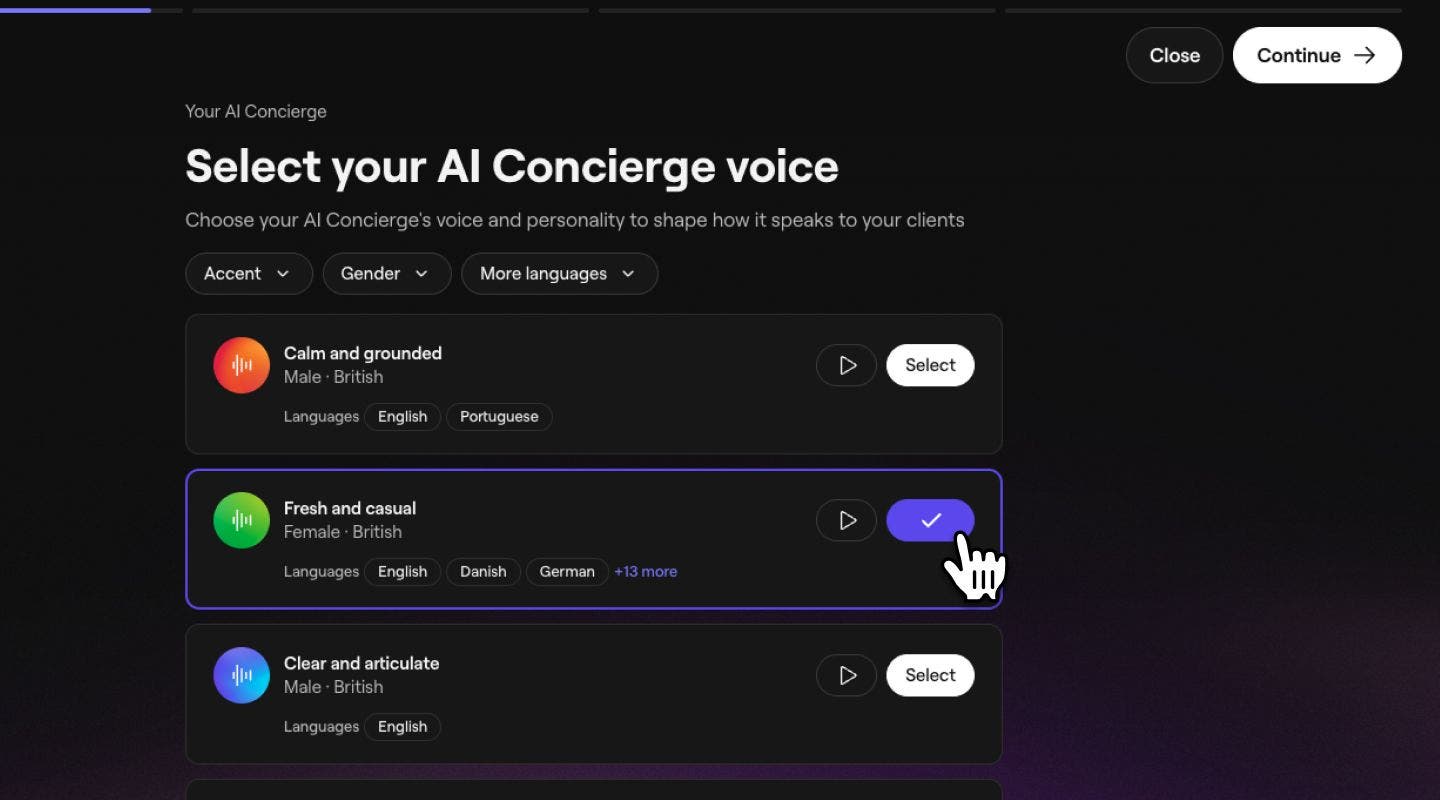
    Konfigurera din AI-assistent_Steg 5_Dator.jpg

  6. Välj en profilbild bland alternativen som kommer att visas för kunder. enable_ai_receptionist_web_6.jpg

  7. Anpassa din AI-assistent genom att uppdatera dess Namn och en Hälsning för att bestämma hur den presenterar sig för kunder. Klicka på knappen Fortsätt för att spara dina ändringar.

    1. Klicka på symbolen "@" för att infoga dynamiska fält såsom kundens förnamn, din AI-assistents namn och, om du har flera platser, platsen. enable_ai_receptionist_web_7.jpg
  8. Klicka på knappen Fortsätt längst upp till höger på skärmen för att se de uppgifter som din AI-assistent kan utföra när den tar emot samtal från kunder. För att justera dessa uppgifter klickar du på Redigera bredvid konversationsfärdigheter.

    1. Markera kryssrutan bredvid de färdigheter du föredrar och klicka på knappen Spara för att uppdatera ändringarna. enable_ai_receptionist_web_8.jpg
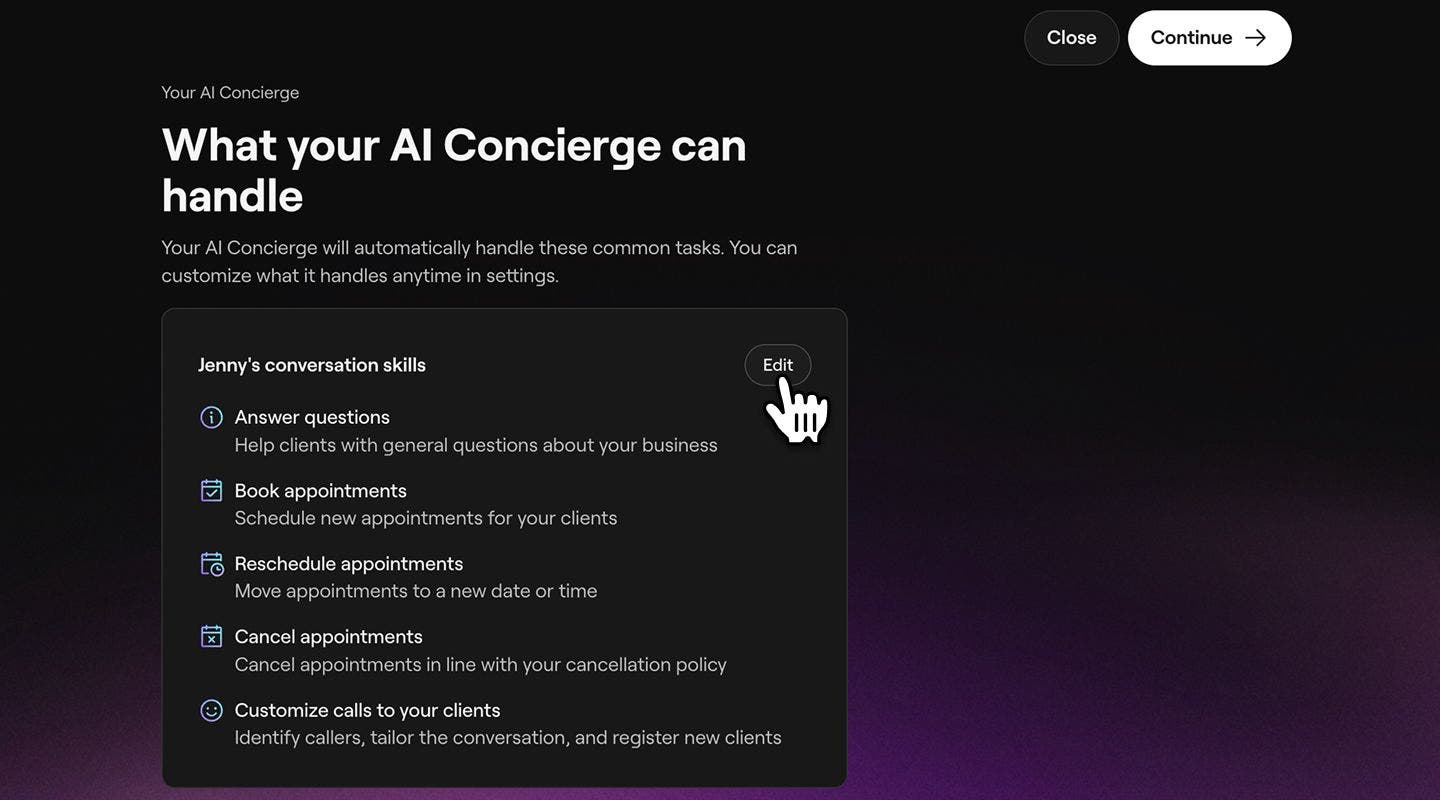
  9. Klicka på Fortsätt för att välja de kanaler som din AI-assistent ska hantera åt dig. enable_ai_receptionist_web_9.jpg

  10. Välj Fortsätt för att gå vidare med konfigurationen och välj sedan om du vill att kunderna ska ringa ett nytt nummer eller ditt befintliga nummer. 

    1. Om du väljer Kunder ringer mitt befintliga nummer måste du konfigurera vidarekoppling. Step 10_Set up AI Concierge_Desktop.jpg
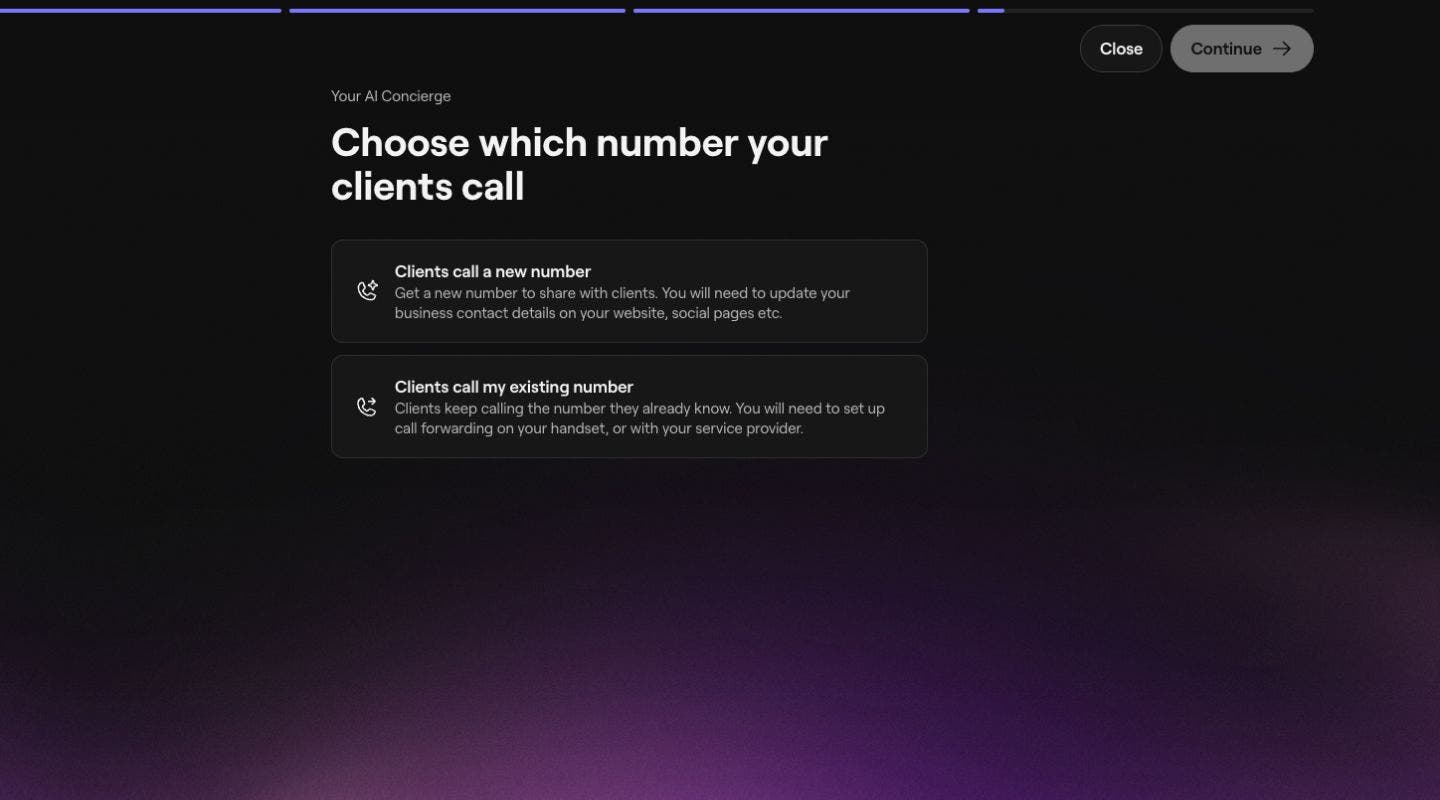
  11. Välj Fortsätt för att gå vidare med konfigurationen och klicka sedan på **Generera telefonnummer **för att skapa ditt dedikerade AI-assistentnummer.

    enable_ai_receptionist_web_9.jpg

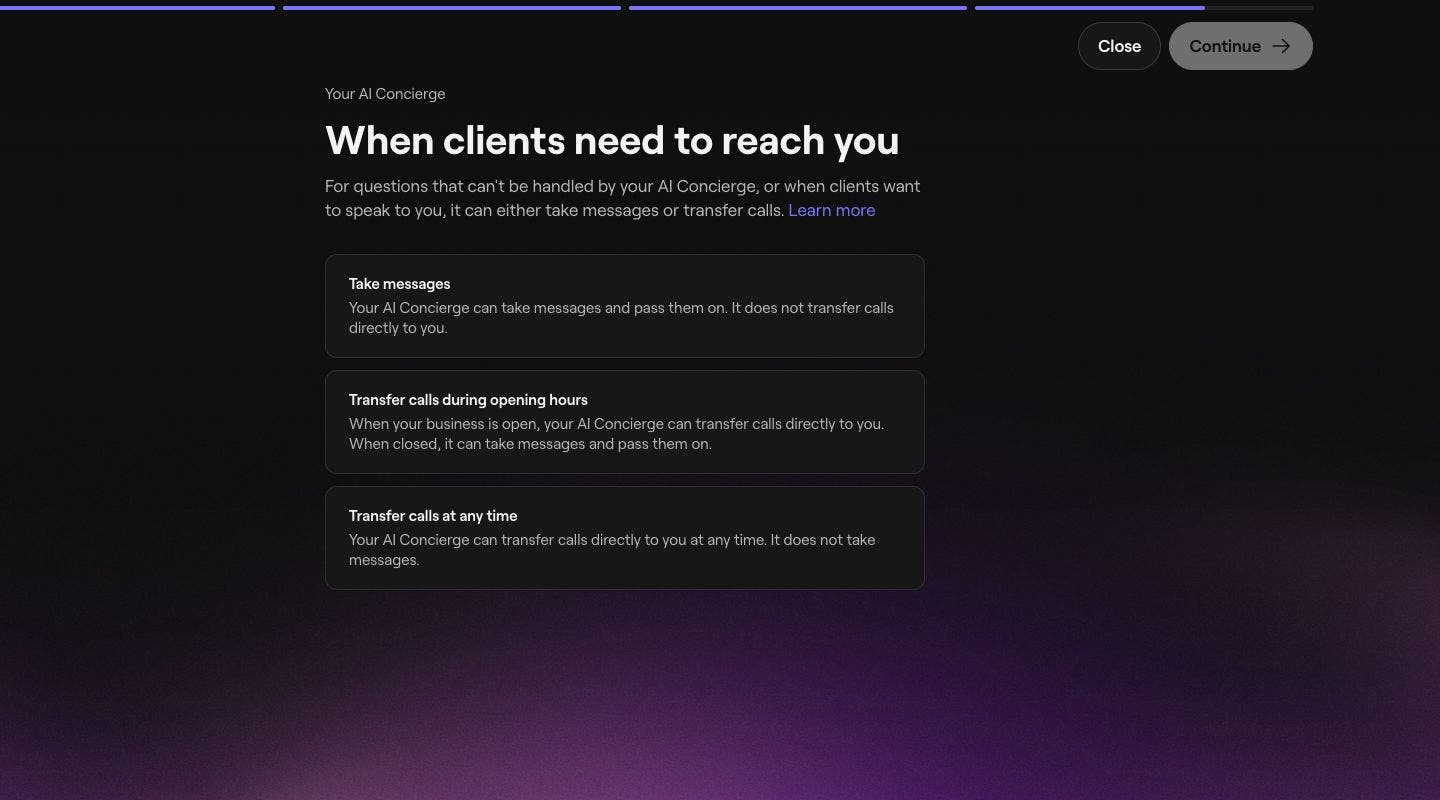
  12. När du är klar klickar du på knappen Fortsätt för att konfigurera inställningar för samtalsöverföring för när kunder behöver nå dig. Du kan välja mellan:

    1. Ta emot meddelanden: Din AI-assistent kan ta emot meddelanden och vidarebefordra dem. Den kopplar inte samtal direkt till dig. 
    2. Vidarekoppla samtal under arbetstid: När ditt företag är öppet kan din AI-assistent vidarekoppla samtal direkt till dig. När verksamheten är stängd kan den ta emot meddelanden och vidarebefordra dem. 
    3. Koppla samtal när som helst: Din AI-assistent kan koppla samtal direkt till dig när som helst. Steg 12_Konfigurera AI-assistent_Desktop.jpg
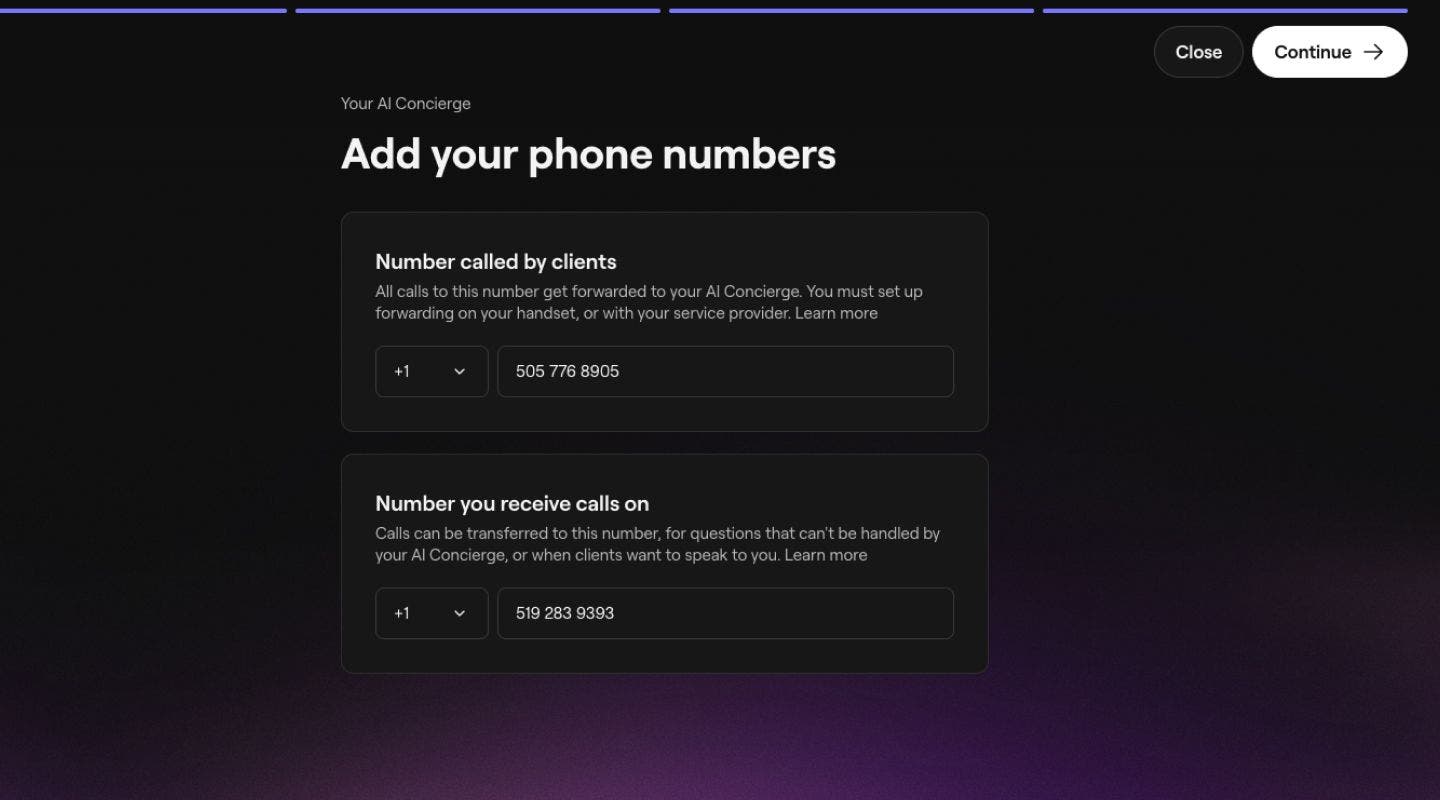
  13. Klicka på knappen Fortsätt för att konfigurera det nummer som du vill att din AI-assistent ska vidarekoppla samtal till, om du har valt det alternativet. 

    1. Om du vill konfigurera vidarekoppling** **se till att använda ett annat telefonnummer så att kunderna inte omdirigeras tillbaka till din AI-assistent. Step 13_Set up AI Concierge_Desktop.jpg
  14. I nästa steg granskar du dina alternativ för betalningsmetoder, inklusive följande:

    1. Välj en befintlig betalningsmetod eller lägg till ett nytt kredit-/betalkort.
    2. Välj Använd plånbokssaldo för att låta månadsavgiften dras från ditt plånbokssaldo först innan din sparade betalningsmetod debiteras. Om du har flera platser klickar du på Ändra för att välja vilken plats plånbokssaldo du vill använda som standard.
  15. Klicka på knappen Aktivera uppe till höger för att aktivera din AI-assistent. enable_ai_receptionist_web_14.jpg

  16. När den har aktiverats klickar du på knappen Klar uppe till höger för att bygga din AI-assistent. 

  17. Slutligen kan du interagera med din AI-assistent och kopiera ditt dedikerade AI-assistentnummer för att dela det med dina kunder.

    enable_ai_receptionist_web_17.jpg

  1. I huvudmenyn längst ner på skärmen trycker du på Mer (rutnätsikonen) och öppnar Tillägg. enable_ai_receptionist_mob_1.jpg

  2. Välj knappen Visa under AI-assistent för att öppna tilläggstjänsten. enable_ai_receptionist_mob_2.jpg

  3. På registreringssidan trycker du på knappen Kom igång för att börja konfigurera. enable_ai_receptionist_mob_3.jpg

  4. Klicka på knappen Fortsätt för att välja din AI-assistents röst och personlighet.

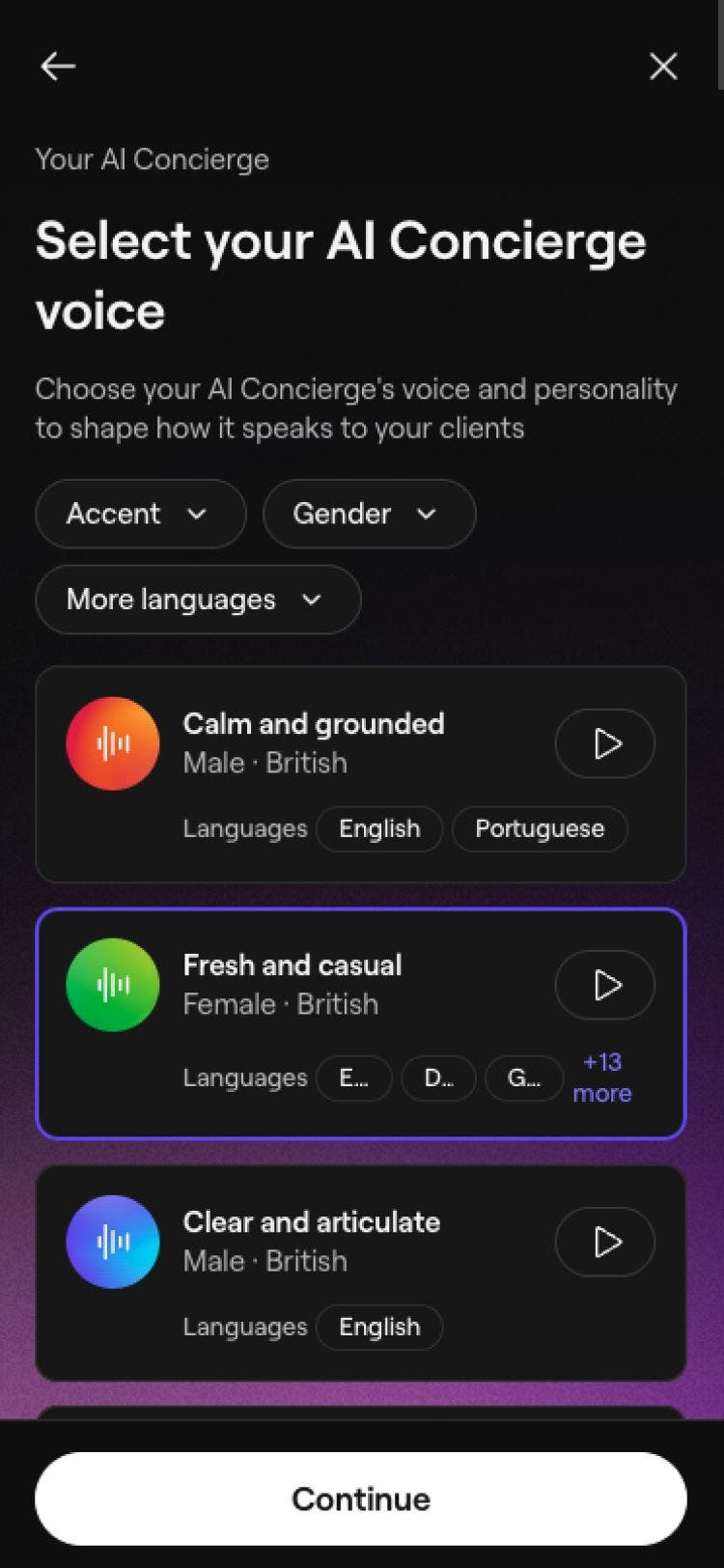
  5. I listan över tillgängliga alternativ klickar du på Välj bredvid din önskade ton och röst och klickar på Fortsätt. Du kan filtrera efter Kön, Accent och Fler språk för att se vilka röster som stöder dina valda språk. Klicka på knappen Spela upp för att höra ett exempel på varje röst.  

    Konfigurera din AI-assistent_Steg 5_Mobil.jpg

  6. Bland alternativen väljer du en profilbild som kommer att visas för kunderna. enable_ai_receptionist_mob_6.jpg

  7. Anpassa din AI-assistent genom att uppdatera dess namn och en hälsning för att bestämma hur den presenterar sig för kunder. Tryck på knappen Fortsätt för att spara dina ändringar.

    1. Tryck på symbolen "@" för att infoga dynamiska fält såsom kundens förnamn, din AI-assistents namn och, om du har flera platser, platsen. enable_ai_receptionist_mob_7.jpg
  8. Tryck på knappen Fortsätt uppe till höger på skärmen för att se de uppgifter som din AI-assistent kan utföra när den tar emot samtal från kunder. För att justera dessa uppgifter väljer du Redigera bredvid konversationsfärdigheter.

    1. Markera kryssrutan bredvid dina önskade färdigheter och tryck på knappen Spara för att uppdatera ändringarna. enable_ai_receptionist_mob_8.jpg
  9. Tryck på Fortsätt för att välja de kanaler som din AI-assistent ska hantera åt dig. enable_ai_receptionist_mob_9.jpg

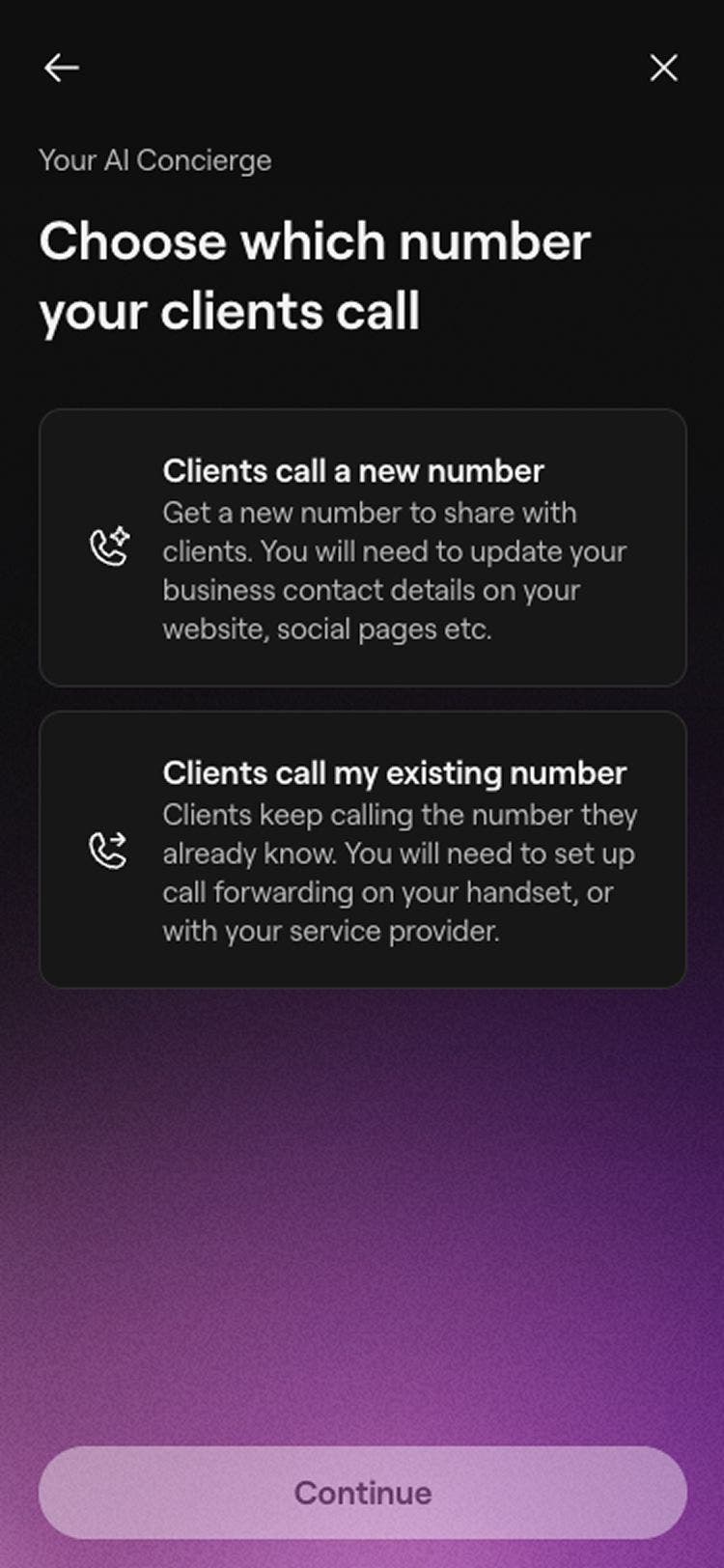
  10. Välj Fortsätt för att gå vidare i konfigurationen och välj sedan om du vill att kunderna ska ringa ett nytt nummer eller ditt befintliga nummer. 

    • Om du vill konfigurera vidarekoppling** **måste du se till att använda ett annat telefonnummer så att kunderna inte omdirigeras tillbaka till din AI-assistent. Step 10_Set up AI Concierge_Mobile.jpg
  11. Välj Fortsätt för att gå vidare i konfigurationen och tryck sedan på **Generera telefonnummer **för att skapa ditt dedikerade AI-assistentnummer.

    enable_ai_receptionist_mob_10.jpg

  12. När du är klar trycker du på knappen Fortsätt för att konfigurera inställningar för samtalsöverföring för när kunderna behöver nå dig. Du kan välja mellan:

    1. Ta emot meddelanden: Din AI-assistent kan ta emot meddelanden och vidarebefordra dem. Den kopplar inte samtal direkt till dig. 
    2. Koppla samtal under arbetstid: När ditt företag är öppet kan din AI-assistent koppla samtal direkt till dig. När verksamheten är stängd kan den ta emot meddelanden och vidarebefordra dem. 
    3. Vidarekoppla samtal när som helst: Din AI-assistent kan när som helst vidarekoppla samtal direkt till dig.
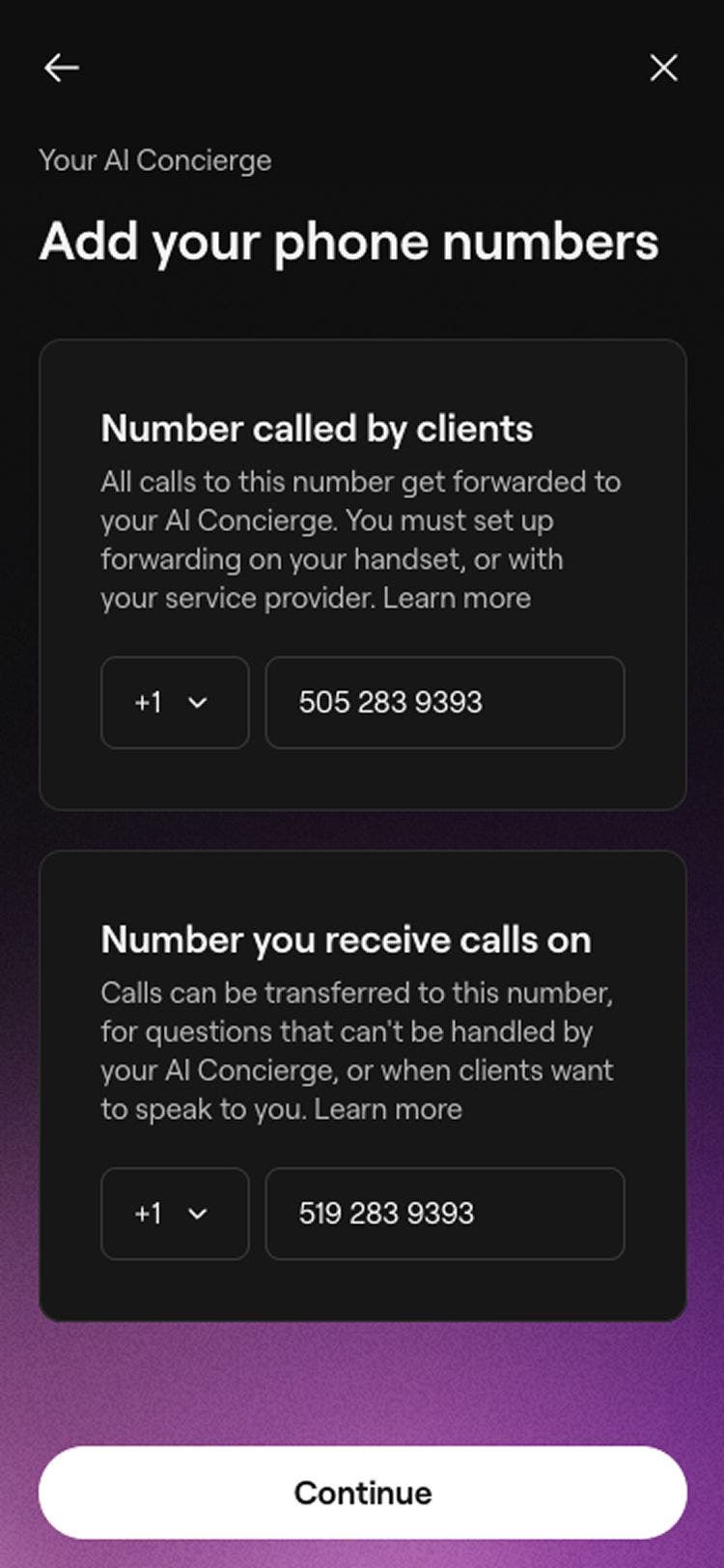
  13. Klicka på knappen Fortsätt för att konfigurera det nummer du vill att din AI-assistent ska koppla samtal till, om du har valt det alternativet. 

    1. Om du vill ställ in vidarekoppling** **se till att använda ett annat telefonnummer så att kunderna inte omdirigeras tillbaka till din AI-assistent. Step 13_Set up AI Concierge_Mobile.jpg
  14. I nästa steg granskar du dina alternativ för betalningsmetoder, inklusive följande:

    1. Välj en befintlig betalningsmetod eller lägg till ett nytt kredit-/betalkort.
    2. Välj Använd plånbokssaldo för att först dra av månadsavgiften från ditt plånbokssaldo innan din sparade betalningsmetod debiteras. Om du har flera platser trycker du på Ändra för att välja vilket plånbokssaldo du vill använda som standard.
  15. Tryck på knappen Aktivera längst upp till höger för att aktivera din AI-assistent. enable_ai_receptionist_mob_15.jpg

  16. När funktionen är aktiverad trycker du på knappen Klar uppe till höger för att bygga din AI-assistent. 

  17. Slutligen kan du interagera med din AI-assistent och kopiera ditt dedikerade AI-assistentnummer för att dela det med dina kunder. enable_ai_receptionist_mob_17.jpg

När du har konfigurerat den kan du dela ditt AI-assistentnummer på din webbplats, dina sociala medier-kanaler och Google. Alternativt kan du konfigurera vidarekoppling så att samtal till ditt befintliga företagsnummer omdirigeras till din AI-assistent.

Se till att numret du använder för samtalsöverföring inte är detsamma som ditt vidarekopplingsnummer, eftersom detta skulle dirigera samtalet tillbaka till din AI-assistent.

Generera dedikerade AI-assistentnummer per plats

Om du har flera platser i din arbetsyta har du möjlighet att generera ett dedikerat nummer per plats när du konfigurerar din AI-assistent.

  1. När du når steget för att generera ett nummer för din AI-assistent, välj skapa Individuella nummer per plats. Ai_number_per_location_web_1.jpg

  2. Varje plats kommer att ha ett eget nummer. Du kan välja att generera ett annat nummer genom att klicka på numret och välja Välj ett annat nummer. Ai_number_per_location_web_2.jpg  

  3. När du är klar klickar du på Fortsätt för att konfigurera vidarekoppling av samtal för frågor som inte kan hanteras av din AI-assistent. Du kan välja mellan:

    1. Ta emot meddelanden: Din AI-assistent kan ta emot meddelanden och vidarebefordra dem. Den kopplar inte samtal direkt till dig. 
    2. Vidarebefordra samtal under öppettider: När ditt företag är öppet kan din AI-assistent vidarebefordra samtal direkt till dig. När verksamheten är stängd kan den ta emot meddelanden och vidarebefordra dem. 
    3. Vidarekoppla samtal när som helst: Din AI-assistent kan vidarekoppla samtal direkt till dig när som helst.

    Steg 12_Konfigurera AI-assistenten_Dator.jpg

  4. När du är klar trycker du på knappen Fortsätt för att ange det telefonnummer som samtalet ska vidarekopplas till för var och en av dina platser, och trycker på knappen Fortsätt för att spara dina ändringar.

    1. Om du vill konfigurera vidarekoppling av samtal** **ska du se till att använda ett annat telefonnummer så att kunder inte kopplas tillbaka till din AI-assistent.
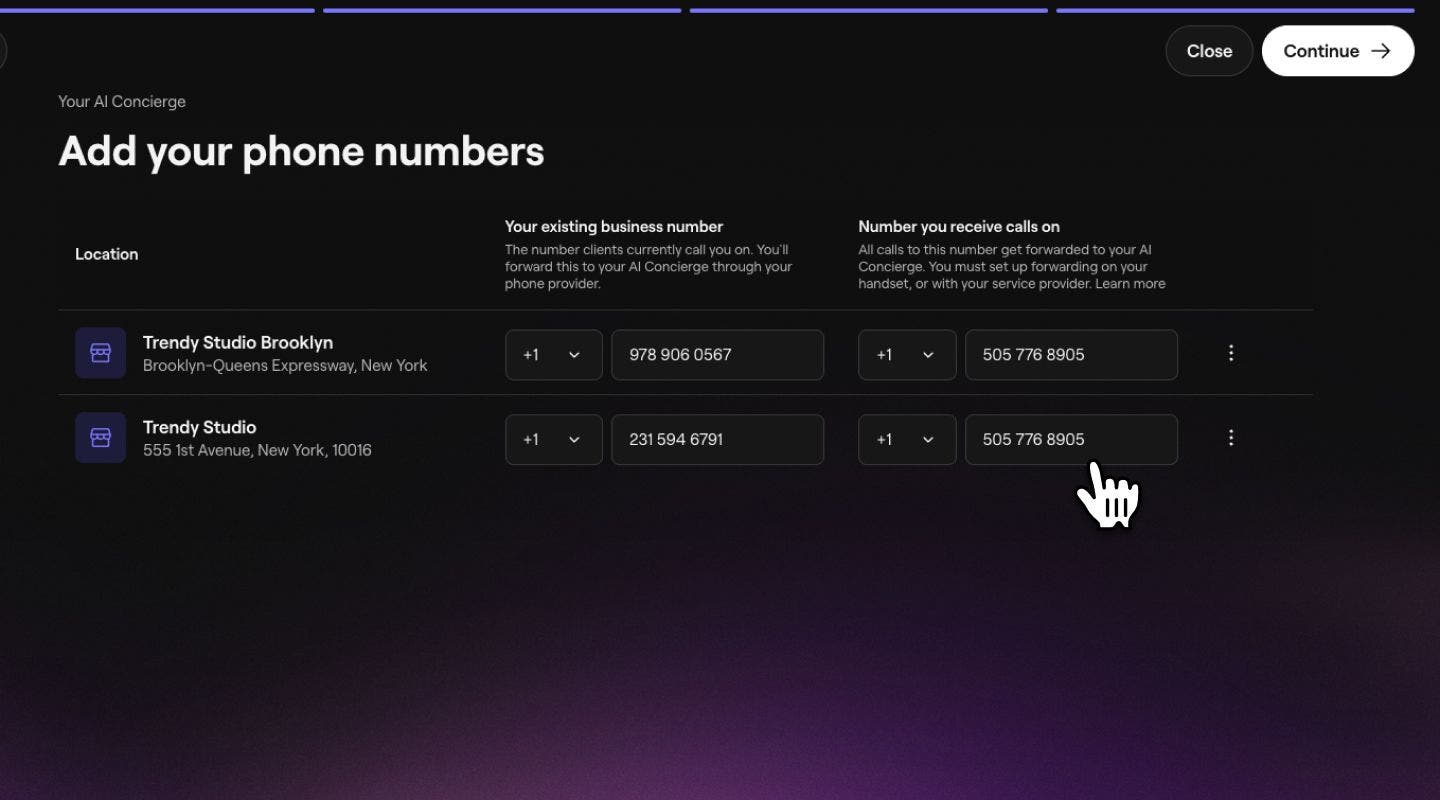
    Steg 3_Konfigurera AI-assistent_Dator .jpg

  5. Ange det telefonnummer som samtalet ska kopplas till för var och en av dina platser och tryck på knappen Fortsätt för att spara dina ändringar.

När du har konfigurerat den delar du det korrekta numret till AI-assistenten för varje plats på din webbplats, på sociala medier och i Google-annonser. Om du använder befintliga företagsnummer kan du konfigurera vidarekoppling av samtal för varje plats individuellt och dirigera varje nummer till dess motsvarande AI-assistentnummer.

Vanliga frågor

    • När du har inaktiverat din AI-assistent kommer eventuell återstående samtalstid att lagras i ditt konto i väntan på återaktivering.

      AI:n kan förstå och svara dina kunder på deras valda språk, till exempel spanska och franska.


Din AI-assistent

Hjälpte den här guiden dig?

Din AI-assistent

Konfigurera din AI-assistent

Aktivera din AI-assistent så att den effektivt kan hantera kundsamtal med en anpassad konfiguration för ditt företag.

Visa din AI-assistents aktivitetslogg

Öppna din AI-assistents aktivitetslogg och kundtranskriptioner för att se en detaljerad översikt över varje AI-assisterat samtal.

Uppdatera information om vidarekoppling av samtal för din AI-assistent

Konfigurera samtalsvidarekoppling för din AI-receptionist för att sömlöst vidarekoppla kundsamtal till medlemmar i ditt team.

Anpassa AI-assistentens bokningshantering

Hantera dina AI-receptionistkontroller, inklusive vilka åtgärder den kan vidta när den hanterar kundsamtal.

Skicka meddelanden till kunder med hjälp av AI-assistenten

Spara tid genom att låta AI-assistenten hantera kundchattar och bokningar för din räkning.

Lägg till i din AI-assistents kunskapsbas

Förbättra din AI-assistents kunskapsbas genom att lägga till anpassade svar på vanliga frågor från kunder.

Konfigurera vidarekoppling för din AI-assistent

Konfigurera vidarekoppling från ditt företagsnummer för att sömlöst omdirigera kundsamtal till din AI-assistent.

Svara på omdömen med hjälp av AI-assistenten

Spara tid på att svara på kundomdömen med AI-skrivna och automatiska svar.

Uppdatera din information om AI-assistenten

Anpassa din AI-assistent genom att välja den ton och hälsningsstil som bäst representerar ditt företag.

Visa din AI-assistentpanel

Följ samtal, bokningar, försäljning och den tid som din AI-assistent sparar dig, allt på ett ställe.

Aktivera automatiska påfyllningar för din AI-assistent

Lär dig hur du aktiverar automatiska påfyllningar för din AI-receptionist så att du aldrig missar ett kundsamtal och ditt företag fortsätter att ta emot bokningar dygnet runt.

Översikt över AI-assistent

Missa aldrig en bokning med din AI-assistent som svarar på samtal, schemalägger bokningar och hanterar kundfrågor dygnet runt.

Fresha
Skaffa appen

Om Fresha

Karriär

Hjälp och support

Blogg

Översikt

För företag

För partner

Priser

Funktioner

Planering

Försäljningsställe

Betalningar

Kapital

Marketplace

Hjälp

Status

Juridiskt

Integritetspolicy

Tjänstevillkor

Användningsvillkor

Hitta oss på sociala medier

Facebook
Linkedin
Instagram

© 2026 Fresha.com SV Ltd