Visa din AI-assistents aktivitetslogg
Läs om hur du kommer åt din AI-assistents aktivitetslogg och aktiverar kundtranskriptioner för att få en tydlig översikt över alla mottagna samtal.
I den här artikeln
Om din AI-assistents aktivitetslogg
Varje samtal som hanteras av din AI-assistent genererar automatiskt en översikt över samtalet, som automatiskt sparas i din samtalshistorik. Du kan se översikter när som helst från din AI-assistent-tilläggstjänst. Om du aktiverar inspelningar och transkriptioner sparas även en fullständig ljudinspelning och en skriftlig transkription för varje samtal.
När din AI-assistent eskalerar ett samtal till ditt team visas eskaleringsanteckningarna nu som en intern anteckning i Client Connect-konversationen om den är aktiverad, och de visas endast för ditt team, tillsammans med den befintliga leveransen av e-post och samtalshistorik.
Få åtkomst till din AI-assistents aktivitetslogg
-
Från huvudmenyn till vänster på skärmen går du till Tilläggstjänster.
-
Under AI-assistent klickar du på knappen Visa.
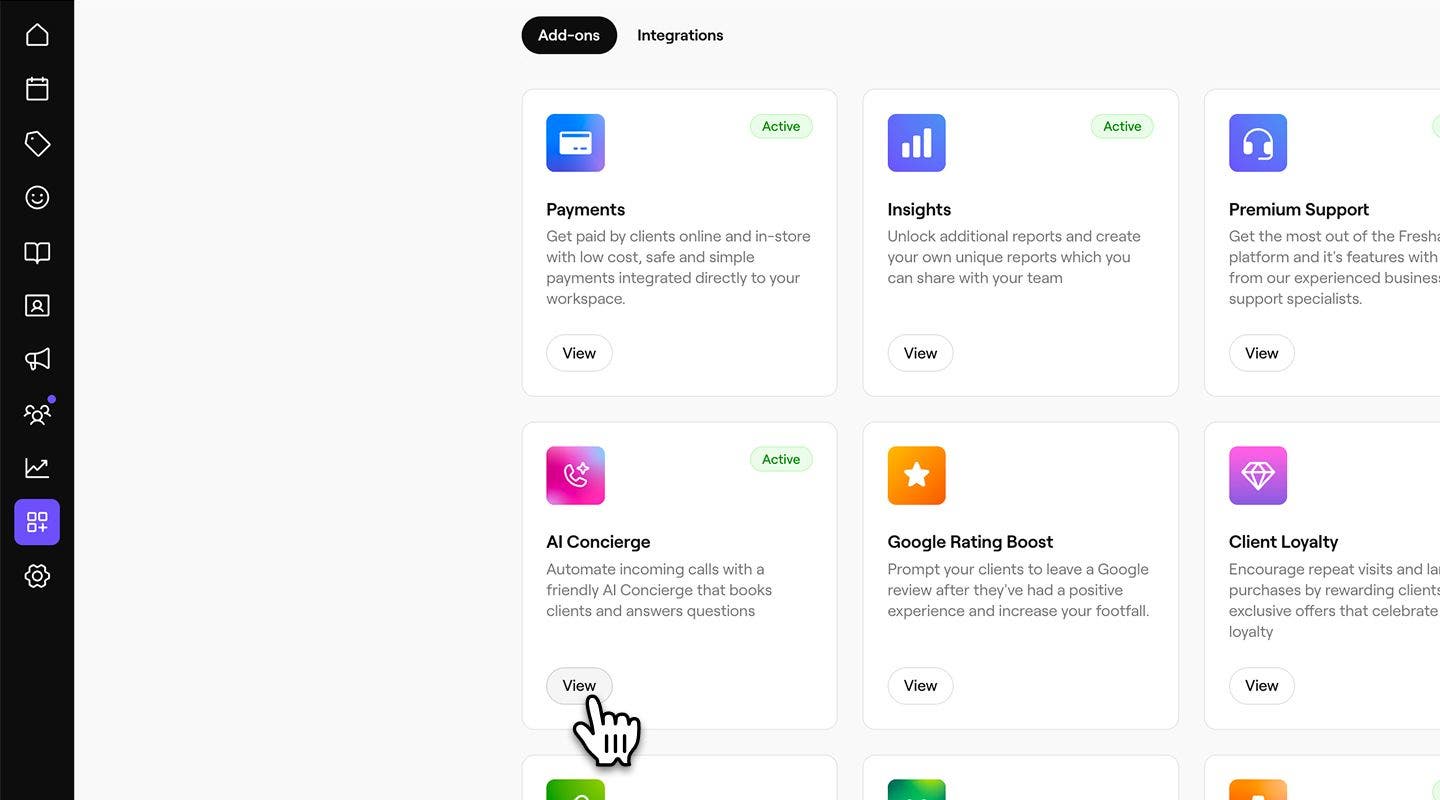
-
Klicka på fliken Aktivitet för att komma åt aktiviteten i din kundsamtalslogg.

-
Du kan se en fullständig historik över samtal, inklusive datum, varaktighet, kund, känsla, eventuella relaterade bokningar och samtalskategori.
- Klicka på ikonen Filter för att filtrera samtalsloggar efter plats, känsla eller kategori, eller använd sökfältet för att hitta en specifik kund eller bokning.
-
Om du vill se detaljerad information om ett samtal klickar du på Samtals-ID för att öppna en samtalsregistrering, där du hittar:

- Översikt: en översikt över samtalet, inklusive en inspelning om den är aktiverad i dina inställningar.

- Transkription: Samtalsinspelning och en fullständig skriftlig transkription av samtalet, inklusive tidsstämplar.

- Översikt: en översikt över samtalet, inklusive en inspelning om den är aktiverad i dina inställningar.


Aktivera samtalsinspelning och transkriptioner för din AI-assistent
-
Från huvudmenyn till vänster på skärmen går du till Inställningar.
-
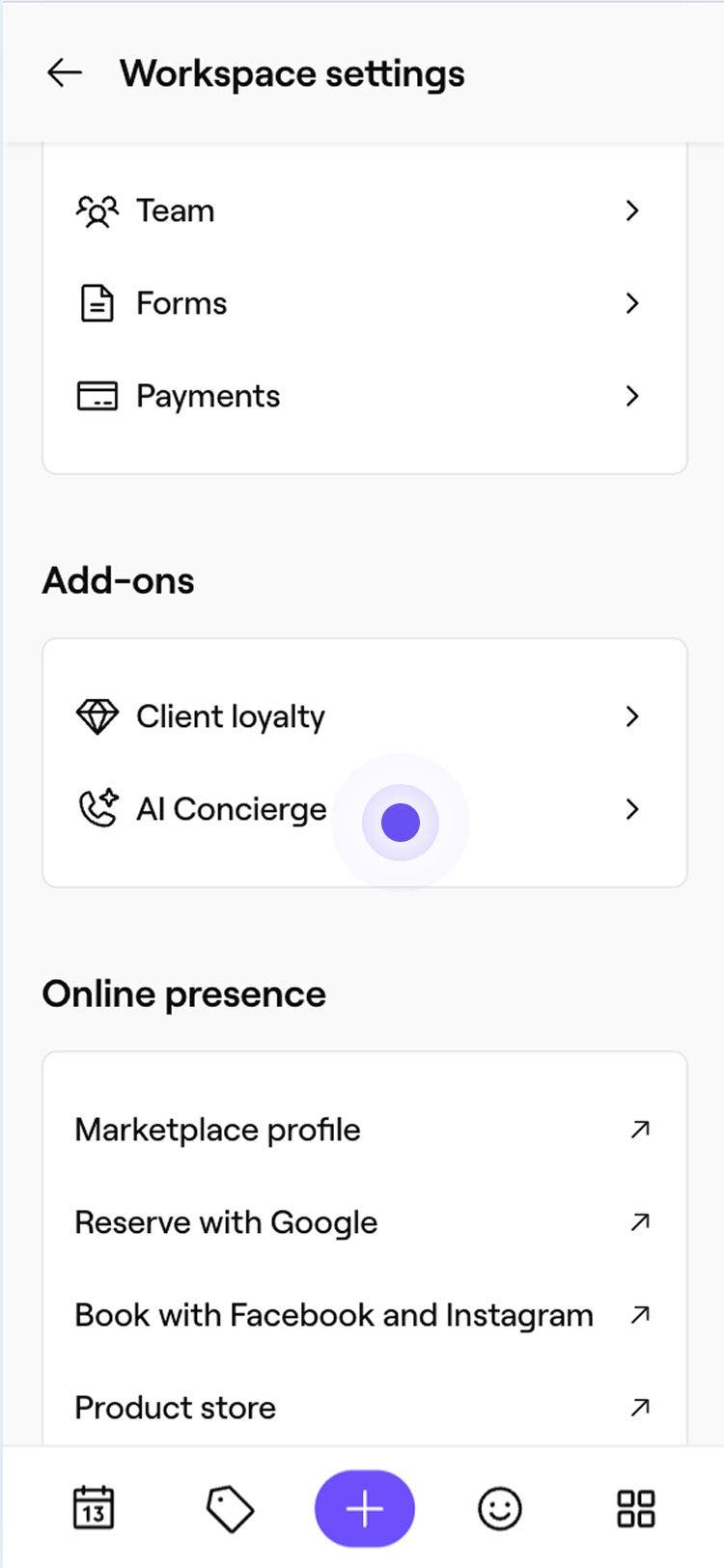
I avsnittet Tilläggstjänster klickar du på AI-assistent för att uppdatera dina inställningar.
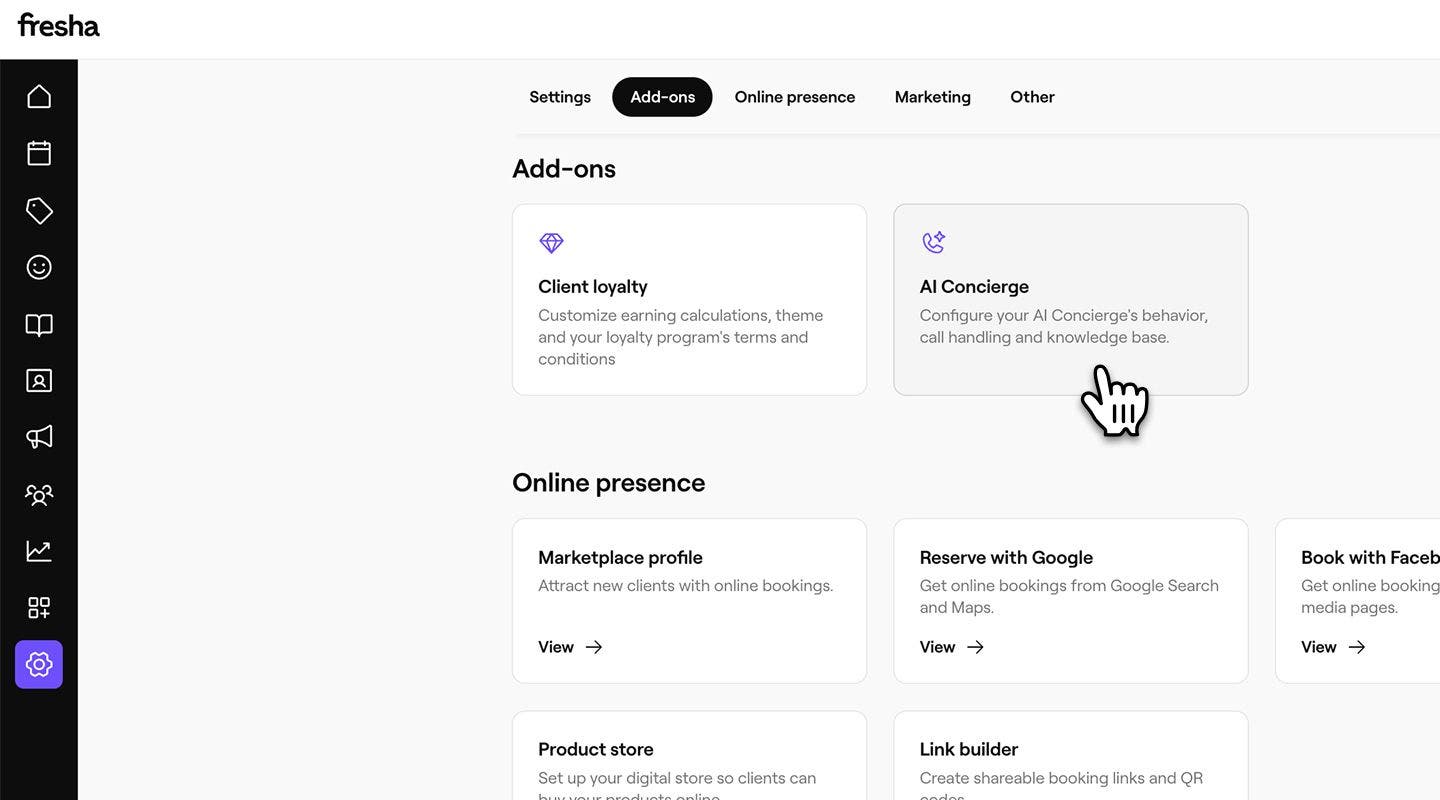
-
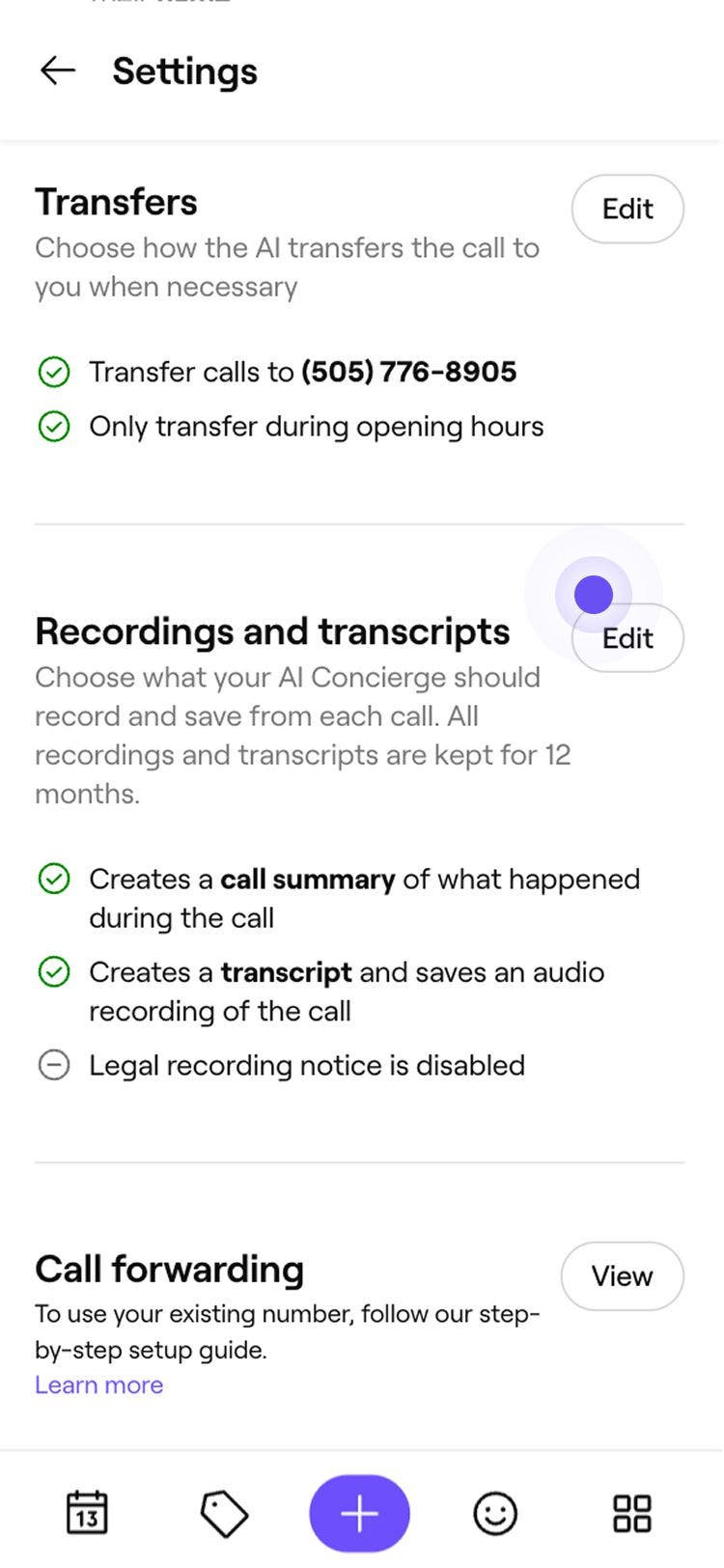
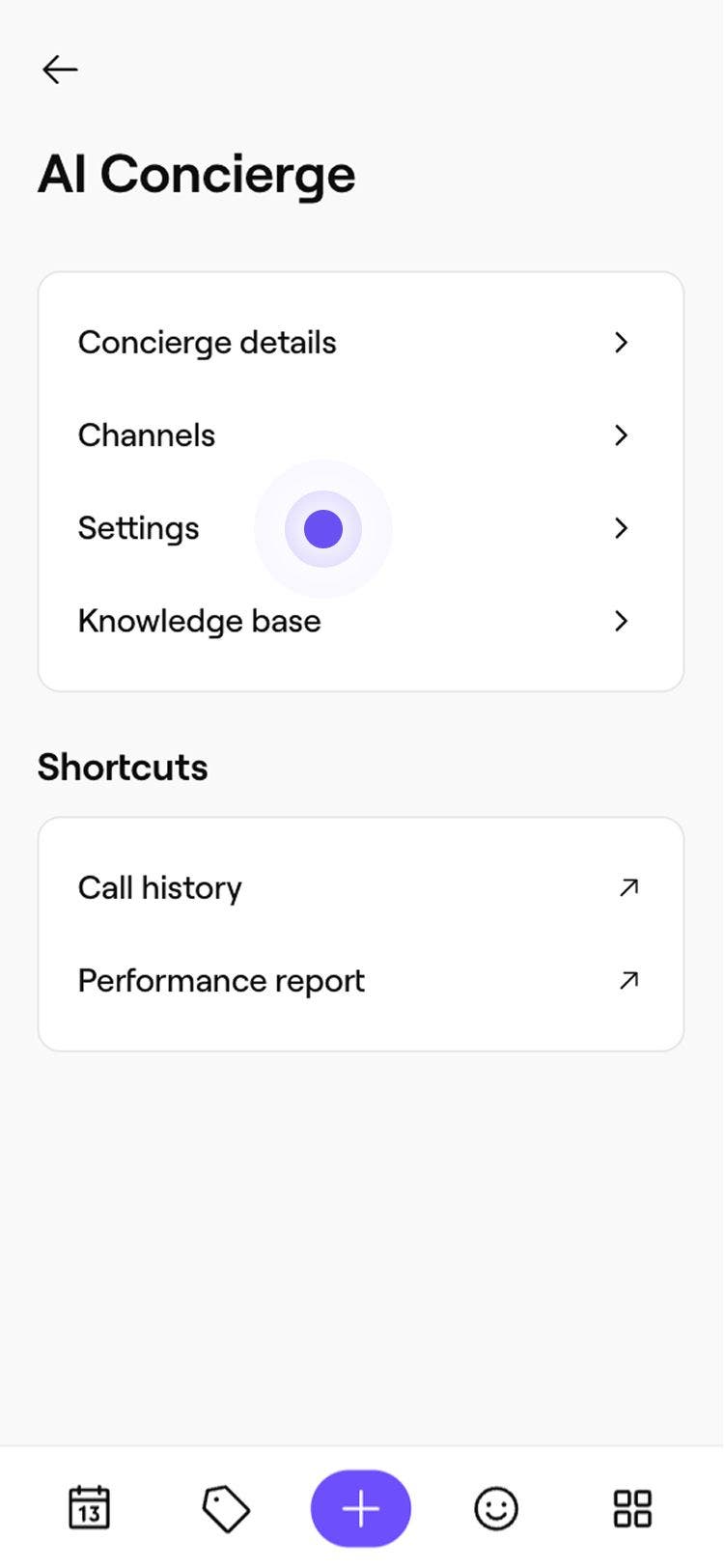
Klicka på Inställningar i den vänstra menypanelen för att hitta en översikt över dina nuvarande inställningar för inspelning och transkription.
-
Klicka på Redigera bredvid Inspelningar och transkriptioner för att uppdatera dina inställningar.
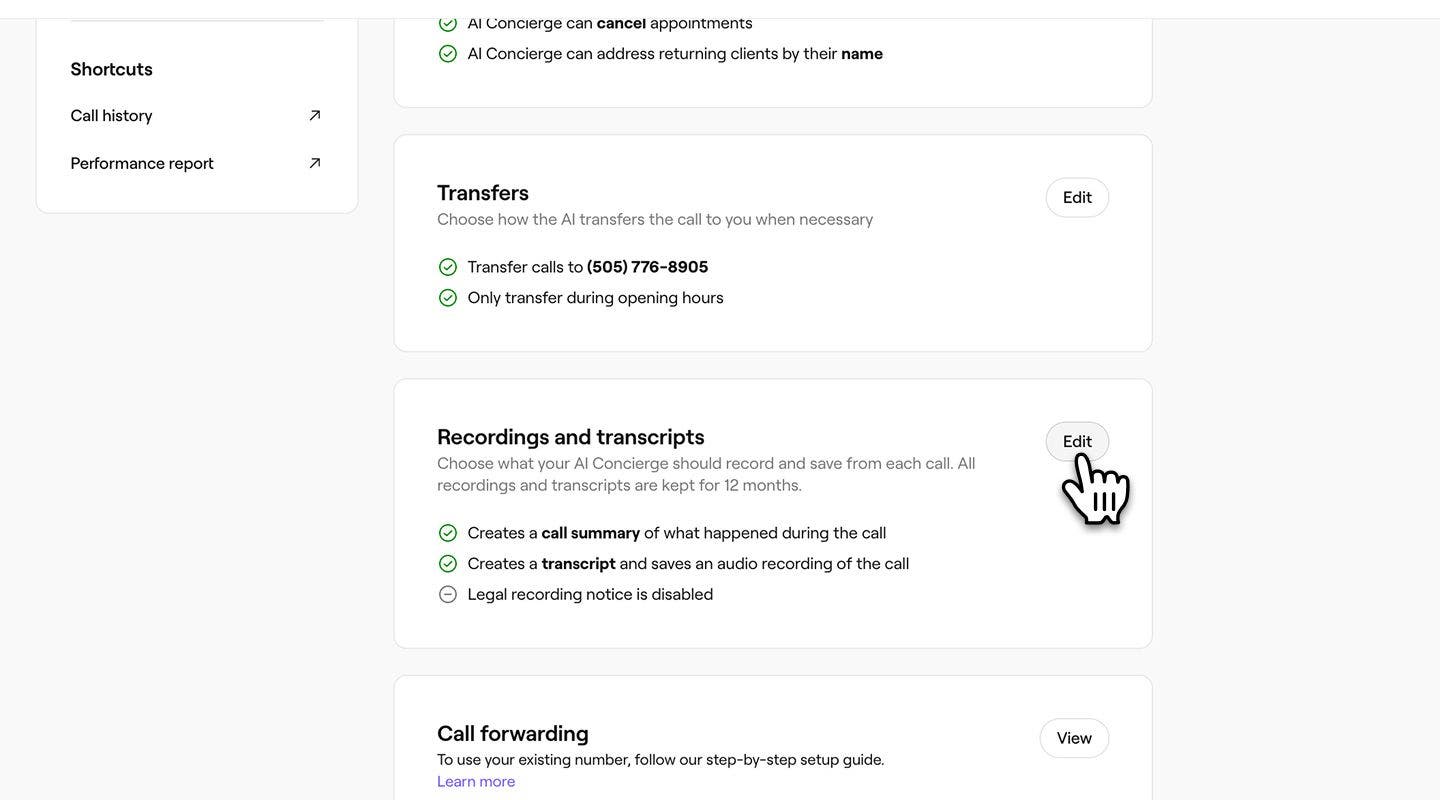
-
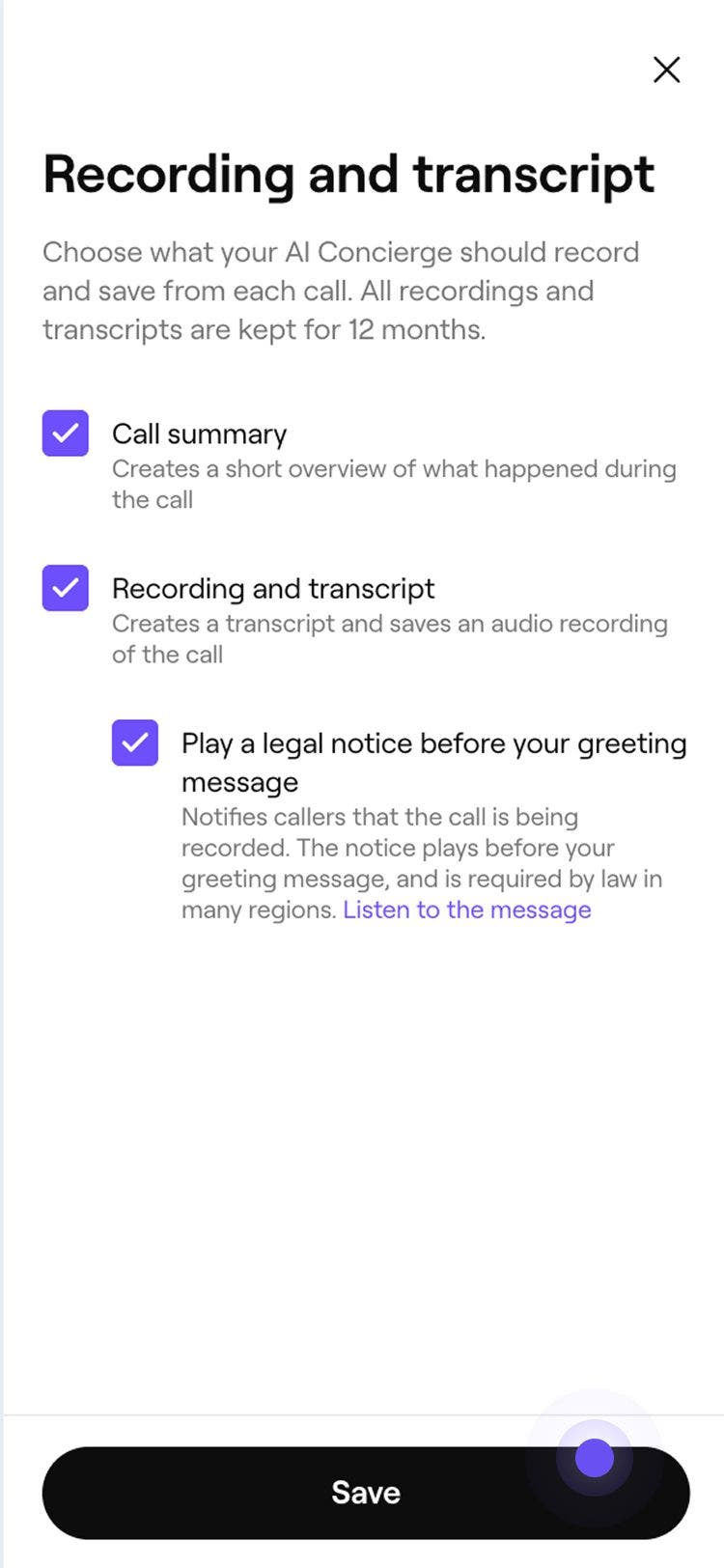
Välj vad din AI-assistent ska spela in och spara från varje samtal genom att markera kryssrutan bredvid:
- Samtalsöversikt: för att skapa en kort översikt över vad som hände under samtalet, inklusive känsla, samtalskategori, relaterad bokning och eventuell ytterligare information om konversationen. Till exempel: ”Grace bokade en klippning till fredagen den 7 november kl. 14.30”.
- Inspelning och transkription: för att skapa en ljudinspelning och en skriftlig transkription av varje kundsamtal. Dessa inspelningar sparas i 12 månader.
- Om du väljer att spela in transkriptioner har du möjlighet att Spela upp ett juridiskt meddelande i slutet av din AI-assistents hälsningsmeddelande, som ett efterlevnadskrav för att informera kunder om att samtalet spelas in. Du kan välja att Anpassa det juridiska meddelandet.
-
Klicka på knappen Spara uppe till höger på skärmen för att spara dina inställningar.
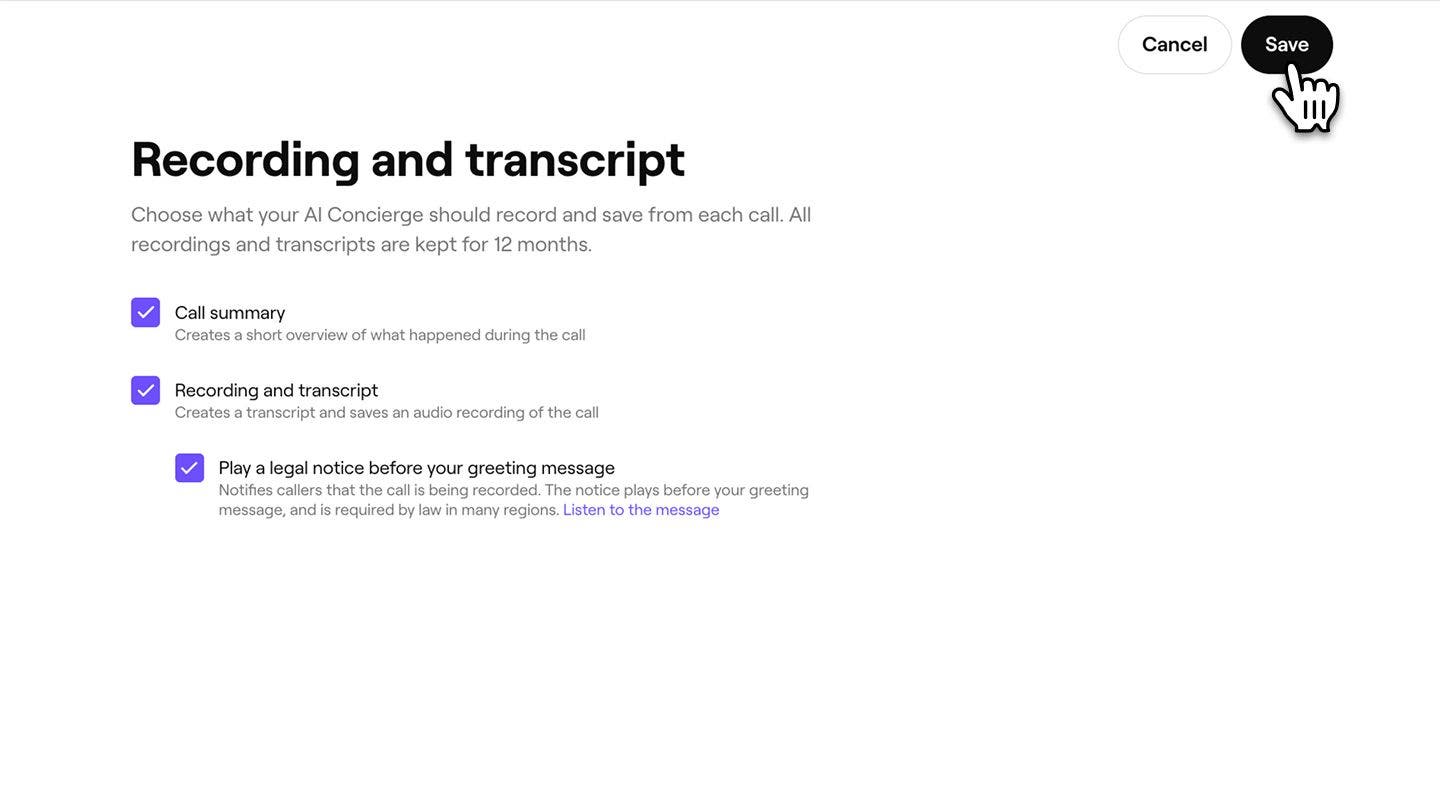

Transkriptioner och inspelningar spelas in automatiskt för varje kundsamtal när inställningen har aktiverats. Du kan komma åt dessa poster från din aktivitetslogg, och varje post sparas i 12 månader.
Vanliga frågor
Eskaleringsanteckningar publiceras i Client Connect som en intern anteckning, som endast är synlig för ditt team. Kunder ser aldrig interna anteckningar i konversationen.
Eskaleringsanteckningar visas på tre ställen: i e-postmeddelandet som skickas när AI-assistenten eskalerar ett samtal, på fliken Översikt i samtalshistoriken i din AI-assistentaktivitetslogg och nu som en intern anteckning i den matchande Client Connect-konversationen.