Konfigurišite pravila plaćanja
Saznajte kako da obezbedite rezervacije i smanjite broj propuštenih termina tako što ćete konfigurisati pravila plaćanja.
U ovom članku
Kako funkcionišu pravila plaćanja
Kada konfigurišete pravila plaćanja u Freshi, ona se podrazumevano automatski primenjuju na sve zakazane termine. Klijenti moraju da ispune uslove pravila da bi potvrdili (zakazani) termin kod vas.
Takođe možete da kreirate prilagođena pravila plaćanja za određene usluge, grupe klijenata ili vrednosti (zakazanih) termina. Ova fleksibilnost vam omogućava da odlučite kada su potrebna plaćanja unapred i kako se ona primenjuju.
Podesite avansne uplate
- U glavnom meniju na levoj strani ekrana idite na Podešavanja.
- Kliknite na kategoriju Plaćanja da biste upravljali pravilima plaćanja.

- Pored stavke Pravila za sve rezervacije izaberite dugme Izmeni.

- U prikazu Pravila plaćanja izaberite Zahtevaj depozit unapred.

- U odeljku Iznos depozita izaberite da li želite da naplaćujete procenat ili fiksni iznos ukupne vrednosti zakazanog termina, a zatim unesite iznos.

- U odeljku Može se refundirati do izaberite da li je depozit nepovratan ili odredite vremenski okvir tokom kog klijenti mogu da otkažu i dobiju refundaciju.

- Da biste se zaštitili od propuštenih termina, označite polje za potvrdu pored stavke Primeni naknadu za propušteni termin, a zatim unesite procenat ukupne vrednosti termina koji želite da naplatite klijentu. To vam omogućava da zadržite novac ako se klijent ne pojavi.

- Označite polje za potvrdu pored opcije Automatski otkaži (zakazane) termine za klijente koji nisu platili depozit da biste otkazali (zakazane) termine koje su rezervisali članovi tima kada depozit nije plaćen na vreme.
- Koristite prvi padajući meni ispod Ako se ne plati u roku od da biste izabrali koliko vremena klijenti imaju da plate depozit (1–72 sata).
- Pomoću padajućeg menija sa desne strane izaberite da li vreme teče nakon zakazivanja termina ili pre vremena početka termina.
- U odeljku Napredne opcije označite polja za potvrdu da biste prilagodili način na koji se vaša pravila plaćanja primenjuju na određene usluge, klijente ili vrednosti zakazanih termina. Ako nisu izabrane napredne opcije, pravila će se podrazumevano primenjivati na sve rezervacije:
- Prilagodite po usluzi klikom na Izmeni da biste primenili prilagođeni depozit ili naknadu za propušteni termin na određene usluge, a zatim izaberite Primeni da biste sačuvali promene. Kada vaša pravila plaćanja budu aktivna, moći ćete i da upravljate time da li je za uslugu potreban depozit i prilagođenim iznosom depozita direktno iz podešavanja pojedinačne usluge.

- Primenite pravila na izabrane grupe klijenata, kao što su novi klijenti ili oni sa prethodnim propuštenim terminima ili otkazivanjima. Da biste odredili da li pojedinačni klijent mora da plati depozit, ažurirajte podešavanja njegovog profila.
- Primenite pravila na (zakazane) termine iznad zadate vrednosti tako što ćete uneti minimalni iznos.
- Prilagodite po usluzi klikom na Izmeni da biste primenili prilagođeni depozit ili naknadu za propušteni termin na određene usluge, a zatim izaberite Primeni da biste sačuvali promene. Kada vaša pravila plaćanja budu aktivna, moći ćete i da upravljate time da li je za uslugu potreban depozit i prilagođenim iznosom depozita direktno iz podešavanja pojedinačne usluge.
- Kliknite na dugme Sačuvaj u gornjem desnom uglu da biste ažurirali pravila plaćanja.


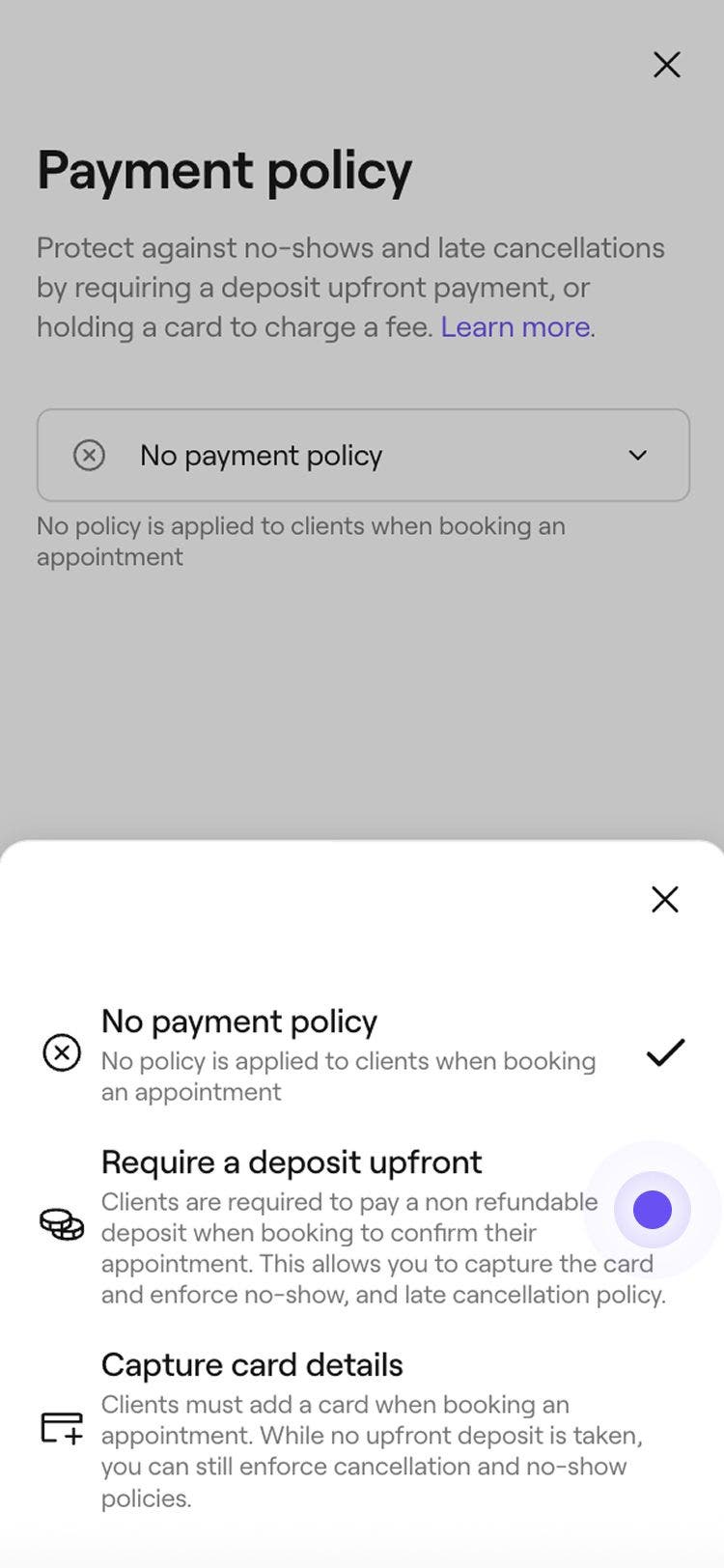
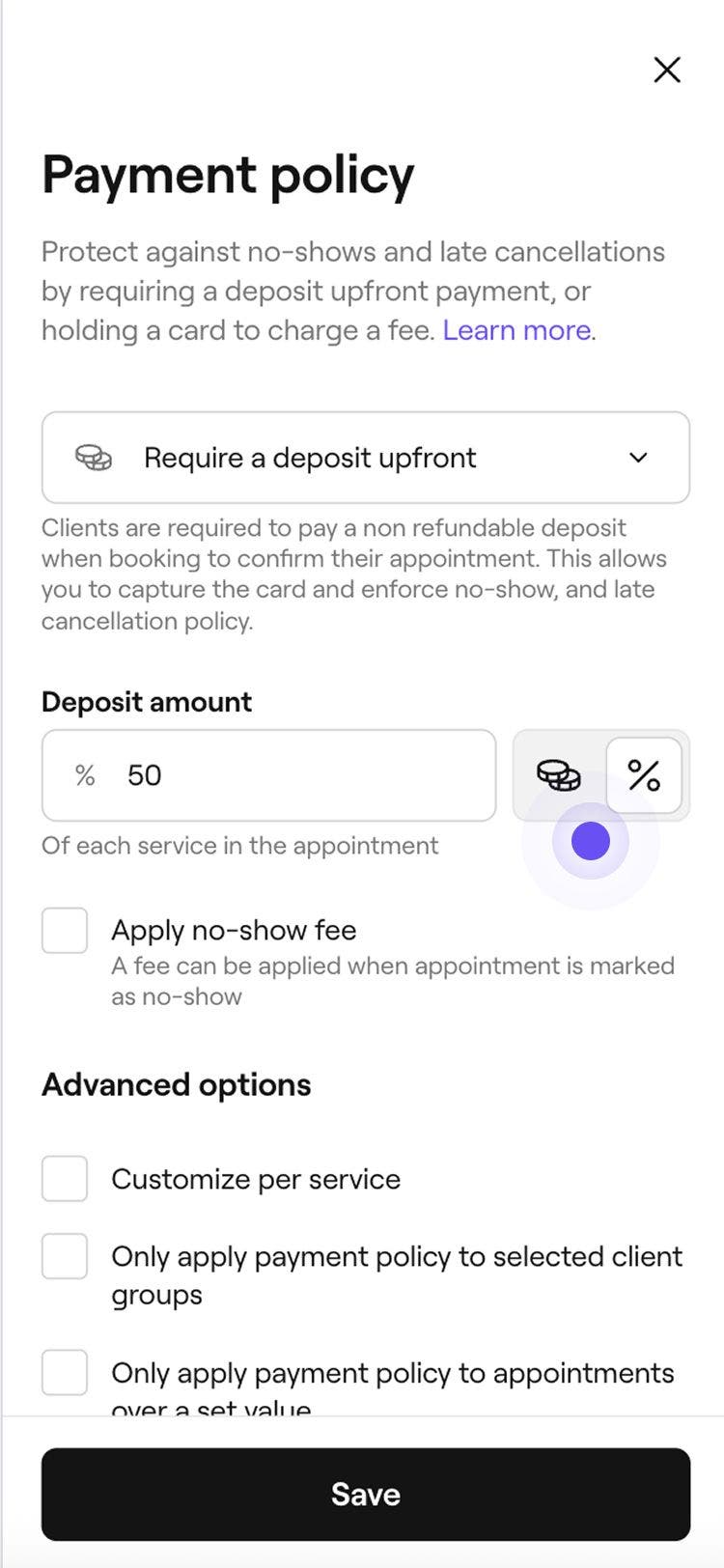


Kada se omoguće depoziti, klijenti će morati da plate depozit da bi potvrdili rezervaciju, čime će bezbedno sačuvati svoju karticu u novčaniku. Prilikom plaćanja mogu lako da plate preostali iznos koristeći svoju sačuvanu karticu.
Konfigurišite beleženje podataka o kartici
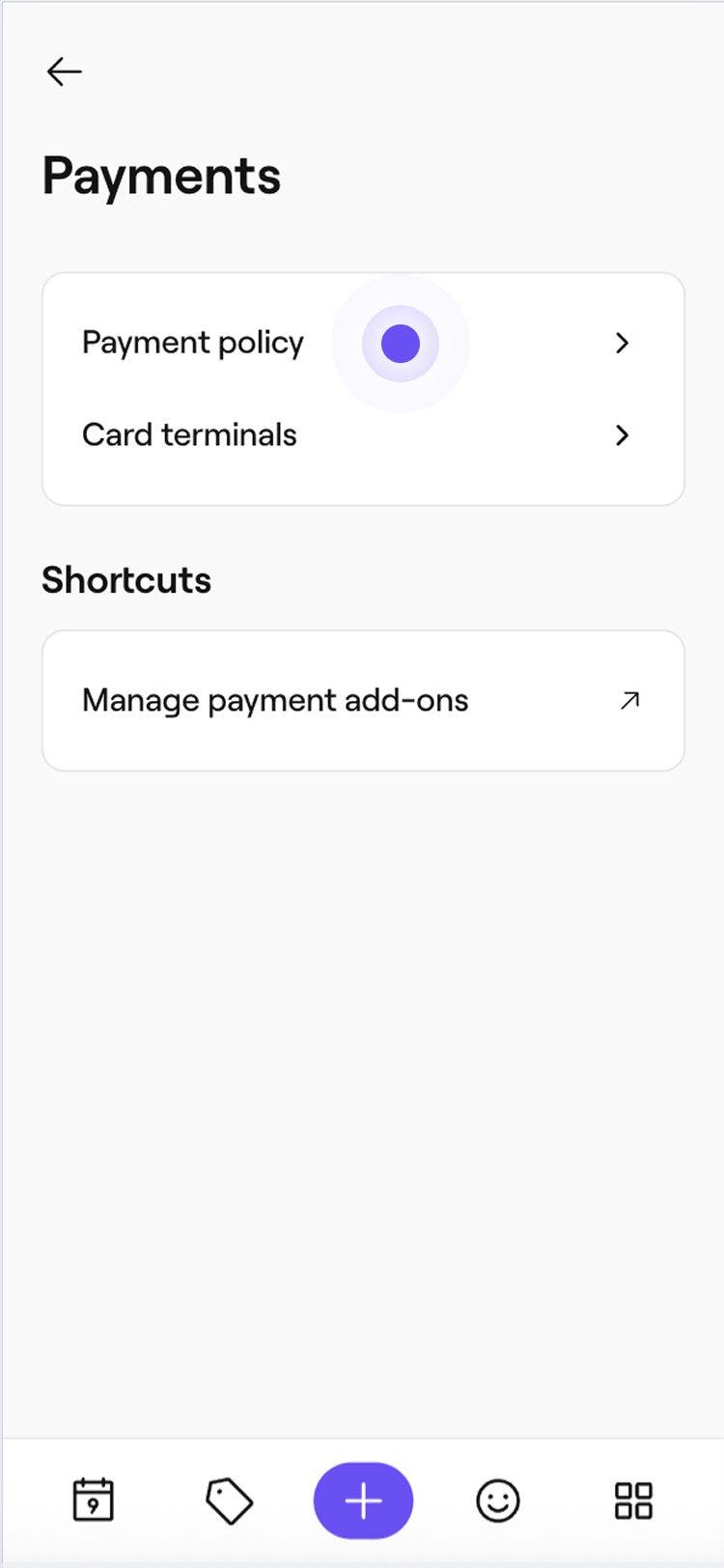
- U glavnom meniju na levoj strani ekrana idite na Podešavanja.
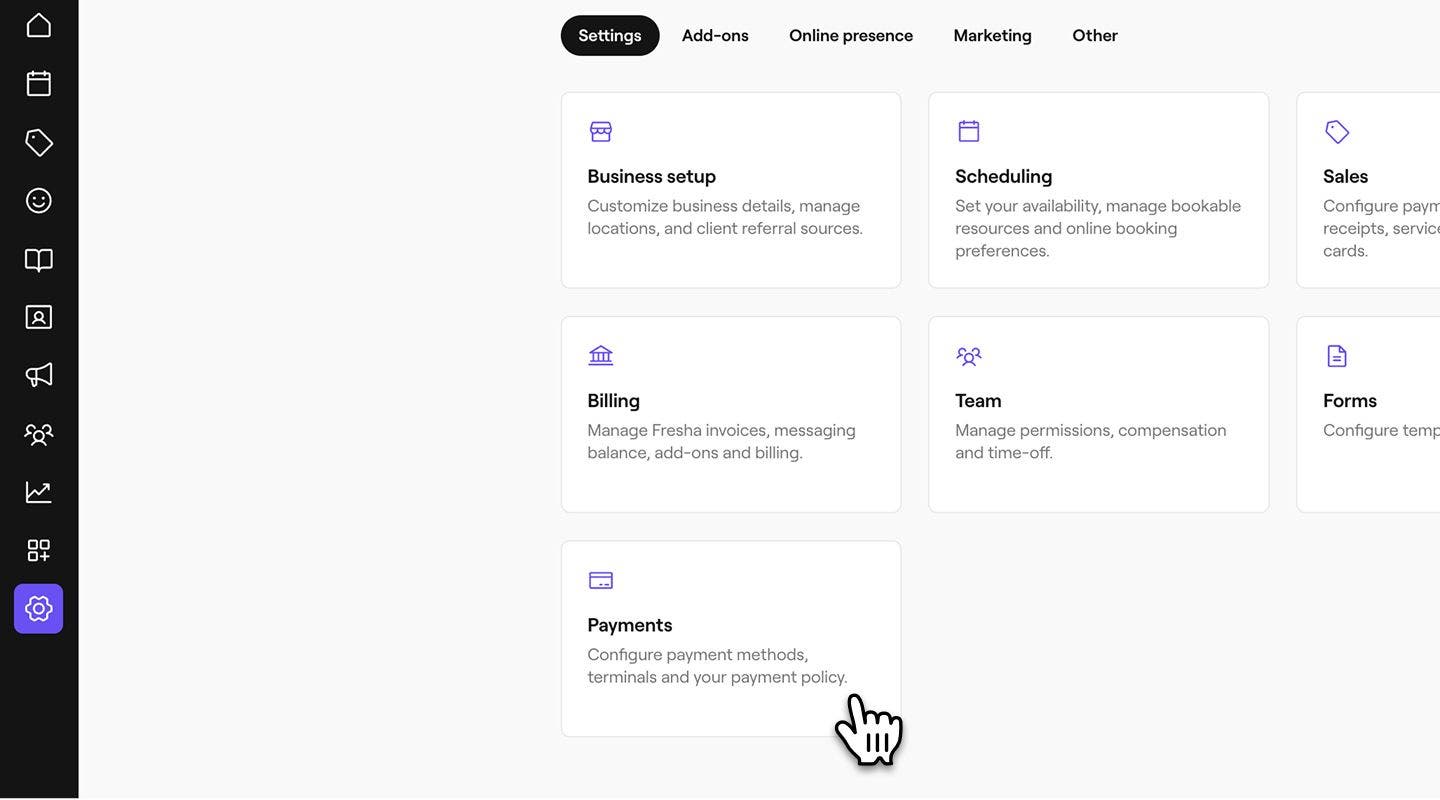
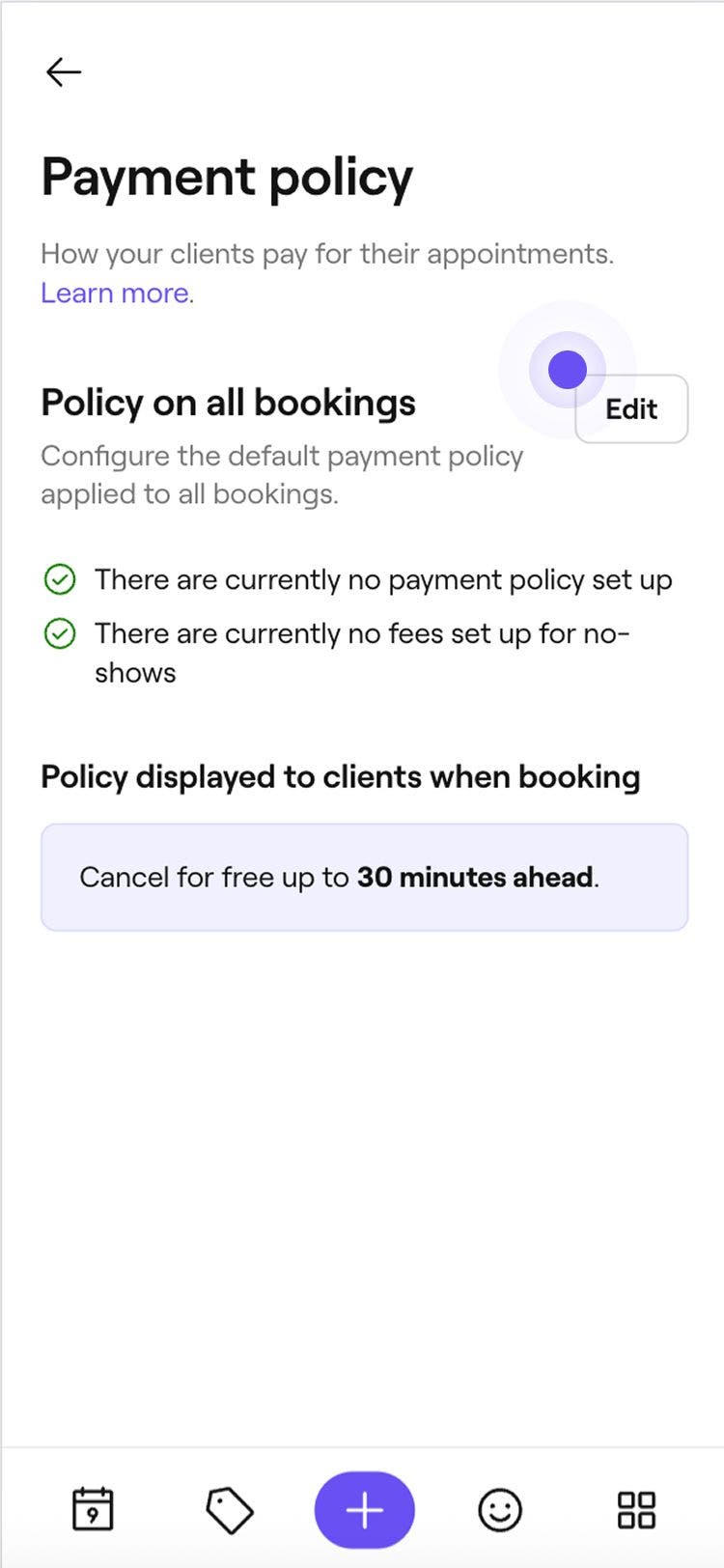
- Pored Pravila za sve rezervacije, izaberite dugme Izmeni.
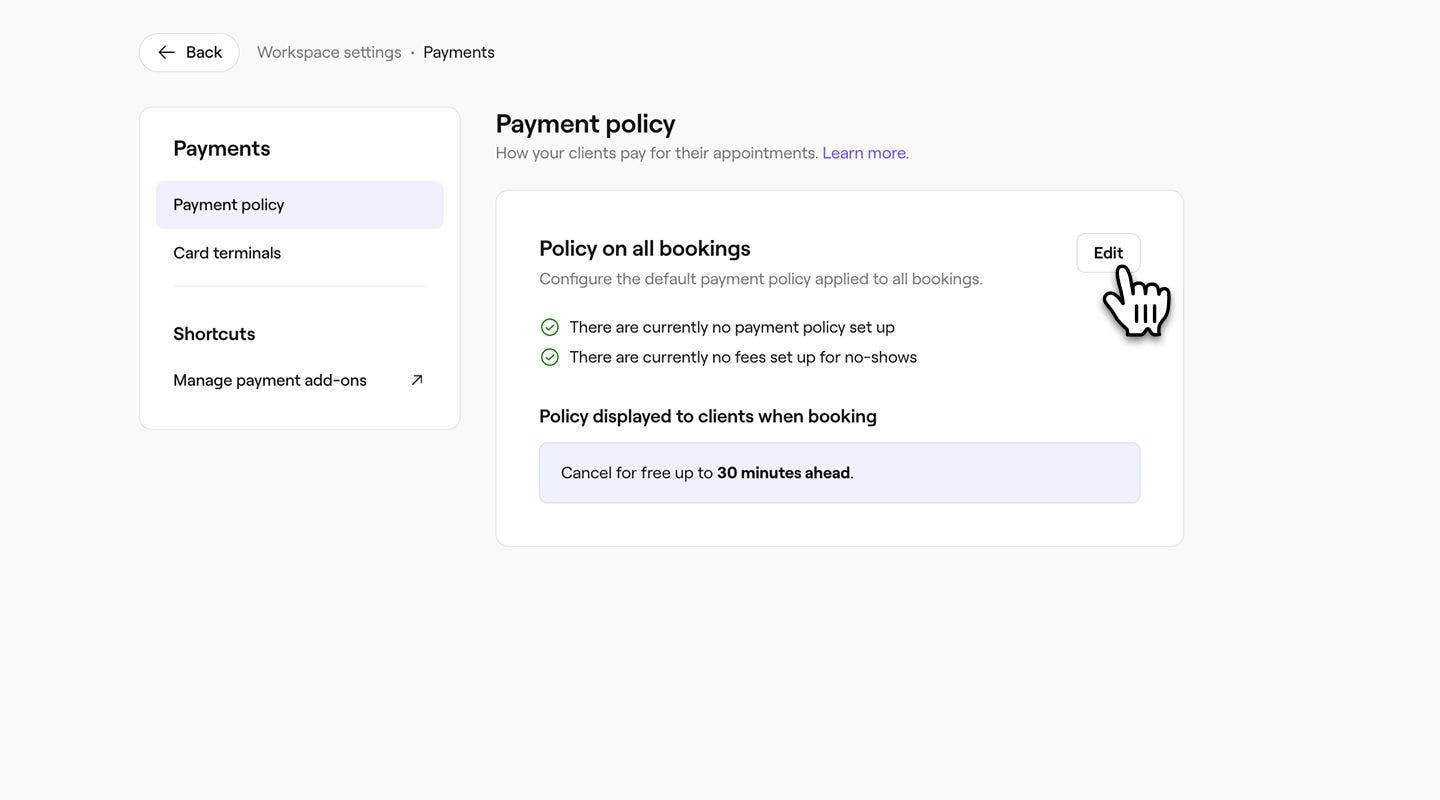
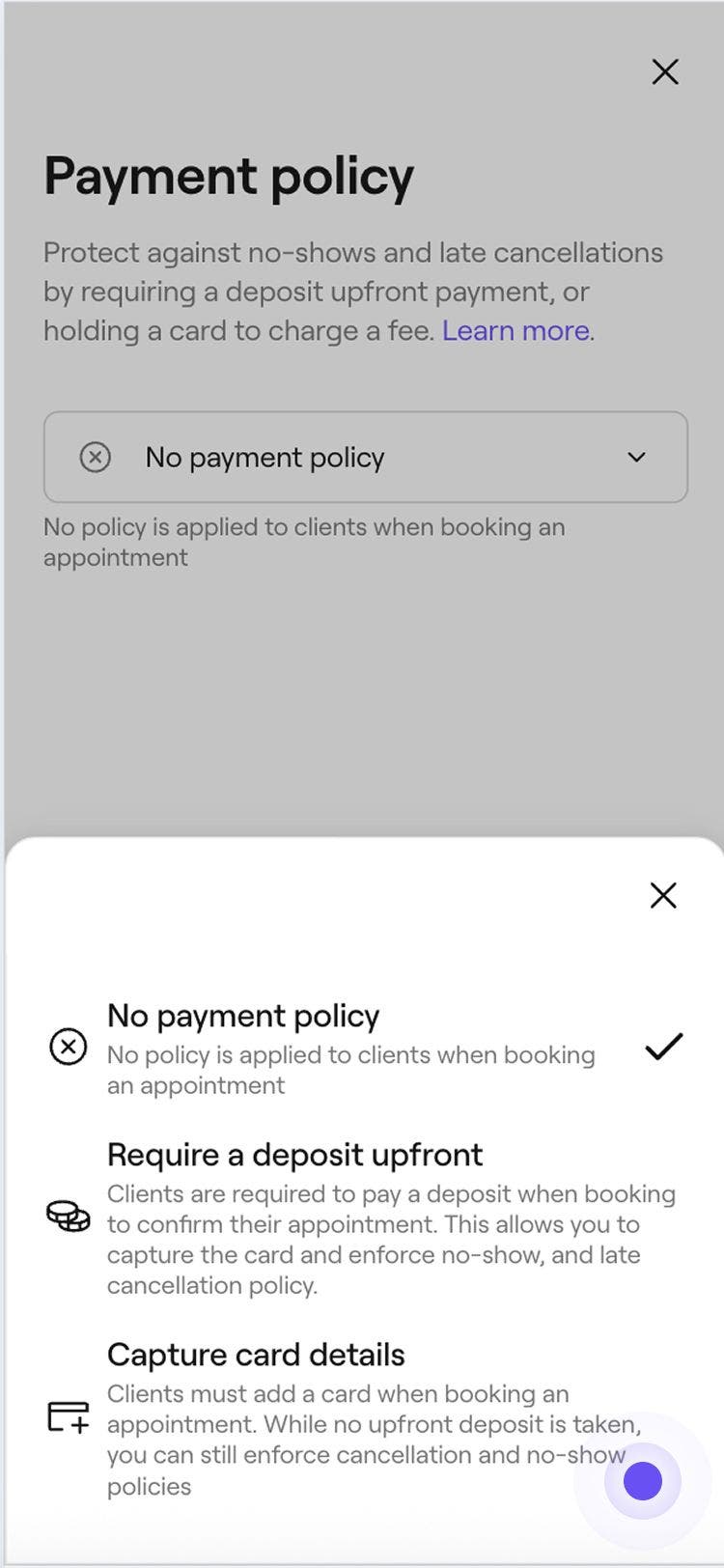
- U prikazu Pravila plaćanja izaberite Snimite detalje kartice.
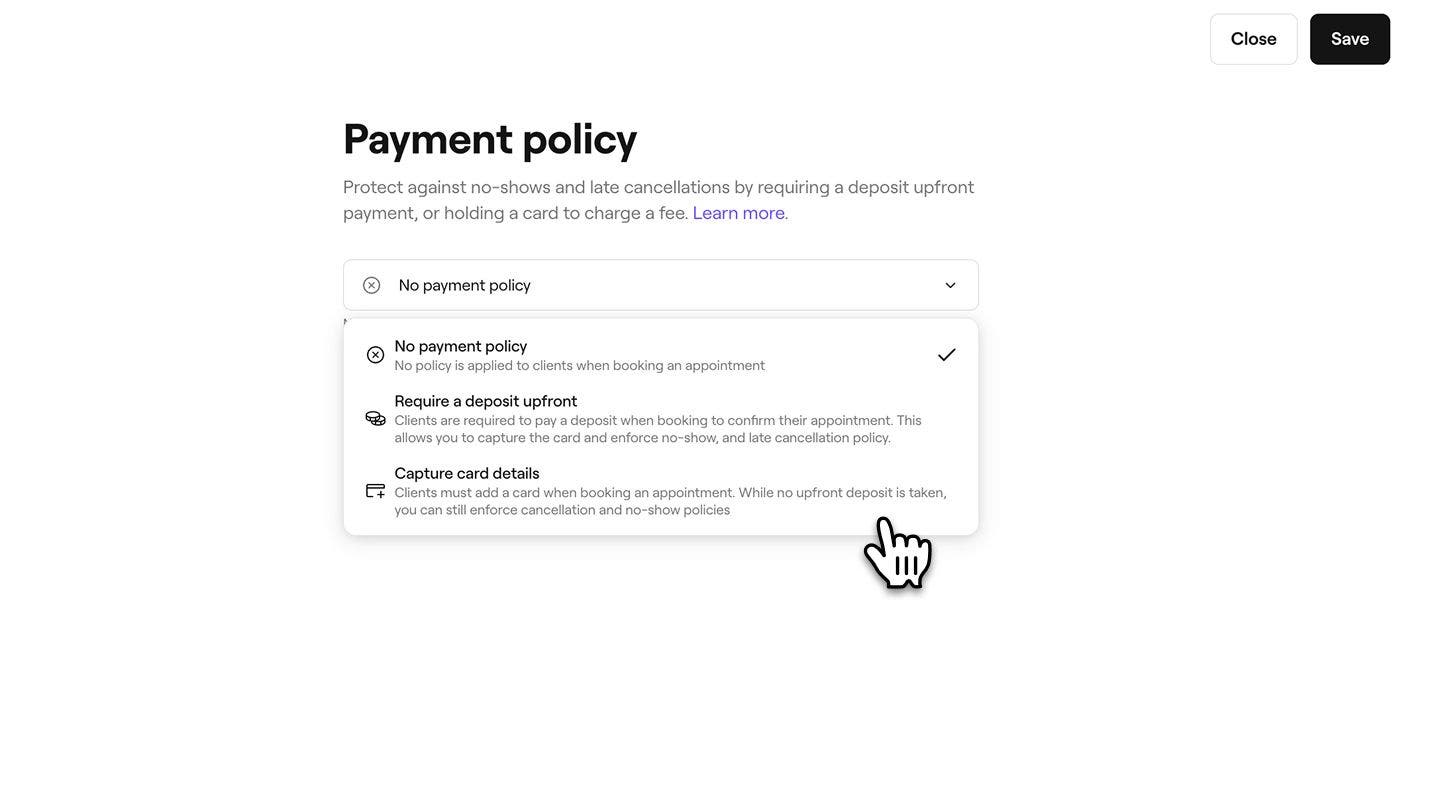
- U odeljku Naplati prilikom otkazivanja manje od podesite vremenski okvir u kojem klijenti mogu da otkažu bez naplate naknade za otkazivanje.
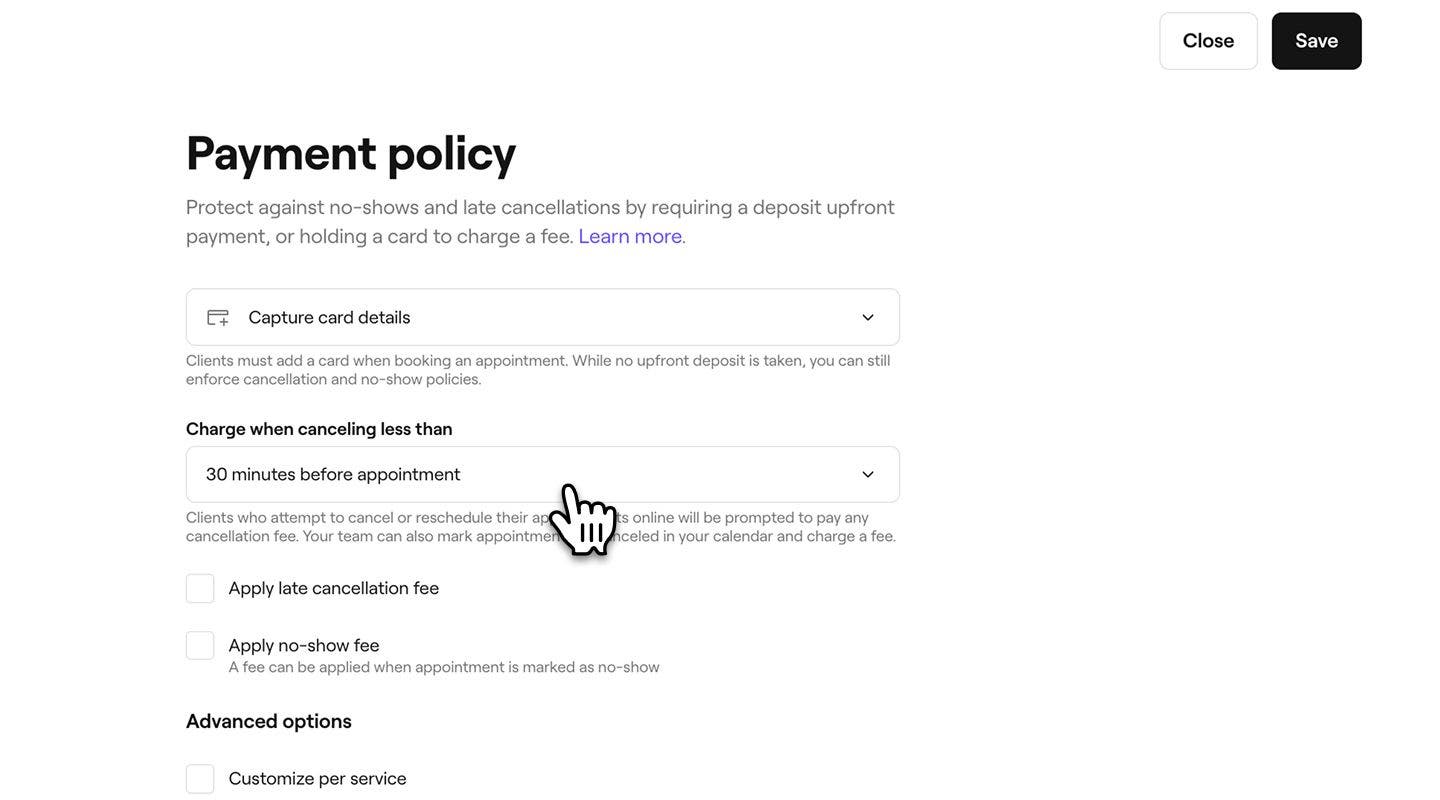
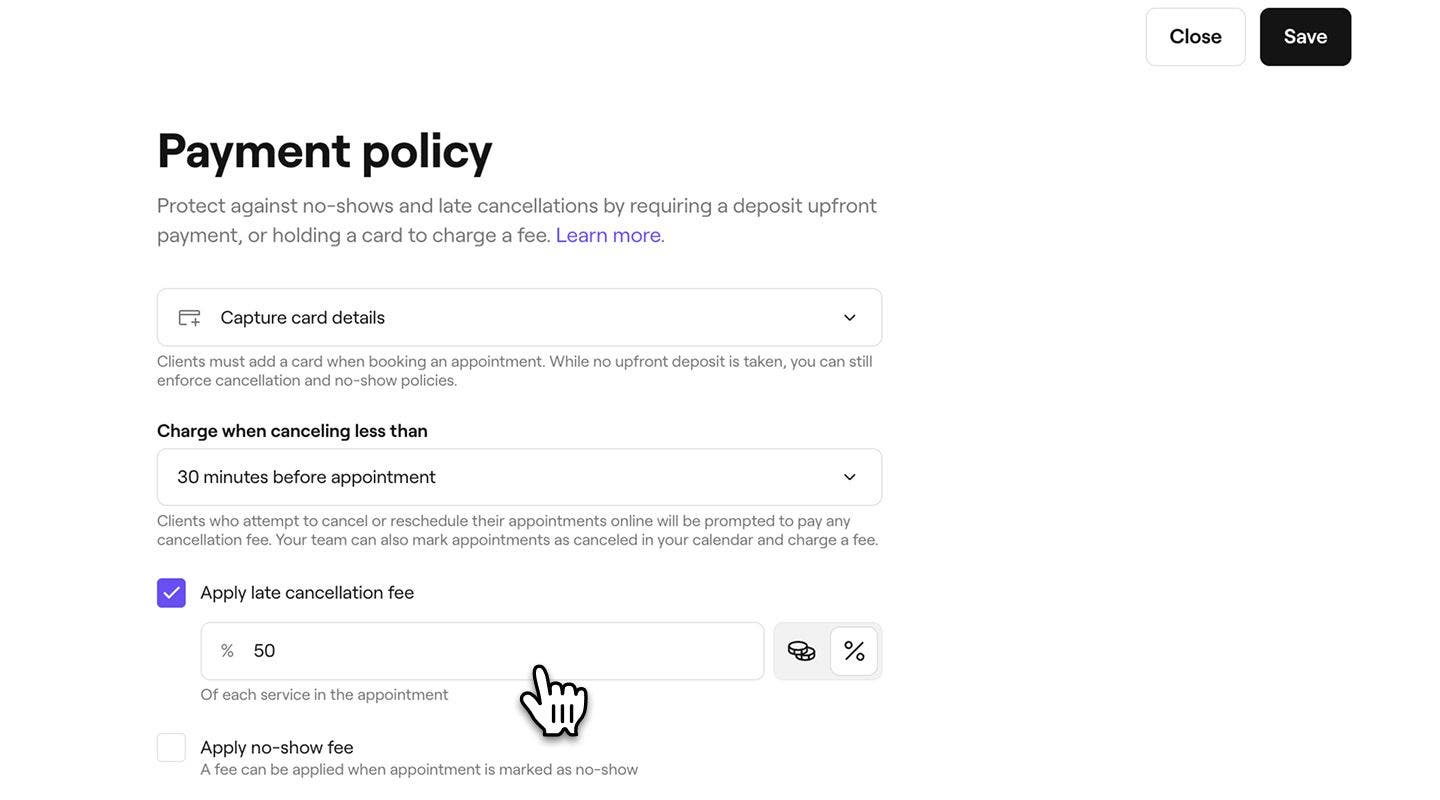
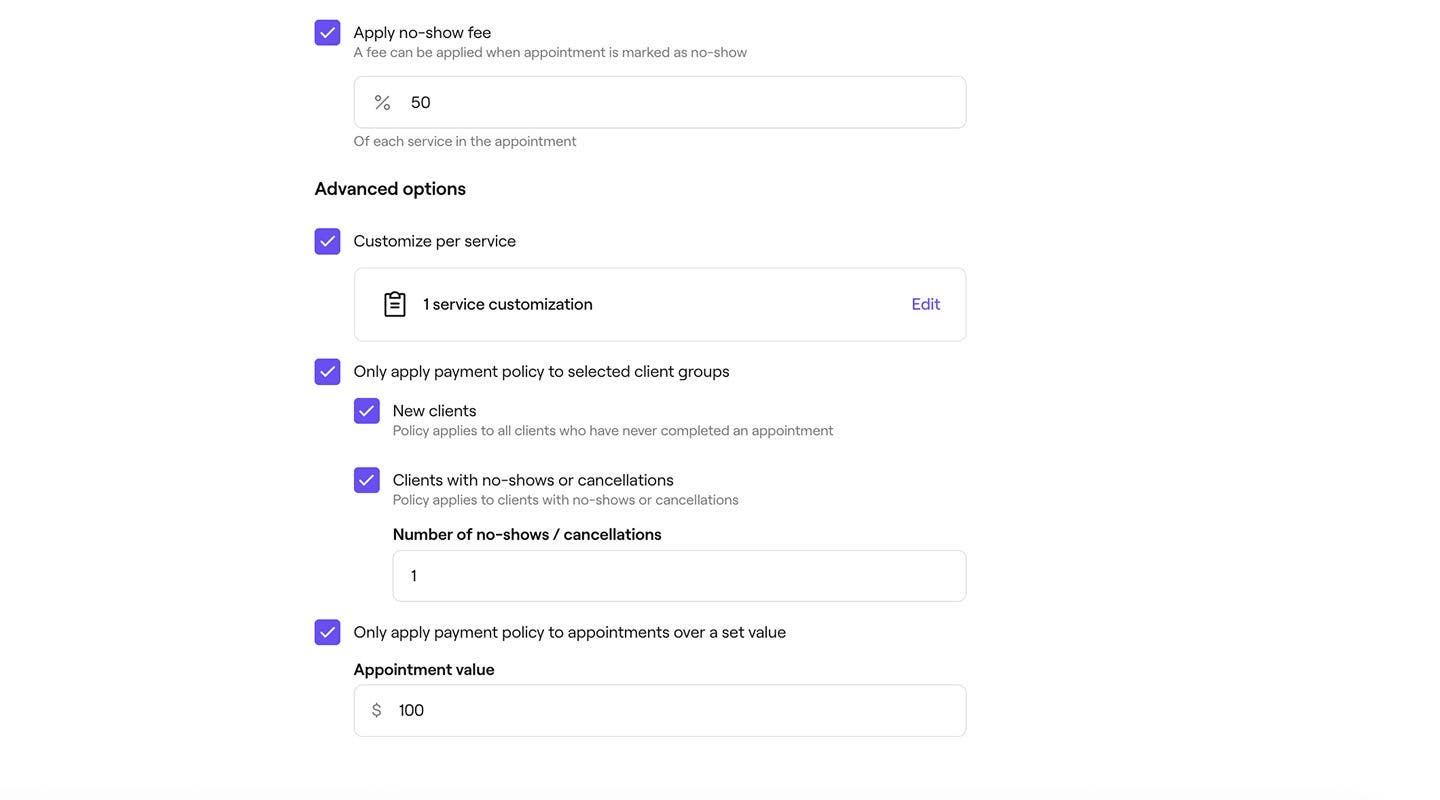
- Da biste se zaštitili od kasnih otkazivanja, označite polje za potvrdu pored opcije Primeni naknadu za kasno otkazivanje. Izaberite da naplatite procenat ili fiksni iznos od ukupne vrednosti (zakazanog) termina, pa unesite iznos.
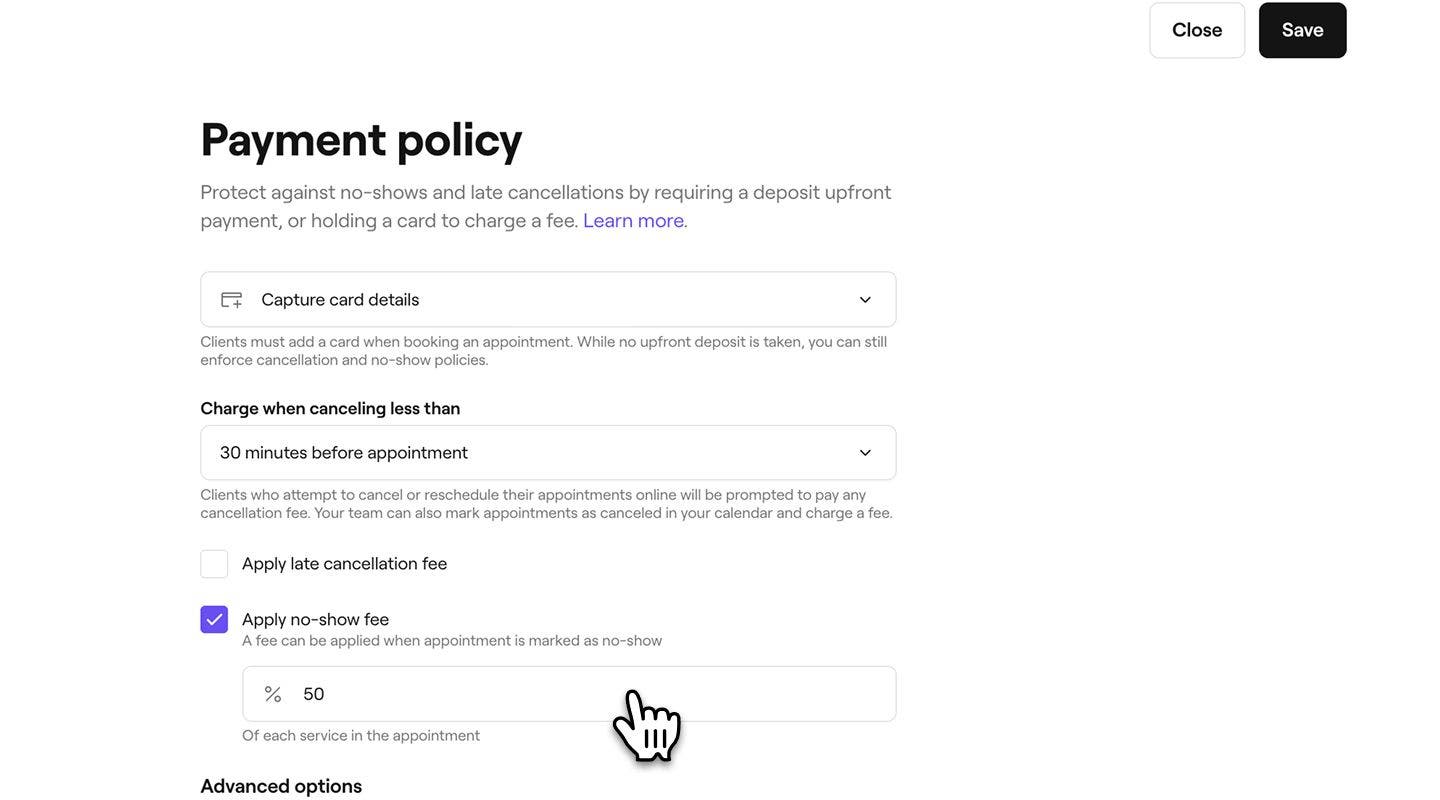
- Da biste se zaštitili od propuštenih termina, označite polje za potvrdu pored opcije Primeni naknadu za propušteni termin, a zatim unesite procenat ukupne vrednosti (zakazanog) termina koji želite da naplatite klijentu ako propusti termin.
- Označite polje za potvrdu pored opcije Automatski otkaži (zakazane) termine za klijente koji nisu platili depozit da biste otkazali (zakazane) termine koje su rezervisali članovi tima kada depozit nije plaćen u zadatom roku.
- Koristite padajući meni sa leve strane, ispod Ako se ne plati u roku od, da biste izabrali koliko vremena klijenti imaju da plate depozit (1–72 sata).
- Pomoću padajućeg menija sa desne strane izaberite da li vreme teče nakon zakazivanja termina ili pre vremena početka termina.
- U odeljku Napredne opcije označite polja za potvrdu da biste odredili ograničenja svojih pravila:
- Prilagodite po usluzi: Kliknite na Izmeni da biste primenili prilagođenu naknadu za otkazivanje ili naknadu za propušteni termin na određene usluge, a zatim izaberite Primeni da biste sačuvali izmene. Kada vaša pravila plaćanja budu aktivna, takođe možete da upravljate time da li usluga zahteva snimanje podataka o kartici i prilagođenu naknadu za otkazivanje direktno iz podešavanja pojedinačne usluge.
- Primenite pravila na određene grupe klijenata, kao što su novi klijenti ili oni sa prethodnim propuštenim terminima ili otkazivanjima. Da biste kontrolisali da li je određeni klijent dužan da potvrdi svoj (zakazani) termin ažuriranjem kartice, idite na postavke njegovog profila.
- Primenite pravila na (zakazane) termine čija je vrednost veća od određene tako što ćete uneti minimalni iznos.
- Kliknite na dugme Sačuvaj u gornjem desnom uglu da biste ažurirali pravila plaćanja.


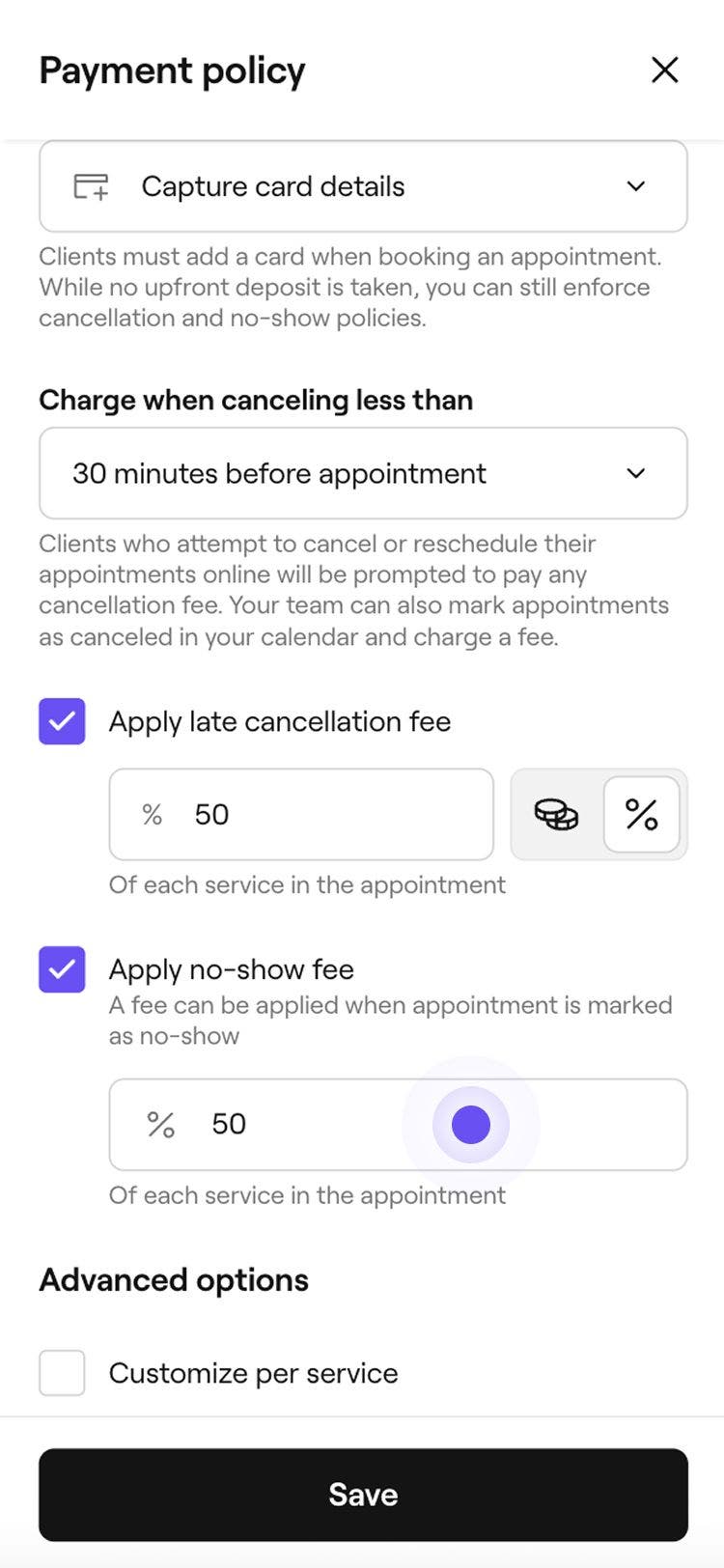
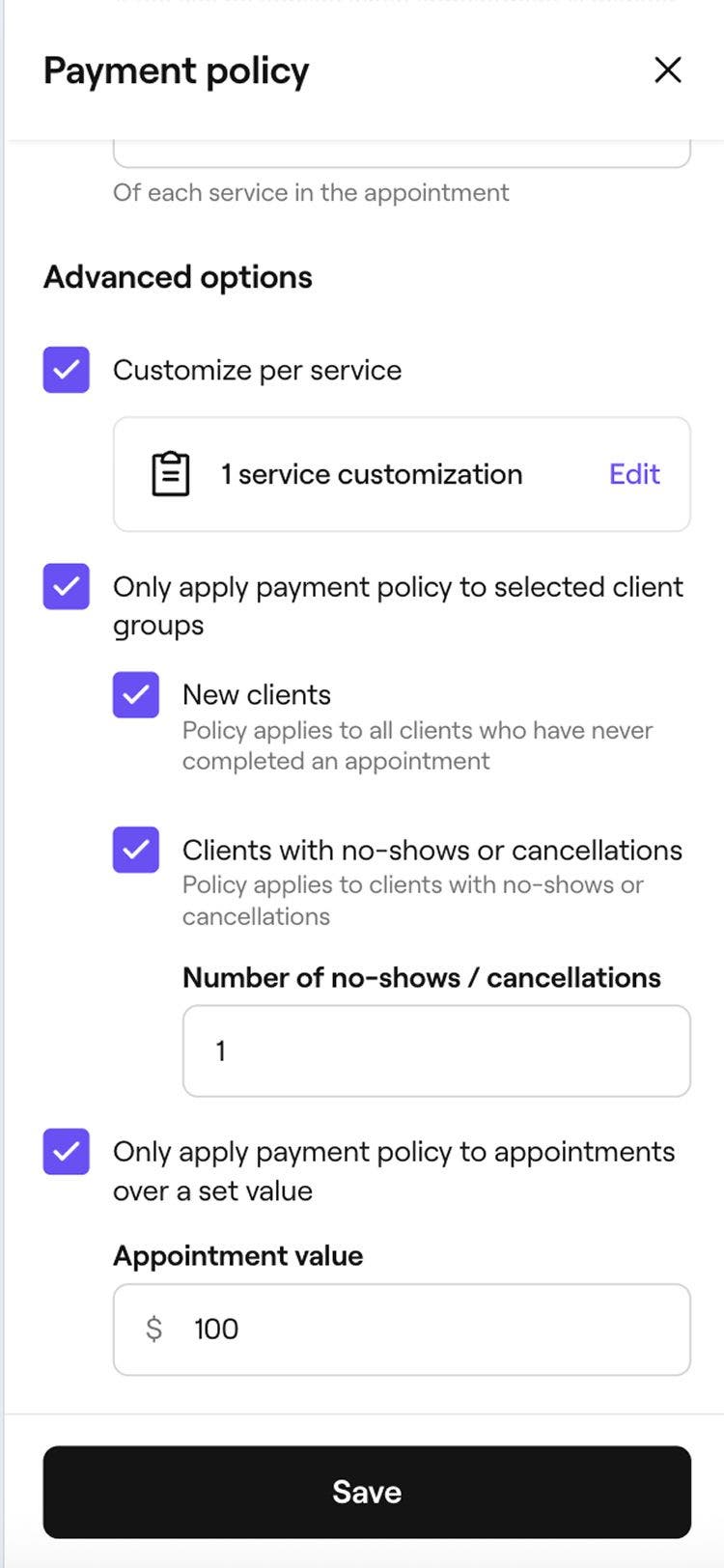
Kada se omogući beleženje podataka o kartici, klijenti će morati da unesu podatke o svojoj kartici da bi potvrdili rezervaciju, čime će se njihova kartica bezbedno sačuvati u njihovom novčaniku. Prilikom plaćanja mogu lako da plate dugovanje pomoću sačuvane kartice.
Kada klijent potvrdi rezervaciju koristeći svoju karticu, za taj (zakazani) termin primenjuje se naknada za čuvanje kartice. Ako dovršite plaćanje pomoću usluge Fresha Payments, primenjuje se standardna naknada za transakciju uvećana za PDV. Ako se za (zakazani) termin ne izvrši plaćanje ili se koristi drugi način plaćanja, primenjuje se fiksna naknada za transakciju plus PDV. Naknada se primenjuje po (zakazanom) terminu i pomaže u zaštiti vaših rezervacija.
Česta pitanja
- Sačuvaj kao neplaćeno da biste kasnije mogli da se vratite i ponovo pokušate sa sačuvanom karticom ili da primite uplatu na drugi način.
- Vratite se i izmenite način plaćanja, a zatim ponovo pokušajte sa istom karticom ili naplatite gotovinom.
Depoziti i plaćanja koja se naplaćuju sa sačuvane kartice klijenta obrađuju se kao i svako drugo plaćanje. To znači da se primenjuju standardne naknade za obradu plaćanja, u zavisnosti od načina plaćanja koji se koristi. Na primer, ako se depozit naplati u lokalu, primenjivaće se vaše uobičajene naknade za plaćanje u lokalu. Kompletnu listu tarifa možete videti na našoj stranici sa cenama.
Naknada za nove klijente na Marketplace-u obračunava se na osnovu pune vrednosti zakazanog termina, bez obzira na to kako klijent plaća. To znači da je naknaknada ista bez obzira na to da li klijent plati ceo iznos unapred, plati depozit ili izmiri preostali iznos prilikom plaćanja.
Od klijenata se može tražiti da obave proveru u dva koraka (3D Secure) prilikom onlajn zakazivanja, jer neke banke zahtevaju ovaj dodatni korak radi bezbednosti plaćanja. Klijenti će možda morati da odobre plaćanje u svojoj bankarskoj aplikaciji, SMS-om ili telefonskim pozivom. Kada se verifikacija završi, rezervacija je potvrđena.
Za postojeće (zakazane) termine rezervisane pre ažuriranja pravila, nova podrazumevana pravila plaćanja se ne primenjuju automatski. Možete ručno dodati pravila plaćanja ovim rezervacijama tako što ćete kliknuti na Radnje (tri tačke) u okviru (zakazanog) termina i izabrati Dodaj pravila plaćanja.
Ako na sačuvanoj kartici nema dovoljno sredstava, plaćanje će biti odbijeno prilikom naplate naknade za otkazivanje ili naknade za propušteni termin. Kada se to dogodi, imaćete nekoliko opcija:
Tako ćete i dalje moći da naplatite, čak i ako početna naplata sa kartice ne uspe. Možete da izaberete da podesite depozite da biste unapred naplatili buduće rezervacije, kako biste smanjili rizik od odbijenih plaćanja.
Standardne naknade za plaćanje preko Freshe primenjuju se kada potvrdite (zakazani) termin beleženjem podataka o kartici. Naknada sa fiksnom stopom naplaćuje se za svaki (zakazani) termin potvrđen karticom, čak i ako termin nije obavljen. Ako se plaćanje za (zakazani) termin izvrši putem Fresha plaćanja, primenjuje se i naknada zasnovana na procentu. Sve naknade možete da vidite na našoj stranici sa cenama.
Klijenti mogu da plate depozit pomoću usluge iDeal, pri čemu se uplata bezbedno naplaćuje u trenutku zakazivanja. Pošto se podaci o iDeal kartici ne čuvaju, sa kartice se ne može ponovo naplatiti naknada za propušteni termin ili otkazivanje. Depoziti se takođe mogu plaćati podržanim karticama kao što su Visa ili Mastercard, koje se mogu sačuvati i kasnije koristiti za naplatu ovih naknada.
Trenutno se prilikom podešavanja pravila plaćanja sa naknadama za propušteni termin mogu uneti samo celi procenti; možete da izaberete najbliži ceo procenat.
Klijenti će dobiti automatizovano obaveštenje o otkazivanju ako im je termin otkazan zato što depozit nije plaćen u predviđenom roku.
Uslovi za otkazivanje i propušteni termin se kreiraju automatski na osnovu pravila plaćanja koja ste podesili za svoje preduzeće, umesto da se pišu ručno. Ovi uslovi se prikazuju klijentima u standardizovanom formatu tokom procesa zakazivanja, što doprinosi doslednosti informacija i obezbeđuje da klijenti razumeju šta važi pre nego što potvrde termin.
Ako ručno rezervišete (zakazani) termin za klijenta, podrazumevana pravila za tu rezervaciju biće Nisu primenjena pravila, što onemogućava automatsko otkazivanje.
Ako isključite podešavanje automatskog otkazivanja, (zakazani) termini koji su već bili rezervisani dok je ovo podešavanje bilo uključeno i dalje će biti otkazani prema planu.
Promena će se primenjivati samo na nove (zakazane) termine rezervisane nakon isključivanja podešavanja. To neće uticati na postojeće rezervacije izvršene dok je to podešavanje bilo omogućeno.
