PočetnaBaza znanjaFresha akademija
Refundiraj depozit
Nazad
  1. Baza znanja•
  2. Plaćanja•
  3. Refundiraj depozit

Refundiraj depozit

Saznajte kako da vratite depozite koji su naplaćeni klijentima prilikom obezbeđivanja njihovih zakazanih termina.

U ovom članku

  • Kako funkcioniše refundiranje depozita
  • Refundiranje depozita
  • Refundirajte depozit prilikom otkazivanja (zakazanog) termina

Kako funkcioniše refundiranje depozita

Kada klijent plati depozit da bi osigurao (zakazani) termin, u pravilima će stajati da depozit nije refundabilan. Međutim, i dalje ćete imati mogućnost da izvršite refundaciju dok termin ostaje zakazan ili kada ga otkažete ili označite kao propušten termin.

Refundiranje depozita

Možete da vratite klijentu depozit, a da mu pritom ostane zakazan termin u vašem kalendaru.

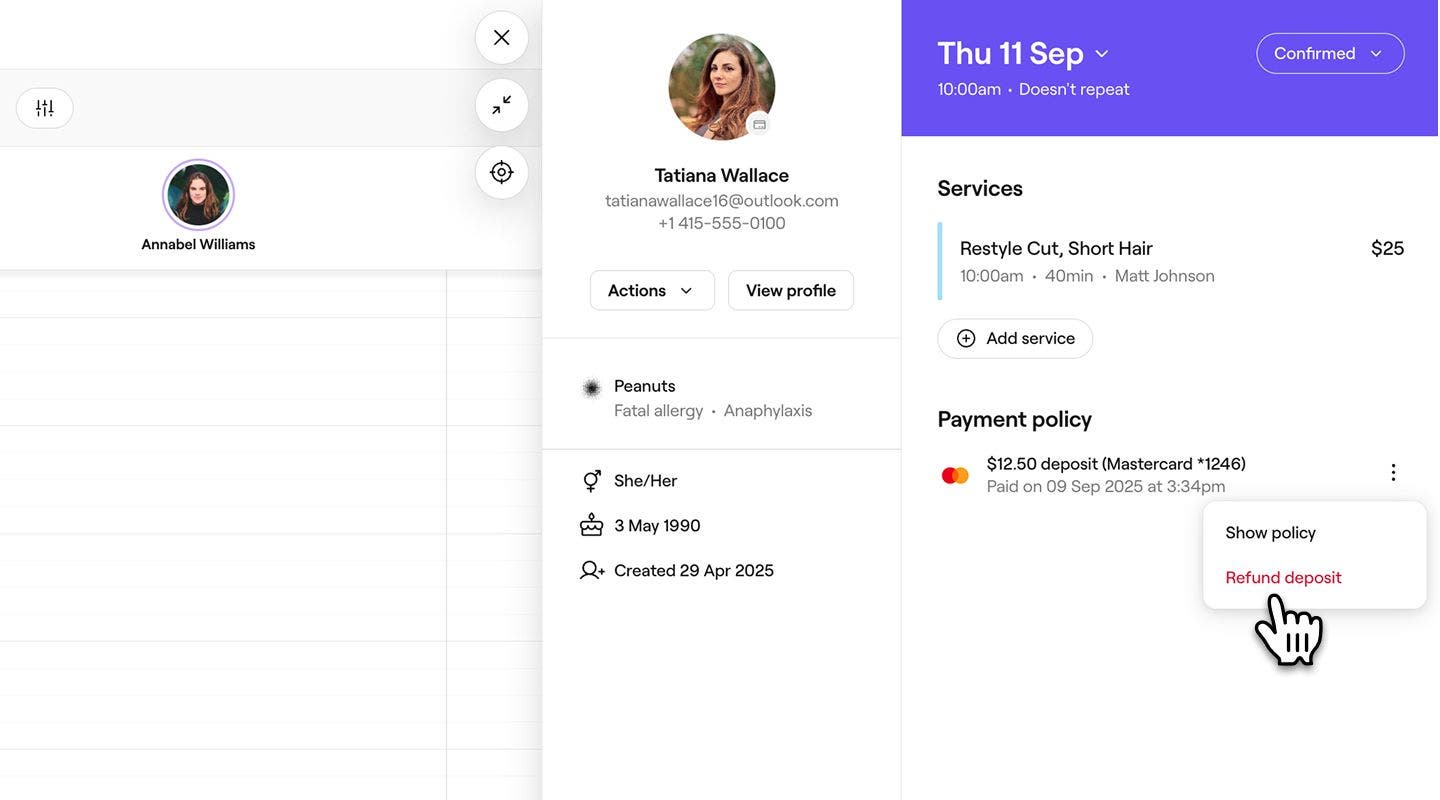
  1. Otvorite postojeći (zakazani) termin sa depozitom iz svog kalendara.
  2. Na desnom panelu prikaza termina izaberite Radnje (tri tačke) u odeljku Pravila plaćanja, a zatim izaberite Refundacija.  
    refund_deposit_web_2.jpg
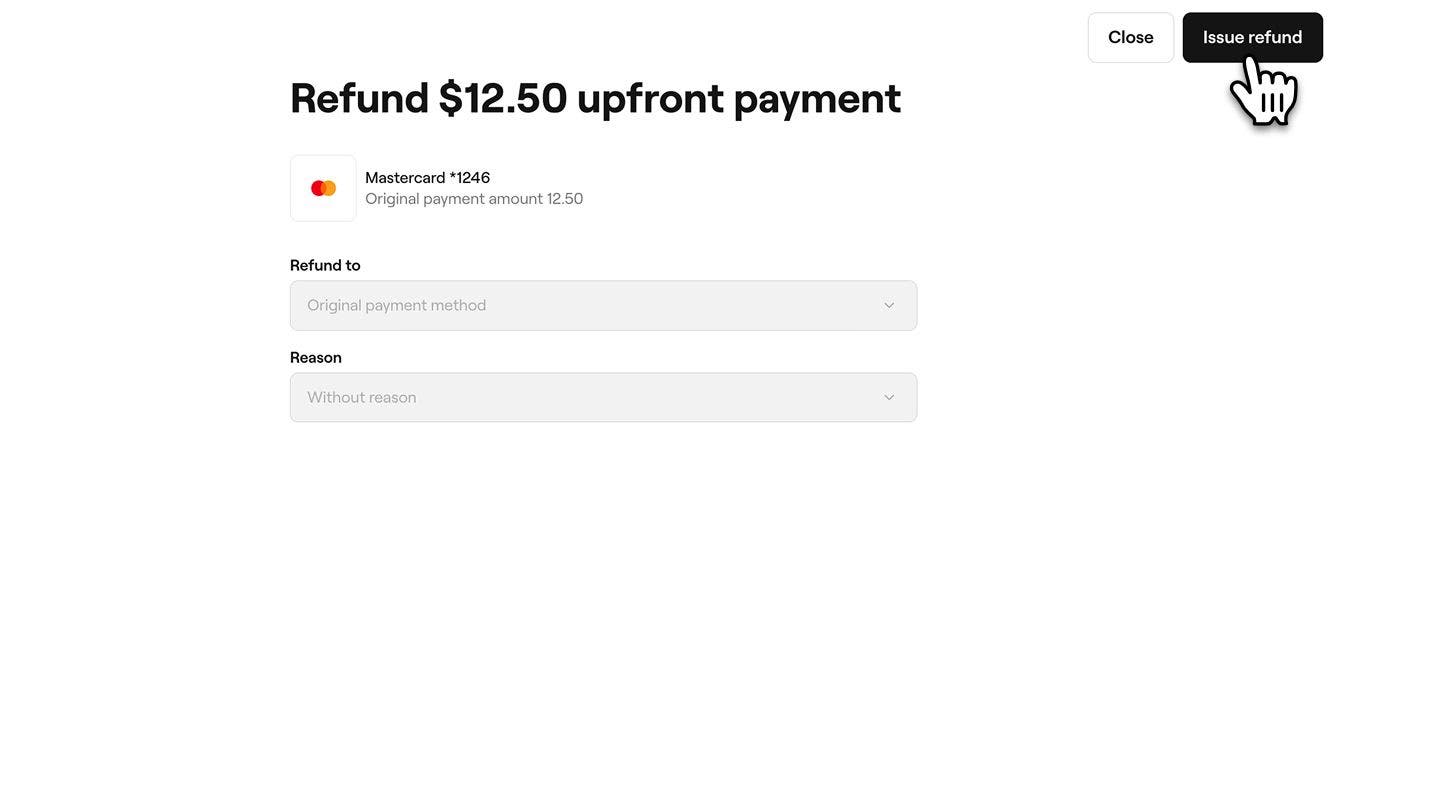
  3. Na ekranu Povraćaj sredstava depozit se vraća na klijentov prvobitni način plaćanja, a razlog je podešen na Bez razloga.
  4. Kliknite na dugme Izvrši refundiranje sa desne strane da biste obradili refundiranje.
    refund_deposit_web_4.jpg
  1. Otvorite postojeći termin sa depozitom u kalendaru.

  2. U odeljku Pravila plaćanja izaberite Radnje (tri tačke), pa dodirnite Refundiraj.

    refund_deposit_mob_2.jpg

  3. Na ekranu Refundiranje depozit se vraća na klijentov prvobitni način plaćanja, a razlog je podešen na Bez razloga.

  4. Dodirnite dugme Izvrši povraćaj novca pri dnu da biste izvršili povraćaj novca.
    refund_deposit_mob_4.jpg

Kada se završi, refundacija će biti primenjena na način plaćanja klijenta u roku od nekoliko radnih dana, a (zakazani) termin će ostati u vašem kalendaru.

Refundirajte depozit prilikom otkazivanja (zakazanog) termina

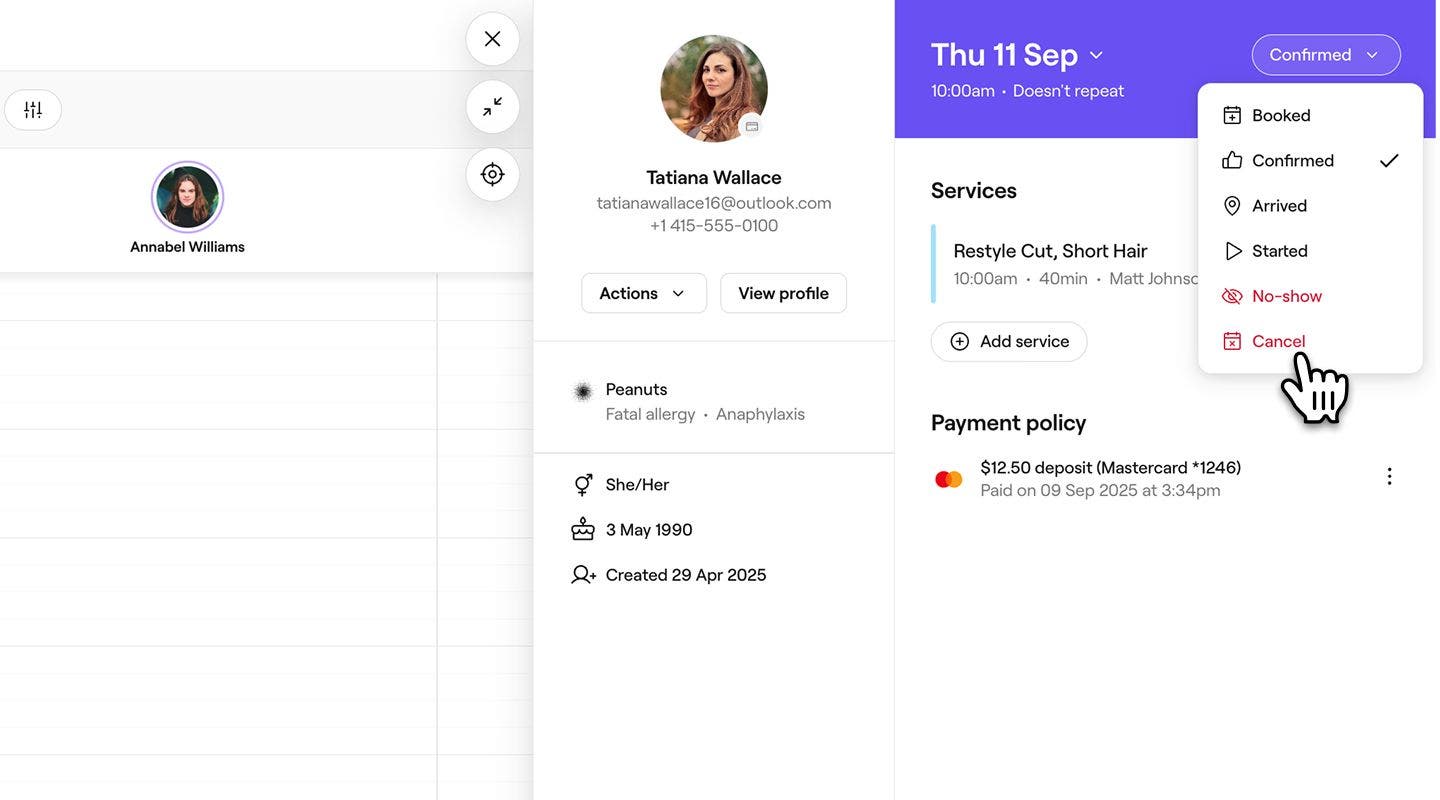
  1. Otvorite postojeći (zakazani) termin sa depozitom iz svog kalendara.
  2. Na desnom panelu prikaza (zakazanog) termina dodirnite Status (zakazanog) termina u gornjem desnom uglu i izaberite Otkaži.
    refund_cancel_web_2.jpg
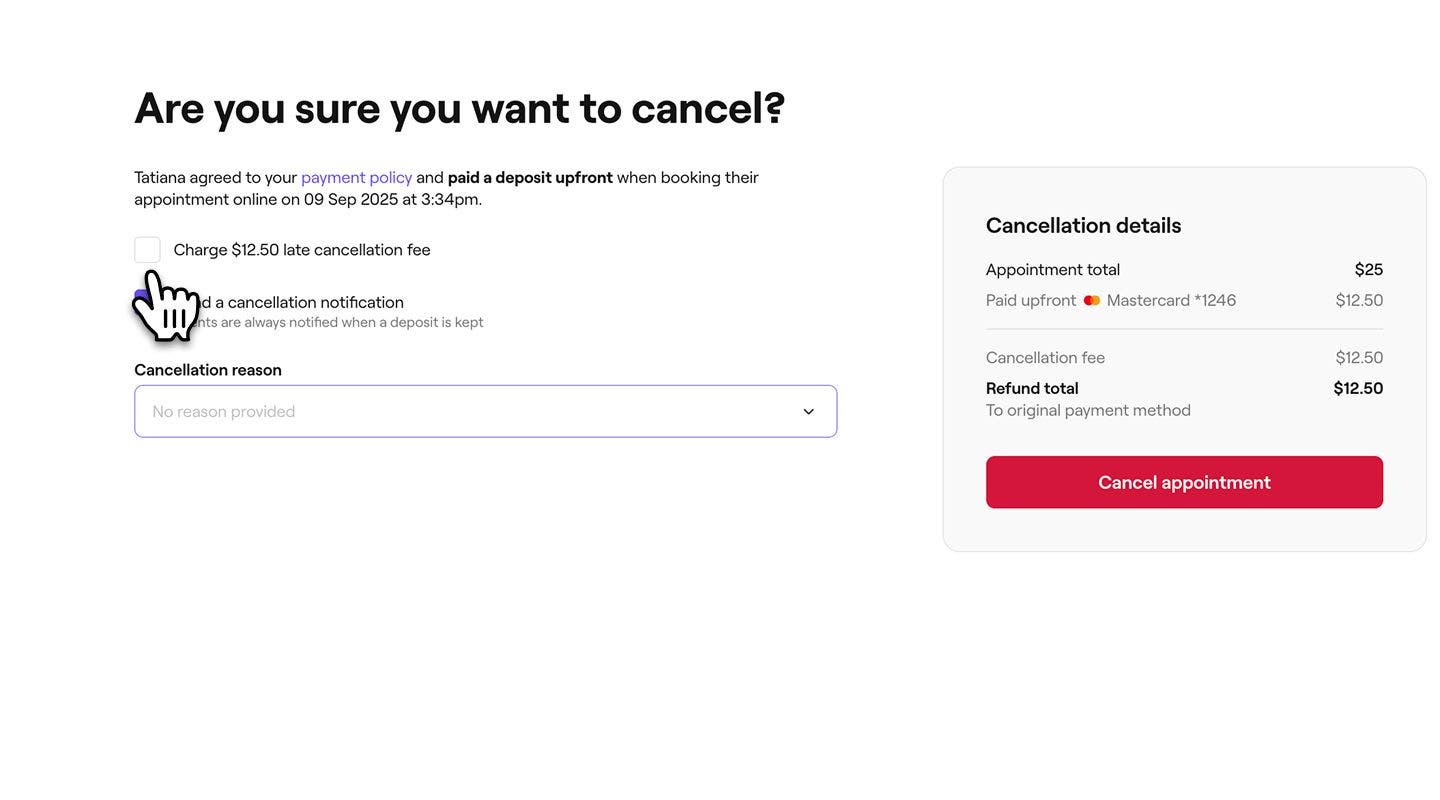
  3. Na ekranu za potvrdu proverite da li je polje za potvrdu Naknada za kasno otkazivanje odznačeno.
    refund_cancel_web_3.jpg
  4. Izaberite da li želite da pošaljete obaveštenje o otkazivanju klijentu i obavestite ga da je njegov (zakazani) termin otkazan.
  5. U odeljku Razlog otkazivanja izaberite razlog otkazivanja termina. Takođe možete da kreirate nove razloge za otkazivanje u podešavanjima.
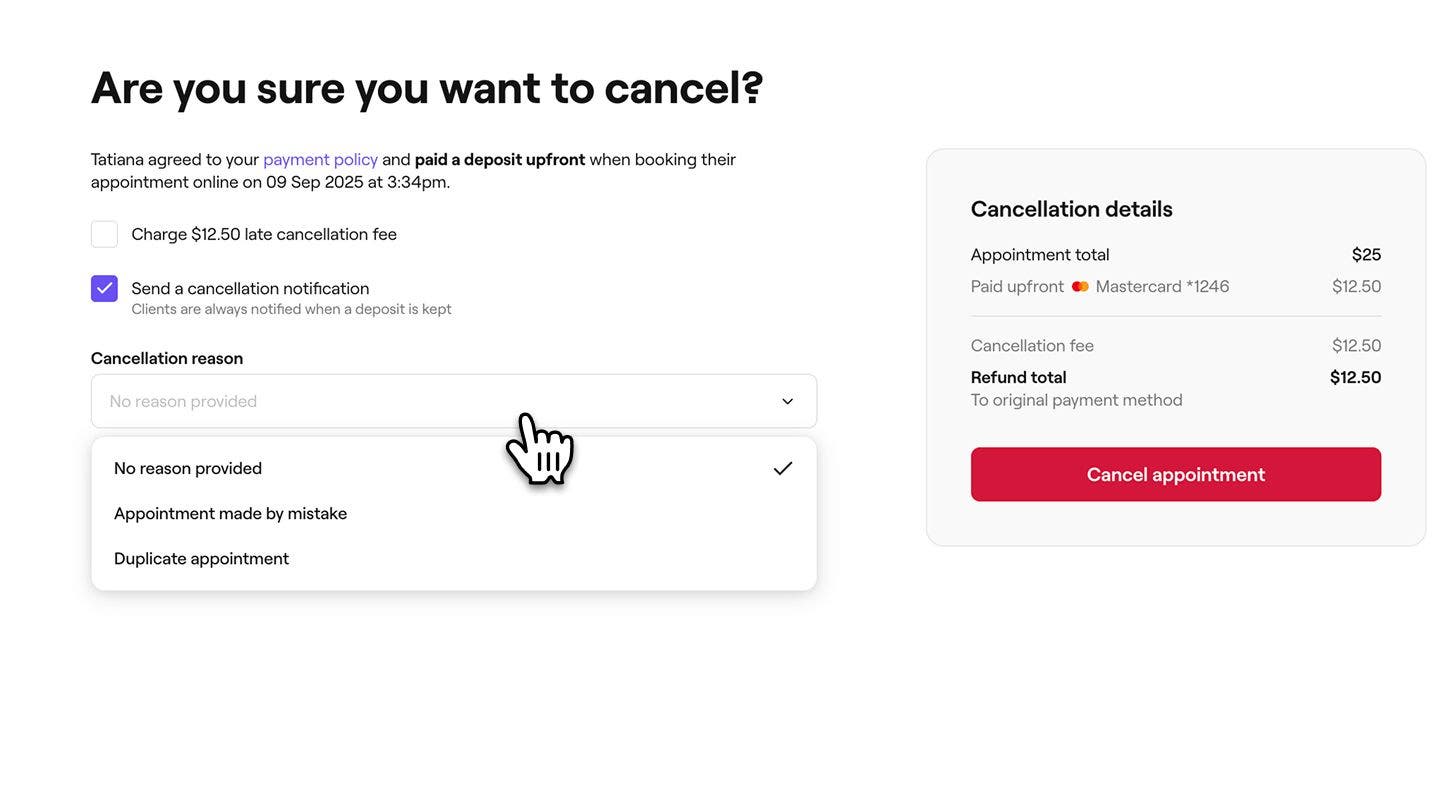
    refund_cancel_web_5.jpg
  6. U odeljku detalji otkazivanja pregledajte ukupan iznos refundacije na prvobitni način plaćanja klijenta.
  7. Kliknite na dugme Otkaži (zakazani) termin sa desne strane da biste potvrdili.
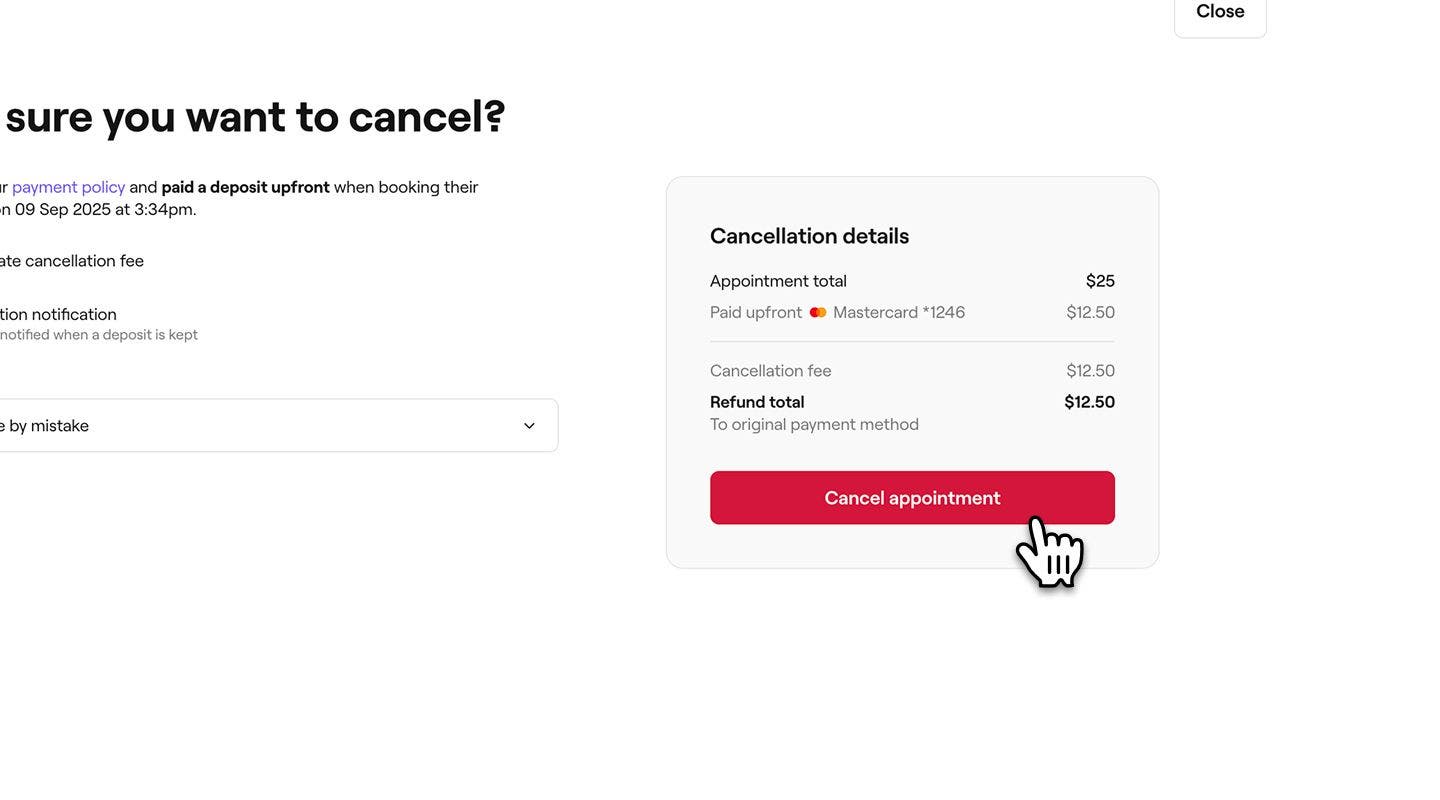
    refund_cancel_web_7.jpg
  1. Otvorite postojeći termin sa uplaćenim depozitom u kalendaru.
  2. U prikazu (zakazanog) termina dodirnite Status (zakazanog) termina na vrhu i izaberite Otkaži.
    refund_cancel_mob_2.jpg
  3. Na ekranu za potvrdu proverite da li je polje za potvrdu Naknada za kasno otkazivanje odznačeno.
    refund_cancel_mob_3.jpg
  4. Izaberite da li želite da pošaljete obaveštenje o otkazivanju klijentu kako biste ga obavestili da je njegov (zakazani) termin otkazan.
  5. U odeljku Razlog otkazivanja izaberite razlog otkazivanja (zakazanog) termina. Takođe možete da kreirate nove razloge za otkazivanje u podešavanjima.
    refund_cancel_mob_5.jpg
  6. U odeljku Detalji otkazivanja pregledajte ukupan iznos refundacije na klijentov prvobitni način plaćanja.
  7. Dodirnite dugme Otkazati termin pri dnu da biste potvrdili.
    refund_cancel_mob_7.jpg

Kada to obavite, povraćaj novca će biti izvršen na klijentov način plaćanja u roku od nekoliko radnih dana, a (zakazani) termin će biti uklonjen iz vašeg kalendara.

Česta pitanja

    • Možete da upravljate razlozima otkazivanja (zakazanog) termina u podešavanjima zakazivanja. Odatle možete da pregledate, izmenite ili dodate razloge koji se prikazuju kada se otkažu termini.

      Refundiranje depozita se obrađuje baš kao i svako drugo refundiranje uplate. To znači da važe standardne naknade za obradu plaćanja. Kompletnu listu cena možete pogledati na našoj stranici sa cenama.


Pravila plaćanja


Povezani članci

Kursevi Fresha akademije
Pregled video zapisa kursa

Podesite i istražite plaćanja

2 lekcije•2 min.

Pogledajte sve kurseve

Da li je ovaj vodič bio koristan?

Pravila plaćanja

Naplata naknada za propuštene termine i otkazivanja

Zaštitite svoj prihod tako što ćete primenjivati naknade ili refundacije na (zakazane) termine sa pravilima plaćanja.

Refundiraj depozit

Refundirajte depozite ili otkažite (zakazane) termine uz vraćanje depozita klijentima.

Pregled pravila plaćanja

Smanjite broj propuštenih termina i zaštitite svoje poslovanje primenom fleksibilnih pravila plaćanja na svoje rezervacije.

Naplaćujte depozite u prodavnici

Naplaćujte depozite za određene (zakazane) termine u prodavnici.

Upravljanje pravilima plaćanja za (zakazane) termine koji čekaju potvrdu

Ažurirajte pravila plaćanja za postojeće rezervacije, šaljite podsetnike o njima ili izvršite povraćaj sredstava u skladu sa njima.

Konfigurišite pravila plaćanja

Obezbedite rezervacije i smanjite broj propuštenih termina tako što ćete naplaćivati depozite ili čuvati podatke o kartici u trenutku rezervacije.

Omogući opcione potpune avansne uplate

Pružite klijentima mogućnost da unapred plate ceo iznos (zakazanog) termina prilikom rezervacije onlajn.

Prilagodite pravila plaćanja prilikom zakazivanja termina

Zaštitite rezervacije primenom, izmenom ili uklanjanjem pravila plaćanja direktno iz (zakazanog) termina.

Povezani članci

Otkazivanje zakazanih termina

Uklonite neželjene ili slučajne rezervacije iz kalendara da biste oslobodili raspoloživost.

Označavanje termina kao propuštenih

Pratite propuštene termine tako što ćete označiti klijente kao one koji su propustili termin kada se ne pojave nakon zakazanog vremena.

Ažuriranje statusa (zakazanih) termina

Pratite (zakazane) termine u kalendaru na prvi pogled pomoću statusa termina.

Kursevi Fresha akademije
Pregled video zapisa kursa

Podesite i istražite plaćanja

2 lekcije•2 min.

Pogledajte sve kurseve
Fresha
Preuzmite aplikaciju

O kompaniji Fresha

Karijere

Pomoć i podrška

Blog

Mapa sajta

Za preduzeća

Za partnere

Cene

Funkcije

Zakazivanje

Sistem za prodaju i naplatu

Plaćanja

Capital

Marketplace

Podrška

Status

Pravne informacije

Politika privatnosti

Uslovi pružanja usluge

Uslovi korišćenja

Pronađite nas na društvenim mrežama

Facebook
Linkedin
Instagram

© 2026. Fresha.com SV Ltd