Kreirajte blokirano vreme u svom kalendaru i upravljajte njime
U ovom vodiču ćete saznati kako da blokirate vreme u kalendaru za pauze, lično vreme ili administrativne zadatke.
U ovom članku
Kako funkcioniše blokirano vreme
Blokirano vreme vam omogućava da blokirate delove kalendara kada članovi tima nisu dostupni za (zakazane) termine. Na primer, možete da blokirate vreme u kalendaru člana tima za pauze za ručak, obuke ili vreme za pripremu pre otvaranja vašeg objekta, čime ćete osigurati da taj član tima ne bude dostupan za zakazivanje termina tokom tih perioda.
Dodajte blokirano vreme u kalendar za članove tima
-
U glavnom meniju na levoj strani ekrana idite na Kalendar.
-
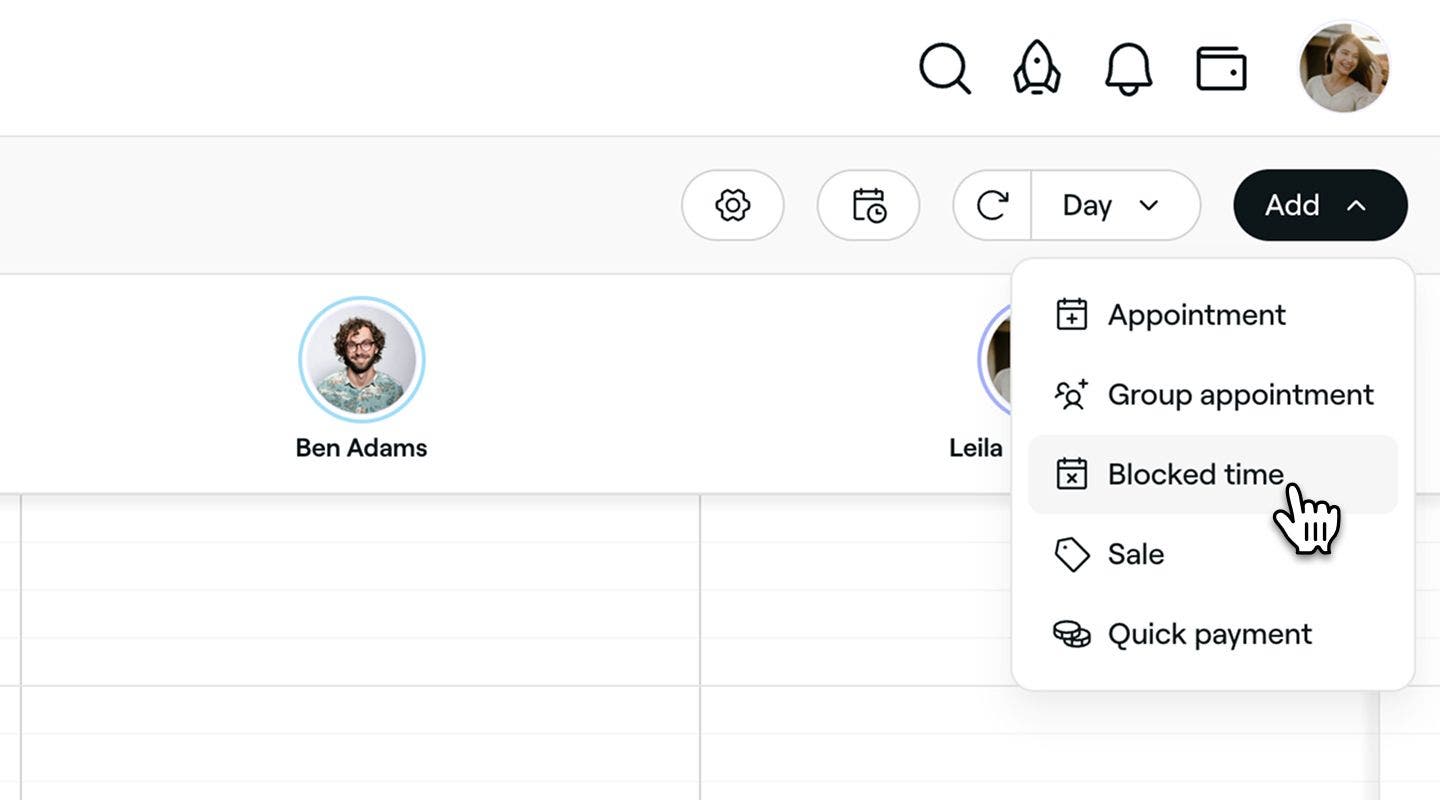
Kliknite na dugme Dodaj na traci sa alatkama kalendara i izaberite Blokirano vreme na tabli.
-
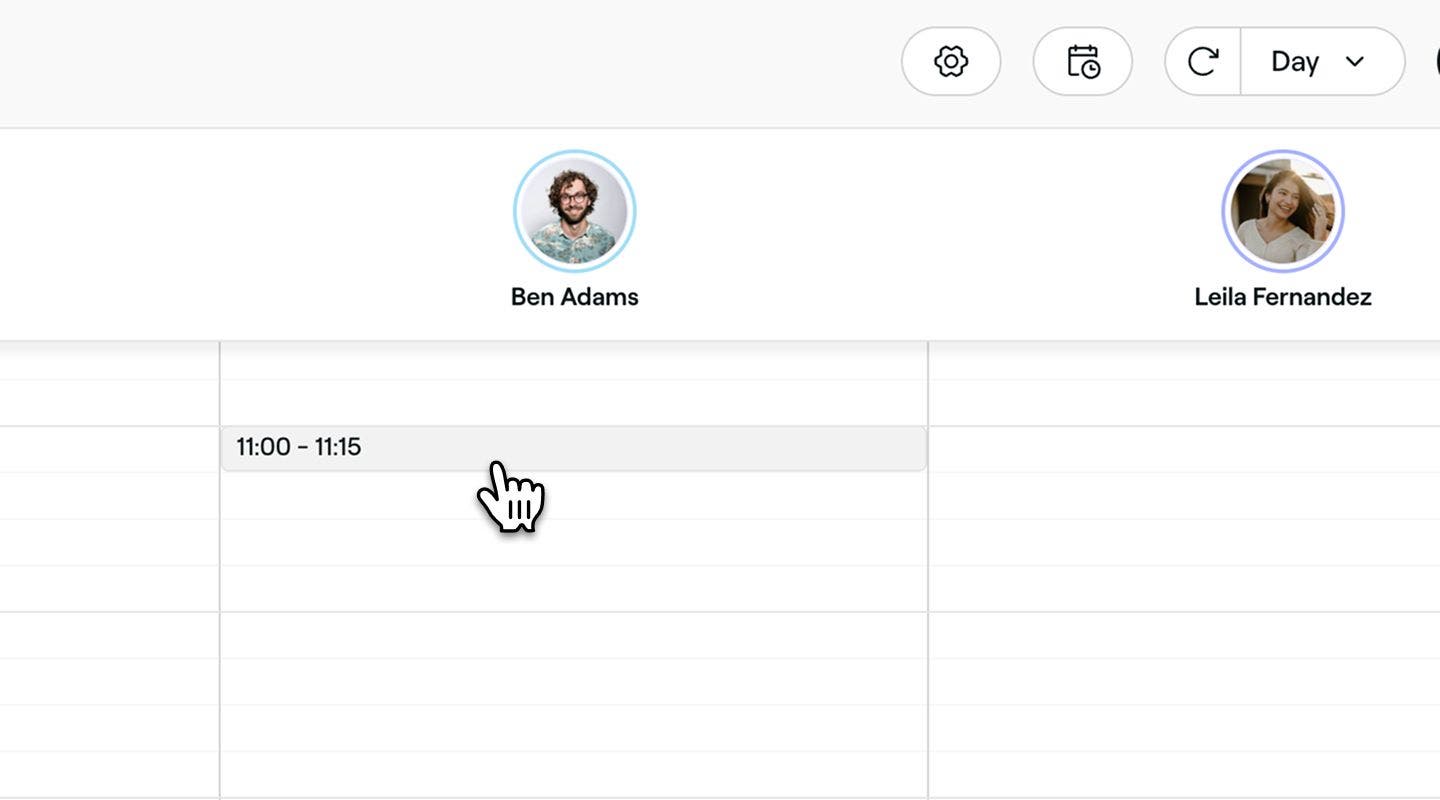
Izaberite slobodan termin u kalendaru da biste otvorili novi prikaz blokiranog vremena.
-
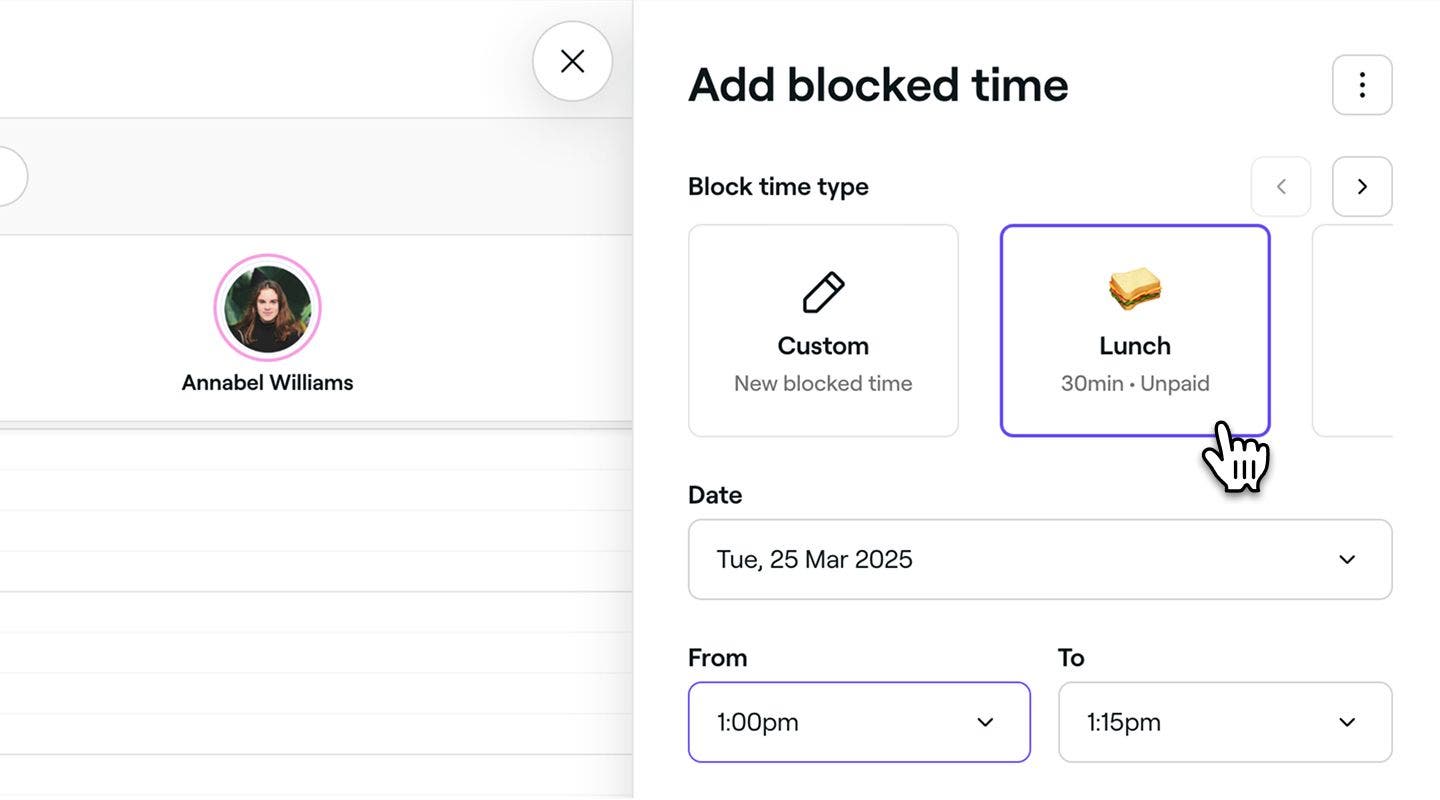
U odeljku Tip blokiranog vremena izaberite unapred podešeni razlog za blokirano vreme.
-
Možete da prilagodite svoj izbor pomoću sledećih opcija:
- Kliknite na strelicu u gornjem desnom uglu stranice da biste izabrali Novi tip. To vam omogućava da kreirate prilagođenu oznaku blokiranog vremena i dodate je u dostupne Tipove blokiranog vremena. Takođe možete kreirati nove tipove blokiranog vremena u svojim podešavanjima.
- Kliknite na ikonu Prilagođeno da biste kreirali jednokratan unos blokiranog vremena iz određenog razloga (na primer, zakazani termin kod lekara).
-
Ako je potrebno, prilagodite Datum, Trajanje i Članove tima za koje je zakazano blokirano vreme.
- Da biste dodali blokirano vreme za više članova tima, otvorite meni Članovi tima i označite polja za potvrdu pored njihovih imena ili izaberite Svi članovi tima da biste uključili sve.

-
U odeljku Učestalost izaberite na panelu koliko često treba da se ponavlja blokirano vreme. Možete da izaberete Svaki dan, Svake nedelje, Svakog meseca ili Ne ponavlja se.
- Možete da podesite prilagođeni raspored sa određenim danima i intervalima.
-
Koristite odeljak Opis da biste dodali dodatne informacije za svoj tim.
-
Kliknite na dugme Sačuvaj na dnu da biste zakazali blokirano vreme.
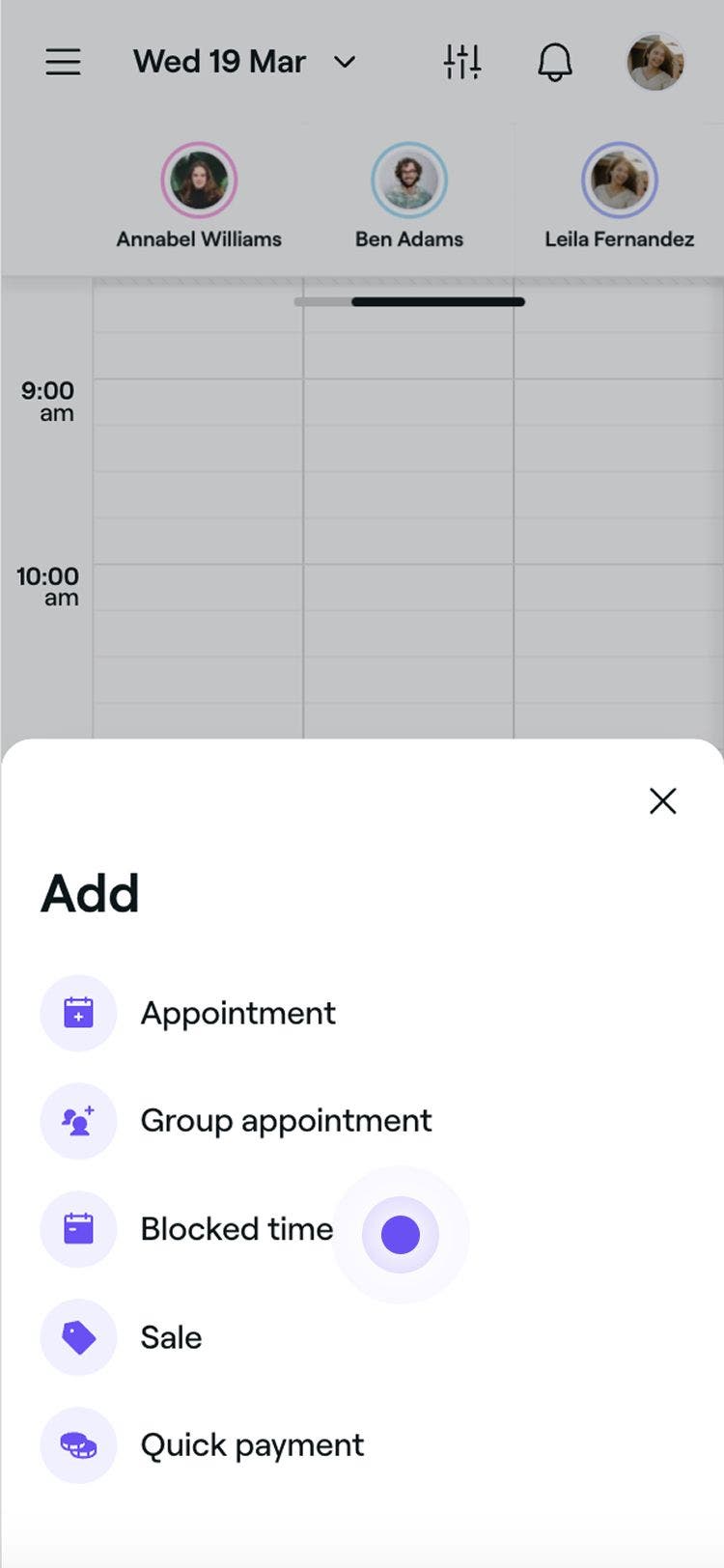


Kada dodate blokirano vreme, taj termin više neće biti dostupan klijentima za onlajn zakazivanje. Međutim, i dalje možete da zakazujete termine tokom tog vremena u kalendaru i da ažurirate ili uklonite blokirano vreme kad god vam zatreba, koristeći iste korake.
Ako dodajete prilagođeno blokirano vreme, možete da dodate naziv i označite polje za potvrdu pored stavke „Dozvoljeno je onlajn zakazivanje tokom blokiranog vremena“ da biste klijentima omogućili da zakazuju tokom tog vremena.
Izmenite blokirano vreme u svom kalendaru
- U kalendaru kliknite na blokirano vreme koje želite da izmenite.
- Na tabli Izmeni blokirano vreme ažurirajte detalje blokiranog vremena i kliknite na Sačuvaj da biste primenili izmene.
- Ako menjate prvi blok blokiranog vremena koje se ponavlja, izaberite da li želite da ažurirate samo ovaj blok, ovaj i buduće blokove ili sve blokove, a zatim kliknite na Potvrdi.
Kada ažurirate blokirano vreme, termin će u vašem kalendaru odražavati novo vreme i trajanje. Klijenti neće moći da rezervišu tokom tog perioda, ali i dalje možete ručno da zakazujete termine ako je potrebno.
Da biste brzo promenili termin blokiranog vremena, prevucite ga i ispustite na novi slobodan termin. Da biste prilagodili njegovo trajanje, prevucite donju ivicu blokiranog vremena na novo vreme završetka.
Izbrišite blokirano vreme iz kalendara
- Otvorite postojeće blokirano vreme u Kalendaru.
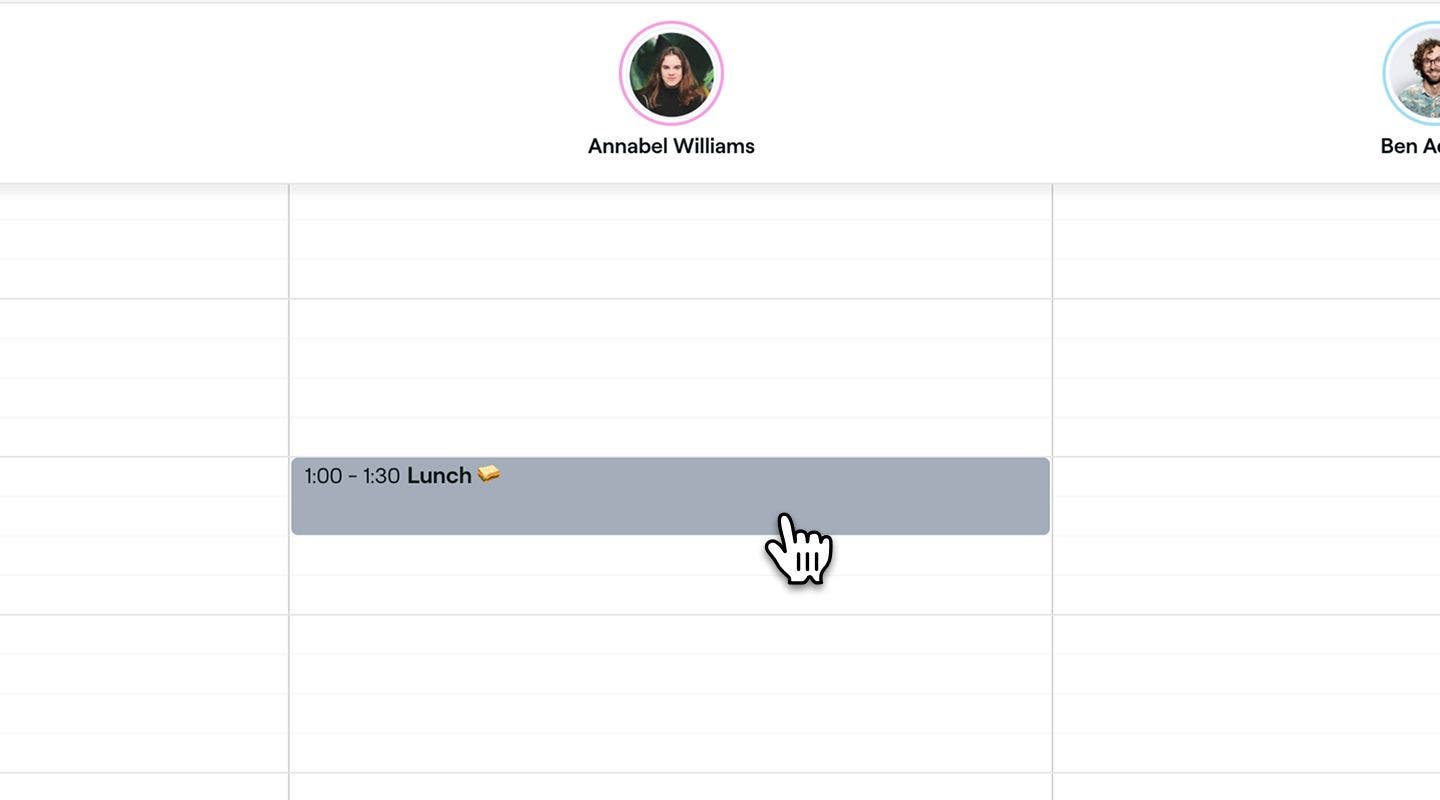
- U prikazu blokiranog vremena kliknite na ikonicu korpe za smeće na dnu da biste izbrisali blokirano vreme.
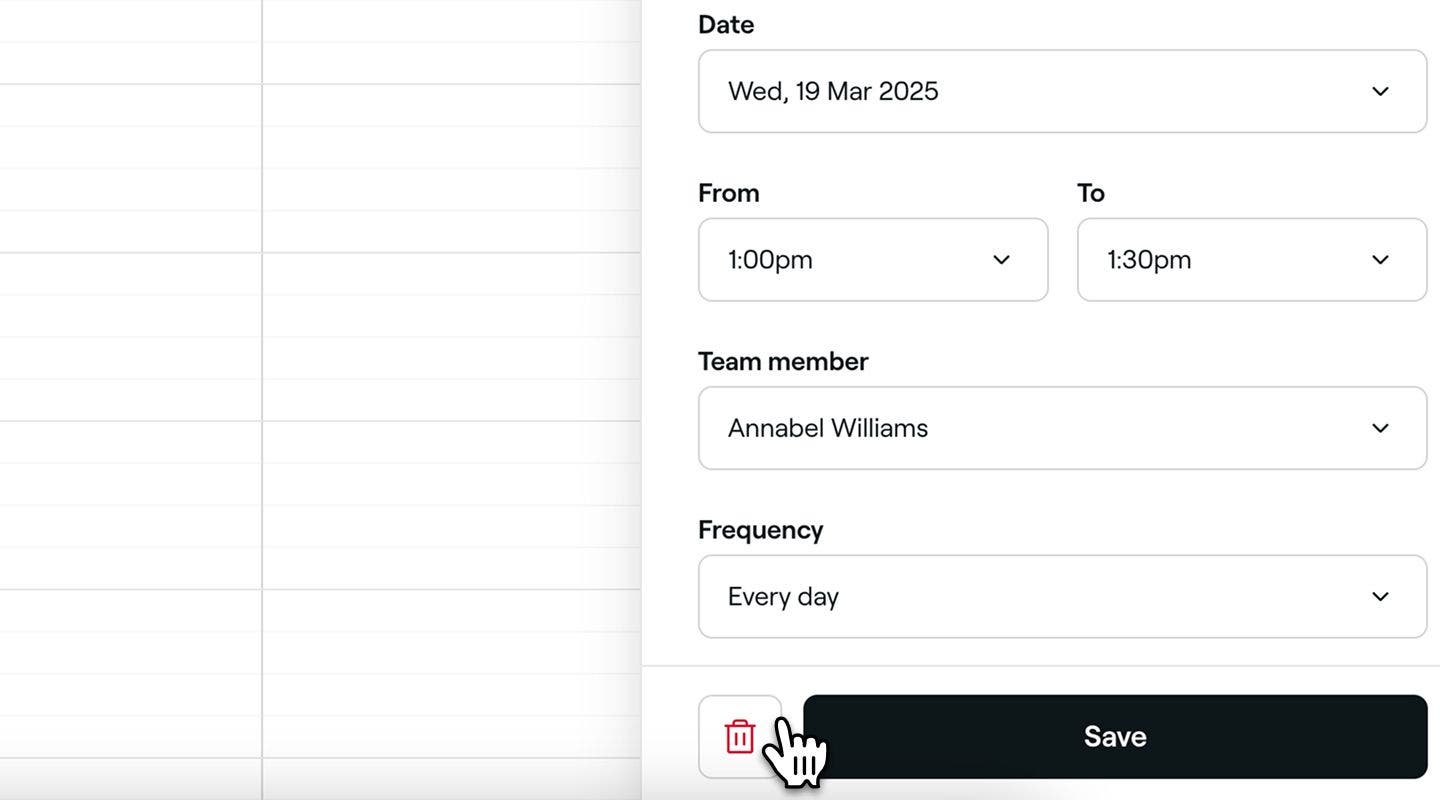
- Kliknite na dugme Izbriši u iskačućem prozoru za potvrdu da biste ponovo potvrdili.

Kada se izbriše, blokirano vreme se više neće prikazivati u vašem kalendaru, pa će vaš raspored ostati otvoren.
Kada izbrišete blokirano vreme koje je podešeno da se ponavlja, pojaviće se iskačući prozor u kom možete da izaberete Izbriši samo ovo blokirano vreme, Izbriši ovo i sva buduća ponavljanja ili Izbriši sva blokirana vremena.
Dodajte blokirano vreme u kalendar za svoje resurse
- U glavnom meniju na levoj strani ekrana idite na Kalendar.
- Ako vaš kalendar već nije u prikazu Svi resursi, izaberite Svi resursi u meniju trake sa alatkama na vrhu.
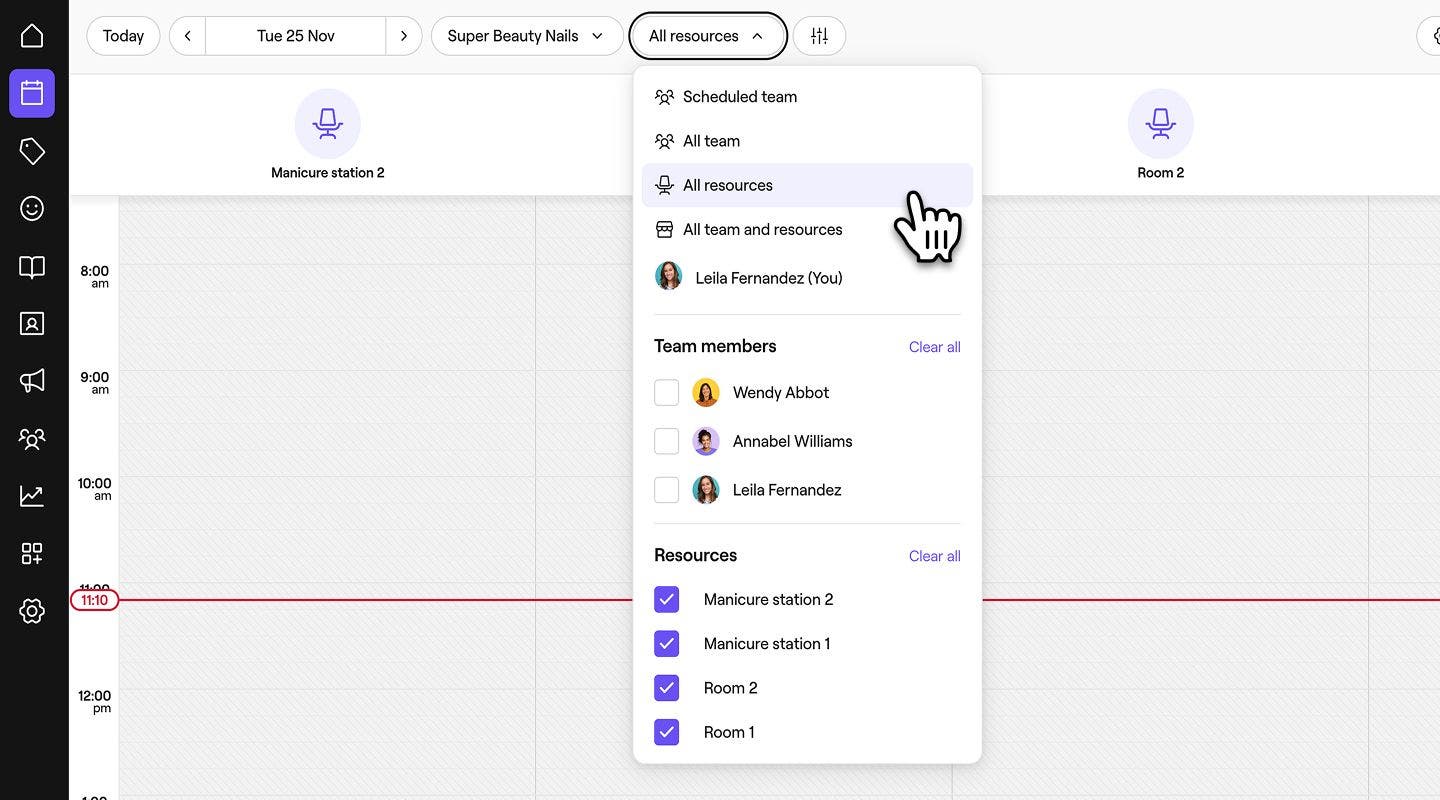
- Kliknite na dugme Dodaj na traci sa alatkama kalendara i izaberite Blokirano vreme.

- Na tabli Dodaj blokirano vreme dodajte Naziv za blokirano vreme ako je potrebno.

- Ako je potrebno, korigujte Datum, Vreme početka i Vreme završetka, kao i Resurse za koje je blokirano vreme zakazano.
- Da biste dodali blokirano vreme za više resursa, otvorite padajući meni Resursi i označite polja pored naziva resursa ili izaberite Svi resursi da biste uključili sve svoje resurse.

- Da biste dodali blokirano vreme za više resursa, otvorite padajući meni Resursi i označite polja pored naziva resursa ili izaberite Svi resursi da biste uključili sve svoje resurse.
- U odeljku Učestalost izaberite na panelu koliko često treba da se ponavlja blokirano vreme. Možete da izaberete Svaki dan, Svake nedelje, Svakog meseca ili Ne ponavlja se.
- Možete da podesite i prilagođeni raspored sa određenim danima i intervalima.
- Koristite polje Opis da biste dodali sve dodatne informacije koje želite da budu vidljive vašem timu.
- Kliknite na dugme Sačuvaj pri dnu da biste zakazali blokirano vreme.
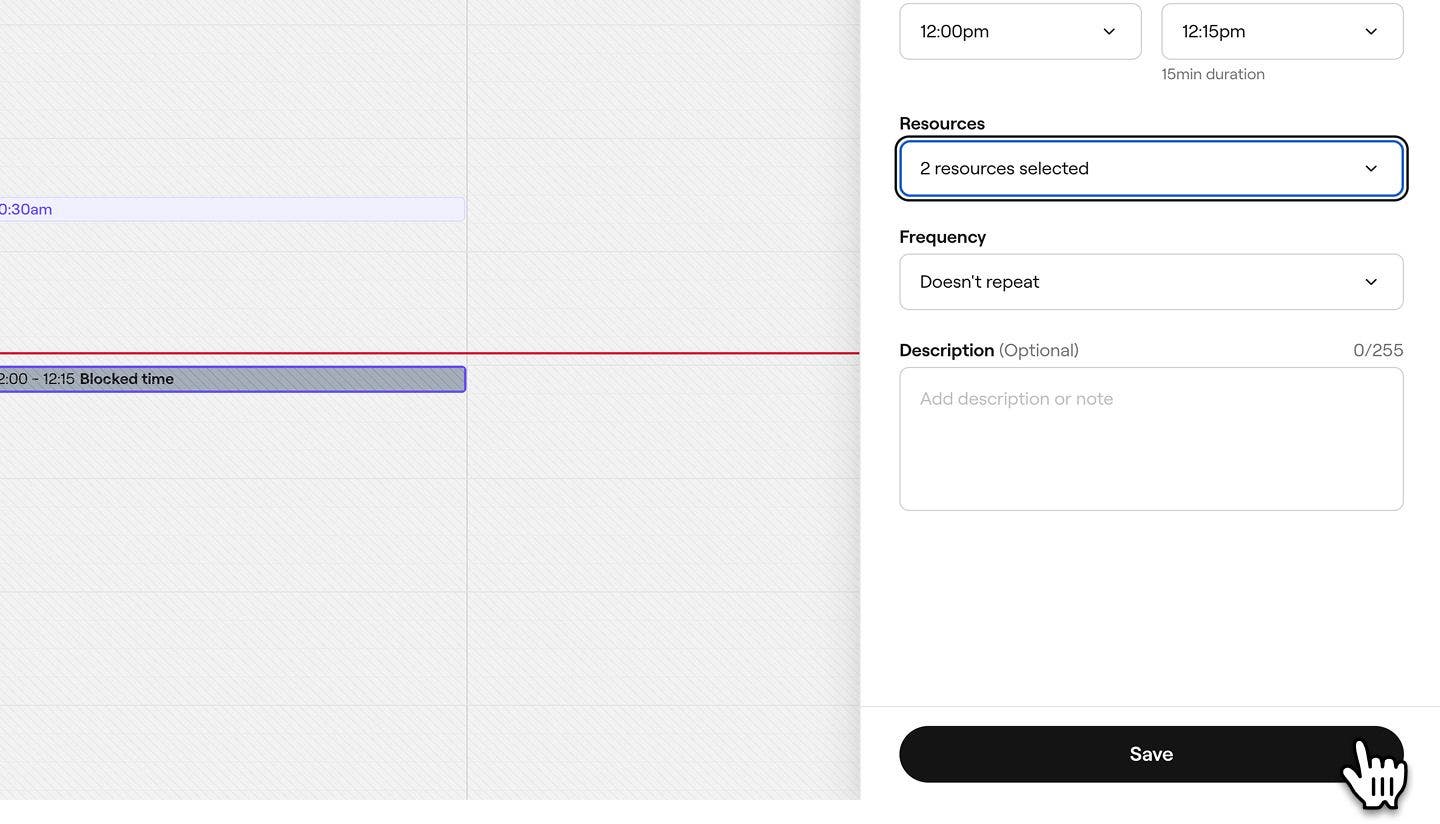


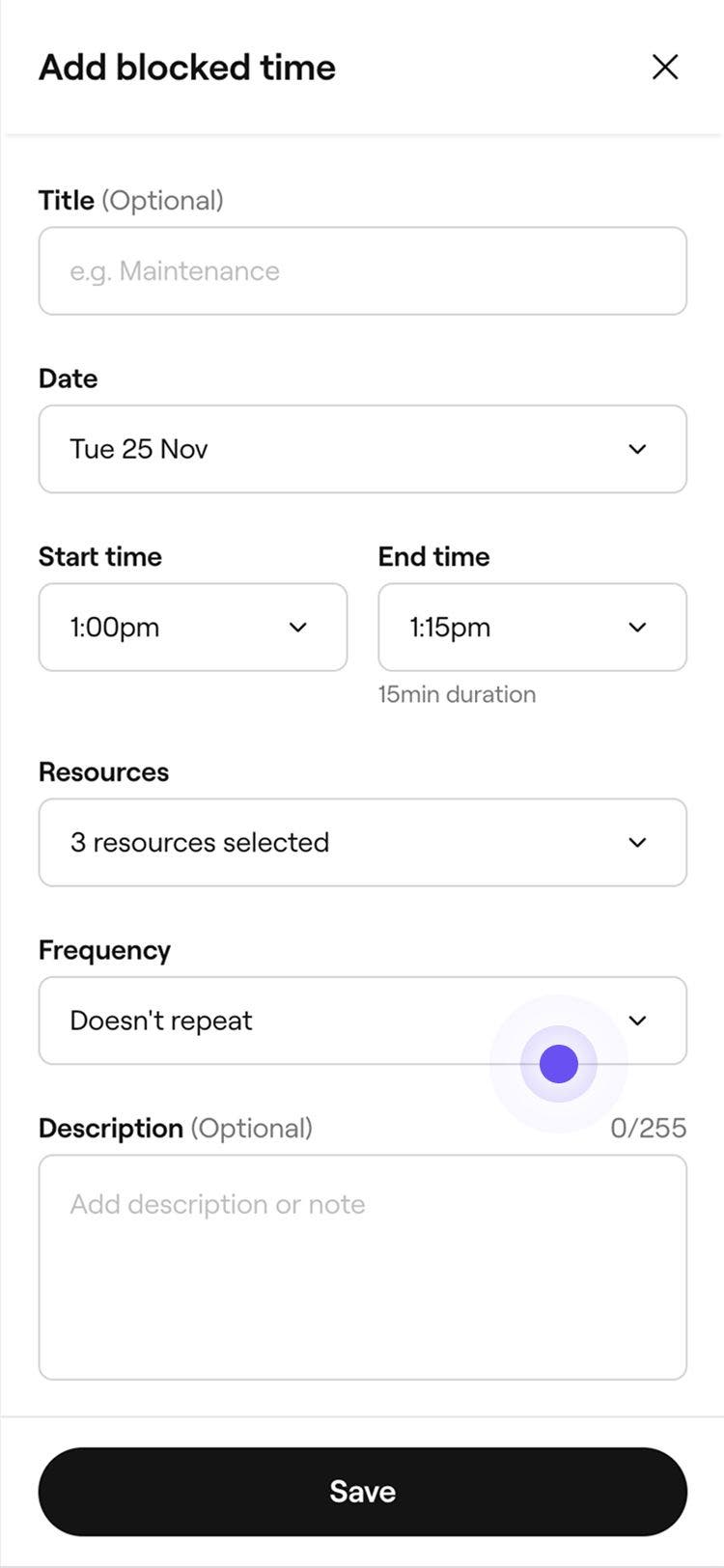
Kada dodate blokirano vreme za resurs, taj termin više neće biti dostupan klijentima za onlajn zakazivanje. Međutim, i dalje možete da zakazujete termine tokom tog vremena u kalendaru i da ažurirate ili uklonite blokirano vreme kad god vam zatreba, primenjujući iste korake.
Česta pitanja
Ako pokušate da zakažete termin tokom blokiranog vremena, na ekranu će se pojaviti obaveštenje koje vas obaveštava da član tima nije dostupan. I dalje ćete moći da nastavite sa zakazivanjem blokiranog vremena.
Ako zakazujete seriju ponavljajućih termina, termini se mogu zakazati za buduće slobodne termine sa blokiranim vremenom, bez prikazivanja obaveštenja o preklapanju termina.
Klijenti će videti samo (zakazane) termine koji su dostupni na osnovu planiranih smena vašeg tima i podešavanja dostupnosti. Blokirano vreme se neće prikazivati u vašem kalendaru za onlajn rezervacije, što doprinosi da vaša dostupnost bude jasna i tačna.
Ako želite da dozvolite zakazivanje termina tokom blokiranog perioda, možete da kreirate prilagođeno blokirano vreme i jednostavno omogućite opciju koja će klijentima dozvoliti da zakazuju termine u tom vremenskom okviru.
Ako želite da sprečite sve rezervacije za celo preduzeće tokom celog dana, možete da odredite period zatvaranja preduzeća.
