PočetnaBaza znanjaFresha akademija
Ažurirajte detalje o prosleđivanju poziva za svog AI asistenta
Nazad
  1. Baza znanja•
  2. AI asistent•
  3. Ažurirajte detalje o prosleđivanju poziva za svog AI asistenta

Ažurirajte detalje o prosleđivanju poziva za svog AI asistenta

Saznajte kako da ažurirate podešavanja preusmeravanja poziva za svog AI asistenta, tako da pozivi i poruke mogu da vam se prosleđuju kada osobe koje zovu traže da razgovaraju direktno sa vama.

U ovom članku

  • O prosleđivanju poziva
  • Ažurirajte podatke o preusmeravanju poziva za AI asistenta
  • Ažurirajte podešavanja obaveštenja

O prosleđivanju poziva 

Vaš AI asistent je osmišljen tako da odgovara na svaki poziv koristeći informacije iz vašeg radnog prostora i baze znanja. Ako pozivalac zatraži da razgovara direktno sa nekim, poziv se može preusmeriti na vas ili na člana vašeg tima. Na primer, lični pozivi prijatelja i porodice.

Prilikom podešavanja preusmeravanja poziva unesite broj telefona na koji vas mogu dobiti i izaberite vremenski okvir u kom ste dostupni za primanje poziva.

Ako osoba koja zove zatraži da razgovara s vama van tog vremena ili ako niste dostupni da se javite, vaš AI asistent će primiti poruku i poslati vam je imejlom, uz potpun opis razgovora koji možete da pregledate kad budete imali vremena.

Vodite računa da broj koji koristite za prosleđivanje poziva ne bude isti kao vaš broj za prosleđivanje poziva, jer bi to preusmerilo poziv nazad vašem AI asistentu.

Ažurirajte podatke o preusmeravanju poziva za AI asistenta

  1. U glavnom meniju na levoj strani ekrana idite na Podešavanja.

  2. U odeljku Dodaci kliknite na AI asistent da biste ažurirali podešavanja. update_transfer_details_web_2.jpg
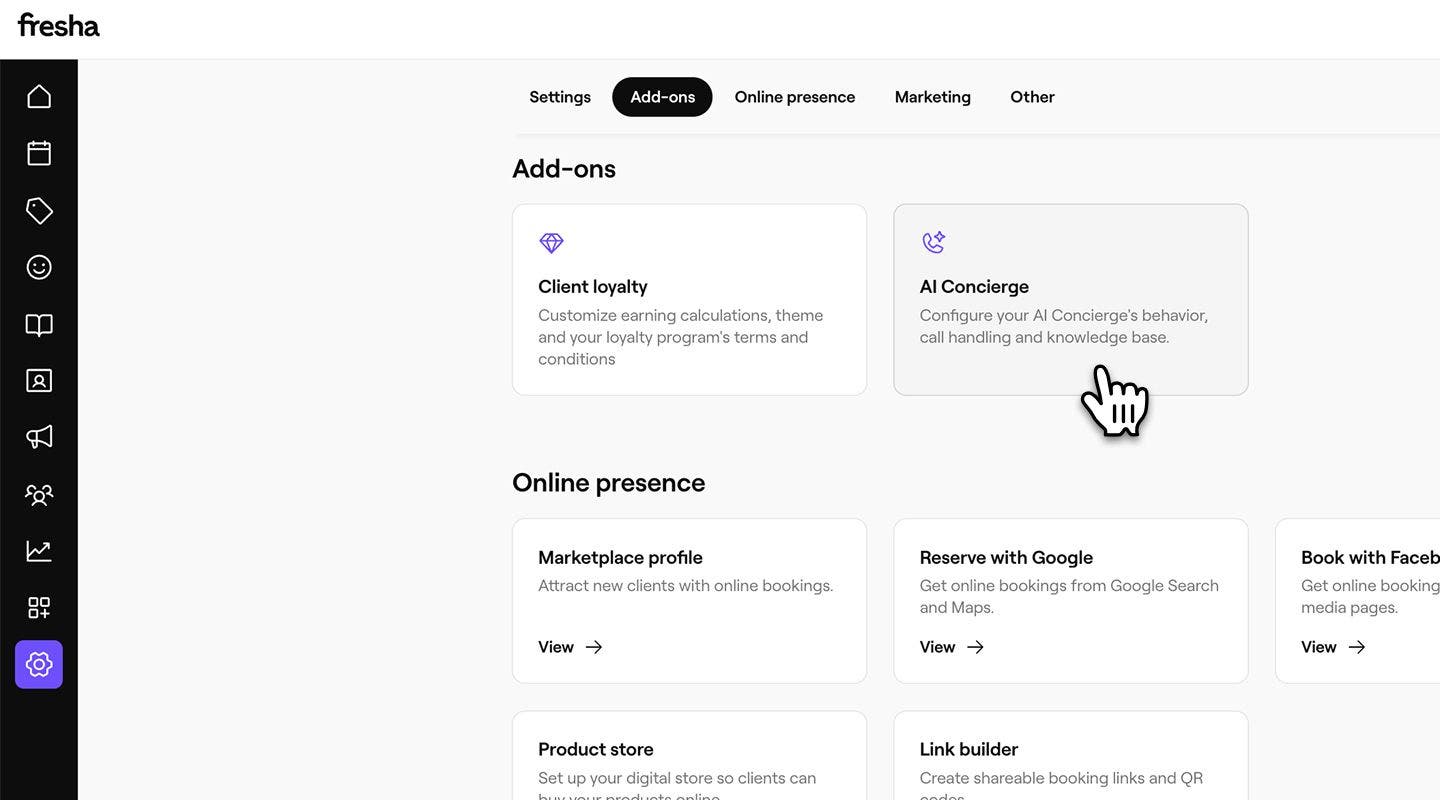
  3. Na levoj traci menija izaberite Podešavanja da biste pristupili opcijama preusmeravanja poziva.

  4. Kliknite na Izmeni pored stavke Prenosi da biste ažurirali podešavanja. update_transfer_details_web_4.jpg

  5. Podesite kada i gde se pozivi mogu preusmeravati tako što ćete uneti sledeće:

    1. Broj telefona: Ažurirajte broj koji će vaš AI asistent koristiti za preusmeravanje poziva vama ili vašem timu.
    2. Dostupnost za prenos: Koristite padajući meni da biste podesili kada ste dostupni za primanje prenetih poziva. Na primer, možete da izaberete da primate pozive samo tokom radnog vremena svog preduzeća. update_transfer_details_web_5.jpg
  6. Kliknite na Sačuvaj u gornjem desnom uglu da biste ažurirali podešavanja. update_transfer_details_web_6.jpg

  1. U glavnom meniju na dnu ekrana dodirnite Više (ikona mreže) i otvorite Podešavanja. Group 31281.jpg
  2. U odeljku Dodaci dodirnite AI asistent da biste videli detalje o AI asistentu. update_transfer_details_mob_2.jpg
  3. Dodirnite Podešavanja u meniju da biste ažurirali podešavanja AI asistenta.
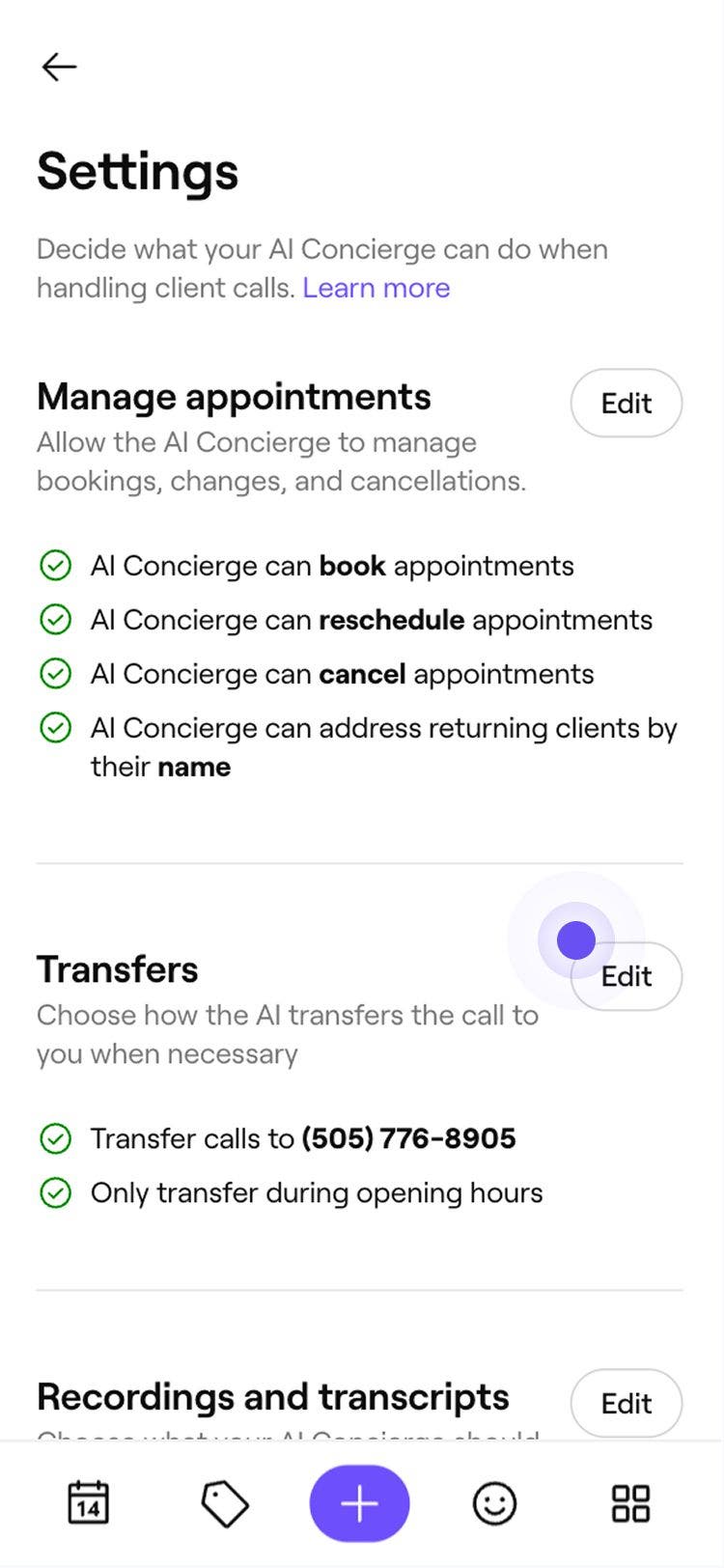
  4. Pored Prenosi možete videti pregled broja telefona i vremena poziva koji su omogućeni za vaš AI asistent. Dodirnite Izmeni da biste ažurirali podešavanja. update_transfer_details_mob_4.jpg
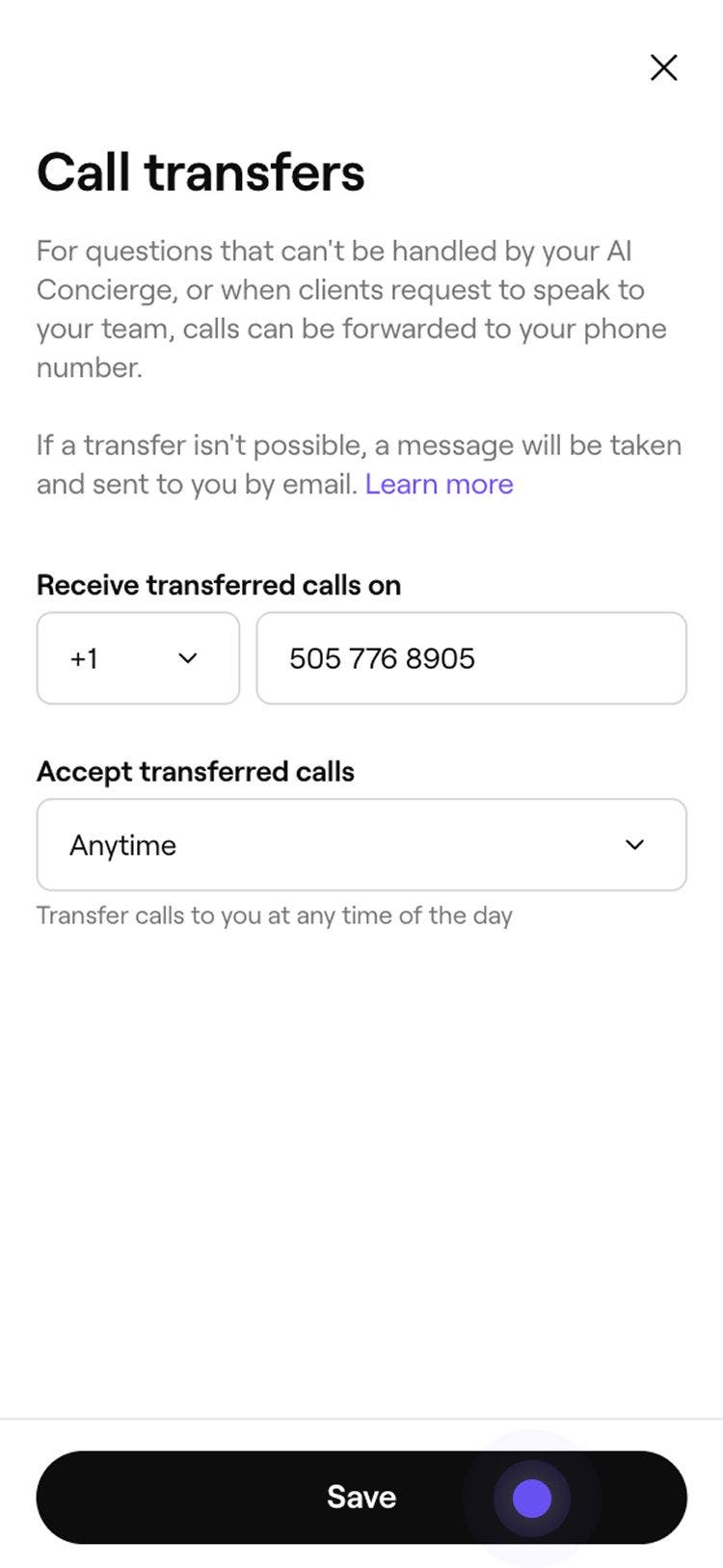
  5. Ažurirajte broj telefona na koji će se pozivi preusmeravati i pomoću padajućeg menija izaberite kada se pozivi mogu preusmeravati vama. update_transfer_details_mob_5.jpg
  6. Dodirnite dugme Sačuvaj na dnu ekrana da biste ažurirali izmene. update_transfer_details_mob_6.jpg

Kada ažurirate podešavanja prosleđivanja poziva, pozivi upućeni vašem AI asistentu biće prosleđivani na broj koji ste izabrali tokom vaših raspoloživih sati. Van tog perioda, pozivalac će biti zamoljen da ostavi poruku, koja će vam biti poslata imejlom.

Ažurirajte podešavanja obaveštenja 

Kada klijent ostavi poruku vašem AI asistentu, možete da izaberete ko će dobiti obaveštenje imejlom.

  1. U glavnom meniju na levoj strani ekrana idite na Podešavanja. 

  2. U odeljku Dodaci kliknite na AI asistent. 

  3. Na levoj traci menija izaberite Podešavanja da biste pristupili opcijama preusmeravanja poziva.

  4. Kliknite na Izmeni pored stavke Obaveštenja da biste ažurirali podešavanja.

  5. Izaberite ko će dobiti obaveštenje kada klijent ostavi poruku:

    1. Obavesti vlasnika radnog prostora: Označite polje za potvrdu da biste poslali obaveštenje na imejl adresu vlasnika radnog prostora.
    2. Pošalji na određene imejl adrese: Unesite imejl adrese na koje želite da primate obaveštenja i pritisnite Enter nakon svake imejl adrese da biste je dodali.
  6. Kliknite na Sačuvaj u gornjem desnom uglu da biste ažurirali podešavanja.

  1. U glavnom meniju na dnu ekrana dodirnite Više (ikonica mreže) i otvorite Podešavanja. 

  2. U odeljku Dodaci dodirnite AI asistent da biste videli detalje o AI asistentu. 

  3. Dodirnite Podešavanja u meniju da biste ažurirali podešavanja AI asistenta. 

  4. Idite nadole do odeljka Obaveštenja i dodirnite Izmeni. 

  5. Izaberite ko će dobijati obaveštenja kada klijent ostavi poruku:

    1. Obavesti vlasnika radnog prostora: Označite polje za potvrdu da biste poslali obaveštenje na imejl adresu vlasnika radnog prostora.
    2. Pošalji na određene imejl adrese: Unesite imejl adrese na koje želite da primate obaveštenja i dodirnite Enter nakon svake imejl adrese koju želite da dodate.
  6. Dodirnite dugme Sačuvaj na dnu ekrana da biste ažurirali promene.

Ako imate više poslovnih lokacija sa sopstvenim brojevima AI asistenta, moraćete da podesite prosleđivanje poziva za svaku lokaciju. Možete da koristite isti broj telefona za sve lokacije ili da svakoj lokaciji dodelite različite brojeve.

Česta pitanja

    • Vaš AI asistent nudi dva načina upravljanja dolaznim pozivima, u zavisnosti od toga kako želite da se pozivi obrađuju i kada vaš tim treba da se uključi.

      Preusmeravanje poziva To vam omogućava da zadržite postojeći poslovni broj dok preusmeravate dolazne pozive na broj svog AI asistenta. Saznajte više o prosleđivanju poziva.

      Prebacivanje poziva Ovo omogućava da se pozivi preusmere vama ili vašem timu kada je to potrebno, u okviru dostupnosti za preusmeravanje koju vi izaberete. Na primer, ako AI asistent ne može da odgovori na pitanje ili pozivalac zatraži da direktno razgovara sa nekim. Ako poziv ne može da se prosledi, poruka će biti snimljena i poslata vama imejlom.


Prilagodite interakcije sa klijentima


Povezani članci

Da li je ovaj vodič bio koristan?

Prilagodite interakcije sa klijentima

Podešavanje odgovora AI asistenta u komunikaciji sa klijentima

Uštedite vreme tako što ćete dozvoliti AI asistentu da u vaše ime vodi ćaskanje sa klijentima i obavlja rezervacije.

Omogućite automatske odgovore na recenzije pomoću AI asistenta

Uštedite vreme prilikom odgovaranja na recenzije klijenata pomoću automatskih odgovora koje priprema veštačka inteligencija.

Podesite preusmeravanje poziva za vašeg AI asistenta

Podesite preusmeravanje poziva sa poslovnog broja da biste bez problema preusmeravali pozive klijenata na AI asistenta.

Ažurirajte detalje o prosleđivanju poziva za svog AI asistenta

Podesite preusmeravanje poziva za svog AI recepcionera da biste bez problema preusmeravali pozive klijenata članovima svog tima.

Omogućite automatsko dopunjavanje za svog AI asistenta

Saznajte kako da omogućite automatsko dopunjavanje za svog AI recepcionera kako nikada ne biste propustili poziv klijenta i kako bi vaše preduzeće nastavilo da prima rezervacije danonoćno.

Povezani članci

Podesite preusmeravanje poziva za vašeg AI asistenta

Podesite preusmeravanje poziva sa poslovnog broja da biste bez problema preusmeravali pozive klijenata na AI asistenta.

Podesite svoj AI asistent

Omogućite svog AI asistenta kako bi mogao efikasno da obrađuje pozive klijenata uz prilagođeno podešavanje za vaše preduzeće.

Dodaj u bazu znanja svog AI asistenta

Poboljšajte bazu znanja svog AI asistenta dodavanjem prilagođenih odgovora na uobičajena pitanja klijenata.

Fresha
Preuzmite aplikaciju

O kompaniji Fresha

Karijere

Pomoć i podrška

Blog

Mapa sajta

Za preduzeća

Za partnere

Cene

Funkcije

Zakazivanje

Sistem za prodaju i naplatu

Plaćanja

Capital

Marketplace

Podrška

Status

Pravne informacije

Politika privatnosti

Uslovi pružanja usluge

Uslovi korišćenja

Pronađite nas na društvenim mrežama

Facebook
Linkedin
Instagram

© 2026. Fresha.com SV Ltd