Eksploro kutinë e mesazheve të klientëve
Mëso se ku t'i gjesh mesazhet e klientëve të tu në Fresha Connect dhe si ta mbash të organizuar kutinë e mesazheve, në mënyrë që të jesh në krye të çdo bisede.
Në këtë artikull
Rreth kutisë së mesazheve të klientëve
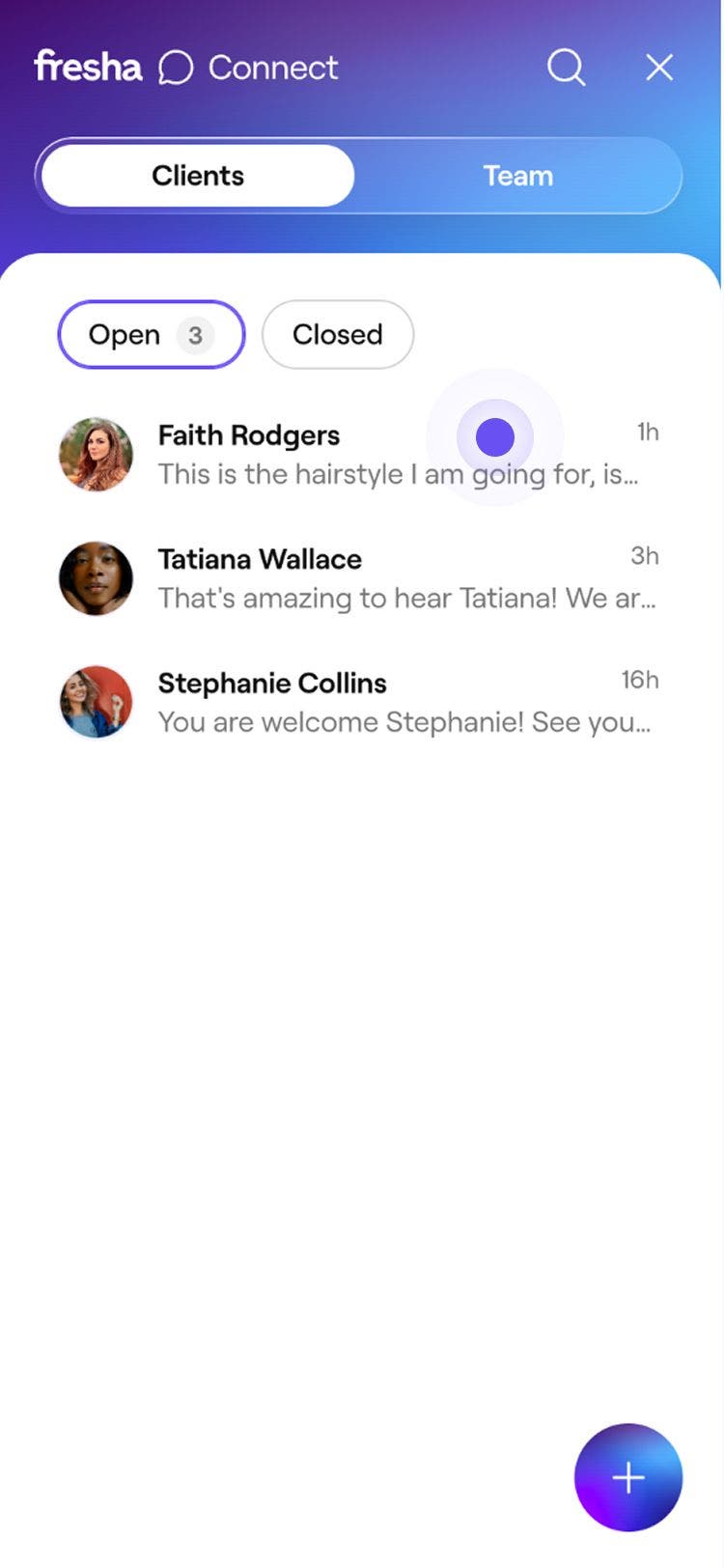
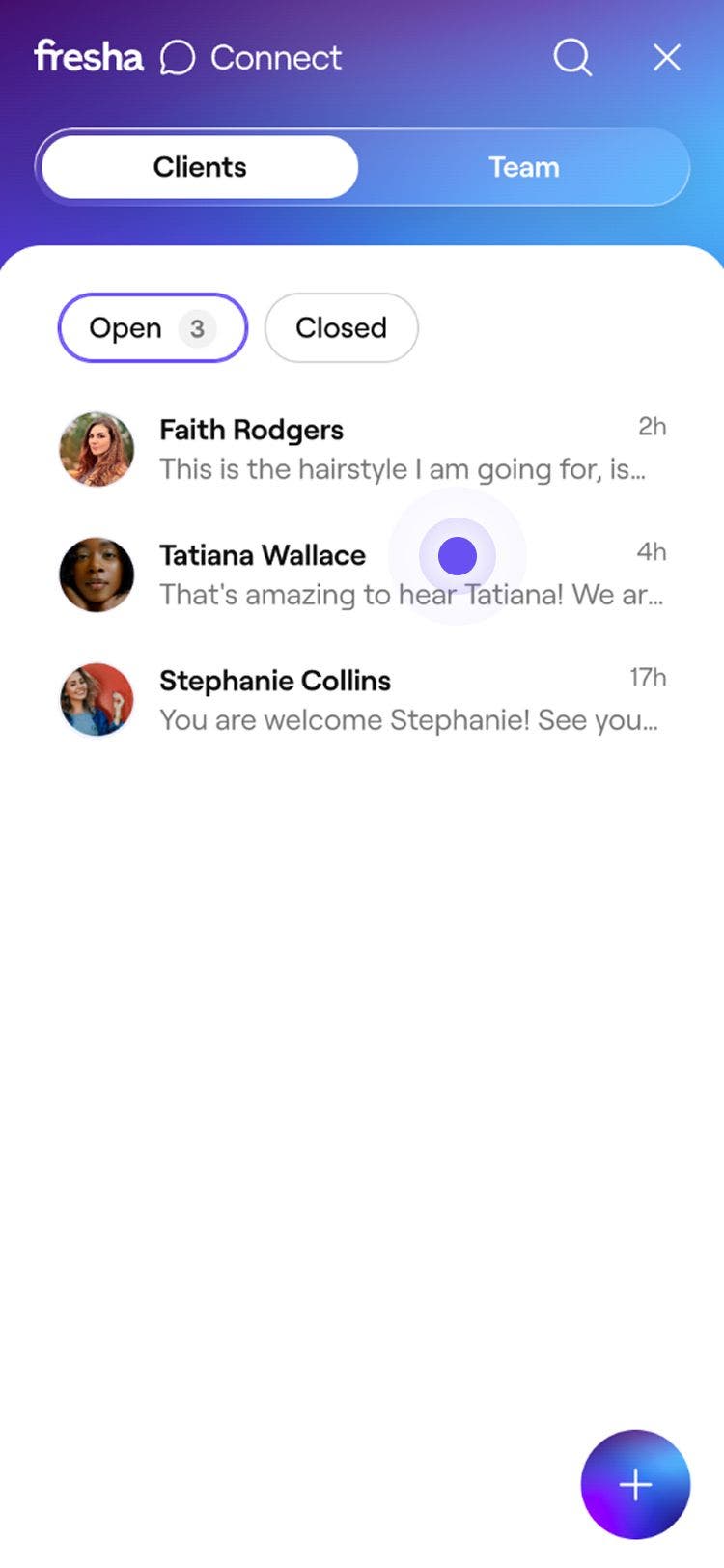
Kutia e mesazheve të klientëve është vendi ku menaxhohen të gjitha bisedat me klientët në Fresha Connect.
Kur një klient ju dërgon një mesazh, ai shfaqet menjëherë në kutinë tuaj të mesazheve së bashku me detajet e profilit të tij dhe aktivitetin e fundit të takimeve. Mesazhet e reja shënohen si të palexuara, duke të ndihmuar të shohësh shpejt se cilat biseda kërkojnë vëmendjen tënde.
Gjithashtu, do të shihni një simbol njoftimi në ikonën "Mesazhet" në shiritin e veglave sa herë që keni mesazhe të reja, të palexuara nga klientët.
Nga kutia e mesazheve të klientëve, mund të:
- Të dërgosh dhe t'u përgjigjesh mesazheve të klientëve
- Të shfaqësh bashkëngjitjet e ndara dhe aktivitetin e prenotimeve
- Të menaxhosh bisedat e hapura dhe të mbyllura
- T'i shënosh mesazhet si të palexuara
- Të bllokosh ose të zhbllokosh klientët
- Të fiksoni mesazhet kryesore
- Të shtoni shënime të brendshme për ekipin tuaj
Hyr në kutinë e mesazheve të klientit tënd
-
Nga shiriti i veglave në pjesën e sipërme djathtas të ekranit tënd, kliko ikonën e mesazheve për të hapur Fresha Connect.

-
Te **Mesazhet e klientëve **në panelin e majtë, shfaqni kutinë tuaj të mesazheve dhe bisedat.


Përdor përgjigjet e shpejta për t'iu përgjigjur pyetjeve të zakonshme
Krijo dhe përdor përgjigjet e shpejta për t'iu përgjigjur pyetjeve që të bëhen më shpesh. Libraria e përgjigjeve të shpejta ndahet në të gjithë biznesin tënd, kështu që mund të përgjigjesh shpejt dhe me saktësi.
- Hap Mesazhet nga cilësimet e klientit.
- Në zonën e mesazheve, kliko ikonën e përgjigjeve të shpejta (rrufeja). Kliko Menaxho përgjigjet e shpejta.
- Në faqen Menaxho përgjigjet e shpejta, kliko Shto një përgjigje të shpejtë.
- Në dritaren kërcyese Shto një përgjigje të shpejtë, kliko ikonën pranë fushës Emri i përgjigjes së shpejtë për të zgjedhur një ikonë, pastaj shkruaj një titull për përgjigjen e shpejtë, në mënyrë që të jetë e lehtë për t'u gjetur.
- Në fushën Mesazh, shkruaj tekstin e përgjigjes që dëshiron t'u dërgosh klientëve (deri në 500 karaktere), pastaj kliko Ruaj.
- Kliko Mbyll për t'u kthyer te biseda jote.
- Për të përdorur përgjigjen tënde të shpejtë, kliko përsëri ikonën e përgjigjeve të shpejta (rrufeja).
- Zgjidh përgjigjen e shpejtë ose përdor shiritin e kërkimit për të gjetur përgjigjen tënde të ruajtur, pastaj kliko mbi të për të shtuar mesazhin e saj te hartuesi.
- Modifikoje mesazhin nëse është e nevojshme, pastaj dërgoje.
Mbyll bisedat e përfunduara me klientët
Çdo bisedë në Kutinë e mesazheve të klientit është shënuar ose si E hapur ose si E mbyllur. Kur një bisedë nuk ka më nevojë për përgjigje, mund ta mbyllësh bisedën për ta mbajtur kutinë e mesazheve të përqendruar në bisedat aktive.
- Hap Fresha Connect.
- Te **Mesazhet e klientëve **në panelin e majtë, zgjidh bisedën që dëshiron të mbyllësh.
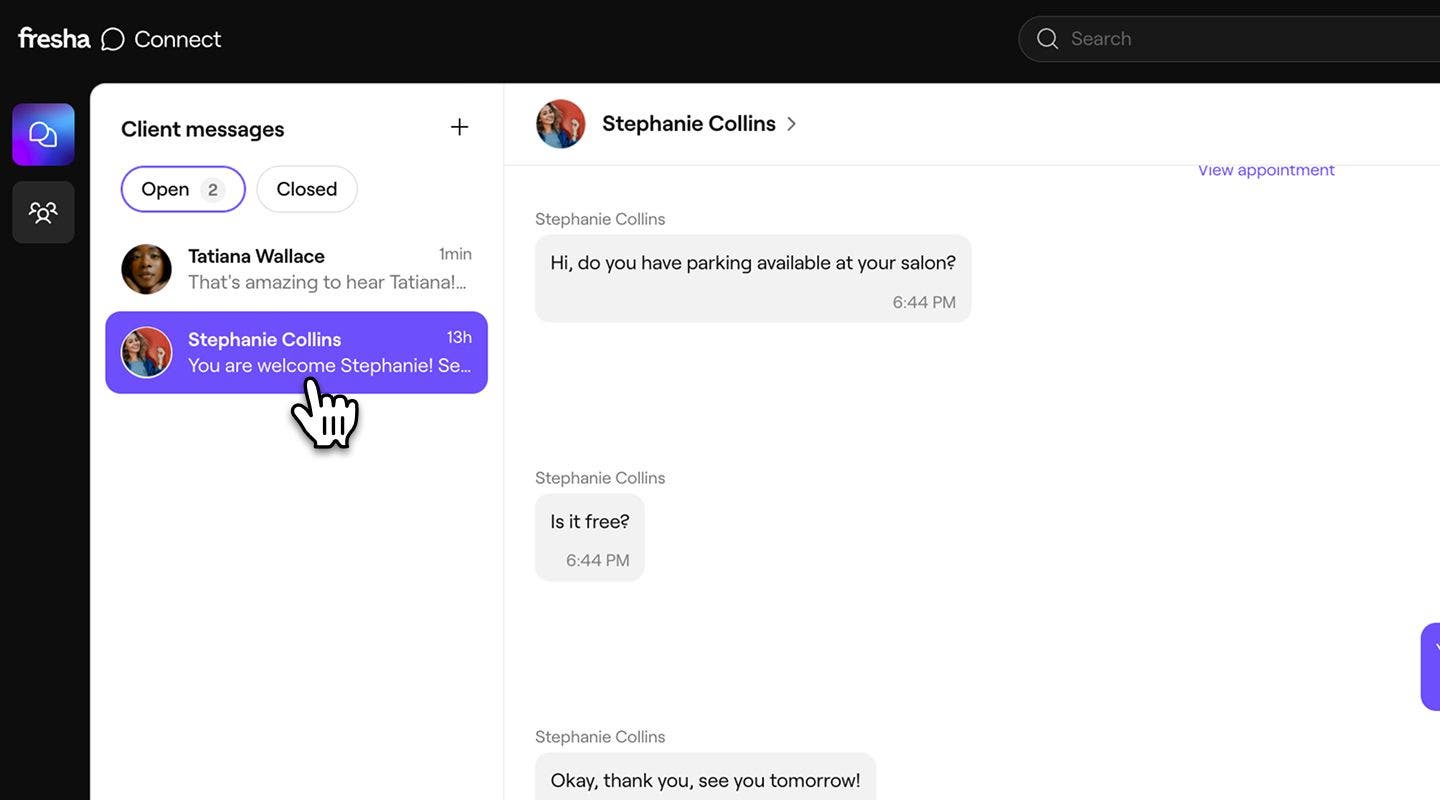
- Kliko butonin **Përfundo ** (ikona e shenjës së zgjedhjes) në krye të bisedës.

- Biseda me klientin kalon nga Lista e hapur në Listën e mbyllur.


Mbyllja e një bisede nuk e fshin historikun e mesazheve. Nëse klienti dërgon një mesazh të ri ose ti i dërgon përsëri mesazh, biseda rihapet automatikisht.
Për ta rihapur vetë një bisedë të mbyllur, kliko Veprimet (tre pika) mbi bisedë dhe zgjidh Rihape bisedën. Përndryshe, dërgimi i një mesazhi të ri te klienti gjithashtu e rihap automatikisht bisedën dhe e kthen atë në Listën e bisedave të hapura.
Shënoji bisedat si të palexuara
Shënoje një bisedë si të palexuar nëse dëshiron t'i kthehesh asaj më vonë. Kjo vlen vetëm për pamjen e kutisë suaj të mesazheve dhe nuk ndikon te anëtarët e tjerë të ekipit ose te klientët.
- Hap Fresha Connect.
- Te **Mesazhet e klientit **në panelin e majtë, zgjidh bisedën që dëshiron të përditësosh.

- Kliko te Veprimet (tre pika) në krye të bisedës, pastaj zgjidh Shëno si të palexuar.


Biseda do të mbetet e theksuar si e palexuar në kutinë tuaj të mesazheve derisa ta hapni përsëri.
Fikso një mesazh të rëndësishëm
- Brenda bisedës me klientin, kliko Veprimet (tre pika) pranë mesazhit që dëshiron të fiksosh.
- Zgjidh Fikso mesazhin.
- Për të parë mesazhet e fiksuara, kliko ikonën Fikso në krye të bisedës.
Vetëm ti dhe stafi yt do të mund të shihni se cilat mesazhe keni fiksuar, klienti nuk do të mund ta shohë këtë.
Blloko një klient
Nëse të duhet të ndalosh një klient të prenotojë me ty në internet ose të dërgojë mesazhe, bllokoje direkt nga biseda te mesazhet e klientit.
- Hap Fresha Connect.
- Te **Mesazhet e klientëve **në panelin e majtë, zgjidh bisedën e klientit që dëshiron të bllokosh
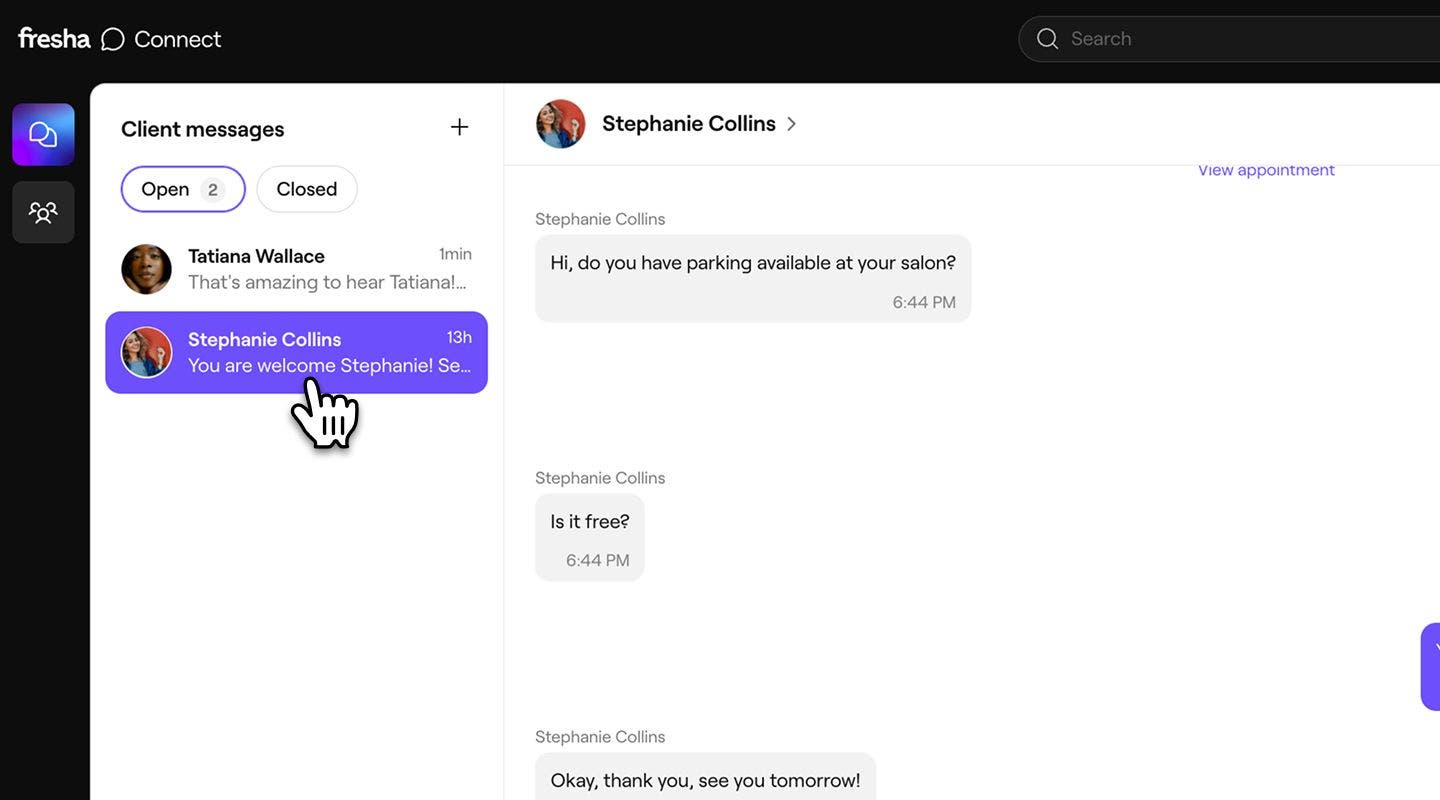
- Kliko Veprimet (tre pika) në krye të bisedës dhe zgjidh **Blloko klientin. **

- Në dritaren e hapur, zgjidh një Arsye dhe kliko butonin Blloko për të konfirmuar.
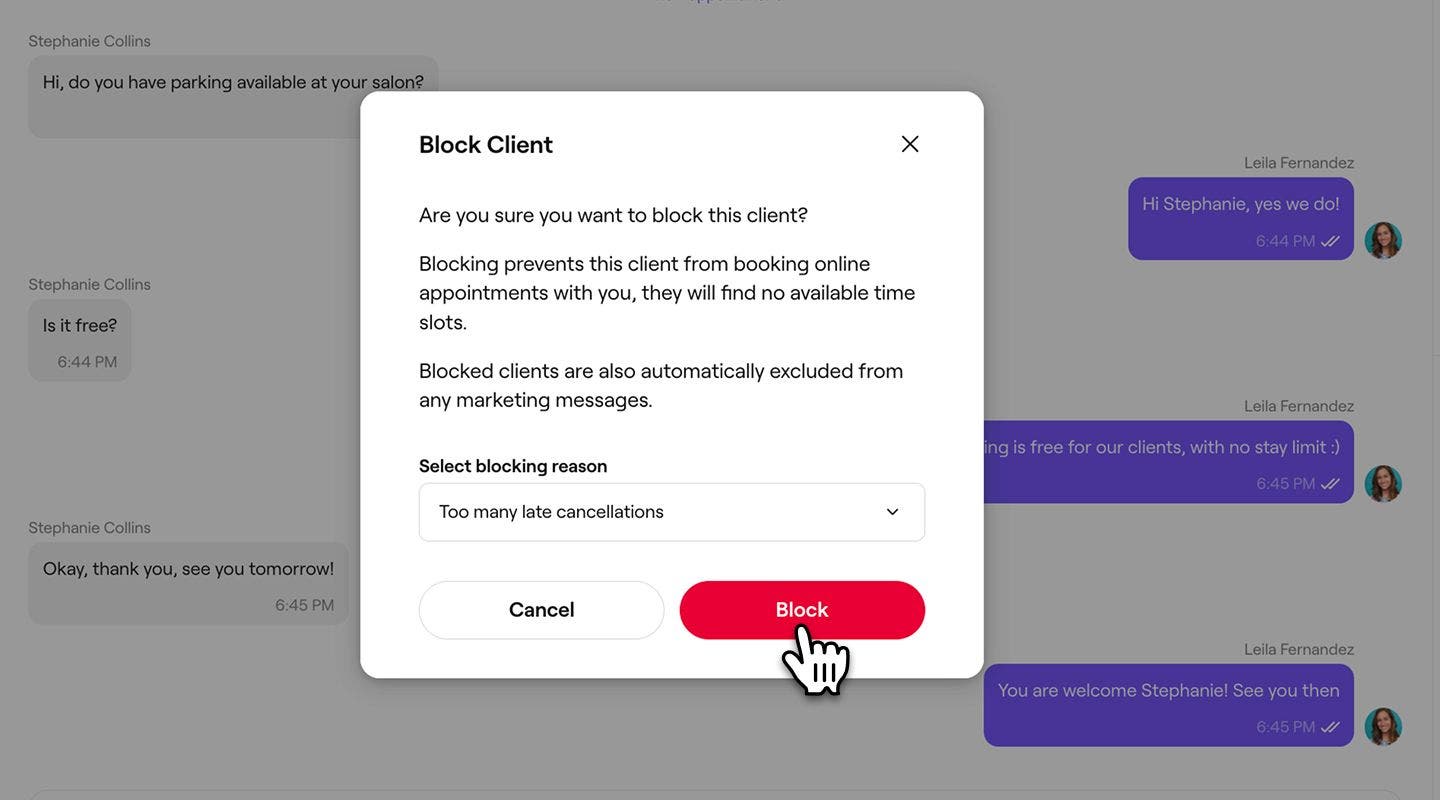


Klienti bllokohet menjëherë dhe në bisedë shfaqet një banderolë që konfirmon se klienti është bllokuar. Klientët e bllokuar nuk mund të rezervojnë takime në internet ose të dërgojnë mesazhe përmes Client Connect. Për të zhbllokuar klientin, ndiq të njëjtat hapa dhe zgjidh Zhblloko te Veprimet.
Bllokimi i një klienti në Client Connect e bllokon atë edhe në të gjithë hapësirën tënde të punës.
Pyetje të shpeshta
Mbyllja e një bisede është vetëm për kutinë tuaj të mesazheve të klientëve. Klienti nuk merr njoftim dhe ende mund të dërgojë një mesazh vijues që e rihap automatikisht bisedën dhe e kthen atë në Listën e bisedave të hapura.
Historia e plotë e bisedës mbetet e ruajtur. Bllokimi ndalon vetëm mesazhet dhe prenotimet e reja. Mesazhet e kaluara dhe bashkëngjitjet mbeten të dukshme në bisedë për referencë.
Mund t'i shfaqësh bisedat e mbyllura në çdo kohë nga Lista e bisedave të mbyllura në Kutinë e mesazheve të klientëve dhe të lexosh historikun e plotë të mesazheve. Për të vazhduar bisedën, hap përsëri bisedën ose dërgo një mesazh të ri. Ajo do të kthehet automatikisht në **Listën e bisedave të hapura **.