Dërgoju mesazhe klientëve duke përdorur Client Connect
Mëso se si të bisedosh me klientët drejtpërdrejt në Fresha duke përdorur Client Connect. Përgjigjju mesazheve, fillo biseda të reja dhe mbaji të gjitha bisedat me klientët në një vend të vetëm.
Në këtë artikull
Rreth Client Connect
Client Connect është një nga veçoritë e fuqishme të përfshira në Fresha Connect, e cila mundëson shkëmbimin e mesazheve pa probleme midis teje dhe klientëve të tu drejtpërdrejt në Fresha.
Me shkëmbimin e mesazheve me klientët të integruar drejtpërdrejt në Fresha, ke një hapësirë të dedikuar për të menaxhuar bisedat individuale me klientët.
Klientët mund t'i dërgojnë mesazh biznesit tënd nga takimi i tyre në llogarinë e tyre në Fresha dhe çdo bisedë është e lidhur me profilin e tyre të klientit dhe detajet e prenotimit. Kjo të ndihmon të kuptosh shpejt se kush po të kontakton dhe për cilin takim po të dërgon mesazh.
Brenda bisedës, shihni gjithashtu përditësime të dobishme të aktivitetit të prenotimeve, si takime të reja, anulime, riplanifikime dhe mosparaqitje, kështu që gjithmonë e keni pasqyrën e plotë.
Përgjigjju një mesazhi të klientit
Kur një klient të dërgon një mesazh, ai shfaqet në Kutinë e mesazheve të klientit** **në Fresha Connect. Do të marrësh gjithashtu një njoftim për të të njoftuar se ke një mesazh të palexuar.
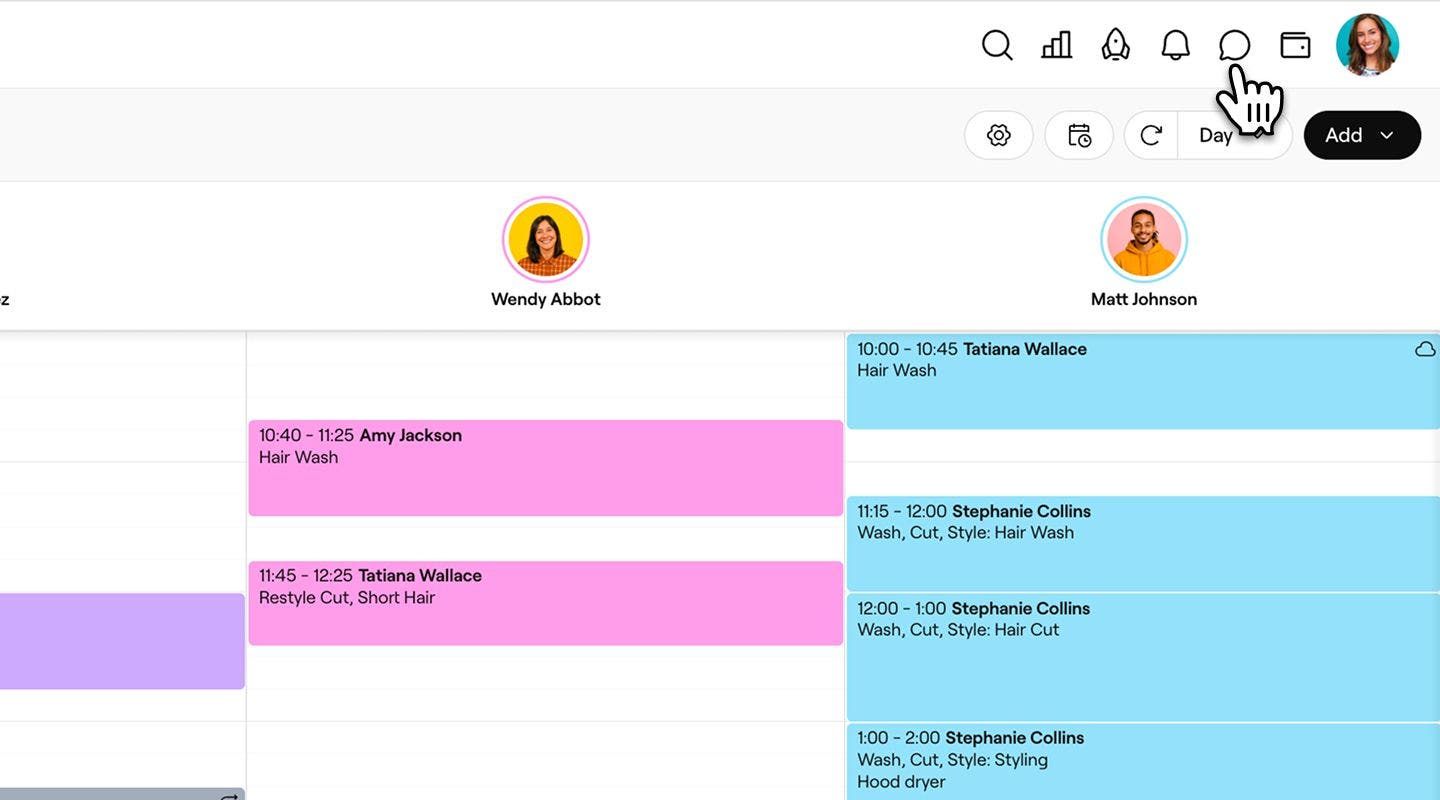
- Nga paneli i veglave në pjesën e sipërme djathtas të ekranit, kliko ikonën "Mesazhet " për të hapur Fresha Connect.
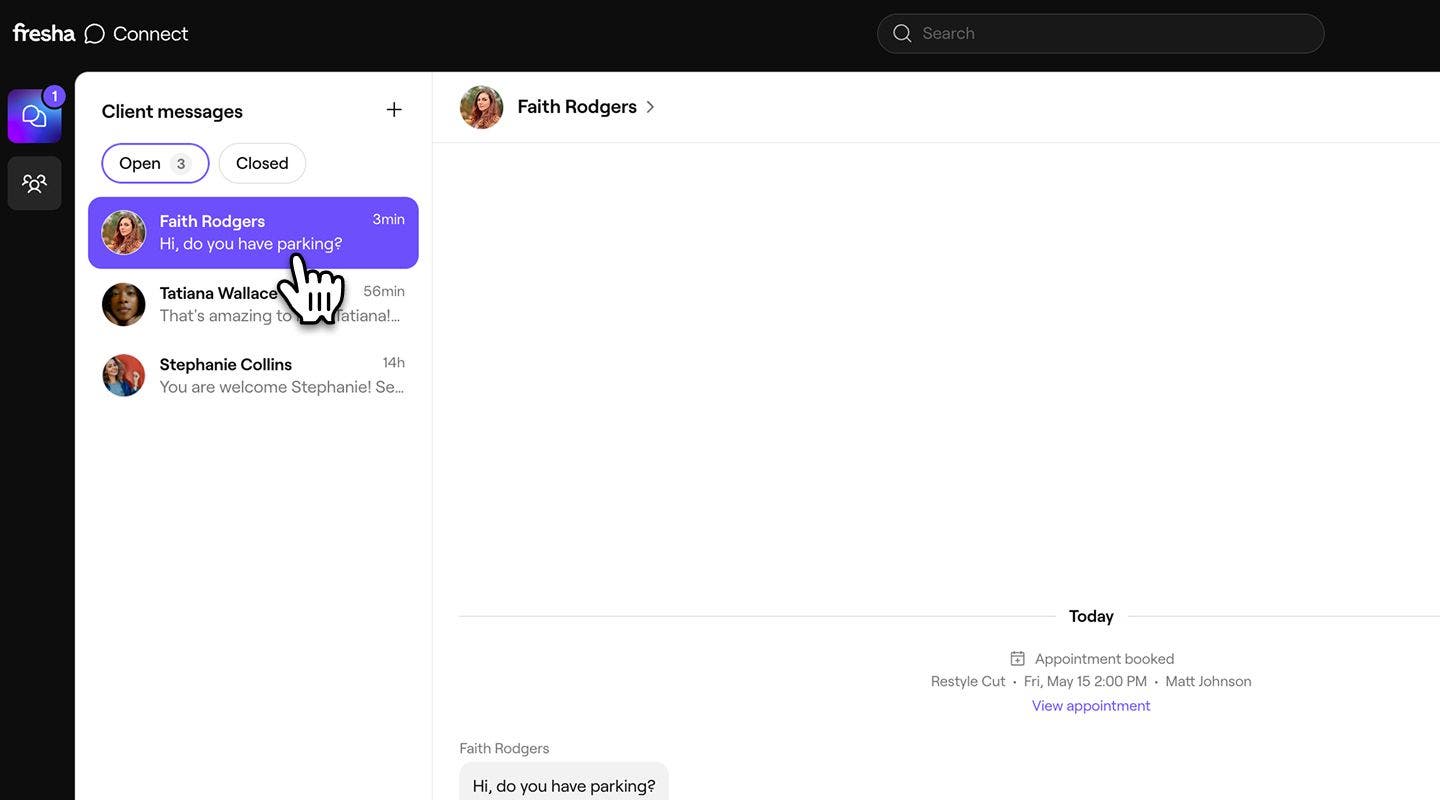
- Te Mesazhet e klientit, kliko në bisedën që dëshiron t'i përgjigjesh.
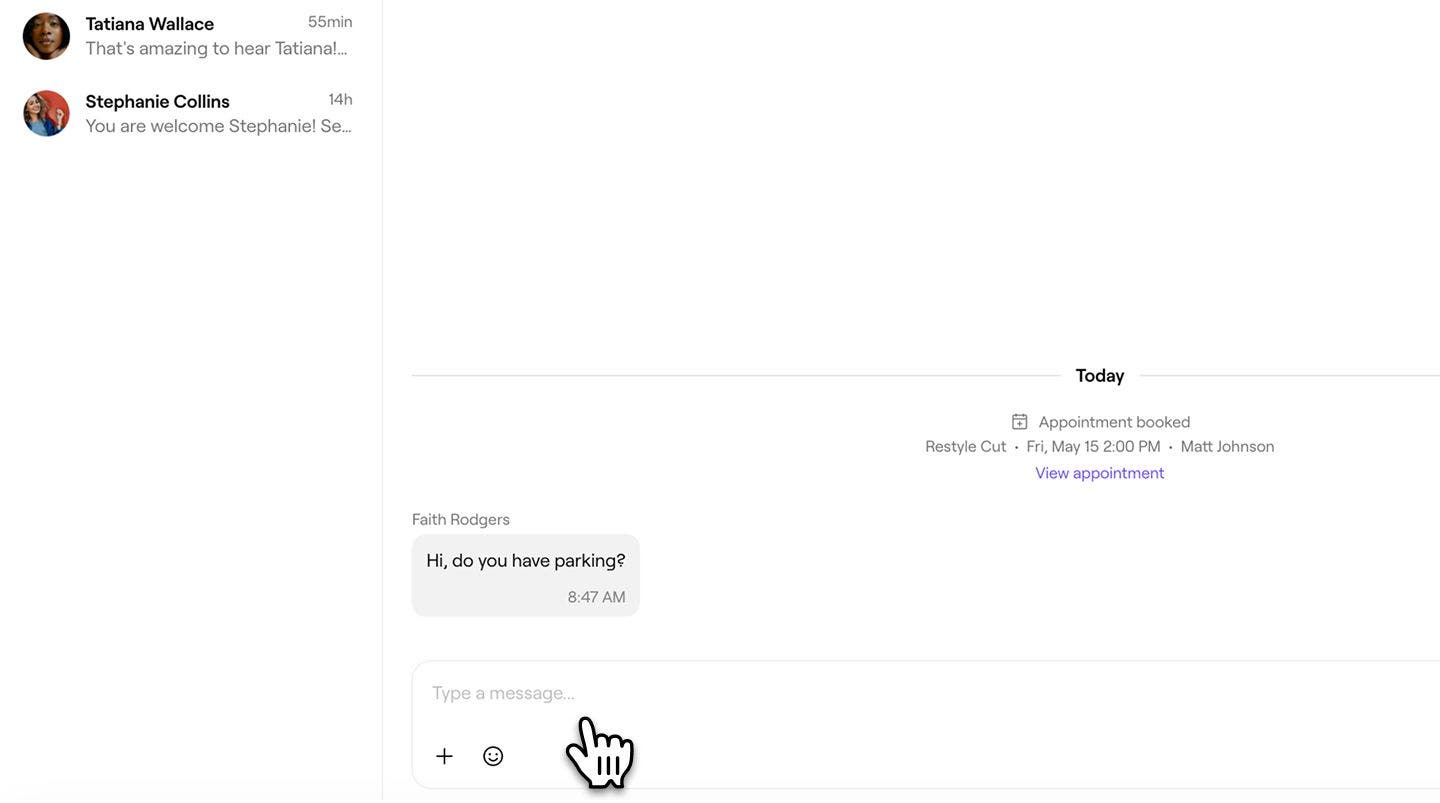
- Shkruaj përgjigjen tënde në fushën e mesazhit.
- Për të shtuar një fotografi, dokument ose emoji, kliko ikonat e bashkëngjitjes brenda zonës së mesazhit.
- Për të shtuar një fotografi, dokument ose emoji, kliko ikonat e bashkëngjitjes brenda zonës së mesazhit.
- Kliko butonin Dërgo në zonën e mesazhit për të dërguar përgjigjen tënde.


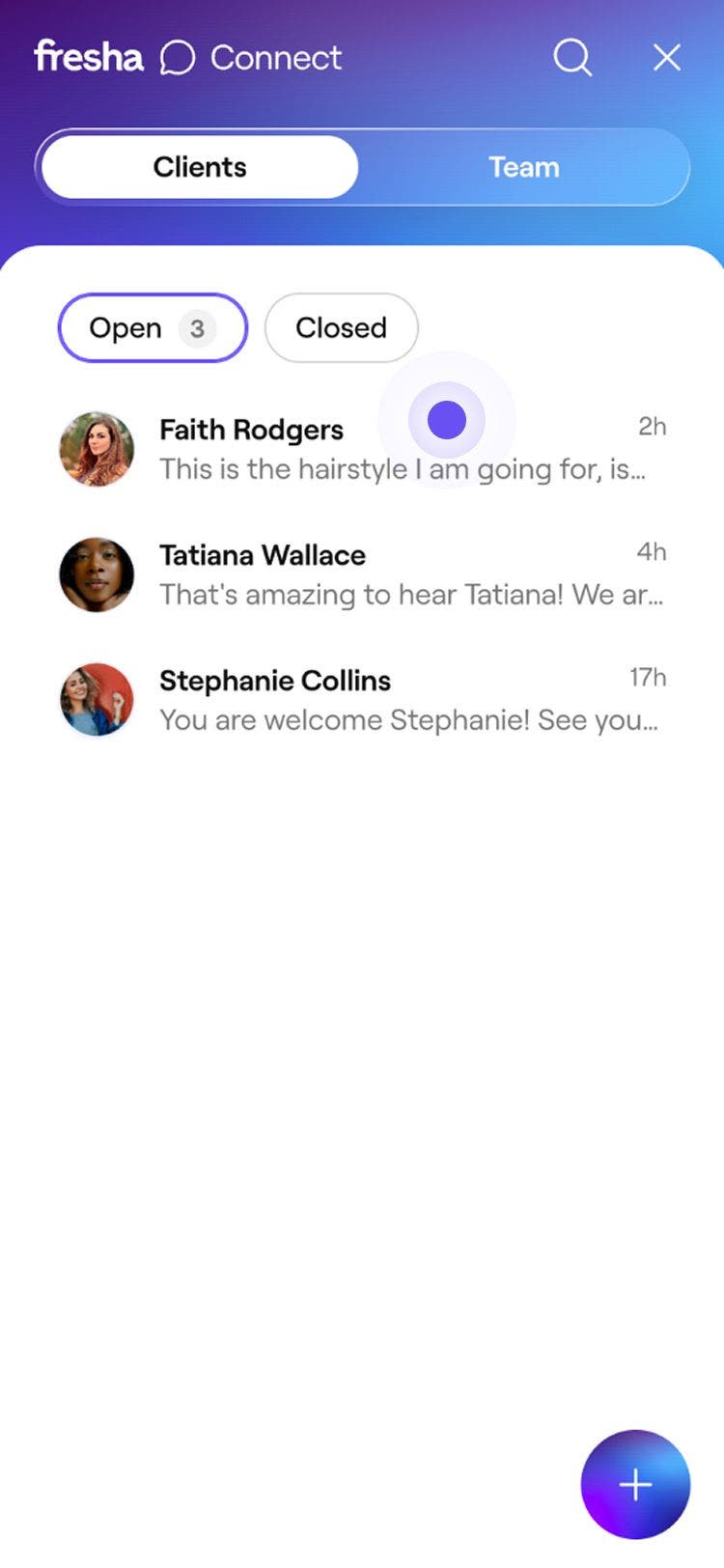
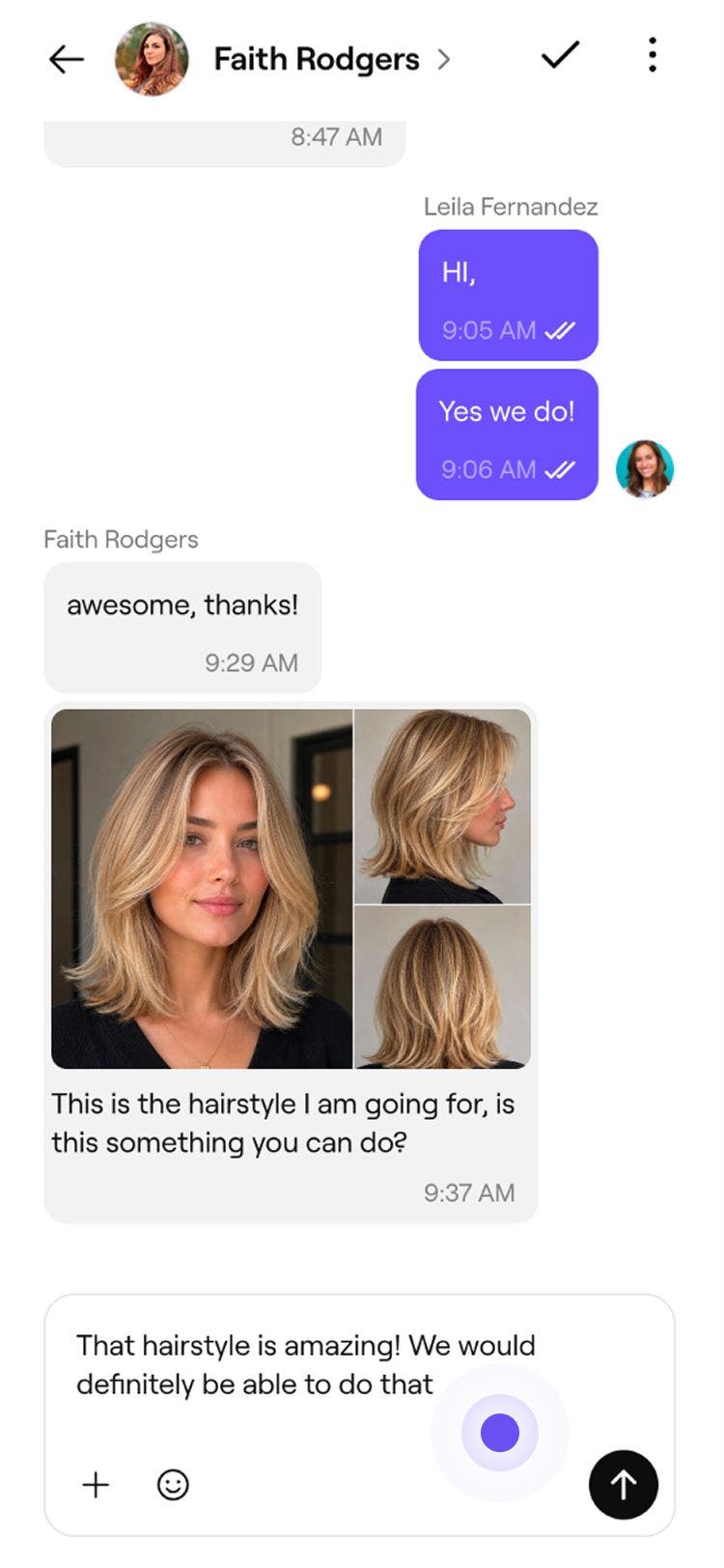
Përgjigjja juaj shfaqet në bisedë si e dërguar. Klienti merr menjëherë një njoftim përmes aplikacionit të klientit Fresha dhe një email me një link për të parë dhe për të vazhduar bisedën në Fresha.
Fillo një bisedë të re me një klient
Mund të fillosh një bisedë të re me një klient në çdo kohë nga Kutia e mesazheve të klientit.
- Nga shiriti i veglave në pjesën e sipërme djathtas të ekranit tënd, kliko ikonën e mesazheve për të hapur Fresha Connect.

- Në anën e majtë të ekranit, kliko butonin "Mesazh i ri" (ikona plus) në krye të kutisë së mesazheve të klientëve.
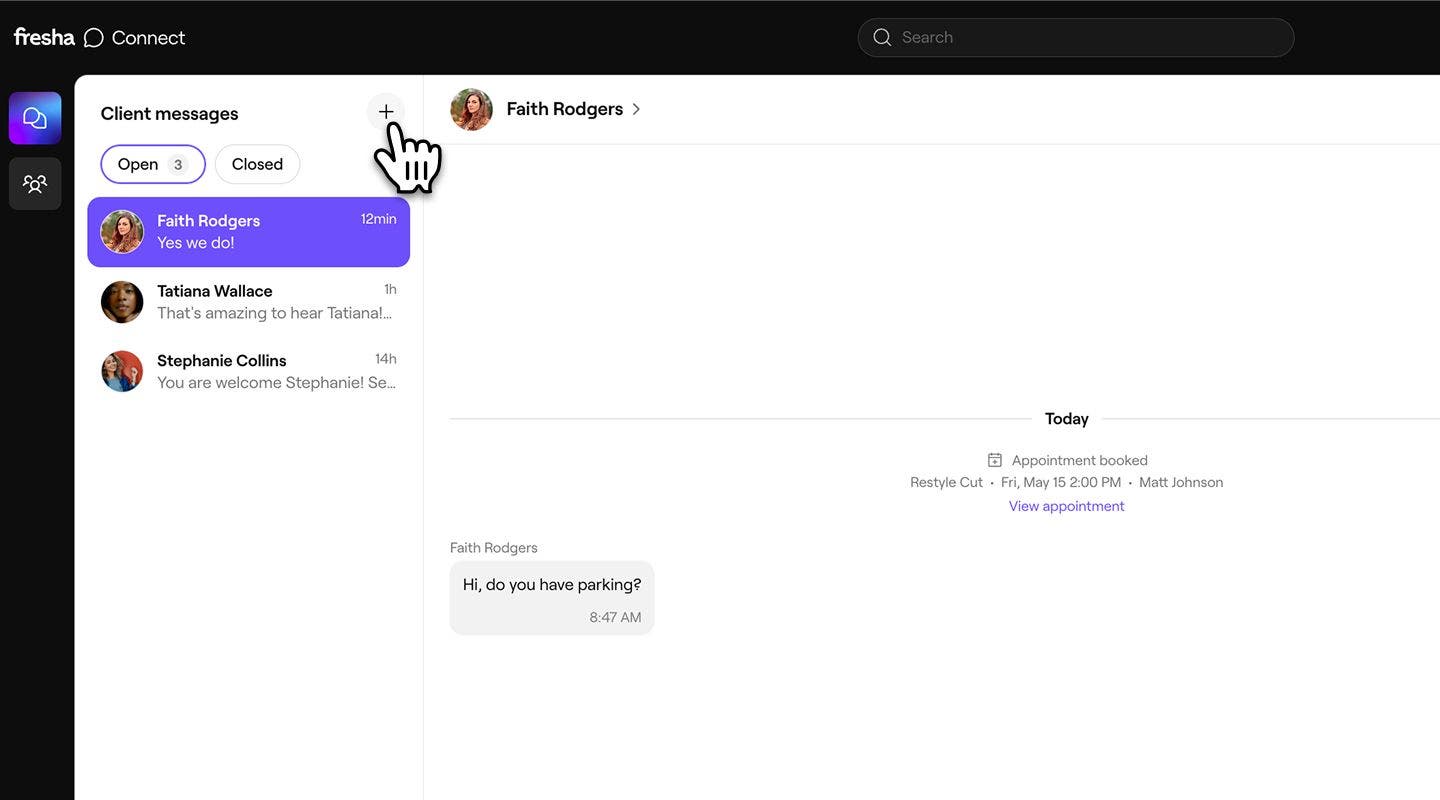
- Përdor shiritin e kërkimit për të gjetur klientin të cilit dëshiron t'i dërgosh mesazh, pastaj zgjidhe atë nga rezultatet.

- Shkruaj mesazhin tënd në hapësirën e mesazheve.

- Kliko butonin Dërgo në zonën e mesazhit për ta dërguar atë.


Biseda shfaqet në Kutinë e mesazheve të klientit dhe klienti do të marrë një njoftim në aplikacionin Fresha dhe me email, duke e njoftuar se ka një mesazh të ri.
Gjithashtu, mund të fillosh një mesazh me klientët nga shkurtoret në hapësirën tënde të punës. Hap profilin e klientit ose takimin e tij të ardhshëm, pastaj kliko Veprimet poshtë fotografisë së tij të profilit dhe zgjidh Mesazhet. Kjo do t'ju çojë te Kutia e mesazheve të klientëve në Fresha Connect, gati për të dërguar mesazhin tuaj.
Shfaqja dhe shkarkimi i bashkëngjitjeve nga mesazhet e klientëve
Si ti ashtu edhe klientët e tu mund të bashkëngjitni imazhe dhe dokumente në mesazhe, duke e bërë të lehtë ndarjen e materialeve vizuale të dobishme, si frymëzimi për trajtimin ose fotografitë referuese.
- Nga Kutia e mesazheve të klientëve, hap bisedën që përmban bashkëngjitjen.

- Kliko mbi fotografi për ta hapur në ekran të plotë në shikuesin e imazheve.
- Për të ruajtur një kopje, kliko butonin Shkarko në pjesën e sipërme djathtas të shikuesit të imazheve.
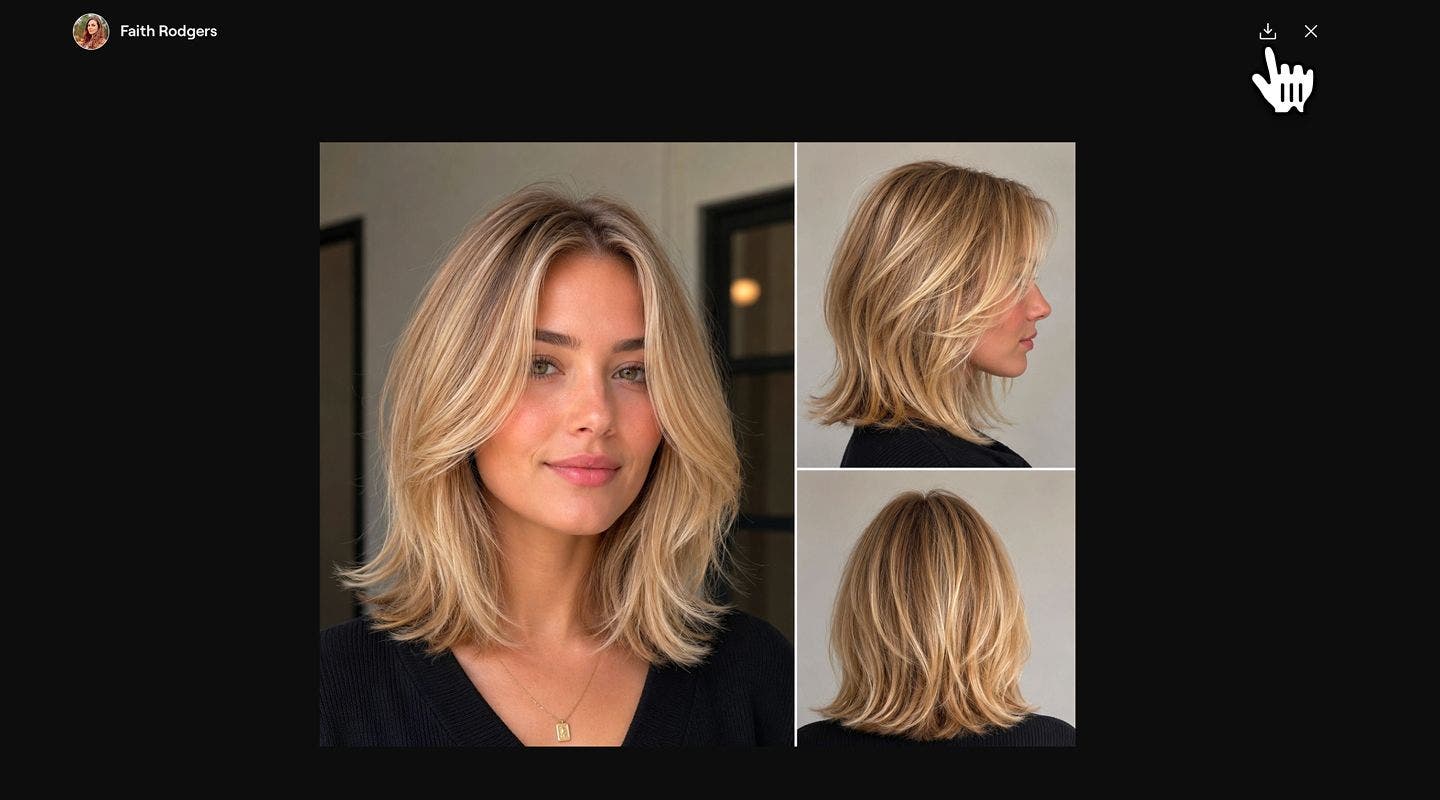

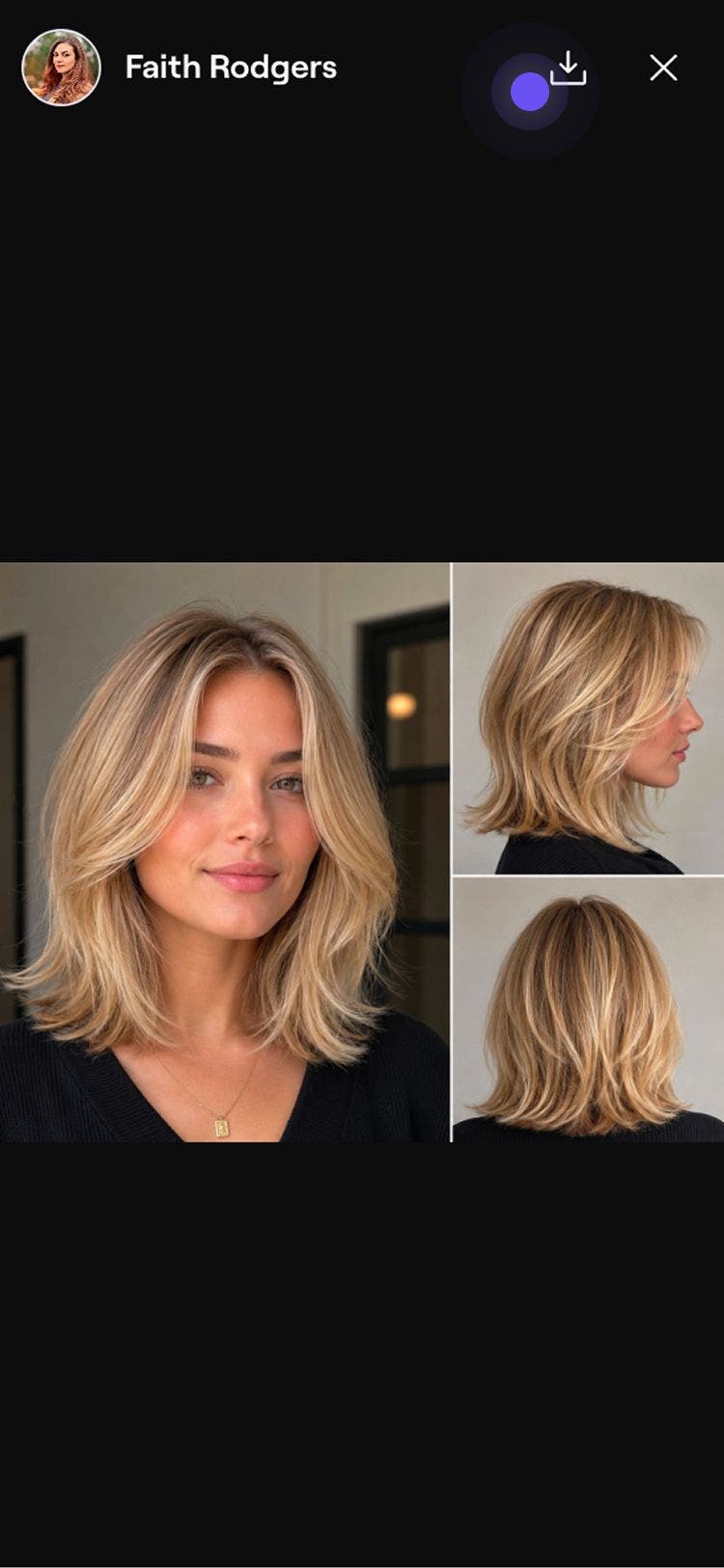
Imazhet dhe dokumentet e shkarkuara do të ruhen në pajisjen tënde.
Shto një shënim të brendshëm
Shënimet e brendshme i lejojnë ekipit tënd të lërë një shënim brenda një bisede që vetëm ti dhe ekipi yt mund ta shihni, por asnjëherë klienti yt. Mund t'i përdorësh për shënime transferimi, rikujtesa ose çdo gjë që ekipi yt duhet të dijë kur i dërgon mesazh një klienti.
- Hap bisedën në të cilën dëshiron të shtosh një shënim.
- Pranë kutisë së mesazheve, klikoni ikonën Plus (+) dhe klikoni Shënim i brendshëm. Kutia e mesazhit do të kthehet në të verdhë, që do të thotë se mund të fillosh të shkruash shënimin tënd.
- Pasi të keni mbaruar së shkruari shënimin e brendshëm, klikoni butonin Dërgo.
Shënimi i brendshëm do të ruhet më pas si një mesazh i verdhë i etiketuar Shënim i brendshëm, me emrin tuaj dhe orën kur është shtuar.
Pyetje të shpeshta
E gjithë historia e bisedave me klientët qëndron në Fresha për një kohë të pacaktuar, kështu që mund t'i rishikosh gjithmonë bisedat e kaluara.
Nuk ka ndryshime në mënyrën se si funksionojnë Njoftimet e automatizuara dhe Fushata masive. Client Connect sjell një vend të ri të dedikuar për biseda të dyanshme midis teje dhe klientëve të tu.
Nëse një klient dëshiron të të kontaktojë për mesazhe specifike për takimin, duhet të hapë takimin e tij në aplikacionin e klientit të Fresha dhe t'i dërgojë mesazh biznesit tënd nga aty.
Pasi të dërgosh një mesazh, ai qëndron në bisedë pasi modifikimi ose fshirja e mesazheve nuk mundësohet aktualisht. Mos harro ta kontrollosh edhe një herë përgjigjen tënde para se ta dërgosh.
Klientët mund të fillojnë një bisedë me biznesin tënd vetëm pasi të kenë rezervuar një takim me ty.
Tregu Fresha dhe faqet e tua të prenotimit online vazhdojnë të përqendrohen në ndihmën e klientëve për të prenotuar, kështu që nuk ka asnjë opsion bisede para se të bëhet një takim.
Aktivitetet e rëndësishme, si prenotimet e reja, anulimet, mosparaqitjet dhe riplanifikimet, shfaqen në bisedë si përditësime. Ato të japin ty dhe ekipit tënd një kontekst të shpejtë për atë që po ndodh me klientin pa pasur nevojë të kthehesh te kalendari ose profili i klientit.
Mund të bashkëngjitësh imazhe, dokumente dhe emoji nga ikonat pranë zonës së mesazheve. Skedarët më të mëdhenj ose formatet e papërkrahura mund të mos dërgohen, ndaj një lidhje alternative nëse një skedar nuk ngarkohet.
Bisedat në Client Connect janë individuale. Për t'i dërguar mesazh një grupi klientësh në të njëjtën kohë, përdor Blast campaigns.
Në mesazhet e tua shfaqet një konfirmim dërgimi. Një shenjë vërtetimi do të thotë se mesazhi yt është dërguar. Dy shenja tik tregojnë se i është dërguar klientit. Kur shenjat e kontrollit bëhen të bardha, mesazhi është lexuar.