Menaxho cilësimet e Client Connect
Mëso se si të rregullosh preferencat e mesazheve dhe të zgjedhësh se si ekipi dhe klientët e tu përdorin Client Connect.
Në këtë artikull
Përditëso cilësimet e mesazheve të Client Connect
Zgjidh se si funksionon shkëmbimi i mesazheve për klientët e tu, duke përfshirë nëse klientët mund të të dërgojnë mesazhe pas prenotimit dhe nëse shfaqen konfirmimet e leximit ose treguesit e shkrimit.
-
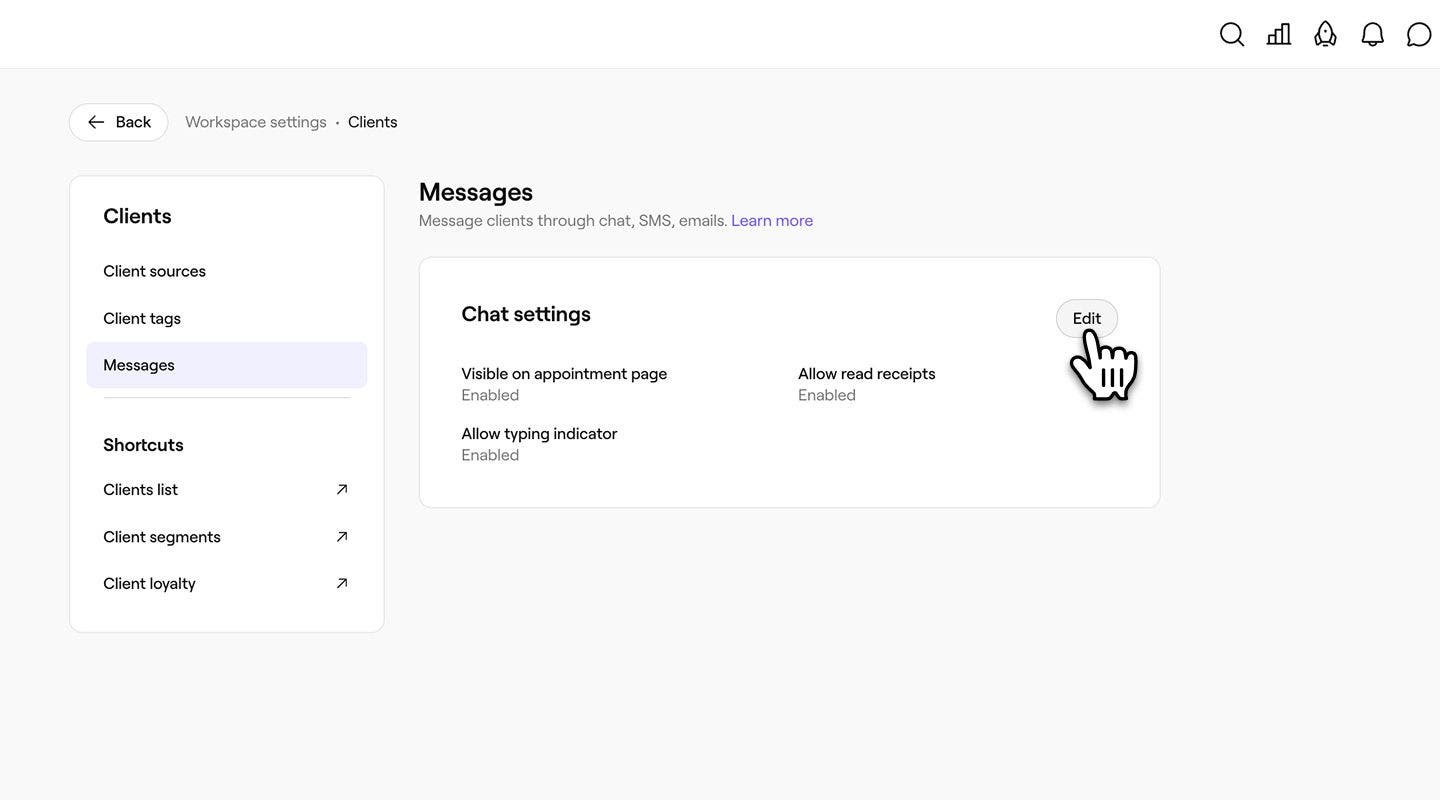
Hap Mesazhet nga cilësimet e klientit.
-
Kliko butonin Modifiko pranë Cilësimeve të bisedës.
-
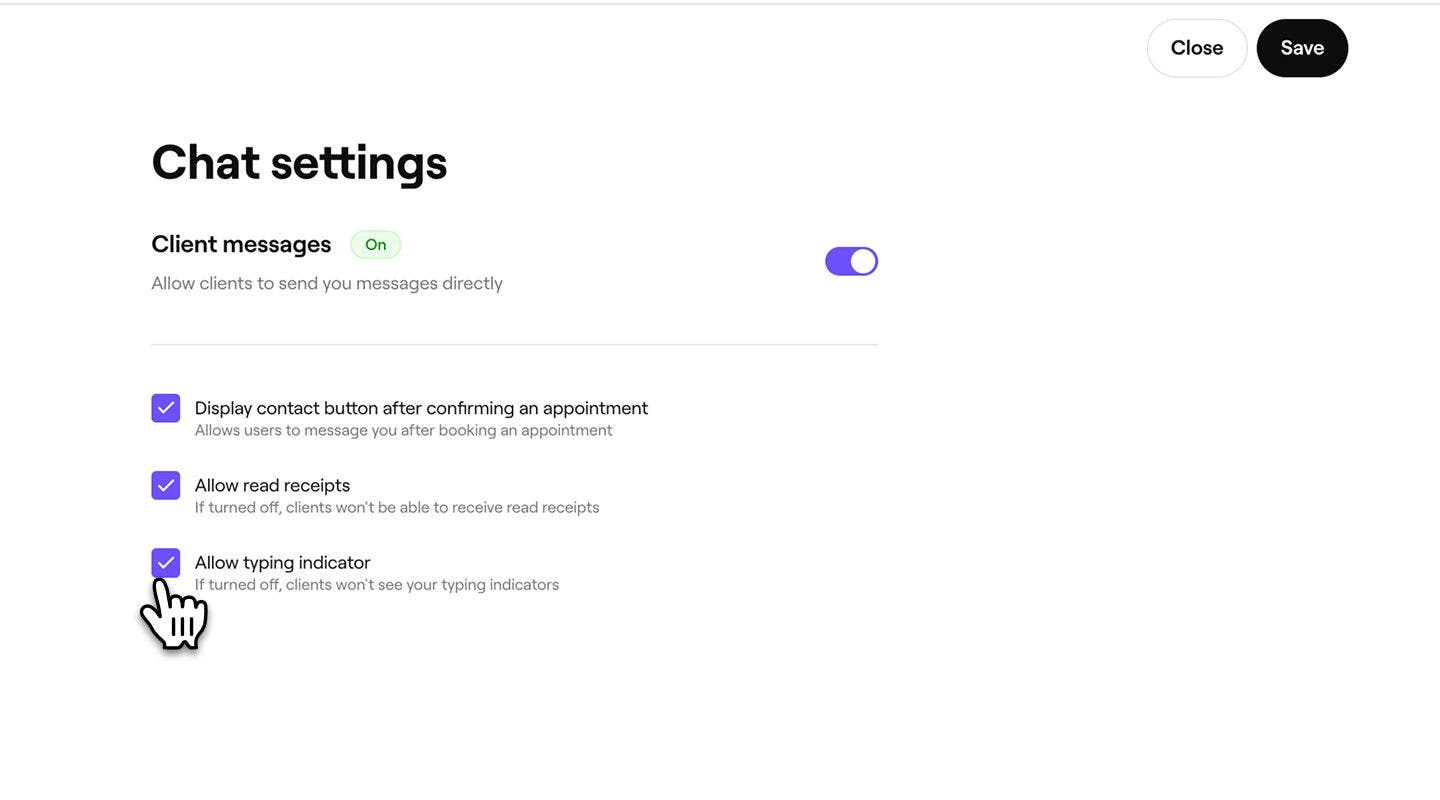
Në pamjen Cilësimet e bisedës, shëno ose hiq shenjën nga kutitë e zgjedhjes për të menaxhuar mënyrën se si funksionon shkëmbimi i mesazheve për klientët e tu:
- Shfaq butonin e kontaktit pas konfirmimit të një takimi: Lejon klientët të të dërgojnë mesazh pas prenotimit.
- Lejo konfirmimet e leximit: Lejo që klientët të shohin kur i ke lexuar mesazhet e tyre.
- Lejo treguesin e shkrimit: U tregon klientëve kur po shkruani një përgjigje.
-
Kliko butonin Ruaj në pjesën e sipërme djathtas për të zbatuar cilësimet.


Cilësimet e tua të përditësuara zbatohen menjëherë.
Konfiguro përgjigjet e menjëhershme
Konfiguro një përgjigje automatike të personalizuar, në mënyrë që klientët të marrin një përgjigje të menjëhershme herën e parë që të dërgojnë mesazh, edhe kur stafi yt nuk është në linjë.
Pasi të konfigurohet, përgjigjja juaj e menjëhershme do të dërgohet vetëm** herën e parë që një klient i dërgon mesazh biznesit tuaj**. Është një mesazh mirëseardhjeje që dërgohet vetëm një herë për bisedat e reja. Pas këtij mesazhi të parë, klienti nuk do ta marrë më, edhe nëse fillon një bisedë të re më vonë.
-
Hap Mesazhet nga cilësimet e klientit.
-
Kliko butonin Modifiko pranë **Përgjigjeve të menjëhershme **dhe aktivizo çelësin Dërgo përgjigje të menjëhershme.
-
Shkruaj mesazhin tënd në fushën Mesazhi i përgjigjes së menjëhershme (deri në 200 karaktere).
-
Klikoni "@ " për të futur në tekst detaje specifike për klientin:
- Të dhënat e klientit: Emri, mbiemri ose emri i plotë i secilit klient.
- Koha tipike e përgjigjes: Kjo do të përfshijë kohën mesatare të përgjigjes gjatë 7 ditëve të fundit.
-
Kliko butonin Ruaj në pjesën e sipërme djathtas për të zbatuar cilësimet.
Nëse përdorni AI Concierge për Client Connect, ai i menaxhon përgjigjet e para për ju, kështu që përgjigjet e menjëhershme janë të çaktivizuara dhe nuk mund të aktivizohen.
Menaxho lejet e ekipit për mesazhet e klientëve
Përdor cilësimet e lejeve për të menaxhuar se cilët anëtarë ekipi mund të hyjnë dhe t'u përgjigjen bisedave me klientët.
Për Client Connect ka dy leje të disponueshme:
- Qasja në bisedat me klientët: u mundëson anëtarëve të ekipit të shohin të gjitha bisedat me klientët, historikun e mesazheve dhe bashkëngjitjet.
- Përgjigjju bisedave me klientët: u mundëson anëtarëve të ekipit të dërgojnë mesazhe dhe të fillojnë biseda me klientët.
- Nga menyja kryesore në të majtë të ekranit, shko te Cilësimet.
- Kliko kategorinë Stafi për të hyrë te cilësimet e lejeve.

- Zgjidh grupin e lejeve që dëshiron të modifikosh ose kliko butonin Shto grup lejesh për të krijuar një të ri.

- Në pamjen Modifiko rolin e lejes, zgjidh Klientët nga paneli i menysë në të majtë.

- Te Mesazhet e klientëve, shënoni kutinë pranë çdo lejeje që dëshironi të jepni.

- Kliko butonin Ruaj në këndin lart djathtas për të përditësuar grupin e lejeve.


Lejet e përditësuara zbatohen herën tjetër që anëtarët e ekipit të hyjnë.
Shënim: Anëtarët e ekipit pa lejen Qasje në bisedat me klientët nuk do ta shohin Kutinë e mesazheve të klientëve në Fresha Connect.
Menaxho njoftimet e tua të Client Connect
Ju dhe stafi juaj mund të kontrolloni mënyrën se si merrni njoftime për mesazhet e reja në Client Connect.
-
Nga shiriti i veglave në pjesën e sipërme djathtas të ekranit, kliko Njoftime (ikona e ziles) për të hapur qendrën e njoftimeve.
-
Kliko Veprimet (tre pika) dhe zgjidh Cilësimet e njoftimeve për të hapur faqen Preferencat e njoftimeve.
-
Shkoni poshtë te Mesazhet dhe përdorni çelësin për të aktivizuar ose çaktivizuar njoftimet e Client Connect dhe Team Connect.
-
Te Client Connect, pranë Mesazh i ri nga klienti, vendos ose hiq shenjën te Email, Njoftim push dhe Në aplikacion në mënyrë të pavarur, në varësi të mënyrës se si dëshiron të njoftohesh:
- **Emaili: **Dërgohet në adresën e emailit të llogarisë suaj.
- **Njoftim automatik: **Dërgohet në telefonin tënd si njoftim automatik, edhe kur Fresha është e mbyllur.
- Në aplikacion: Shfaqet si një dritare pop-up brenda Fresha
-
Kliko Ruaj.
Pasi të ruhet, do të fillosh të marrësh njoftime për mesazhe të Client Connect vetëm përmes kanaleve që ke aktivizuar.
Çaktivizo Client Connect
-
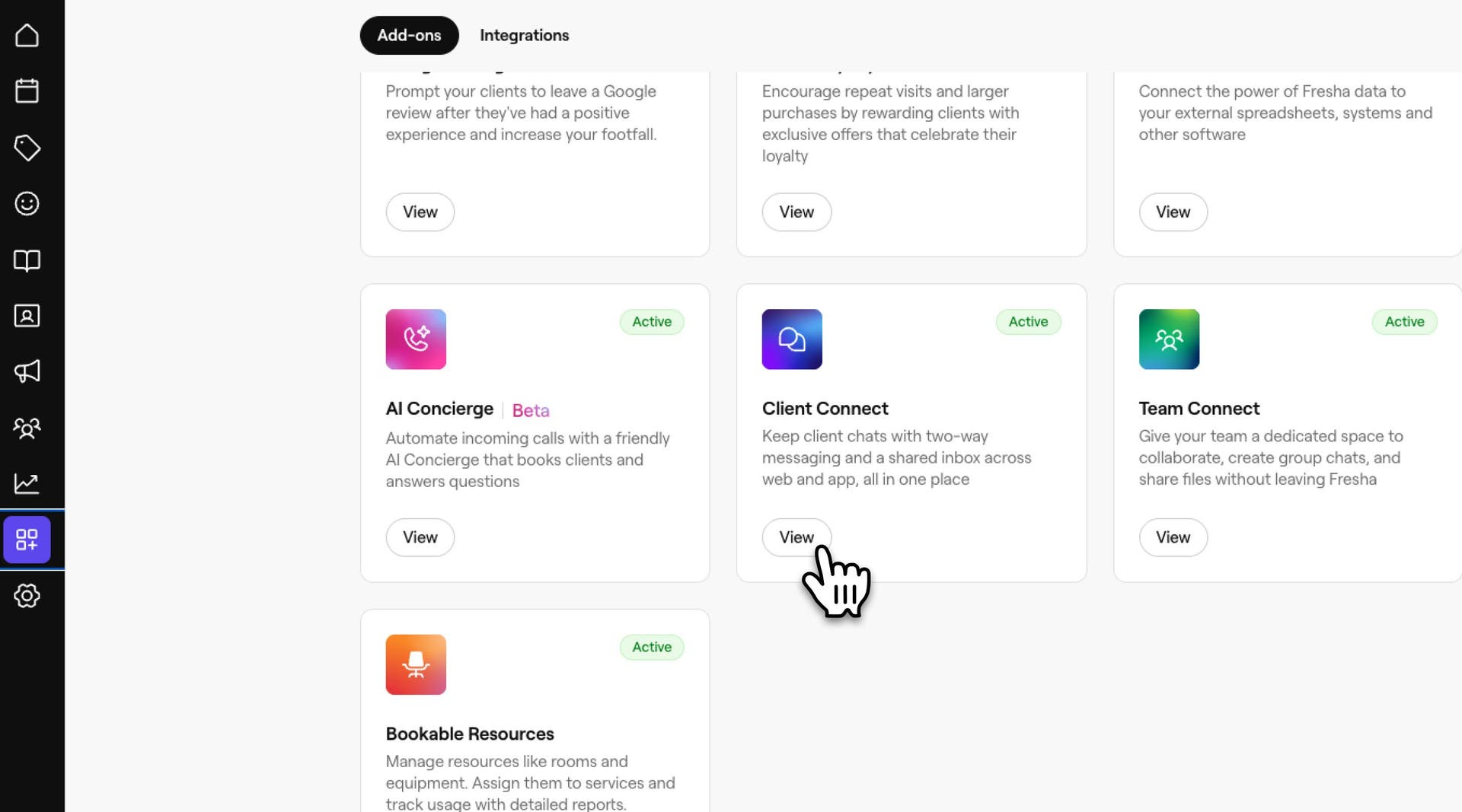
Nga menuja kryesore në të majtë të ekranit, shko te Shtesat.
-
Zgjidh butonin Shfaq te Client Connect për të hapur pamjen përmbledhëse të shtesave.
-
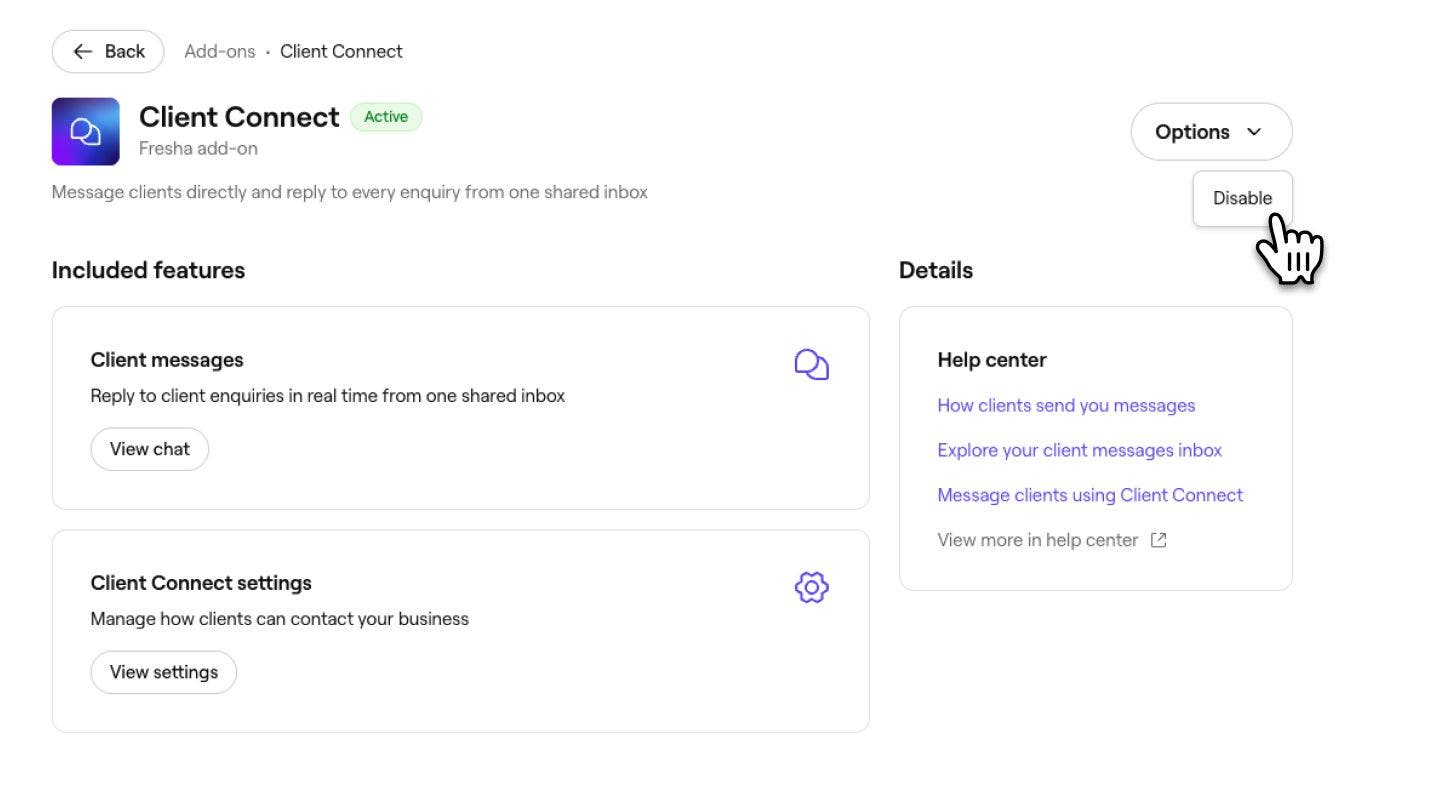
Kliko butonin Opsionet në këndin sipër djathtas dhe zgjidh Çaktivizo nga paneli.
-
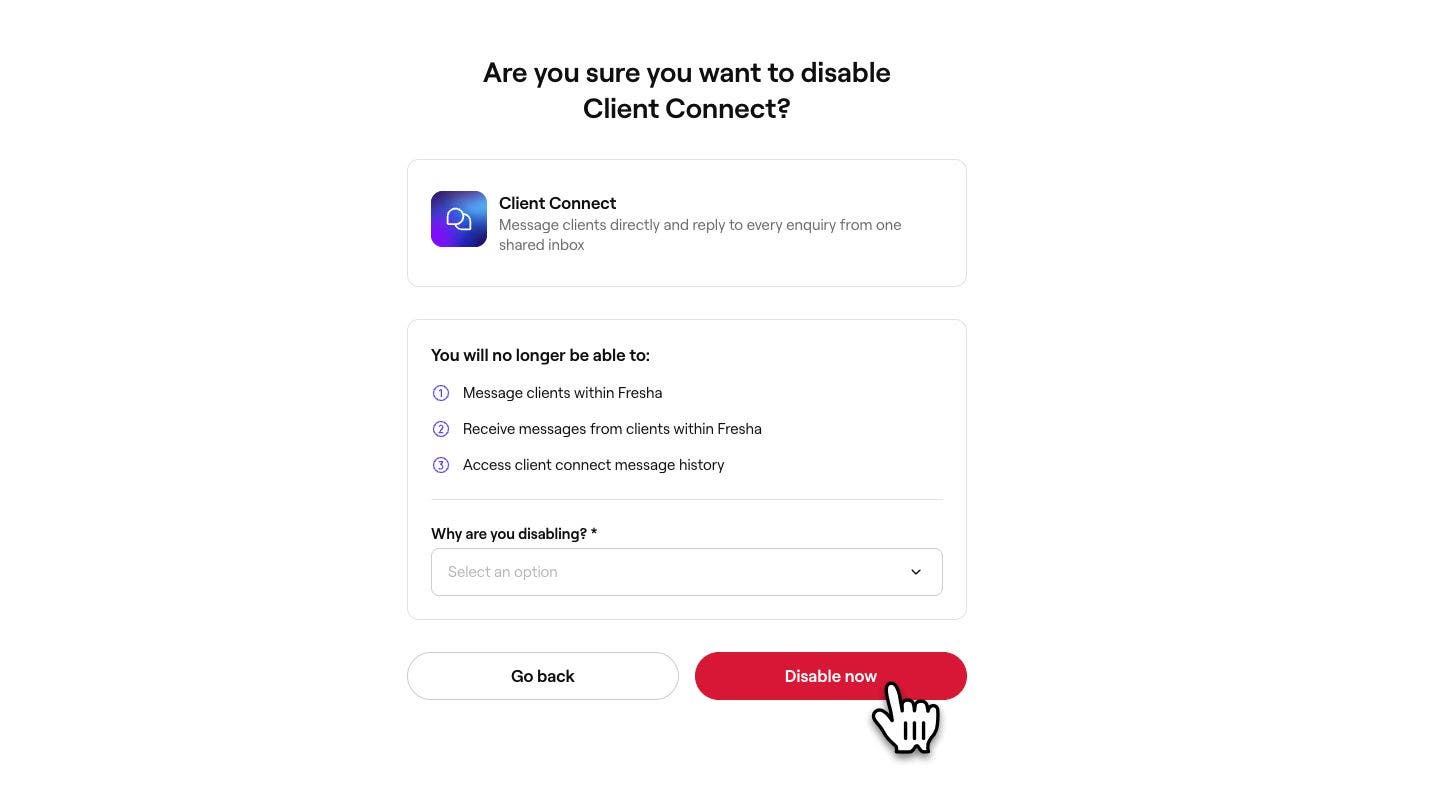
Shqyrtoni kushtet e çaktivizimit të Client Connect dhe zgjidhni një arsye.
-
Kliko butonin Çaktivizo tani për të konfirmuar.
Kur "Client Connect" është çaktivizuar, klientët nuk mund të fillojnë biseda të reja dhe ekipi yt nuk mund të dërgojë ose të marrë mesazhe. Historiku ekzistues i bisedave mbetet i ruajtur dhe bëhet i disponueshëm përsëri nëse riaktivizon mesazhet.
Pyetjet më të shpeshta
Historiku yt ekzistues i bisedave mbetet i ruajtur. Ndërsa "Client Connect" është i çaktivizuar, klientët nuk mund t'ju dërgojnë mesazhe dhe ekipi juaj nuk mund të dërgojë ose të marrë mesazhe të reja. Kur e aktivizon përsëri, historiku i bisedave është përsëri i disponueshëm menjëherë.
Përdor grupet e lejeve për të dhënë Qasje në bisedat me klientët dhe Përgjigje në bisedat me klientët në mënyrë të pavarur. Për shembull, një anëtar ekipi që punon në pjesën e përparme të lokalit mund të jetë në gjendje të shohë dhe t'u përgjigjet bisedave, ndërsa një stilist mund t'i shohë bisedat, por jo t'u përgjigjet.
Nëse nuk e sheh ikonën e mesazheve në shiritin e veglave, mund të mos kesh lejen Qasje në bisedat e klientëve. Bisedo me një pronar të hapësirës së punës që mund të përditësojë lejet e tua.
Klientët marrin gjithmonë një njoftim brenda aplikacionit në aplikacionin e klientit Fresha kur u dërgoni një mesazh, në mënyrë që të mos humbasin asgjë të rëndësishme. Ata mund t'i menaxhojnë preferencat e emaileve dhe mesazheve me tekst në cilësimet e llogarisë së tyre.
Pasi një anëtar ekipi të ruajë preferencat e njoftimeve, të njëjtat cilësime zbatohen në çdo pajisje ku hyn.
Cilësimet e Client Connect zbatohen në nivelin e hapësirës së punës. Përdor lejet e ekipit për të menaxhuar se cilët anëtarë ekipi në secilin vendndodhje mund të hyjnë dhe t'u përgjigjen bisedave.
Fresha e llogarit atë për ty nga përgjigjet e tua të fundit bazuar në kohën mesatare të përgjigjes gjatë 7 ditëve të fundit.
Ka një kufi prej 6 orësh. Nëse mesatarja juaj është më e lartë, klientët shohin "6+ orë" në vend të një parashikimi më të gjatë. Koha juaj e përgjigjes do të ndryshojë në kohë reale nëse ndryshon.