KreuBaza e njohuriveFresha Academy
Krijo takime
Prapa
  1. Baza e njohurive•
  2. Kalendari dhe programi•
  3. Krijo takime

Krijo takime

Në këtë udhëzues, do të mësosh se si të caktosh takime në kalendarin tënd të Fresha. Ka dy mënyra për të krijuar një takim:

Në këtë artikull

  • Krijo një takim për një orar të caktuar
  • Gjej një orar të disponueshëm kur krijon një takim

Krijo një takim për një orar të caktuar

  1. Nga menyja kryesore në anën e majtë të ekranit, shko te Kalendari.

  2. Kur përdorni **Pamjen ** ditore, klikoni drejtpërdrejt mbi një interval kohor në kalendar dhe zgjidhni Shto një takim nga dritarja që hapet, për të hapur një pamje të re takimi.

    Create_an_appointment_for_a_specific_time_web_2 copy.jpg

  3. Në panelin e majtë të takimit, klikoni Shto klient për të zgjedhur një Klient ekzistues, për të krijuar një Klient të ri ose për ta lënë takimin si Klient i rastit.
    Create_an_appointment_for_a_specific_time_web_3.jpg

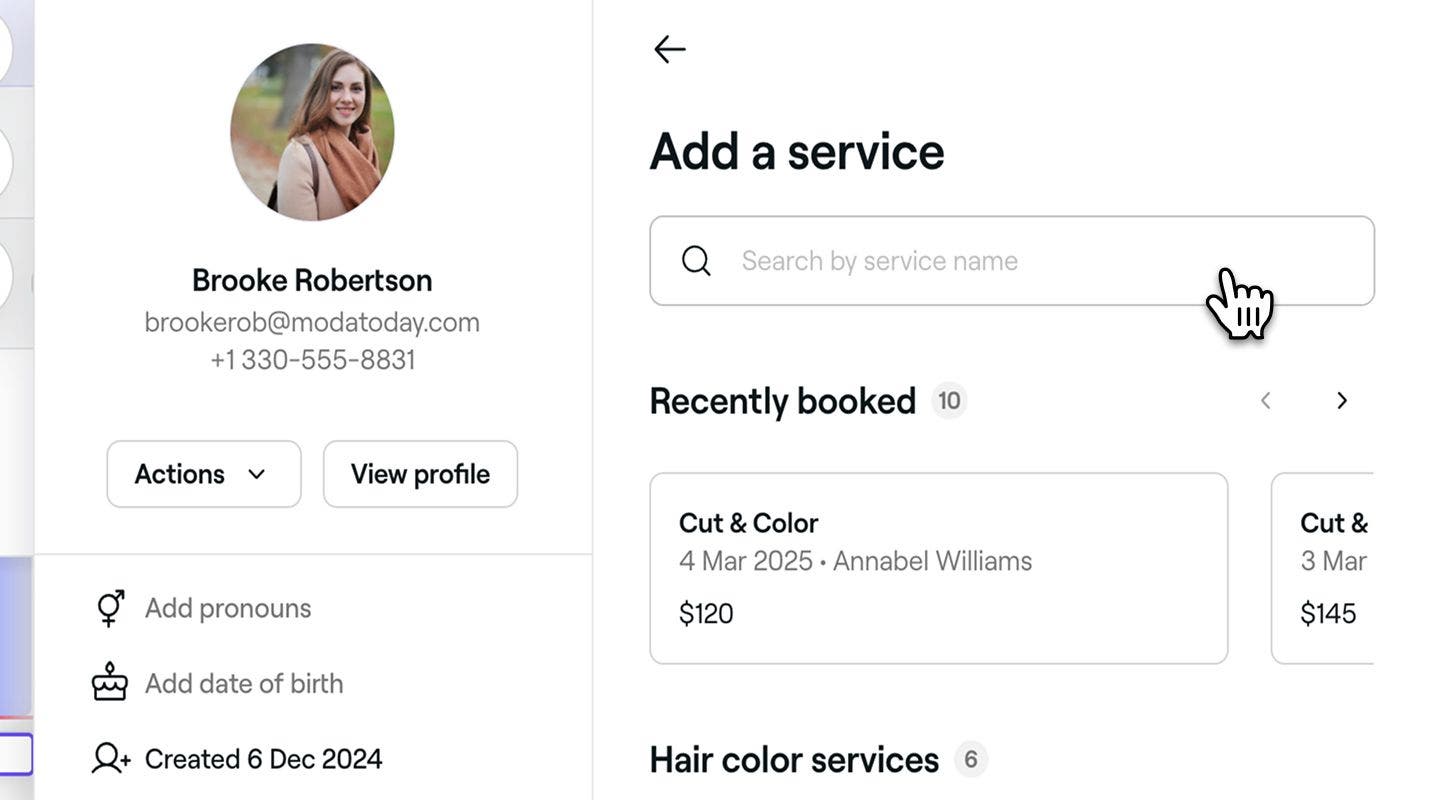
  4. Kërko ose zgjidh një shërbim nga lista në panelin e djathtë për ta shtuar në takim.

    1. Për të shtuar më shumë shërbime në takim, klikoni butonin Shto shërbim.
    2. Për të personalizuar detajet e shërbimit, thjesht kliko mbi shërbimin.
      krijo takime në grup mësimi 4 (1).jpg
  5. Kliko butonin Ruaj në fund për të planifikuar takimin në kalendarin tënd.

  1. Nga menyja kryesore në pjesën e poshtme të ekranit, shtypni ikonën e kalendarit.

  2. Kur përdor Pamjen e ditës, shtyp direkt mbi një interval kohor në kalendar dhe zgjidh Shto një takim për të hapur një takim të ri.   
    Create_an_appointment_for_a_specific_time_mob_2.jpg

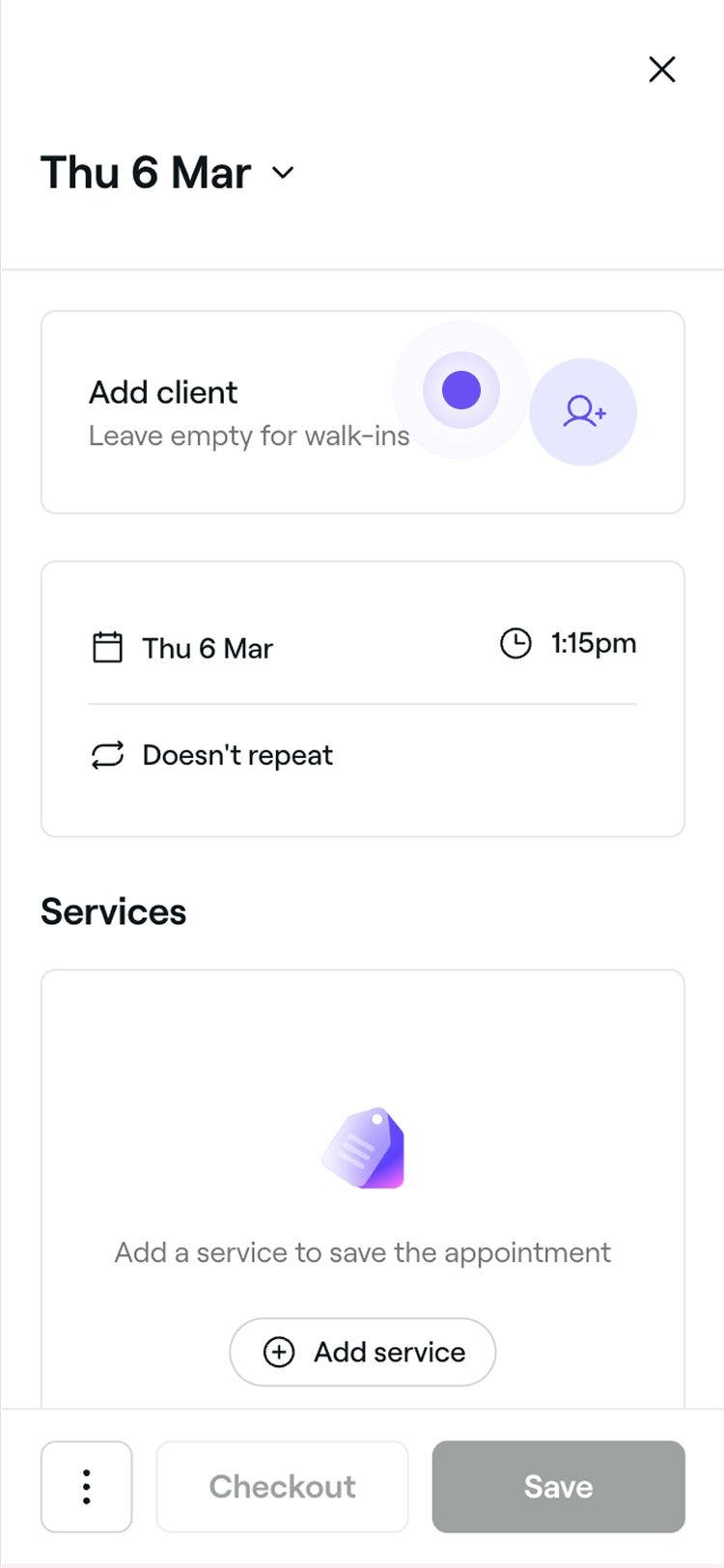
  3. Në krye të pamjes së takimit, shtyp Shto klient dhe zgjidh një Klient ekzistues, krijo një Klient të ri ose lëre takimin si Klient i rastit.

    App_add_client_appointment_lesson_3.jpg

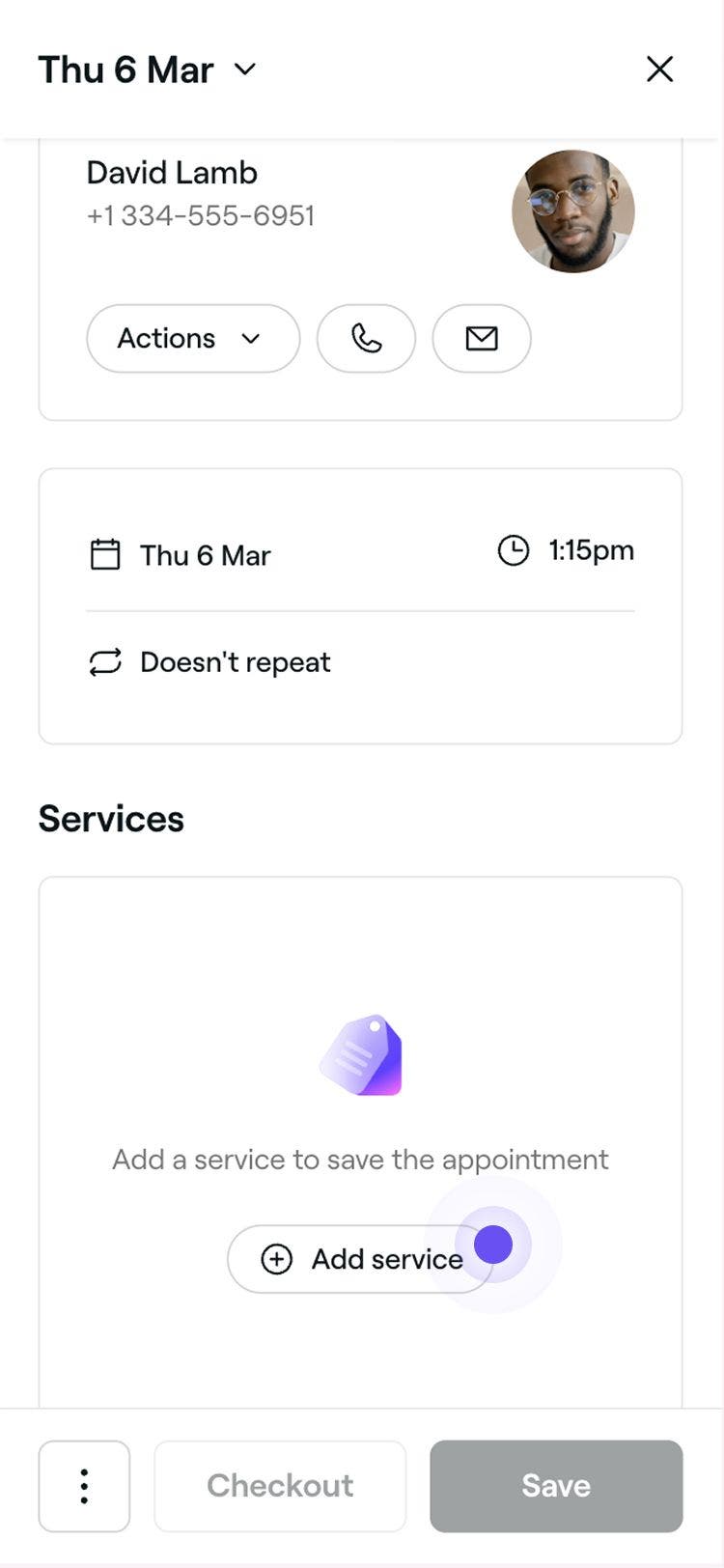
  4. Te Shërbimet, shtyp Shto shërbim për të kërkuar ose përzgjedhur një shërbim nga lista për ta shtuar në takim. 

    1. Për të shtuar më shumë shërbime në takim, shtypni butonin Shto një shërbim. 
    2. Për të personalizuar detajet e shërbimit, thjesht shtyp shërbimin. app_add_service_to_appointment_lesson_4.jpg
  5. Shtyp butonin Ruaj në pjesën e poshtme për ta caktuar takimin në kalendarin tënd.

Klienti do të marrë një mesazh konfirmimi në bazë të cilësimeve të njoftimeve. Nëse mbrojtja e takimit është aktivizuar, atij do t'i kërkohet të bëjë një parapagesë ose të shtojë të dhënat e kartës së tij për të siguruar prenotimin.

Për të shtuar shënime, formulare ose për të zbatuar politikat e pagesës në një takim, kliko Veprime (tre pika) në fund të pamjes së takimit.

Gjej një orar të disponueshëm kur krijon një takim

  1. Nga menuja kryesore në të majtë të ekranit, shko te Kalendari.

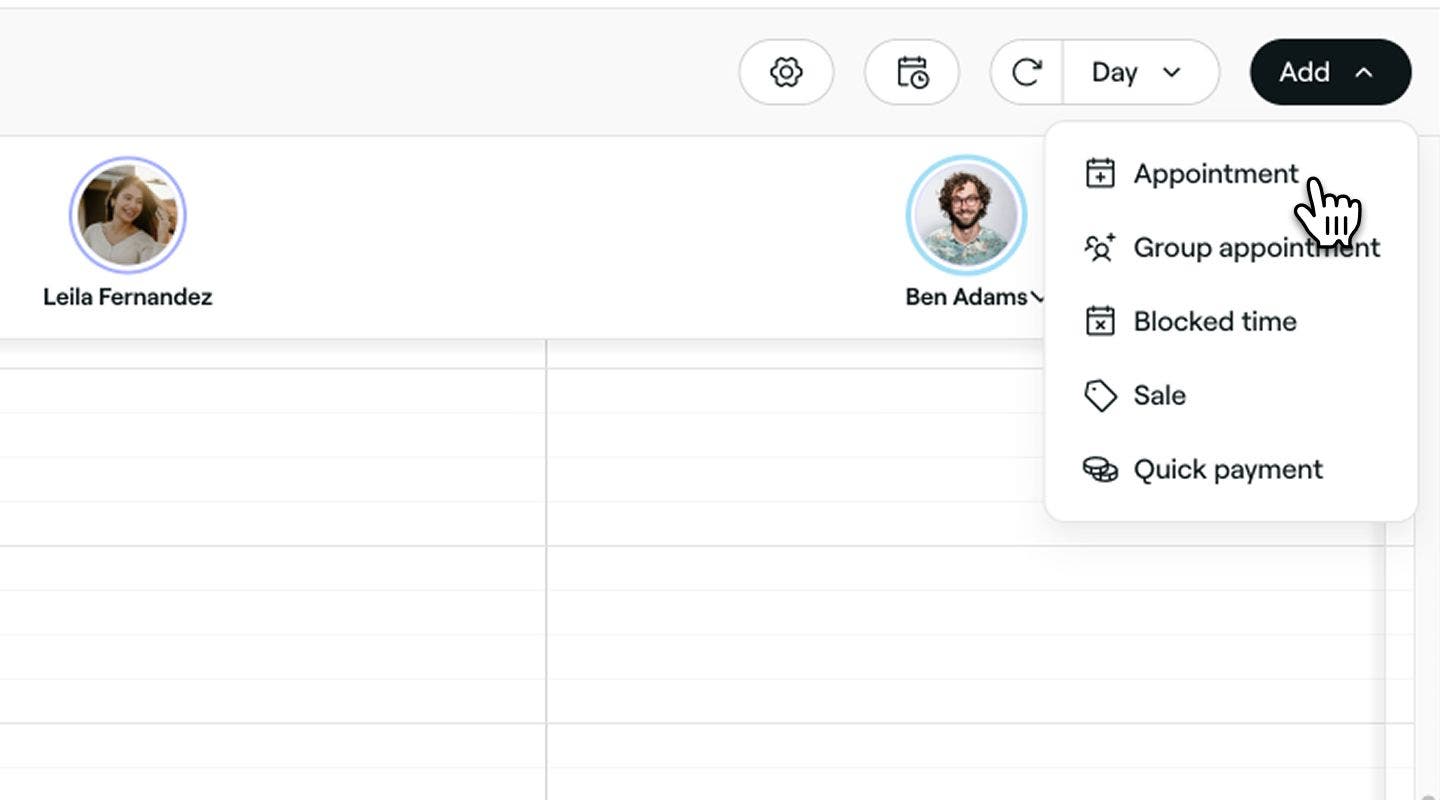
  2. Kliko butonin Shto në shiritin e veglave të kalendarit dhe zgjidh Takim nga paneli.
    Find_an_available_time_web_2.jpg

  3. Në panelin e majtë të pamjes së takimit, kliko Shto klient për të zgjedhur një Klient ekzistues, për të krijuar një Klient të ri ose për ta lënë takimin si Klient i rastit.

  4. Kërko ose zgjidh një shërbim nga lista në panelin e djathtë për ta shtuar në takim. 

    1. Për të shtuar më shumë shërbime në takim, klikoni butonin Shto shërbim. 
    2. Për të personalizuar detajet e shërbimit, thjesht kliko mbi shërbimin.
    3. Nëse klienti kërkon një anëtar ekipi specifik, shtoje ose përditësoje këtë direkt në shërbim.

    Gjej një orar të disponueshëm kur krijon një takim _5.jpg

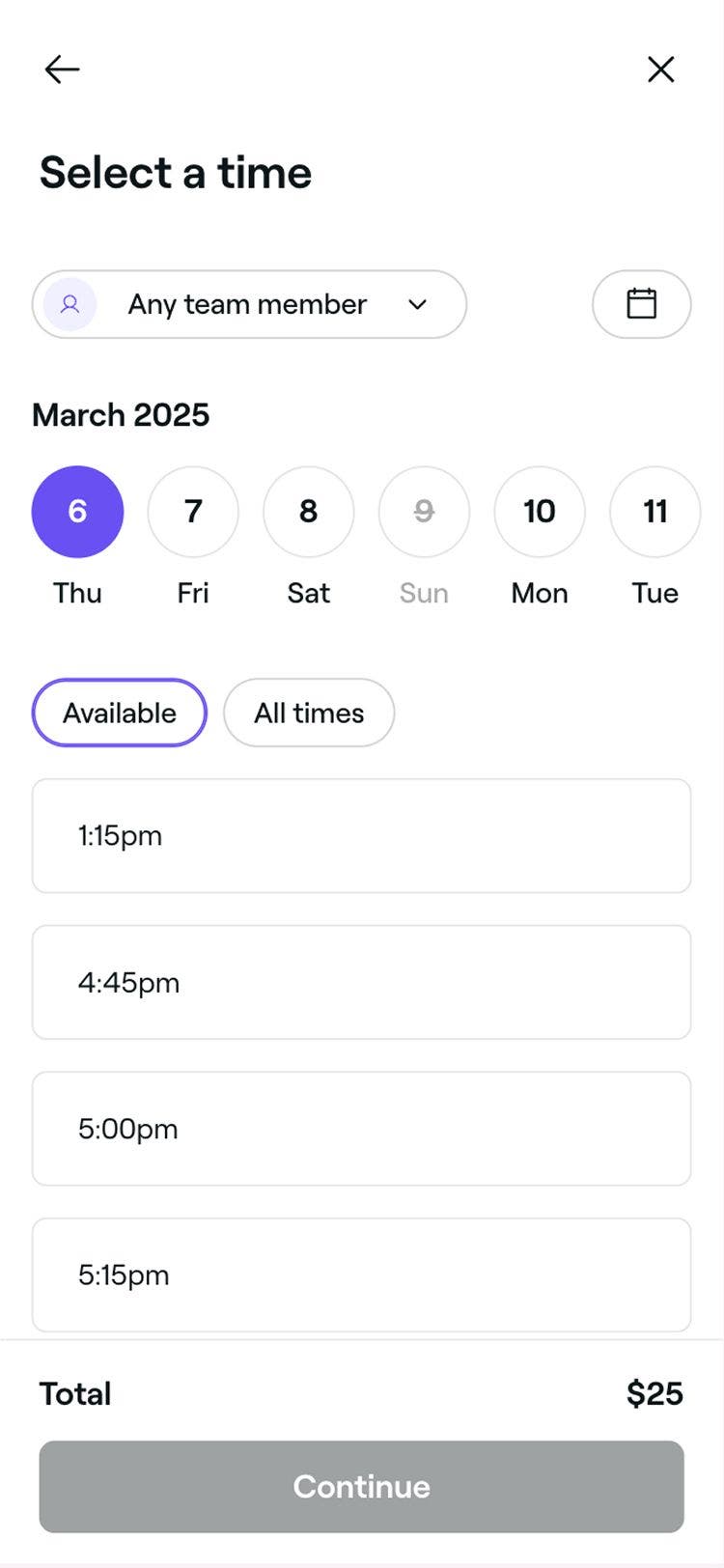
  5. Kliko butonin Vazhdo në pjesën e poshtme për të shfaqur oraret e disponueshme.

  6. Përdor përzgjedhësin e datave për të gjetur dhe për të zgjedhur një orar të disponueshëm. Nëse nuk ka orare të disponueshme, provo opsionet e mëposhtme:

    1. Kliko Data tjetër e disponueshme për të gjetur orarin e lirë më të afërt.
    2. Kliko Kontrollo të gjithë profesionistët për të parë disponueshmërinë e plotë.
    3. Kliko Bashkoju listës së pritjes për ta shtuar takimin në listën tënde të pritjes. Kjo është e disponueshme vetëm nëse është shtuar një klient.
  7. Kliko butonin Vazhdo në fund të pamjes së takimit për të shqyrtuar detajet.

  8. Kliko mbi butonin Ruaj për ta caktuar takimin në kalendarin tënd.

  1. Nga menuja kryesore përgjatë pjesës së poshtme të ekranit, shtyp ikonën Plus (+).

    Find_an_available_time_mob_2.jpg

  2. Shtyp opsionin Takim për të hapur pamjen e takimit.

    add_appointment_mobile.jpg

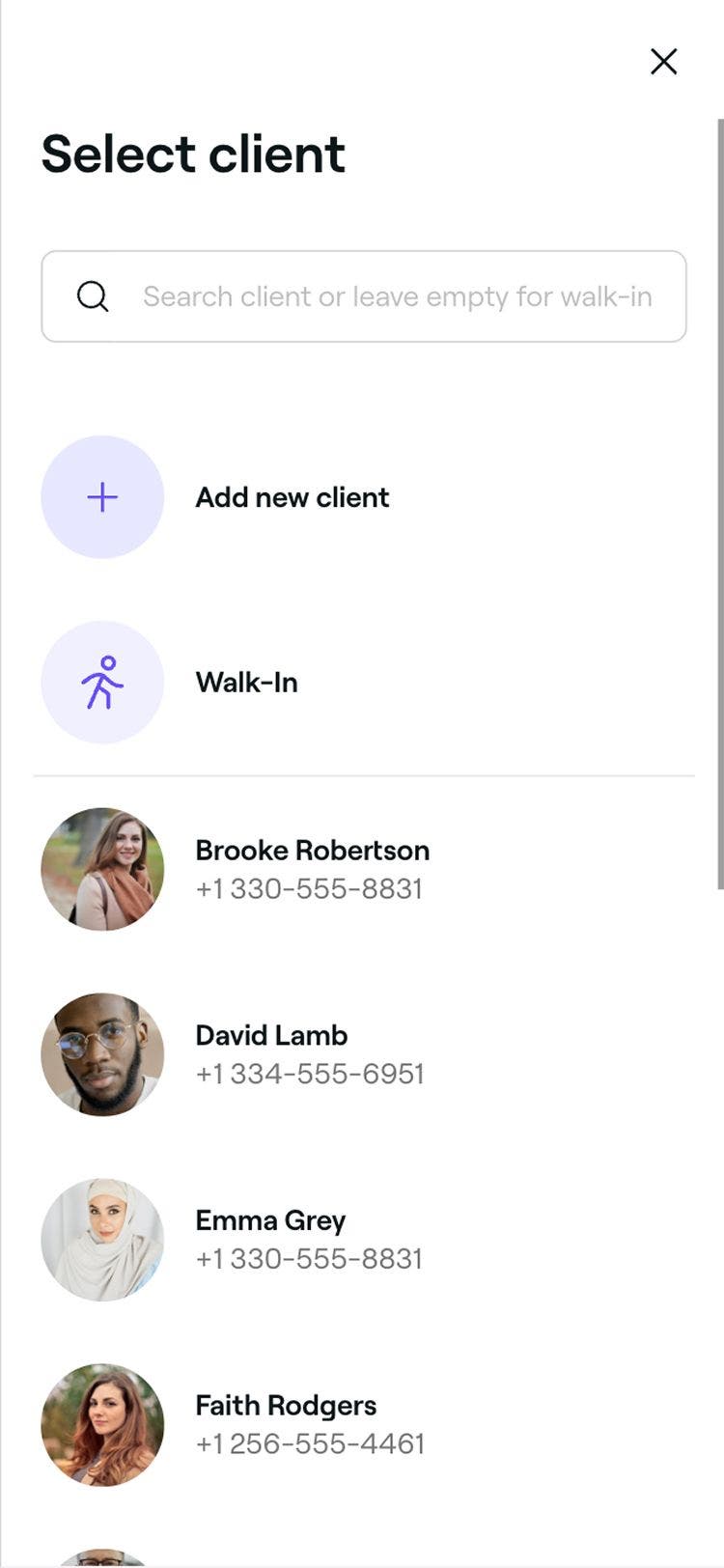
  3. Zgjidhni një Klient ekzistues, krijoni një Klient të ri ose lëreni takimin si Klient i rastit.

    app_add_client_lesson_3.jpg

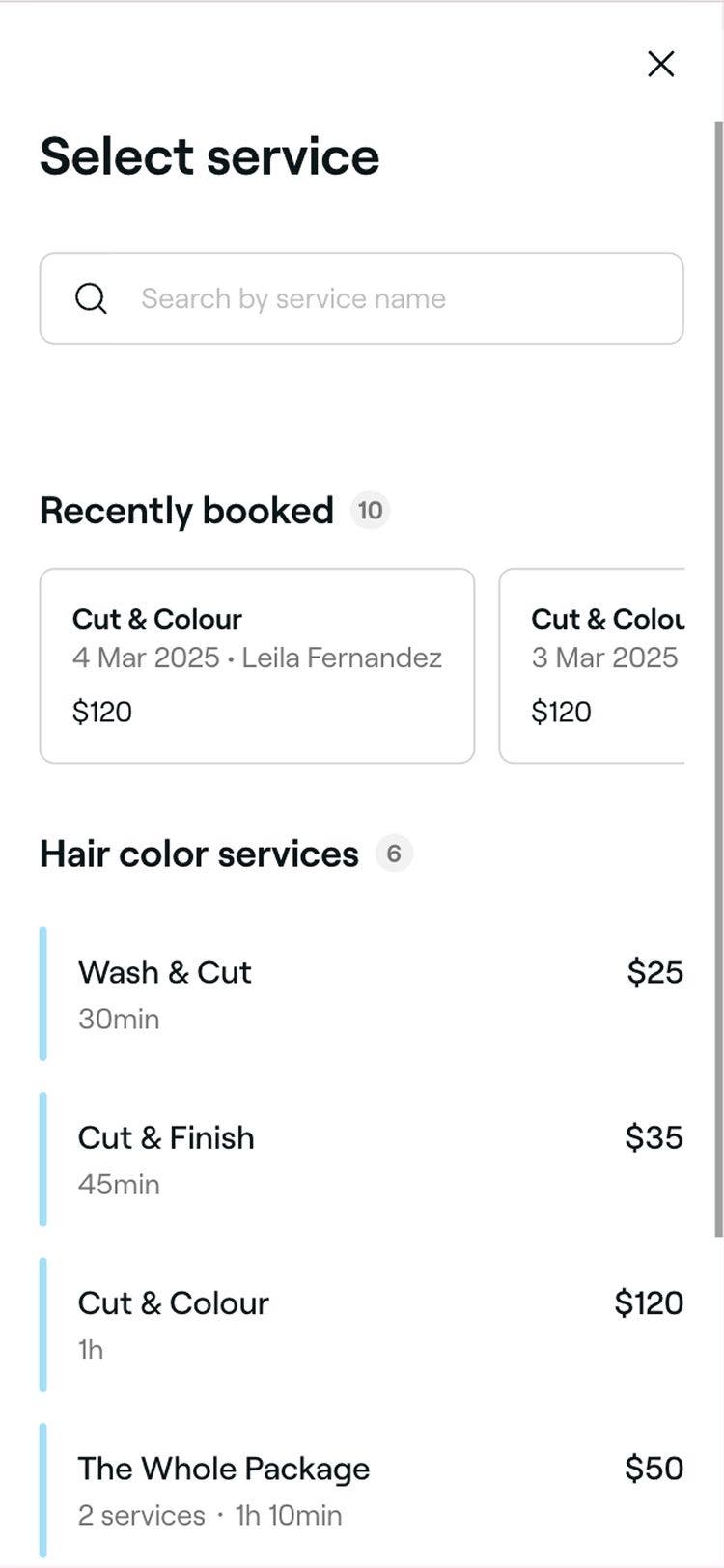
  4. Nën Shërbime në pamjen e takimit, shtyp Shto shërbim për të kërkuar ose përzgjedhur një shërbim nga lista për ta shtuar në takim. 

    1. Për të shtuar më shumë shërbime në takim, shtypni butonin Shto shërbim. 

    2. Për të personalizuar detajet e shërbimit, thjesht shtyp shërbimin.

    3. Nëse klienti kërkon një anëtar ekipi specifik, përdor menunë e shkallëzuar te shërbimi për ta caktuar atë.

      app_add_service_lesson_4.jpg

  5. Shtyp butonin Vazhdo në fund për të parë oraret e disponueshme.

    app_assign_appointment_to_team_member_lesson_4.jpg

  6. Përdor përzgjedhësin e datave për të gjetur dhe për të zgjedhur oraret e disponueshme. Nëse nuk ka orare të disponueshme, provo opsionet e mëposhtme:

    1. Shtyp Data tjetër e disponueshme për të gjetur orarin e parë të lirë. 
    2. Shtyp Kontrollo të gjithë profesionistët për të parë disponueshmërinë e plotë.
    3. Shtyp Bashkoju listës së pritjes për ta shtuar takimin në listën tënde të pritjes. Kjo është e disponueshme vetëm nëse është shtuar një klient.
  7. Shtyp butonin Vazhdo në fund për të shqyrtuar detajet. 

  8. Shtyp butonin Ruaj në pjesën e poshtme për ta caktuar takimin në kalendarin tënd.

Pyetje të shpeshta

    • Ikona e zemrës në një rezervim tregon se klienti ka zgjedhur anëtarin e preferuar të ekipit për të ofruar shërbimin për takimin. Këtë e shton ose e përditëson gjatë personalizimit të detajeve të shërbimit brenda një takimi.

      Kur cakton takime në kalendarin tënd, do të kesh mundësinë të bësh dy rezervime takimesh brenda të njëjtit interval kohor.

      Po, mund të programosh dhe të menaxhosh takime në grup në kalendarin tënd dhe të lejosh që disa klientë të prenotojnë së bashku në internet. Për të caktuar takime në grup në kalendarin tënd, zgjidh ose të krijosh një takim të ri në grup ose të bashkosh takimet ekzistuese në grup.

      Po, mund të krijosh një seri takimesh të përsëritura për klientët e tu të rregullt, në mënyrë që ata të marrin gjithmonë oraret e tyre të preferuara. Mjafton të rregullosh frekuencën duke hapur një takim dhe duke klikuar Nuk përsëritet në pjesën e sipërme djathtas të pamjes së takimit. Zgjidh se sa shpesh duhet të përsëritet takimi dhe cakto një datë përfundimi për serinë. Kliko Apliko ndryshimet, pastaj Ruaj për të konfirmuar dhe për të krijuar takimet e përsëritura. Këto mund të menaxhohen lehtësisht së bashku ose individualisht.

      Mund të shtosh tre lloje kohe shtesë te shërbimet. Koha e përpunimit, orari i bllokuar ose koha shtesë e shërbimit mund të shtohen te shërbimet dhe kombinimet individuale ose drejtpërdrejt te takimet në kalendarin tënd. Për të mësuar më shumë rreth këtyre llojeve të kohës shtesë dhe si t'i shtoni ato, lexoni më shumë në Shtoni kohë shtesë te shërbimet dhe takimet.

      Kur një klient zgjedh "Çdo profesionist", Fresha automatikisht ia cakton takimin një anëtari ekipi të përshtatshëm (një anëtar ekipi që mund të prenotohet online, i caktuar për shërbimin, i disponueshëm në orarin e planifikuar dhe që punon në atë vendndodhje). Nëse ka disa anëtarë ekipi të përshtatshëm, rezervimi i shkon punonjësit me më shumë kohë të lirë atë ditë, duke siguruar shpërndarje të balancuar të ngarkesës së punës në të gjithë ekipin tënd.


Takime


Artikuj të ngjashëm


Artikuj të rekomanduar

Kurse akademie Fresha
Parapamje video kursi

Si të fillosh me Fresha

7 mësime•8 min

Parapamje video kursi

Cakto takime

3 mësime•3 min

Shihni të gjitha kurset

A ishte ky udhëzues i dobishëm?

Takime

Krijo takime

Filloni të caktoni takime me informacione të hollësishme për klientin dhe shërbimin.

Shëno takimet si mosparaqitje

Mbaj shënim takimet e humbura duke i shënuar klientët si mosparaqitje kur ata nuk vijnë pas orarit të caktuar.

Anulo takimet

Hiq rezervimet e padëshiruara ose aksidentale nga kalendari yt për të liruar disponueshmërinë.

Krijo takime të përsëritura

Planifiko takime të përsëritura për klientët e rregullt për të siguruar orare specifike çdo herë.

Krijo dhe menaxho takime në grup

Cakto dhe menaxho rezervimet në grup, duke u mundësuar disa klientëve të marrin pjesë së bashku.

Riplanifiko takimet

Zhvendos takimet në orare të tjera duke i mbajtur të pandryshuara të gjitha detajet e tjera.

Përfundoni takimet

Përfundoni takimet për t'i shënuar si të përfunduara për raportime të sakta, marketing dhe të tjera.

Apliko oferta dhe zbritje për takimet

Ofroju klientëve zbritjet më të mira duke aplikuar oferta direkt në momentin e pagesës.

Përditëso takimet

Modifiko detajet e takimit për ta mbajtur kalendarin tënd të saktë dhe të përditësuar.

Përditëso statuset e takimeve

Ndiq takimet në kalendarin tënd me një shikim të shpejtë duke përdorur statuset e takimeve.

Artikuj të ngjashëm

Menaxho turnet e planifikuara për anëtarët e ekipit

Mëso se si të përdorësh planifikimin e avancuar për të krijuar turne të menaxhueshme të ekipit.

Menaxho burimet e prenotueshme

Krijo burime të prenotueshme për shërbimet dhe mëso se si të kontrollosh lehtësisht disponueshmërinë.

Artikuj të rekomanduar

Krijo një llogari Fresha si pronar biznesi

Fillo rrugëtimin tënd në Fresha duke konfiguruar llogarinë tënde personale me detajet kryesore.

Kurse akademie Fresha
Parapamje video kursi

Si të fillosh me Fresha

7 mësime•8 min

Parapamje video kursi

Cakto takime

3 mësime•3 min

Shihni të gjitha kurset
Fresha
Merr aplikacionin

Rreth Fresha

Karriera

Ndihmë dhe mbështetje

Blogu

Harta e faqes

Për biznesin

Për partnerët

Çmimet

Veçoritë

Planifikimi

Pika e shitjes

Pagesat

Capital

Tregu

Asistencë

Statusi

Ligjore

Politika e privatësisë

Kushtet e shërbimit

Kushtet e përdorimit

Na gjej në rrjetet sociale

Facebook
Linkedin
Instagram

© 2026 Fresha.com SV Ltd