Настройка комиссий для участников команды
В этом руководстве вы узнаете, как настроить комиссии с продаж для участников команды, которые автоматически отслеживаются и включаются в их прогон платежей.
В этой статье
Принцип работы комиссий
В Fresha комиссии автоматически отслеживаются при оформлении продажи участником команды, будь то услуга, товар, абонемент или подарочная карта, и попадают непосредственно в прогон платежей с учетом установленных вами ставок.
Доходы от комиссий включаются вместе с заработной платой, чаевыми и любыми корректировками в каждый прогон платежей, поэтому ваша команда всегда получает правильную оплату в соответствии с тем, что она заработала.
Типы комиссий
Вы можете устанавливать разные типы комиссий для каждого участника команды, что дает вам полную гибкость в отношении расчета комиссий. Применяйте разные ставки по услугам, товарам, дням нед. или филиалам и контролируйте, как такие факторы, как скидки и налоги, влияют на заработок.
Фиксированные комиссии
Структура комиссии, при которой участник команды получает установленные проценты или фиксированный номинал с каждой продажи, независимо от общего объема продаж или статистики.
Многоуровневые комиссии
Структура комиссий, при которой ставка увеличивается по мере достижения определенных пороговых значений по продажам, что позволяет участникам команды получать более высокие комиссии по мере улучшения их статистики. Например, участник команды может получать 15 % от продаж на сумму до 100 дол. США и 25 % от продаж на сумму свыше 100 дол. США.
Настройка многоуровневой комиссии для участника команды
- В главном меню слева на экране перейдите в раздел Команда.
- Выберите Участники команды на левой панели меню.

- В списке участников команды нажмите на участника команды, чтобы просмотреть его сведения.
- В окне участника команды нажмите Действия слева и выберите Редактировать на панели.

- В окне Редактировать участника команды выберите Комиссии на панели меню слева, чтобы просмотреть настройки комиссии участника команды.
- Нажмите Установить, чтобы установить комиссию для этого участника команды.

- Выберите Многоуровневая в качестве типа комиссии для этого участника команды.

- В разделе Период продаж выберите период продаж в раскрывающемся меню:
- Ежедневно
- Еженедельно
- Каждые 2 нед.
- Каждые 4 нед.
- Ежемесячно
- Ежеквартально
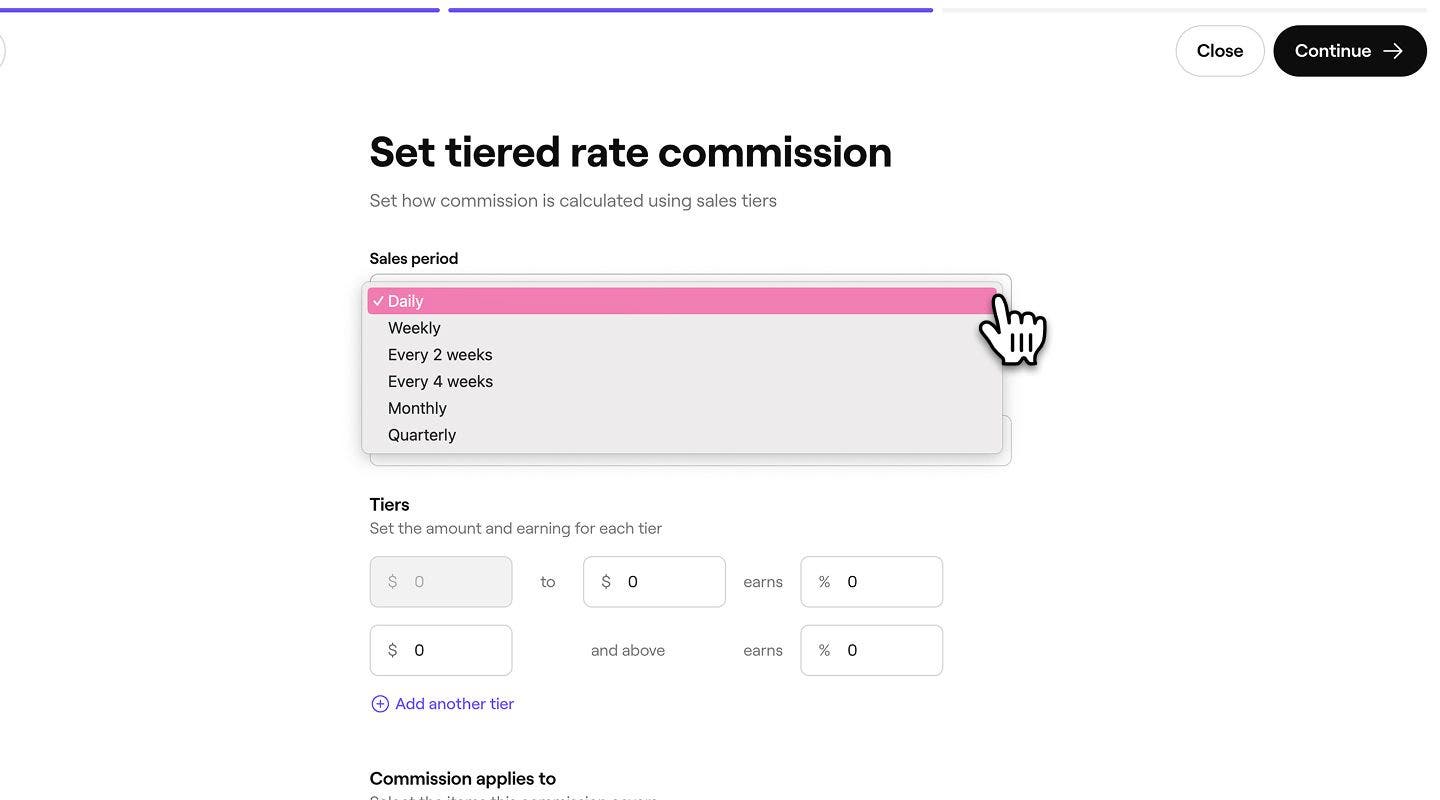
- В разделе Тип ставки используйте раскрывающееся меню, чтобы выбрать один из следующих вариантов:
- Проценты от номинала продажи: укажите процентную ставку, основанную на продажах, совершенных участником команды. Например, участник команды может получать 10 % от продажи в размере 100 дол. США.
- Фиксировано от суммы продажи: установите фиксированный номинал, выплачиваемый за каждую продажу, совершенную участником команды. Например, участник команды может заработать 10 дол. США с продажи на 100 дол. США.

- В разделе Уровни укажите проценты или значение, которые участник команды может заработать за каждый уровень.
1. Чтобы добавить несколько уровней, нажмите Добавить уровень.
- Затем выберите, к каким элементам будет применяться комиссия, установив флажок рядом с каждым из следующих пунктов:
1. Услуги
2. Товары
3. Пакеты
4. Абонементы
5. Подарочные карты
6. Плата за позднюю отмену и неявку - Вы можете настроить каждую позицию, выбрав Настроить рядом с ней. Затем вы сможете выбрать конкретные отдельные услуги, товары, пакеты и т. д.
- Нажмите Продолжить в правом верхнем углу экрана, чтобы перейти к следующему шагу.

- Затем выберите, когда комиссия вступит в силу, отметив существующий вариант или указав настраиваемую дату.
- Нажмите Применить в правом верхнем углу экрана, чтобы сохранить изменения.

- Комиссия будет отображаться под списком комиссий участника команды с указанием даты вступления в силу.
- Нажмите Сохранить в правом верхнем углу экрана, чтобы обновить настройки комиссии участника команды.

После включения уровней комиссии назначенные участники команды начнут получать комиссию в соответствии со своими целевыми показателями продаж для выбранных позиций, и она будет включена в их прогон платежей как комиссия.
Настройка фиксированной комиссии для участника команды
- В главном меню слева на экране перейдите в раздел Команда.
- Выберите Участники команды на панели меню слева.
- В списке участников команды нажмите на участника команды, чтобы просмотреть его сведения.
- В окне участника команды нажмите Действия слева и выберите Редактировать на панели.
- В окне Редактировать участника команды выберите Комиссии на панели меню слева, чтобы просмотреть настройки комиссии участника команды.
- Нажмите Установить, чтобы установить комиссию для этого участника команды.
- Выберите Фиксировано в качестве типа комиссии для этого участника команды.

- Затем в разделе Тип ставки используйте раскрывающееся меню, чтобы выбрать один из следующих вариантов:
- Проценты от суммы продажи: установите процентную ставку на основе продаж, совершенных участником команды. Например, участник команды может заработать 10 % от продажи в размере 100 дол. США.
- Фиксировано от номинала продажи: установите фиксированную сумму, которую участник команды получает за каждую продажу. Например, участник команды может заработать 10 дол. США с продажи в 100 дол. США.

- В разделе Ставка по умолчанию укажите проценты или значение ставки, которую может заработать участник команды.

- Затем выберите, к каким элементам будет применяться комиссия, установив флажок рядом с каждым из следующих пунктов:
1. Услуги
2. Товары
3. Пакеты
4. Абонементы
5. Подарочные карты
6. Плата за позднюю отмену и неявку - Вы можете настроить каждый элемент, выбрав Настроить рядом с ним. Затем вы сможете выбрать конкретные отдельные услуги, товары, пакеты и т. д.
- Нажмите Продолжить в правом верхнем углу экрана, чтобы перейти к следующему шагу.

- Затем выберите, когда комиссия вступит в силу, отметив существующий вариант или создав настраиваемую дату.
- Нажмите Применить в правом верхнем углу экрана, чтобы сохранить изменения.

- Комиссия будет отображаться под списком комиссий участника команды с указанием даты вступления в силу.
- Нажмите Сохранить в правом верхнем углу экрана, чтобы обновить настройки комиссии участника команды.

Чтобы получить часть платы за отмену, участник команды должен быть назначен на запись, а статус должен быть изменен на «отменено» или «неявка». Кроме того, для применения комиссии должна быть списана плата.
Установите расширенные параметры комиссии участника команды
Настройте порядок применения комиссий для каждого участника команды, включая вычеты, филиалы и запланированные дни активации.
- Откройте профиль участника команды и выберите Комиссии на панели меню слева.
- Рядом с типом комиссии нажмите Действия и выберите Редактировать комиссию, чтобы обновить настройки комиссии.

- Нажмите Расширенные параметры и обновите следующее:

- Тип комиссии (только для многоуровневой комиссии): выберите Прогрессивная или Ретроактивная.
- Прогрессивная комиссия применяет более высокие ставки только к продажам, превышающим каждый порог. Например, участник команды получает 20 % с первых 500 дол. США и 25 % с любых продаж свыше 500 дол. США.

- Ретроактивная комиссия применяет более высокую ставку ко всем продажам после достижения порога. Например, участник команды получает 20 % до 500 дол. США и 25 % от всей суммы, если она превышает 500 дол. США.

- Прогрессивная комиссия применяет более высокие ставки только к продажам, превышающим каждый порог. Например, участник команды получает 20 % с первых 500 дол. США и 25 % с любых продаж свыше 500 дол. США.
- Правила комиссии: выберите По умолчанию для рабочего пространства или Настраиваемые. В настройках по умолчанию рабочего пространства используются ваши стандартные параметры, а настраиваемые позволяют задать правила для этого участника команды.

- Филиалы: выберите, к какому филиалу применяется данная комиссия. Все продажи этого участника команды в этом филиале будут регулироваться этими правилами.
- Дни, в которые применяется эта комиссия: выберите дни нед., когда комиссия активна.

- Нажмите кнопку Продолжить в правом верхнем углу, чтобы перейти к следующему шагу.
- Проверьте дату активации внесенных изменений и нажмите Применить в правом верхнем углу, чтобы обновить настройки комиссии.
- Нажмите Сохранить в правом верхнем углу, чтобы применить изменения к комиссии участника команды.
После обновления любые вычеты будут автоматически применены к комиссиям участника команды, не влияя на настройки по умолчанию в ваших настройках комиссий команды.
Управлять расчетами комиссии по умолчанию в рабочем пространстве для вашего персонала
- В главном меню слева на экране перейдите в раздел Настройки.
- Нажмите на категорию Команда, чтобы получить доступ к настройкам комиссии.
- На левой панели меню выберите Комиссии, чтобы управлять расчетом комиссии для вашего персонала.
- Включите каждый вычет или заработок, который вы хотите установить в качестве настройки по умолчанию для всех новых участников команды.
После того как вы установите настройки расчета комиссии по умолчанию, они будут автоматически применяться к любому участнику команды, для которого включена комиссия, если вы не решите настроить их индивидуально в профиле участника.
Автоматическое отслеживание и расчет комиссий включены в подписку на план team. Подробнее о плане team.
Часто задаваемые вопросы
Если в записи участвуют несколько участников команды, общая комиссия делится в зависимости от стоимости услуг, предоставленных каждым участником команды.
Например, если общая стоимость записи составляет 100 $, а участник команды A и участник команды B оказывают услуги стоимостью 50 $ каждый, то каждый из них получит комиссию в соответствии со своими индивидуальными настройками, рассчитанную исходя из оказанной услуги стоимостью 50 $.
Обзор комиссий, полученных участниками команды, по филиалам и позициям продаж, можно найти в отчете Сводка по комиссиям.
Нет, если запись отменена и плата не взимается, она не будет включена в комиссионные, заработанные участником команды. Для начисления комиссии должна быть взыскана плата за отмену или плата за неявку. Подробнее о депозитах и защите от неявок.

