Настройка заработной платы для участников команды
В этом руководстве вы узнаете, как настроить автоматический расчет заработной платы и обновить настройки табелей, чтобы отслеживать рабочее время вашей команды, включая перерывы и сверхурочные.
В этой статье
Принцип работы заработной платы и табелей
Отслеживание заработной платы и табелей в Fresha лучше всего подходит для участников команды, которые получают почасовую оплату, таких как фрилансеры и сотрудники, работающие по сменам. Система автоматически рассчитывает заработную плату и ведет табели в режиме реального времени на основе их запланированных смен или времени, когда они приходят на смену и уходят со смены.
Если у вас есть участники команды, получающие зарплату, вы также можете включить их оплату, добавив позитивную корректировку во время прогона платежей.
Вся заработная плата включается в прогон платежей и выплачивается непосредственно из вашего бизнес-кошелька на личный кошелек Fresha вашей команды или на привязанный банковский счет.
Настройка заработной платы и активация отслеживания табелей для участников команды
-
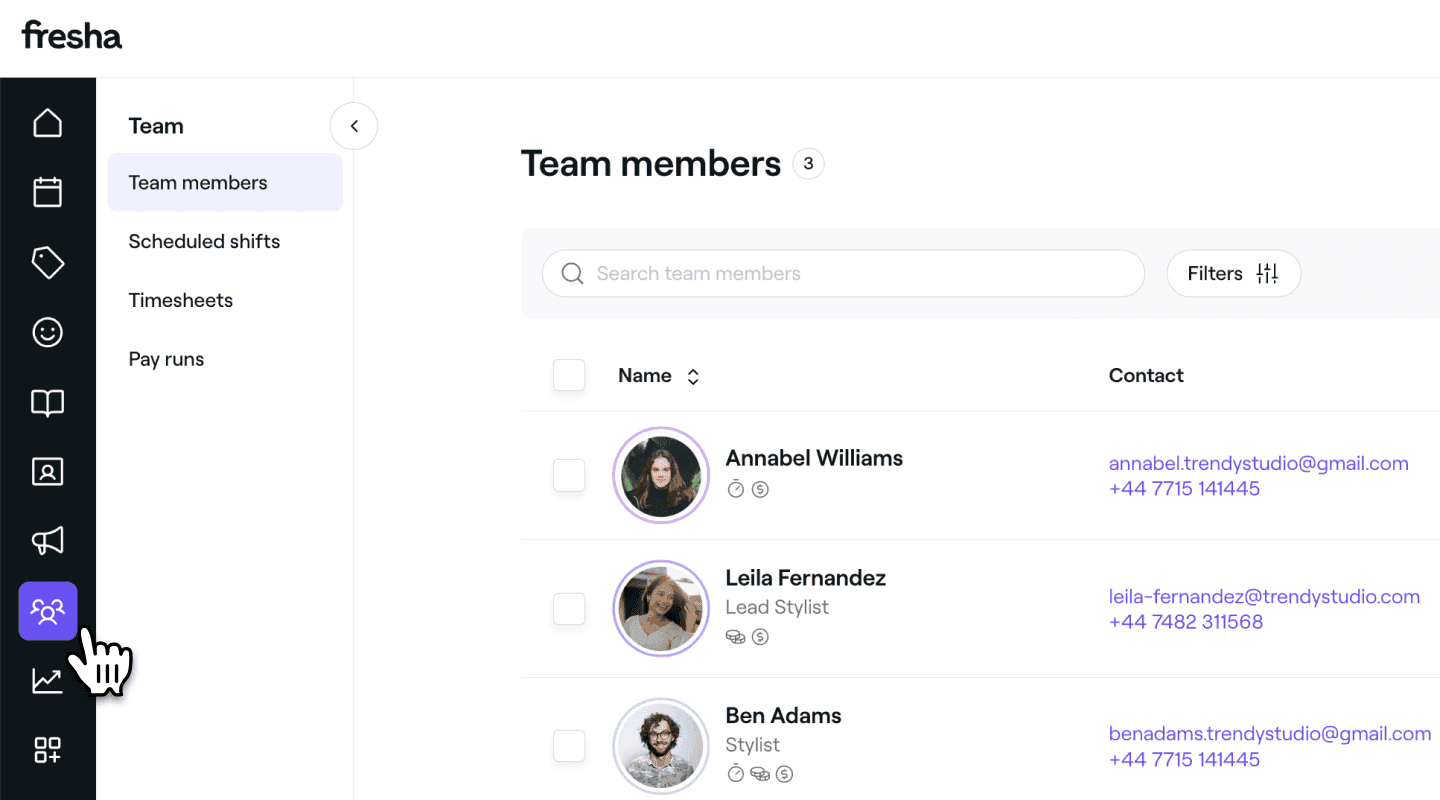
В главном меню слева на экране перейдите в раздел Команда.
-
Выберите Участники команды на панели меню слева.
-
В списке участников команды нажмите на участника команды, чтобы просмотреть его сведения.
-
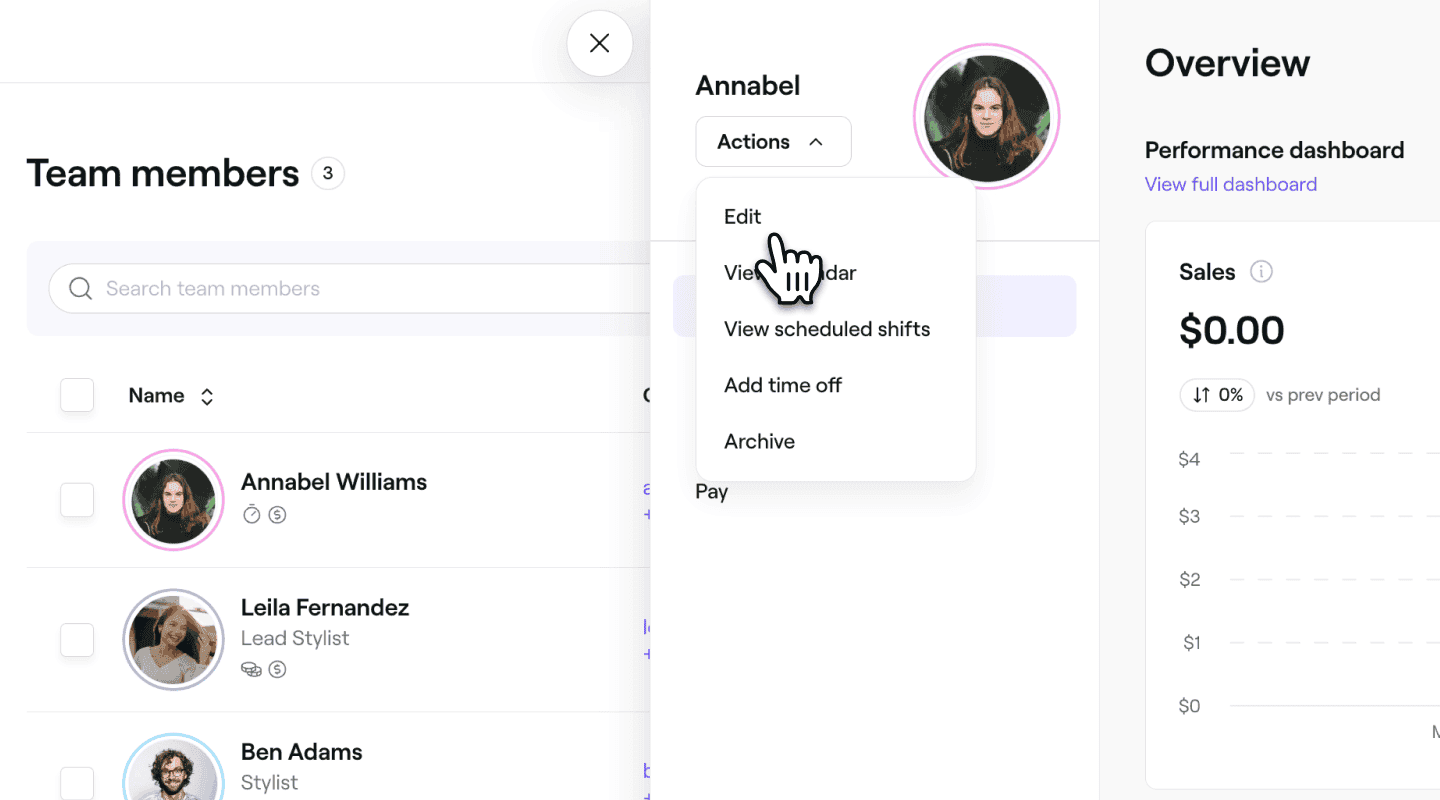
В окне участника команды нажмите Действия слева и выберите Редактировать на панели.
-
В окне Редактировать участника команды выберите Заработная плата и табели на панели меню слева.
-
Включите Заработная плата и табели, чтобы разрешить автоматический учет рабочего времени участников команды с помощью табелей и настроить их заработную плату.
- Нажмите Сохранить в правом верхнем углу, чтобы начать автоматический учет рабочего времени участника команды на основе настроек табелей по умолчанию.
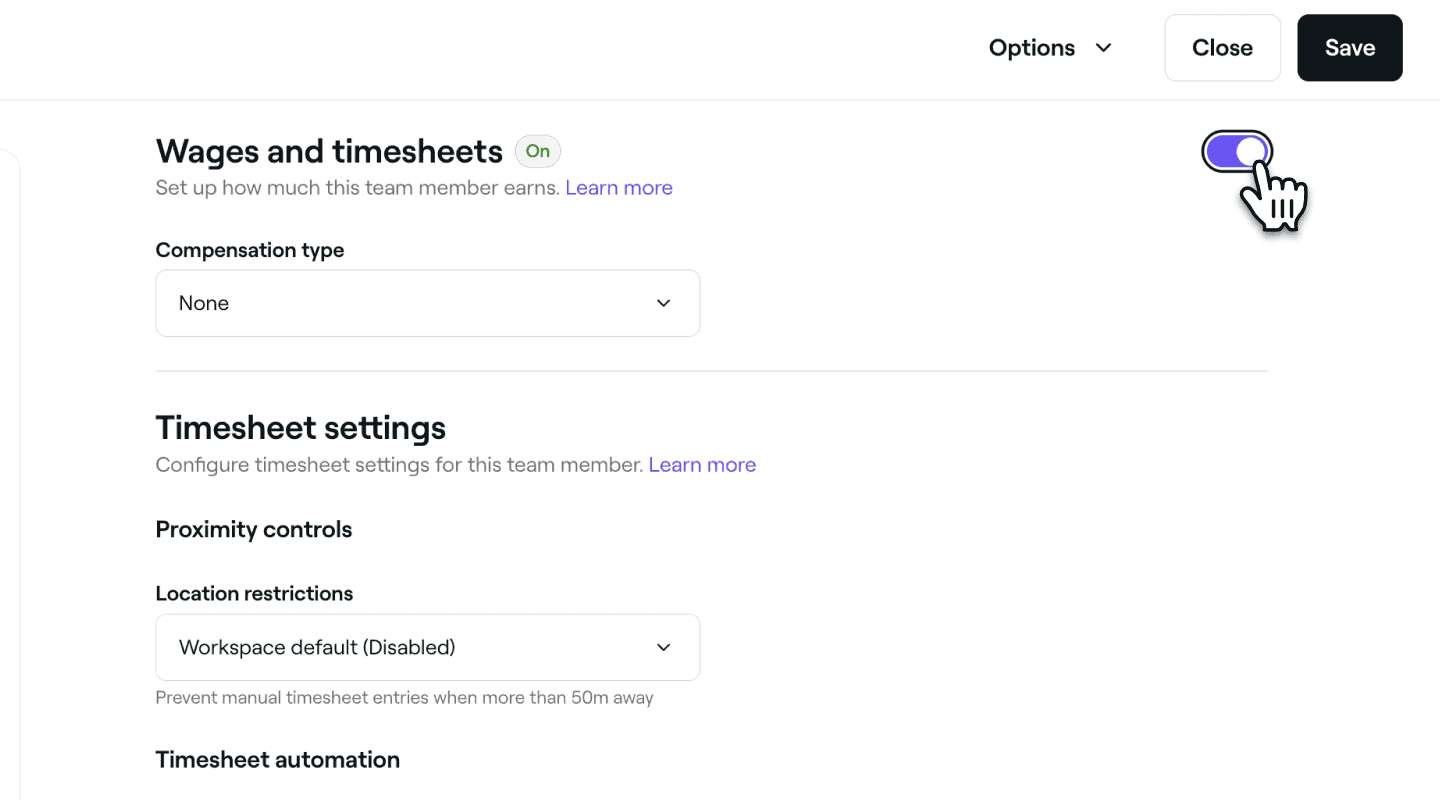
- Нажмите Сохранить в правом верхнем углу, чтобы начать автоматический учет рабочего времени участника команды на основе настроек табелей по умолчанию.
-
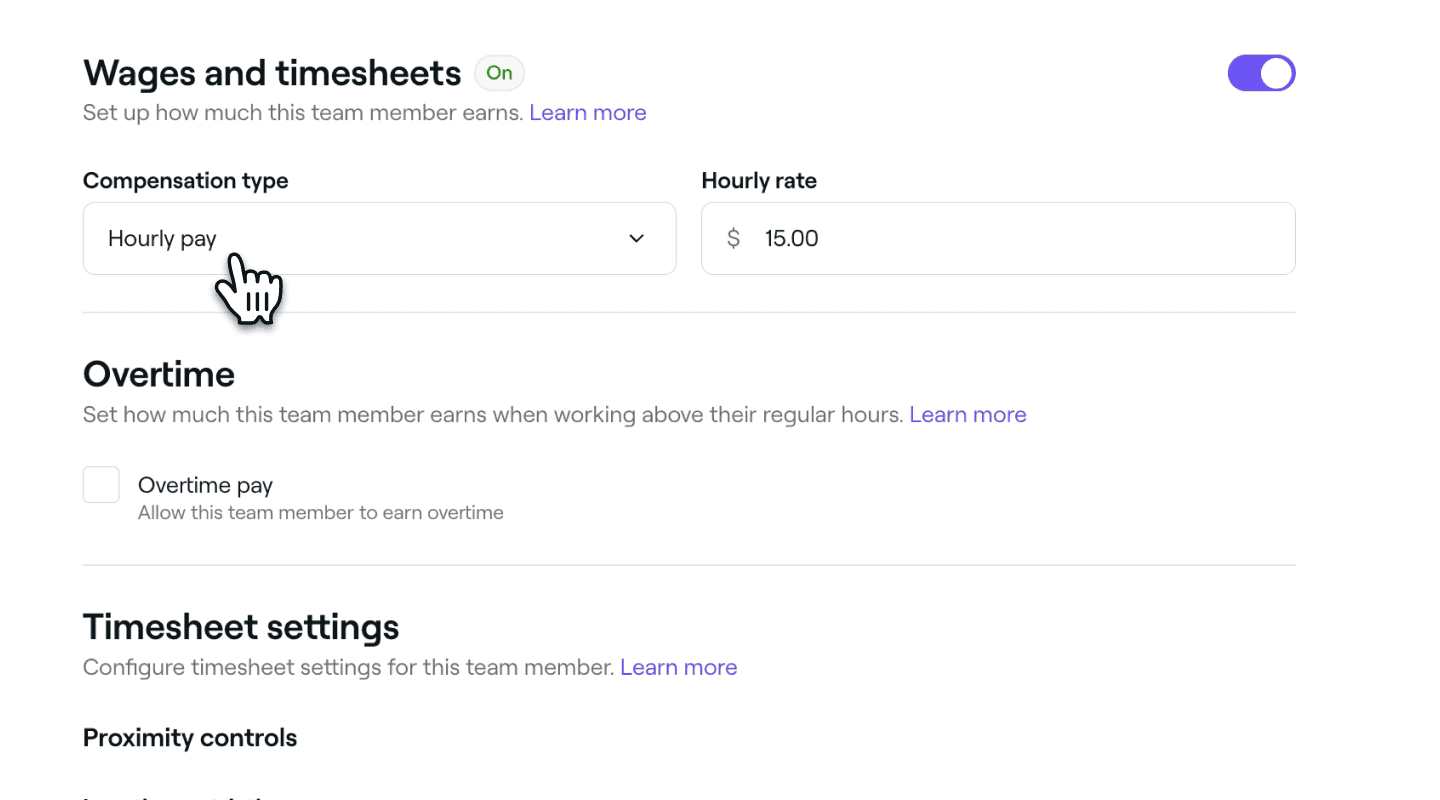
В включенной настройке Заработная плата и табели выберите Почасовая оплата в качестве Типа вознаграждения и укажите Почасовую ставку для участника команды.
-
Нажмите кнопку Сохранить в правом верхнем углу, чтобы применить изменения.


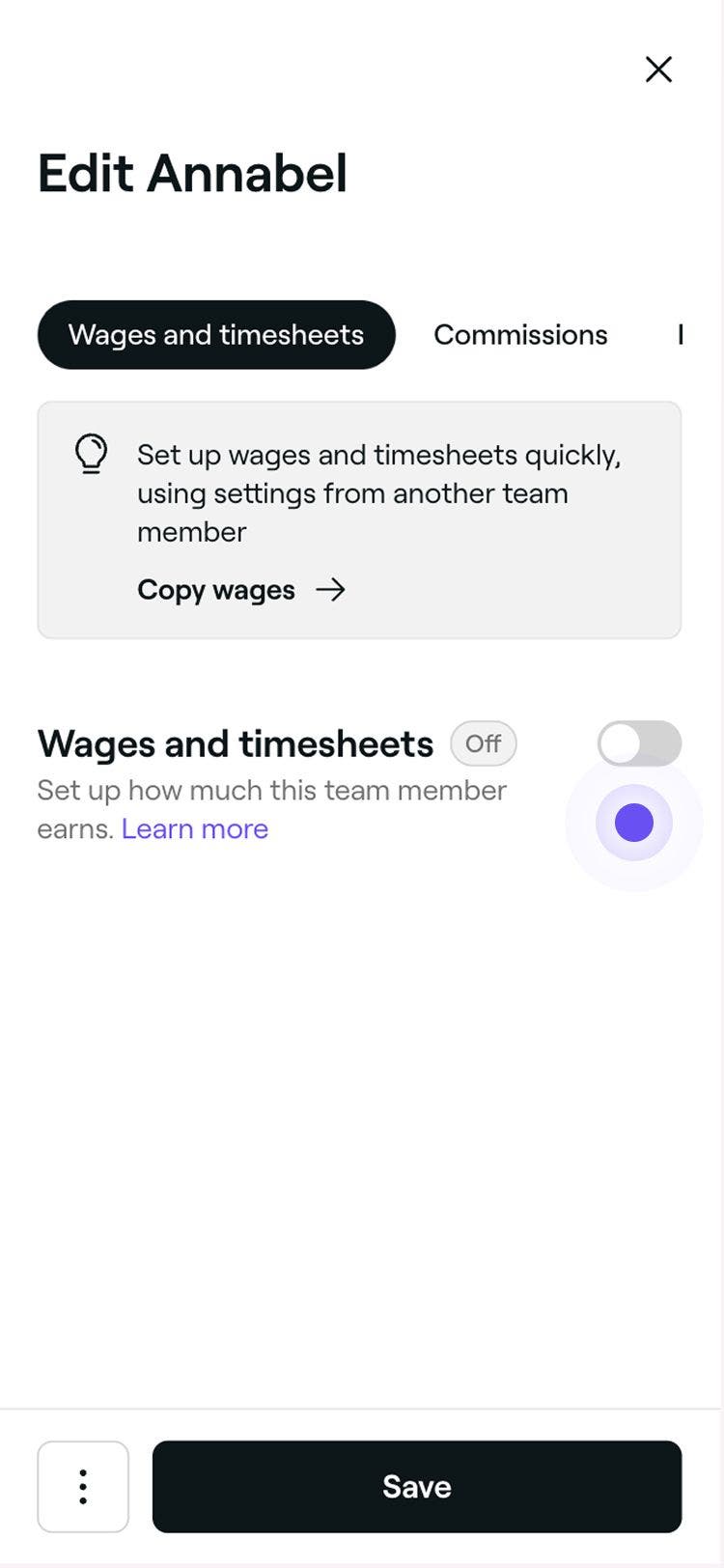
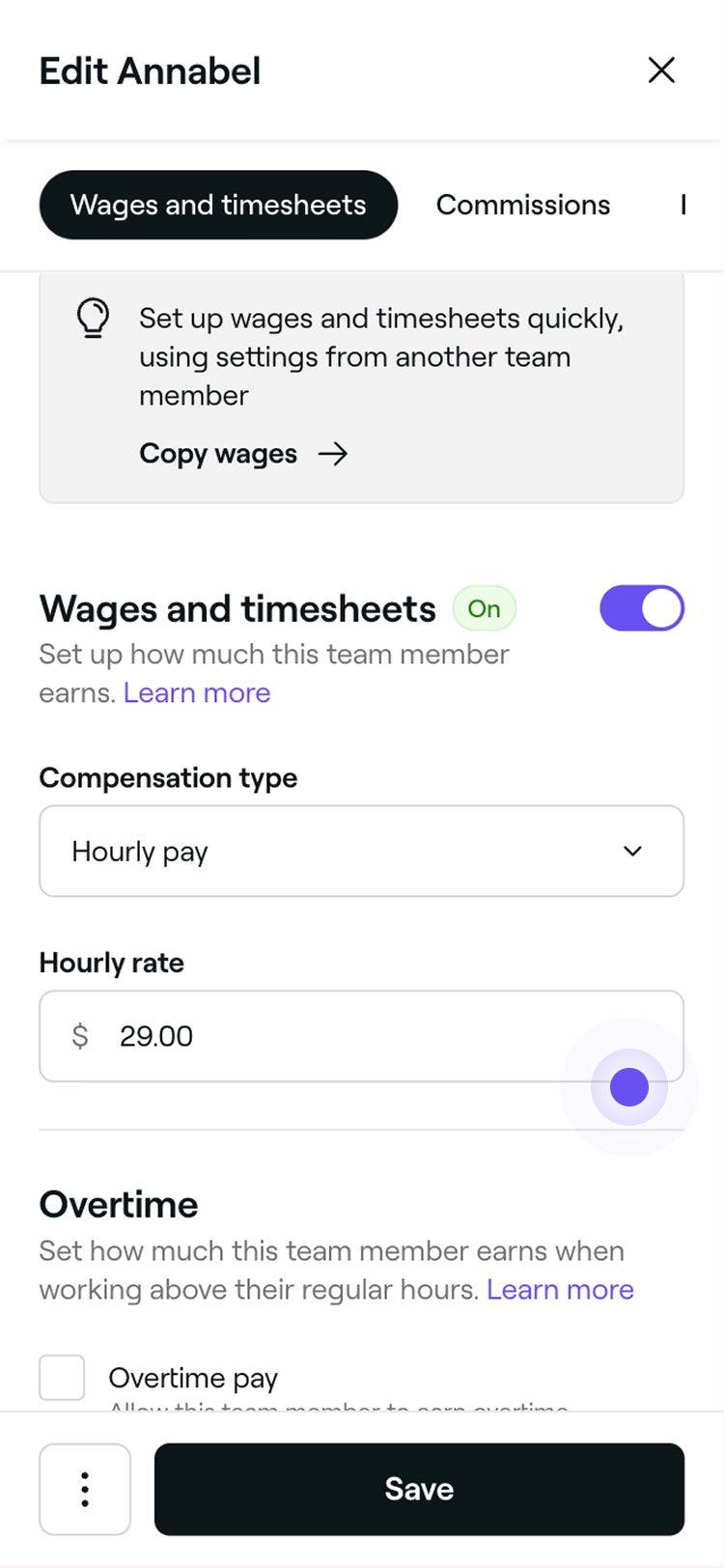
Изменение типа вознаграждения участника команды с Нет на Почасовая оплата означает, что его заработная плата будет рассчитываться на основе отработанных часов. Эти доходы будут автоматически рассчитываться и отображаться в его табелях.
Вы можете ускорить этот процесс, скопировав настройки заработной платы и табелей другого участника команды. Нажмите Копировать заработную плату в верхней части настроек Табели и заработная плата, выберите участника команды с существующими настройками, проверьте сведения и нажмите Применить.
Установите ставки сверхурочной работы для участников команды
Отслеживание и оплата сверхурочной работы доступны для участников команды, для которых включена почасовая оплата.
-
В окне Редактировать участника команды выберите Заработная плата и табели на панели меню слева.
-
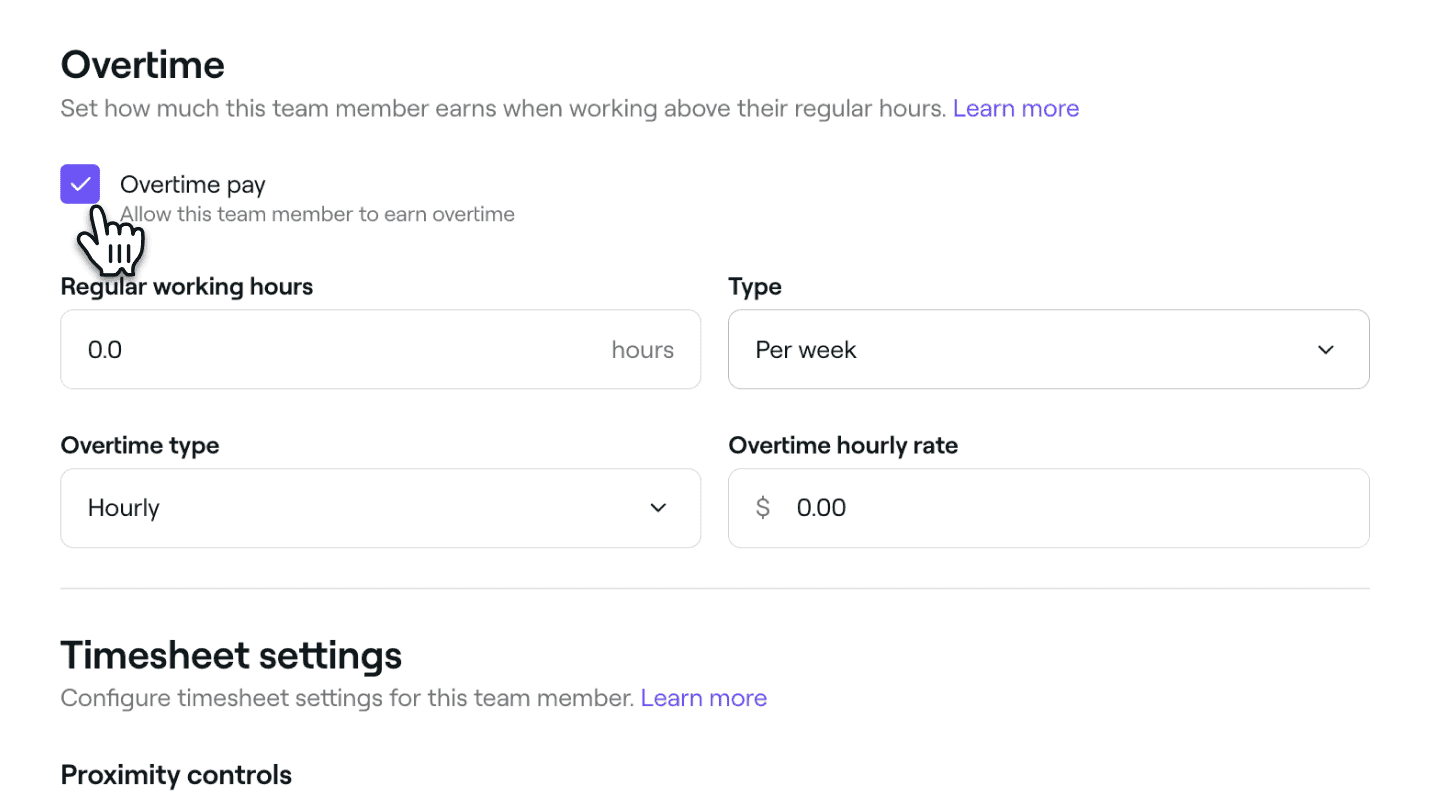
В включенных настройках Заработная плата и табели установите флажок рядом с пунктом Оплата сверхурочной работы, чтобы участник команды мог получать другую ставку за любые часы, отработанные сверх запланированных смен.
-
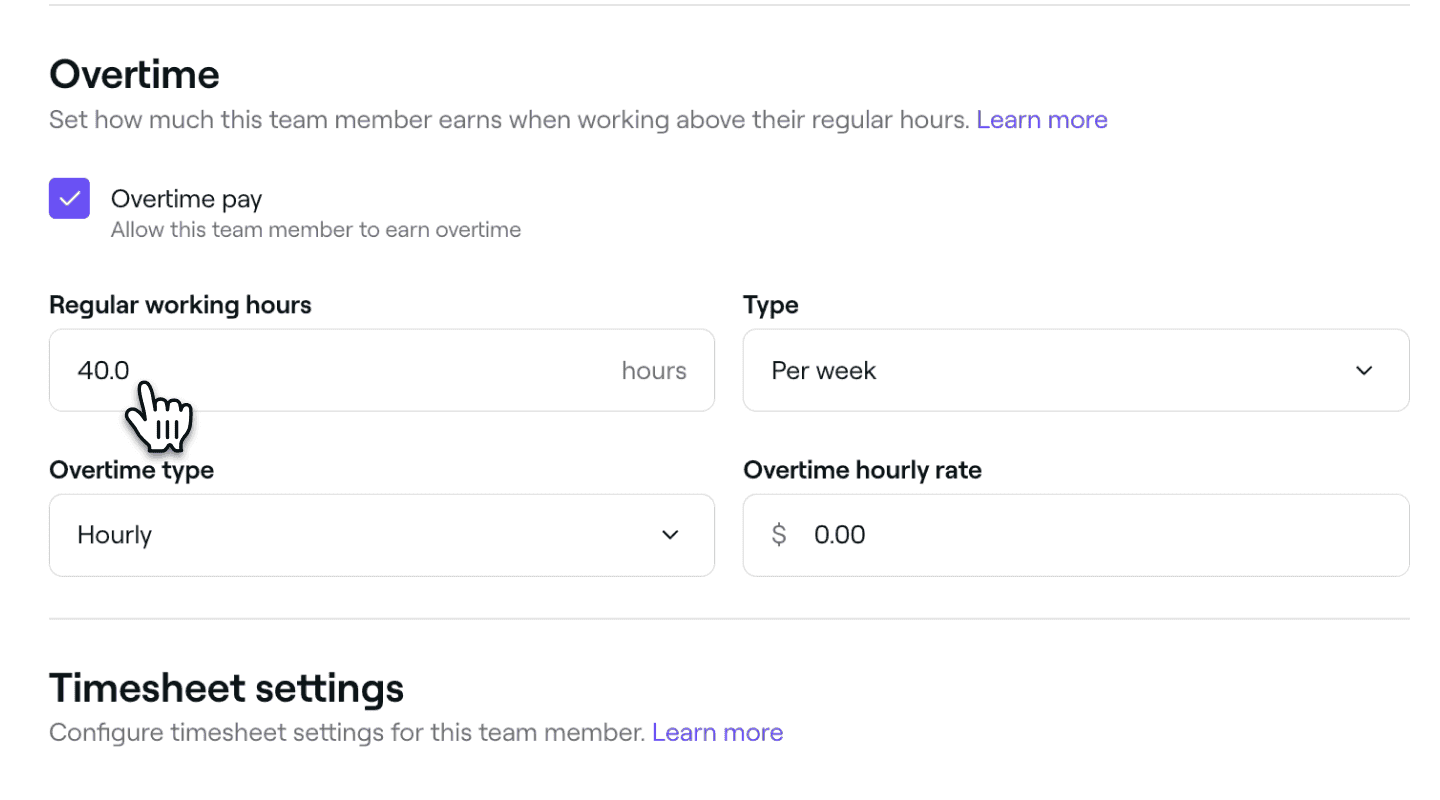
В разделе Рабочий график введите количество часов, в течение которых запланирована работа участника команды, и в раскрывающемся списке Тип укажите, применяется ли это значение к дню или к нед.
-
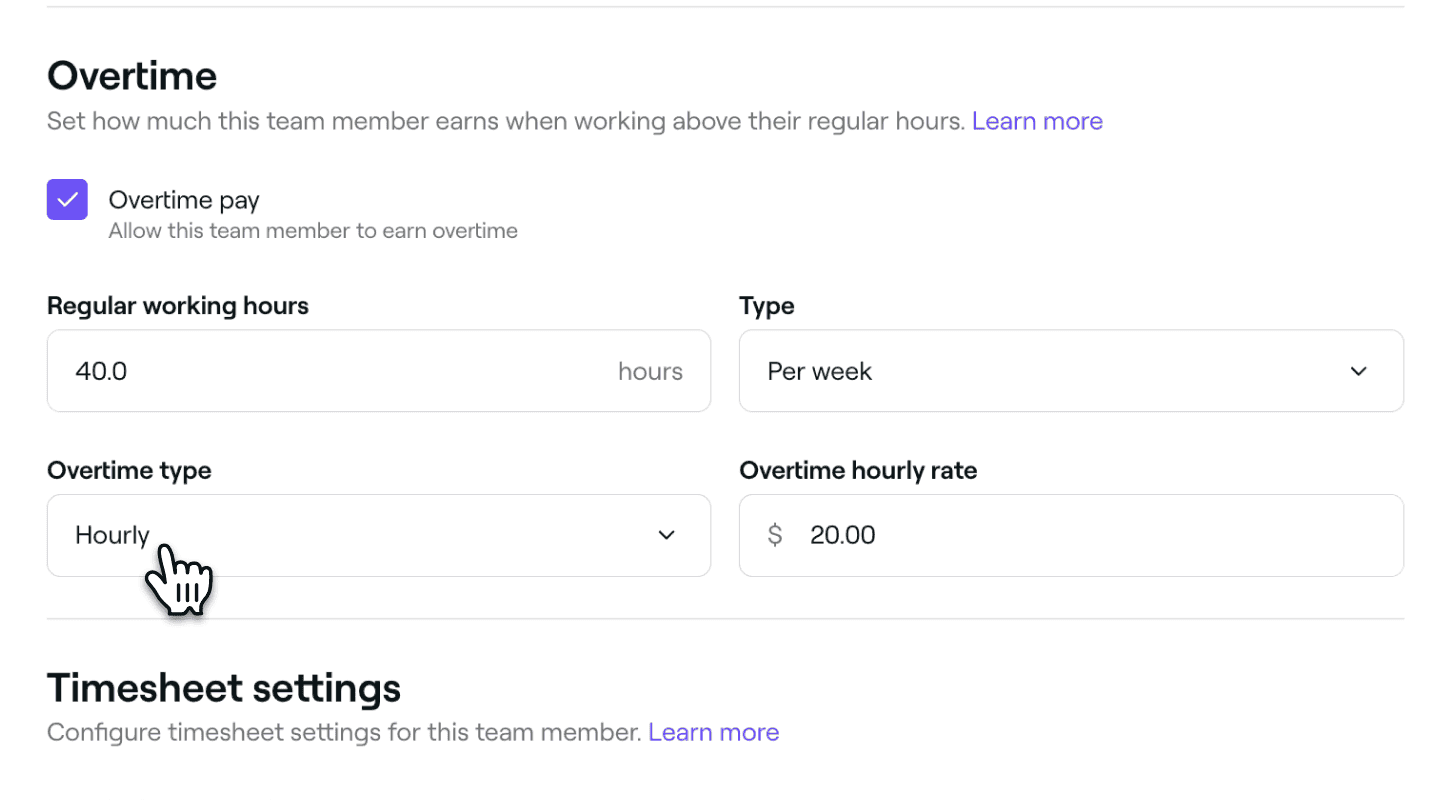
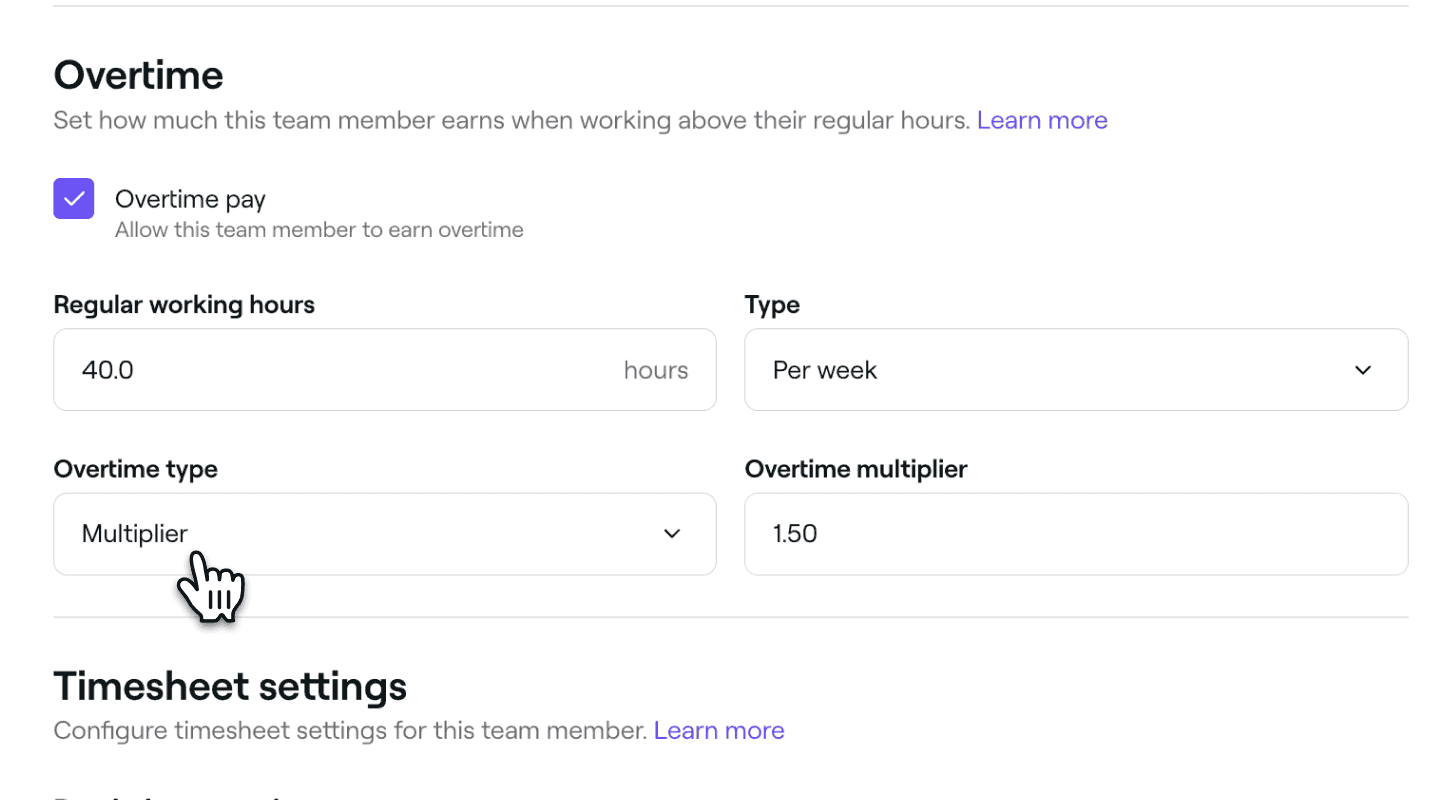
В разделе Тип сверхурочной работы выберите способ расчета ставки за сверхурочную работу:
- Почасовая ставка: укажите фиксированную ставку за сверхурочные часы. Пример: 20 дол. США в час.
- Множитель: умножьте стандартные почасовые ставки на выбранное значение. Например, значение 1,5 будет означать, что участнику команды оплачивается время по ставке 1,5.
- Почасовая ставка: укажите фиксированную ставку за сверхурочные часы. Пример: 20 дол. США в час.
-
Нажмите кнопку Сохранить в правом верхнем углу, чтобы обновить настройки.
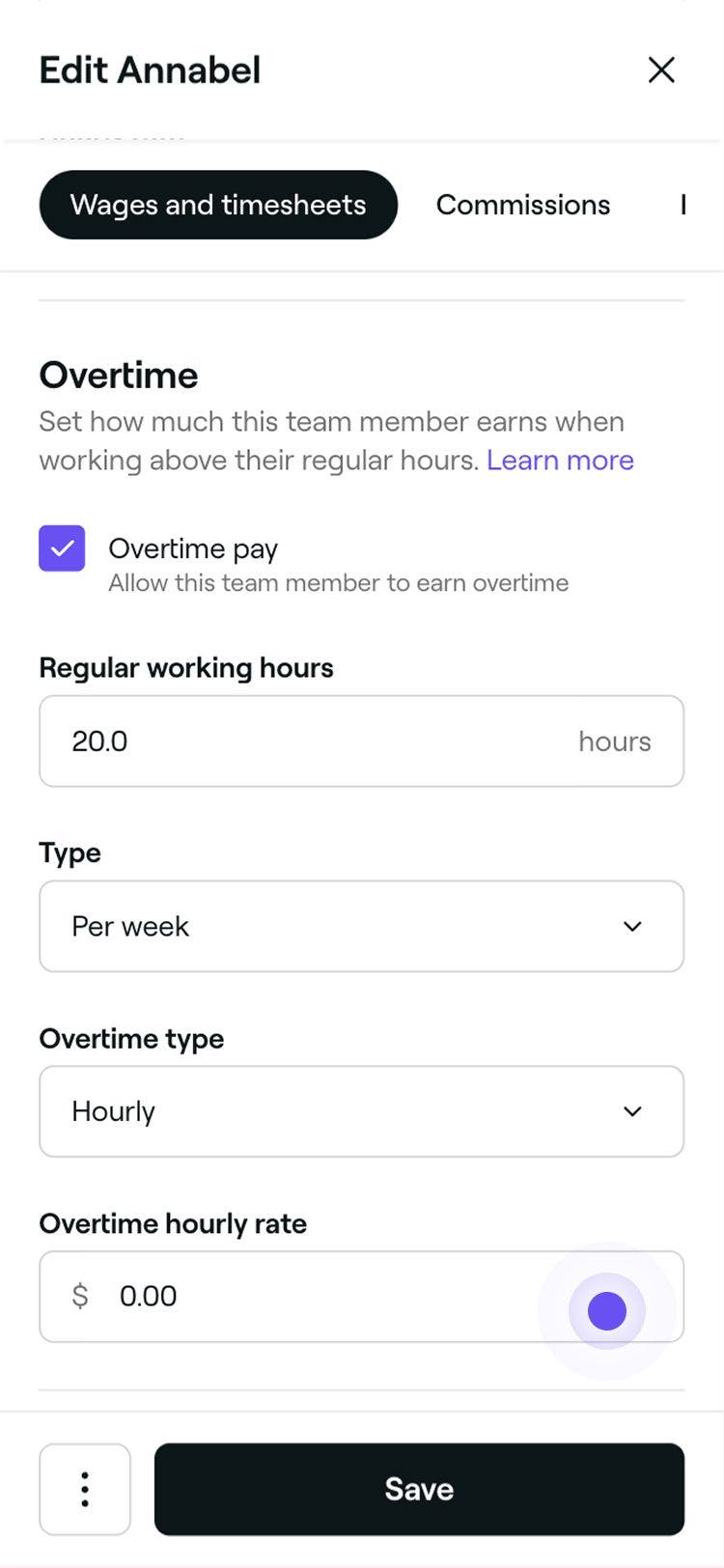
После настройки сверхурочной работы все часы, отработанные сверх запланированных смен участника команды на основании его времени прихода и ухода, будут оплачиваться по ставке за сверхурочную работу. Обычные часы оплачиваются по стандартным ставкам.
Обновите настройки табелей участников команды
Вы можете настроить способ учета рабочего времени участника команды, обновив настройки его табеля. Выберите ручную регистрацию прихода и ухода или автоматическое отслеживание на основе запланированных смен.
-
В окне Редактировать участника команды выберите Заработная плата и табели на панели меню слева.
-
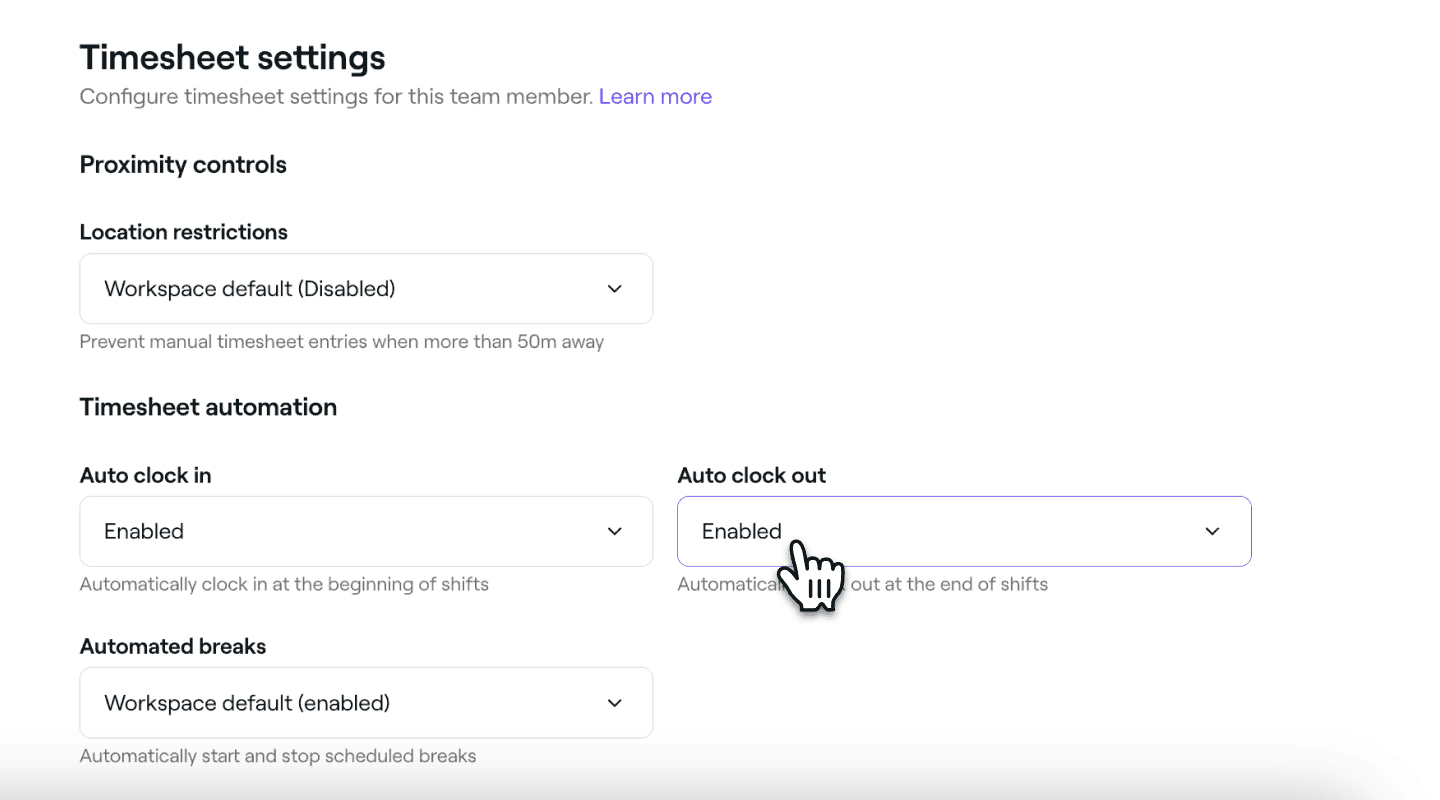
В разделе включенных настроек Заработная плата и табели обновите настройки табелей в соответствии с вашими предпочтениями:
-
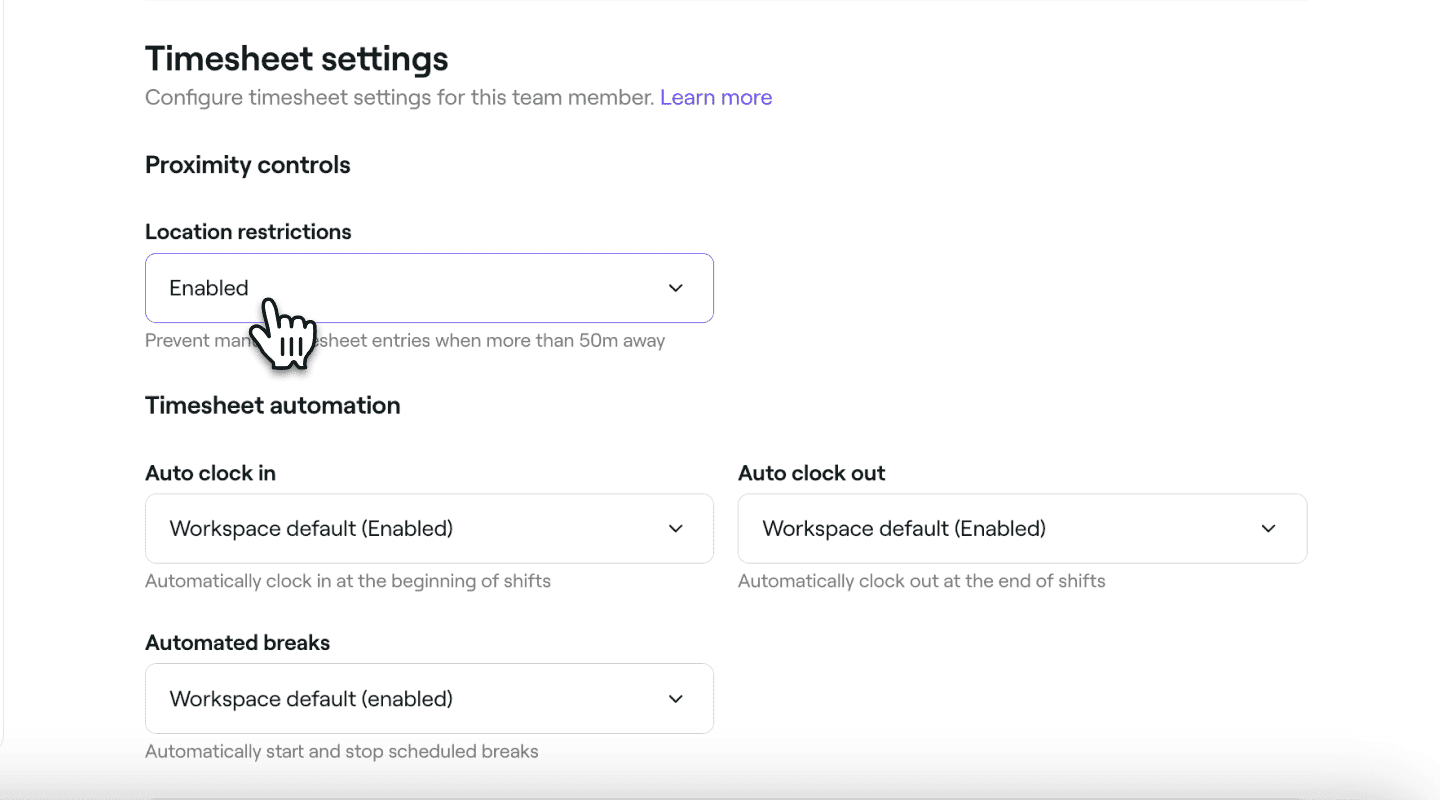
Если вы требуете, чтобы участники команды вручную отмечали время прихода и ухода, вы можете включить Ограничения по филиалам в разделе Контроль близости. Когда эта функция Включена, участник команды должен физически находиться рядом с вашим филиалом, чтобы отметить начало или окончание смены.
-
Чтобы автоматически отслеживать отработанные часы участника команды, вы можете включить параметры Автоматическая регистрация прихода, Автоматическая регистрация ухода и Автоматическое начало и окончание перерывов на основе запланированных смен. Каждый параметр можно включить или выключить отдельно. Если эти настройки включены, табели обновляются автоматически, и участнику команды не нужно предпринимать никаких действий.
-
-
Нажмите кнопку Сохранить в правом верхнем углу, чтобы применить изменения.
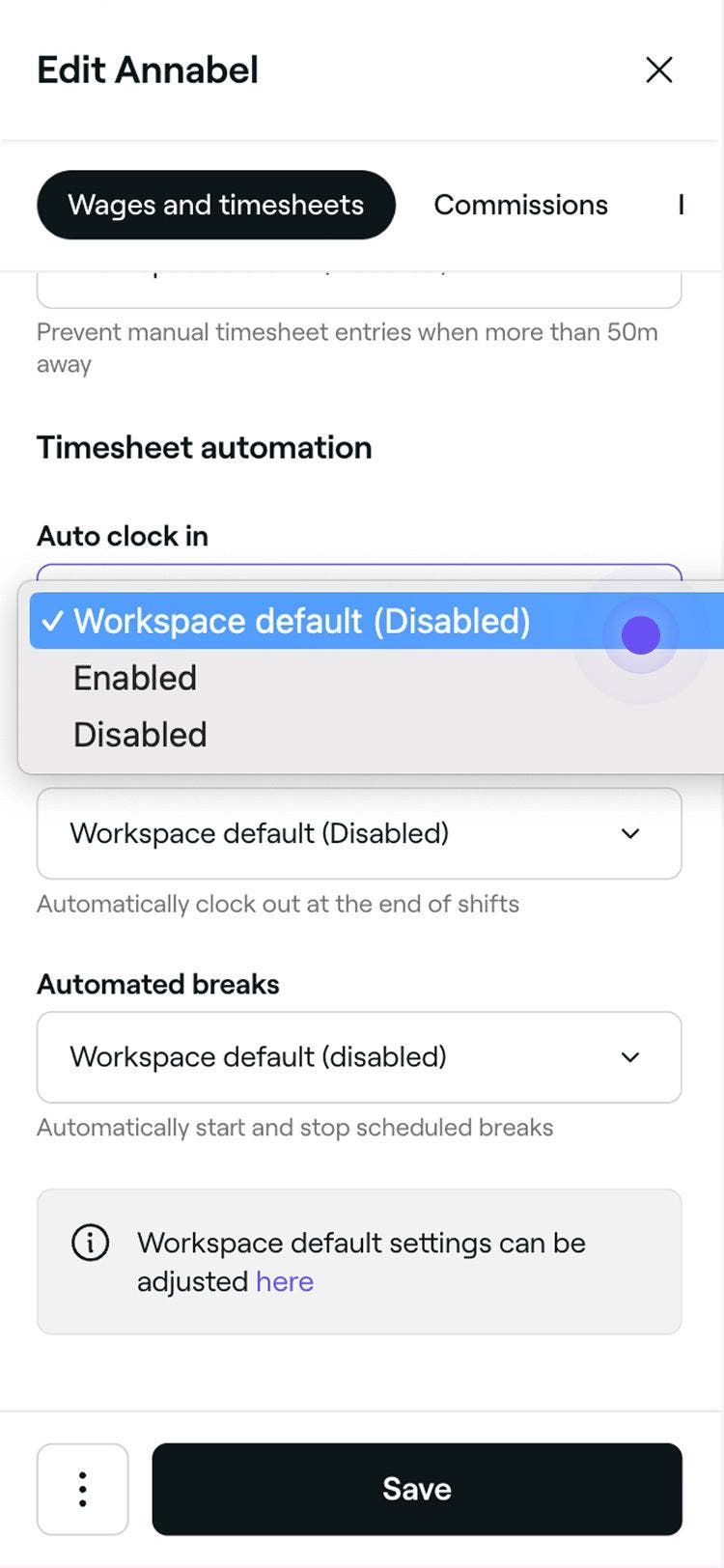
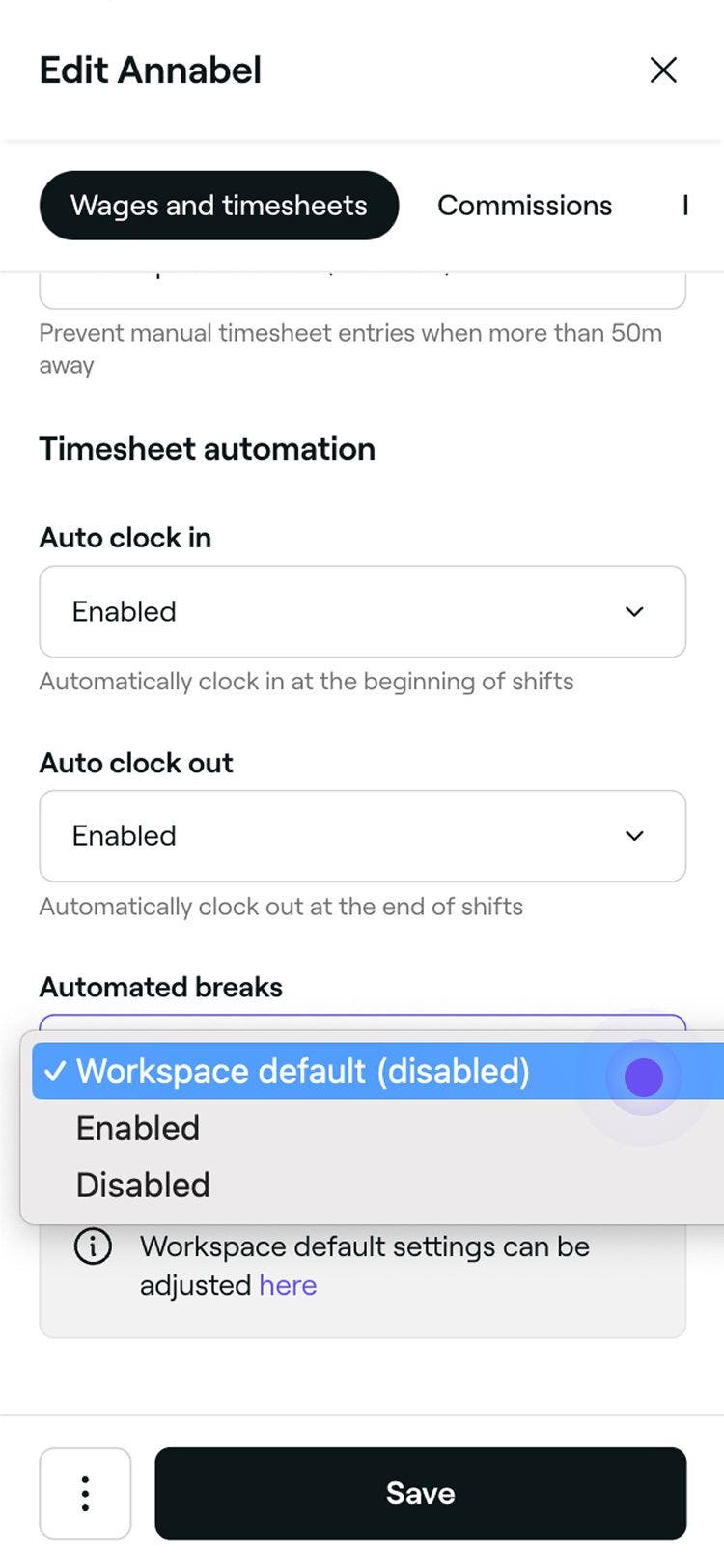
После обновления настроек табеля для участника команды его рабочее время будет регистрироваться в соответствии с этими индивидуальными настройками. Если сотрудник отметит приход или уход вне часов запланированной смены, в его табеле автоматически отобразится фактическое рабочее время.
Бесконтактный учет не применяется, если включены функции Автоматическая регистрация прихода, Автоматическая регистрация ухода или Автоматическое отслеживание перерывов или если у вашей компании нет фиксированного филиала.
Обновите настройки табелей по умолчанию для участников команды
-
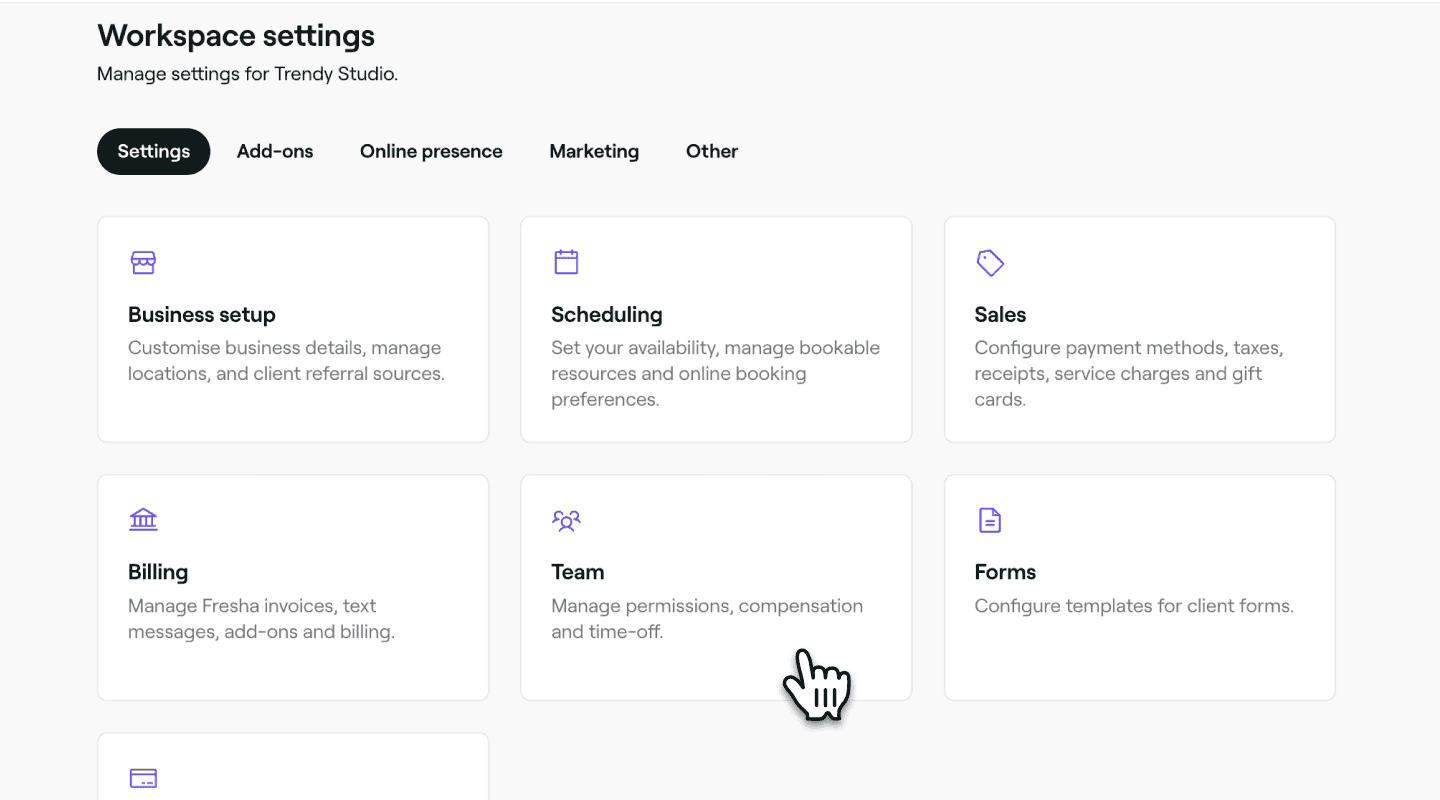
В главном меню слева на экране перейдите в раздел Настройки.
-
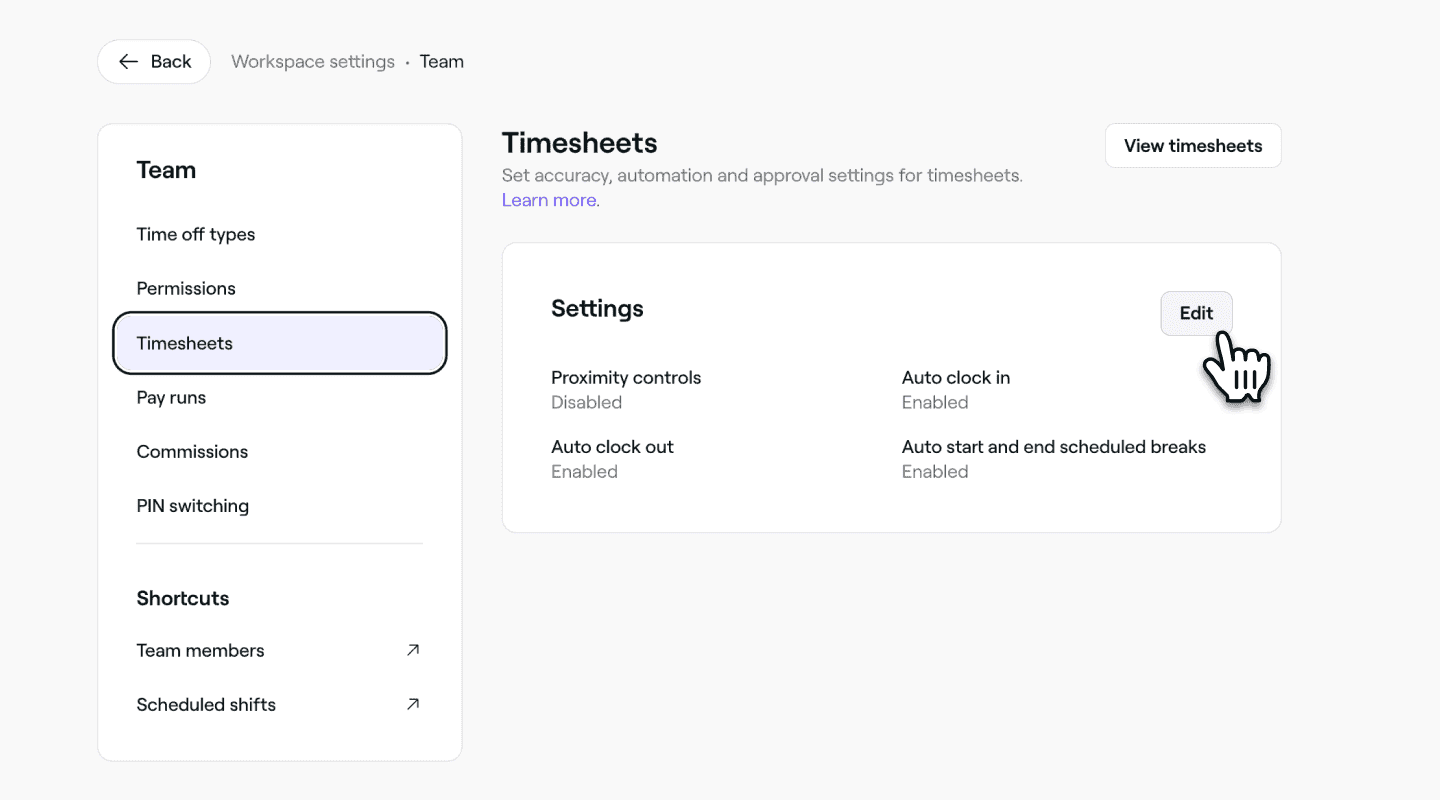
Нажмите на категорию Команда, чтобы получить доступ к настройкам комиссии.
-
На левой панели меню выберите Табели, чтобы обновить настройки табелей по умолчанию для вашего персонала.
-
Рядом с Настройками табелей нажмите кнопку Редактировать.
-
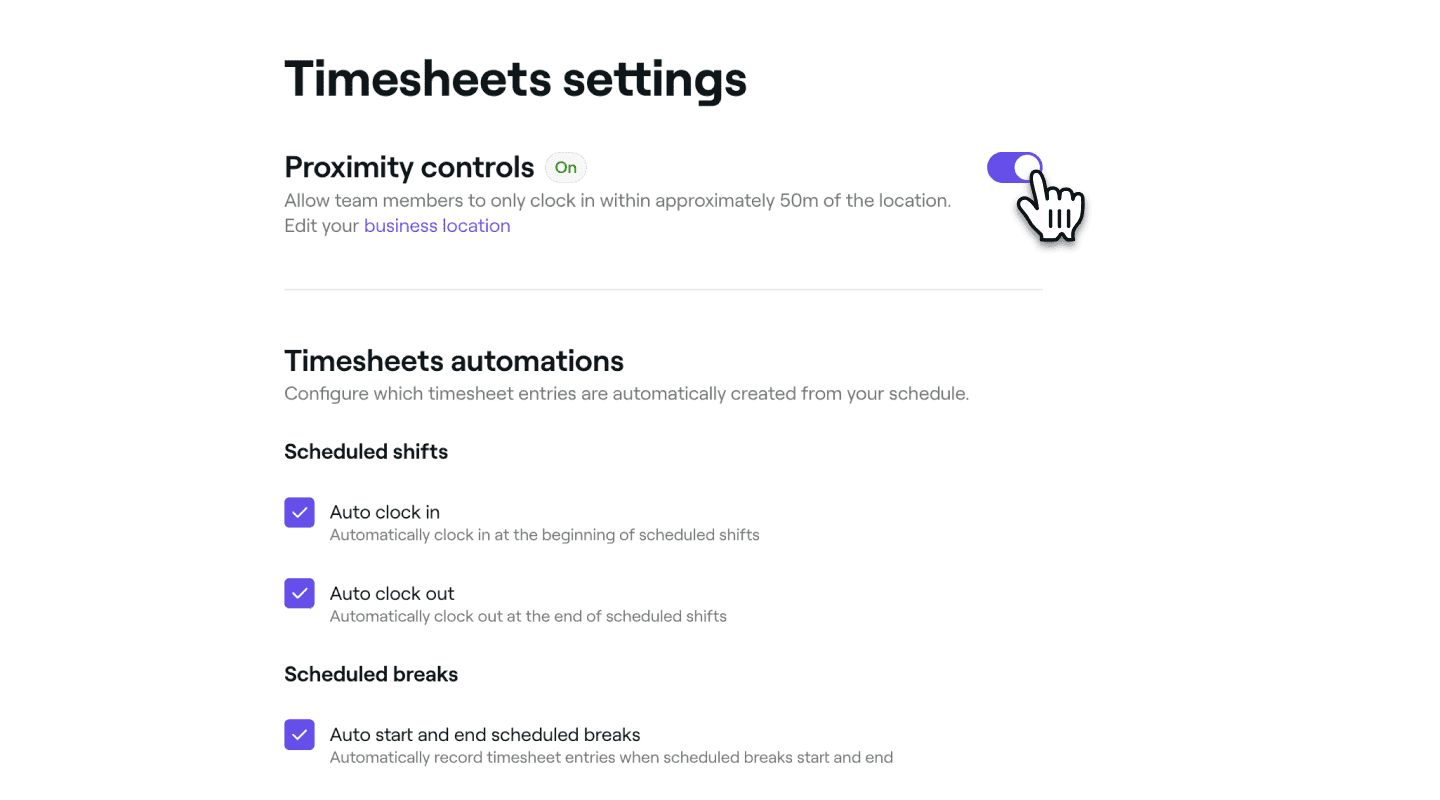
В окне Настройки табелей внесите следующее изменение:
-
Если вы хотите, чтобы участники команды вручную регистрировали время прихода и ухода, включите Контроль приближения. Когда эта функция Включена, участники команды должны физически находиться рядом с вашим филиалом, чтобы отметить начало или окончание смены.
-
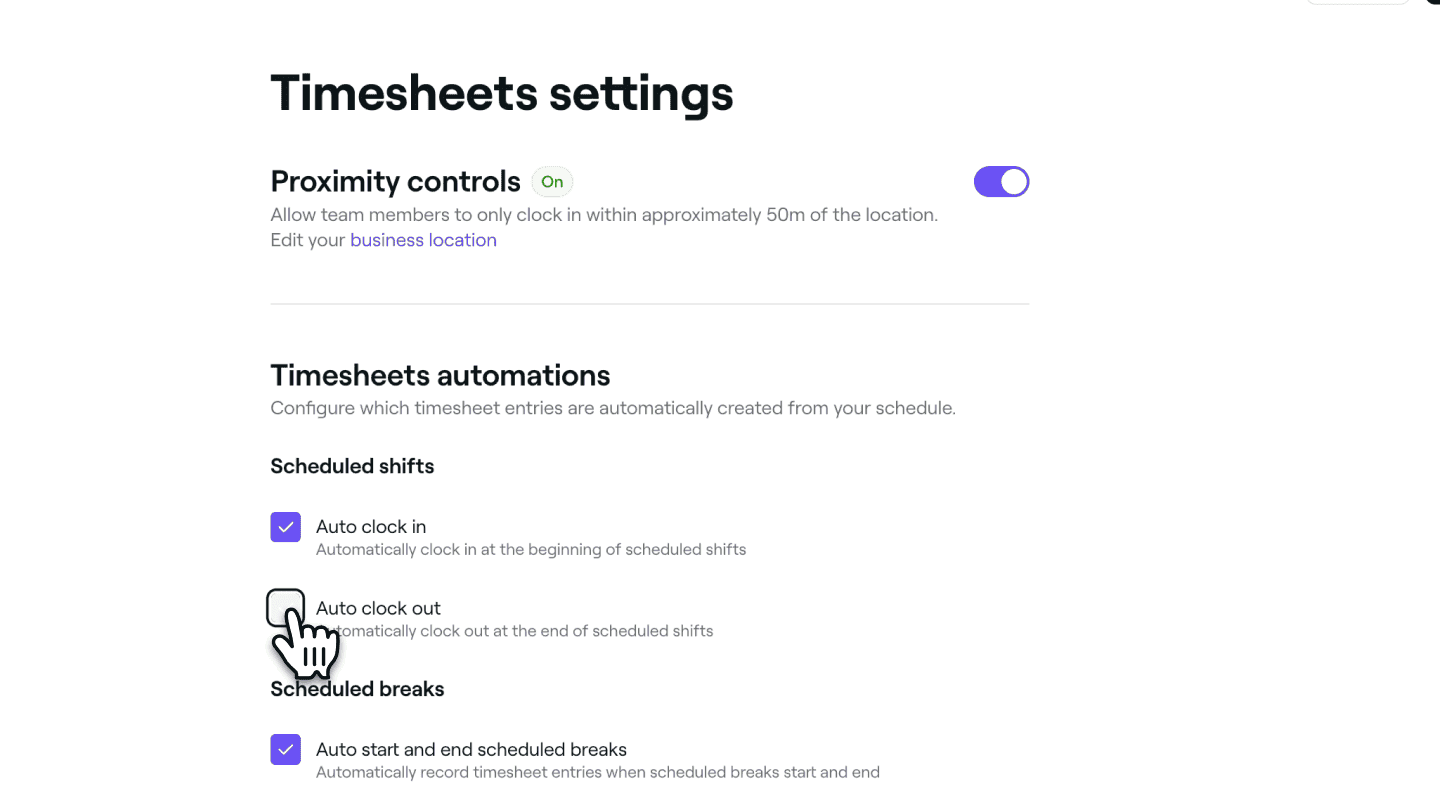
Чтобы автоматически отслеживать отработанные часы участника команды, вы можете включить параметры Автоматическая регистрация прихода, Автоматическая регистрация ухода и Автоматическое начало и окончание перерывов на основе запланированных смен. Каждый параметр можно включить или выключить отдельно. Если эти настройки включены, табели обновляются автоматически, и участнику команды не нужно предпринимать никаких действий.
-
-
Нажмите кнопку Сохранить в правом верхнем углу, чтобы сохранить настройки по умолчанию.
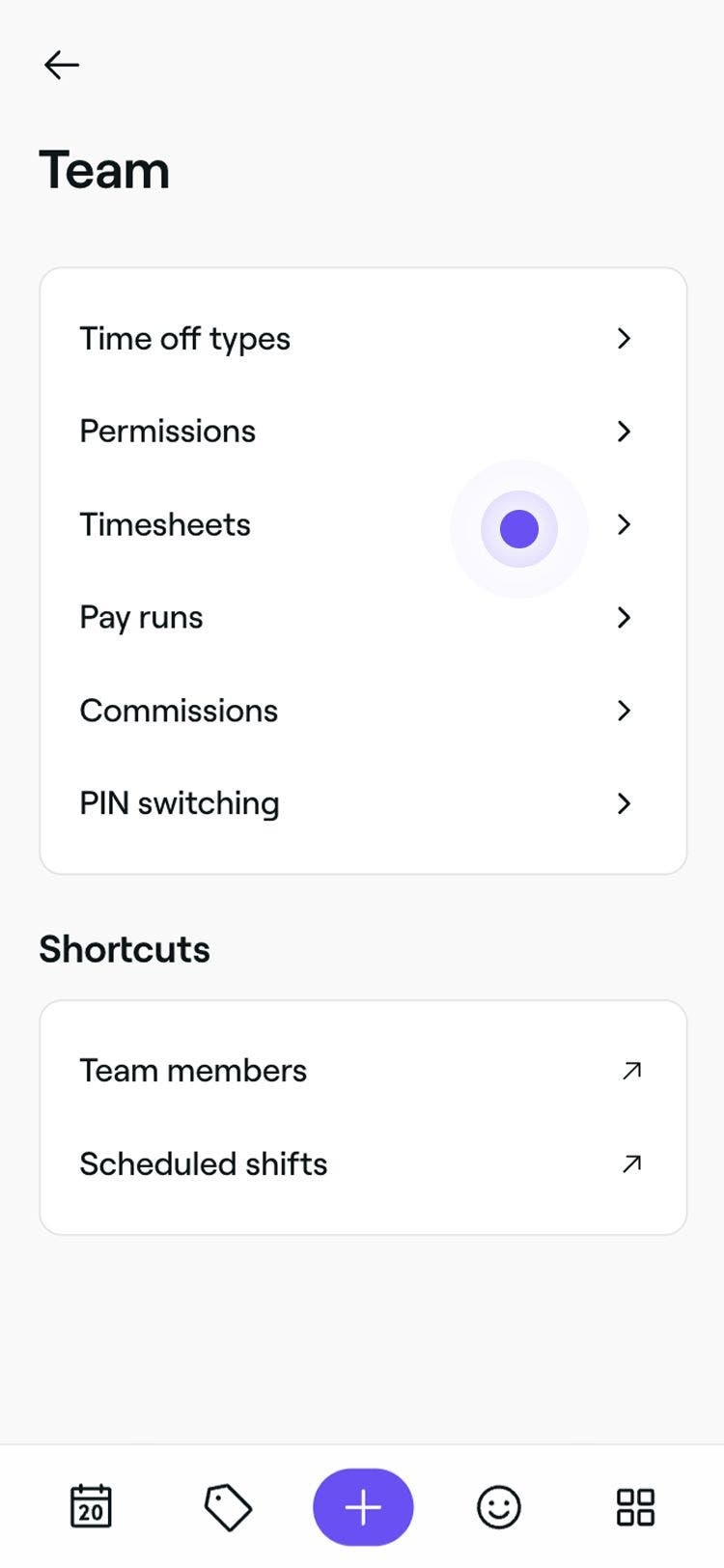
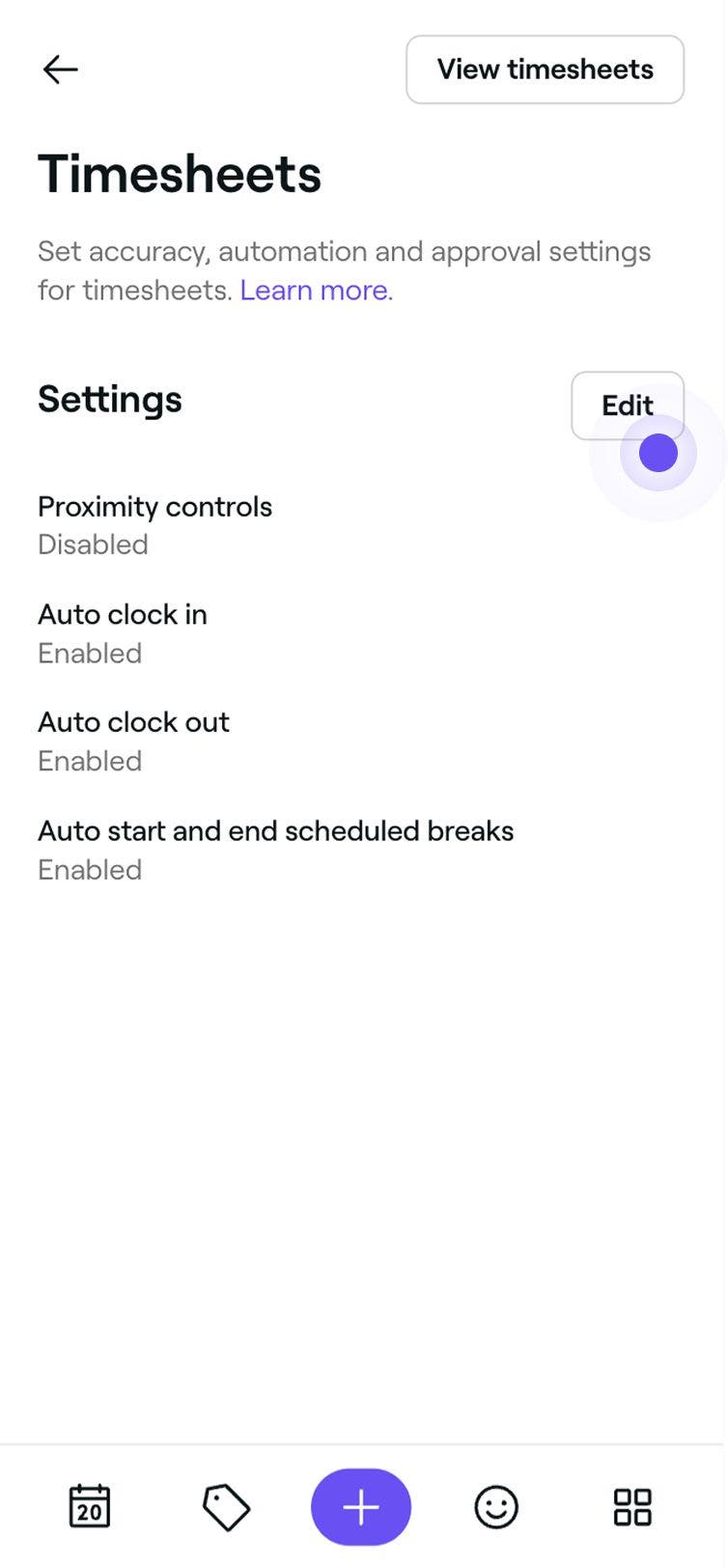

После того как вы зададите настройки табелей по умолчанию, они будут автоматически применяться к любому участнику команды с включенными табелями, если вы не решите настроить их индивидуально в профиле участника.
Отслеживание заработной платы и табелей входит в подписку на план team. Подробнее о плане team.
Часто задаваемые вопросы
Чтобы отредактировать табель участника команды, перейдите в раздел Команда в меню слева на экране и выберите Табели на панели меню слева. В списке табелей нажмите на табель, который вы хотите отредактировать, чтобы открыть его представление. Затем нажмите Действия (три точки) и выберите Редактировать. При необходимости вы можете скорректировать время, когда сотрудник отметился при приходе на работу и отметился при уходе с работы. По завершении нажмите Сохранить, чтобы применить изменения.
Да, вы можете настроить параметры заработной платы и табелей для каждого участника команды. Это включает установку индивидуальных почасовых ставок, включение или отключение сверхурочной работы и настройку параметров табелей, что дает вам полную гибкость в настройке параметров в соответствии с ролью и рабочим временем каждого участника команды.
Заработная плата рассчитывается на основе почасовой ставки, установленной на момент Рабочей смены. Если вы обновите почасовую ставку участника команды, она будет применяться только к будущим сменам, начиная с этого момента. Прошлые смены и связанные с ними табели останутся без изменений, чтобы сохранить точную историю расчета заработной платы.
Сведения о часах можно найти в разделе Прогоны платежей и в разделе Отчеты. Отчет Подробная информация о заработной плате позволит вам детально проанализировать данные по участникам команды по дням.
Вы можете отключить оплату сверхурочной работы для участников команды. Откройте профиль сотрудника, выберите Оплата и нажмите Редактировать. В разделе Заработная плата снимите флажок Оплата сверхурочной работы и Сохраните изменения. Любая заработная плата, полученная в период, когда этот параметр отключен, будет рассчитываться по обычной почасовой ставке и включаться как в табели, так и в прогон платежей.
Изменения в настройках заработной платы участника команды не регистрируются в вашем бизнес-профиле. Новые настройки будут автоматически применяться ко всем табелям, созданным после изменения настроек заработной платы. Рекомендуем внимательно проверить прогон платежей и настройки участника команды, чтобы убедиться в правильности баланса, прежде чем производить выплаты команде.

