Настройка чаевых и управление ими
Узнайте, как настроить параметры чаевых, изменить значения по умолчанию и выбрать способ расчета чаевых.
В этой статье
О чаевых
Чаевые — это дополнительные суммы, которые клиенты могут добавить к продаже в качестве благодарности участникам команды за отличное обслуживание. Клиенты могут добавить чаевые при оплате лично, а также после оформления, включив автоматическое сообщение «Благодарим за визит». После завершения записи клиенты получают уведомление с предложением оставить отзыв и добавить чаевые.
При использовании карточного терминала Fresha варианты чаевых отображаются непосредственно на экране терминала, что позволяет клиентам легко добавить чаевые во время оплаты. Вы можете управлять чаевыми, настроив варианты по умолчанию, которые отображаются при оформлении заказа.
Настройте параметры чаевых для клиентов
-
В меню слева на экране перейдите в Настройки.

-
Нажмите на категорию Продажи, чтобы управлять настройками чаевых.

-
На панели меню слева выберите Чаевые, чтобы управлять вариантами, значениями и расчетами чаевых.
-
В разделе Параметры чаевых используйте переключатели, чтобы указать, когда вы хотите просить клиентов о чаевых, выбрав один из следующих вариантов:
- Отображать экран с вариантами чаевых в точке продаж: при оформлении заказа появляется экран с чаевыми, на котором указаны заданные проценты и настраиваемый номинал. Вы можете показать его клиенту, чтобы он сделал выбор, прежде чем перейти к оплате.
- **Отображать варианты чаевых на карточных терминалах и при самооплате: **Варианты чаевых отображаются на карточном терминале во время оплаты или на странице самооплаты, которая открывается, когда клиенты нажимают на ссылку, отправленную на их телефон, и они могут выбрать запись перед оплатой.
- Разрешить клиенту оставлять чаевые онлайн: в завершенной записи в учетной записи клиента на платформе Fresha появляется опция Оставить чаевые, где клиент может выбрать номинал или указать настраиваемые чаевые.

После настройки выбранных вариантов чаевых они будут применяться при оформлении заказа.
Редактировать размер чаевых по умолчанию
- Откройте Чаевые в Настройках рабочего пространства продаж.
- Рядом с пунктом Значения по умолчанию нажмите кнопку Редактировать, чтобы обновить настройки чаевых.

- На экране Размер чаевых введите проценты по умолчанию, которые вы хотите предложить при оформлении заказа. Они отображаются как предустановленные варианты для клиентов, которые также могут добавить настраиваемый номинал. Чтобы стимулировать чаевые, рекомендуем предлагать не более трех значений.
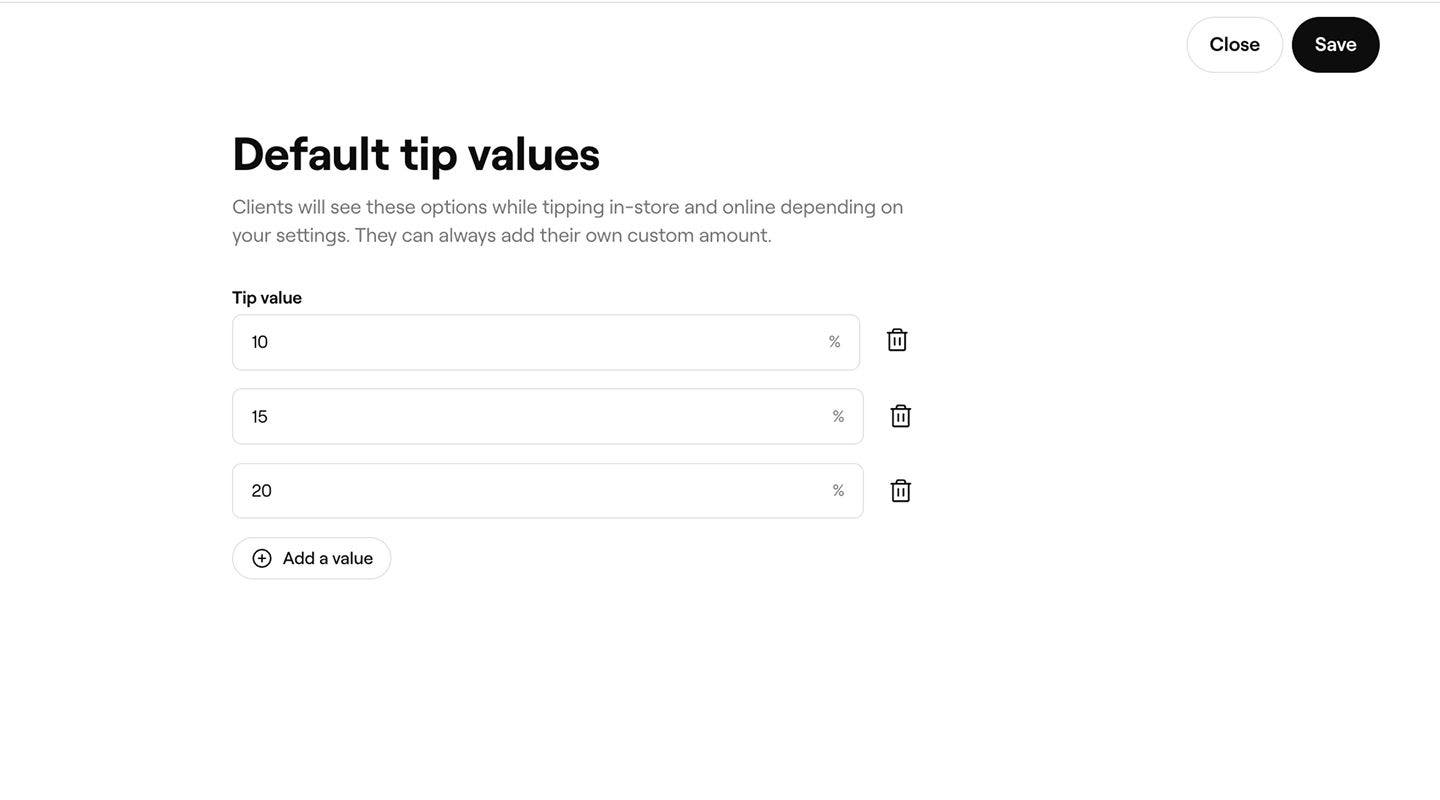
- Нажмите кнопку Сохранить в правом верхнем углу, чтобы подтвердить изменения.
После обновления значения чаевых будут автоматически отображаться в соответствии с вашими вариантами чаевых для клиентов.
Измените способ расчета чаевых по умолчанию
- Откройте Чаевые в настройках рабочего пространства для продаж.
- Рядом с пунктом Расчет чаевых нажмите Редактировать, чтобы настроить способ расчета чаевых при оформлении заказа.

- В представлении Расчет чаевых в разделе Позиции корзины выберите типы позиций, которые вы хотите включить в расчет чаевых.
- Выберите, будут ли Сервисные сборы, Скидки и Налоги включены или исключены при расчете чаевых.

- Нажмите кнопку Сохранить в правом верхнем углу, чтобы применить обновленные настройки расчета чаевых.
После обновления ваши настройки расчета чаевых будут применяться при оформлении заказа в зависимости от выбранных вами типов позиций и сборов.
Изменить параметры чаевых для филиала
- Откройте Чаевые в Настройках рабочего пространства для продаж.
- В разделе Расчет чаевых нажмите Расширенные параметры, чтобы отредактировать параметры, значения и расчеты чаевых для своих филиалов.

- В Представлении расширенных параметров чаевых настройте параметры для каждого филиала
- Нажмите кнопку Сохранить в правом верхнем углу, чтобы скорректировать настройки чаевых для филиала.
После обновления размер чаевых и метод расчета для филиалов будут применяться при оформлении заказа.
Чтобы массово отредактировать параметры чаевых для нескольких филиалов, установите флажки рядом с каждым филиалом и нажмите кнопку Массовый редактор на панели инструментов.
Часто задаваемые вопросы
Чаевые делятся пропорционально в зависимости от стоимости услуг, предоставленных каждым участником команды в ходе продажи. Например, если на одну услугу приходится одна треть продажи, а на другую — две трети, чаевые распределяются в том же соотношении. Вы можете изменить пропорции при оформлении заказа или отредактировав продажу после оформления.
Чаевые можно посмотреть в Сводном финансовом отчете, где представлена разбивка всех сборов, примененных к вашим продажам.
