ГлавнаяБаза знанийАкадемия Fresha
Управление настраиваемыми способами оплаты при оформлении заказа
Назад
  1. База знаний•
  2. Продажи и оформление•
  3. Управление настраиваемыми способами оплаты при оформлении заказа

Управление настраиваемыми способами оплаты при оформлении заказа

Узнайте, как управлять настраиваемыми способами оплаты, которые вы можете предлагать клиентам при приеме платежей в заведении.

В этой статье

  • О настраиваемых способах оплаты
  • Добавить настраиваемый способ оплаты
  • Редактирование или удаление настраиваемого способа оплаты
  • Изменение порядка настраиваемых способов

О настраиваемых способах оплаты

Настраиваемые способы оплаты предоставляют вам больше возможностей для учета платежей, принятых за пределами Fresha, например банковских переводов. Помимо стандартных вариантов, таких как «Наличные» и «Терминал Fresha», вы можете создать собственные способы, отражающие то, как оплачивают клиенты.

Эти способы используются только для отслеживания и формирования отчетов, помогая вам вести точный учет полученных платежей. Вы можете просмотреть разбивку по способам оплаты в Сводном отчете по платежам.

Добавить настраиваемый способ оплаты

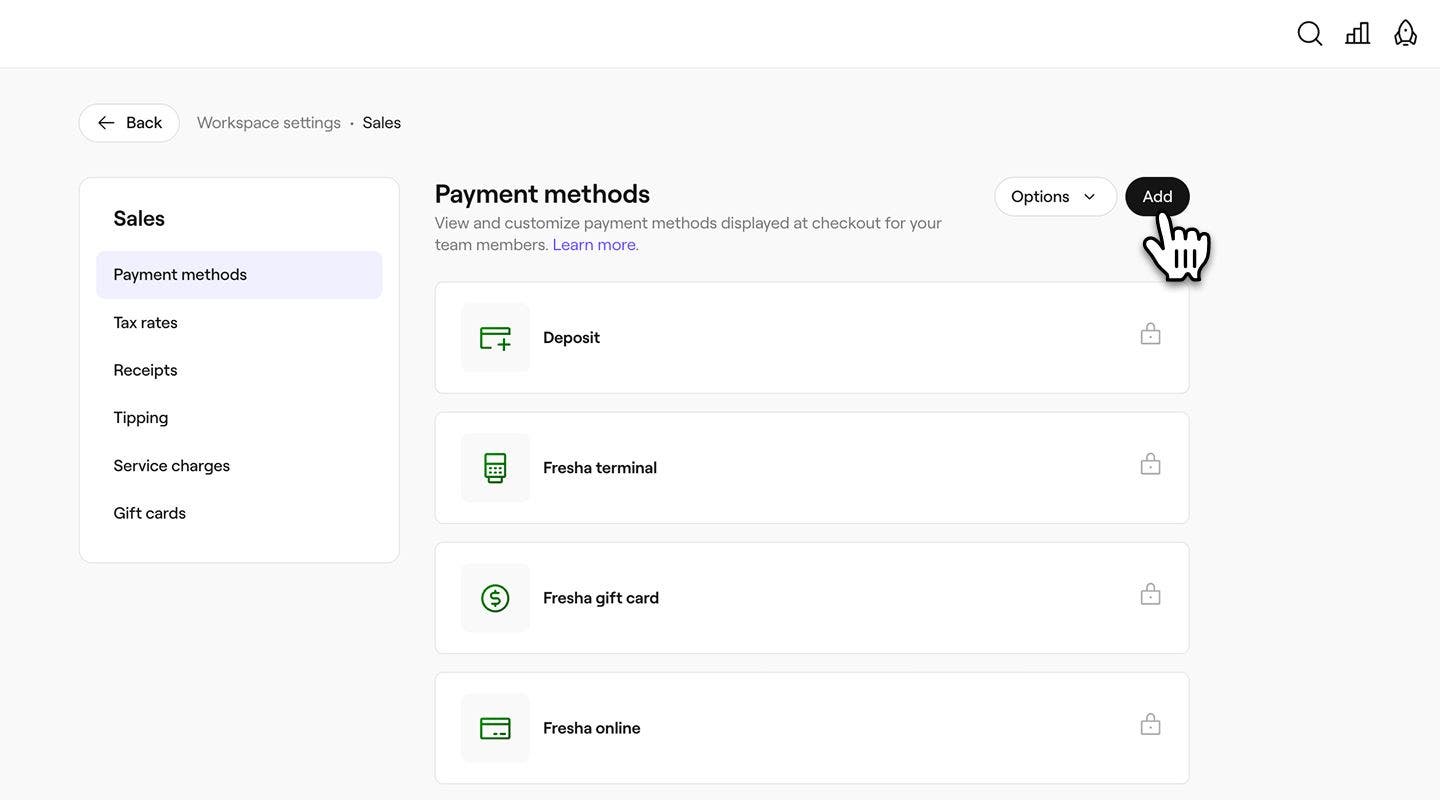
  1. В меню слева на экране перейдите в раздел Настройки. add_tax_group_web_1.jpg
  2. Нажмите на категорию Продажи, чтобы управлять Настраиваемыми способами оплаты. add_manual_payment_method_web_2.jpg
  3. Нажмите кнопку Добавить в правом верхнем углу, чтобы создать новый способ оплаты. add_manual_payment_method_web_3.jpg
  4. В окне Способ оплаты укажите название способа оплаты. add_manual_payment_method_web_4.jpg
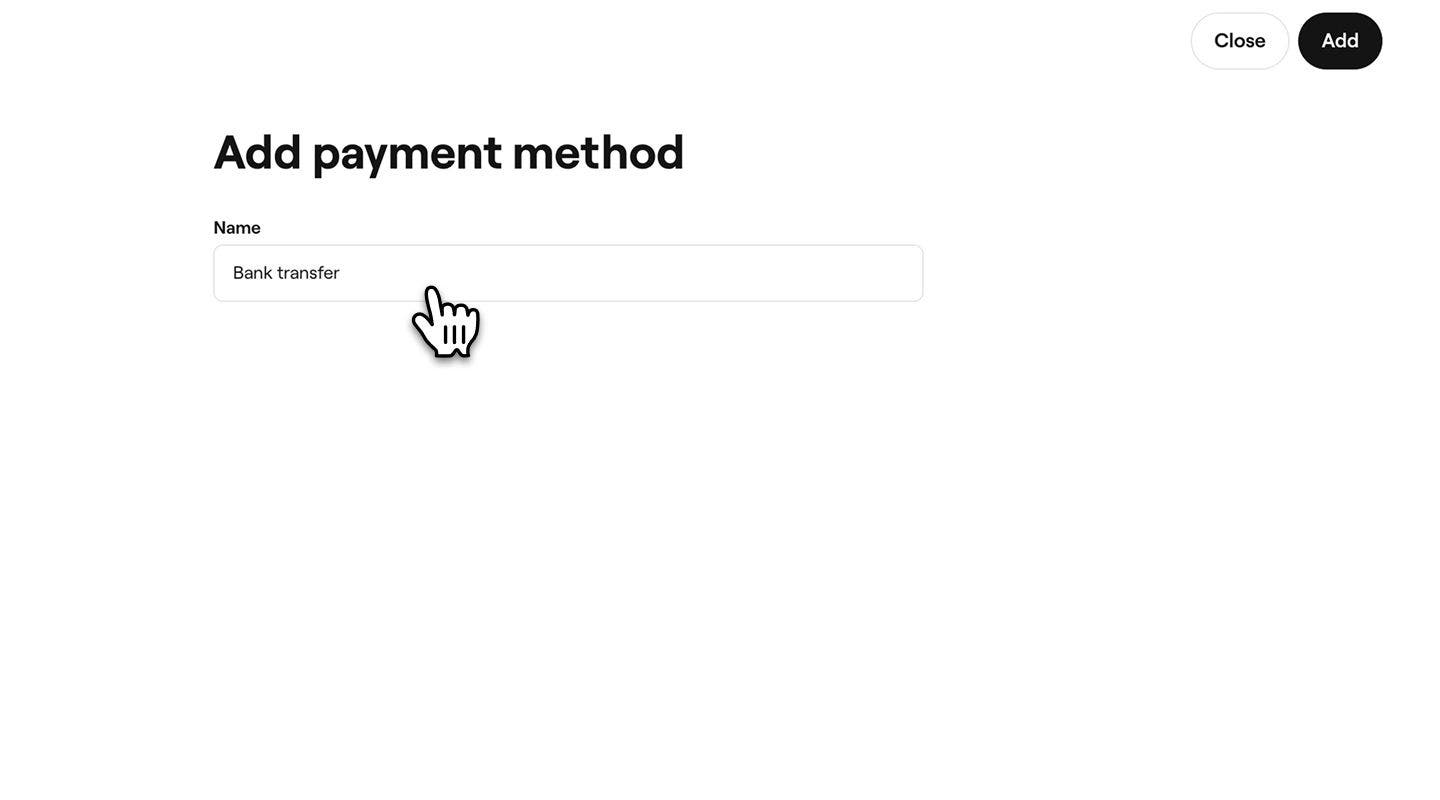
  5. Нажмите кнопку Сохранить в правом верхнем углу, чтобы добавить способ оплаты.
  1. В главном меню в нижней части экрана устройства нажмите Еще (значок сетки) и откройте Настройки.
  2. Нажмите Продажи, а затем выберите Настраиваемые способы оплаты.
  3. Нажмите кнопку Добавить в правом верхнем углу, чтобы создать новый способ оплаты.
  4. В окне Способ оплаты укажите название способа оплаты.
  5. Нажмите кнопку Сохранить в правом верхнем углу, чтобы добавить способ.

После добавления способ оплаты сразу же появляется в качестве варианта оплаты при приеме платежей в салоне.

Чтобы разрешить участникам команды принимать платежи наличными, включите опцию Может принимать платежи наличными в настройках разрешений.

Редактирование или удаление настраиваемого способа оплаты

  1. Откройте Настраиваемые способы оплаты в Настройках рабочего пространства для работы с продажами. 

  2. Выберите Действия рядом со способом оплаты и выполните одно из следующих действий:

    1. Редактировать: измените название способа.
    2. Удалить: окончательно удалить способ из списка вариантов оплаты при оформлении заказа. edit_delete_payment_method_web_3.jpg
  1. В главном меню в нижней части экрана устройства нажмите Еще (значок сетки) и откройте Настройки.

  2. Нажмите Продажи, а затем выберите Настраиваемые способы оплаты.

  3. Выберите Действия (три точки) рядом со способом оплаты и выберите одно из следующих действий:

    1. Редактировать: измените название способа.
    2. Удалить: навсегда удалить способ из списка вариантов оплаты при оформлении заказа.

Изменение порядка настраиваемых способов

  1. Откройте Настраиваемые способы оплаты в Настройках рабочего пространства «Продажи».

  2. Нажмите кнопку Параметры в правом верхнем углу и выберите Изменить порядок.  

    reorder_methods_web_3.jpg

  3. Перетащите способы оплаты в том порядке, в котором вы хотите, чтобы они отображались при оформлении заказа.   change_order_payment_method_web_3.jpg

  4. Нажмите кнопку Сохранить в правом верхнем углу, чтобы применить изменения.

  1. В главном меню в нижней части экрана устройства нажмите Еще (значок сетки) и откройте Настройки.
  2. Выберите Продажи, а затем — Настраиваемые способы оплаты.
  3. Нажмите Параметры (три точки) в правом верхнем углу и выберите Изменить порядок.
  4. Перетащите способы оплаты в том порядке, в котором вы хотите, чтобы они отображались при оформлении заказа.
  5. Нажмите кнопку Сохранить порядок внизу, чтобы применить изменения.

Обновленный порядок настраиваемых способов оплаты отображается при оформлении заказа.

Вы также можете нажать Действия рядом с настраиваемым способом оплаты и выбрать Переместить вверх или Переместить вниз, чтобы изменить порядок их отображения при оформлении заказа.

Часто задаваемые вопросы

    • Заблокированные способы оплаты, такие как Наличные или Терминал Fresha, являются вариантами по умолчанию, предоставляемыми Fresha, и сохраняются для обеспечения согласованности системы. Эти способы отмечены значком замка, чтобы вам было проще их распознать.


Настройка продаж


Статьи по теме

Было ли это руководство полезным?

Настройка продаж

Управление настраиваемыми способами оплаты при оформлении заказа

Упростите процесс оформления, предложив клиентам несколько способов оплаты.

Настройка позиций для быстрых продаж

Ускорьте транзакции, настроив позиции быстрой продажи для популярных услуг и товаров.

Статьи по теме

Оформить продажу

Эффективно управляйте транзакциями по продажам товаров, услуг, абонементов и подарочных карт.

Делитесь чеками по продажам и распечатывайте их

Отправляйте чеки клиентам после завершения продажи или оплаты записи.

Fresha
Скачать приложение

О Fresha

Карьера

Справочный центр

Блог

Карта сайта

Для бизнеса

Для партнеров

Цены

Функции

Приложение для записи

Точка продаж

Платежи

Капитал

Маркетплейс

Поддержка

Статус

Юридическая информация

Политика конфиденциальности

Условия предоставления услуг

Условия использования

Fresha в соцсетях

Facebook
Linkedin
Instagram

© 2026 Fresha.com SV Ltd