ГлавнаяБаза знанийАкадемия Fresha
Создайте настраиваемый шаблон анкеты
Назад
  1. База знаний•
  2. Клиенты•
  3. Создайте настраиваемый шаблон анкеты

Создайте настраиваемый шаблон анкеты

В этом руководстве вы узнаете, как структурировать шаблоны анкет с помощью настраиваемых разделов для сбора необходимой информации.

В этой статье

  • Принцип работы настраиваемых разделов в шаблонах анкет

Принцип работы настраиваемых разделов в шаблонах анкет 

Анкеты состоят из разделов, которые помогают упорядочить информацию, получаемую от клиентов. Вы можете создать простую анкету для сбора основных сведений или полностью настраиваемую анкету с индивидуальными разделами и вопросами.

Настраиваемые разделы позволяют добавлять собственные вопросы в зависимости от того, какую информацию вы хотите собрать. Вы можете выбрать один из нескольких типов вопросов, таких как короткий текст, множественный выбор, Да или нет и другие.

  1. Вы можете начать с создания нового шаблона анкеты. 
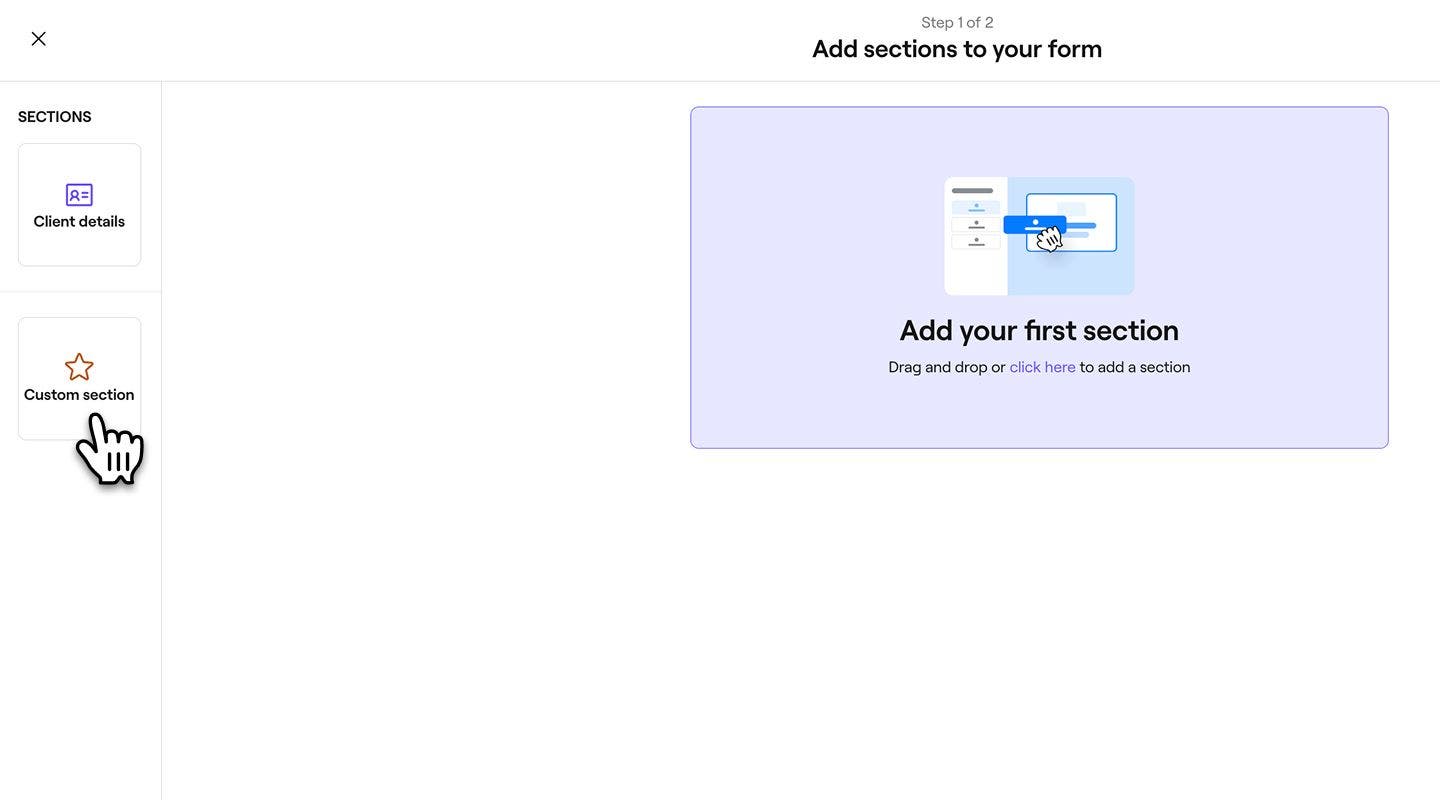
  2. На шаге «Добавить разделы» выберите Настраиваемые разделы в меню слева. 
    custom_form_web_2.jpg
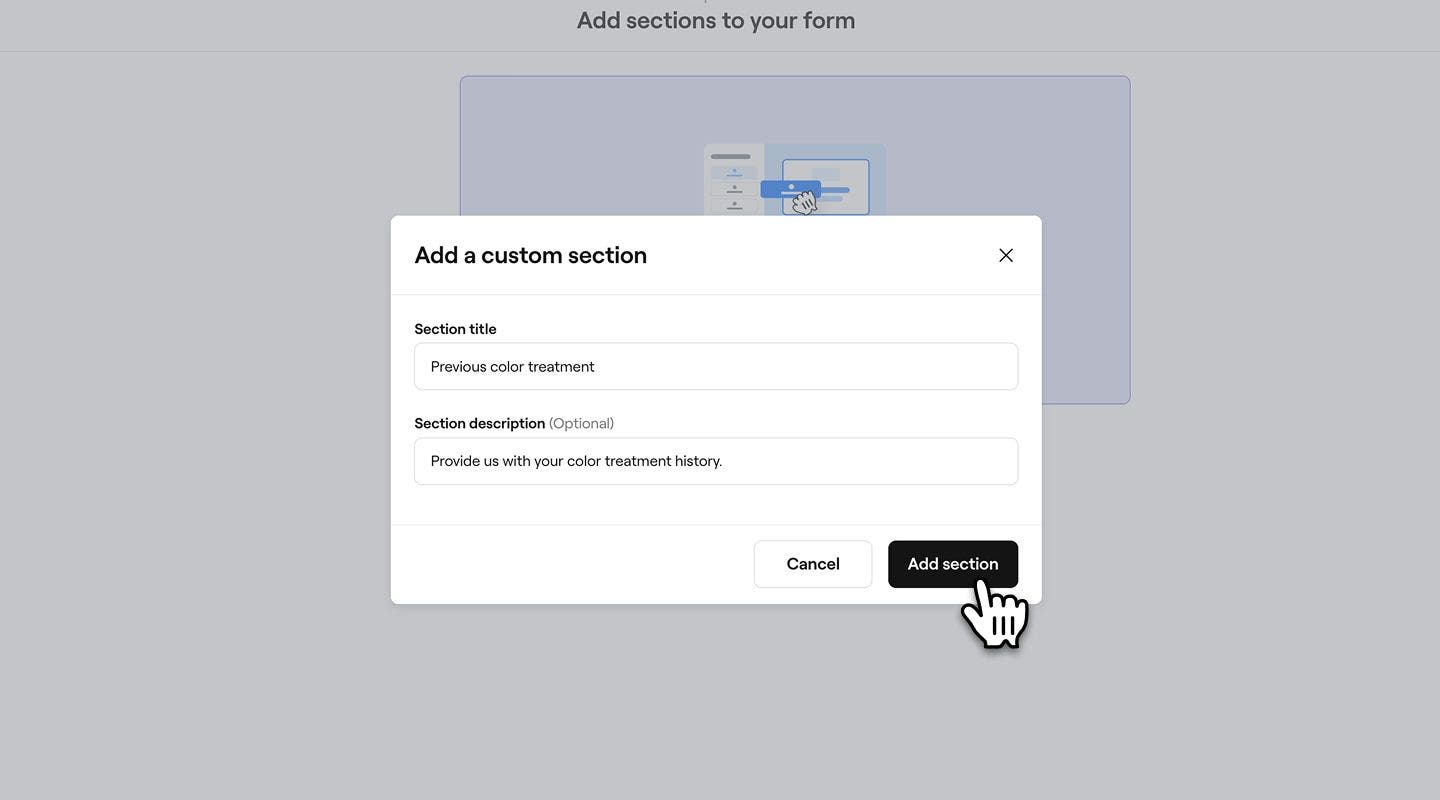
  3. Во всплывающем окне введите Заголовок раздела и описание.
  4. Нажмите кнопку Добавить раздел, чтобы настроить сведения. 
    custom_form_web_4.jpg
  5. В окне конструктора анкет выберите Тип или элемент ответа и добавьте Вопрос, используя следующие опции:
    custom_form_web_5.jpg
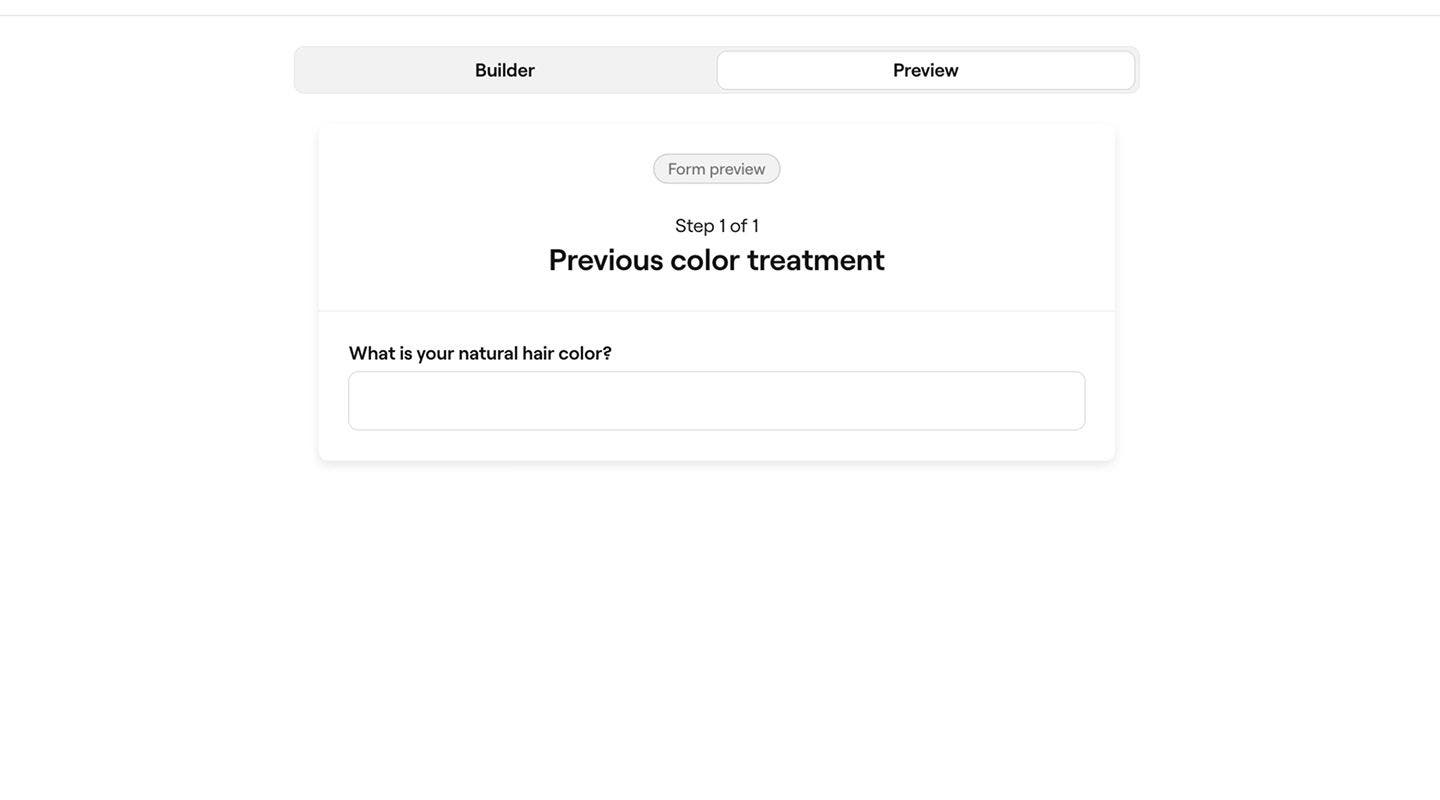
    1. Короткий ответ: однострочное текстовое поле для кратких ответов.
      custom_form_web_5_a.jpg
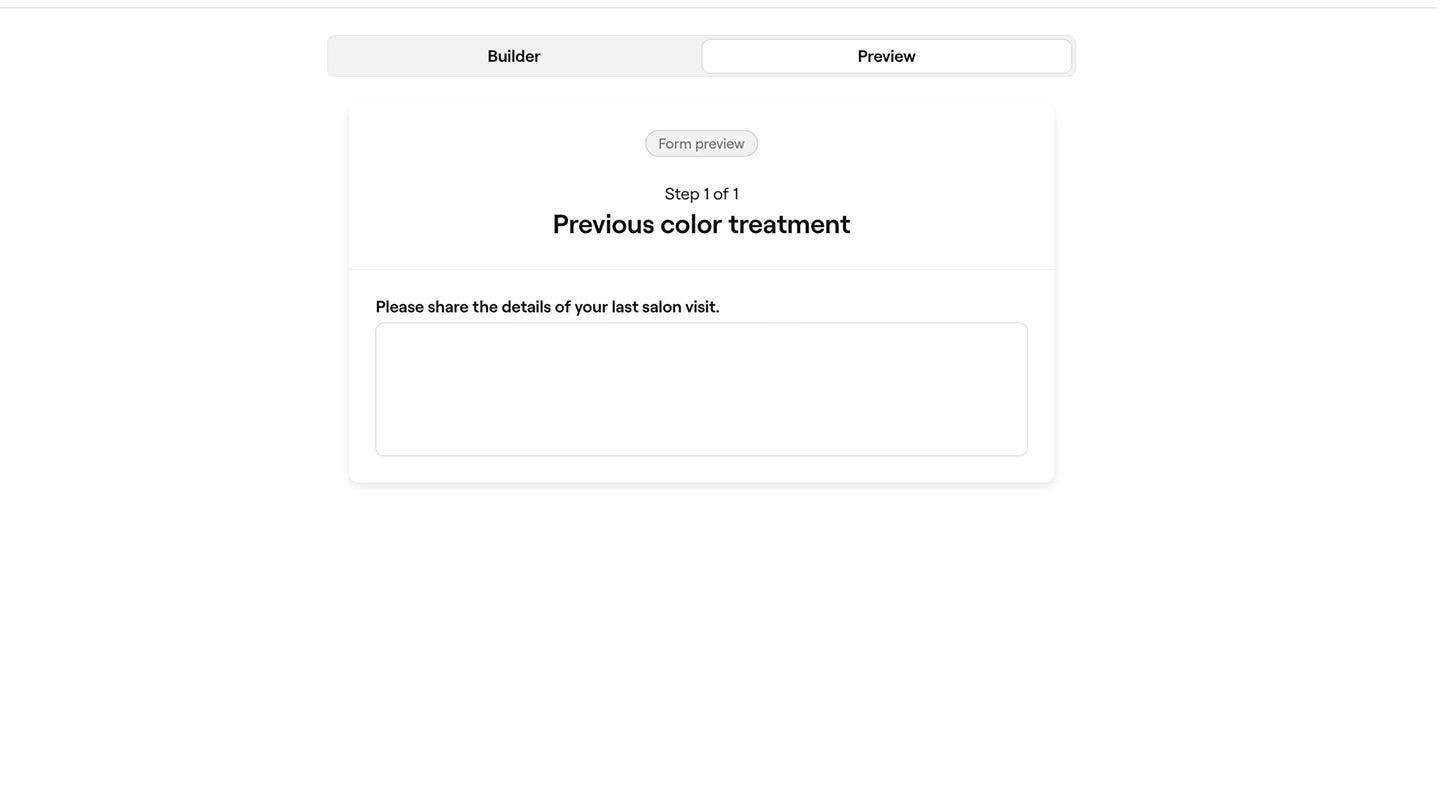
    2. Длинный ответ: многострочное текстовое поле для подробных ответов.
      custom_form_web_5_b.jpg
    3. Один вариант ответа: клиенты могут выбрать один вариант из списка.
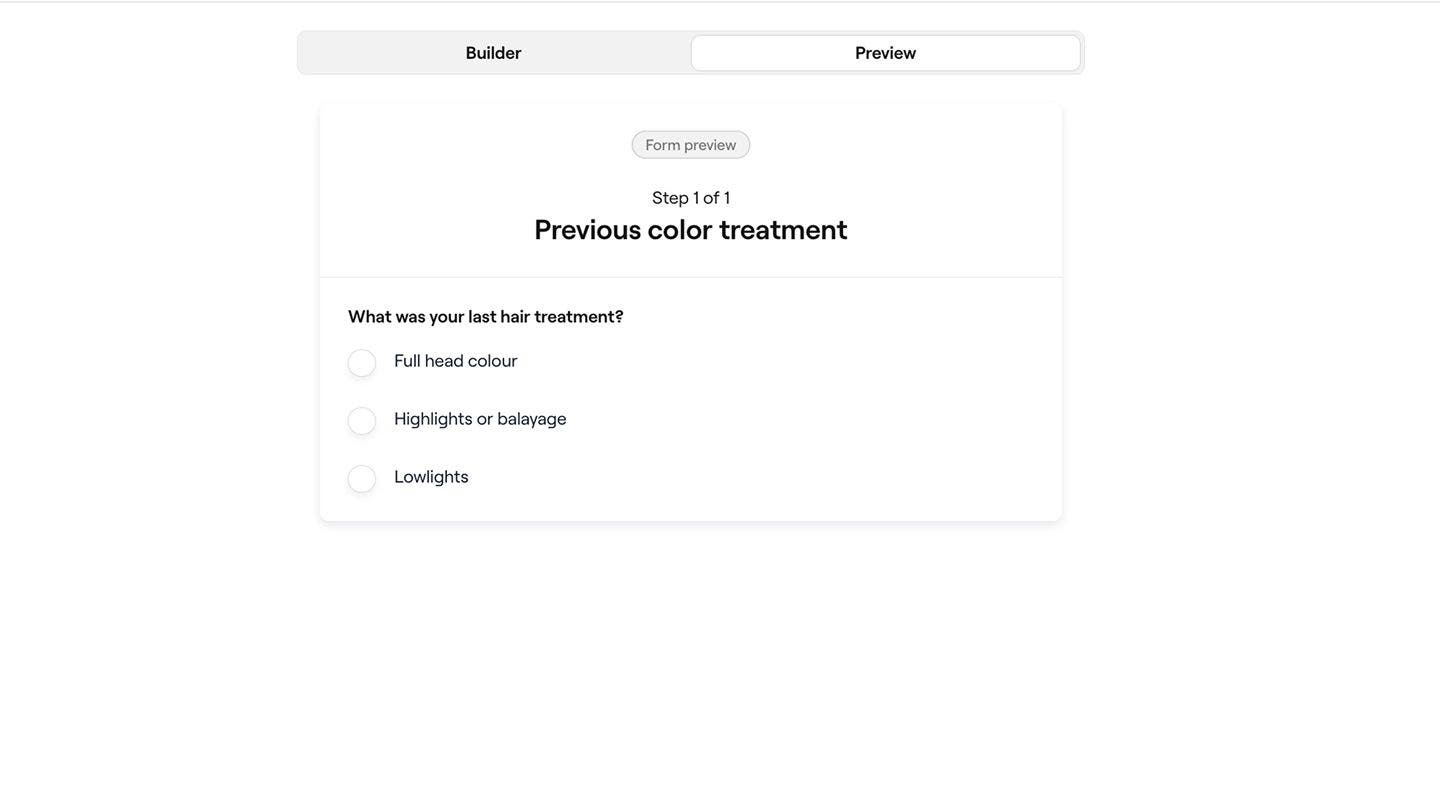
      custom_form_web_5_c.jpg
    4. Отдельный флажок: отдельный флажок, который клиенты могут установить, чтобы выразить согласие или подтвердить что-либо.
      custom_form_web_5_d.jpg
    5. Множественный выбор: позвольте клиентам выбрать несколько вариантов из списка флажков.
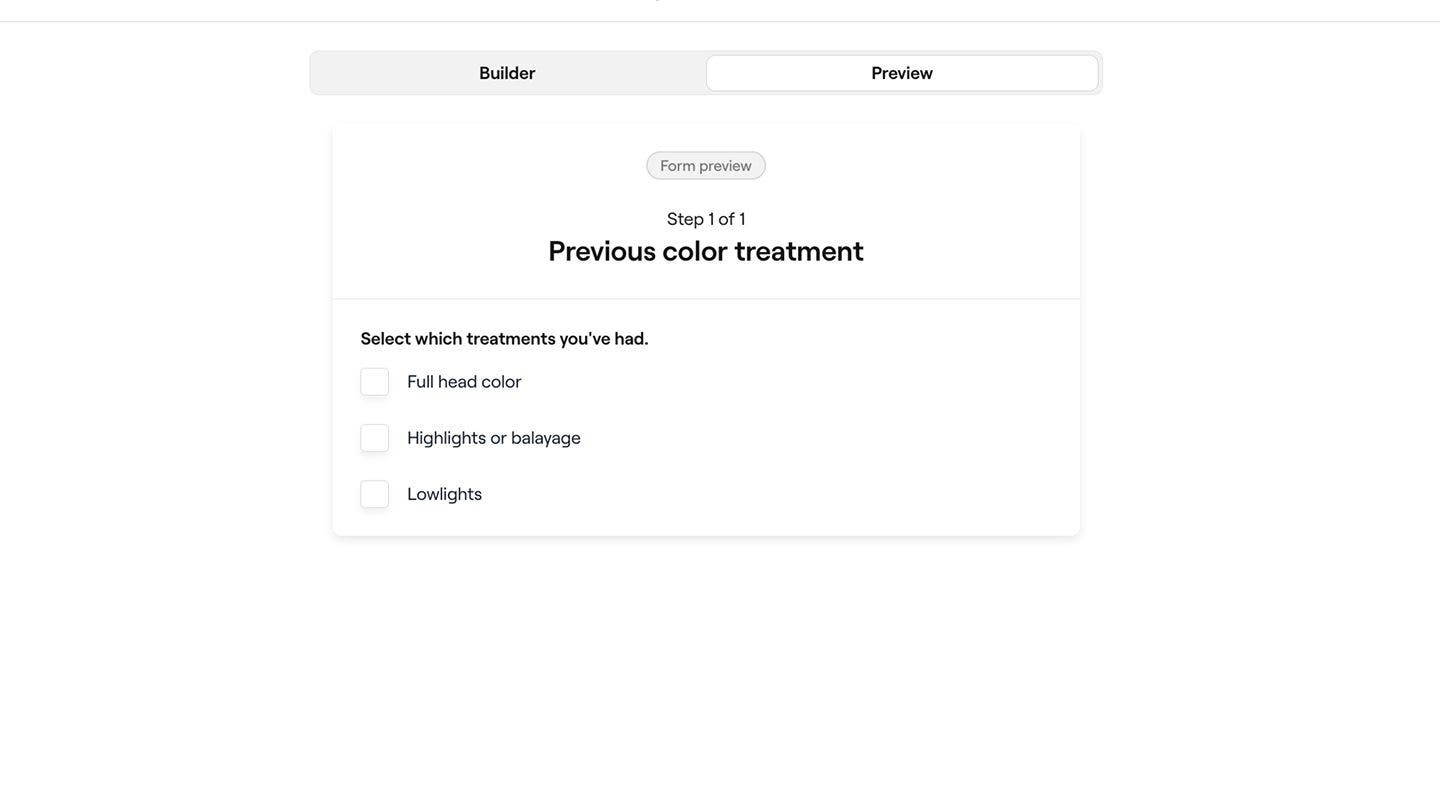
      custom_form_web_5_e.jpg
    6. Выпадающий список: позвольте клиентам выбрать опцию из меню.
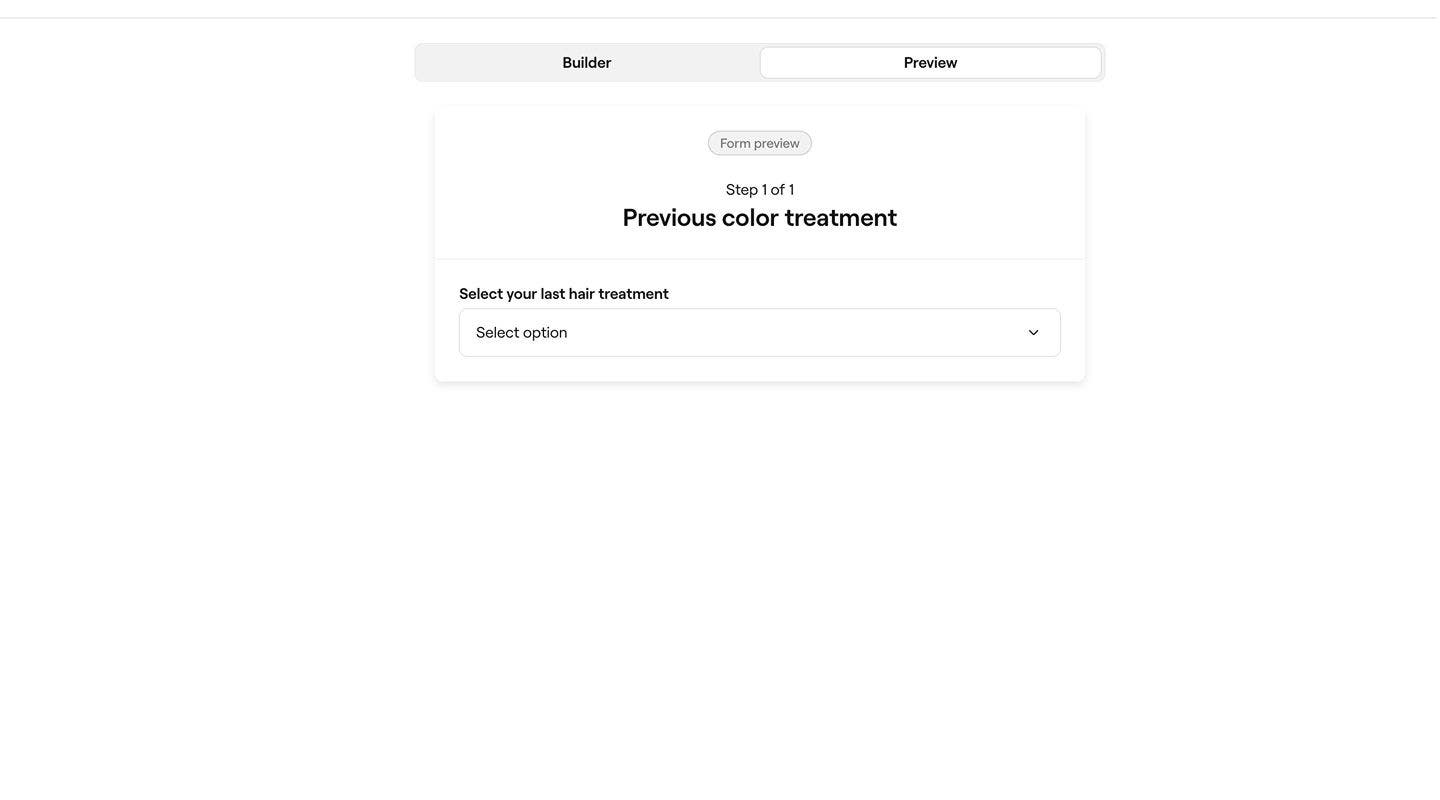
      custom_form_web_5_f.jpg
    7. Да или нет: позвольте клиентам выбрать один из двух вариантов.
      custom_form_web_5_g.jpg
    8. Текст для описания: добавьте информацию в поле для произвольного текста, чтобы клиенты могли ее прочитать.
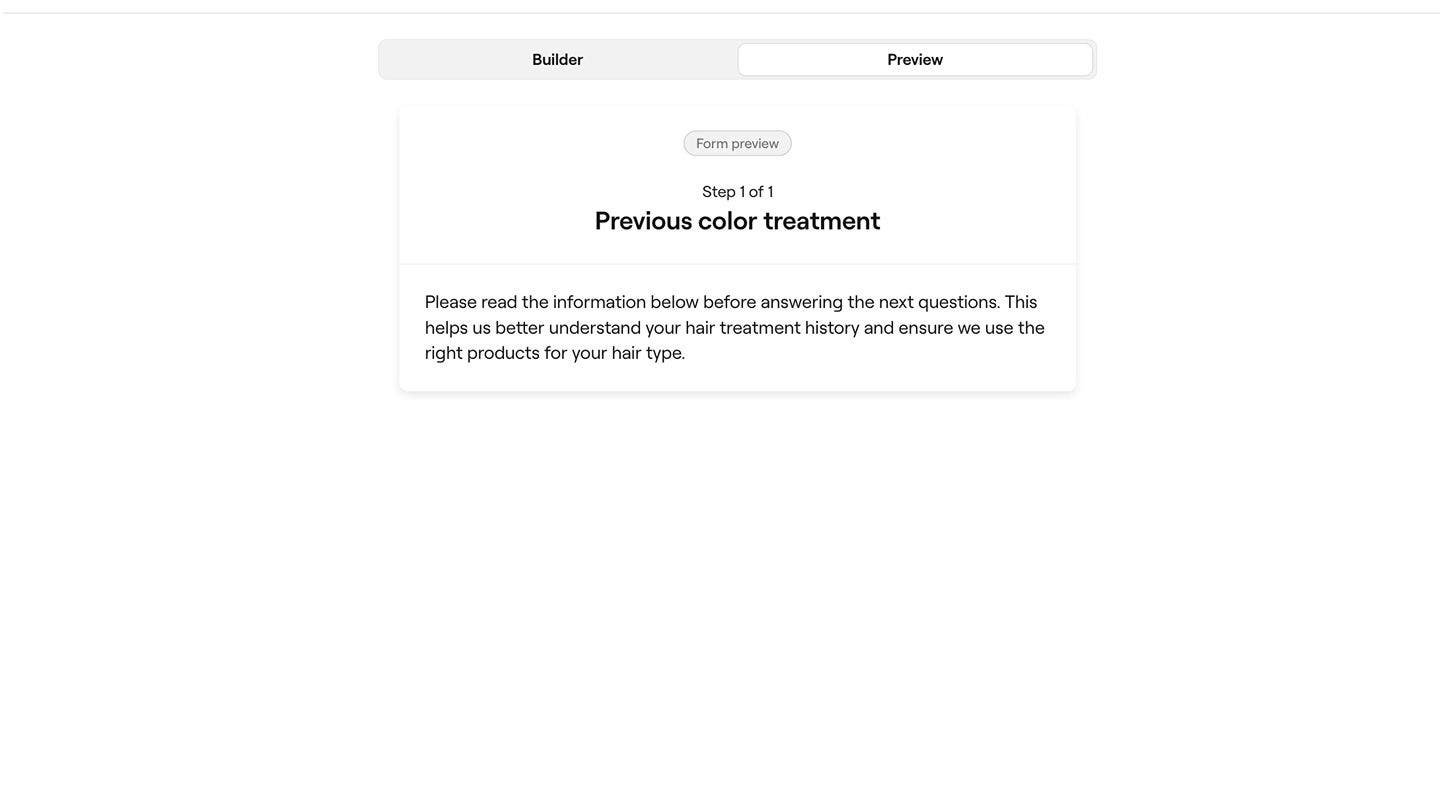
      custom_form_web_5_h.jpg
  6. Выберите, необходимо ли заполнить вопрос, прежде чем отправить анкету.
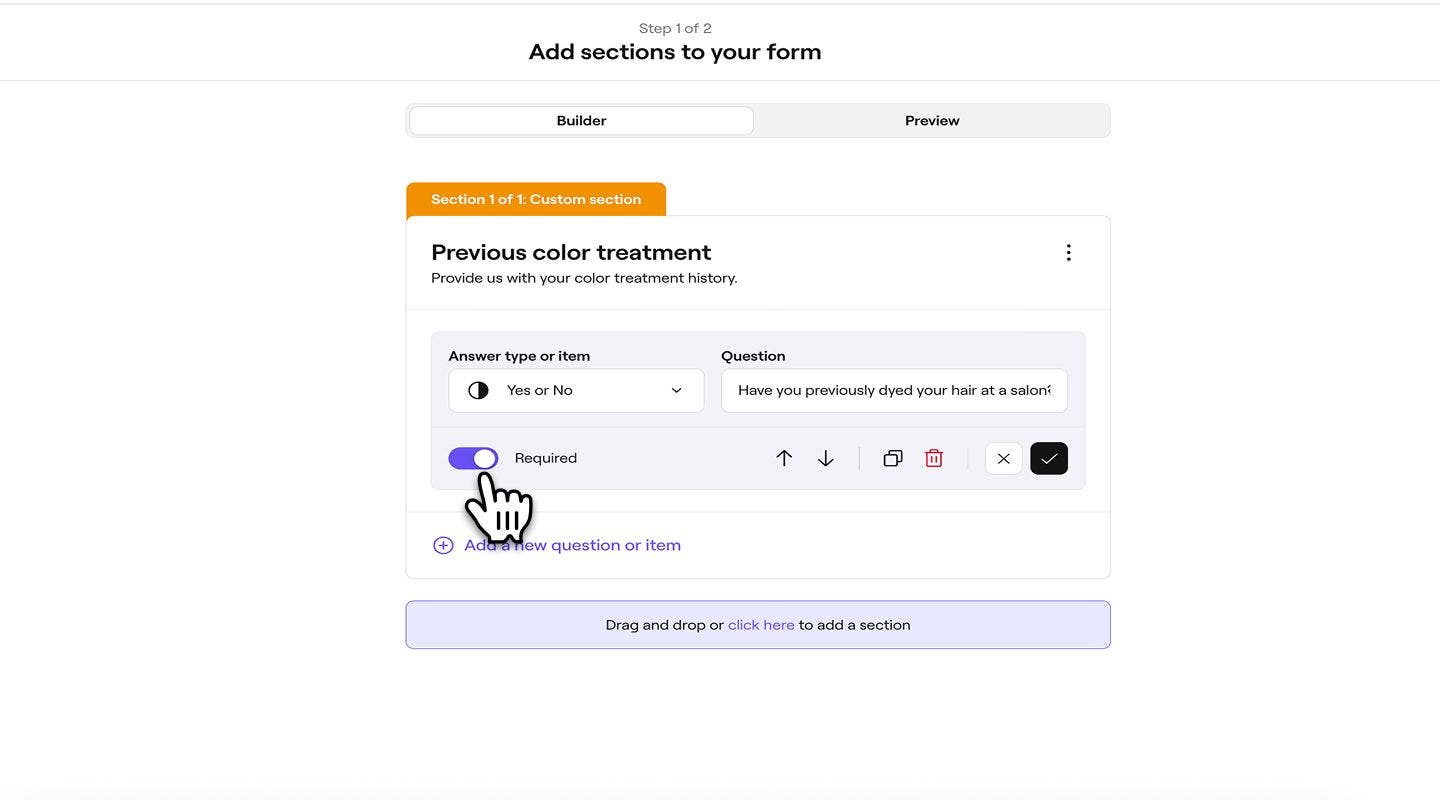
    custom_form_web_6.jpg
  7. В нижней части каждого вопроса или элемента используйте параметры редактирования, чтобы упорядочить настраиваемый раздел:
    1. Стрелки вверх/вниз: перемещение вверх или вниз в пределах раздела.
    2. Значок «Дублировать»: создание копии.
    3. Значок удаления: удаление из раздела.
    4. Значок отмены: отменить любые внесенные изменения.
    5. Значок галочки: применение и сохранение изменений.
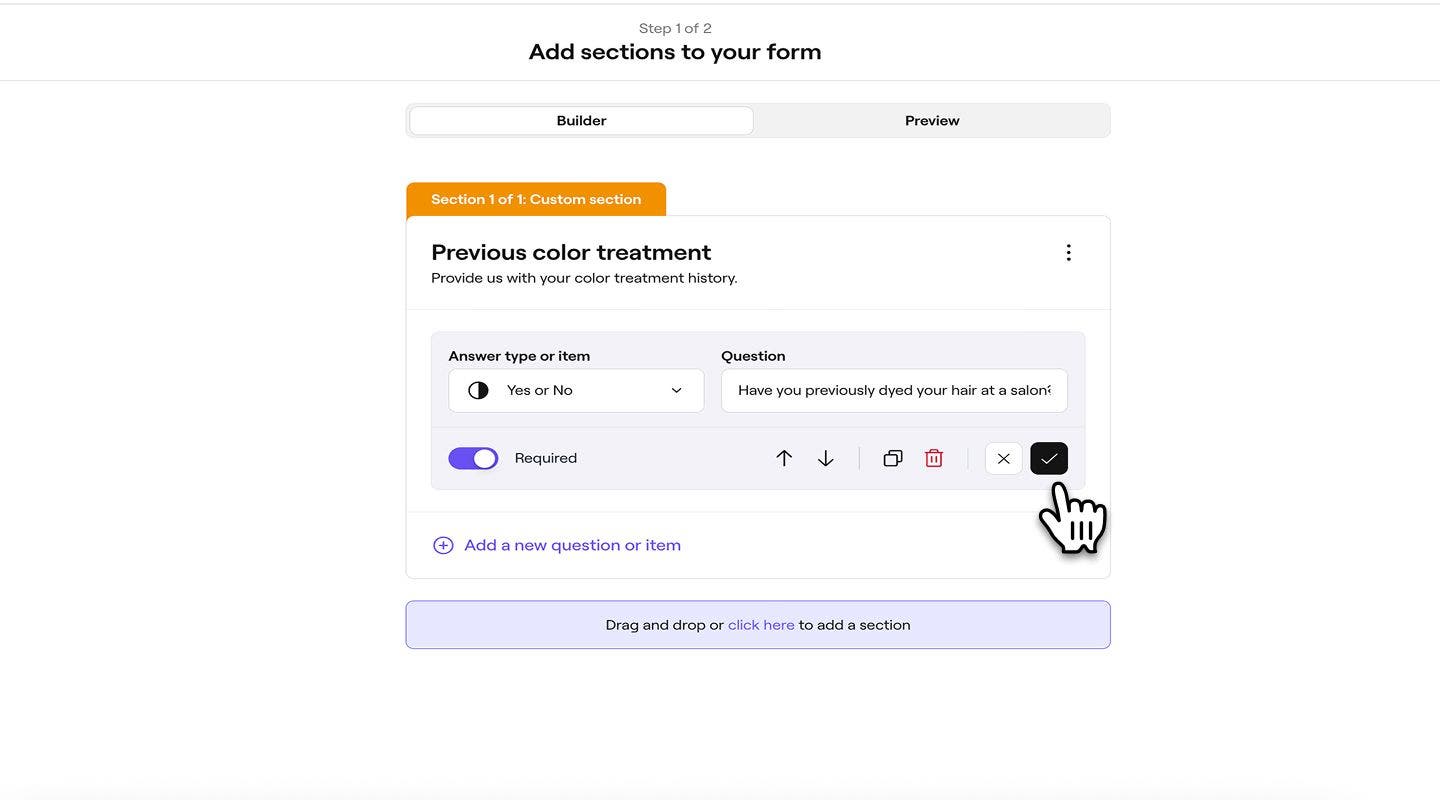
      custom_form_web_7.jpg
  8. Чтобы добавить еще один вопрос или элемент, нажмите Добавьте новый вопрос или элемент внизу.
  9. Продолжайте выполнять шаги, чтобы завершить шаблон анкеты.

  1. Вы можете начать с создания нового шаблона анкеты. 
  2. На этапе Добавить разделы в анкету нажмите Добавьте ваш первый раздел. Group 216 (1).jpg
  3. На этапе Добавить раздел выберите Настраиваемые разделы, а затем Добавить раздел внизу.
  4. В окне Добавить раздел с пользовательскими настройками введите Заголовок раздела и описание.
  5. Нажмите кнопку Добавить раздел, чтобы настроить сведения. 
  6. В Представлении вопроса или элемента выберите Тип или элемент ответа и добавьте Вопрос, используя следующие опции:
    1. Короткий ответ: однострочное текстовое поле для кратких ответов 
    2. Длинный ответ: многострочное текстовое поле для подробных ответов 
    3. Один вариант ответа: клиенты могут выбрать один вариант из списка 
    4. Отдельный флажок: отдельный флажок, который клиенты могут установить, чтобы выразить согласие или подтвердить что-либо
    5. Множественный выбор: клиенты могут выбрать несколько вариантов из списка флажков.
    6. Выпадающий список: Позвольте клиентам выбрать опцию из меню.
    7. Да или нет: позвольте клиентам выбрать один из двух вариантов.
    8. Текст для описания: добавьте информацию в поле для произвольного текста, чтобы клиенты могли ее прочитать.
  7. Выберите, необходимо ли заполнить вопрос, прежде чем отправить анкету.
  8. Нажмите кнопку Сохранить внизу, чтобы добавить вопрос или элемент.
  9. В верхней части каждого вопроса или элемента выберите Действия (три точки), чтобы использовать параметры редактирования для организации настраиваемого раздела:
    1. Редактировать: обновить вопрос или элемент.
    2. Дублировать: создать копию.
    3. Переместить вверх или вниз: изменить порядок.
    4. Удалить: удалить из раздела.
  10. Чтобы добавить еще один вопрос или элемент, нажмите Добавьте новый вопрос или элемент внизу.
  11. Продолжайте выполнять шаги, чтобы заполнить шаблон анкеты.

Анкеты клиентов

Было ли это руководство полезным?

Анкеты клиентов

Заполните анкеты

Легко управляйте анкетами, включая черновики, заполненные и незаполненные анкеты.

Создайте базовый шаблон анкеты

Собирайте важную информацию о клиентах до или во время записи с помощью анкет.

Обзор анкет клиентов

Собирайте информацию о клиентах до или во время записей с помощью анкет.

Создайте настраиваемый шаблон анкеты

Добавить настраиваемые разделы в шаблоны анкет.

Fresha
Скачать приложение

О Fresha

Карьера

Справочный центр

Блог

Карта сайта

Для бизнеса

Для партнеров

Цены

Функции

Приложение для записи

Точка продаж

Платежи

Капитал

Маркетплейс

Поддержка

Статус

Юридическая информация

Политика конфиденциальности

Условия предоставления услуг

Условия использования

Fresha в соцсетях

Facebook
Linkedin
Instagram

© 2026 Fresha.com SV Ltd