Управлять отпусками вашего персонала
В этом руководстве вы узнаете, как создавать, добавлять и управлять отпусками для вашего персонала, включая праздничные дни, больничные и отгулы.
В этой статье
Принцип планирования выходных
Планирование выходных позволяет заблокировать дни, когда участник команды не может вести запись клиентов. После добавления это время отображается в календаре, чтобы вы могли легко видеть, кто доступен, когда планируете записи.
Если весь ваш бизнес недоступен, например, в праздничные дни или во время технического обслуживания, вы можете вместо этого установить период закрытия, что заблокирует бронирования для всех участников команды сразу.
Указать выходные дни через запланированные смены
-
В главном меню слева на экране перейдите в раздел Команда.
-
На левой панели меню выберите Запланированные смены.
-
Добавьте выходной одним из следующих способов:
- Нажмите на дн. и выберите Добавить выходной из вариантов.

- Нажмите кнопку Добавить в правом верхнем углу и выберите Отгул на панели.

- Нажмите на дн. и выберите Добавить выходной из вариантов.
-
Во всплывающем окне Добавить выходной выберите Участника команды и Тип отсутствия.
-
Установите Дату начала, Время начала и Окончание. Будет отображаться общее количество часов отсутствия.
- Если речь идет о нескольких днях, установите флажок Повтор и выберите дату окончания.

-
Используйте раздел Описание, чтобы добавить любую дополнительную информацию для вашего персонала.
-
Установите флажок Утверждено, если выходной подтвержден.

-
Нажмите кнопку Сохранить, чтобы добавить выходной в расписание участника команды.


Выходной отобразится в запланированных сменах участника команды, и ваш календарь будет актуальным.
Добавление выходных через календарь
-
В главном меню слева на экране перейдите в Календарь.
-
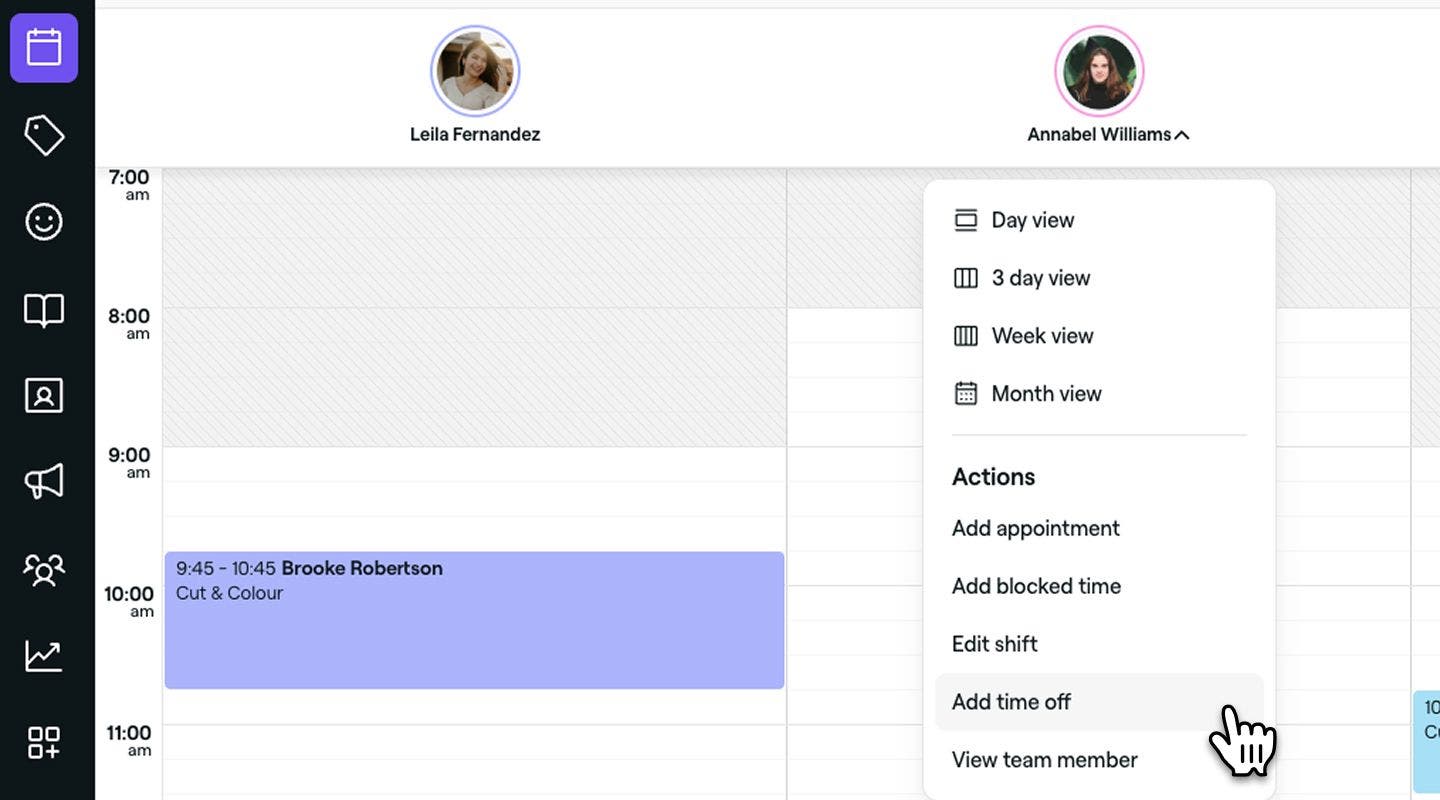
Добавьте заблокированное время, нажав на участника команды и выбрав Добавить выходной на панели.
-
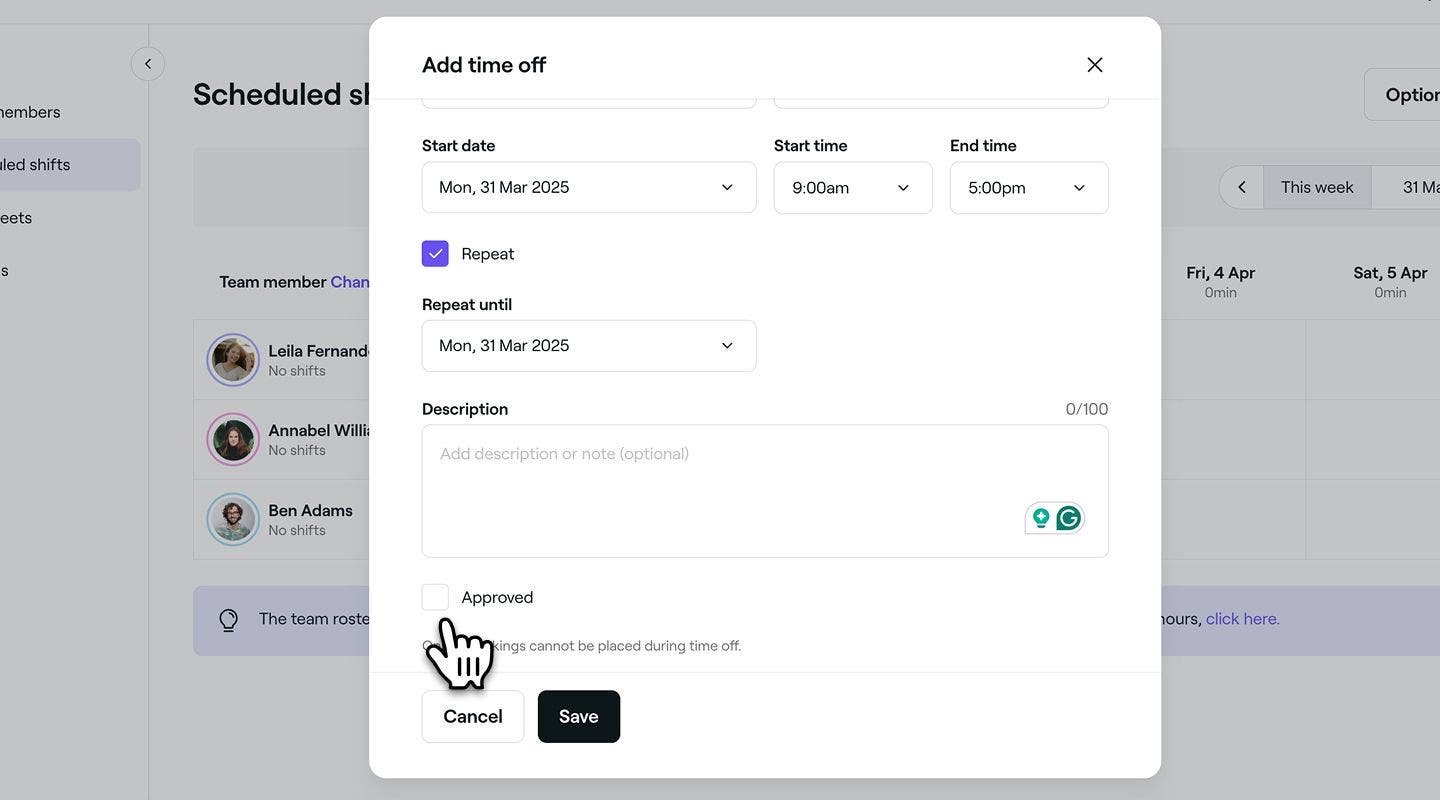
Во всплывающем окне Добавить выходной выберите Участника команды и Тип отсутствия.
-
Установите Дату начала, Время начала и Окончание. Будет отображаться общее количество часов нерабочего времени.
-
Для нескольких дней установите флажок Повтор и выберите Дату окончания.
-
-
Используйте раздел Описание, чтобы добавить любую дополнительную информацию для вашего персонала.
-
Отметьте поле Утвердить, если выходной подтвержден.
-
Нажмите кнопку Сохранить, чтобы добавить выходной в расписание участника команды.


Выходной отобразится в запланированных сменах участника команды, и ваш календарь будет актуальным.
При использовании телефона вы также можете добавить выходной из главного меню в нижней части экрана, нажав значок «Плюс» (+) и выбрав Добавить выходной из предложенных вариантов.
Обновить или удалить выходной
- В главном меню слева на экране перейдите в раздел Команда.
- На левой панели меню выберите Запланированные смены.

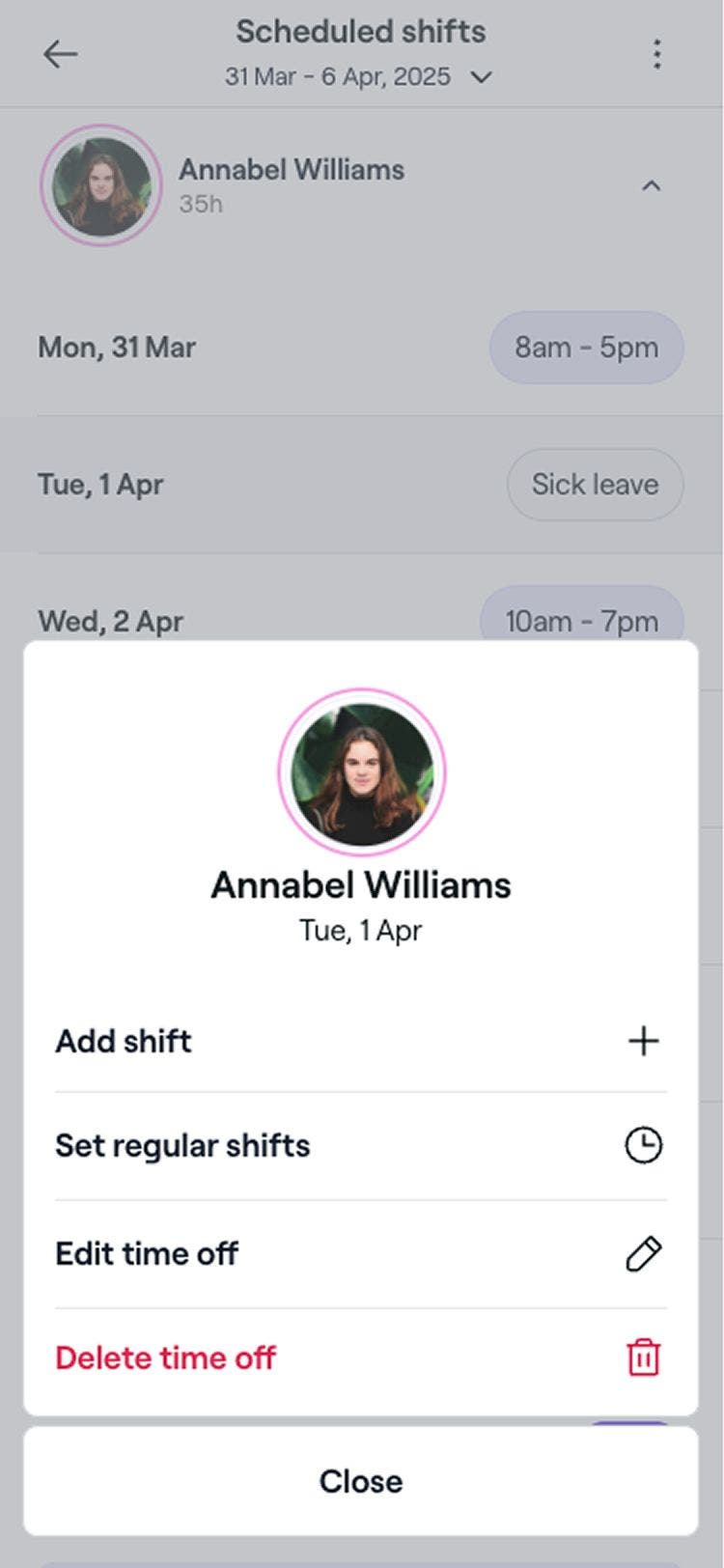
- Выберите запланированный выходной и один из следующих вариантов:

- Редактировать: обновите данные о нерабочем времени и нажмите кнопку Сохранить, чтобы обновить их.
- Удалить: навсегда удалите выходной из календаря участников команды. Появится всплывающее окно с запросом подтвердить удаление. Нажмите Удалить, чтобы подтвердить удаление.


Часто задаваемые вопросы
При редактировании записи об отпуске можно изменить ее сведения. Если вы удалите период отпуска, для этих дат будут восстановлены исходные запланированные смены участника команды.
Общее время отпуска рассчитывается на основе часов запланированной смены в течение дня. Если смена не запланирована, система покажет ноль часов.
Чтобы заблокировать целые рабочие дни, например праздники, используйте Периоды, когда компания закрыта. Это позволит сохранить графики смен команды без изменений, при этом клиенты не смогут бронировать услуги онлайн.