Отправить обновления списка ожидания
В этом руководстве вы узнаете, как настроить автоматические уведомления в SMS, WhatsApp и электронной почте и управлять ими. С их помощью клиенты будут получать информацию, когда их профиль будет создан в списке ожидания или когда откроется время для бронирования.
В этой статье
Принцип работы обновлений списка ожидания
Список ожидания помогает отслеживать клиентов, которые хотели бы записаться, когда ваш календарь закрыт, чтобы вы могли легко заполнить любые освободившиеся в последнюю минуту окна. Обновления списка ожидания включены автоматически. Они позволяют уведомлять всех соответствующих клиентов, когда их профиль создан в списке ожидания и когда появляется свободный временной интервал.
Вы можете управлять настройками списка ожидания, чтобы контролировать, как создаются профили клиентов в списке, и при необходимости управлять профилями клиентов.
Редактировать обновления списка ожидания
-
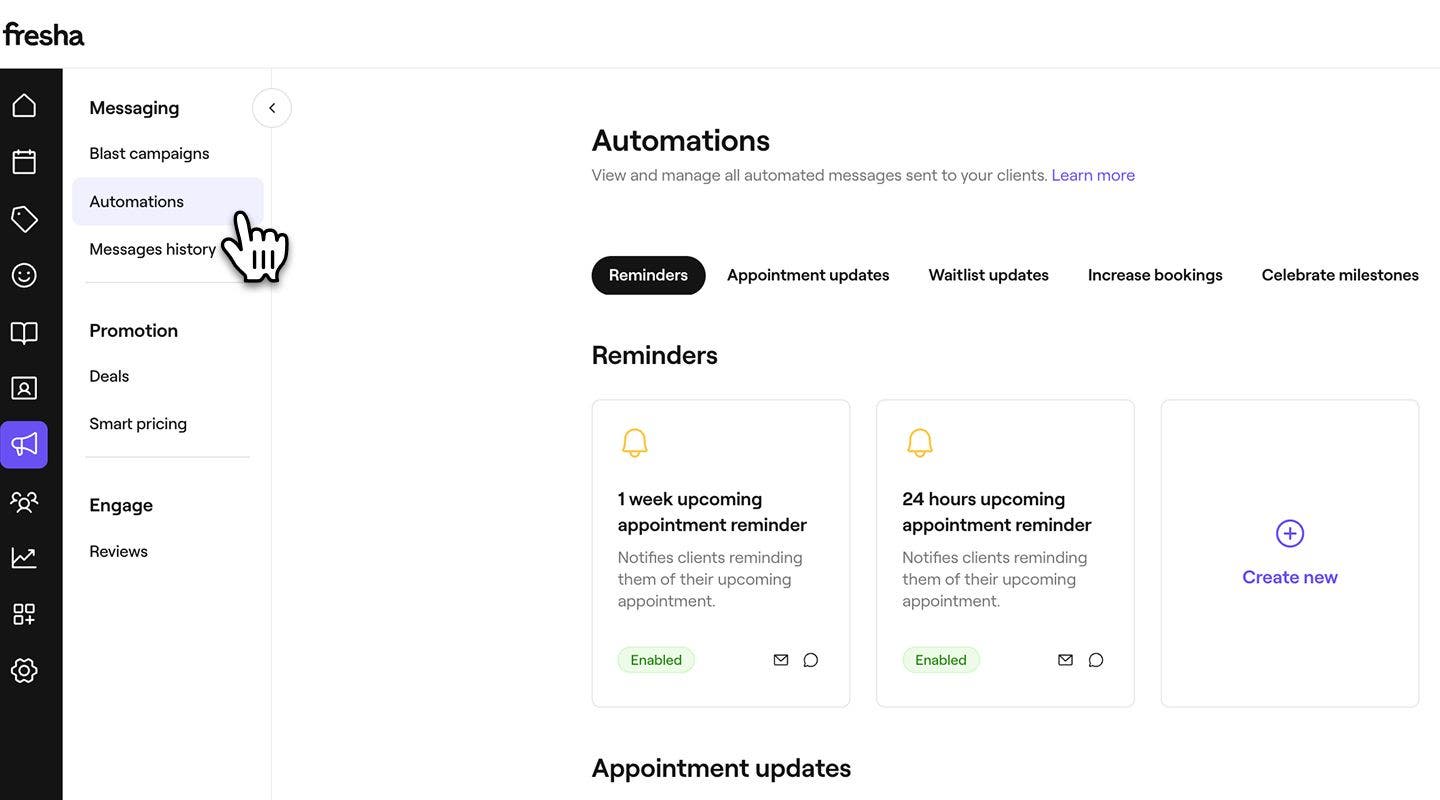
В главном меню слева на экране перейдите в раздел Маркетинг.
-
На левой панели меню выберите Автоматические сообщения.
-
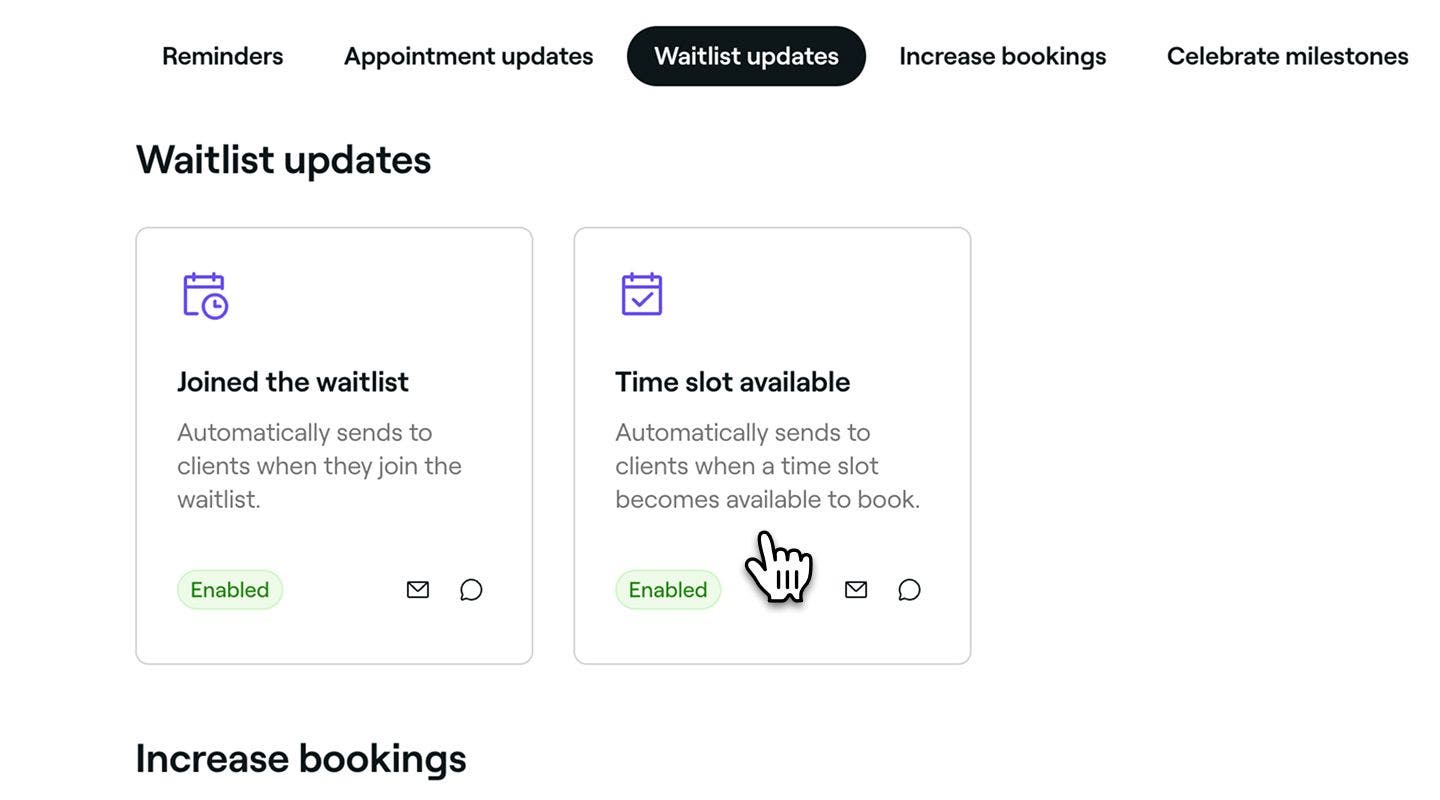
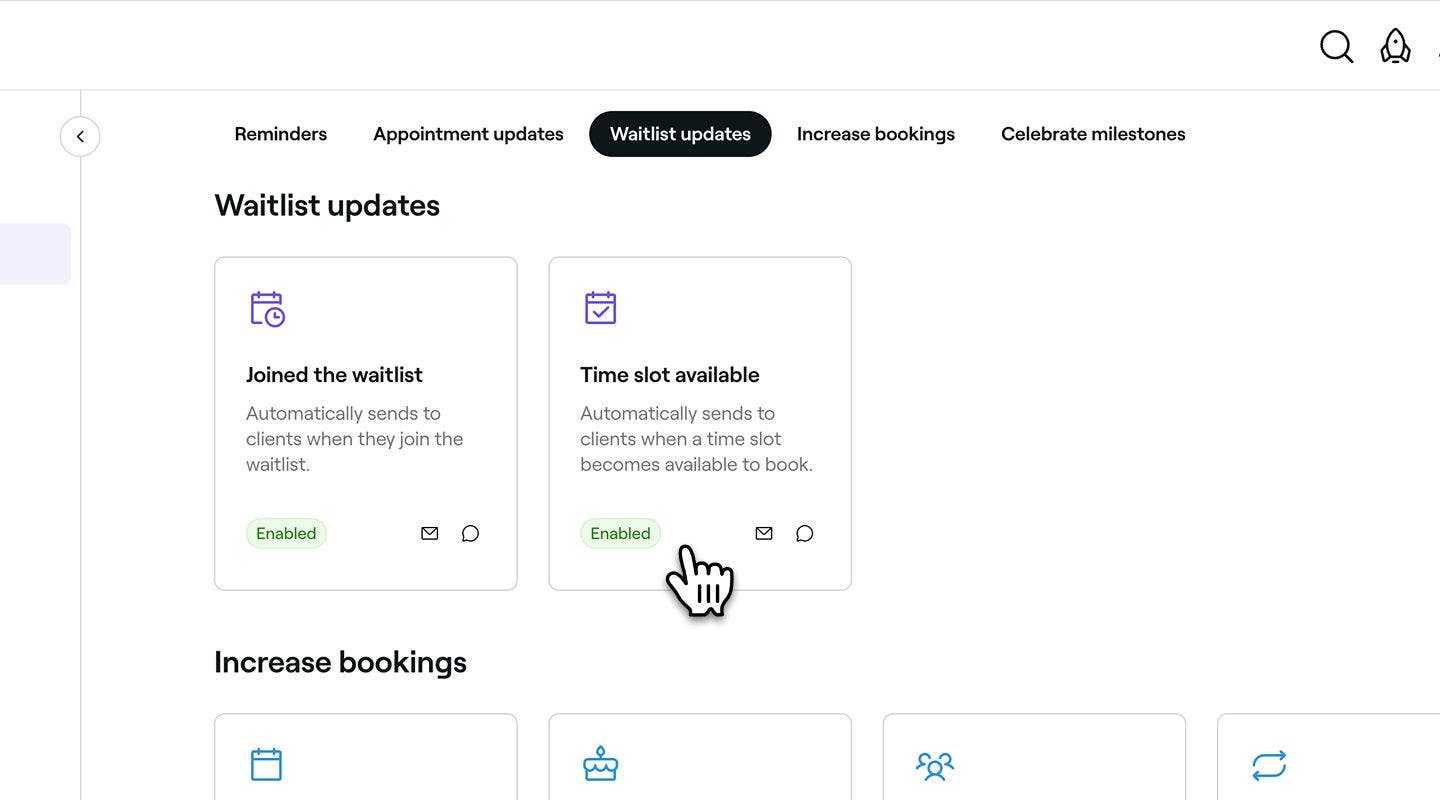
Выберите вкладку Обновления списка ожидания в верхней части, чтобы просматривать обновления списка ожидания и управлять ими.
-
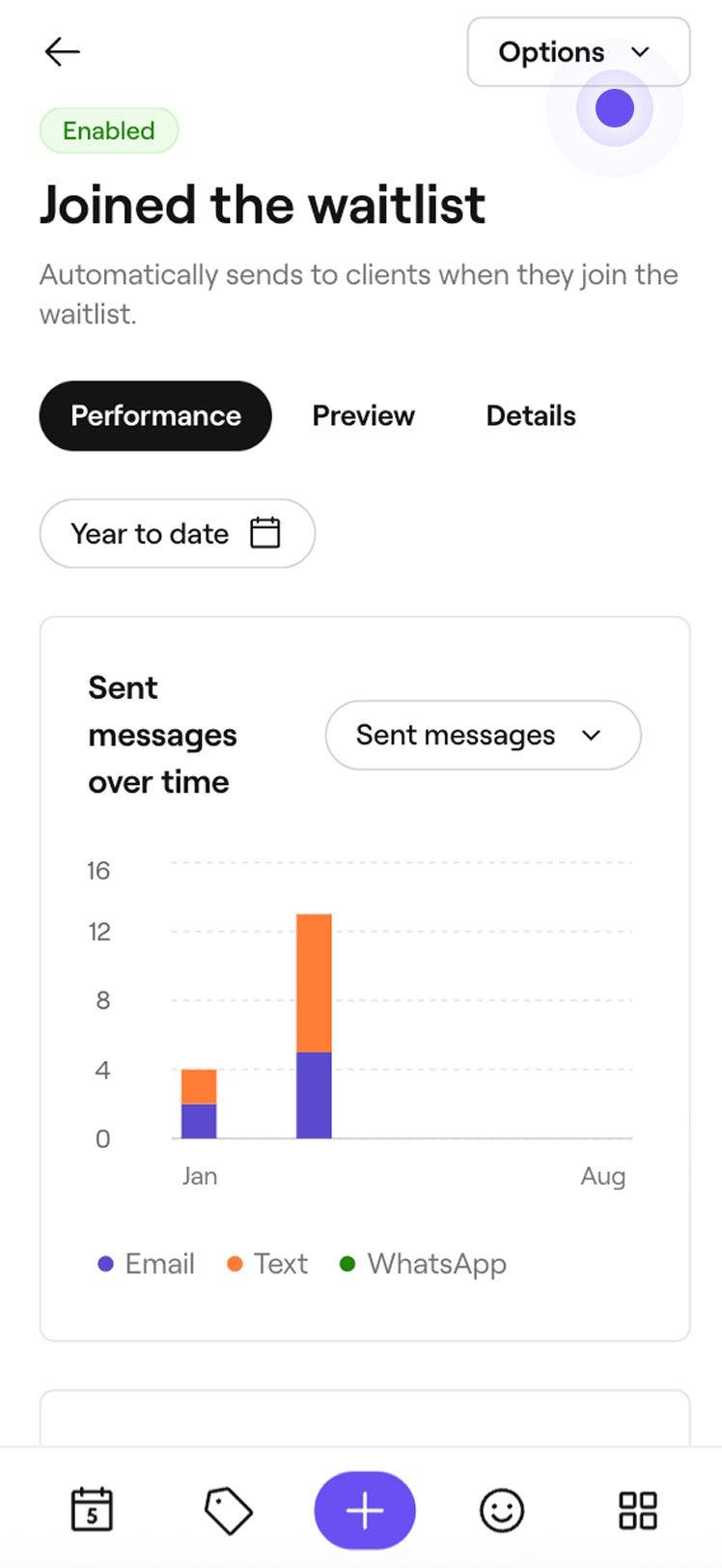
Нажмите на автоматическое сообщение об обновлении списка ожидания, чтобы открыть его обзор.
-
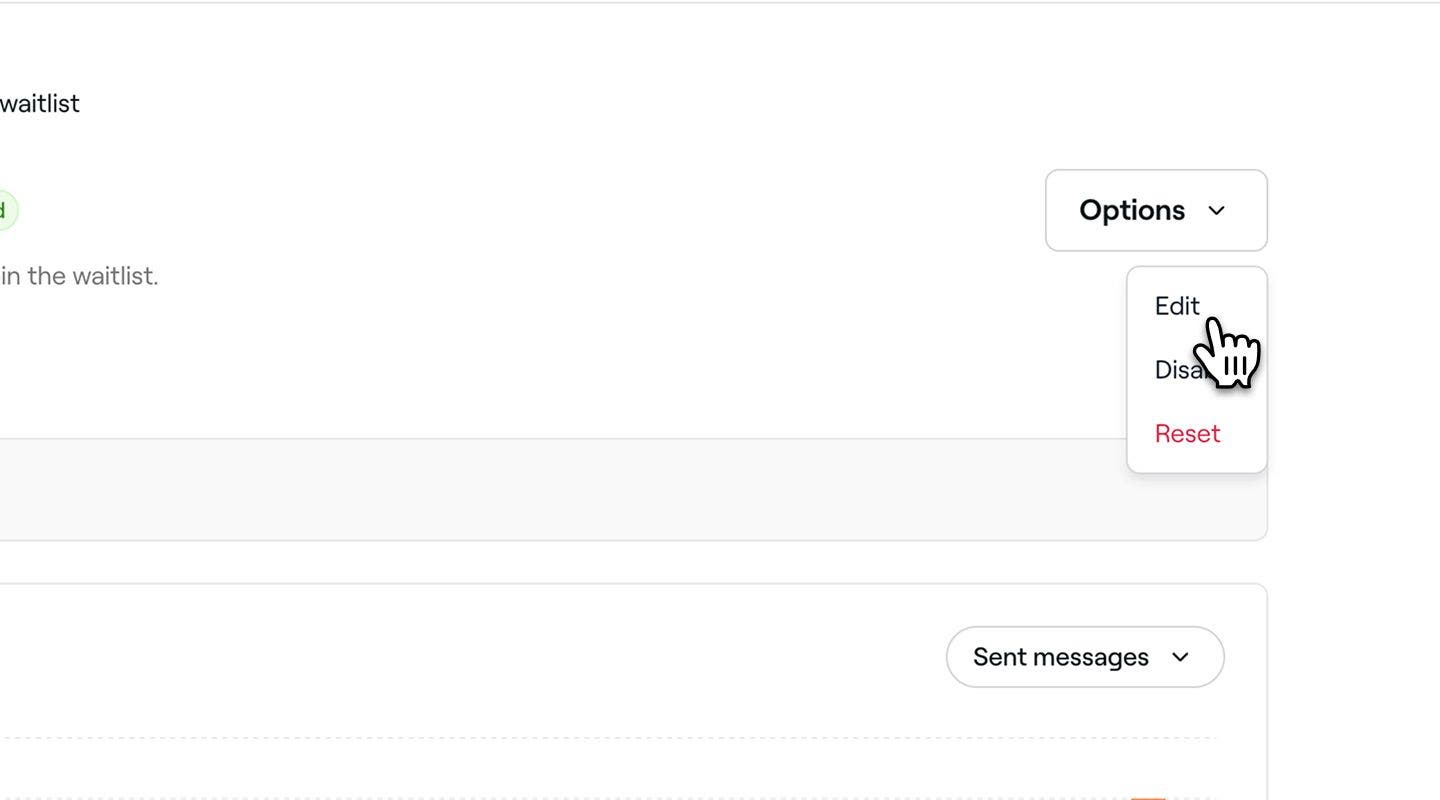
В обзоре автоматического сообщения об обновлении списка ожидания нажмите кнопку Параметры в правом верхнем углу и выберите Редактировать.
-
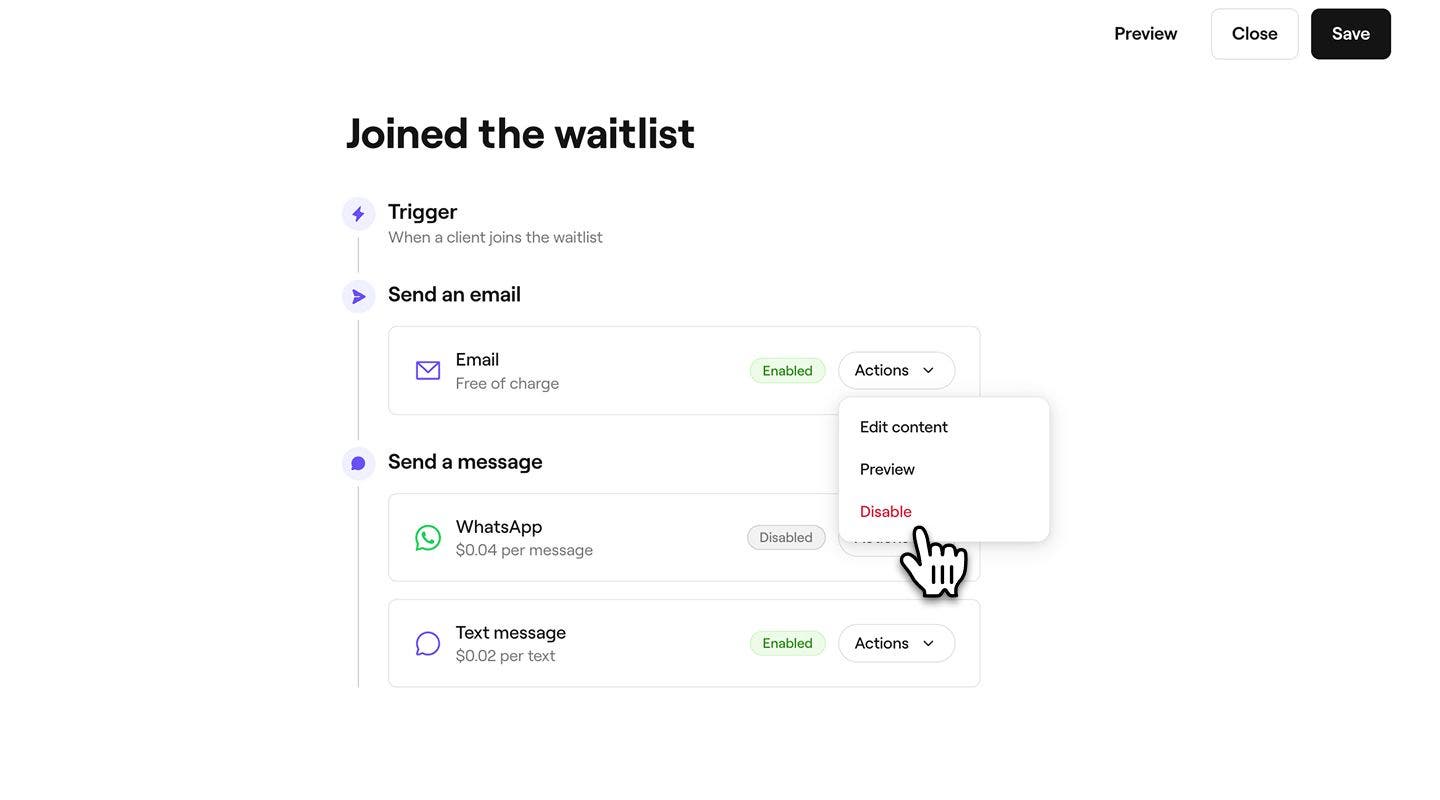
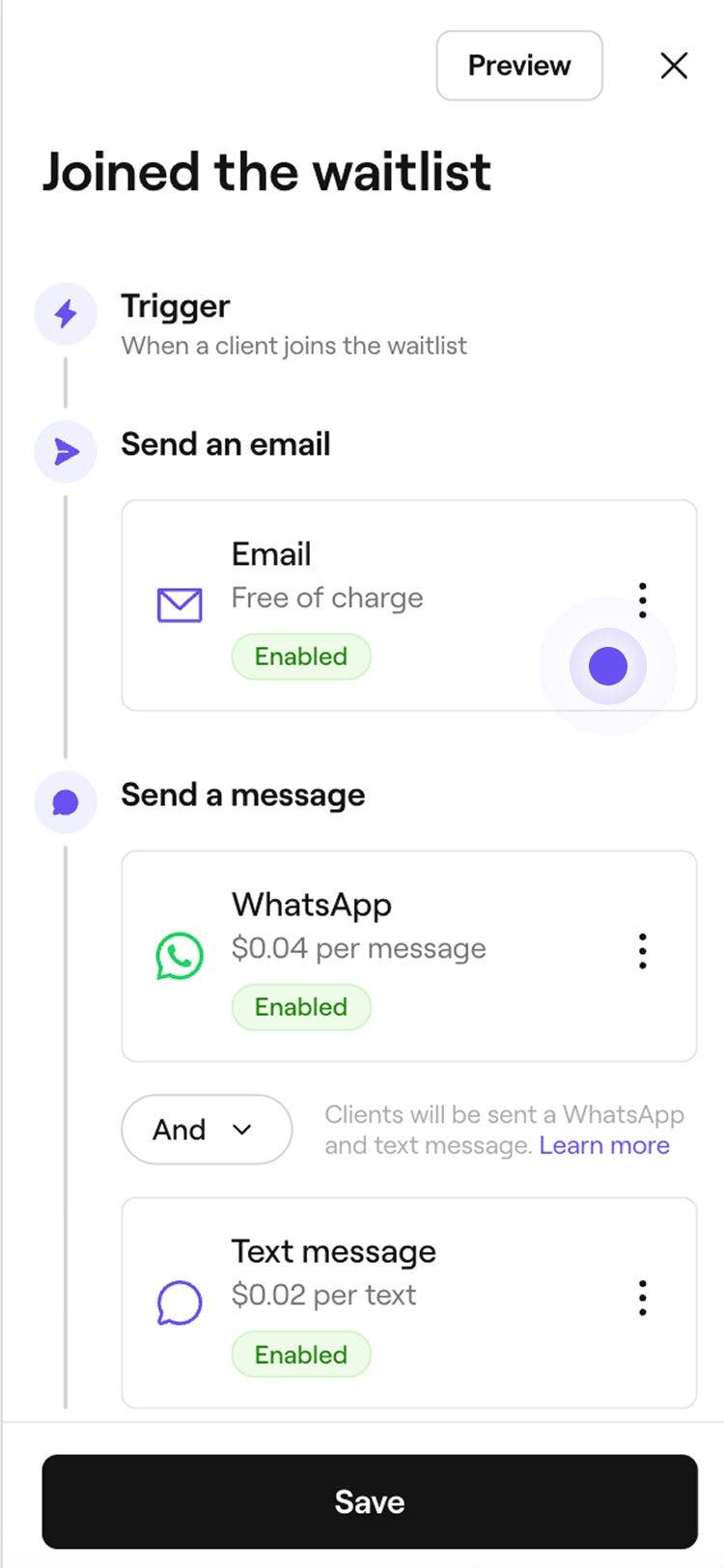
В разделе Отправить электронное письмо нажмите кнопку Действия, чтобы управлять настройками напоминаний по электронной почте:
- Редактировать содержимое: выберите Редактировать содержимое, чтобы добавить важную информацию к обновлению. Вы можете установить флажок Отображать стоимость услуги и добавить дополнительные сведения в поле Важная информация.
- Предварительный просмотр: отправьте себе пробное электронное письмо, чтобы посмотреть, какие автоматические сообщения получат ваши клиенты.
- Отключить: выберите Отключить, если не хотите, чтобы это обновление отправлялось по электронной почте.
-
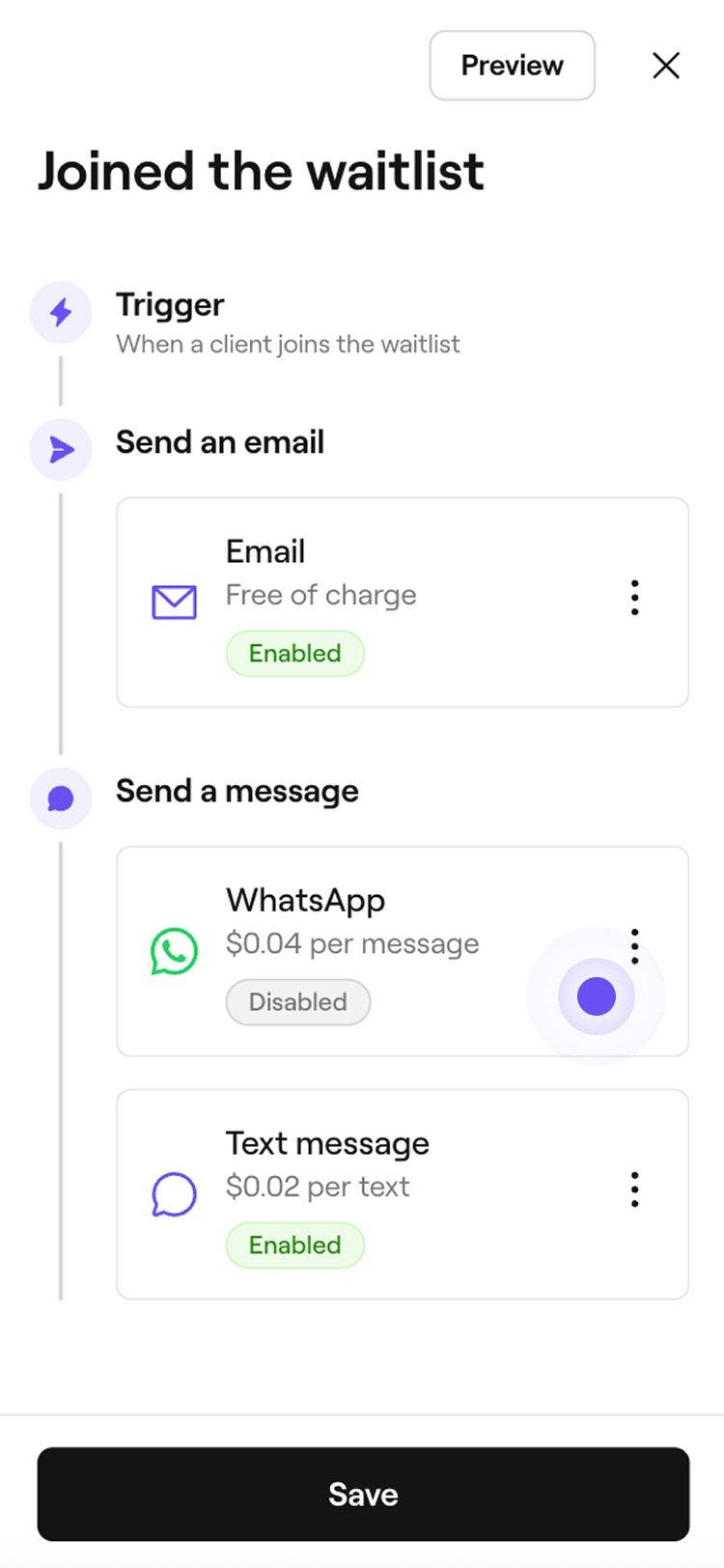
В разделе Отправить сообщение выберите отправку обновления через WhatsApp, SMS или оба канала.
- Чтобы управлять каждым каналом, нажмите кнопку Действия рядом с WhatsApp или SMS-сообщением, чтобы Включить канал, Предварительно просмотреть сообщение или Отключить этот канал.
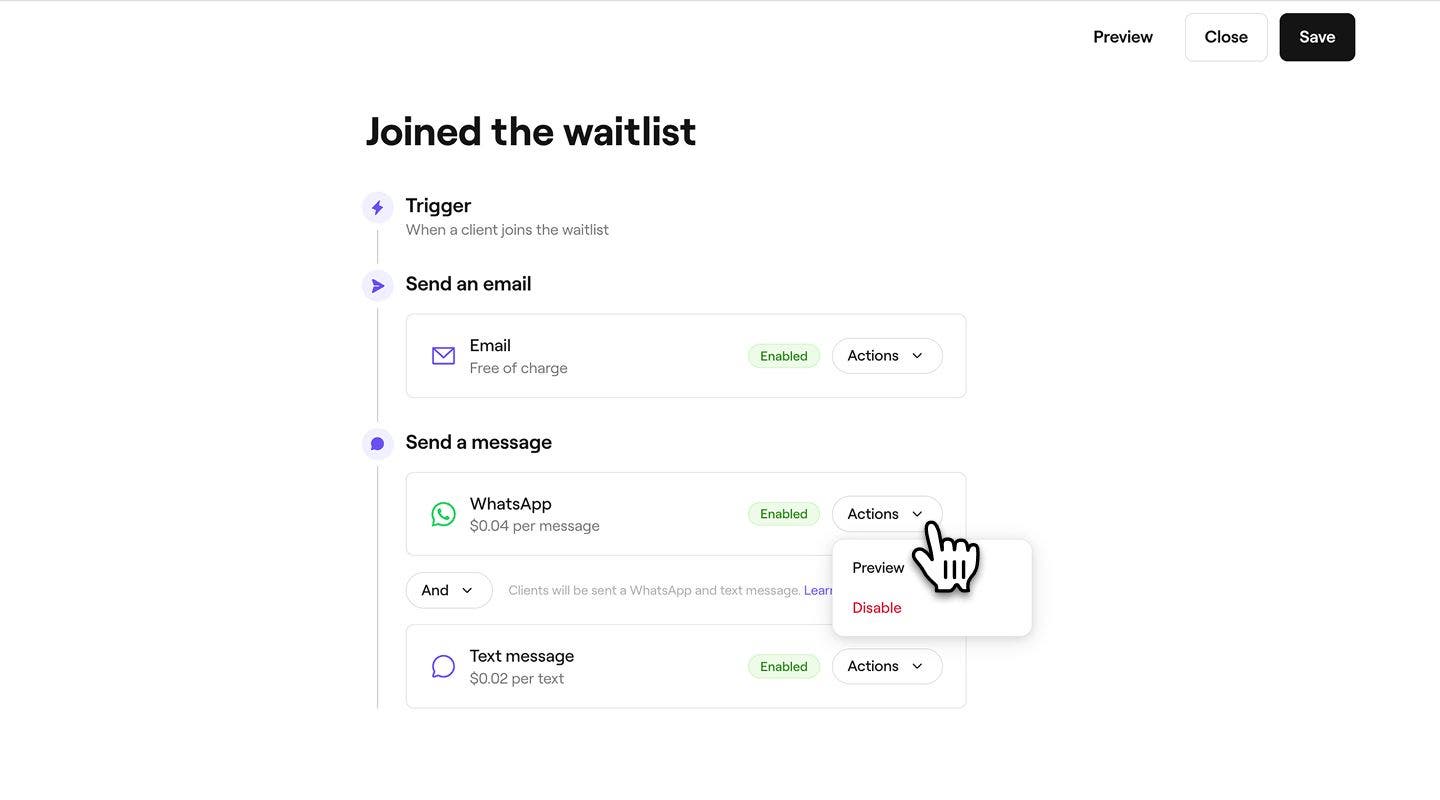
- Чтобы управлять каждым каналом, нажмите кнопку Действия рядом с WhatsApp или SMS-сообщением, чтобы Включить канал, Предварительно просмотреть сообщение или Отключить этот канал.
-
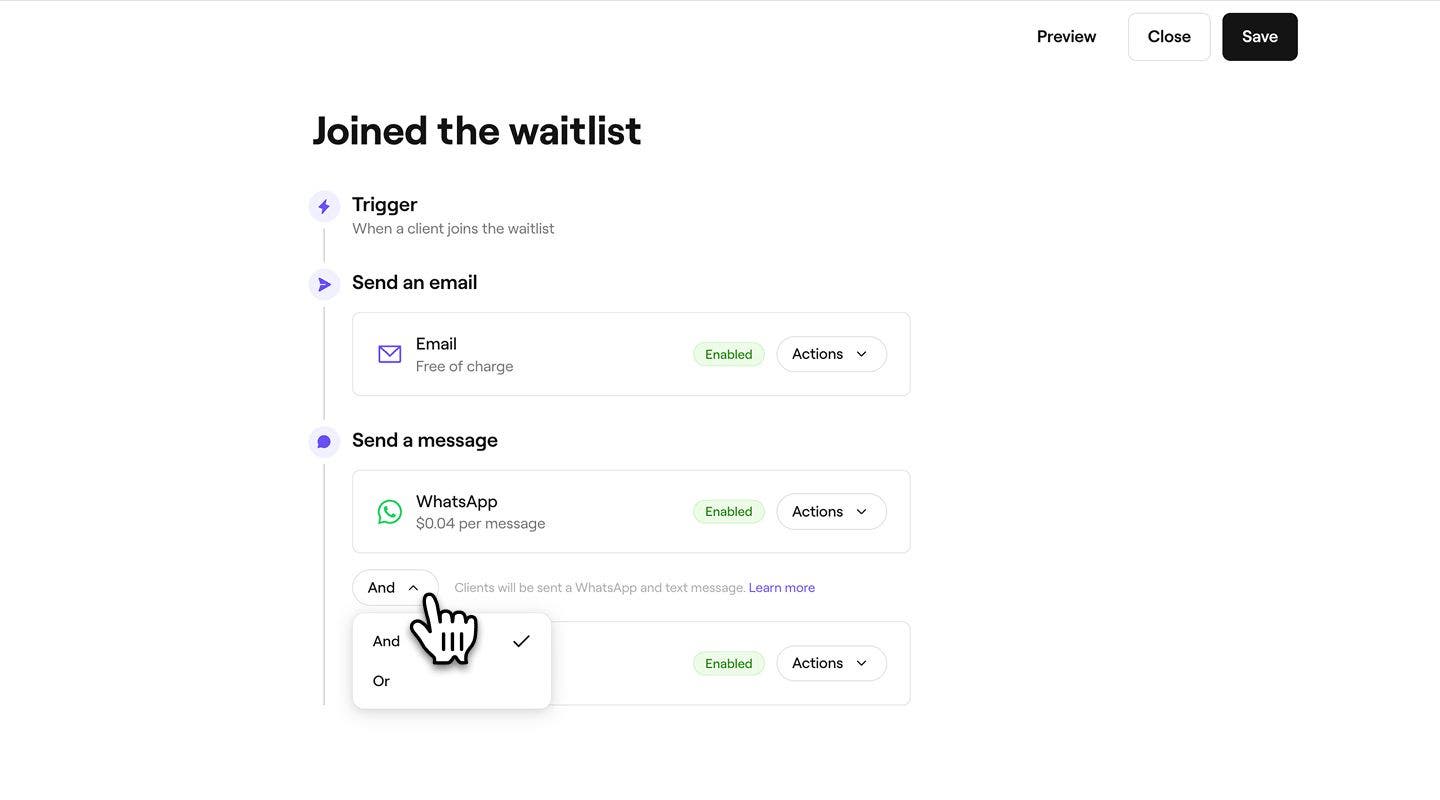
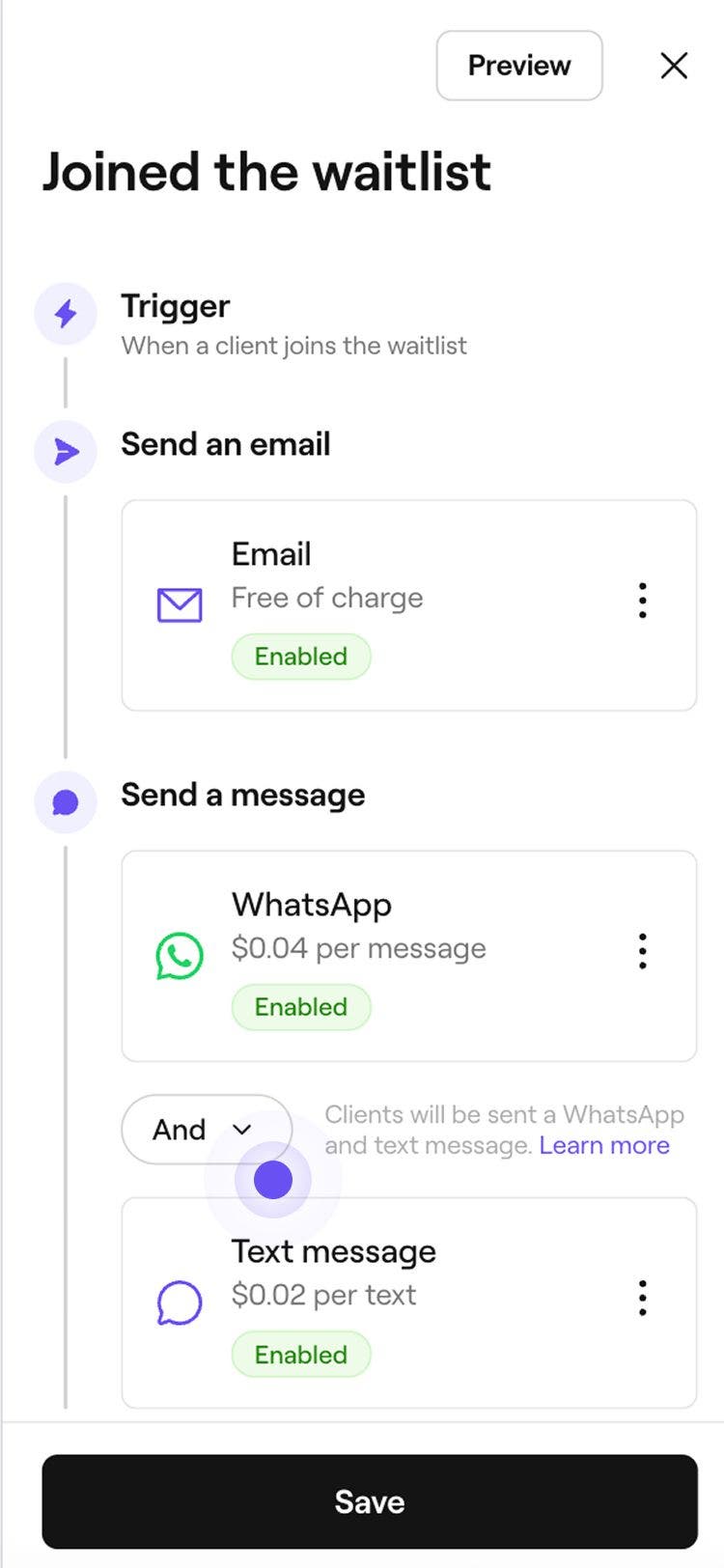
Используйте переключатель И/Или между WhatsApp и SMS, чтобы выбрать способ отправки сообщения:
- И: обновление списка ожидания будет отправлено как через WhatsApp, так и в виде SMS-сообщения, чтобы клиент получил его по обоим каналам.
- Или: сначала будет предпринята попытка отправить обновление списка ожидания через WhatsApp. Если у клиента нет WhatsApp или сообщение не может быть доставлено, оно будет автоматически отправлено в виде SMS-сообщения. С вас будет списана плата только за успешно отправленное сообщение. Если сообщение WhatsApp не будет доставлено и вместо него будет отправлено текстовое сообщение, с вас будет списана оплата только за текстовое сообщение.
-
Нажмите кнопку Сохранить в правом верхнем углу, чтобы применить настройки.

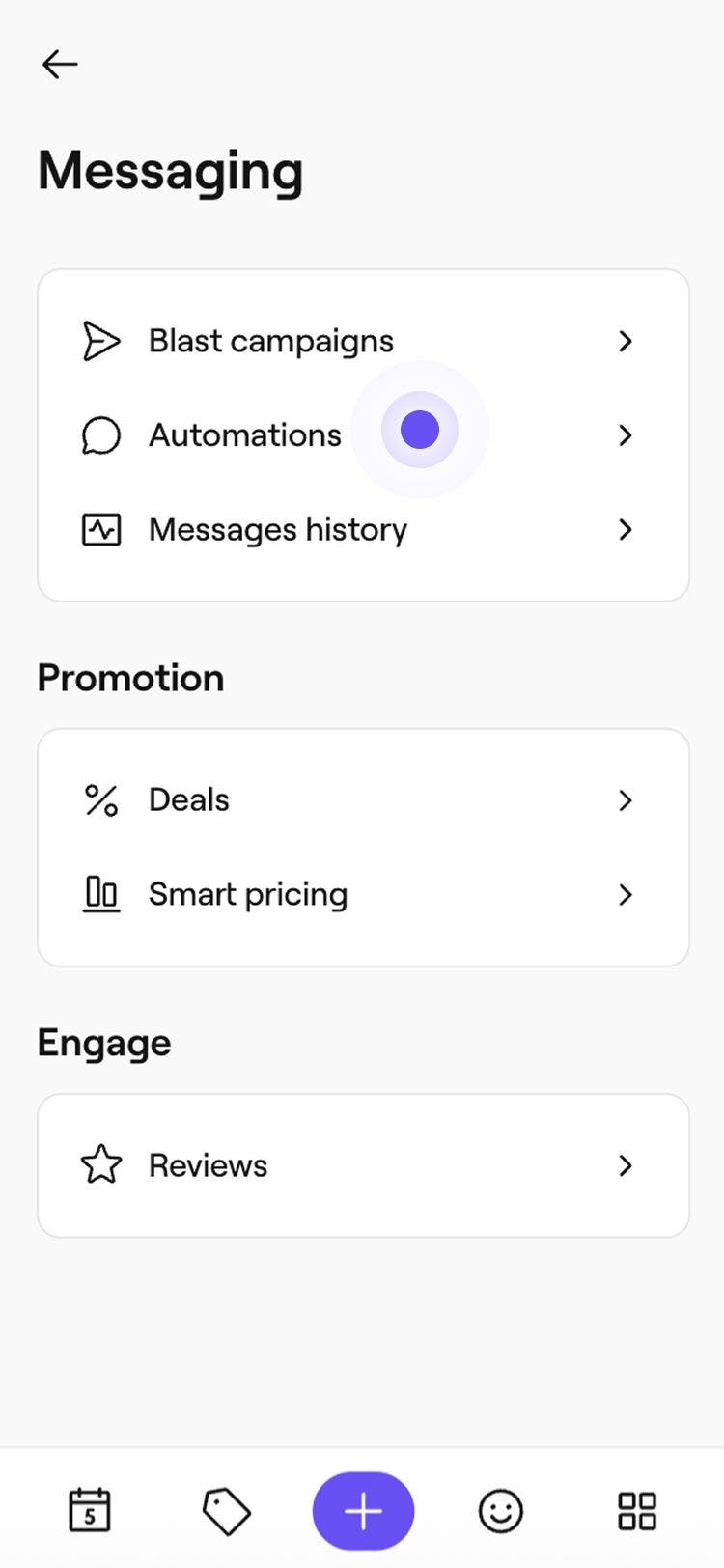
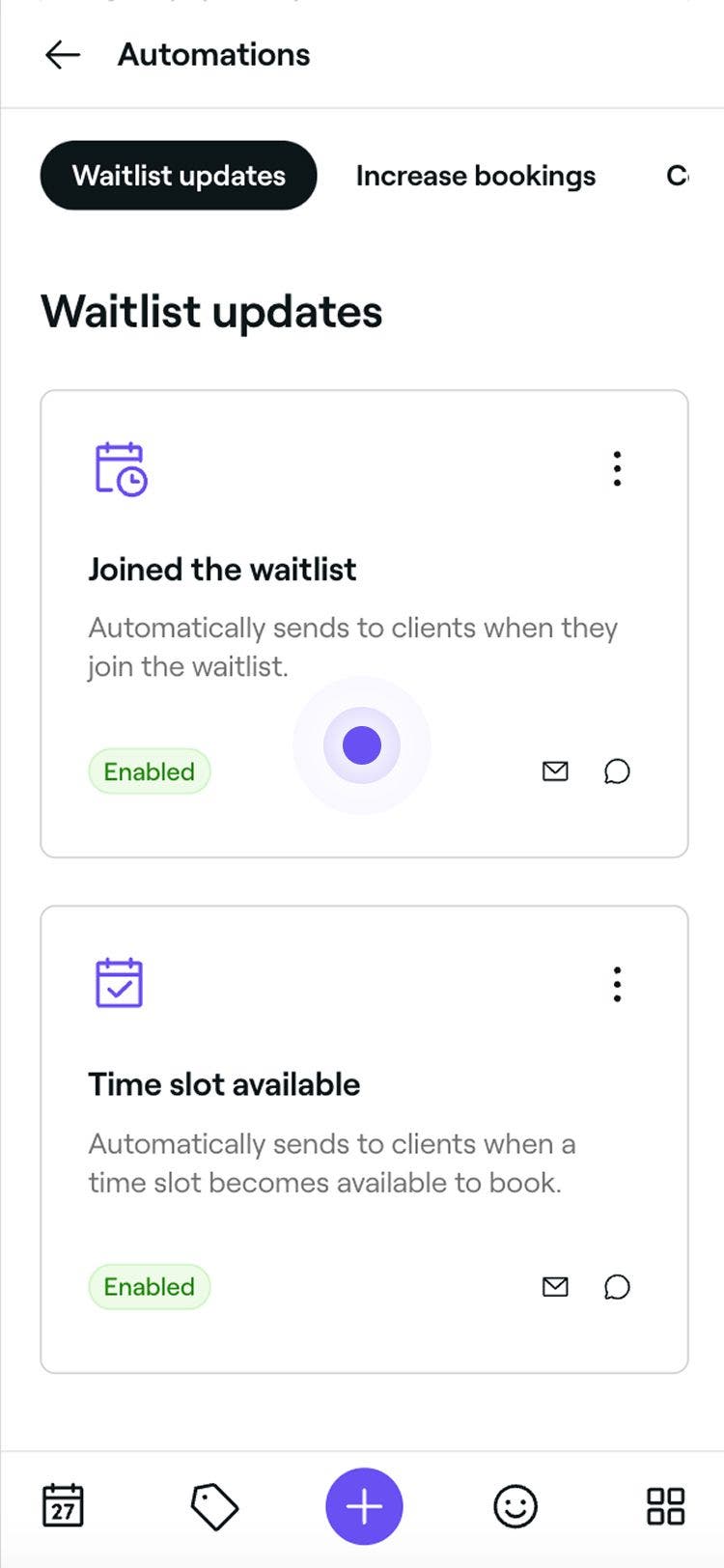
После редактирования клиентам будет отправлено автоматическое обновление списка ожидания в соответствии с вашими новыми настройками. Если включена настройка автоматического списка ожидания, клиенты будут продолжать получать автоматические обновления, даже если функция отключена. Чтобы остановить отправку обновлений, переключите настройку в ручной режим (Вы выбираете) и отключите обновления.
Обновления списка ожидания автоматически активируются по умолчанию при первоначальной настройке рабочего пространства, поэтому клиенты получают уведомления, когда их профиль создается в списке ожидания или когда открывается время.
Включение, отключение или сброс обновлений списка ожидания
-
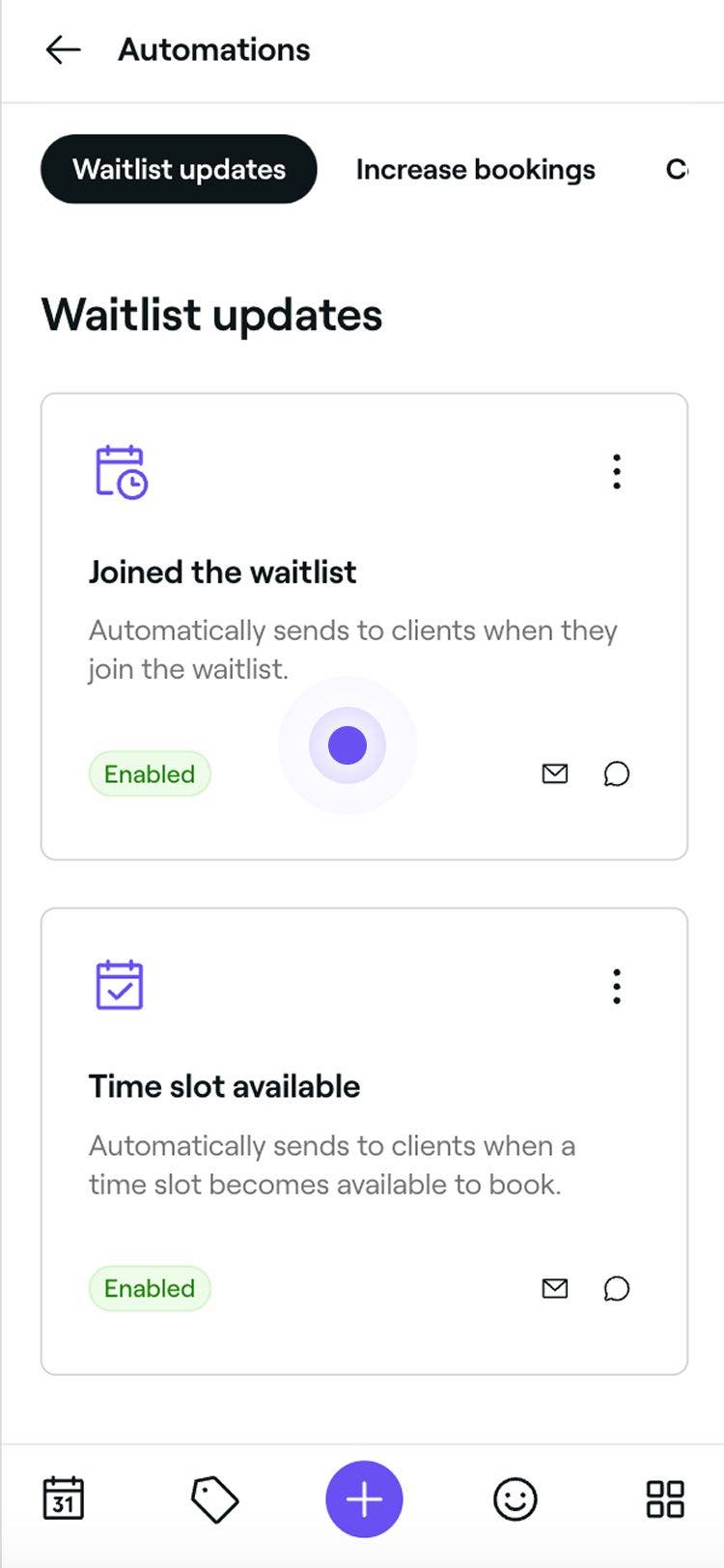
Откройте существующее обновление списка ожидания в разделе Автоматические сообщения.
-
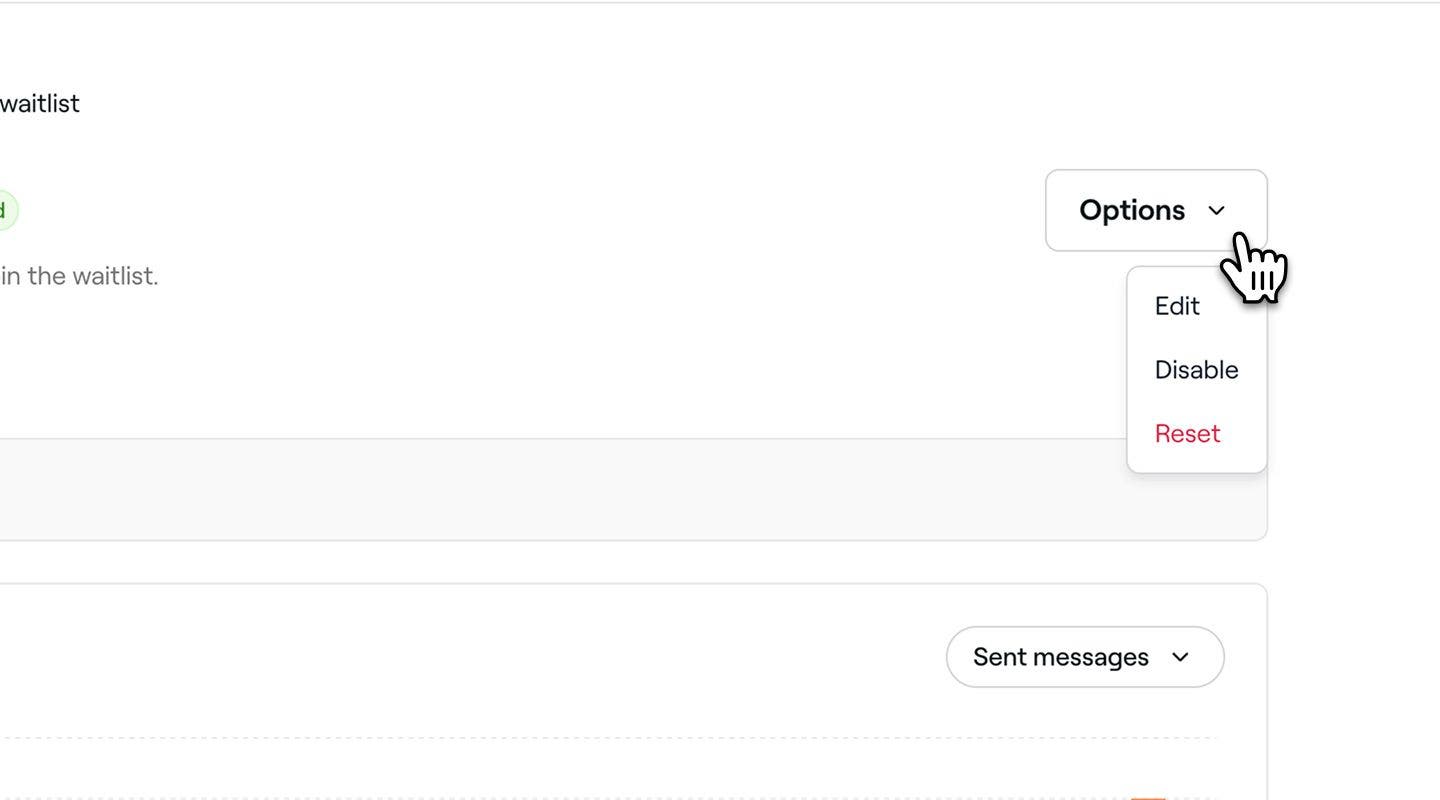
В обзоре обновления списка ожидания нажмите Параметры в правом верхнем углу и выберите один из следующих вариантов:
- Включить: следуйте инструкциям, чтобы включить обновление списка ожидания, включая каналы, по которым оно отправляется. Нажмите кнопку Сохранить вверху, чтобы включить обновление списка ожидания.
- Отключить: остановите запуск обновления списка ожидания, нажав кнопку Отключить во всплывающем окне для подтверждения.
- Сброс: восстановите настройки обновления списка ожидания по умолчанию, нажав кнопку Сброс во всплывающем окне для подтверждения.

Предпросмотр обновлений списка ожидания
Перед отправкой автоматических обновлений списка ожидания вы можете просмотреть, как каждое сообщение будет отображаться для ваших клиентов.
- Откройте существующее обновление списка ожидания в разделе Автоматические сообщения.
- В обзоре автоматических сообщений с обновлениями списка ожидания нажмите кнопку Параметры в правом верхнем углу и выберите Редактировать на панели.
- Нажмите кнопку Предварительный просмотр в правом верхнем углу.
- В окне предварительного просмотра нажмите на каждый тип канала, чтобы проверить, как ваше сообщение будет выглядеть в электронной почте, текстовом сообщении и WhatsApp.
- В правом верхнем углу нажмите один из следующих вариантов:
- Отправить пробное эл. письмо: во всплывающем окне введите адрес эл. почты и нажмите Отправить, чтобы перед активацией автоматических сообщений увидеть, как именно они будут выглядеть для клиентов.
- Готово: закройте предварительный просмотр сообщения.
Часто задаваемые вопросы
Если в настройках списка ожидания включено автоматическое уведомление клиентов, следующий клиент в очереди получит уведомление, если первый клиент не забронирует время в течение установленного срока. Это гарантирует, что свободные слоты будут постоянно предлагаться, пока не будут заняты.
Нет, клиенты не получат уведомление, когда вы обновите их настройки списка ожидания, но они могут просмотреть обновленные настройки в любое время, войдя в свою учетную запись Fresha и перейдя в раздел списка ожидания.
Нет, клиенты не получат уведомление об удалении из вашего списка ожидания, но их запрос больше не будет отображаться в вашем списке ожидания, и они больше не будут рассматриваться при распределении доступных временных интервалов для записи.