Отправить напоминания о записи
В этом руководстве вы узнаете, как настроить автоматические уведомления, напоминающие клиентам о предстоящих записях, и управлять ими. Уведомления могут отправляться в виде SMS, сообщений WhatsApp и писем по электронной почте.
В этой статье
Принцип работы напоминаний о записи
Напоминания о записях — это автоматические сообщения, отправляемые клиентам перед их визитами, чтобы напомнить им о записи. По умолчанию настроено два напоминания, и вы можете создать дополнительное.
Редактирование напоминаний о записях
-
В главном меню слева на экране перейдите в раздел Маркетинг.
-
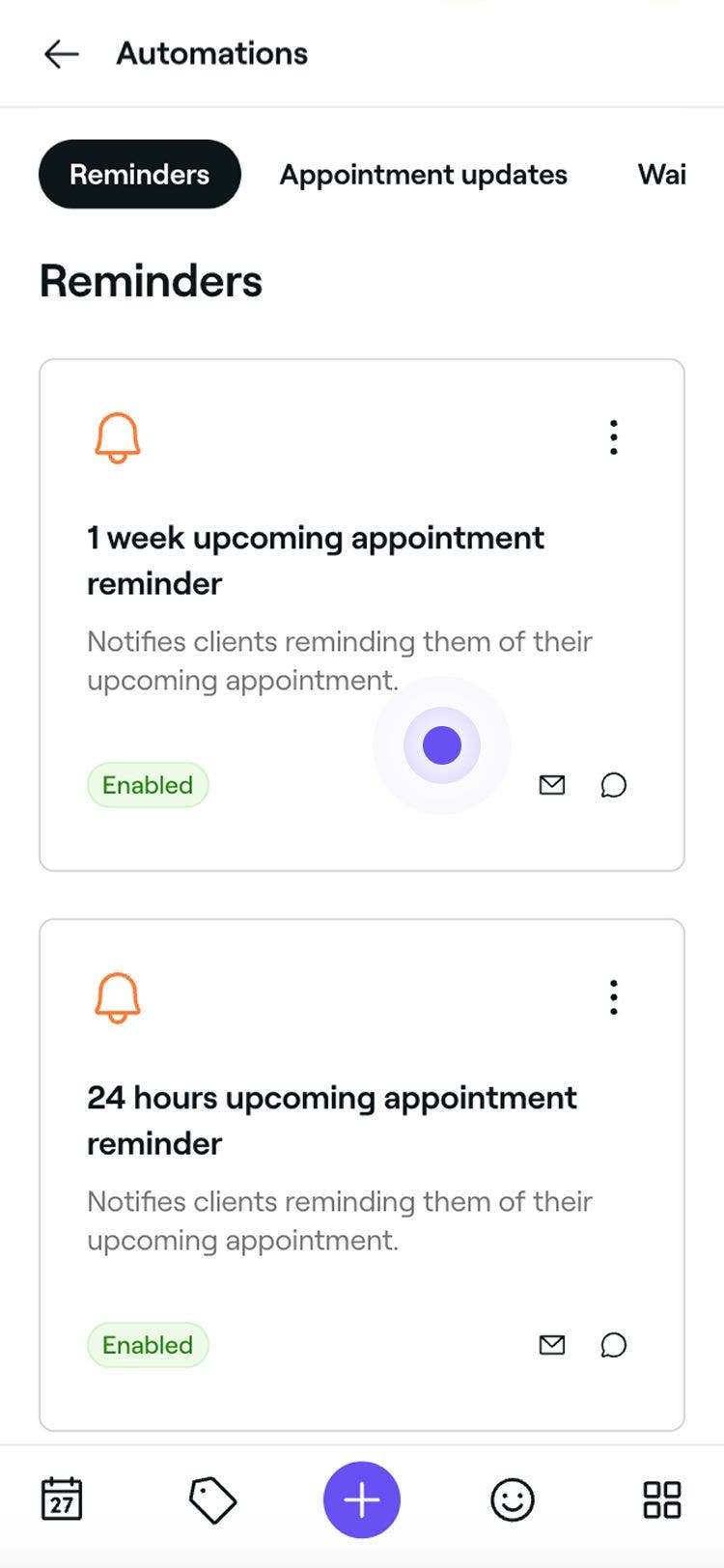
На левой панели меню выберите Автоматические сообщения, чтобы просматривать напоминания о записях и управлять ими.
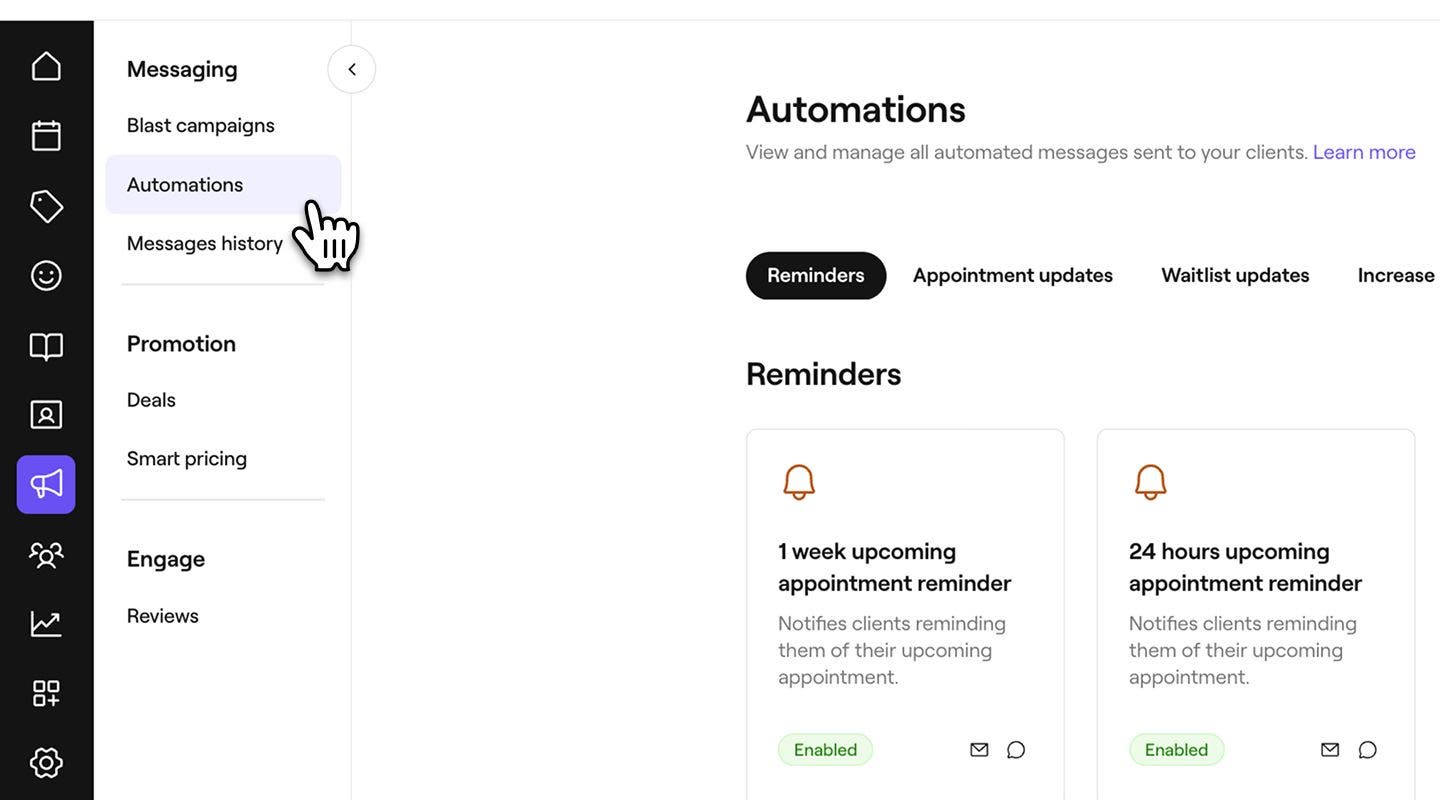
-
Нажмите на автоматическое сообщение-напоминание, чтобы открыть его обзор.
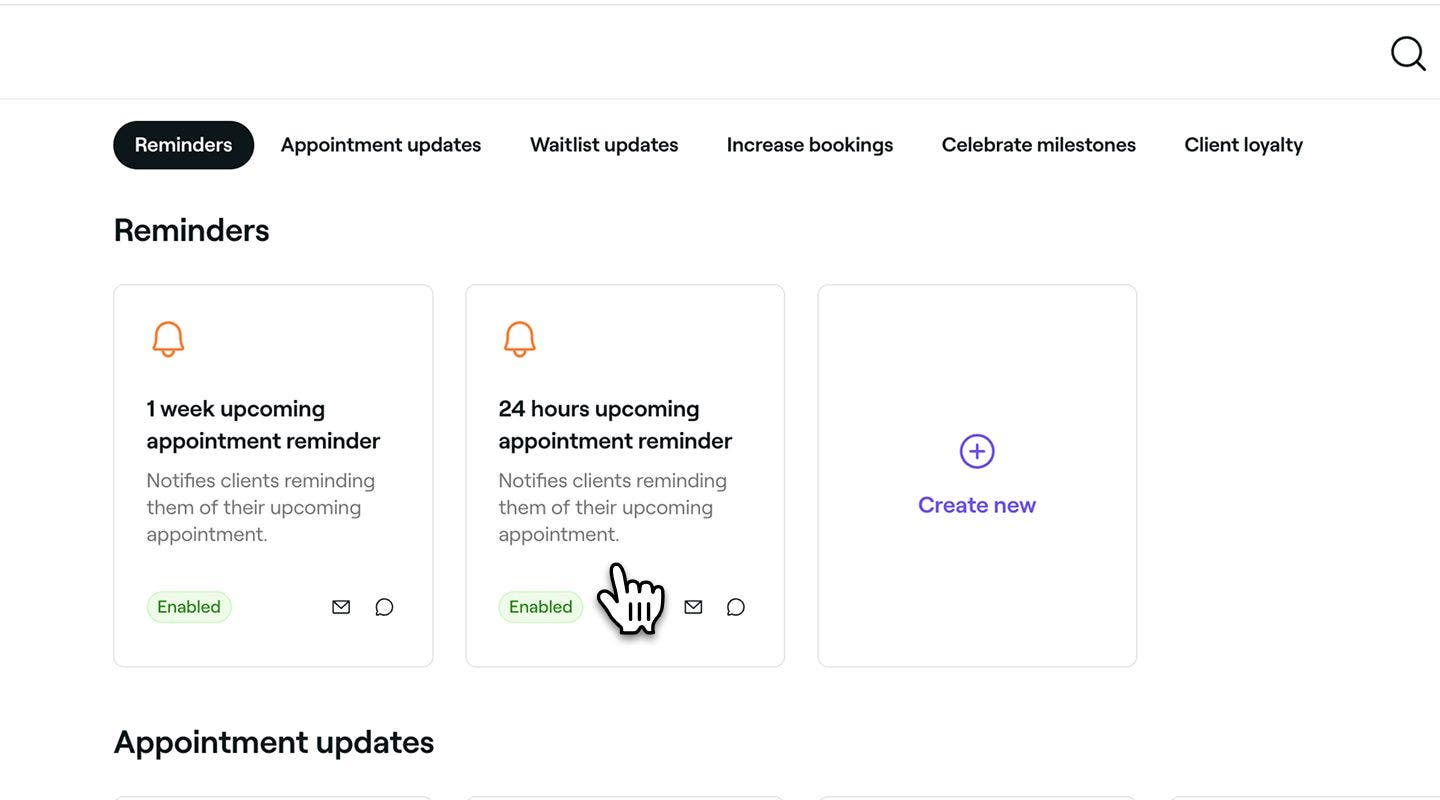
-
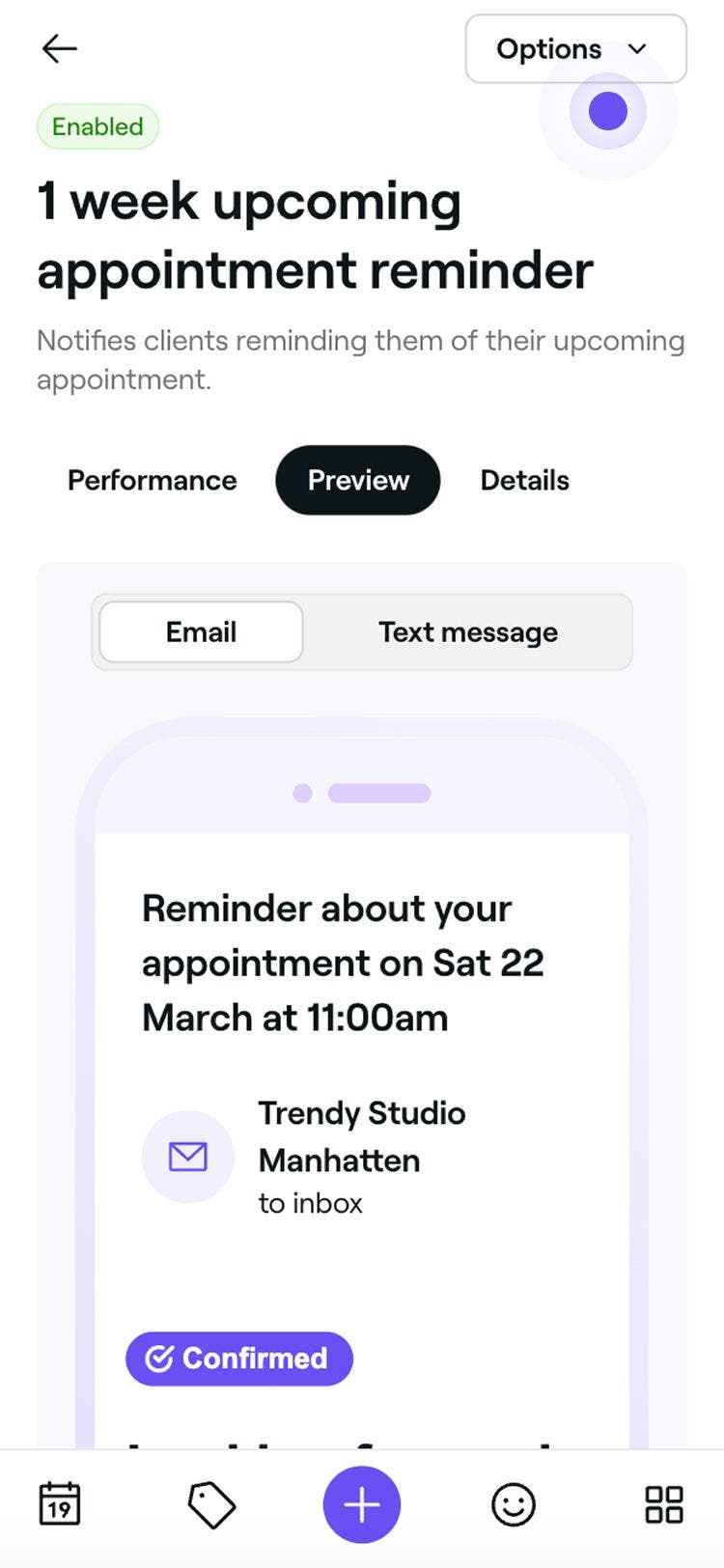
В обзоре автоматического сообщения-напоминания нажмите кнопку Параметры в правом верхнем углу и выберите Редактировать на панели.
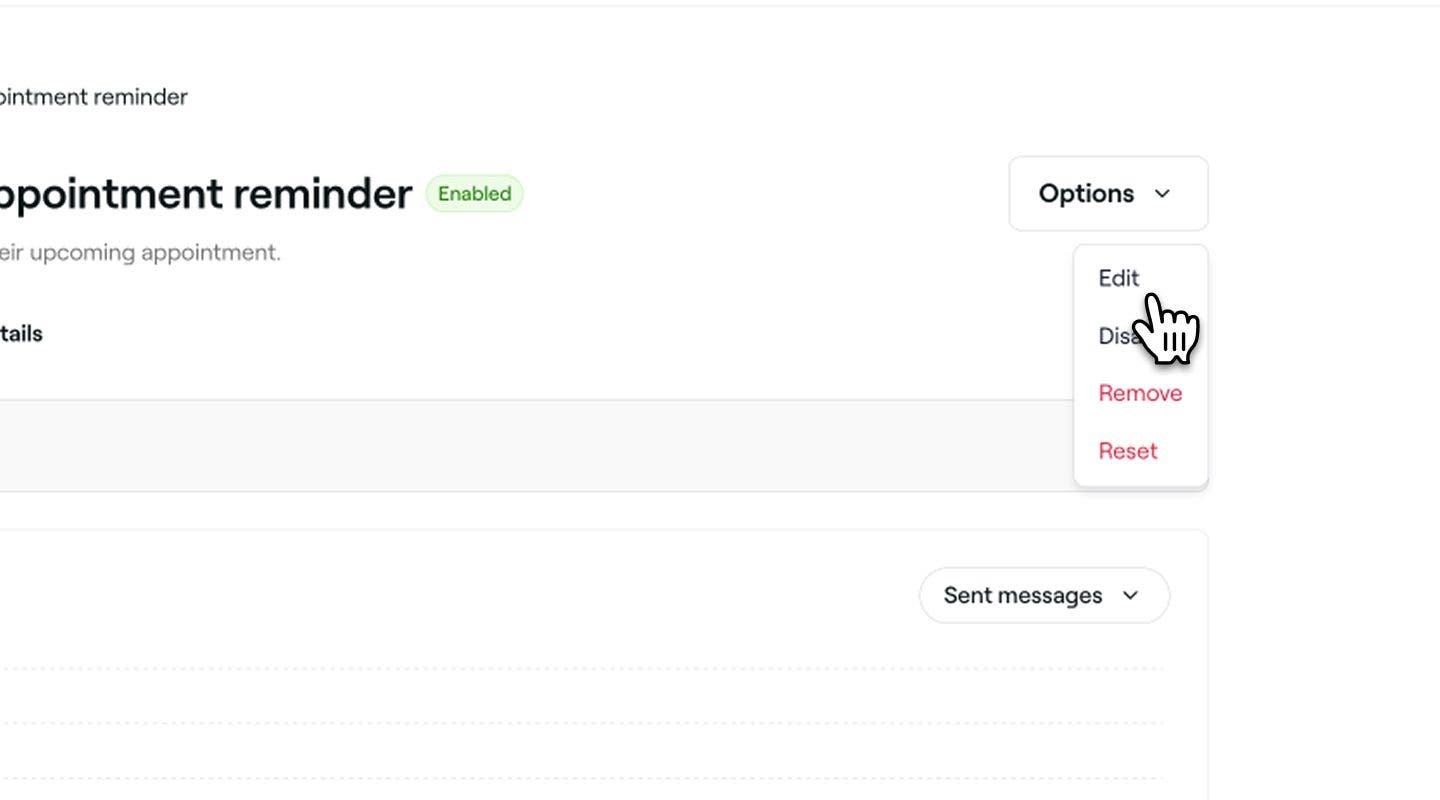
-
В разделе Триггер нажмите кнопку Редактировать и во всплывающем окне укажите, за какое время до визита должно отправляться напоминание, затем выберите Применить.
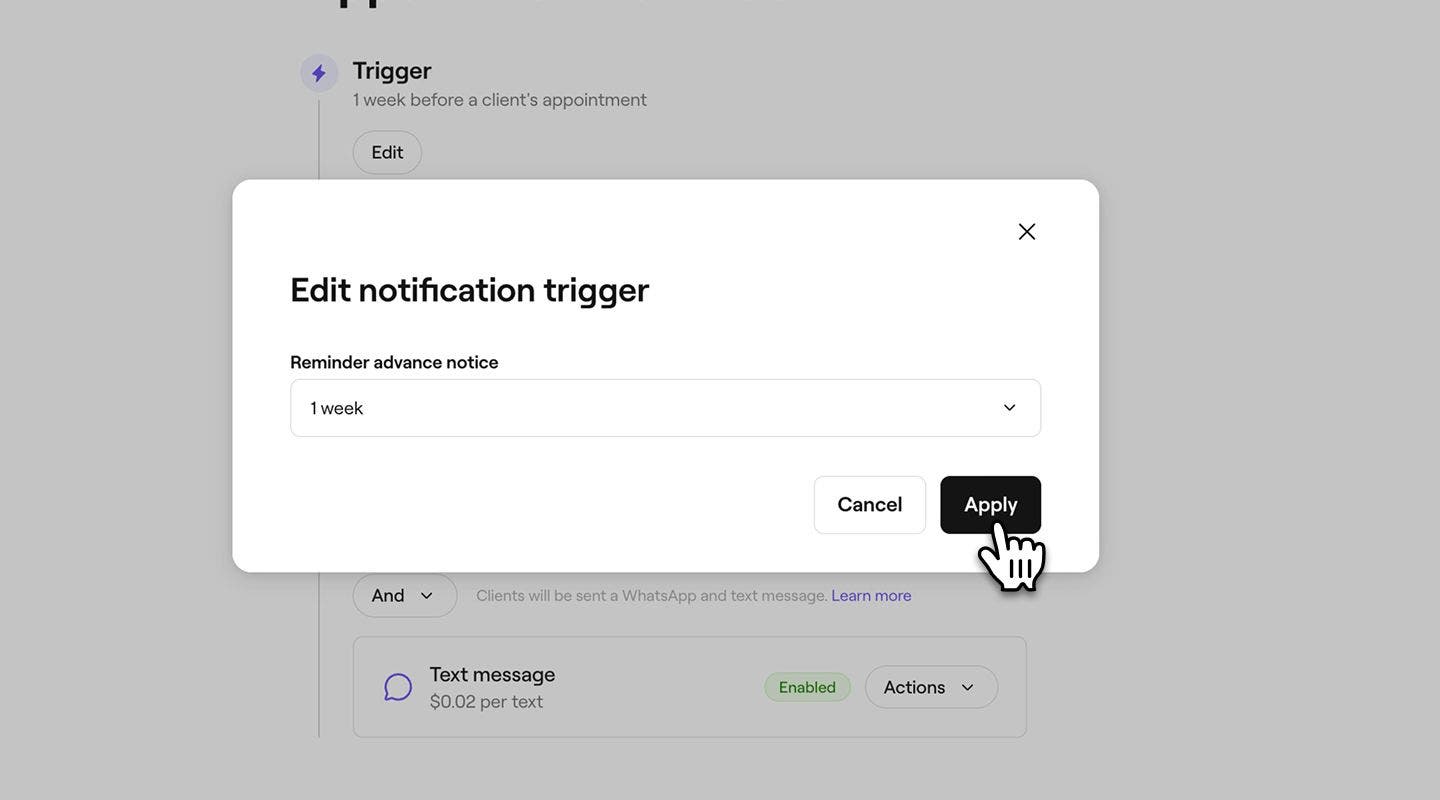
-
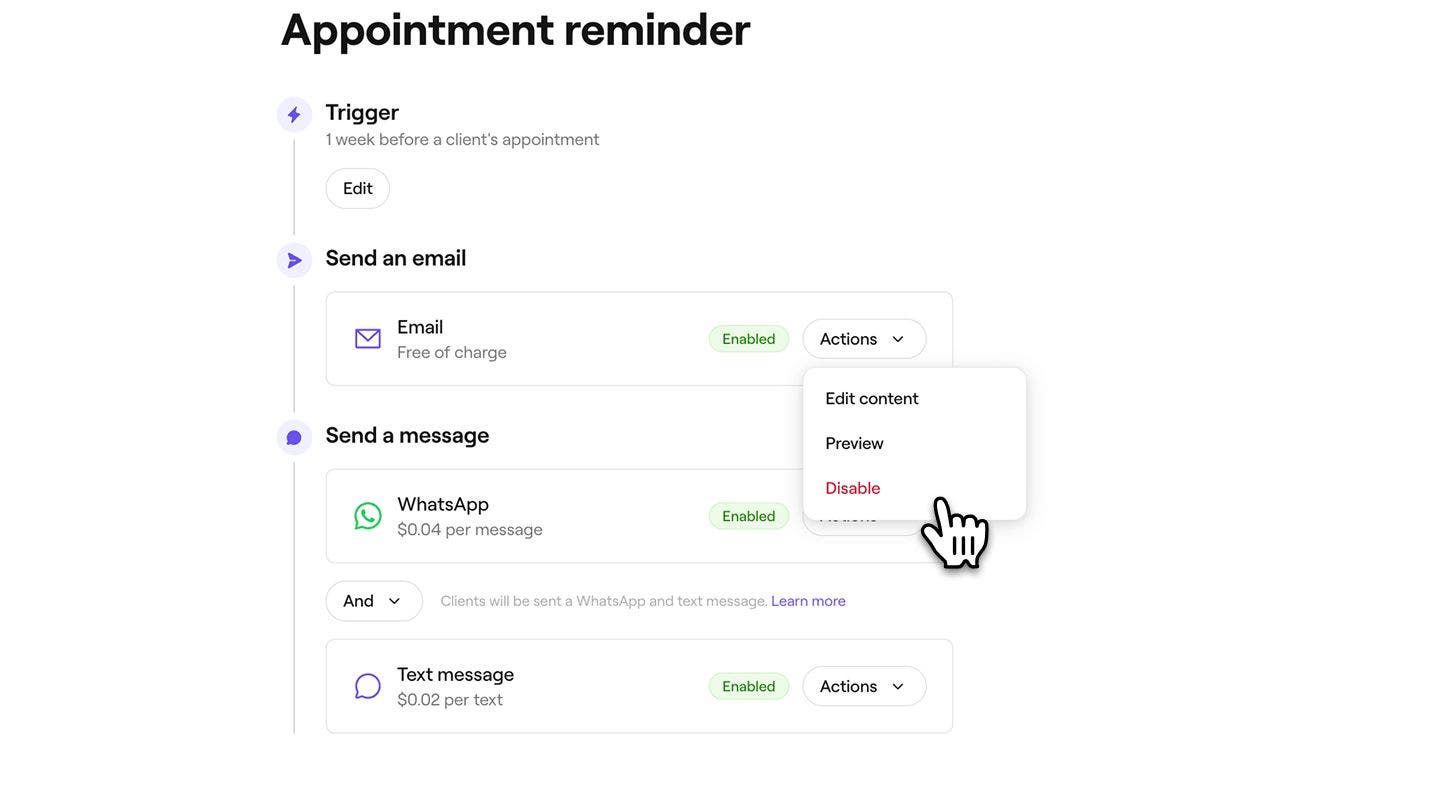
В разделе Отправить эл. письмо нажмите кнопку Действия, чтобы управлять настройками напоминаний по электронной почте:
- Редактировать содержимое: выберите Редактировать содержимое, чтобы добавить в напоминание важную информацию. Вы можете установить флажок Отображать стоимость услуги и добавить дополнительные сведения в поле Важная информация. Нажмите Сохранить в правом верхнем углу, чтобы применить изменения.
- Предварительный просмотр: отправьте себе пробное электронное письмо, чтобы посмотреть, какие автоматические сообщения получат ваши клиенты.
- Отключить: выберите Отключить, если не хотите, чтобы это напоминание отправлялось по электронной почте.
-
В разделе Отправить сообщение выберите способ отправки напоминания: WhatsApp, SMS или оба варианта.
- Чтобы управлять каждым каналом, нажмите кнопку Действия рядом с WhatsApp или SMS-сообщением, чтобы Предварительно просмотреть сообщение или Отключить этот канал.
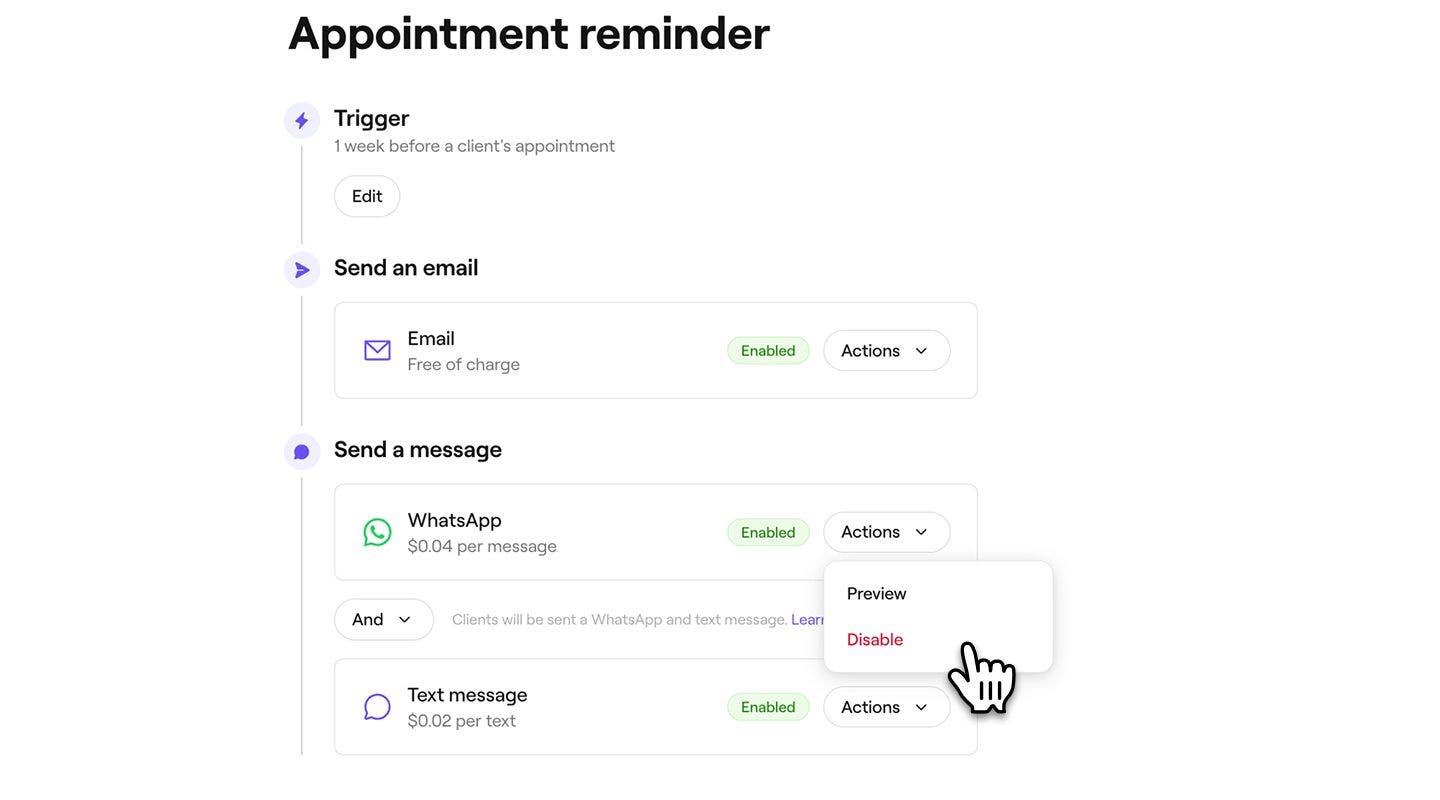
- Чтобы управлять каждым каналом, нажмите кнопку Действия рядом с WhatsApp или SMS-сообщением, чтобы Предварительно просмотреть сообщение или Отключить этот канал.
-
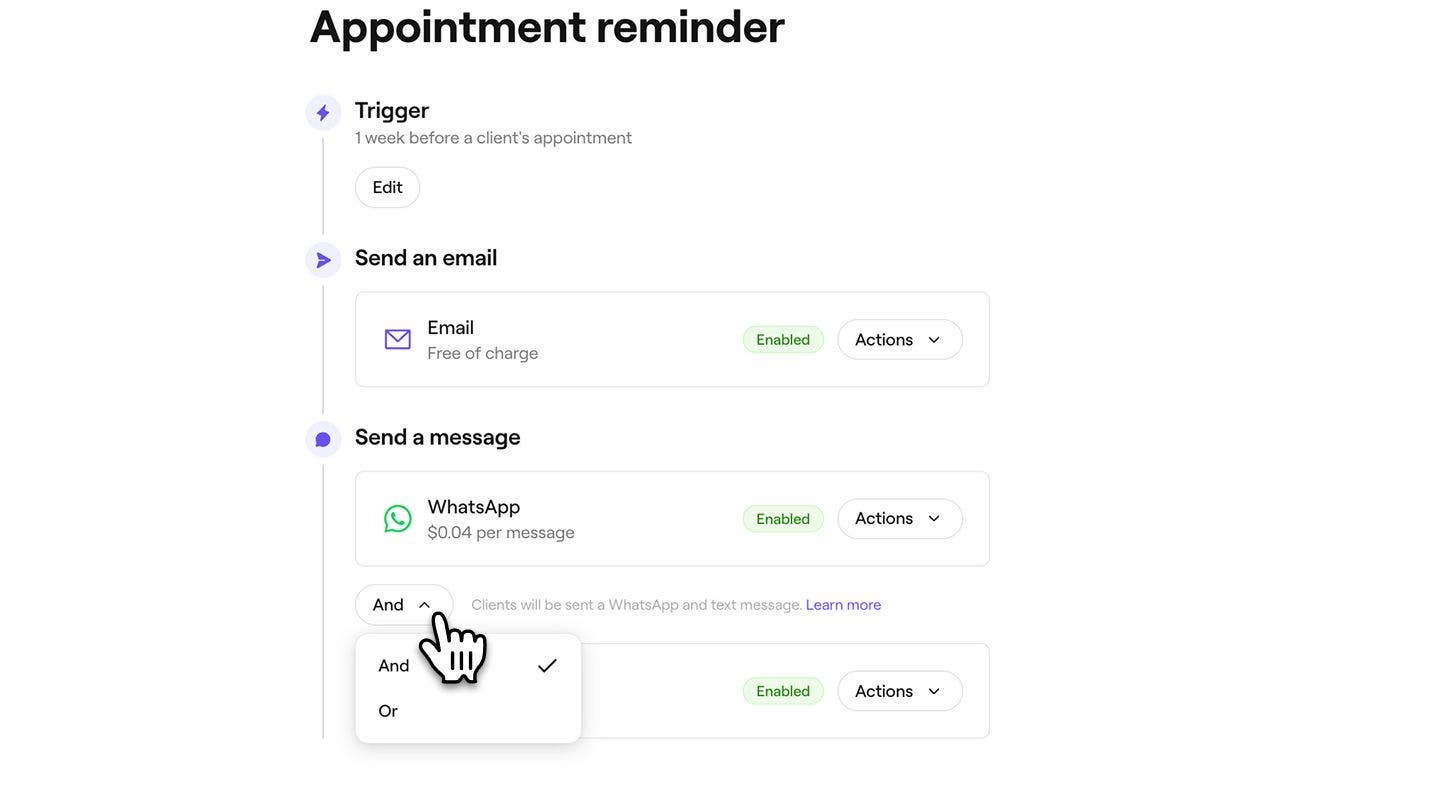
Используйте переключатель И/Или между WhatsApp и SMS, чтобы выбрать способ отправки сообщения:
- И: напоминание будет отправлено как через WhatsApp, так и в виде SMS-сообщения, чтобы клиент получил его по обоим каналам.
- Или: сначала будет предпринята попытка отправить напоминание через WhatsApp. Если у клиента нет WhatsApp или сообщение не может быть доставлено, оно будет автоматически отправлено в виде SMS-сообщения. С вас будет снята оплата только за успешно отправленное сообщение. Если сообщение WhatsApp не будет отправлено и вместо него будет отправлено текстовое сообщение, с вас будет списана оплата только за текстовое сообщение.
-
Нажмите кнопку Сохранить в правом верхнем углу, чтобы создать напоминание о записи.

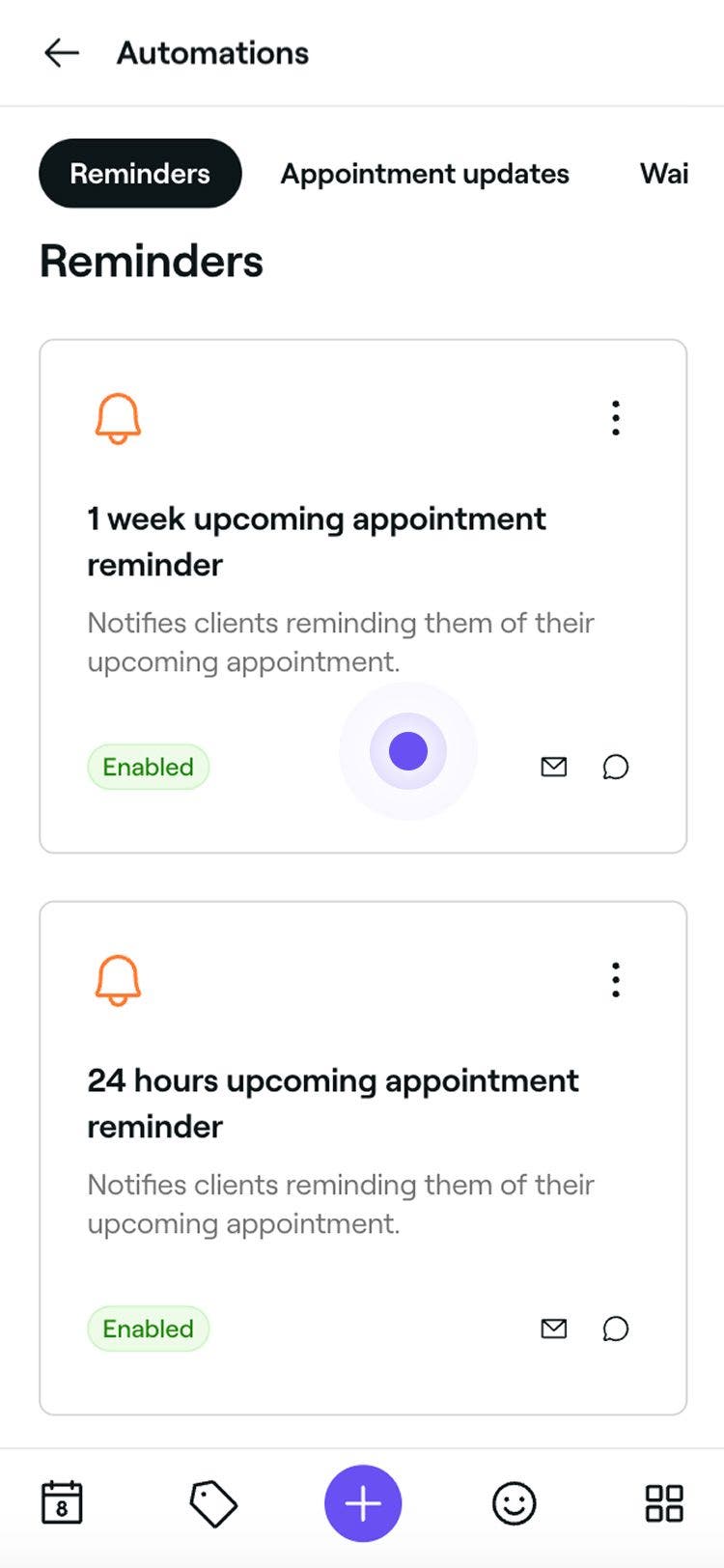
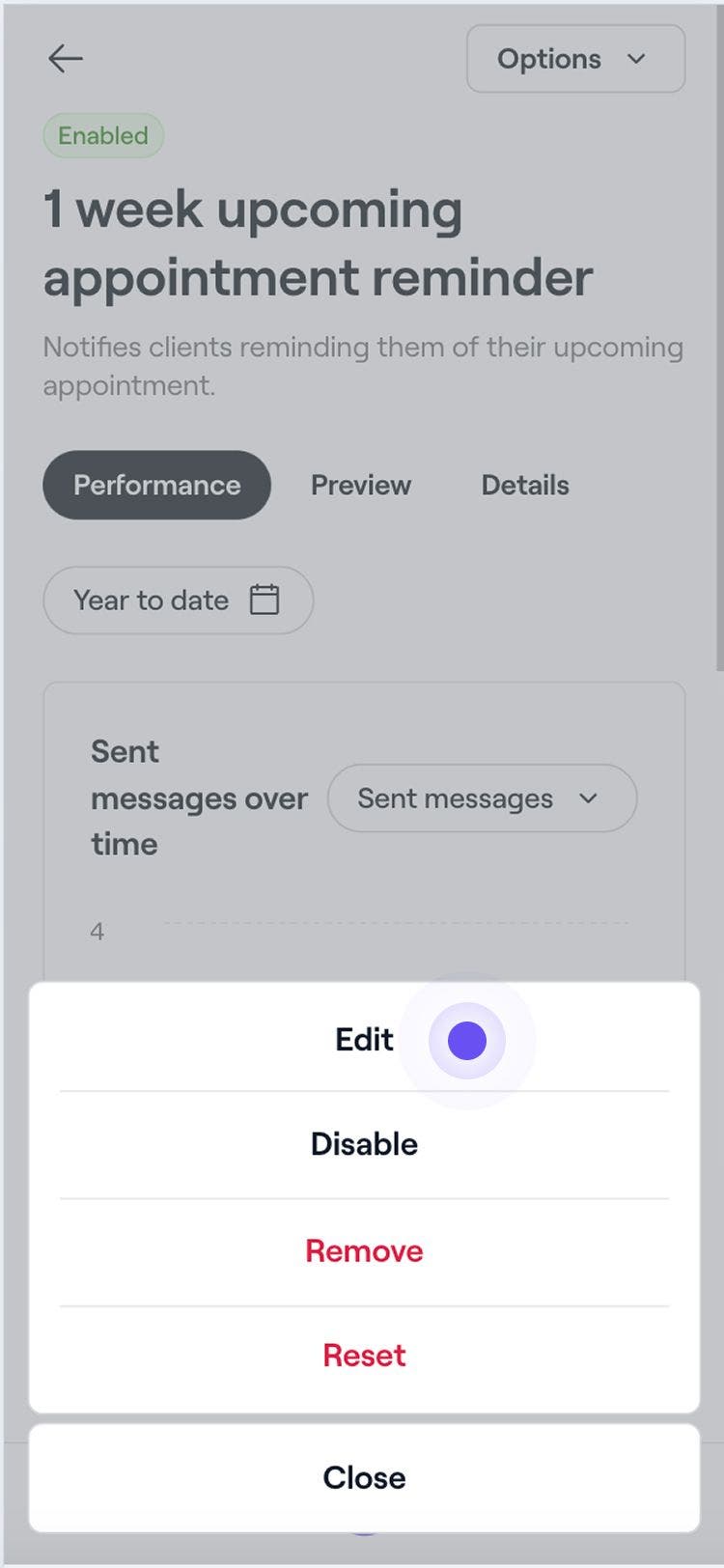
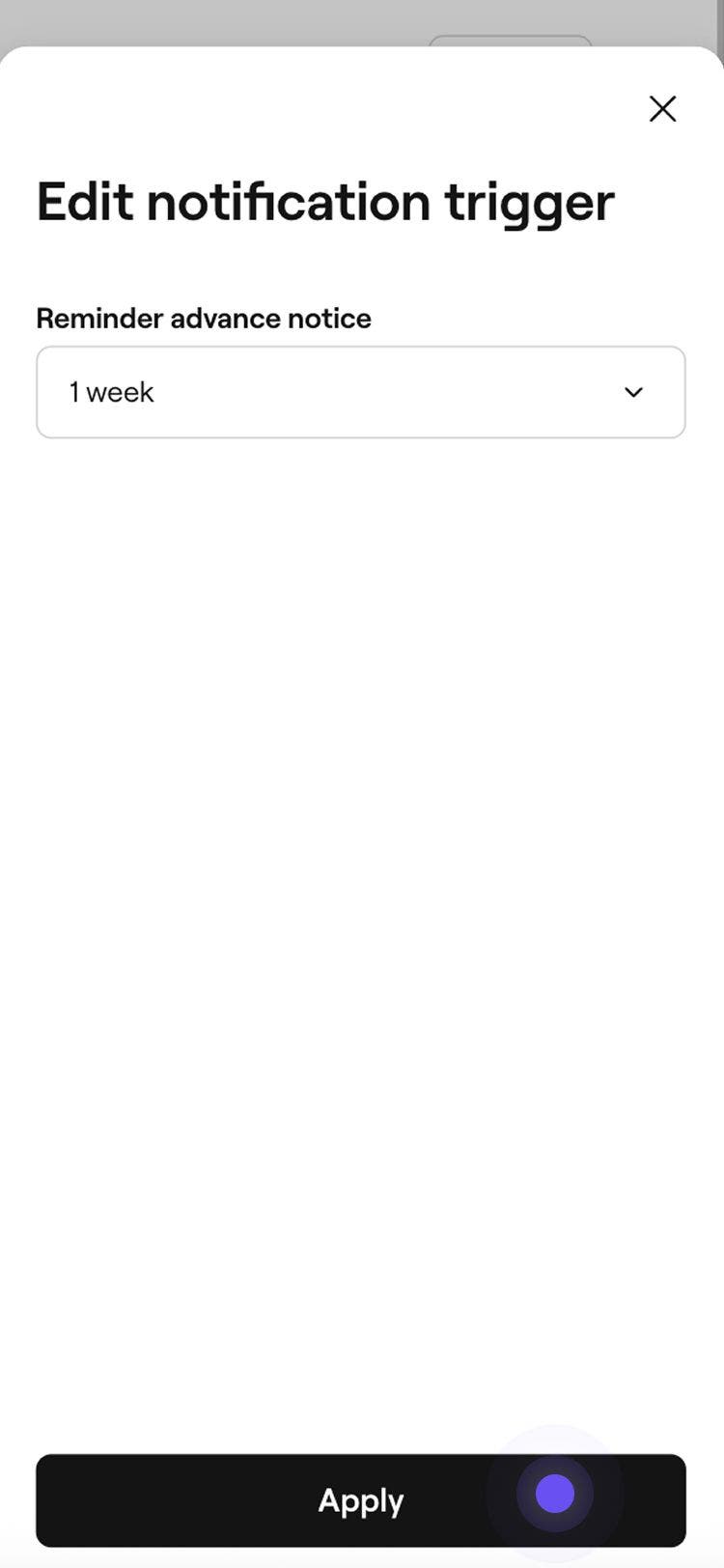
Напоминание о записи будет автоматически отправлено клиентам в соответствии с выбранными вами сроками и настройками уведомлений. Вы можете обновить напоминание в любое время, выполнив те же действия: нажмите на него, чтобы открыть окно редактирования.
Вы также можете создать новое напоминание о записи, выбрав «Создать новое» в списке напоминаний о записях.
Управлять напоминаниями о записях
-
Откройте существующее напоминание в разделе Автоматические сообщения.
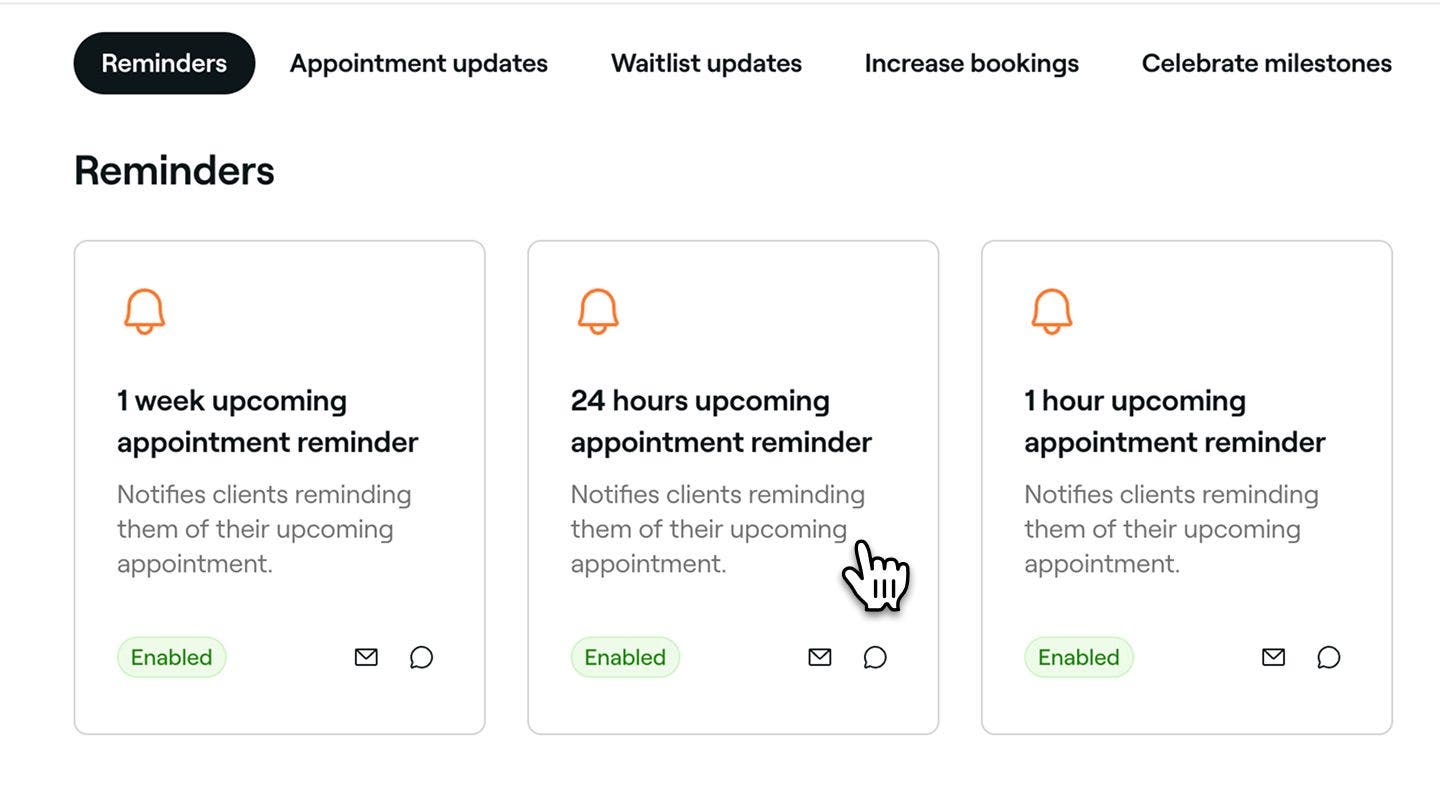
-
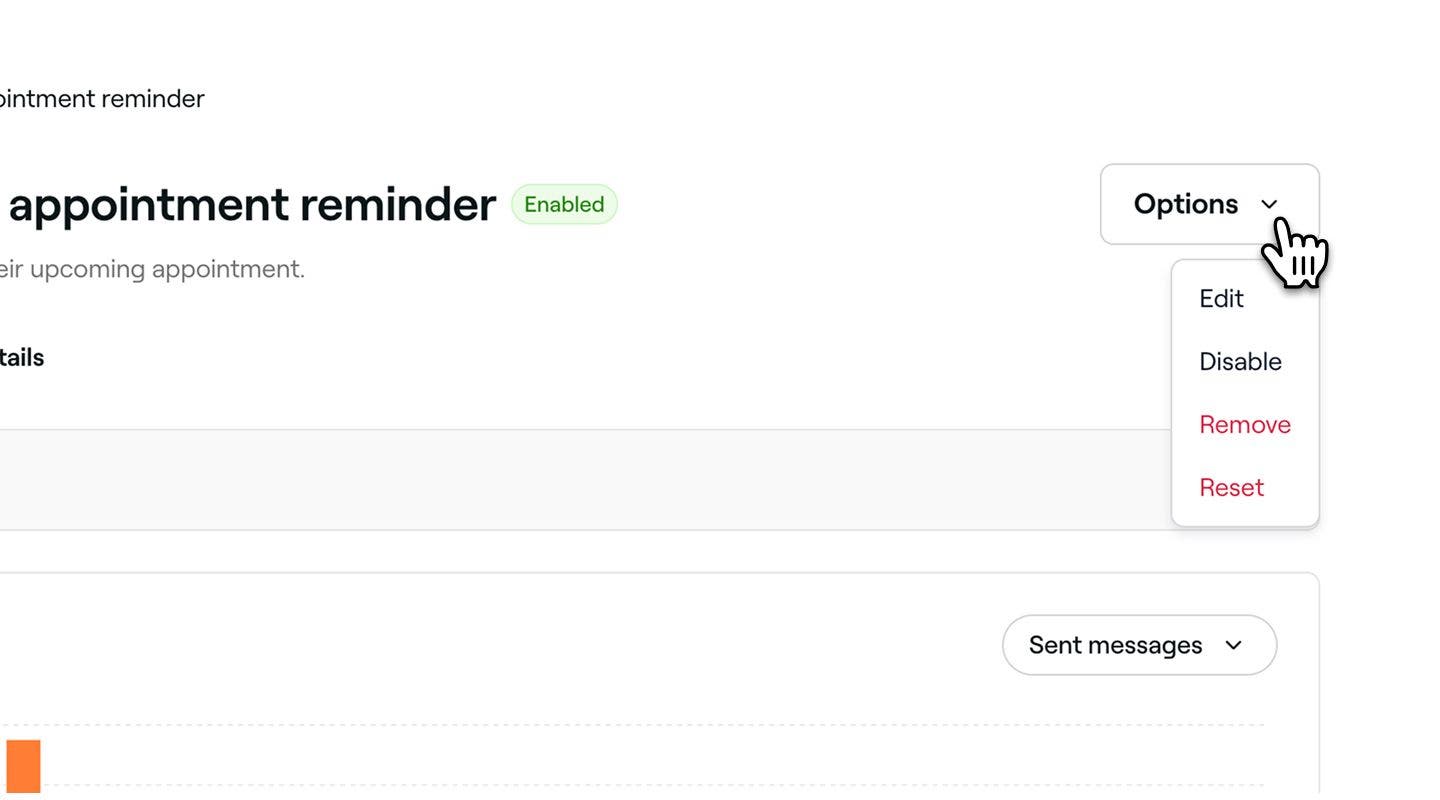
В обзоре напоминания о записи нажмите кнопку Опции в правом верхнем углу и выберите один из следующих вариантов на панели:
- Отключить: отключите отправку напоминания о записи, не удаляя его, нажав кнопку Отключить во всплывающем окне для подтверждения.
- Удалить: окончательно удалите напоминание о записи, нажав кнопку Удалить во всплывающем окне для подтверждения.
- Сброс: восстановите настройки напоминания о записи по умолчанию, нажав кнопку Сброс во всплывающем окне для подтверждения.
Предпросмотр напоминаний о записи
Перед отправкой автоматических напоминаний вы можете посмотреть, как каждое сообщение будет отображаться для ваших клиентов.
- Откройте существующее напоминание в разделе Автоматические сообщения.
- В обзоре автоматических сообщений-напоминаний нажмите кнопку Опции в правом верхнем углу и выберите Редактировать на панели.
- Нажмите кнопку Предпросмотр в правом верхнем углу.
- В окне предварительного просмотра нажмите на каждый тип канала, чтобы проверить, как ваше сообщение будет выглядеть в электронной почте, текстовом сообщении и WhatsApp.
- В правом верхнем углу нажмите один из следующих вариантов:
- Отправить пробное эл. письмо: во всплывающем окне введите адрес эл. почты и нажмите Отправить, чтобы перед включением автоматического сообщения увидеть, как именно оно будет выглядеть для клиентов.
- Готово: закройте предварительный просмотр сообщения.
Часто задаваемые вопросы
При редактировании автоматических сообщений электронной почты вы можете исключить цену услуги и добавить дополнительные сведения для клиентов, используя поле Важно. Это позволяет добавлять полезные заметки о визите клиента, которые отображаются только в письмах. Текстовые сообщения и сообщения WhatsApp нельзя настроить, и они используют стандартные форматы, обеспечивающие четкое и последовательное общение.
Все остальное содержимое автоматических сообщений добавляется на основе сведений о записи. Условия отмены и неявки автоматически генерируются на основе настроенной вами Политики оплаты и не могут быть отредактированы непосредственно в напоминании.
Да, чтобы не перегружать клиентов, вы можете отправлять до трех напоминаний о записи на одну запись. Эти напоминания можно запланировать на разное время до записи, чтобы клиенты получали своевременные уведомления.
Когда клиент меняет настройки уведомлений, все будущие напоминания о записях автоматически будут соответствовать его последним настройкам. Если клиент отключит уведомления по SMS или электронной почте, напоминания о записях больше не будут отправляться этим способом.
Напоминания по электронной почте всегда можно отправлять через Fresha бесплатно. Однако напоминания в виде текстовых сообщений и сообщений WhatsApp вычитаются из вашего баланса сообщений. Вы можете управлять своим балансом сообщений в разделе выставления счетов.
Все сообщения WhatsApp, отправленные через Fresha, будут приходить из подтвержденной бизнес-учетной записи Fresha с логотипом и номером телефона Fresha. В настоящее время в WhatsApp нельзя настроить название отправителя, номер телефона или фирменную символику.
Текстовые сообщения и сообщения WhatsApp, отправляемые через Fresha, являются односторонними. Клиенты не смогут ответить на эти сообщения. Все сообщения будут содержать стандартные заявления об отказе от ответственности WhatsApp и SMS в нижней части.
Если клиент заблокирует номер Fresha в WhatsApp, он перестанет получать уведомления по этому каналу. Чтобы возобновить получение сообщений, клиент должен разблокировать номер в настройках WhatsApp.
Клиенты получают одно напоминание на каждую запись. Если несколько услуг забронированы вместе для одной записи, клиент получит только одно напоминание для этого бронирования. Если услуги забронированы как отдельные записи, клиент получит отдельное напоминание для каждой из них.