Отправить уведомления о записях
В этом руководстве вы узнаете, как настроить автоматические уведомления, отправляемые клиентам на ключевых этапах записи или при внесении изменений, и как управлять ими. Уведомления могут отправляться в виде SMS, сообщений WhatsApp и писем по электронной почте.
В этой статье
Принцип работы уведомлений о записях
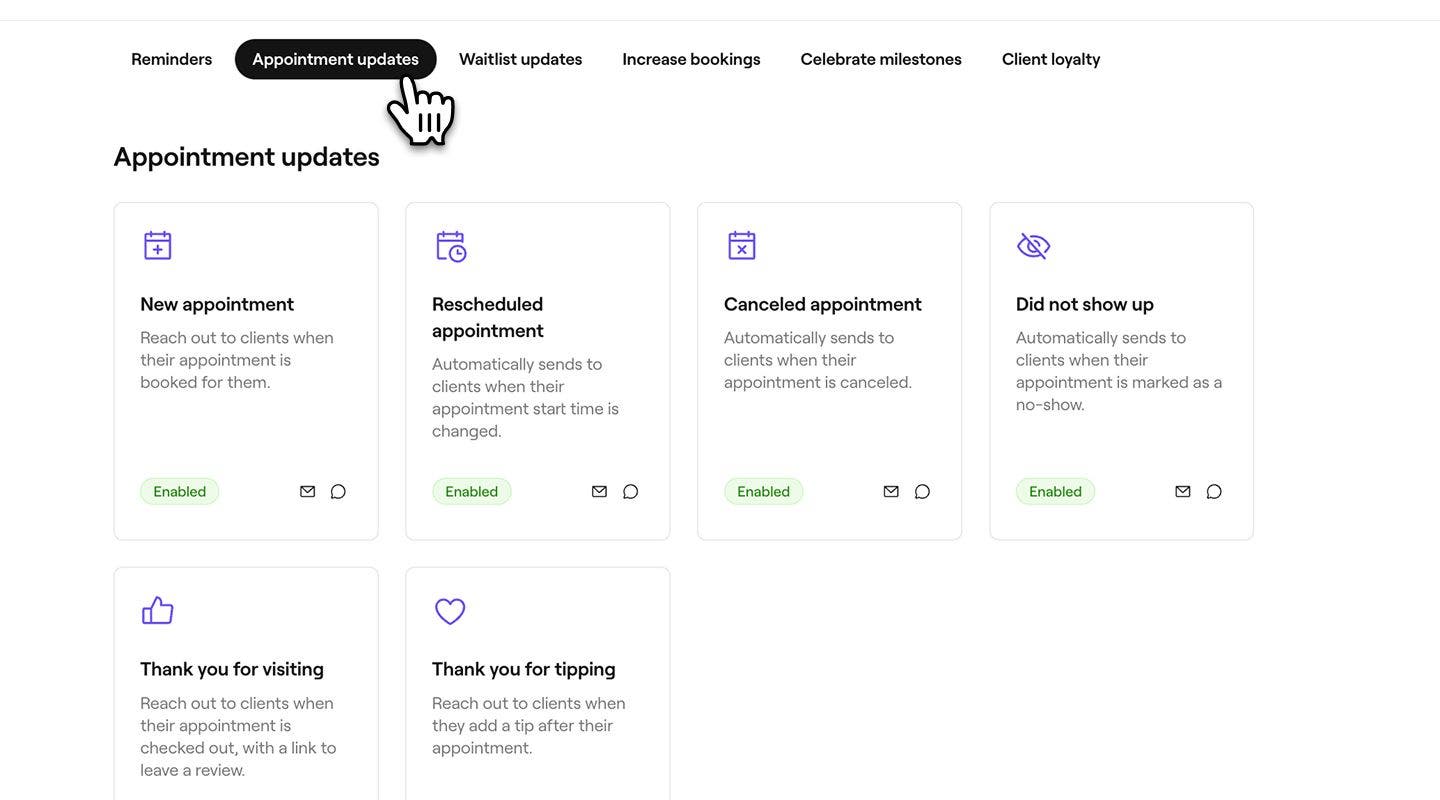
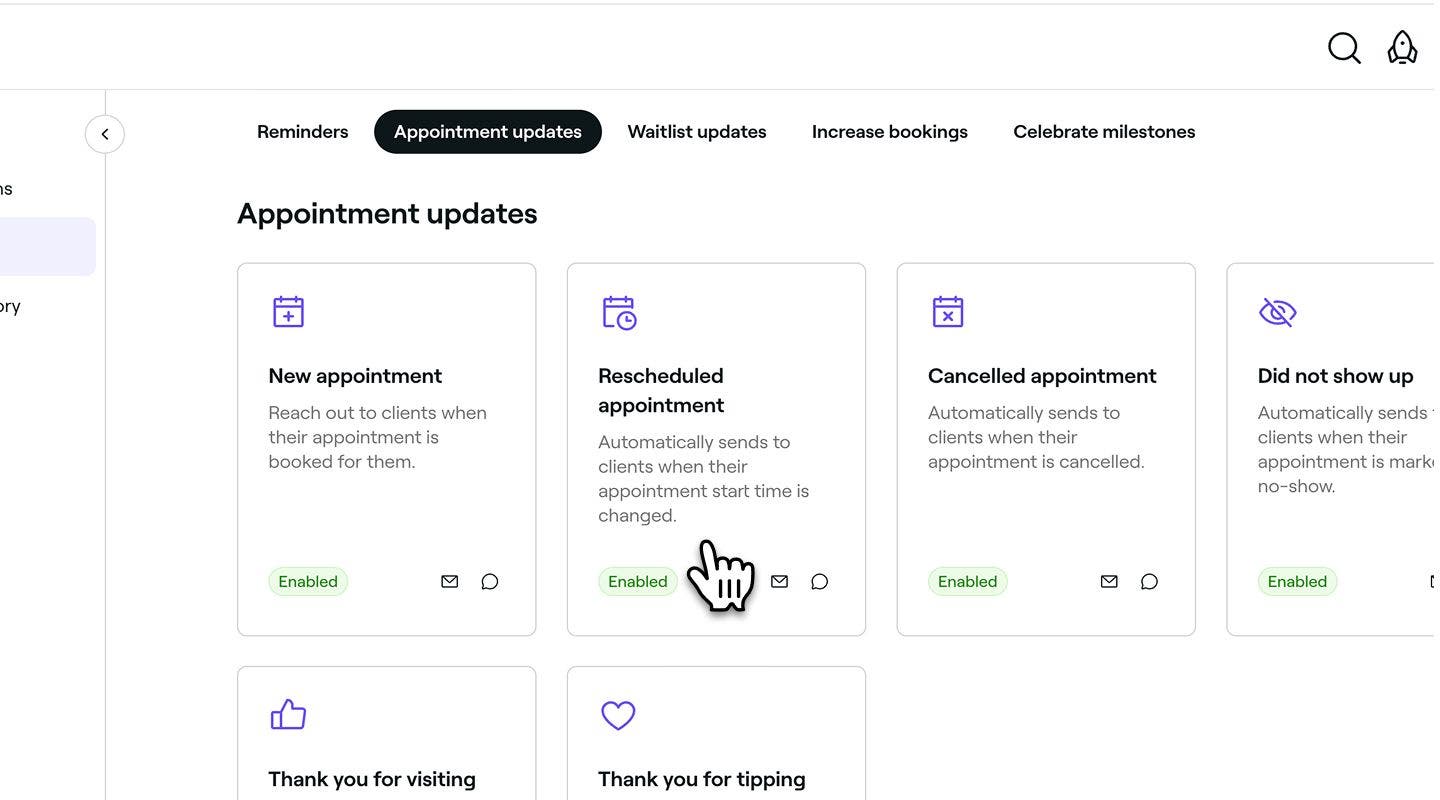
Уведомления о записях — это автоматические сообщения, которые отправляются при определенных Действиях, связанных с записью клиента. К ним относятся:
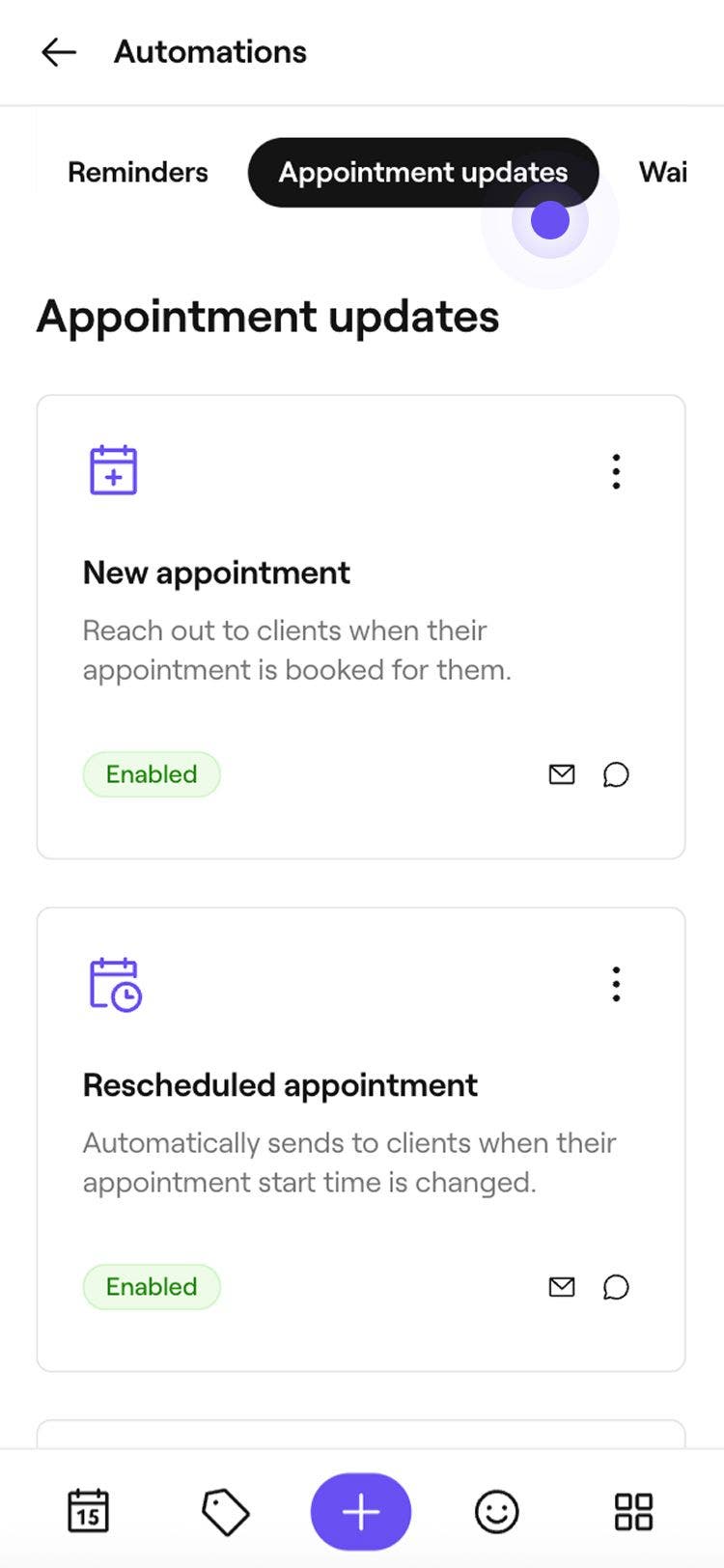
- Сообщение о Новой записи: информирует клиентов о том, что для них была забронирована запись.
- Сообщение о переносе записи: информирует клиентов об изменении времени записи.
- Сообщение об отмене записи: информирует клиентов об отмене записи.
- Сообщение «Клиент не явился»: отправляется, если клиент пропустил запись.
- Сообщение «Благодарим за визит»: отправляется после записи и содержит ссылку для отправки отзыва.
- Сообщение «Благодарим за чаевые»: отправляется, когда клиент оставляет чаевые.
Эти сообщения работают вместе с напоминаниями о записи, которые заранее уведомляют клиентов об их записи.
Редактировать уведомления о записях
-
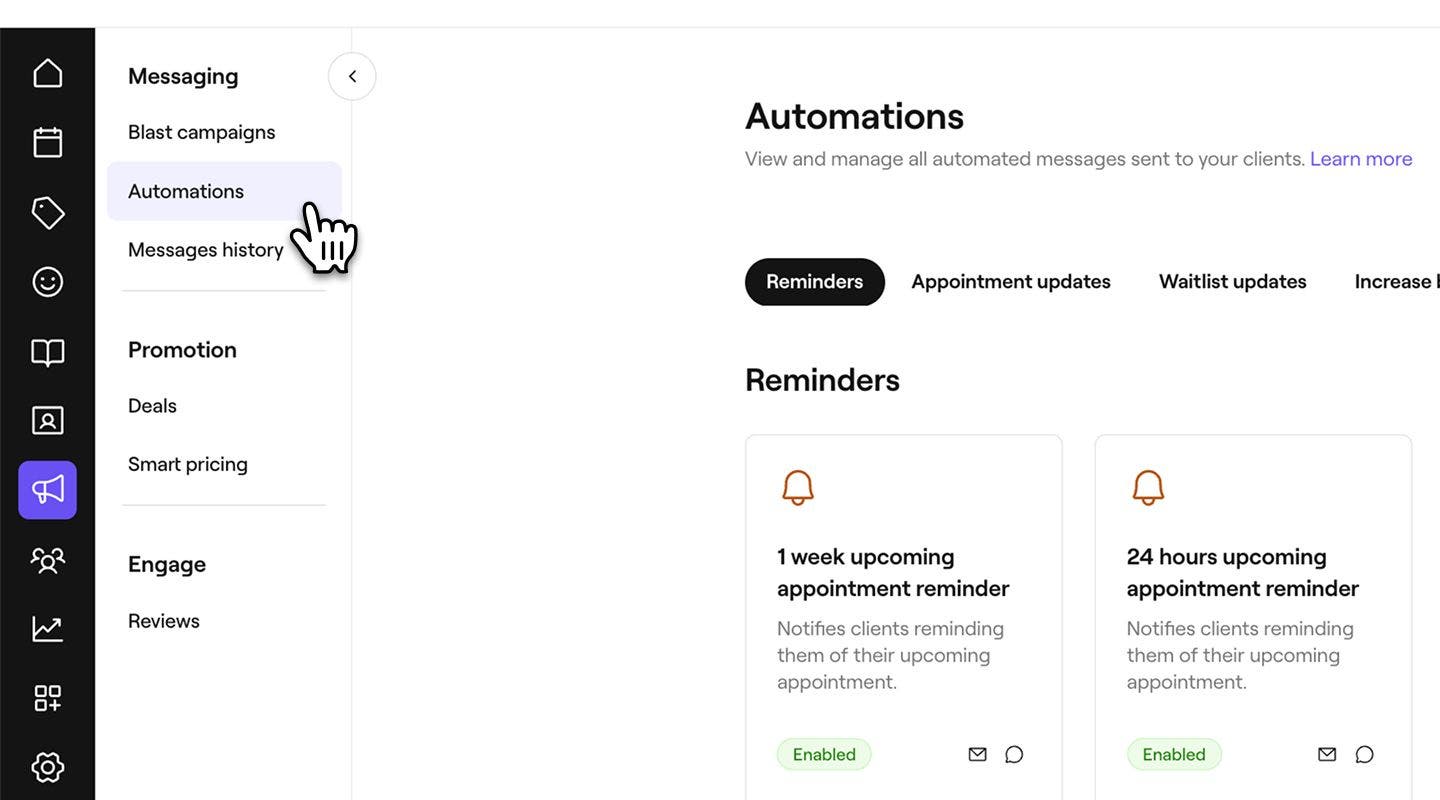
В главном меню слева на экране перейдите в раздел Маркетинг.
-
На левой панели меню выберите Автоматические сообщения.
-
Выберите вкладку Уведомления о записях в верхней части, чтобы просматривать уведомления о записях и управлять ими.
-
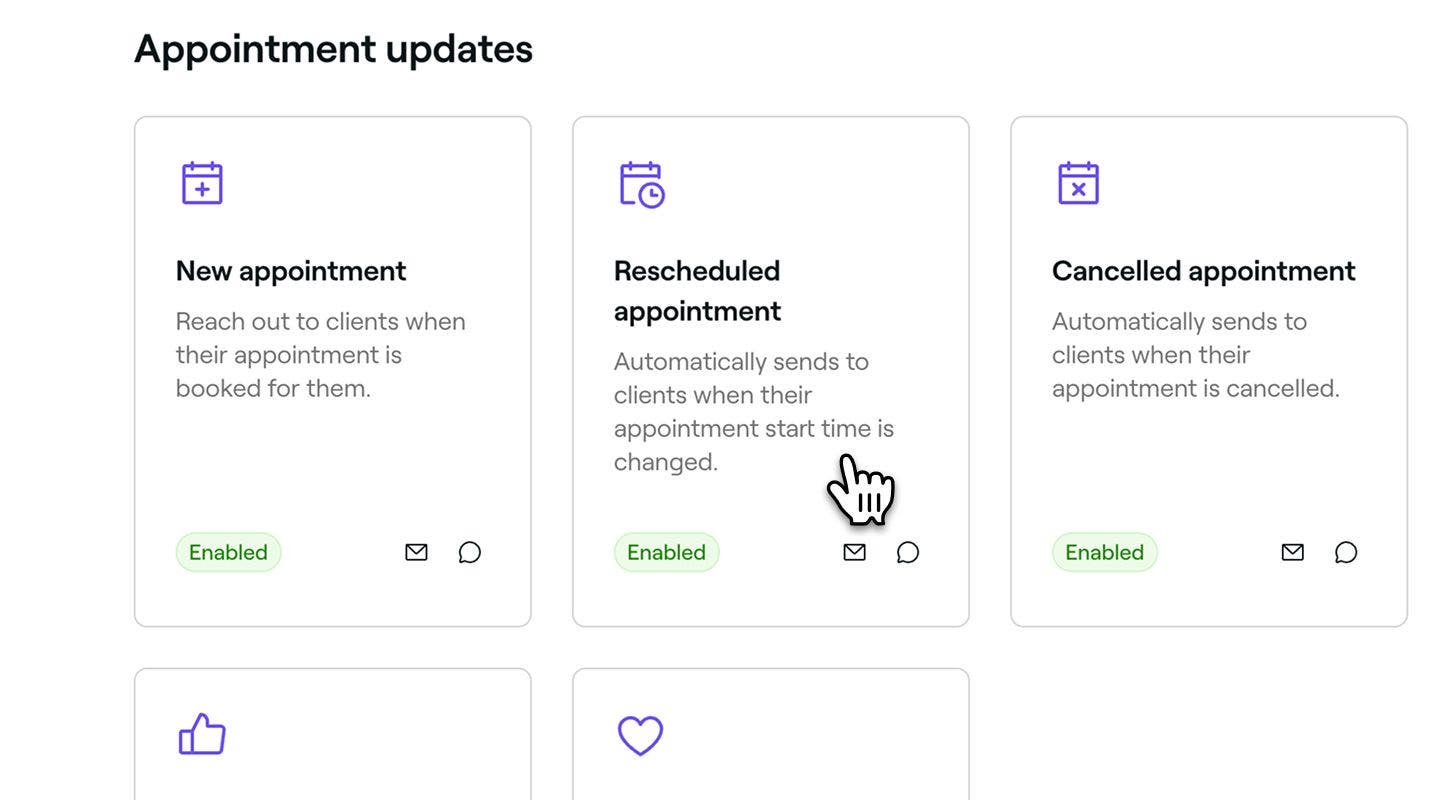
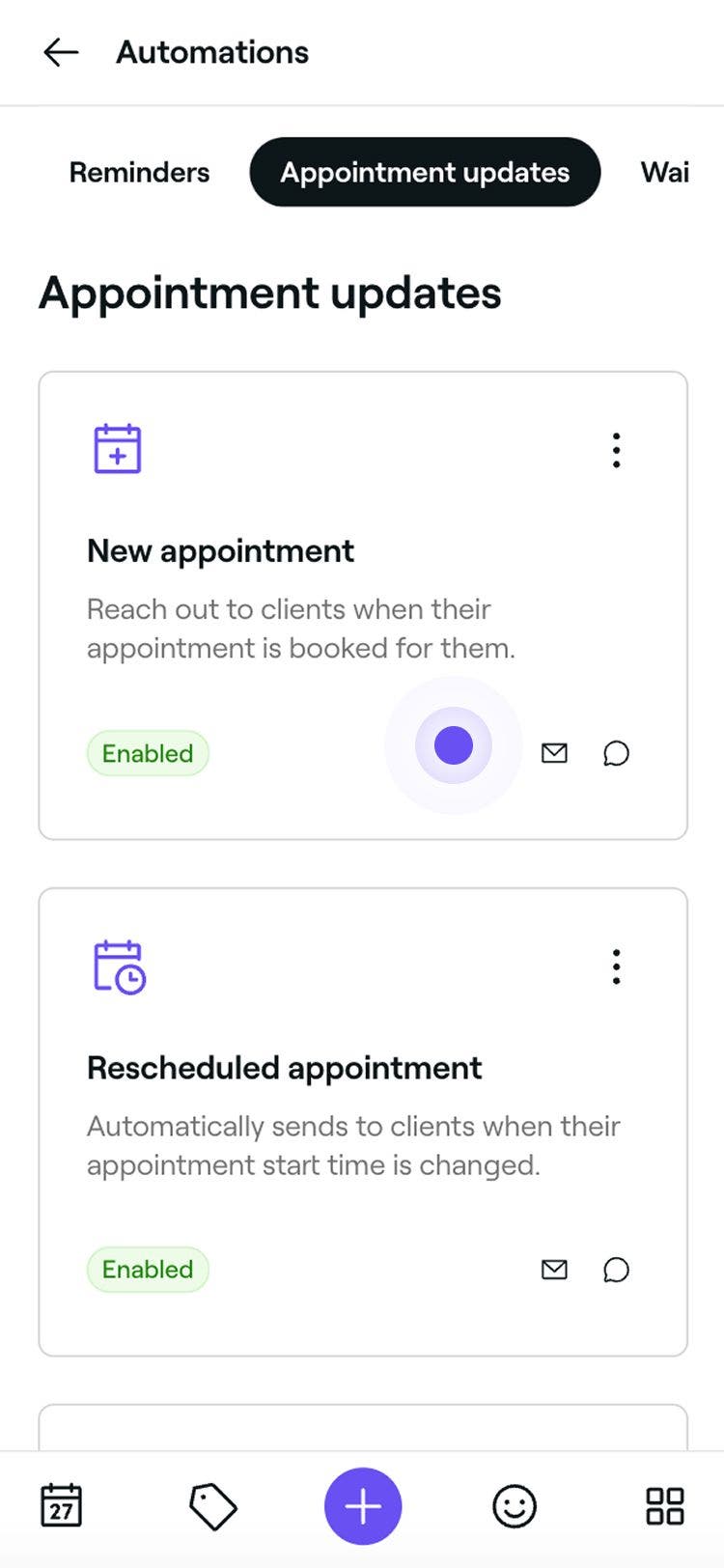
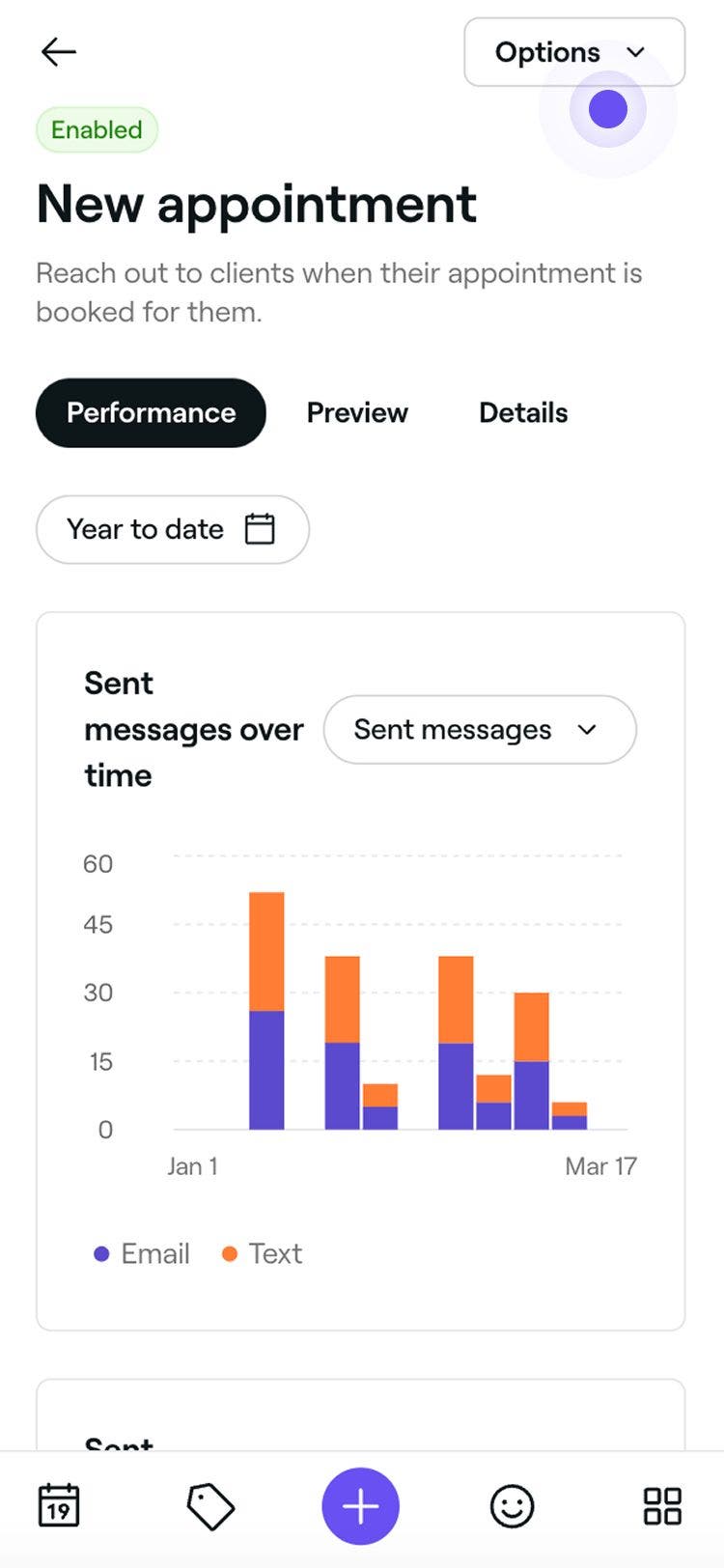
Нажмите на автоматическое сообщение с уведомлением о записи, чтобы открыть его обзор.
-
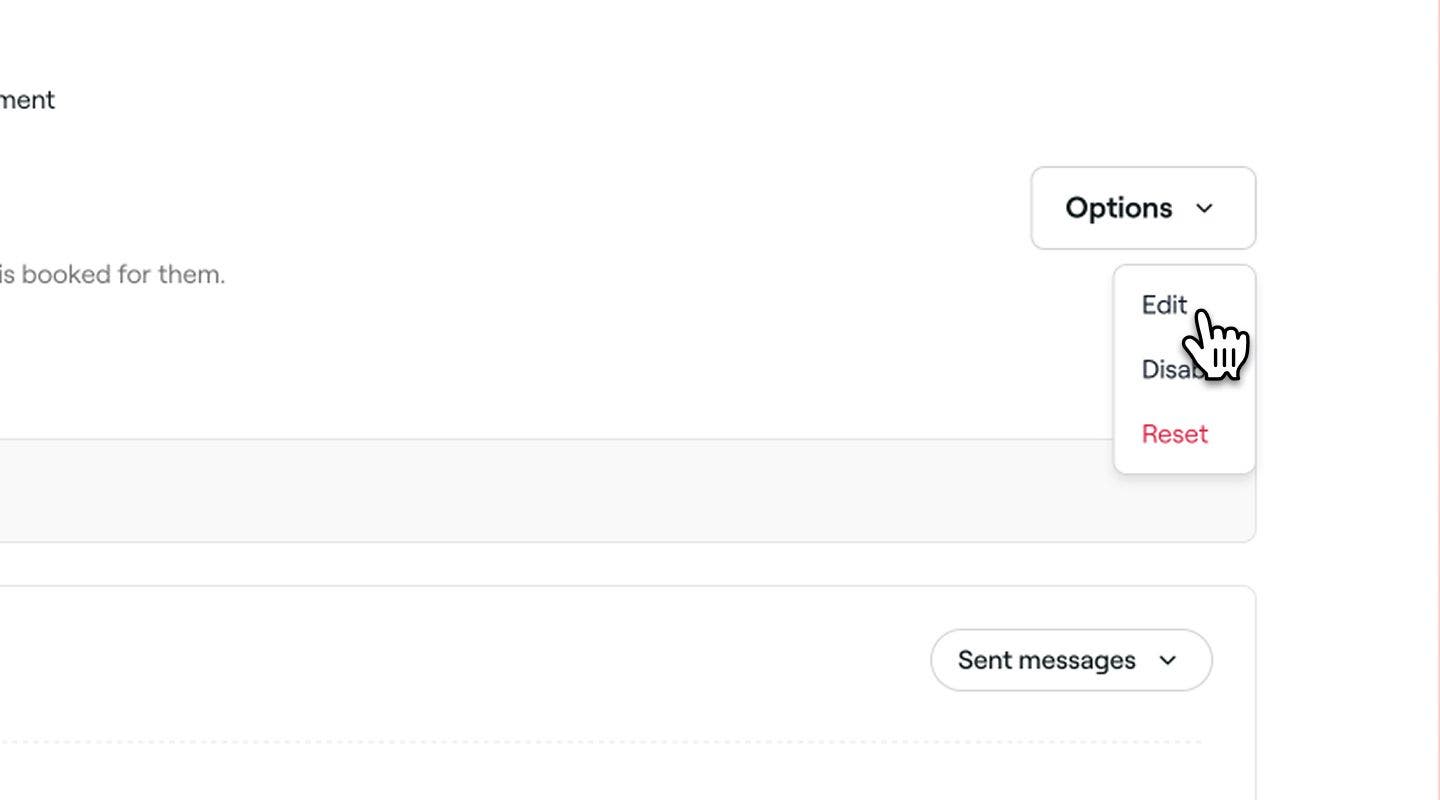
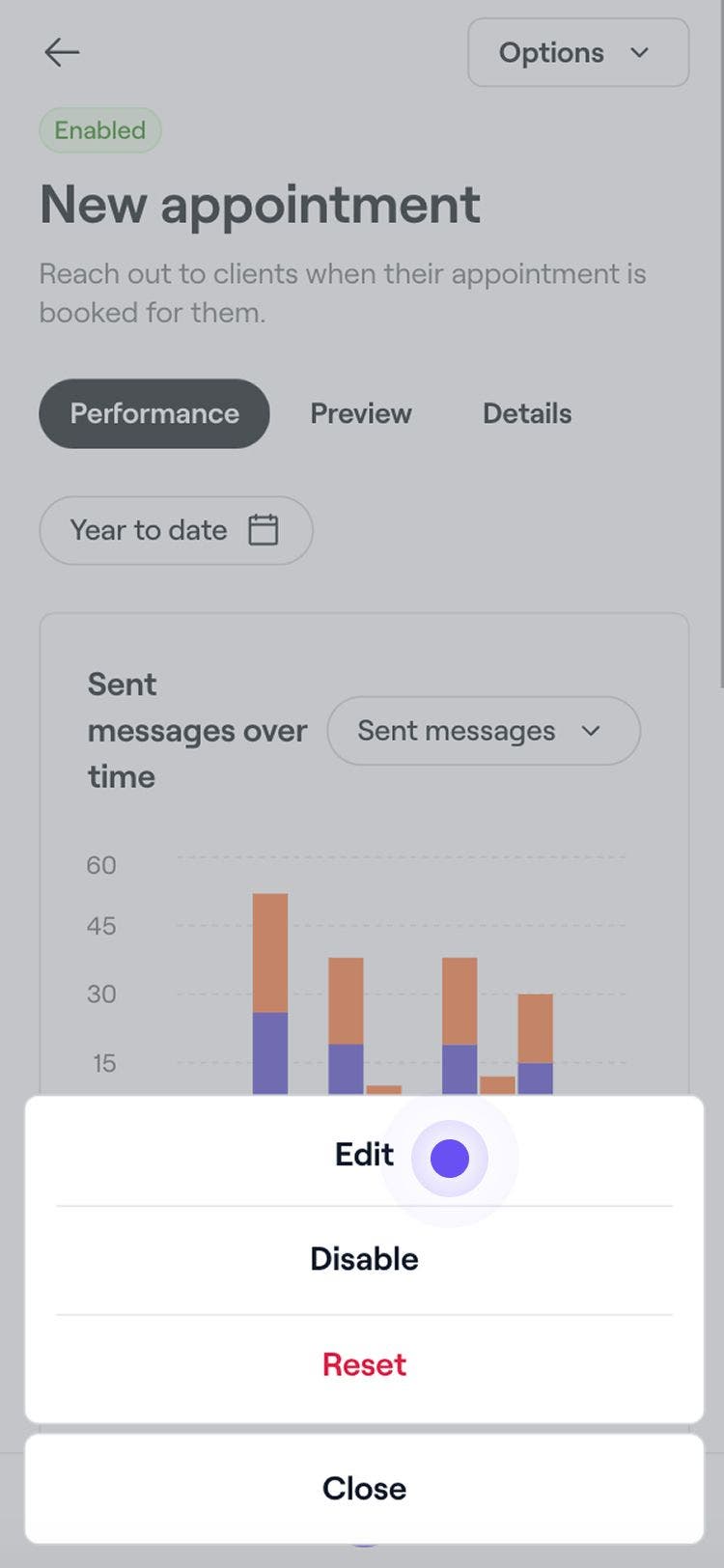
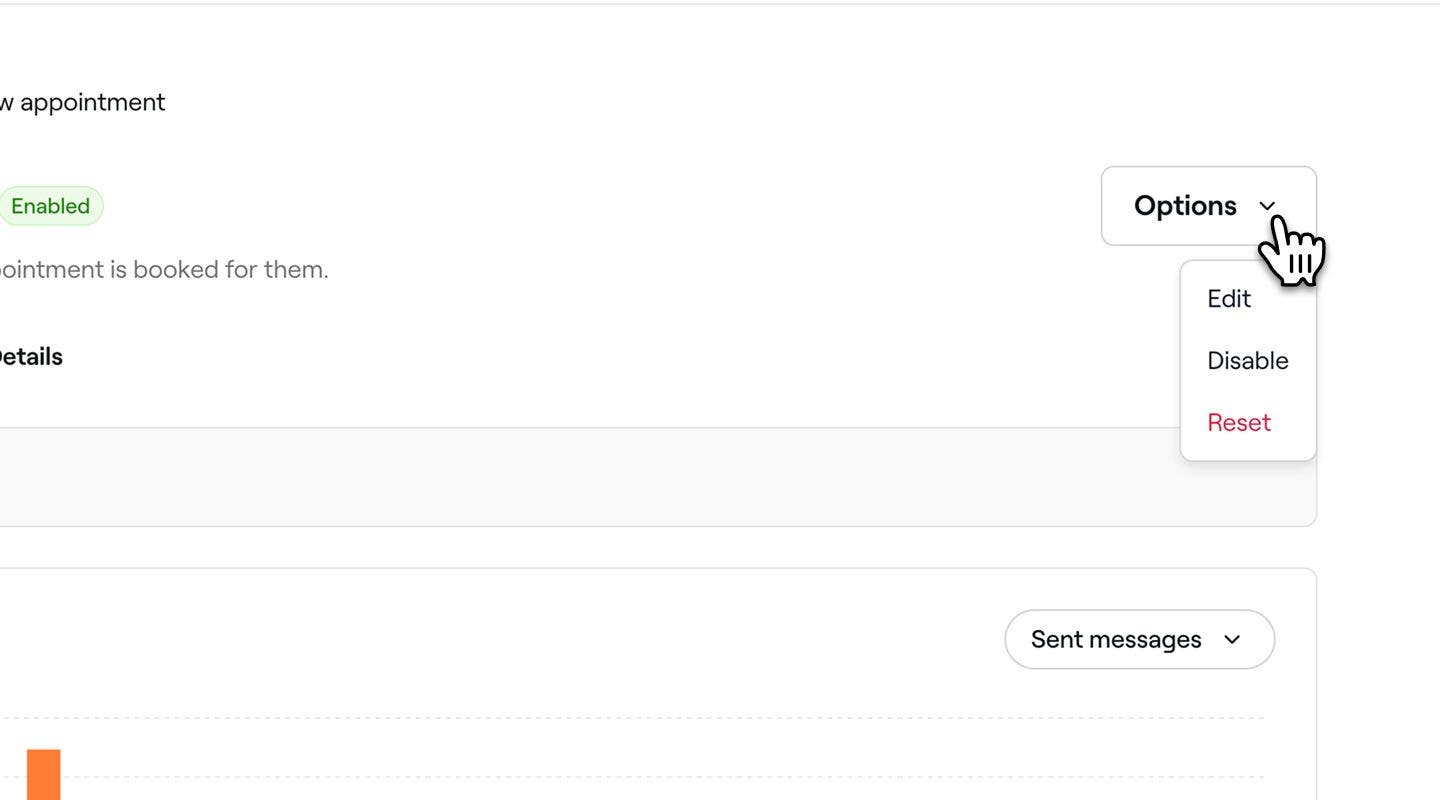
В обзоре уведомления о записи нажмите кнопку Опции в правом верхнем углу и выберите Редактировать на панели.
-
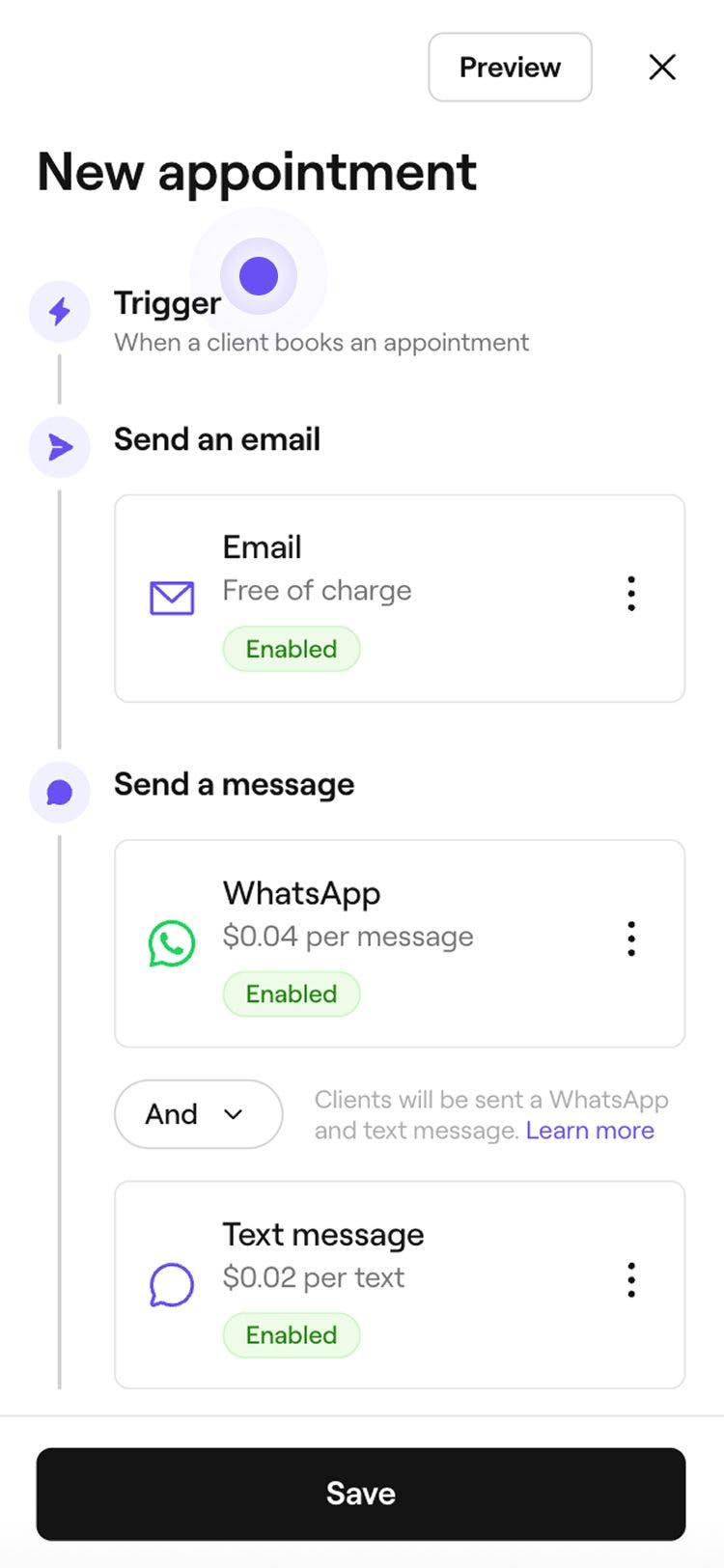
Будет предварительно задано Условие для отправки уведомления о записи. Например, обновление «Благодарим за визит» отправляется после оформления записи клиента.
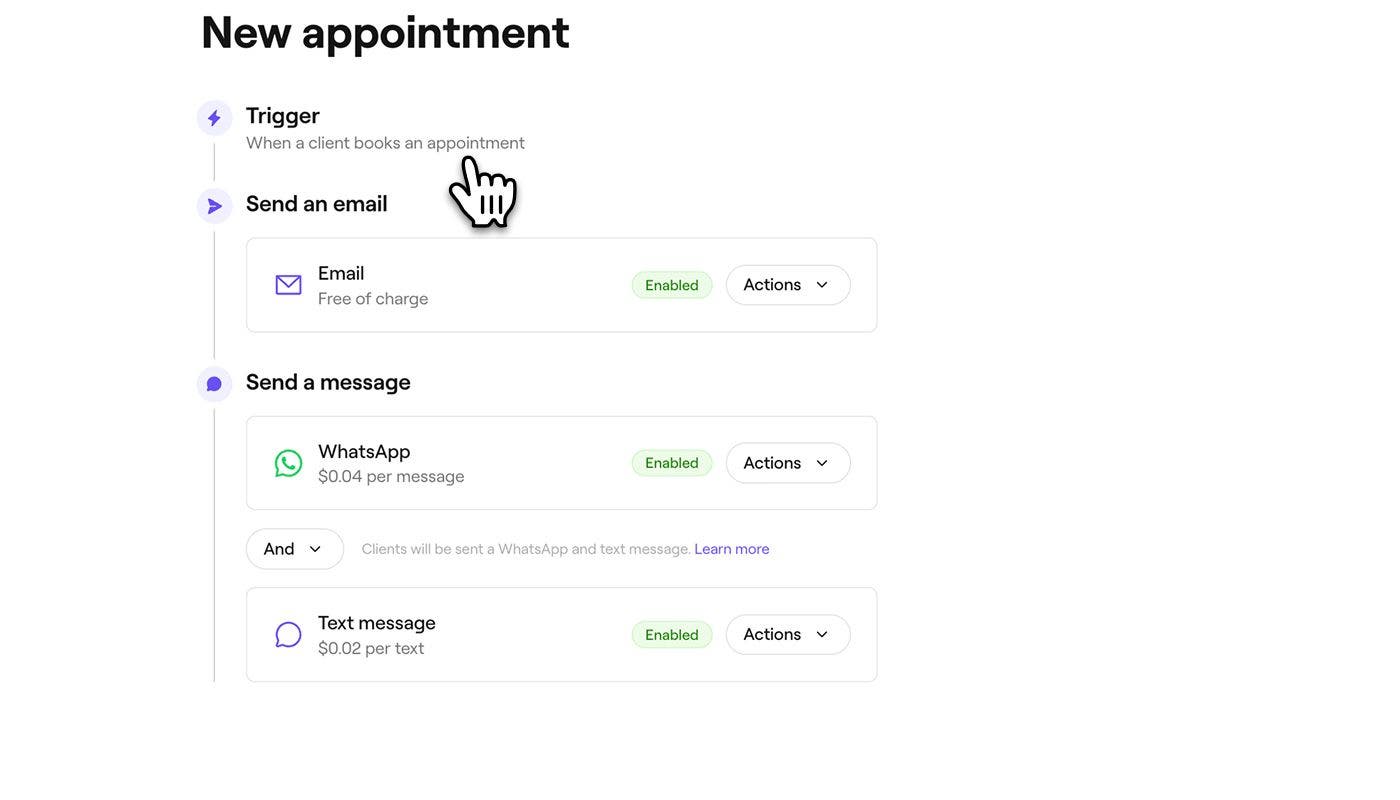
-
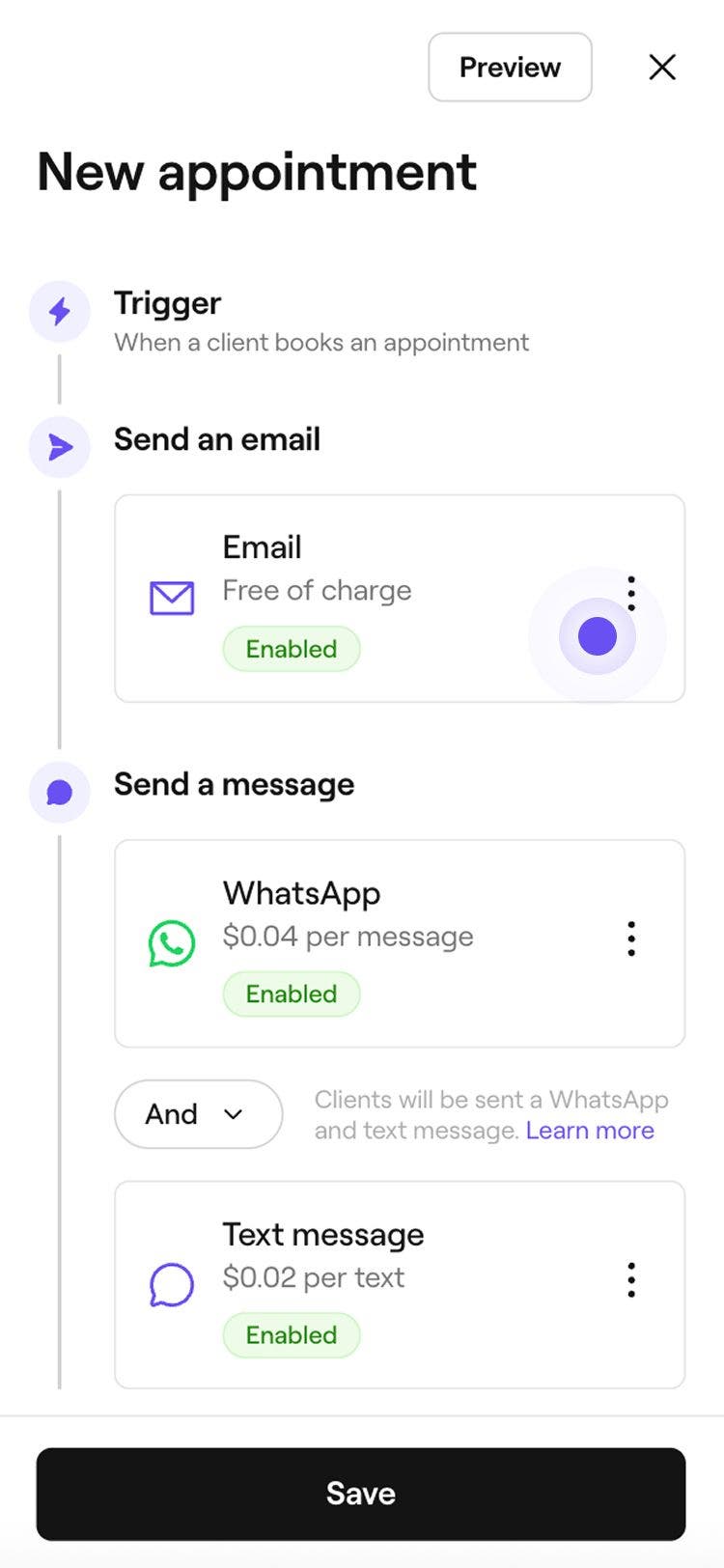
В разделе Отправить электронное письмо нажмите кнопку Действия, чтобы управлять настройками обновлений по электронной почте:
- Редактировать содержимое: выберите Редактировать содержимое, чтобы добавить важную информацию в обновление. Вы можете установить флажок Отображать стоимость услуги и добавить дополнительные сведения в поле Важная информация. Нажмите Сохранить в правом верхнем углу, чтобы применить изменения.
- Предварительный просмотр: отправьте себе пробное электронное письмо, чтобы посмотреть, какие автоматические сообщения получат ваши клиенты.
- Отключить: выберите Отключить, если не хотите, чтобы это обновление отправлялось по электронной почте.
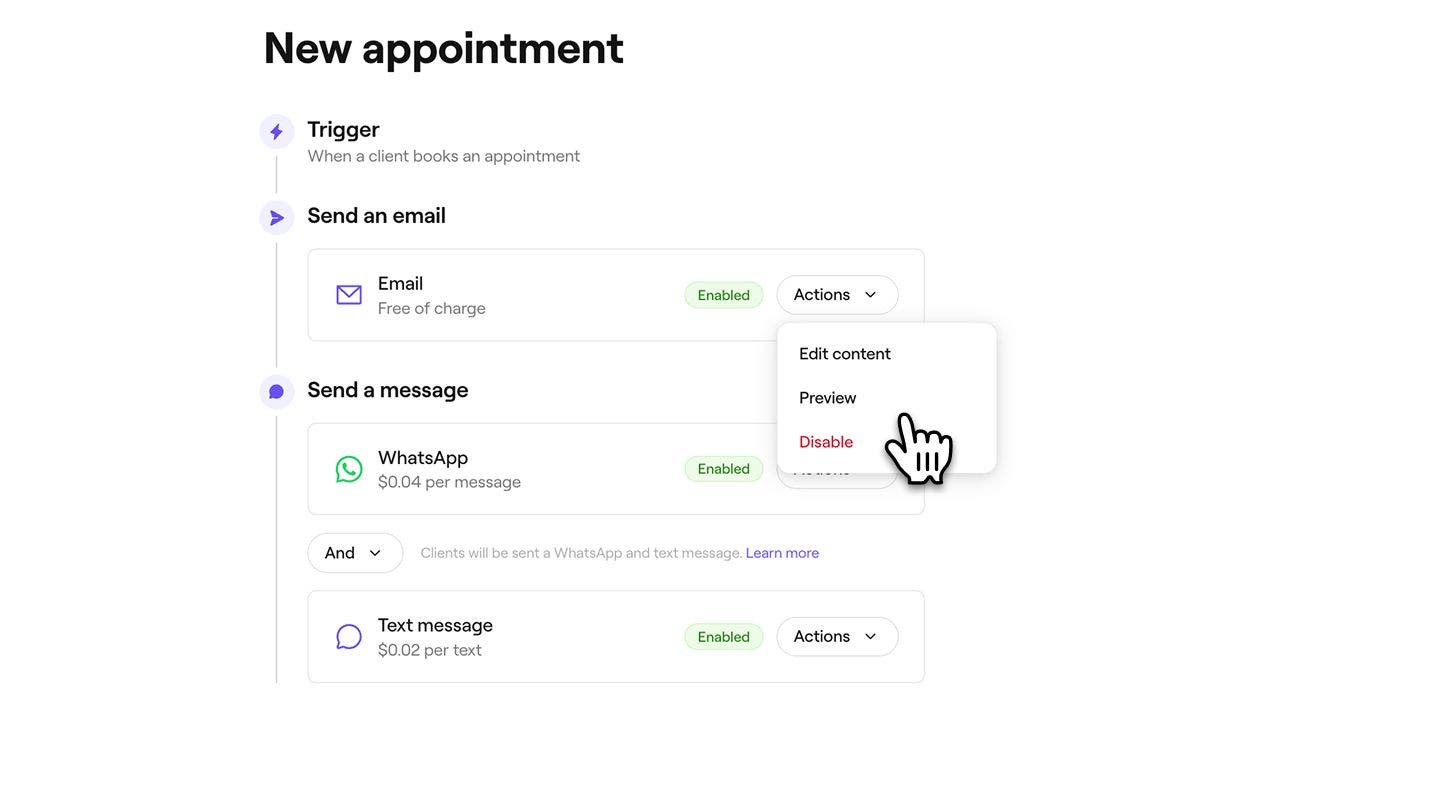
-
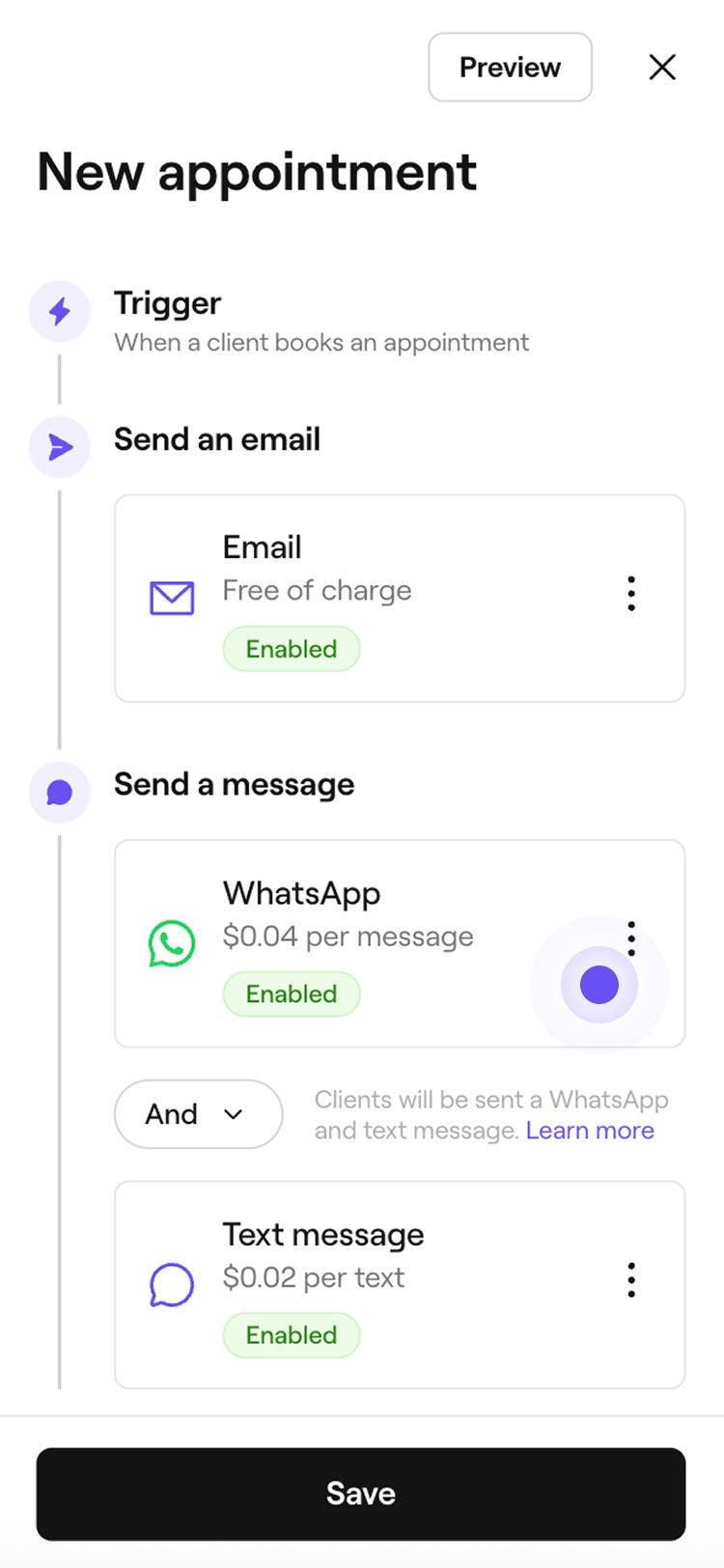
В разделе Отправить сообщение выберите способ отправки обновления: WhatsApp, SMS или оба варианта.
- Чтобы управлять каждым каналом, нажмите кнопку Действия рядом с WhatsApp или SMS-сообщением, чтобы предварительно просмотреть сообщение или отключить этот канал.
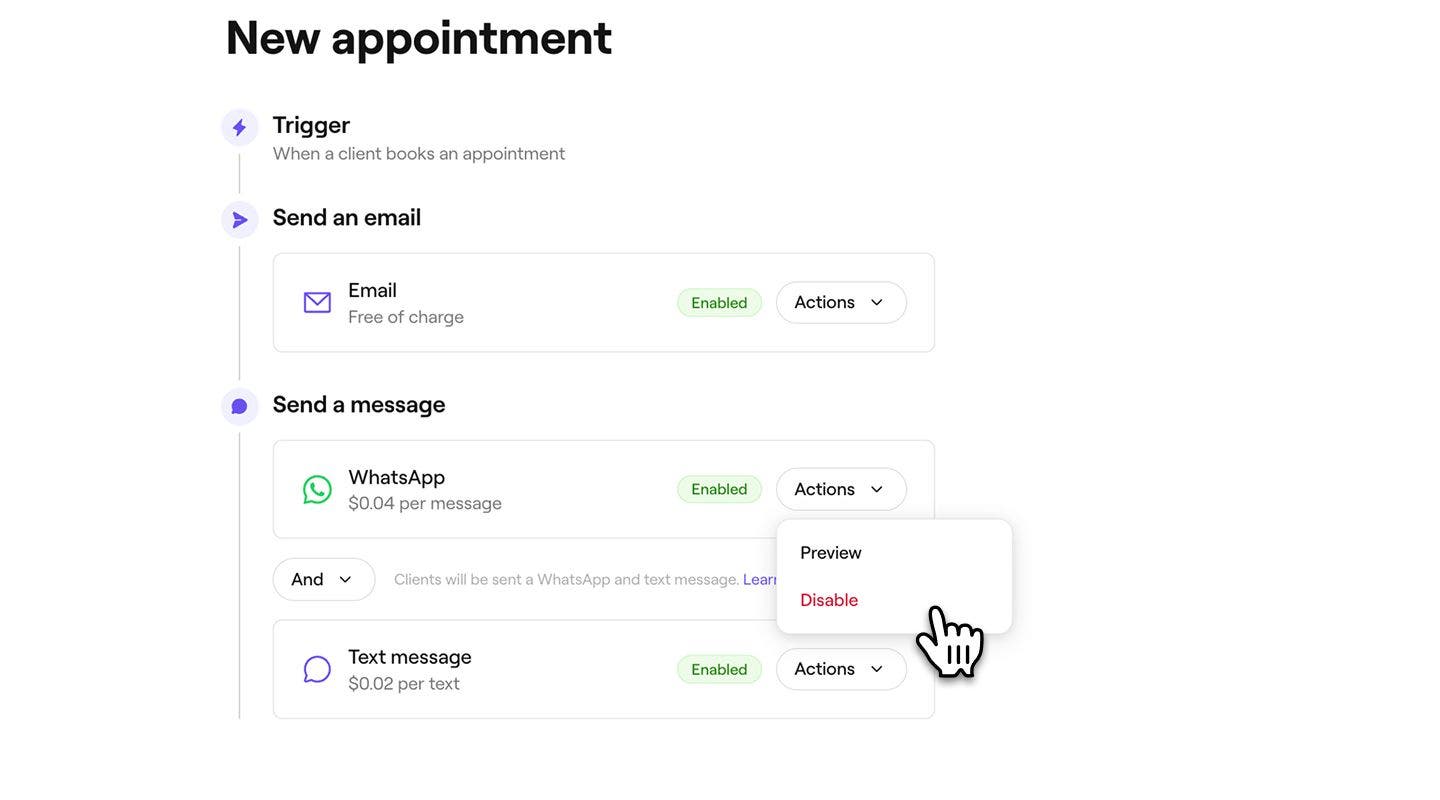
- Чтобы управлять каждым каналом, нажмите кнопку Действия рядом с WhatsApp или SMS-сообщением, чтобы предварительно просмотреть сообщение или отключить этот канал.
-
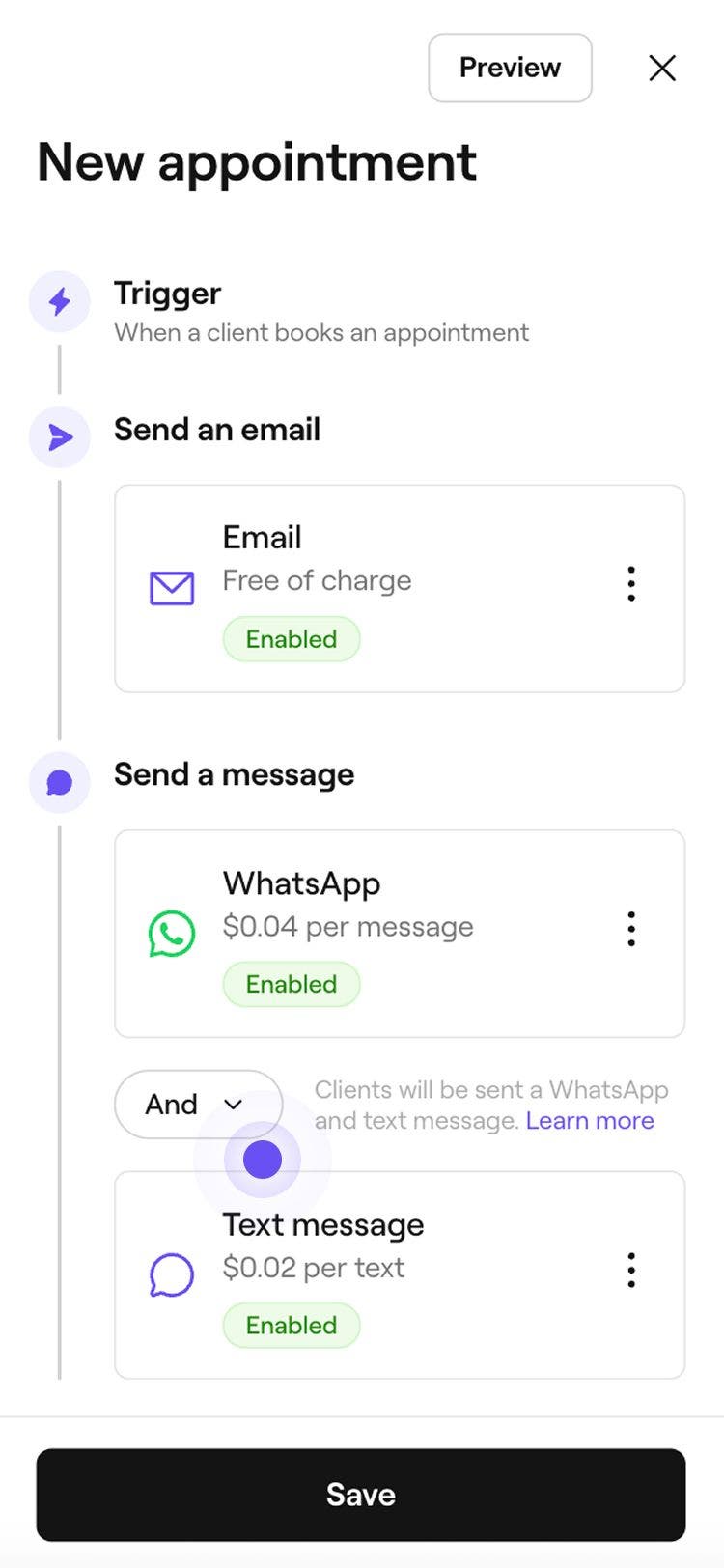
Используйте переключатель И/Или между WhatsApp и SMS, чтобы выбрать способ отправки сообщения:
- И: обновление будет отправлено как через WhatsApp, так и в виде SMS-сообщения, чтобы клиент получил его по обоим каналам.
- Или: сначала будет предпринята попытка отправить обновление через WhatsApp. Если у клиента нет WhatsApp или сообщение не может быть доставлено, оно будет автоматически отправлено в виде SMS-сообщения. С вас будет снята оплата только за успешно отправленное сообщение. Если сообщение WhatsApp не будет отправлено и вместо него будет отправлено текстовое сообщение, с вас будет списана оплата только за текстовое сообщение.
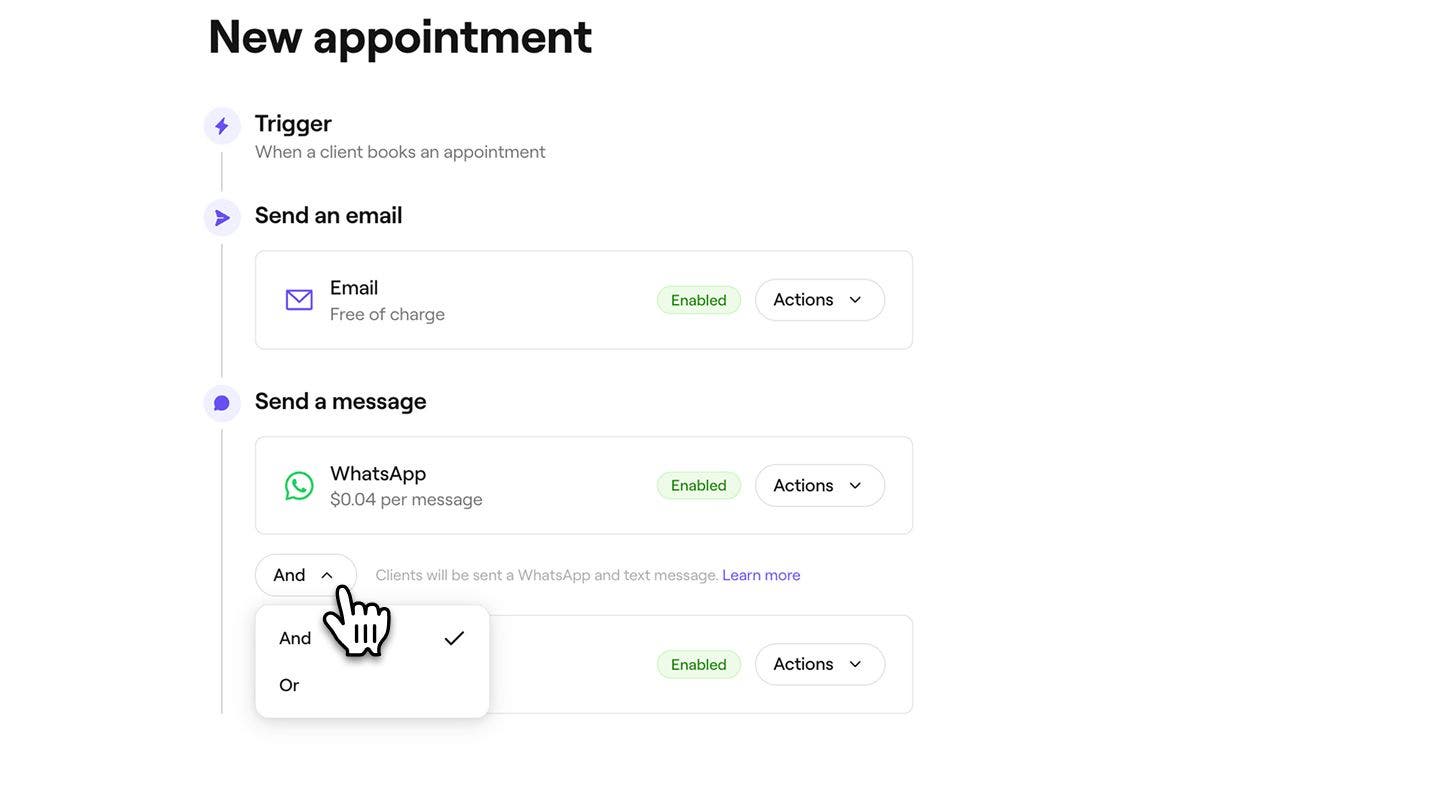
-
Нажмите кнопку Сохранить в правом верхнем углу, чтобы создать уведомление о записи.

После редактирования автоматического сообщения уведомление о записи будет автоматически отправлено клиентам в соответствии с вашими обновленными настройками уведомлений. Вы также можете управлять последующими сообщениями для получения отзывов и чаевых.
Уведомления о записях уже включены по умолчанию при первом создании рабочего пространства, а это значит, что клиенты будут автоматически получать подтверждения записей и уведомления о переносах, отменах и неявках.
Управлять уведомлениями о записях
-
Откройте существующее уведомление о записи в разделе Автоматические сообщения.
-
В обзоре уведомления о записи нажмите кнопку Опции в правом верхнем углу и выберите один из следующих вариантов на панели:
- Включить: следуйте инструкциям, чтобы включить уведомления о записях, включая каналы, по которым они отправляются. Нажмите кнопку Сохранить в верхней части, чтобы включить уведомление о записи.
- Отключить: отключите отправку уведомлений о записях, нажав кнопку Отключить во всплывающем окне для подтверждения.
- Сброс: восстановите настройки по умолчанию для уведомлений о записях, нажав кнопку Сброс во всплывающем окне для подтверждения.
Предпросмотр уведомлений о записях
Перед отправкой автоматических уведомлений о записях вы можете посмотреть, как каждое сообщение будет отображаться для ваших клиентов.
- Откройте существующее уведомление о записи в разделе Автоматические сообщения.
- В обзоре автоматических сообщений с уведомлениями о записях нажмите кнопку Опции в правом верхнем углу и выберите Редактировать на панели.
- Нажмите кнопку Предпросмотр в правом верхнем углу.
- В окне предварительного просмотра нажмите на каждый тип канала, чтобы проверить, как ваше сообщение будет выглядеть в электронной почте, текстовом сообщении и WhatsApp.
- В правом верхнем углу нажмите один из следующих вариантов:
- Отправить пробное эл. письмо: во всплывающем окне введите адрес эл. почты и нажмите Отправить, чтобы перед активацией автоматического сообщения увидеть, как именно оно будет выглядеть для клиентов.
- Готово: закройте предварительный просмотр сообщения.
Часто задаваемые вопросы
Автоматические благодарственные сообщения отправляются после оформления записи, обычно в течение 24 часов с момента визита. Чтобы получать их, клиенты должны включить уведомления.
Если запись оформлена более чем через 24 часа после запланированного времени, сообщение не будет отправлено.
Вы можете персонализировать Уведомления о записях, добавив в раздел «Важно» такие сведения, как инструкции по последующему уходу, важные правила или информацию о последующих действиях. Эти сведения будут отображаться в Уведомлениях о записях, отправляемых по электронной почте, однако текстовые сообщения имеют фиксированный формат и не подлежат настройке.
Если клиент не получил автоматическое сообщение с обновлением, проверьте, что его контактные данные в профиле клиента указаны правильно и что он согласился получать сообщения в настройках уведомлений.
Клиенты, чей счет не оплачивается или оплачивается частично, все равно получат благодарственное сообщение после оформления заказа. Сообщение отправляется при оформлении заказа, независимо от того, оплачен ли счет полностью.
Сообщения «Благодарим за чаевые» отправляются только по электронной почте, независимо от настроек уведомлений. Однако автоматические сообщения о плате за позднюю отмену или неявку будут отправляться всегда, независимо от настроек коммуникации компании.
Уведомления о записях всегда можно бесплатно отправлять по электронной почте через Fresha. Однако при отправке Уведомлений о записях в виде текстовых сообщений с вашего баланса SMS списываются средства. Вы можете управлять своим балансом SMS в разделе выставления счетов.
Вы можете просмотреть отправленные сообщения, перейдя в раздел Маркетинг и выбрав [История сообщений](Вы можете просмотреть отправленные сообщения, перейдя в раздел «Маркетинг» и выбрав «История сообщений». Откроется список всех автоматических сообщений, отправленных клиентам, и вы сможете выполнить поиск по имени клиента, электронной почте или номеру бронирования. Чтобы проверить сообщения для конкретной записи, откройте запись, нажмите «Действия» (три точки) в нижней части экрана и выберите «Посмотреть Записи». Откроется хронология сообщений, связанных с этим бронированием.). Откроется список всех автоматических сообщений, отправленных клиентам. Вы можете выполнить поиск по имени клиента, электронной почте или номеру бронирования.
Чтобы проверить сообщения по конкретной записи, откройте запись, нажмите Действия (три точки) в нижней части окна записи и выберите Посмотреть Записи. Откроется хронология сообщений, связанных с этим бронированием.
WhatsApp взимает плату с таких компаний, как Fresha, за доступ к своему API WhatsApp Business, который не является бесплатной услугой. Мы интегрировали WhatsApp, чтобы упростить для вас связь с клиентами, но любые расходы на использование определяются собственной ценой WhatsApp на деловое общение. Вы можете найти ее на нашей странице с ценами.
Чтобы отправить тестовое электронное письмо с автоматическим сообщением, сначала выберите сообщение, которое хотите проверить (например, автоматическое сообщение «Новая запись»), чтобы открыть сведения. Нажмите Параметры в правом верхнем углу и выберите Редактировать. Затем в разделе Отправить электронное письмо нажмите Действия и выберите Предварительный просмотр. Откроется окно предпросмотра электронной почты, в котором вы сможете просмотреть автоматическое сообщение. Если вы хотите посмотреть, как оно будет выглядеть в вашем почтовом ящике, нажмите Отправить пробное эл. письмо в правом верхнем углу. Во всплывающем окне при необходимости обновите адрес эл. почты и выберите Отправить.
Пробное эл. письмо отправляется только на указанный адрес эл. почты и не доходит до ваших клиентов.