AcasăBază de cunoștințeAcademia Fresha
Configurează și gestionează bacșișurile
Înapoi
  1. Bază de cunoștințe•
  2. Vânzări și finalizarea comenzii•
  3. Configurează și gestionează bacșișurile

Configurează și gestionează bacșișurile

Află cum să configurezi opțiunile de bacșiș, să ajustezi valorile implicite și să alegi modul în care sunt calculate bacșișurile.

În acest articol

  • Despre bacșișuri
  • Configurează opțiunile de bacșiș pentru clienți
  • Modifica valorile implicite pentru bacsis
  • Modifică metoda implicită de calculare a bacșișului
  • Modificarea opțiunilor de bacșiș pentru o locație

Despre bacșișuri 

Bacșișurile sunt sume opționale pe care clienții le pot adăuga la o vânzare ca mulțumire către membrii echipei pentru un serviciu excelent. Clienții pot adăuga un bacșiș în timpul plății în persoană, precum și după ce finalizează comanda, activând mesajul automat „Mulțumim pentru vizită”. Odată ce o programare este finalizată, clienții primesc o notificare pentru a lăsa o recenzie și a adăuga un bacșiș.

Când este utilizat un terminal de plată cu cardul Fresha, opțiunile de bacșiș sunt afișate direct pe ecranul terminalului, ceea ce le permite clienților să adauge cu ușurință un bacșiș în timpul plății. Poți controla modul în care funcționează bacșișul personalizând opțiunile implicite pentru bacșiș afișate la finalizarea comenzii.

Configurează opțiunile de bacșiș pentru clienți

  1. Din meniul din partea stângă a ecranului, mergi la Setări. add_tax_group_web_1.jpg

  2. Dă clic pe categoria Vânzări pentru a-ți gestiona setările privind bacșișul.  edit_tip_options_web_2.jpg

  3. În panoul de meniu din stânga, selectează Bacșiș pentru a gestiona opțiunile, valorile și calculele pentru bacșiș. 

  4. În secțiunea Opțiuni pentru bacșiș, utilizează comutatoarele pentru a activa momentul în care dorești să soliciți clienților un bacșiș dintre următoarele:

    1. Afișează un ecran cu opțiuni de bacșiș în POS: în timpul finalizării comenzii, apare un ecran de bacșiș cu procente prestabilite și o opțiune de sumă personalizată, astfel încât să îl poți arăta clientului și să îl lași să aleagă înainte de a continua cu plata.
    2. **Afișează opțiunile de bacșiș pe terminalele de plată cu cardul și la plata prin self-service: **Opțiunile de bacșiș apar pe terminalul tău de plată cu cardul în timpul plății sau pe pagina de plată prin self-service care se deschide atunci când clienții apasă pe linkul trimis pe telefonul lor și pot alege o programare înainte de a plăti.
    3. Permiteți clientului să ofere bacșiș online: În contul Fresha al clientului, în cadrul programării finalizate, apare opțiunea Oferă bacșiș, unde clientul poate alege o sumă sau poate seta un bacșiș personalizat. edit_tip_options_web_4.jpg
  1. Din meniul principal din partea de jos a dispozitivului, atingeți Mai multe (pictograma cu grilă) și deschideți Setări.

  2. Atinge Vânzări, apoi selectează Bacșiș pentru a gestiona opțiunile, valorile și calculele pentru bacșiș. 

  3. În secțiunea Opțiuni de bacșiș, utilizează comutatoarele pentru a activa momentul în care dorești să soliciți clienților un bacșiș dintre următoarele:

    1. Afișează un ecran cu opțiuni de bacșiș în POS: în timpul finalizării comenzii, apare un ecran cu bacșiș, cu procente prestabilite și o opțiune de sumă personalizată, astfel încât să îl poți arăta clientului și să îl lași să aleagă înainte de a continua cu plata.
    2. **Afișează opțiunile de bacșiș pe terminalele de plată cu cardul și la plata prin self-service: **Opțiunile de bacșiș apar pe terminalul de plată cu cardul în timpul plății sau pe pagina de plată prin self-service care se deschide atunci când clienții ating linkul trimis pe telefonul lor și pot alege o programare înainte de a plăti.
    3. Permiteți clientului să ofere bacșiș online: În contul Fresha al clientului, în cadrul programării finalizate, apare opțiunea Oferă bacșiș, unde clientul poate alege o sumă sau poate seta un bacșiș personalizat.

După ce ai configurat opțiunile de bacșiș selectate, acestea vor fi aplicate acum la finalizarea comenzii.

Modifica valorile implicite pentru bacsis

  1. Deschideți Bacșișuri din Setările spațiului de lucru pentru vânzări.
  2. Lângă Valori implicite, fă clic pe butonul Editare pentru a actualiza setările pentru bacșiș.  deafult_tip_values_web_2.jpg
  3. În vizualizarea Valoare bacșiș, introdu procentele implicite pe care dorești să le oferi la finalizarea comenzii. Acestea apar ca opțiuni prestabilite pentru clienți, care pot adăuga și sume personalizate. Pentru a încuraja mai multe bacșișuri, recomandăm să oferiți cel mult trei valori. edit_default_web_3.jpg
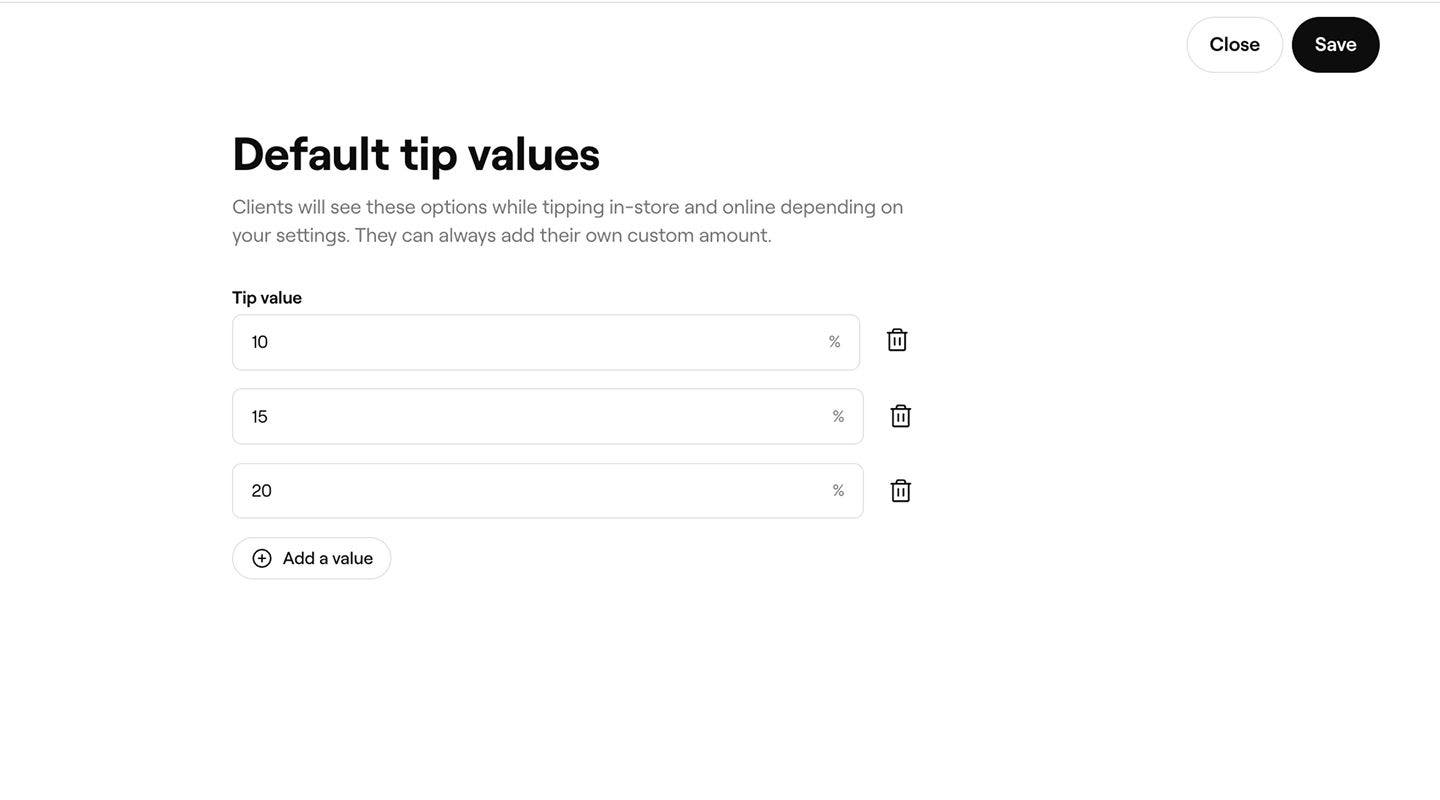
  4. Apasă pe butonul Salvează din dreapta sus pentru a confirma modificările.
  1. Deschide Bacșiș din Setările spațiului de lucru pentru vânzări.
  2. Lângă Valori implicite, atinge butonul Editare pentru a-ți actualiza setările pentru bacșiș. 
  3. În ecranul Valoare bacșiș, introdu procentele implicite pe care dorești să le oferi la finalizarea comenzii. Acestea apar ca opțiuni prestabilite pentru clienți, care pot adăuga și sume personalizate. Pentru a încuraja mai multe bacșișuri, îți recomandăm să oferi cel mult trei valori.
  4. Apasă pe butonul Salvează din dreapta sus pentru a confirma modificările.

Odată actualizate, valorile bacșișului vor apărea automat în funcție de opțiunile tale de bacșiș pentru clienți.

Modifică metoda implicită de calculare a bacșișului

  1. Deschideți Bacșiș din Setările spațiului de lucru pentru vânzări.
  2. Lângă Calcul bacșiș, dă clic pe Editează pentru a ajusta modul în care sunt calculate bacșișurile atunci când clientul Finalizează comanda.
    tip_calculation_method_web_2.jpg
  3. În vizualizarea Calcul bacșiș, sub Articole din coș, selectează tipurile de articole pe care dorești să le incluzi la calculul bacșișului. 
  4. Alegeți dacă Taxele de serviciu, Reducerile și Impozitele sunt Incluse sau Excluse la calcularea bacșișului. tip_calculation_method_web_4.jpg
  5. Dă clic pe butonul Salvează din dreapta sus pentru a aplica setările actualizate de calcul al bacșișului.
  1. Deschide Bacșiș din Setările spațiului de lucru pentru vânzări.
  2. Lângă Calcul bacșiș, atinge Editează pentru a ajusta modul în care sunt calculate bacșișurile la finalizarea comenzii.
  3. La Articole din coș, selectează tipurile de articole pe care dorești să le incluzi la calcularea bacșișului. 
    • Debifează toate tipurile de articole care nu dorești să contribuie la calculul bacșișului.
  4. Alege dacă următoarele sunt Incluse sau Excluse la calcularea bacșișurilor:
    • Taxe de serviciu
    • Reduceri
    • Taxe
  5. Atinge butonul Salvează din partea dreaptă sus pentru a aplica setările actualizate pentru calculul bacșișului.

Odată actualizate, preferințele tale privind calculul bacșișului vor fi aplicate la finalizarea plății, în funcție de tipurile de articole și de taxele pe care le-ai ales.

Modificarea opțiunilor de bacșiș pentru o locație

  1. Deschide Bacșiș din Setările spațiului de lucru pentru vânzări.
  2. În secțiunea Calcul bacșiș, faceți clic pe Opțiuni avansate pentru a edita opțiunile, valorile și calculele pentru bacșiș pentru locațiile dvs. tip_options_location_web_2.jpg
  3. În Vizualizarea opțiunilor avansate pentru bacșiș, ajustează Setările pentru fiecare locație 
  4. Dă clic pe butonul Salvează din partea dreaptă sus pentru a ajusta setările privind bacșișul pentru o locație.
  1. Deschide Bacșișuri din Setările spațiului de lucru pentru vânzări.
  2. În secțiunea Calcularea bacșișului, atingeți Opțiuni avansate pentru a edita opțiunile, valorile și calculele pentru bacșiș în locațiile dvs.
  3. În Vizualizarea opțiunilor avansate pentru bacșiș, ajustează Setările pentru fiecare locație 
  4. Atinge butonul Salvează din partea dreaptă sus pentru a ajusta setările privind bacșișul pentru o locație.

După actualizare, valorile bacșișului și metoda de calcul pentru locații vor fi aplicate la finalizarea comenzii.

Pentru a edita în bloc opțiunile de bacșiș pentru mai multe locații, bifați caseta de lângă fiecare locație și selectați butonul Editare în bloc din bara de instrumente.

Întrebări frecvente

    • Bacșișurile sunt împărțite proporțional în funcție de valoarea serviciilor prestate de fiecare membru al echipei în timpul vânzării. De exemplu, dacă un serviciu reprezintă o treime din vânzare, iar altul două treimi, bacșișul este distribuit în același raport. Poți actualiza raportul unei împărțiri în timp ce finalizezi comanda sau editând vânzarea după finalizarea comenzii.

      Bacșișurile pot fi revizuite în Raportul de sinteză financiară, care prezintă o defalcare a tuturor taxelor aplicate vânzărilor tale.


Bacșișuri, taxe și comisioane


Articole similare

Cursuri Fresha academy
Previzualizare video curs

Înregistrează o vânzare

6 lecții•9 min

Vezi toate cursurile

A fost util acest ghid?

Bacșișuri, taxe și comisioane

Configurează și gestionează taxele

Calculează și gestionează automat contribuțiile fiscale pentru afacerea ta cu Fresha.

Configurează și gestionează taxele de serviciu

Simplifică finalizarea comenzii configurând taxe de serviciu pentru a acoperi automat costurile suplimentare.

Configurează și gestionează bacșișurile

Configurează opțiunile de bacșiș pentru a gestiona modul în care sunt colectate bacșișurile în afacerea ta.

Ajustează taxele pentru servicii și produse individuale

Aplică Cote de impozitare pentru servicii și produse individuale.

Cum pot clienții să ofere bacșiș

Află cum pot clienții să lase bacșiș pentru afacerea ta.

Articole similare

Configurează și gestionează taxele

Calculează și gestionează automat contribuțiile fiscale pentru afacerea ta cu Fresha.

Configurează și gestionează taxele de serviciu

Simplifică finalizarea comenzii configurând taxe de serviciu pentru a acoperi automat costurile suplimentare.

Gestionează metodele personalizate de finalizare a comenzii

Simplifică procesul de finalizare a comenzii oferind clienților mai multe opțiuni de plată.

Cursuri Fresha academy
Previzualizare video curs

Înregistrează o vânzare

6 lecții•9 min

Vezi toate cursurile
Fresha
Descarcă aplicația

Despre Fresha

Cariere

Ajutor și asistență

Blog

Harta site-ului

Pentru afaceri

Pentru parteneri

Prețuri

Funcționalități

Programare

Punct de vânzare

Plăți

Capital

Marketplace

Asistență

Stare

Informații juridice

Politica de confidențialitate

Termene și condiții

Condiții de utilizare

Ne găsești pe rețelele de socializare

Facebook
Linkedin
Instagram

© 2026 Fresha.com SV Ltd