Filtrează și personalizează-ți rapoartele
Află cum să aplici filtre avansate, să salvezi vizualizări personalizate pentru rapoartele tale și să creezi rapoarte personalizate, care te ajută să iei decizii informate pe baza datelor cele mai importante pentru afacerea ta.
În acest articol
Obține mai mult de la rapoartele tale cu Perspective
Faceți upgrade la Perspective pentru a debloca modalități mai eficiente de a explora, organiza și analiza datele din rapoarte, cum ar fi:
- Filtrare avansată: Analizați mai în profunzime datele dvs. cu ajutorul unor filtre și condiții mai flexibile, care vă ajută să găsiți informațiile de care aveți nevoie direct în Fresha, fără a fi nevoie să exportați rapoartele.
- Vizualizări salvate: Salvează filtrele pe care le folosești cel mai des ca vizualizări în cadrul fiecărui raport, astfel încât să poți comuta rapid între diferite perspective fără a filtra de la zero.
- Rapoarte personalizate: Creați rapoarte în funcție de nevoile afacerii dvs. personalizând modul în care datele sunt grupate și afișate, inclusiv coloanele, intervalele de date, filtrele prestabilite și graficele.
Aplicarea filtrelor avansate la raport
-
Din meniul principal din partea stângă a ecranului, accesează Rapoarte.
-
Folosește bara de căutare din partea de sus pentru a introduce numele sau descrierea raportului și dă clic pe raportul pe care dorești să-l deschizi.
-
Din bara de instrumente din partea de sus a ecranului, dați clic pe Filtre avansate pentru a filtra datele afișate în raport.
-
În vizualizarea Filtre avansate, utilizați meniurile derulante pentru a defini criteriile de filtrare:
- Alege datele după care dorești să filtrezi: cum ar fi articolele vândute, vânzările sau vânzările brute.
- Selectează o opțiune de condiție: cum ar fi mai mare decât sau mai mic decât.
- Introdu valoarea pe care dorești să o aplici: de exemplu, 50 $ sau 100 $.
-
De exemplu, poți filtra raportul pentru a afișa articolele vândute cu peste 100 $.
-
Pentru a adăuga un alt filtru, selectați Adaugă regulă. Poți adăuga un număr nelimitat de reguli la un raport.
- Utilizați meniul derulant pentru a alege dacă noua regulă trebuie aplicată împreună cu (Și) sau în locul (Sau) regulii existente.
- Poți trage și plasa regulile pentru a le schimba ordinea de prioritate.
-
Dă clic pe butonul Aplică pentru a-ți filtra raportul.
După ce aplici filtre avansate la raport, datele se vor actualiza pe baza regulilor pe care le-ai setat.
Pentru a elimina un filtru avansat, selectați X de lângă regulă din bara de instrumente din partea de sus a ecranului.
Salvarea unei vizualizări filtrate într-un raport
Salvează filtrele raportului ca o vizualizare la care poți reveni oricând, fără a filtra de la zero.
- Deschideți raportul pe care doriți să-l personalizați.
- Folosește pictogramele Filtre și Perioada pentru a adapta datele la nevoile tale.
- După ce ai selectat filtrele, dă clic pe Aplică în partea de jos a panoului.
- Din bara de instrumente din partea dreapta sus, selectează Salvează vizualizarea.
- Introduceți un nume care să vă ajute să identificați vizualizarea, cum ar fi „Vânzări per membru al echipei”.
- Faceți clic pe Salvați pentru a crea vizualizarea.
- Vizualizarea salvată apare ca o filă în partea de sus a raportului. Pentru a crea alta, dă clic pe pictograma + de lângă filele vizualizărilor salvate.
Odată salvată, toți membrii echipei care au permisiunea de a accesa raportul pot, de asemenea, să vadă și să utilizeze vizualizarea salvată.
Puteți trage și plasa filele vizualizărilor salvate pentru a le schimba ordinea în care apar. Selectează săgeata meniului derulant de lângă o vizualizare salvată pentru a o redenumi, a o duplica, a copia un link pentru a o distribui sau a șterge vizualizarea.
Personalizarea rapoartelor standard
Personalizează rapoartele standard Fresha ajustându-le la obiectivele afacerii tale și evidențiind perspectivele cele mai relevante pentru tine.
- Din meniul principal din partea stângă a ecranului, accesează Rapoarte.
- În panoul din meniul din stânga, selectează Standard pentru a vedea rapoartele tale standard.
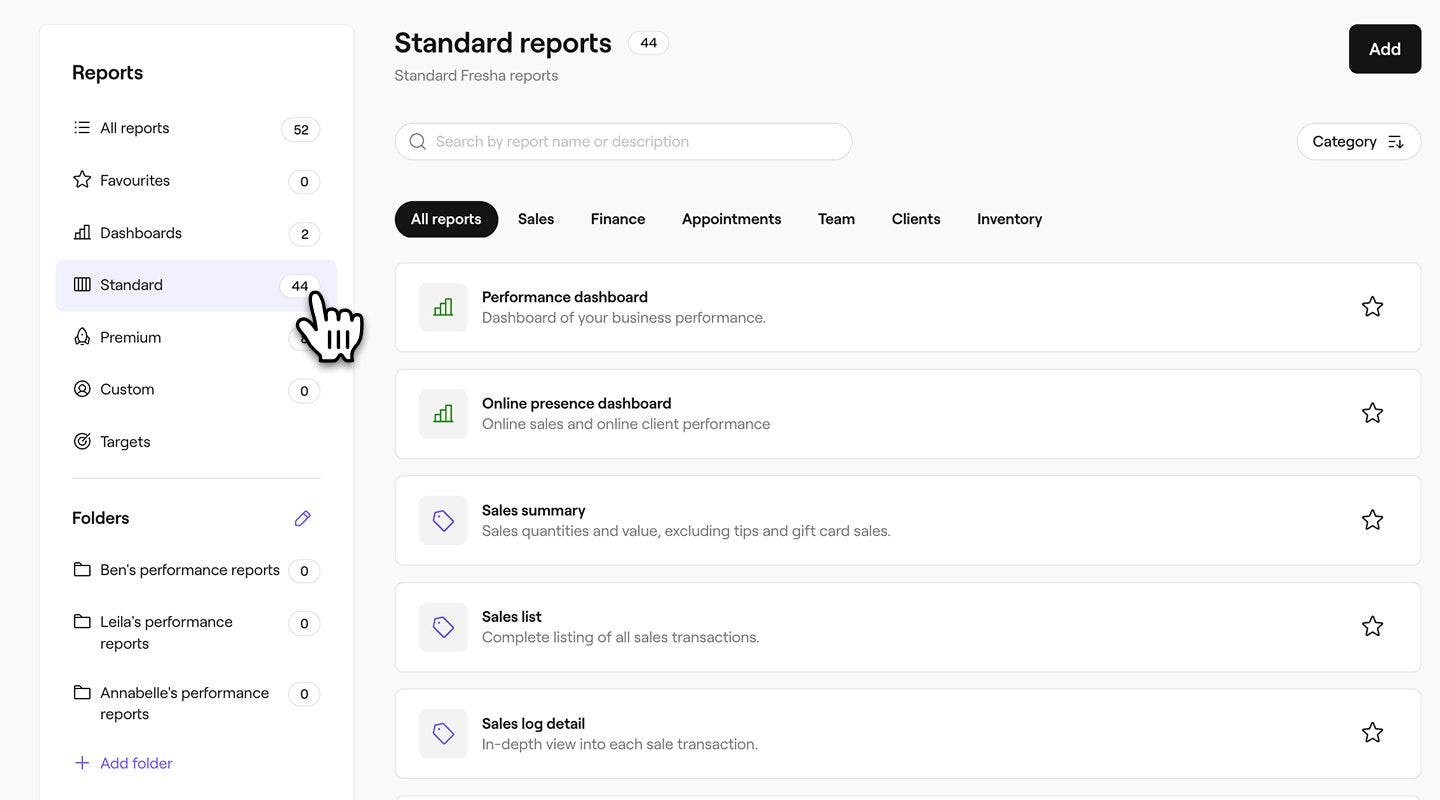
- Folosește bara de căutare din partea de sus pentru a introduce numele sau descrierea raportului și dă clic pe raportul pe care dorești să-l personalizezi.

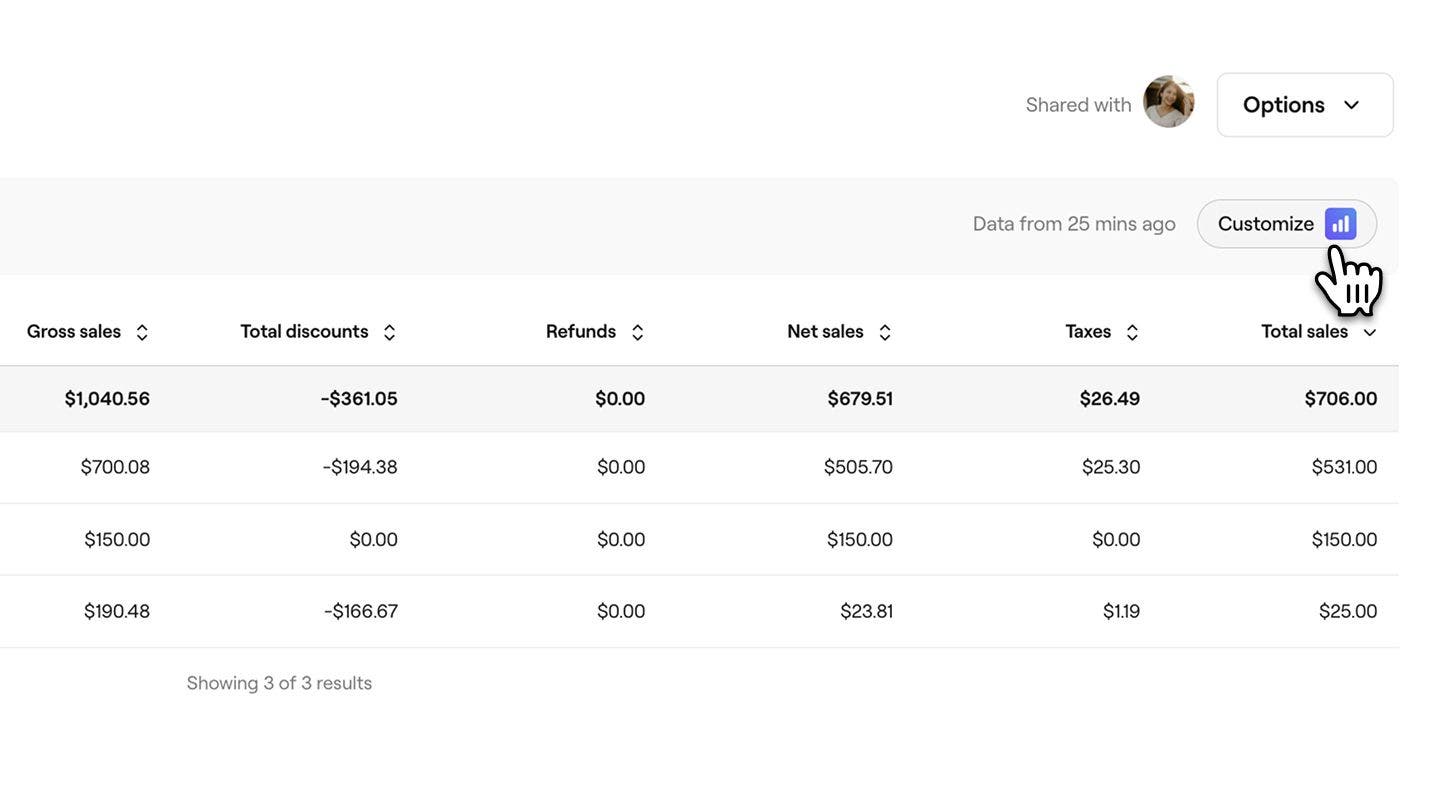
- Din bara de instrumente din partea dreaptă sus a ecranului, selectează pictograma Personalizare pentru a personaliza raportul.
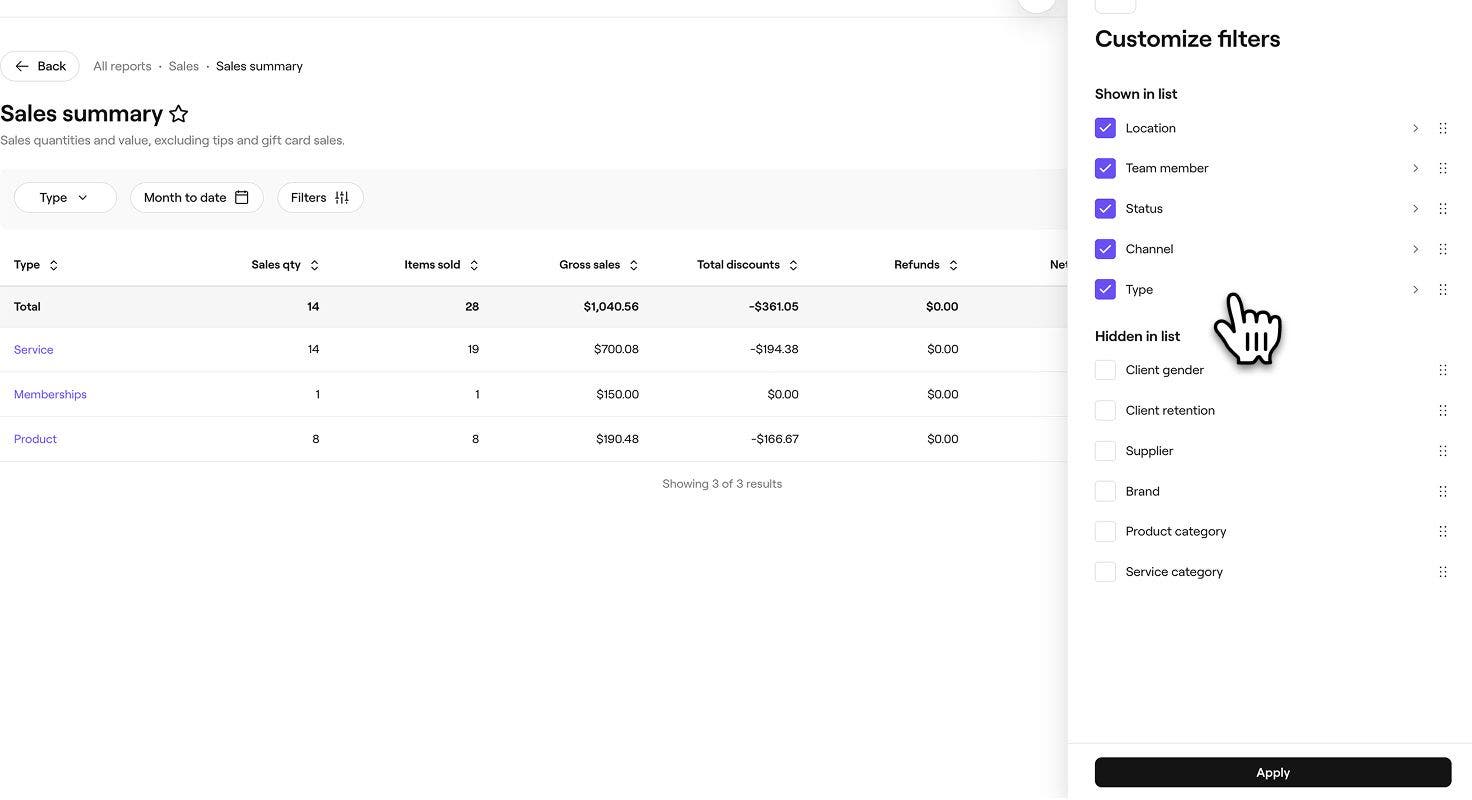
- În fila din meniul din dreapta, utilizează Meniul Personalizare pentru a adapta raportul la nevoile tale. Deschide fiecare filă de filtrare și selectează datele pe care dorești să le incluzi, asigurându-te că sunt bifate zonele pe care dorești să le vezi în raport.

- După ce ați selectat filtrele pe care doriți să le vedeți în raport, dați clic pe butonul Aplicare din partea de jos a panoului.
- Din bara de instrumente din partea dreaptă sus a ecranului, selectează butonul Salvează pentru a salva raportul personalizat.

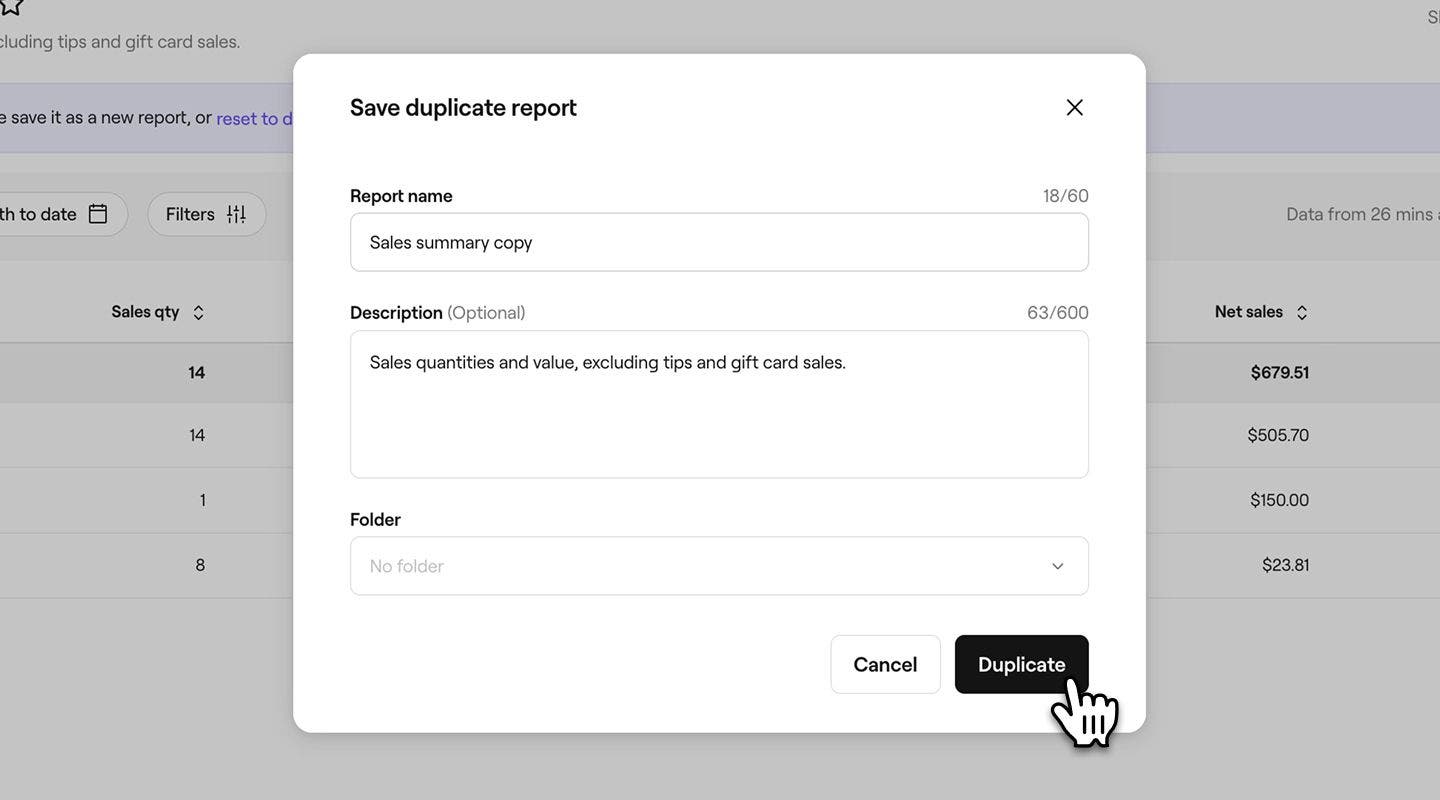
- În fereastra pop-up, introdu un nume nou și o descriere pentru raport. În mod implicit, la numele tuturor duplicatelor se va adăuga „copie”, astfel încât adăugarea unei descrieri vă poate ajuta să le deosebiți.

- În secțiunea Folder, utilizați meniul derulant pentru a selecta un folder în care să salvați raportul sau creați unul nou introducând un nume de folder. Dacă nu este selectat niciun folder, raportul va apărea în secțiunea Personalizate din rapoartele tale.
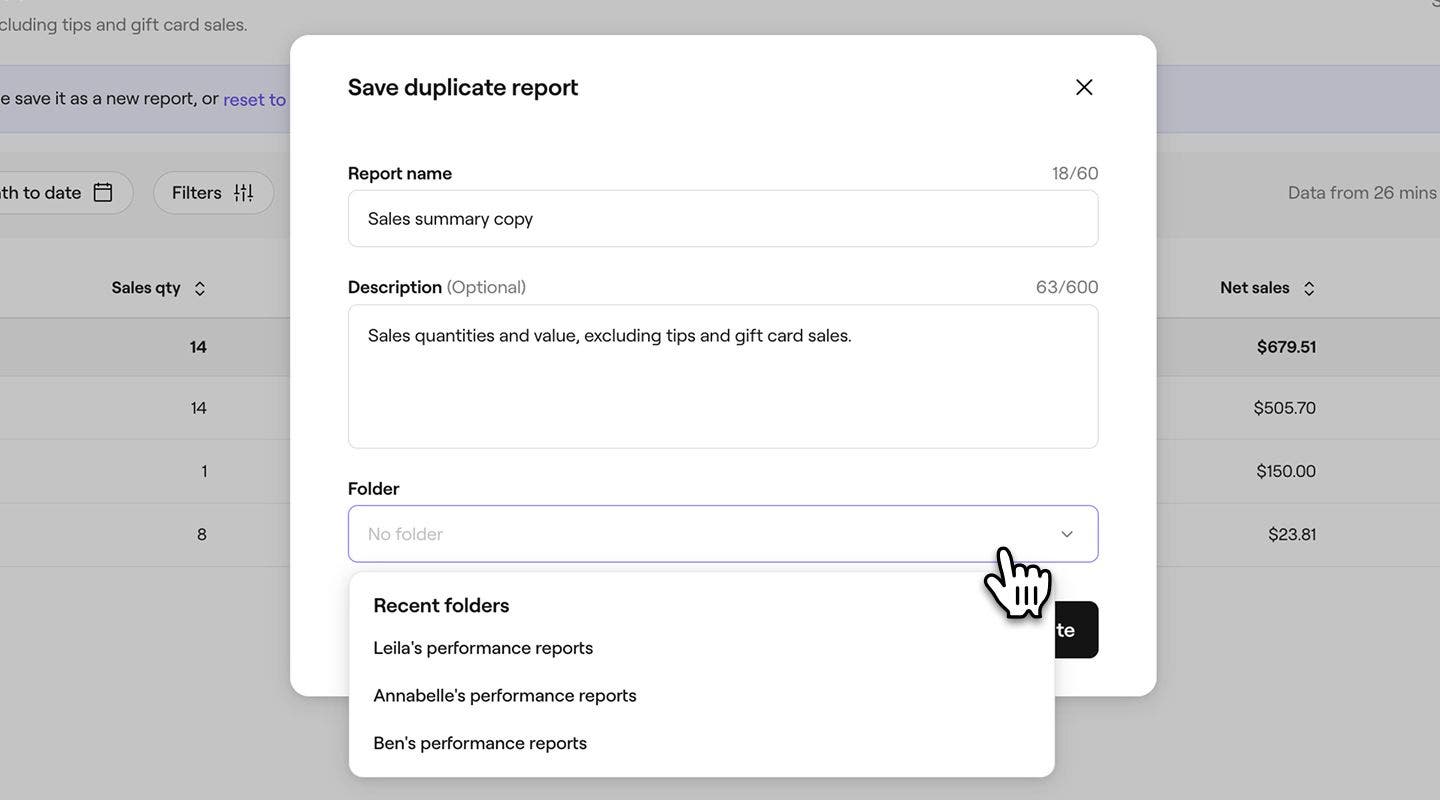
- Dă clic pe butonul Duplică din partea de jos pentru a salva modificările.
Creează rapoarte personalizate noi
Poți crea rapoarte personalizate, adaptate nevoilor afacerii tale, care îți oferă exact datele și perspectivele pe care le dorești.
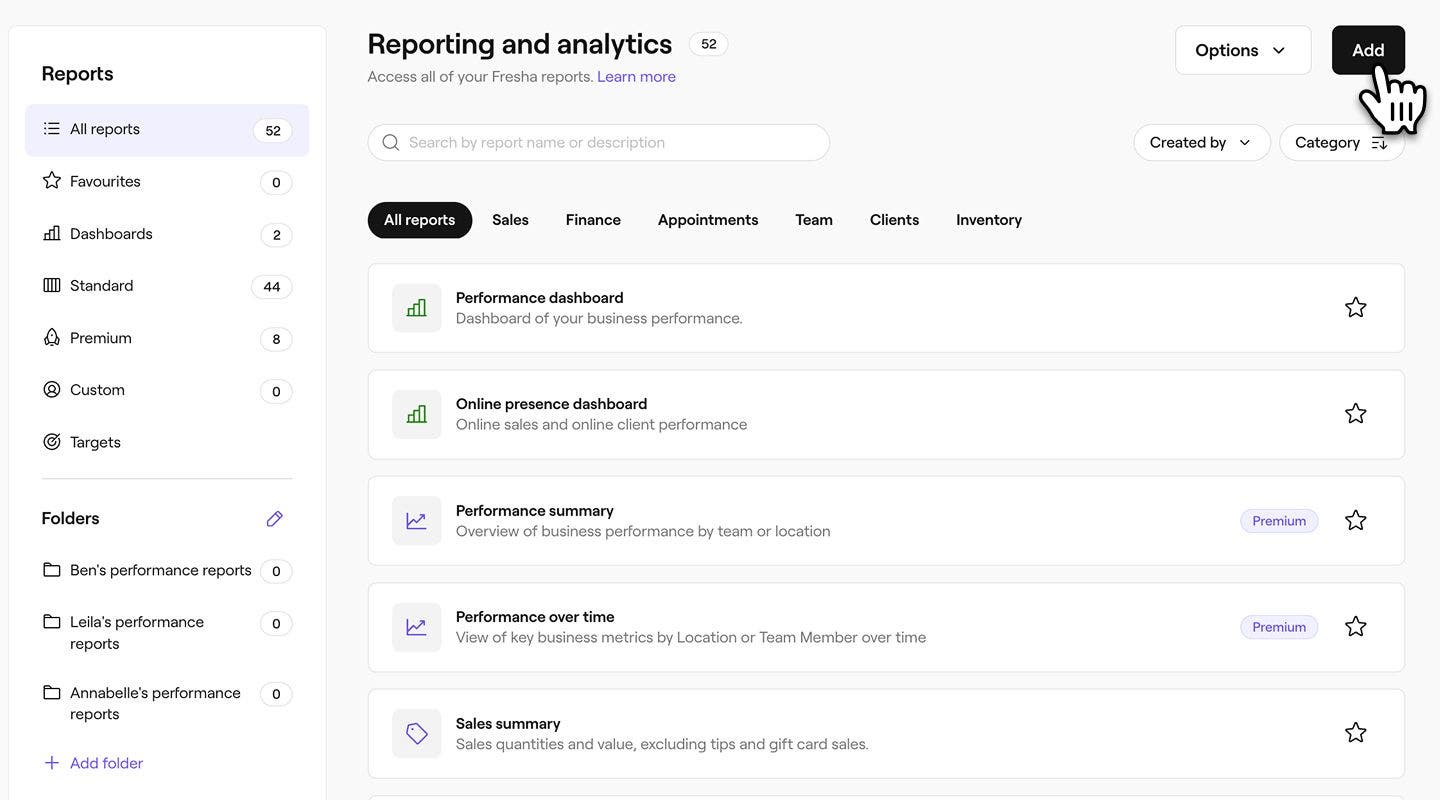
- Din meniul principal din partea stângă a ecranului, mergi la Rapoarte.
- Dă clic pe butonul Adaugă din partea dreaptă sus a ecranului pentru a crea un raport personalizat.
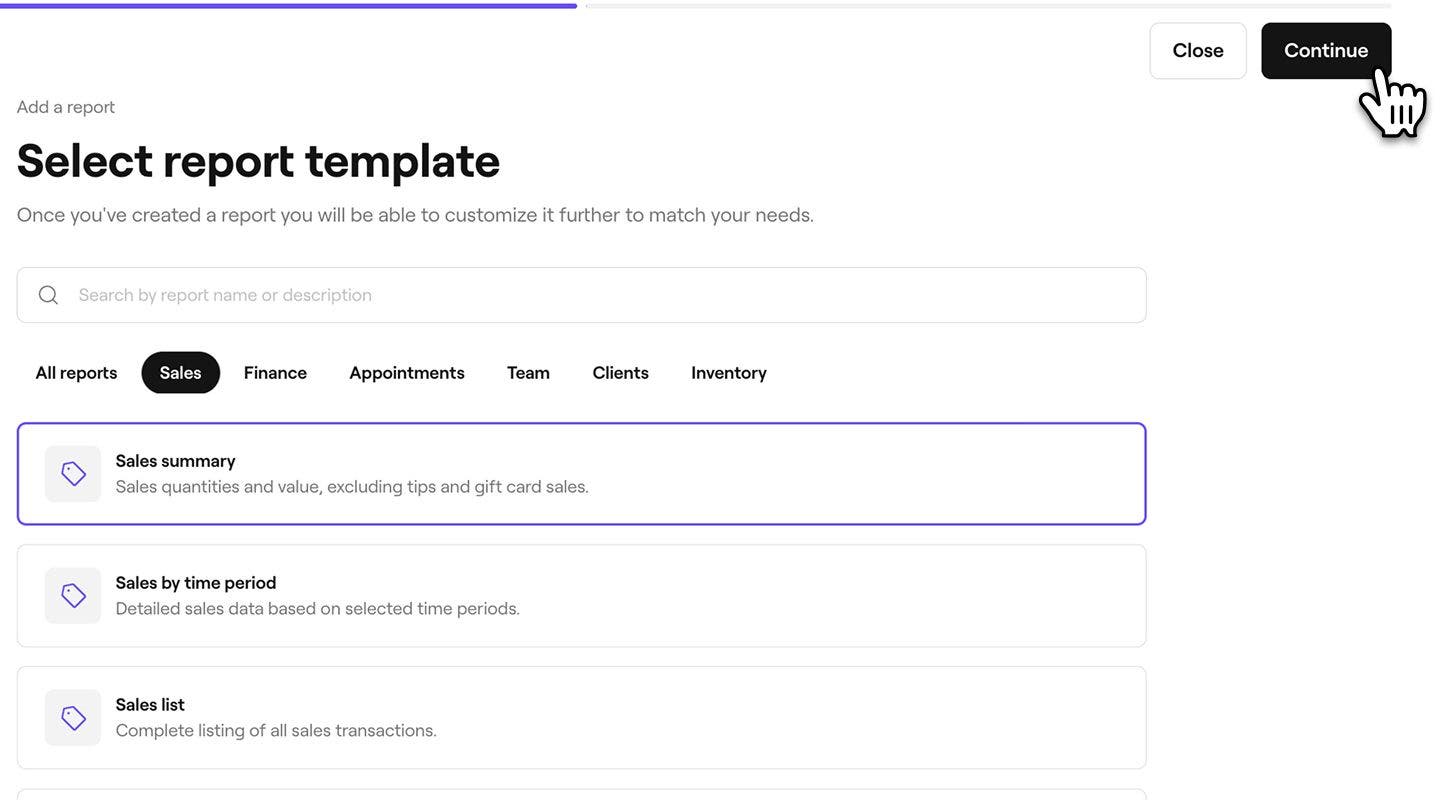
- Folosește bara de căutare din partea de sus pentru a introduce numele sau descrierea raportului pe care vrei să-l utilizezi ca șablon și selectează raportul. Dă clic pe butonul Continuă din partea dreaptă sus pentru a continua.
- La Pasul următor, poți introduce un nume nou și o descriere nouă pentru raport. În mod implicit, șablonul va avea „copie” adăugat la numele raportului, astfel încât să îl puteți deosebi de original.
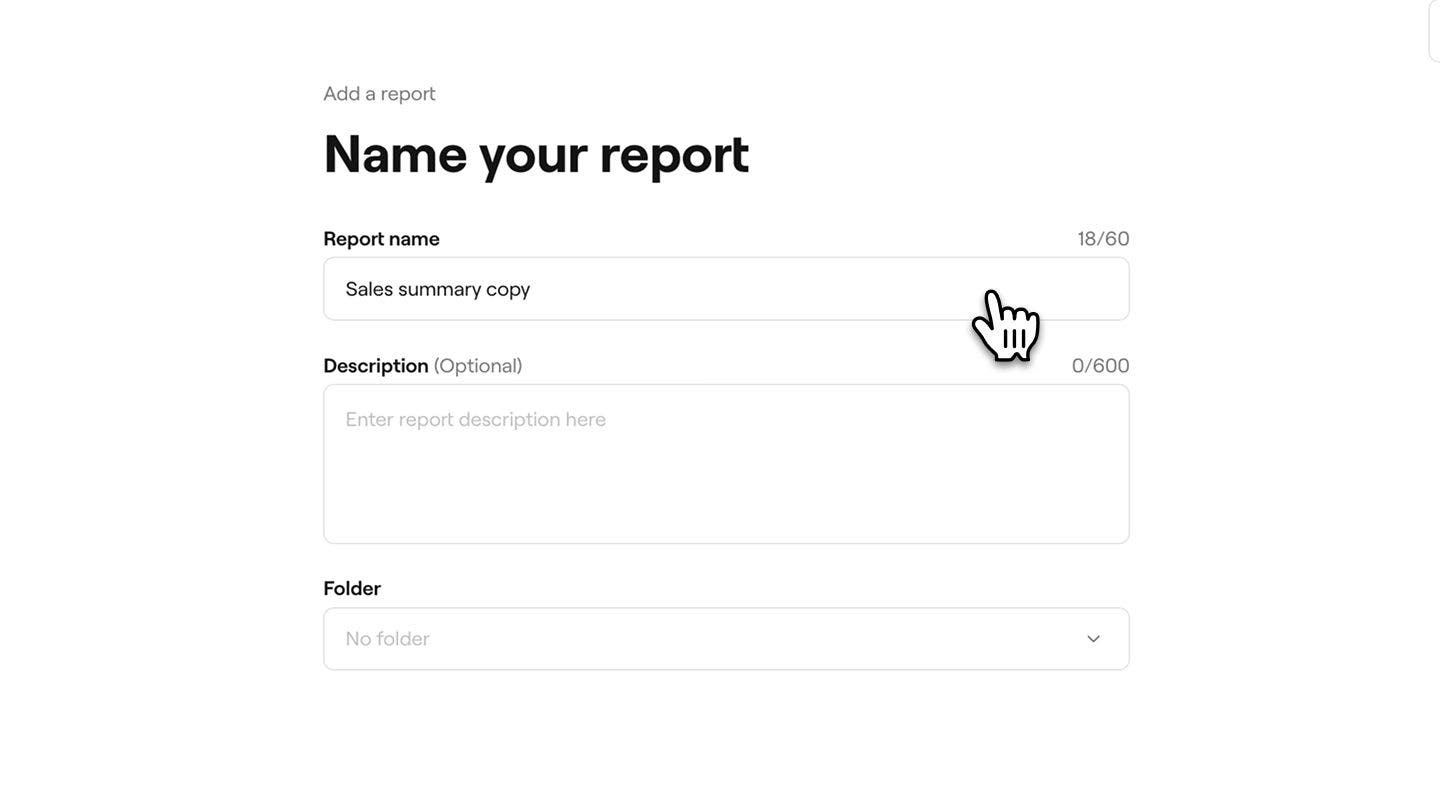
- În secțiunea Folder, utilizați lista derulantă pentru a selecta un folder în care să salvați raportul sau creați unul nou introducând un nume de folder. Dacă nu este selectat niciun folder, raportul va apărea în secțiunea Personalizate din rapoartele tale.
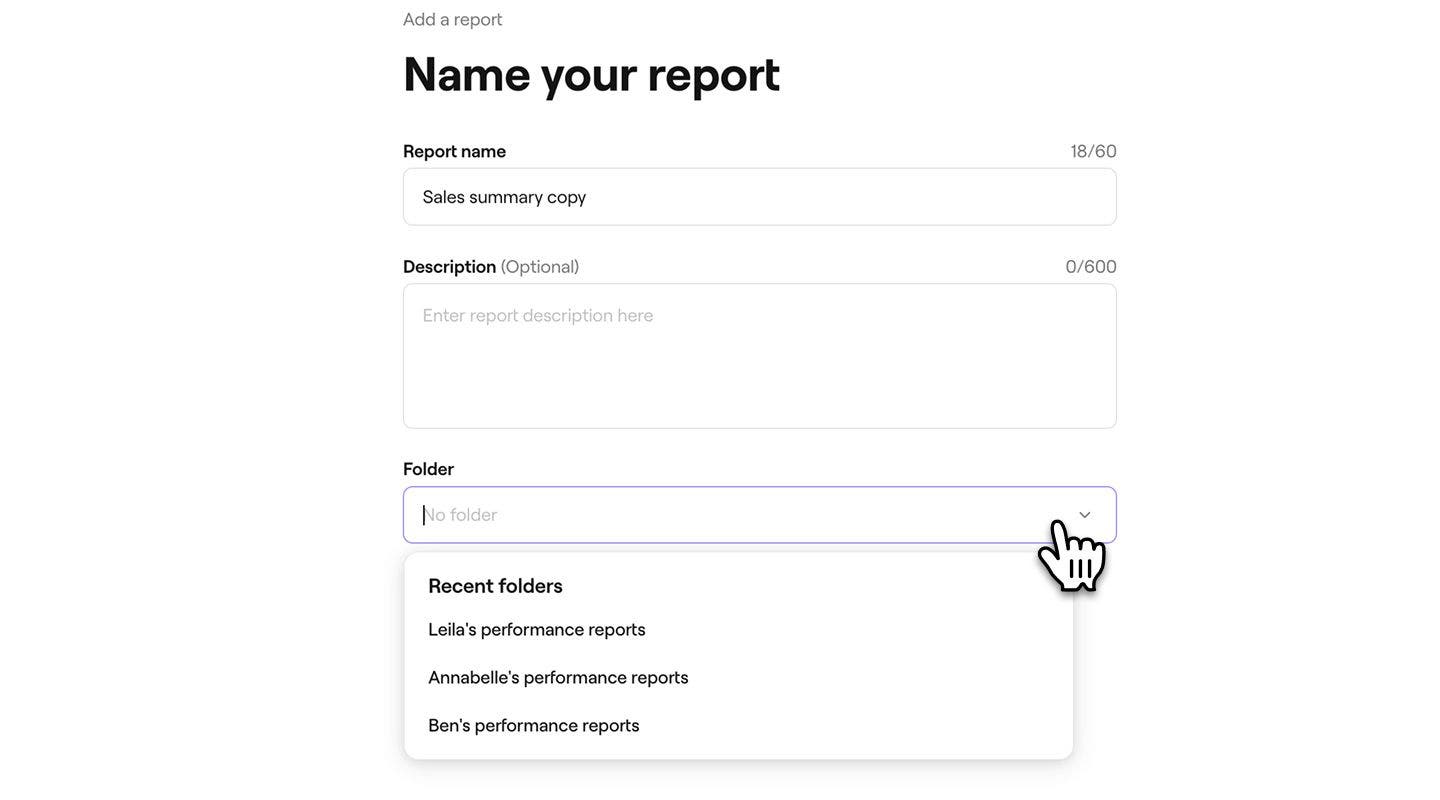
- Dă clic pe butonul Adaugă din partea dreaptă sus a ecranului pentru a salva raportul.

- Din fila de meniu din dreapta, utilizează meniul Personalizează pentru a adapta raportul la nevoile tale. Deschide fiecare filtrare și selectează datele pe care vrei să le incluzi, asigurându-te că zonele pe care vrei să le vezi în raport sunt bifate.
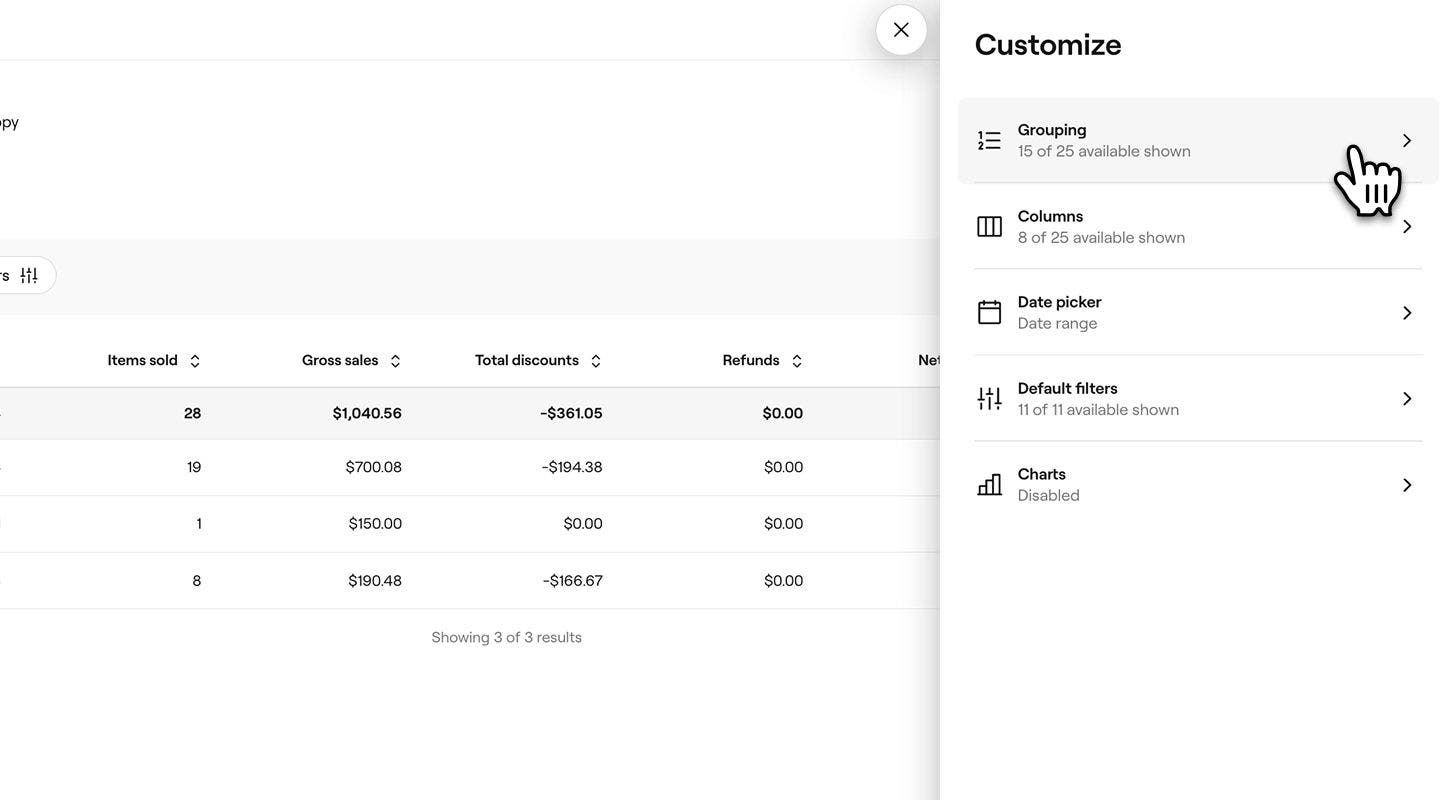
- După ce ați selectat filtrele, faceți clic pe butonul Aplicare din partea de jos a panoului pentru a genera raportul.
După ce ai creat un raport personalizat, poți ajusta oricând filtrele făcând clic pe Personalizează pentru a deschide meniul.
Întrebări frecvente
- Filtrați orice raport și orice coloană din raport, fără limitări.
- Ascunde și mută coloanele la stânga sau la dreapta pentru a acorda prioritate datelor care sunt cele mai importante pentru tine.
- Aplicați condiții precum „mai mare decât”, „mai mic decât” sau „egal cu” atunci când filtrați câmpuri numerice, cum ar fi vânzările și cantitățile. De exemplu, puteți filtra vânzările brute ale membrilor echipei care depășesc 100 $.
- Combina regulile folosind logica ȘI sau SAU pentru a crea vizualizari mai detaliate. De exemplu, poți filtra pentru vânzări nete mai mari de 100 £ sau pentru articole vândute în număr mai mare de 10.
Puteți crea un raport personalizat care include filtrele de care aveți nevoie din fiecare raport sau puteți duplica și personaliza rapoarte individuale pentru a corespunde nevoilor afacerii dvs.
Cu Perspective, nu există nicio limită a numărului de rapoarte personalizate pe care le poți crea, oferindu-ți flexibilitatea de a crea pe câte ai nevoie pentru a se potrivi afacerii tale.
Poți anula filtrele din rapoartele personalizate dezactivând orice filtre pe care nu mai dorești să le aplici. Pur și simplu deschide raportul, dă clic pe Personalizează în bara de instrumente din partea de sus și actualizează filtrele în meniul Personalizează.
Cu ajutorul filtrelor avansate, puteti: