Actualizează detaliile contului membrului echipei
În acest ghid, vei afla cum să gestionezi detaliile profilului unui membru al echipei, inclusiv serviciile pe care le poate oferi și locațiile în care lucrează.
În acest articol
- Adaugă informațiile de bază ale unui membru al echipei la profilul acestuia
- Adaugă adresa personală a unui membru al echipei la profilul acestuia
- Adaugă persoane de contact în caz de urgență pentru membrii echipei
- Desemnează membri ai echipei pentru serviciile pe care le pot presta
- Desemnează membri ai echipei pentru locații suplimentare
- Permite rezervarea programărilor la membrii echipei
Adaugă informațiile de bază ale unui membru al echipei la profilul acestuia
- Din meniul principal din partea stângă a ecranului, mergi la Echipă.
- Selectează Membrii echipei din panoul de meniu din stânga.
- Selectează membrul echipei pentru a-i deschide profilul.
- În vizualizarea membrului echipei, faceți clic pe Acțiuni și selectați Editează pentru a-i actualiza profilul.
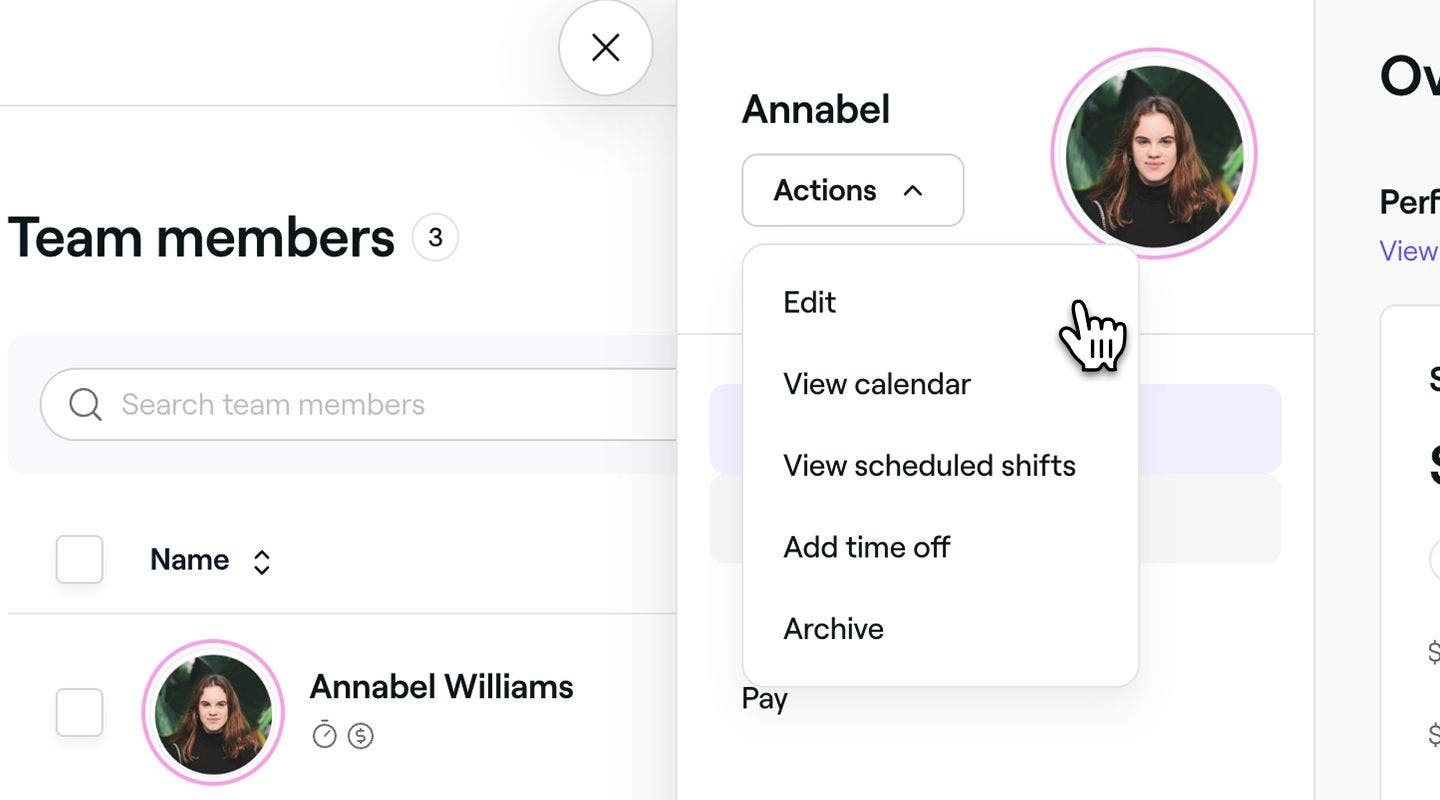
- În vizualizarea Editează membrul echipei, faceți clic pe pictograma Editează de pe fotografia de profil pentru a încărca o fotografie nouă pentru membrul echipei.
- Sub detaliile profilului, adaugă datele personale și datele de contact ale membrului echipei.
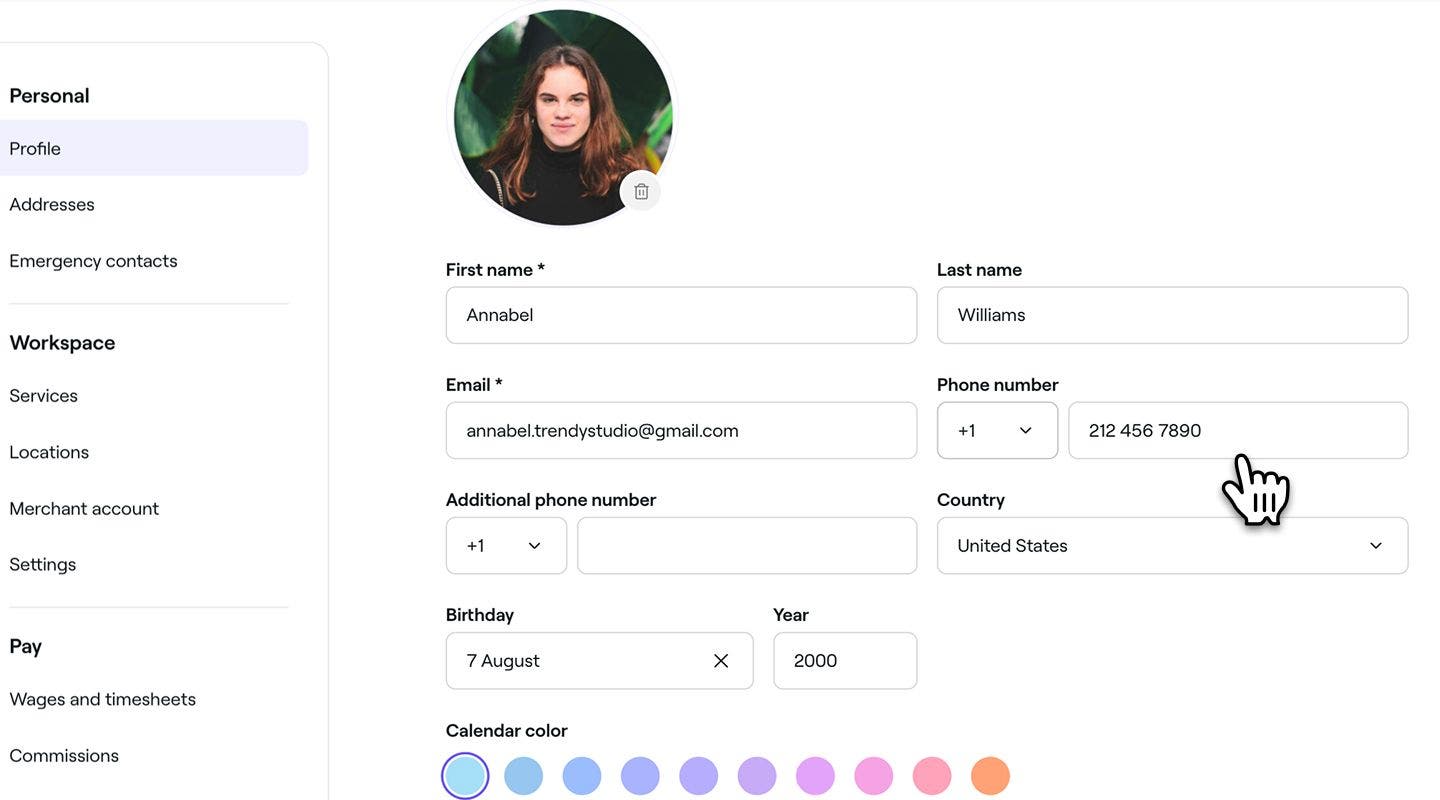
- La Culoarea calendarului, selectați o culoare care să reprezinte membrul echipei în calendarul dvs., în funcție de Setările calendarului.
- La Detalii de lucru, adaugă denumirea postului și informațiile privind angajarea membrului echipei.
- Fă clic pe butonul Salvează din partea dreaptă sus pentru a actualiza profilul membrului echipei.


După actualizare, fotografia de profil și denumirea postului membrului echipei vor fi vizibile pentru clienți atunci când aceștia fac rezervări online.
Adaugă adresa personală a unui membru al echipei la profilul acestuia
-
Din meniul principal din partea stângă a ecranului, mergi la Echipă.
-
Selectează Membrii echipei din panoul de meniu din stânga.
-
Selectează membrul echipei pentru a-i deschide profilul.
-
În vizualizarea membrului echipei, dă clic pe Acțiuni și selectează Editează pentru a-i actualiza profilul.
-
În vizualizarea Editează membrul echipei, selectează Adrese din panoul de meniu din stânga și dă clic pe butonul Adaugă o adresă.

-
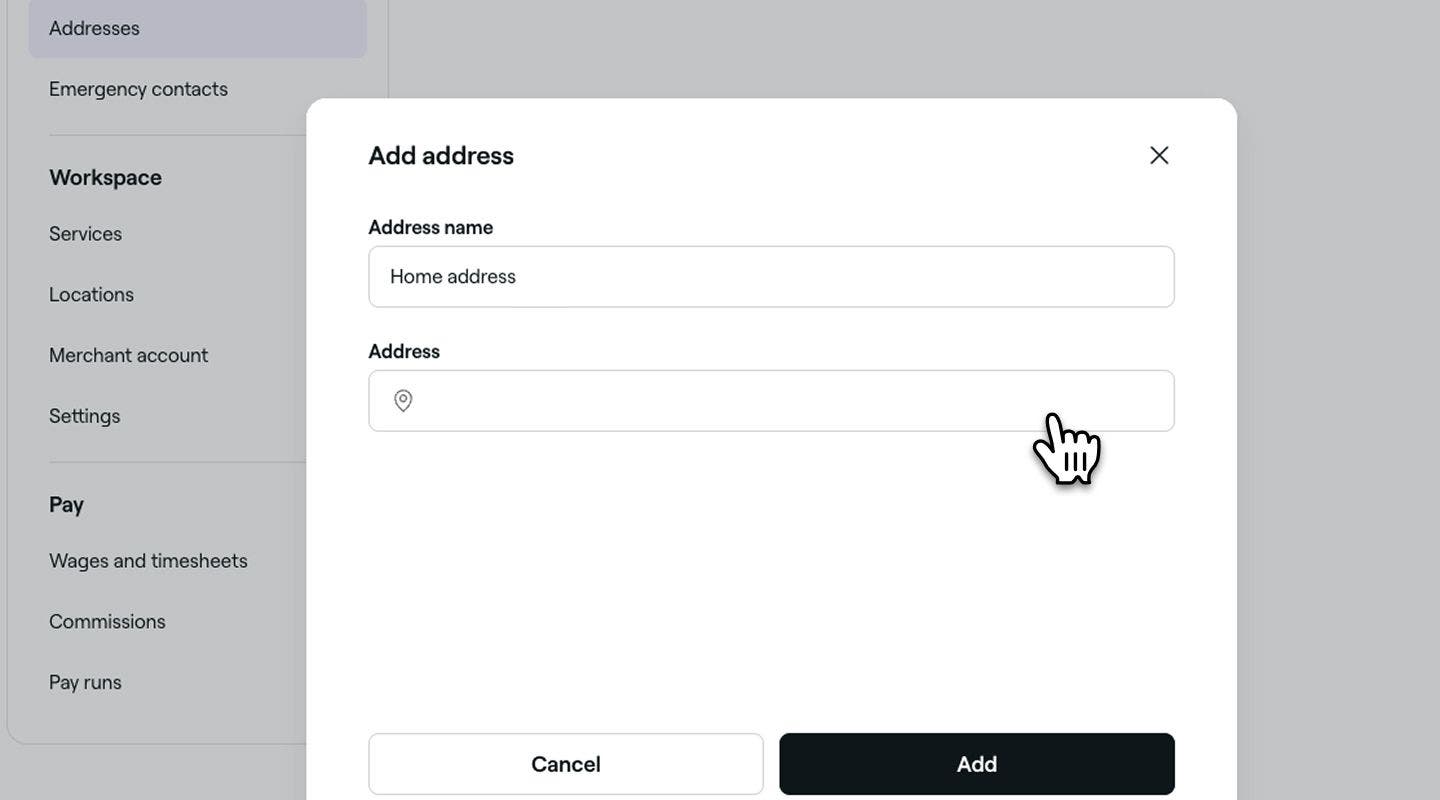
Introduceți Numele adresei în fereastra pop-up și, în secțiunea Adresă, începeți să introduceți adresa și selectați dintre opțiunile sugerate. După ce ai selectat, dă clic pe butonul Adaugă.
-
Dă clic pe butonul Salvează din dreapta sus pentru a actualiza detaliile profilului membrului echipei.
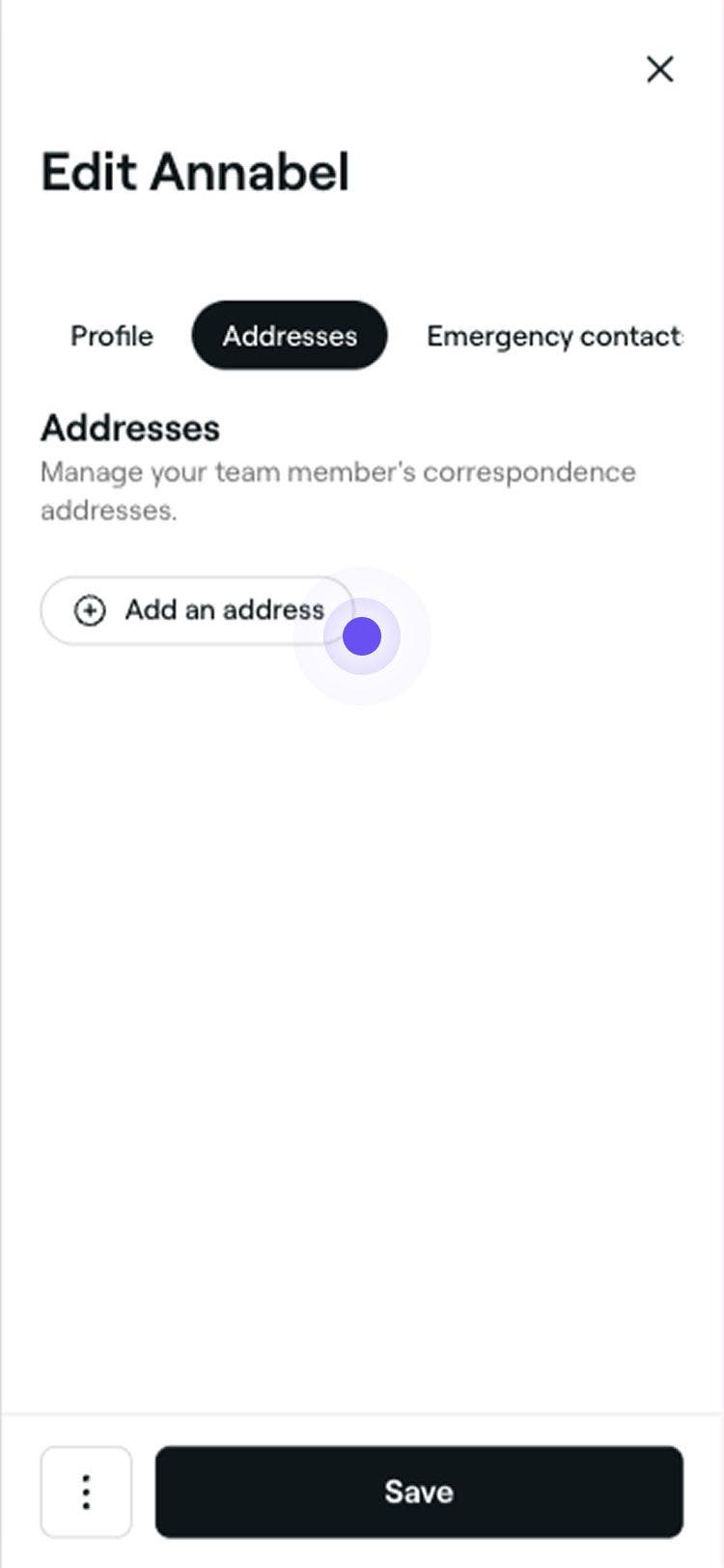

Odată salvat, profilul membrului echipei va fi actualizat cu noua adresă. Poti modifica sau sterge adresa oricand, urmând aceiasi pasi.
Adaugă persoane de contact în caz de urgență pentru membrii echipei
-
Din meniul principal din partea stângă a ecranului, mergi la Echipă.
-
Selectează Membrii echipei din panoul de meniu din stânga.
-
Selectează membrul echipei pentru a-i deschide profilul.
-
În vizualizarea membrului echipei, faceți clic pe Acțiuni și selectați Editează pentru a-i actualiza profilul.
-
În vizualizarea Editează membrul echipei, selectează Persoane de contact în caz de urgență din panoul de meniu din stânga și fă clic pe butonul Adaugă o persoană de contact în caz de urgență.

-
Introdu datele de contact ale persoanei de contact în caz de urgență în fereastra pop-up și dă clic pe butonul Adaugă.

-
Dă clic pe butonul Salvează din partea dreaptă sus pentru a actualiza detaliile profilului membrului echipei.


Odată salvată, persoana de contact în caz de urgență va fi adăugată la profilul membrului echipei. O poți actualiza oricând urmând aceiași pași.
Desemnează membri ai echipei pentru serviciile pe care le pot presta
-
Din meniul principal din partea stângă a ecranului, accesați Echipă.
-
Selectează Membrii echipei din panoul de meniu din stânga.
-
Selectează membrul echipei pentru a-i deschide profilul.
-
În vizualizarea membrului echipei, faceți clic pe Acțiuni și selectați Editează pentru a-i actualiza profilul.
-
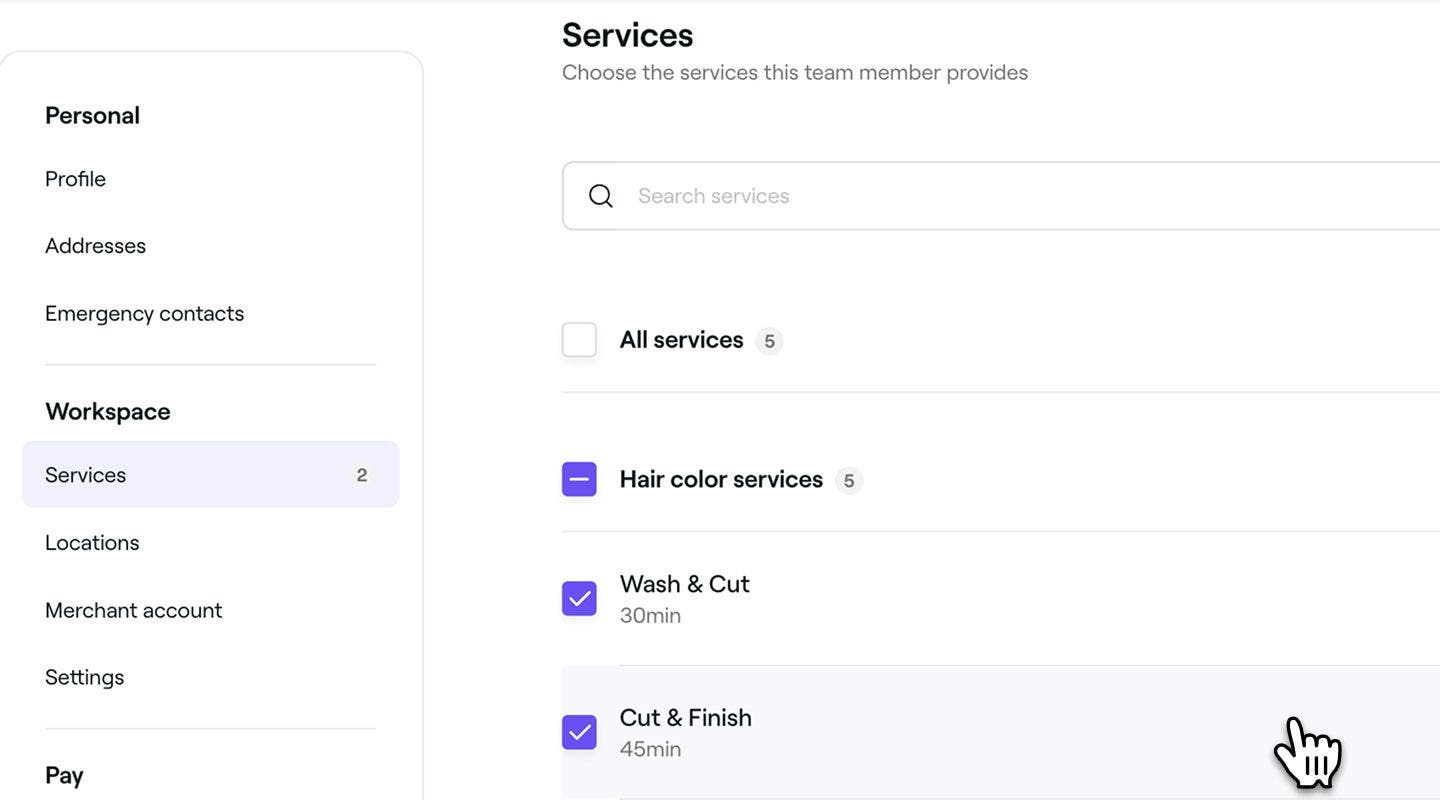
În vizualizarea Editează membrul echipei, selectează Servicii din panoul de meniu din stânga pentru a atribui serviciile pe care le poate oferi membrul echipei.
-
Bifați casetele de lângă fiecare serviciu în parte sau bifați Toate serviciile pentru a le atribui pe toate dintr-o dată.
-
Dă clic pe butonul Salvează din dreapta sus pentru a actualiza detaliile profilului membrului echipei.
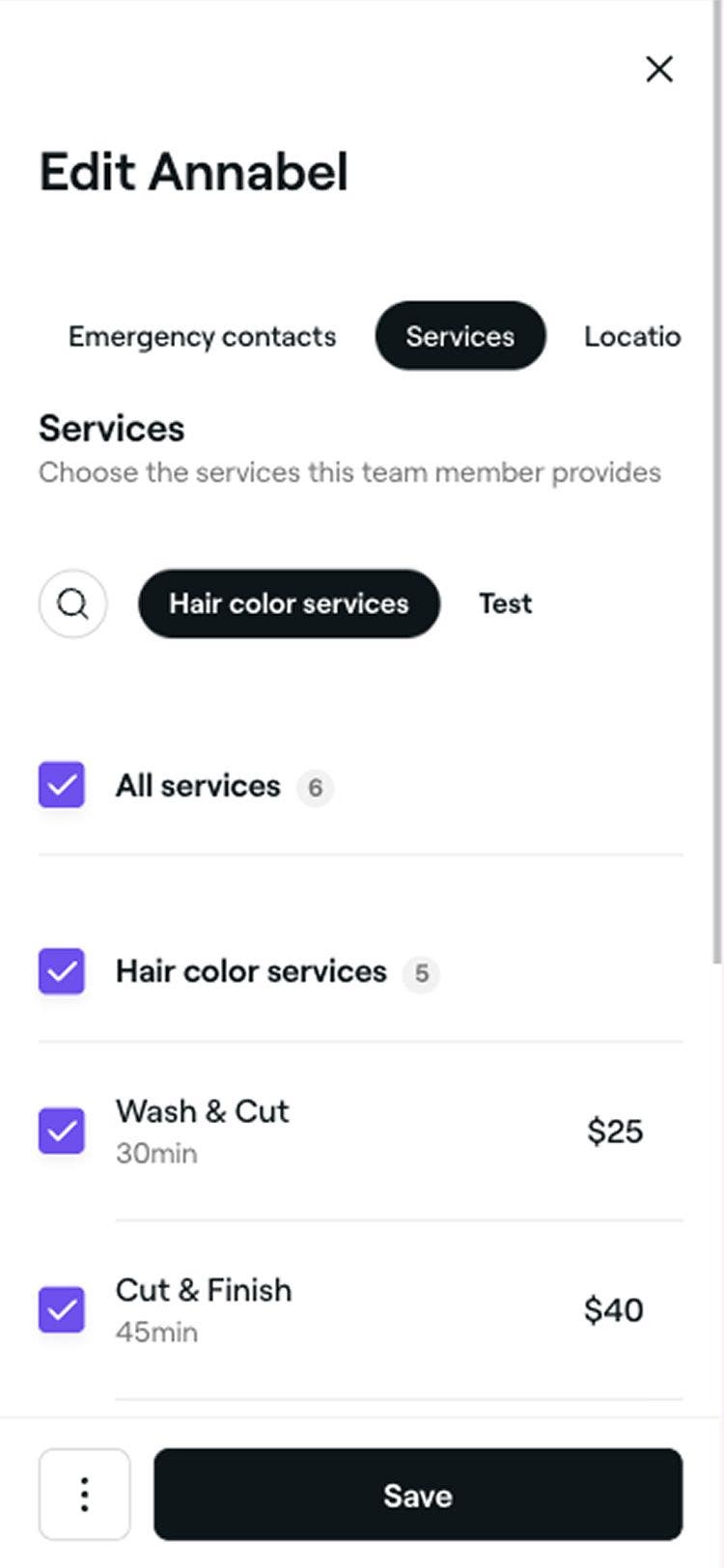
După ce serviciile sunt atribuite unui membru al echipei, puteți programa programări pentru acele servicii sub numele său în calendar. Dacă membrul echipei poate fi rezervat online, clienții îl vor putea selecta atunci când rezervă serviciul.
Desemnează membri ai echipei pentru locații suplimentare
-
Din meniul principal din partea stângă a ecranului, mergi la Echipă.
-
Selectează Membrii echipei din panoul de meniu din stânga.
-
Selectează membrul echipei pentru a-i deschide profilul.
-
În vizualizarea membrului echipei, dă clic pe Acțiuni și selectează Editează pentru a-i actualiza profilul.
-
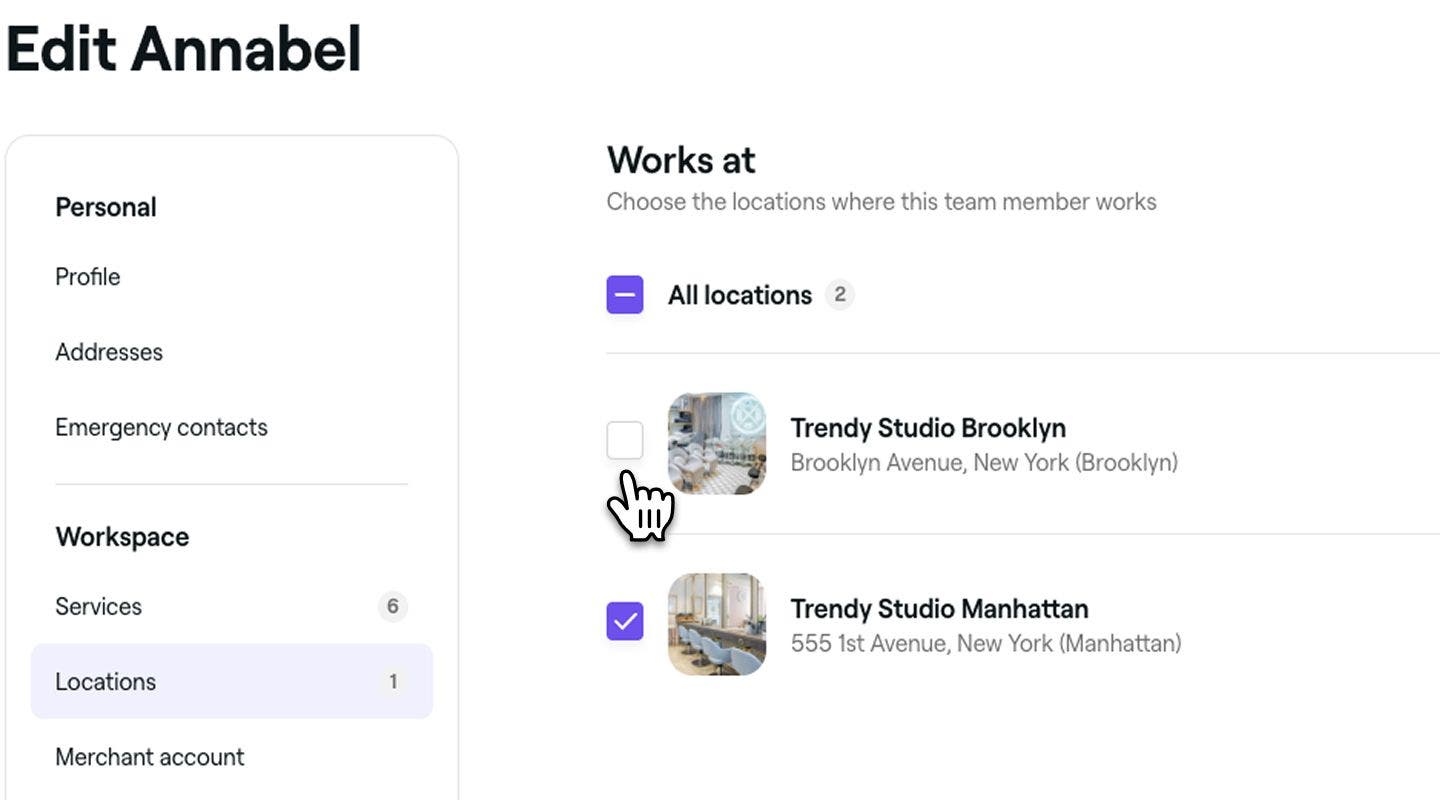
În vizualizarea Editează membrul echipei, selectează Locații din panoul de meniu din stânga pentru a alege locația în care lucrează membrul echipei.
-
Bifați casetele de selectare de lângă fiecare locație individuală sau bifați Toate locațiile pentru a atribui totul simultan.
-
Dă clic pe butonul Salvează din dreapta sus pentru a actualiza detaliile profilului membrului echipei.

După ce locațiile sunt atribuite unui membru al echipei, acesta va putea fi rezervat pentru programări atât online, cât și în calendar, la acele locații.
Permite rezervarea programărilor la membrii echipei
-
Din meniul principal din partea stângă a ecranului, mergi la Echipă.
-
Selectează Membrii echipei din panoul din meniul din stânga.
-
Selectează membrul echipei pentru a-i deschide profilul.
-
În vizualizarea membrului echipei, accesează Acțiuni și selectează Editează pentru a-i actualiza profilul.
-
În vizualizarea Editează membrul echipei, selectează Setări din meniul din stânga pentru a-i actualiza setările pentru programări.
-
Folosește comutatorul de lângă Programări din calendar pentru a activa sau dezactiva programările online pentru acest membru al echipei.
-
În Opțiuni avansate, poți alege să:
- **Exclude membrul echipei de la programările online: **Împiedică acest membru al echipei să apară în canalele de programare online. Clienții nu vor putea rezerva programări online cu acesta.
- **Excludeți membrul echipei de la atribuirea automată: **Acest membru al echipei va putea fi în continuare rezervat online, dar nu va fi niciodată selectat automat atunci când un client selectează „Fără preferințe”.
-
Dă clic pe butonul Salvează din partea dreaptă sus pentru a actualiza detaliile profilului membrului echipei.
Odată ce un membru al echipei este disponibil pentru programări, acesta va apărea în calendarul tău pentru programări. Dacă rezervarea online este activată, clienții vor putea, de asemenea, să îi rezerve pentru serviciile atribuite.
Prețul abonamentului tău Fresha se bazează pe numărul de membri ai echipei disponibili pentru rezervări. Când adaugi sau elimini membri ai echipei disponibili pentru rezervări, prețul tău lunar se va modifica în consecință. Aceste ajustări automate de preț vor intra în vigoare în următoarea perioadă de facturare.
De asemenea, trebuie să atribui sau să creezi un Rol de permisiuni pentru membrul echipei tale, pentru a stabili la ce zone din spațiul tău de lucru poate avea acces.
Întrebări frecvente
Dacă membrul echipei și-a adăugat fotografia de profil și este conectat ca utilizator Fresha, nu o poți șterge. Cu toate acestea, o poți înlocui pentru spațiul tău de lucru încărcând o altă fotografie.
Atunci când un membru al echipei se alătură spațiului tău de lucru utilizând un profil profesional existent pe Fresha, detaliile sale existente vor fi încărcate automat. Puteți actualiza oricând toate informațiile din profilul său, cu excepția adresei de e-mail și a numărului de telefon mobil, fără a-i afecta profilul profesional.
Poți actualiza oricând rolul de permisiuni al unui membru al echipei din profilul său de membru al echipei sau din fila Roluri de permisiuni.
Nu este posibilă modificarea adresei de e-mail a unui membru al echipei în numele acestuia. Numai membrul echipei își poate modifica datele de contact. Poate face acest lucru dând clic pe fotografia de profil din partea dreaptă sus și selectând Profilul meu. Din panoul din stânga, alegeți Setări personale, apoi Informații personale. În secțiunea Date de contact, faceți clic pe Editare și actualizați adresa de e-mail. Va trebui să verifice noua adresă de e-mail accesând linkul din e-mailul de verificare trimis de Fresha.
Adresa de e-mail a unui membru al echipei este legată de contul său personal Fresha, astfel încât nu poate fi editată direct din spațiul tău de lucru. Dacă un membru al echipei trebuie să-și actualizeze adresa de e-mail, ar trebui să facă acest lucru direct din setările contului său personal Fresha. Alternativ, contactați echipa de asistență Fresha pentru a vă ajuta să verificați și să faceți modificarea în siguranță.