Creează opțiuni complementare serviciilor
Află cum să le permiți clienților să aleagă opțiuni suplimentare în timpul rezervării, adăugând module suplimentare la serviciile tale.
În acest articol
Cum funcționează opțiunile complementare serviciilor
Opțiunile complementare serviciilor sunt suplimente opționale legate de anumite servicii pe care clienții le pot alege atunci când fac rezervarea, cum ar fi un anumit balsam sau adăugarea de nail art. Acest lucru îți oferă o modalitate simplă de a îmbunătăți experiența clienților și de a crește câștigurile fără a-ți complica excesiv lista de servicii.
Poți crea mai multe module suplimentare pentru fiecare serviciu și poți decide dacă acestea au un cost suplimentar sau necesită timp suplimentar. Modulele suplimentare pot fi, de asemenea, grupate, astfel încât să poată fi utilizate pentru diferite servicii.
Crearea unui grup de opțiuni complementare serviciilor
-
Din meniul principal din partea stângă a ecranului, mergi la Catalog.
-
Selectează Listă de servicii din panoul de meniu din stânga.
-
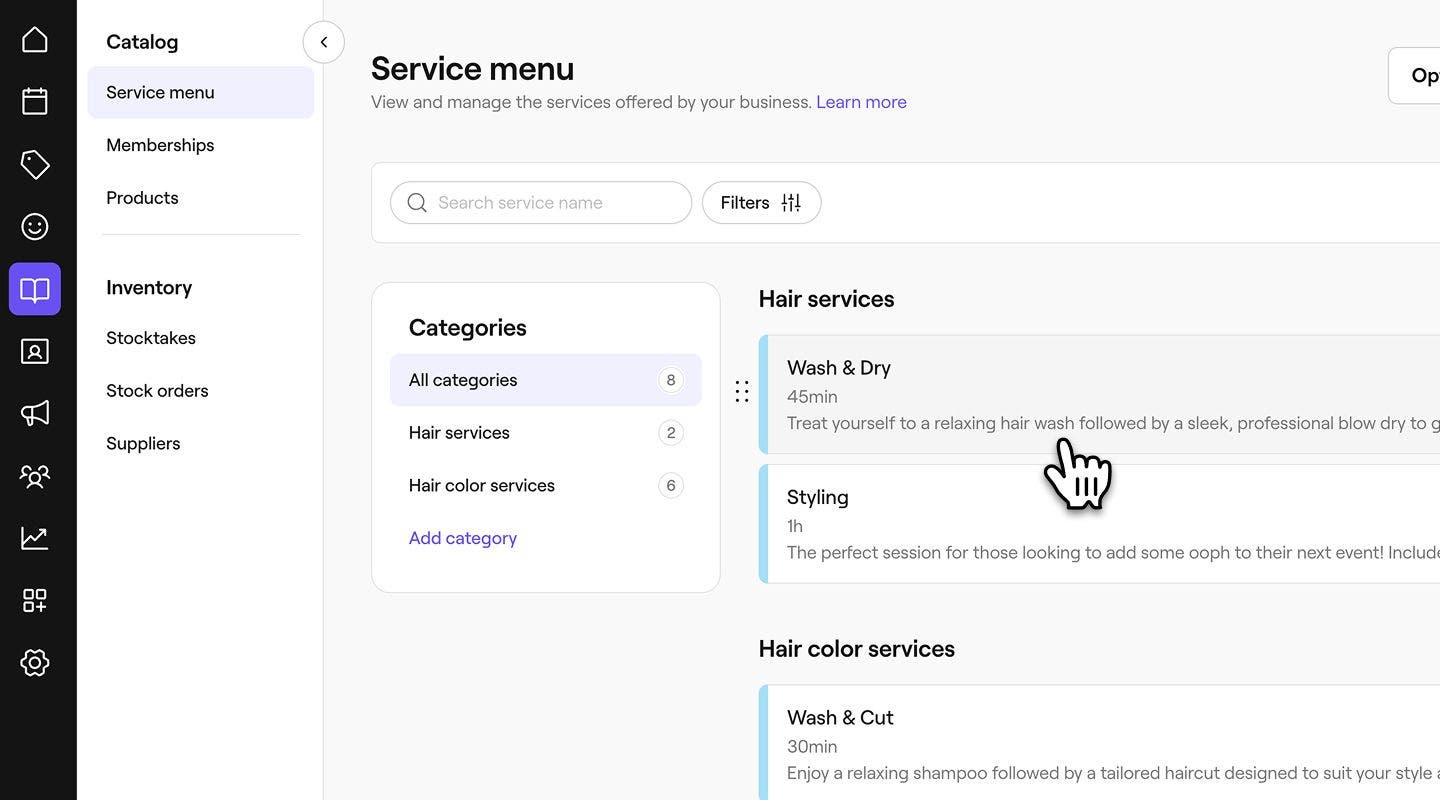
Selectează un serviciu existent din Lista de servicii sau creează unul nou.
-
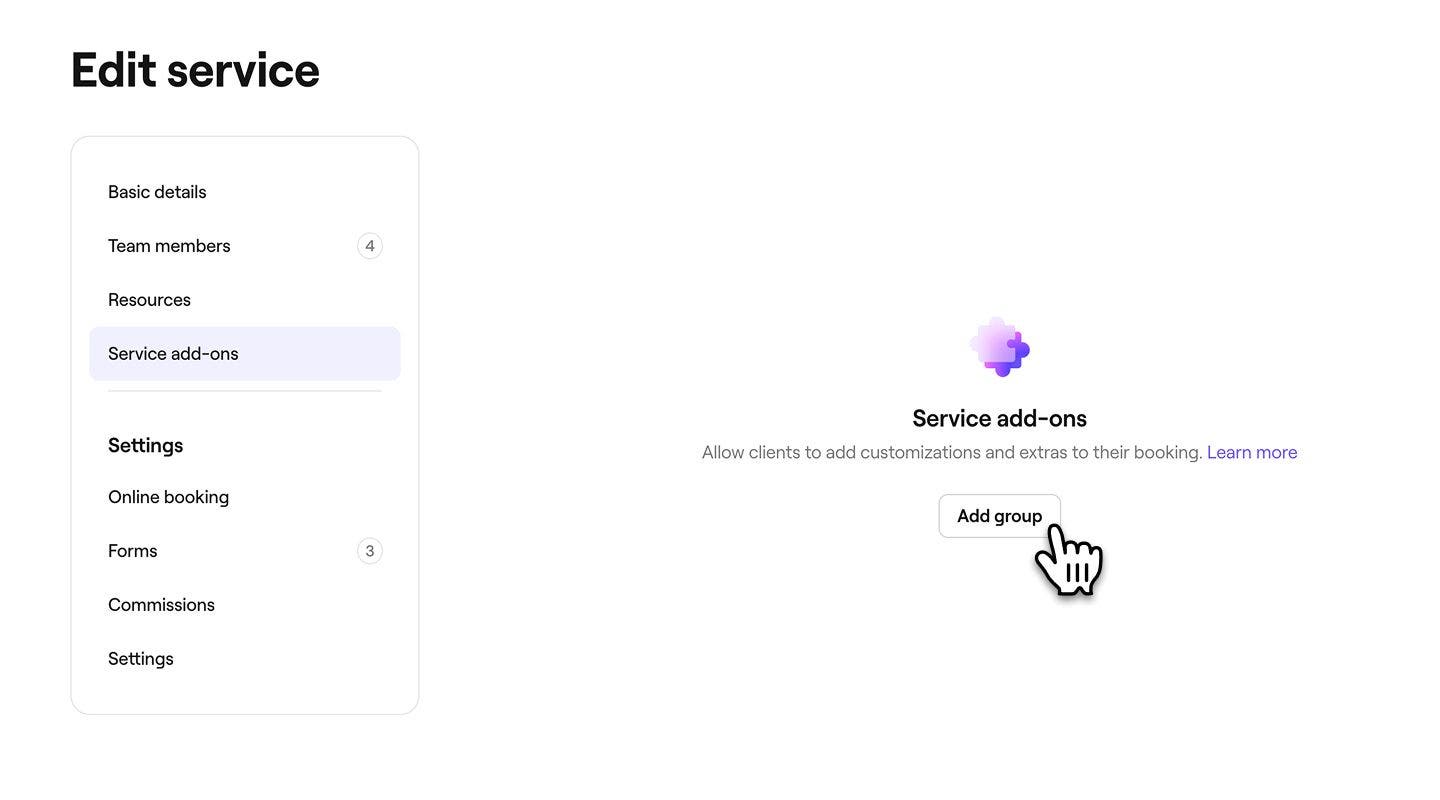
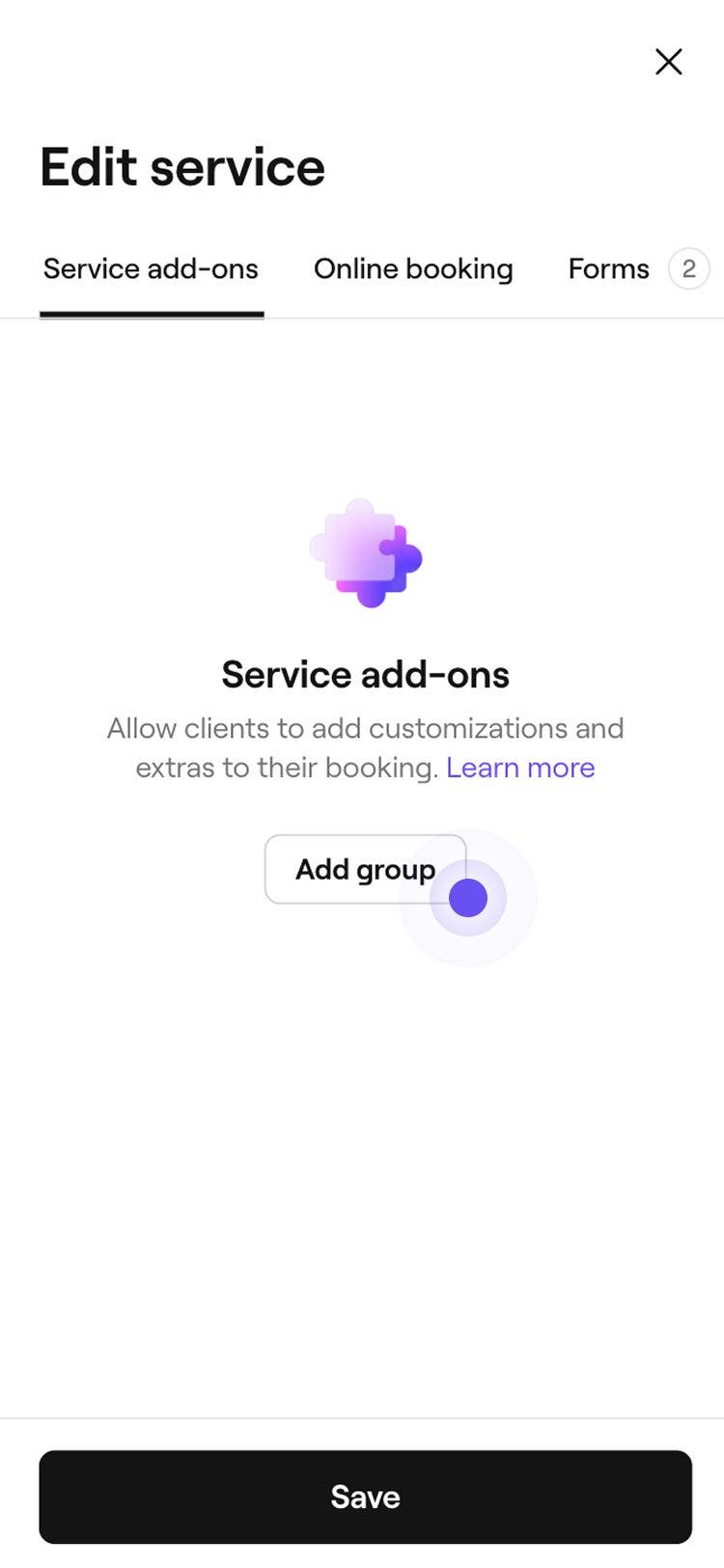
În panoul de meniu din stânga, selectează Opțiuni complementare serviciilor și fă clic pe butonul Adaugă grup.
-
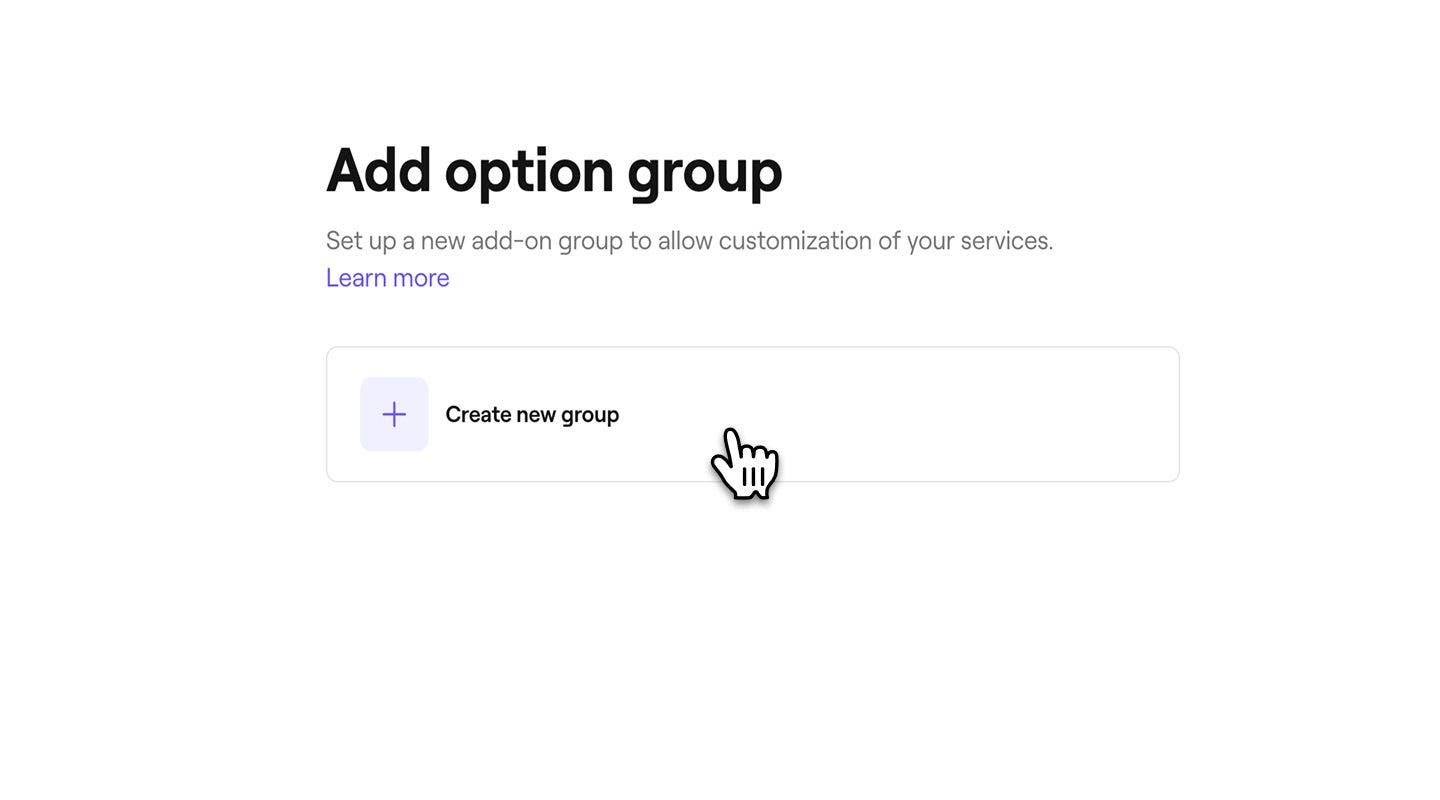
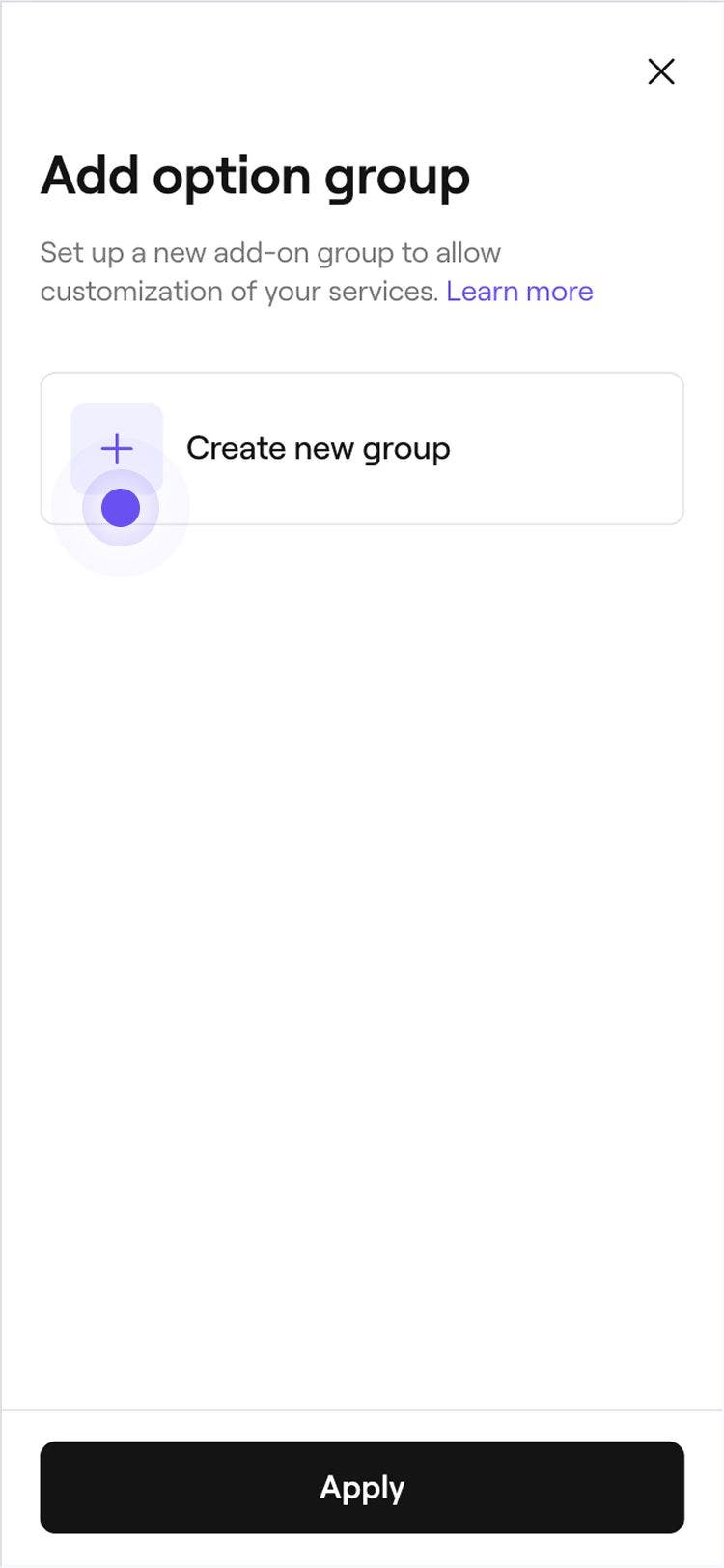
În vizualizarea Opțiuni, faceți clic pe Creează grup nou.
-
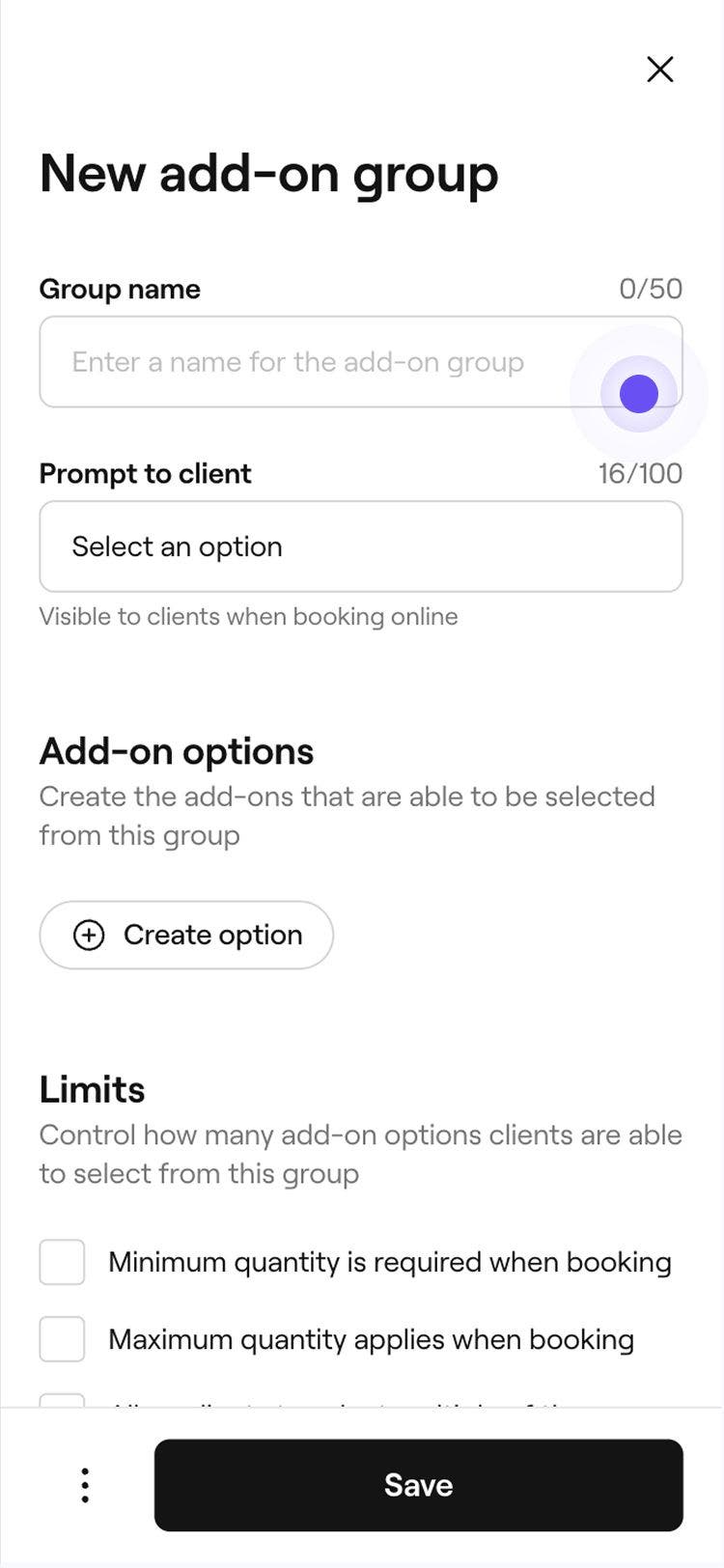
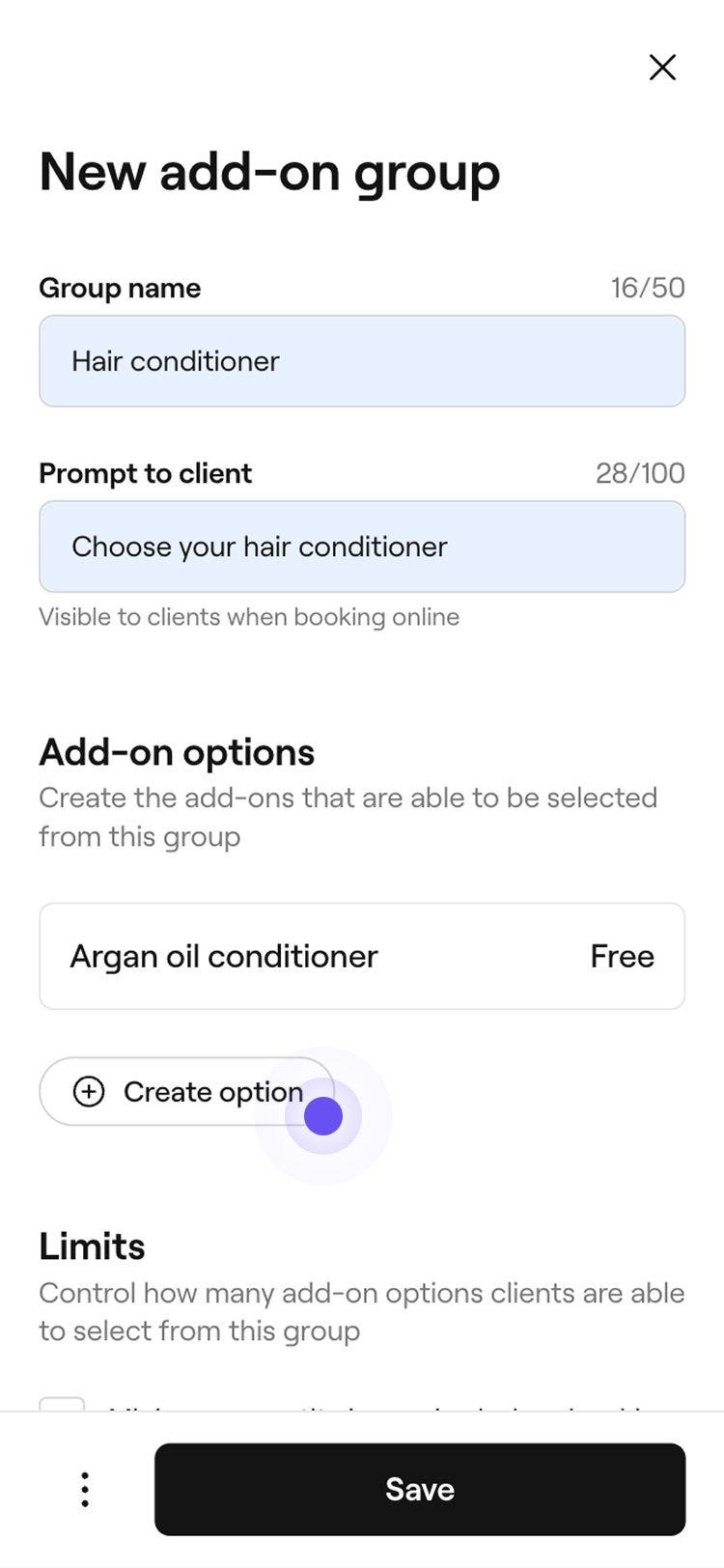
În ecranul Grup de module suplimentare nou, introdu un Nume de grup care este ușor de recunoscut pentru echipa ta și un Mesaj pentru clienți care va apărea în timpul programării online. De exemplu, „Alege balsamul de păr”.

-
În secțiunea Opțiuni pentru module suplimentare, dați clic pe butonul Creați opțiune pentru a crea module suplimentare specifice pentru grup.

-
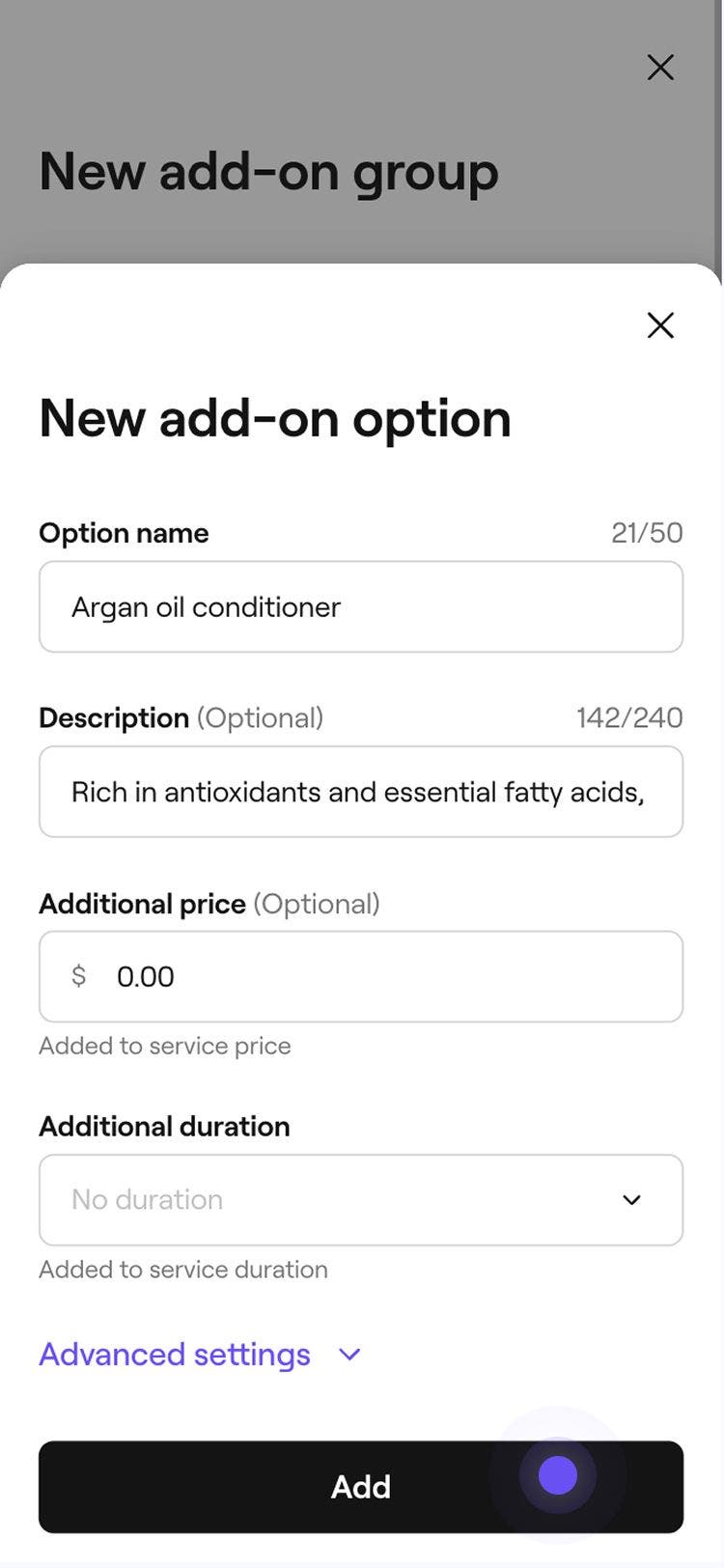
În fereastra pop-up, introdu următoarele detalii, apoi fă clic pe butonul Adaugă din partea de jos a ferestrei pop-up pentru a salva opțiunea în grup:
- Numele opțiunii: numele afișat clienților, de exemplu, balsam cu ulei de argan.
- Descriere: O scurtă explicație a modulului suplimentar.
- Preț suplimentar: Dacă modulul suplimentar are o taxă suplimentară, introdu prețul.
- Durată suplimentară: adaugă timp suplimentar la serviciu.
- Setări avansate: Actualizează setarea implicită a taxei pe vânzări pentru modulul suplimentar și adaugă costul modulului suplimentar pentru afacerea ta.

- Poți continua să adaugi mai multe opțiuni de module suplimentare selectând butonul Creează opțiune.
-
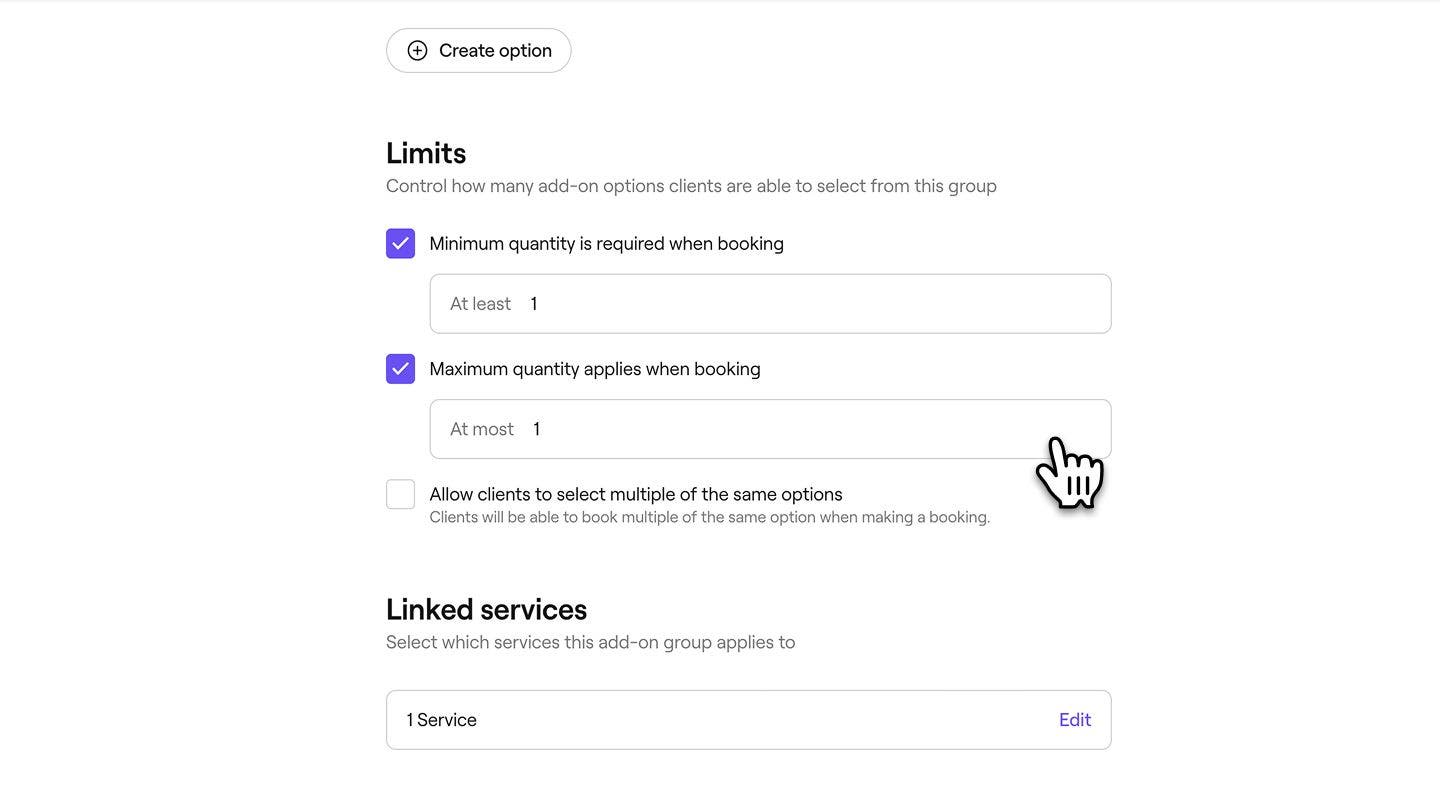
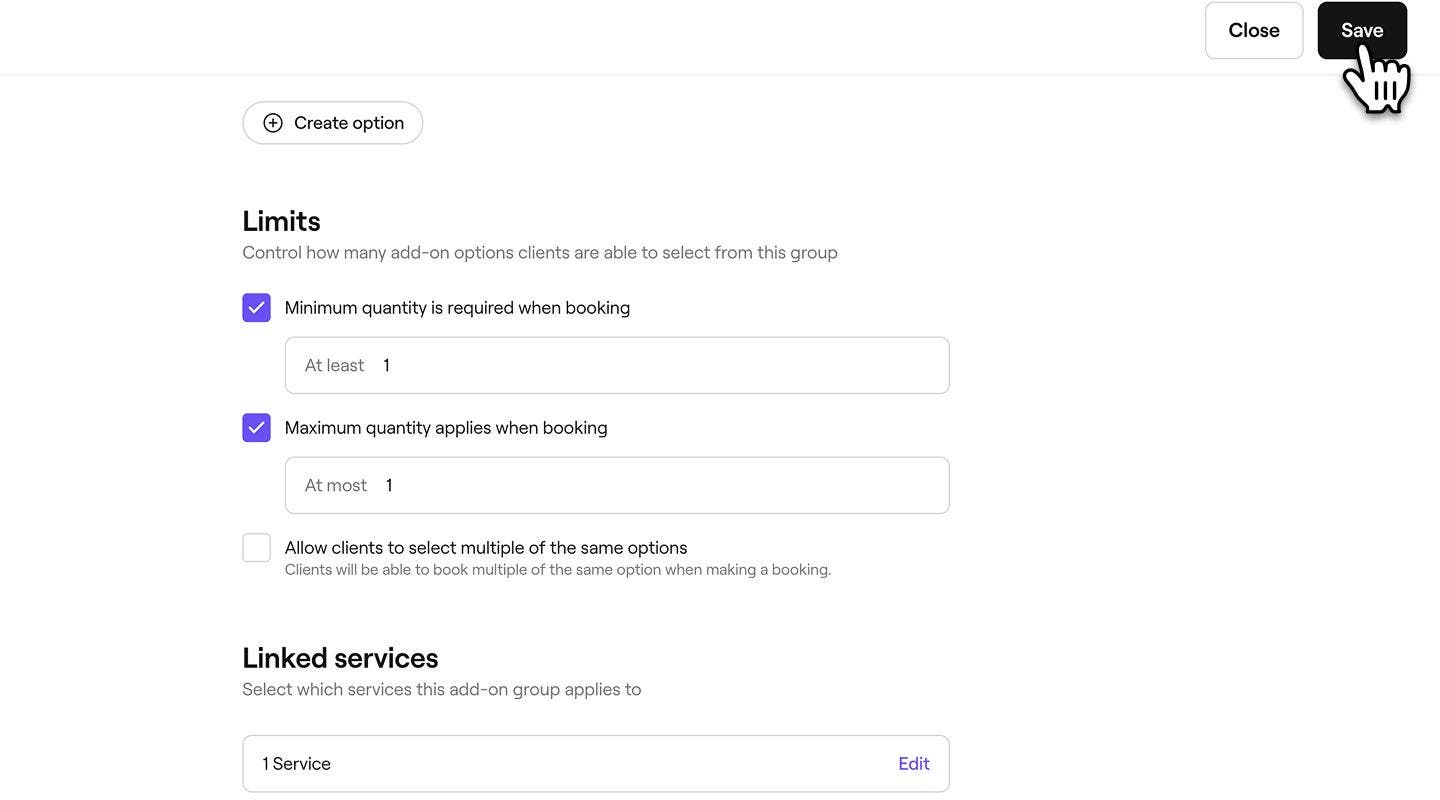
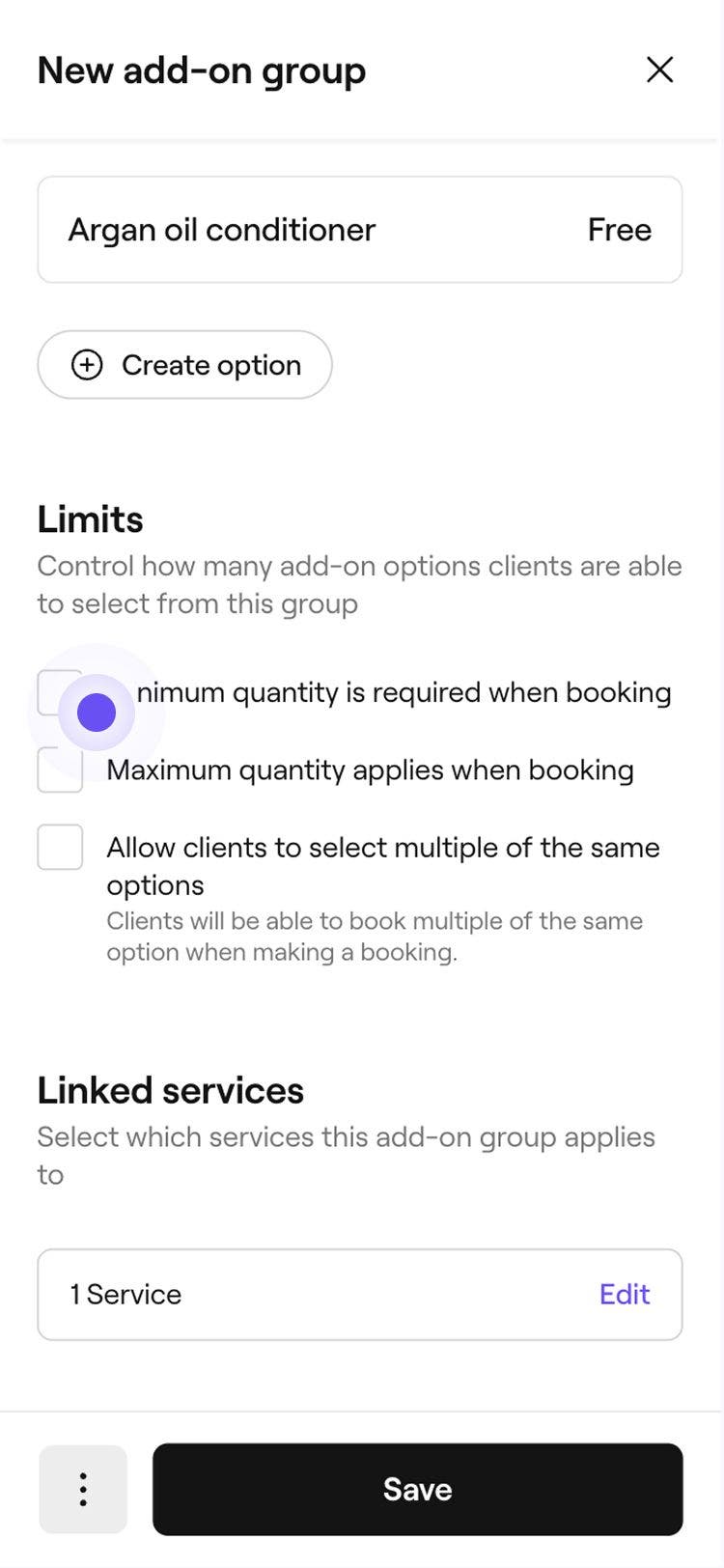
În secțiunea Limite, alegeți dacă grupul de module suplimentare trebuie să aibă restricții minime, maxime sau cantitative privind numărul de module suplimentare pe care un client le poate selecta din grup.
-
În Servicii asociate, faceți clic pe Editare și bifați caseta de selectare de lângă alte servicii cărora li se aplică opțiunea de modul suplimentar.
-
Selectează Setări avansate pentru a alege ce opțiuni suplimentare dorești să aplici opțiunii complementare serviciului:
- Activează comisionul pentru acest grup: Comisioanele vor fi calculate utilizând tariful serviciului rezervat.
- Aplică reduceri la modulele suplimentare din acest grup: Când se aplică o reducere la serviciul rezervat, aceeași reducere se va aplica automat la orice module suplimentare din acest grup.
- Ascunde de la programarea online: clienții nu vor vedea acest grup în timpul programării, dar va apărea în e-mailurile de confirmare și pe chitanțe.
-
Dă clic pe butonul Salvează din colțul din dreapta sus pentru a crea noul grup de module suplimentare.
-
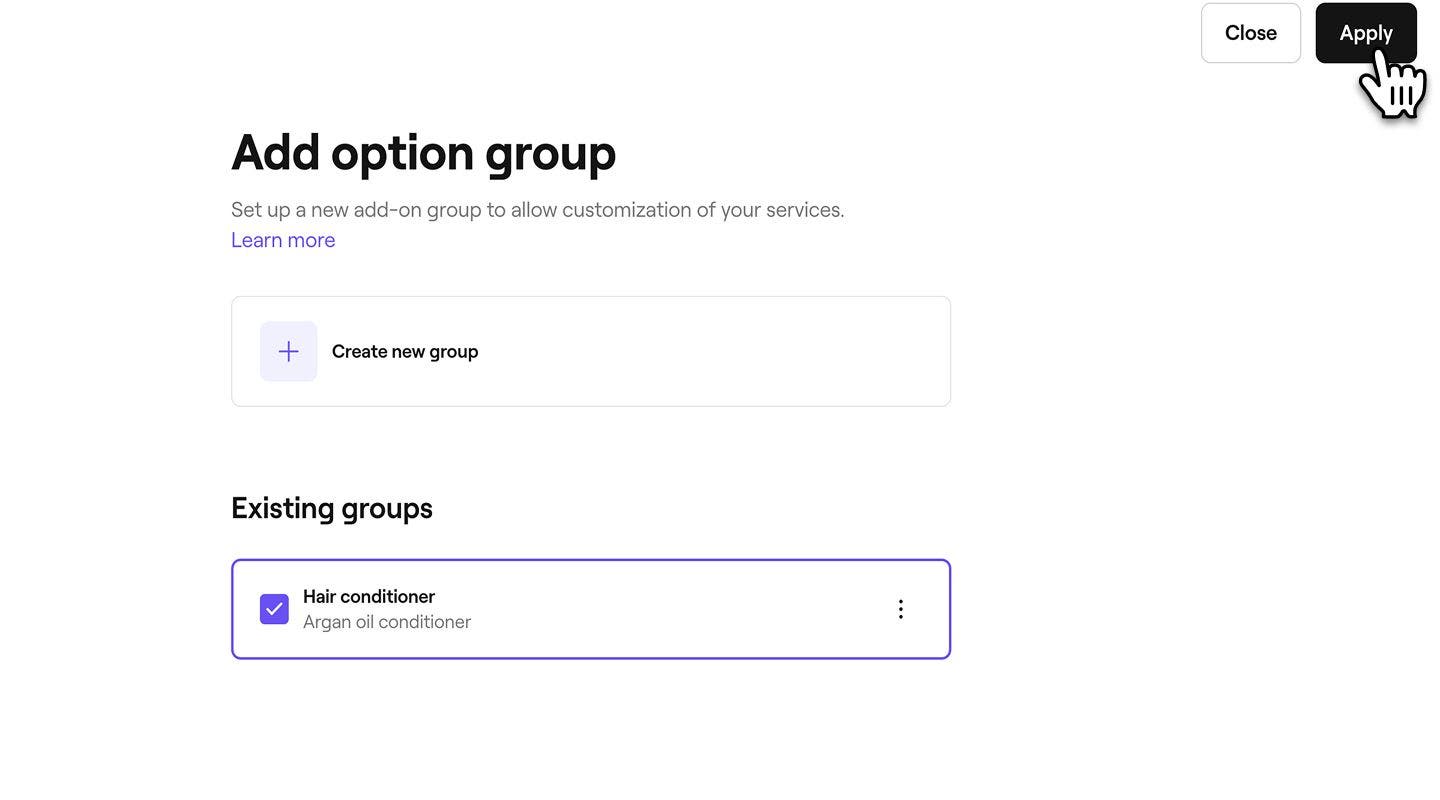
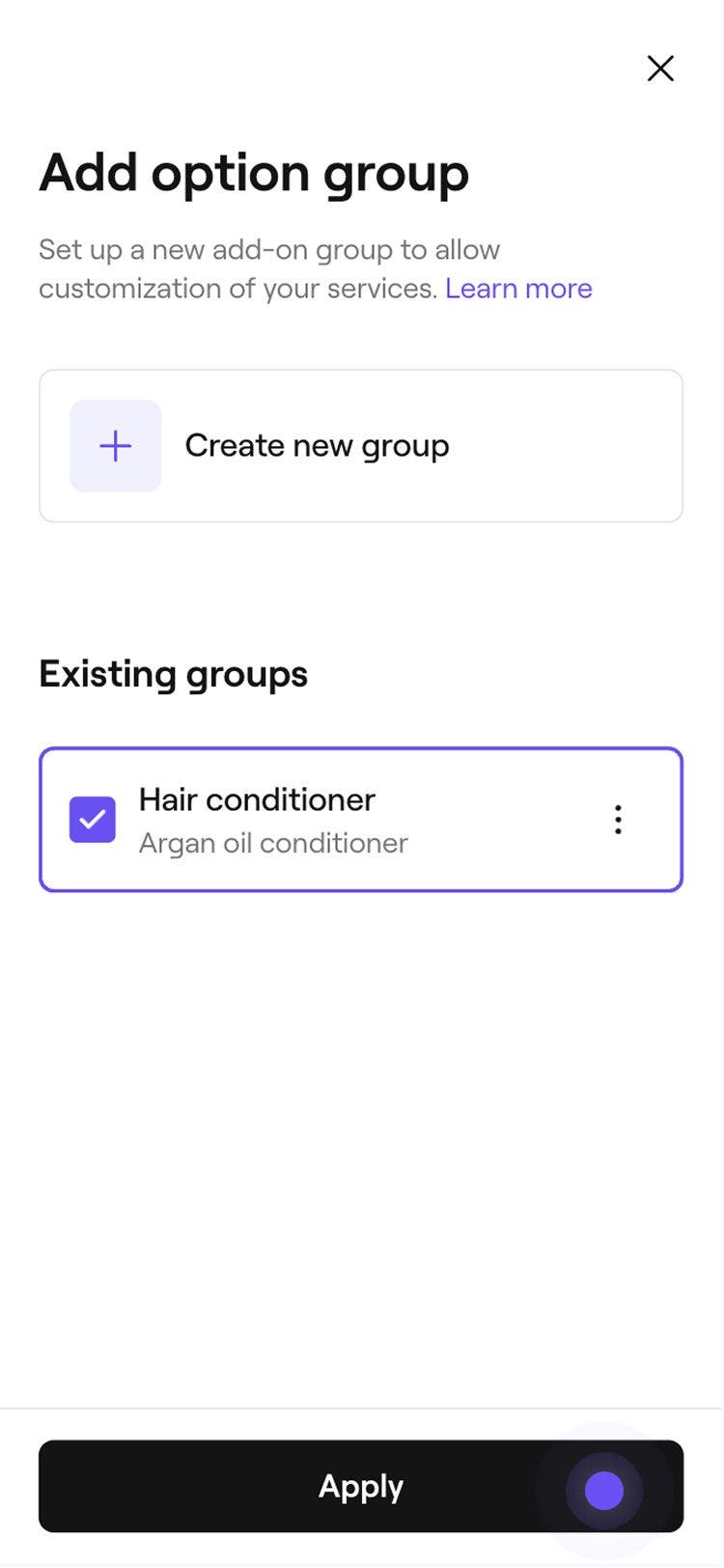
Din vizualizarea Adaugă grup de opțiuni, faceți clic pe butonul Aplică din colțul din dreapta sus pentru a aloca grupul de module suplimentare serviciului.
-
Dă clic pe Salvează în partea din dreapta sus a serviciului pentru a salva modificările.




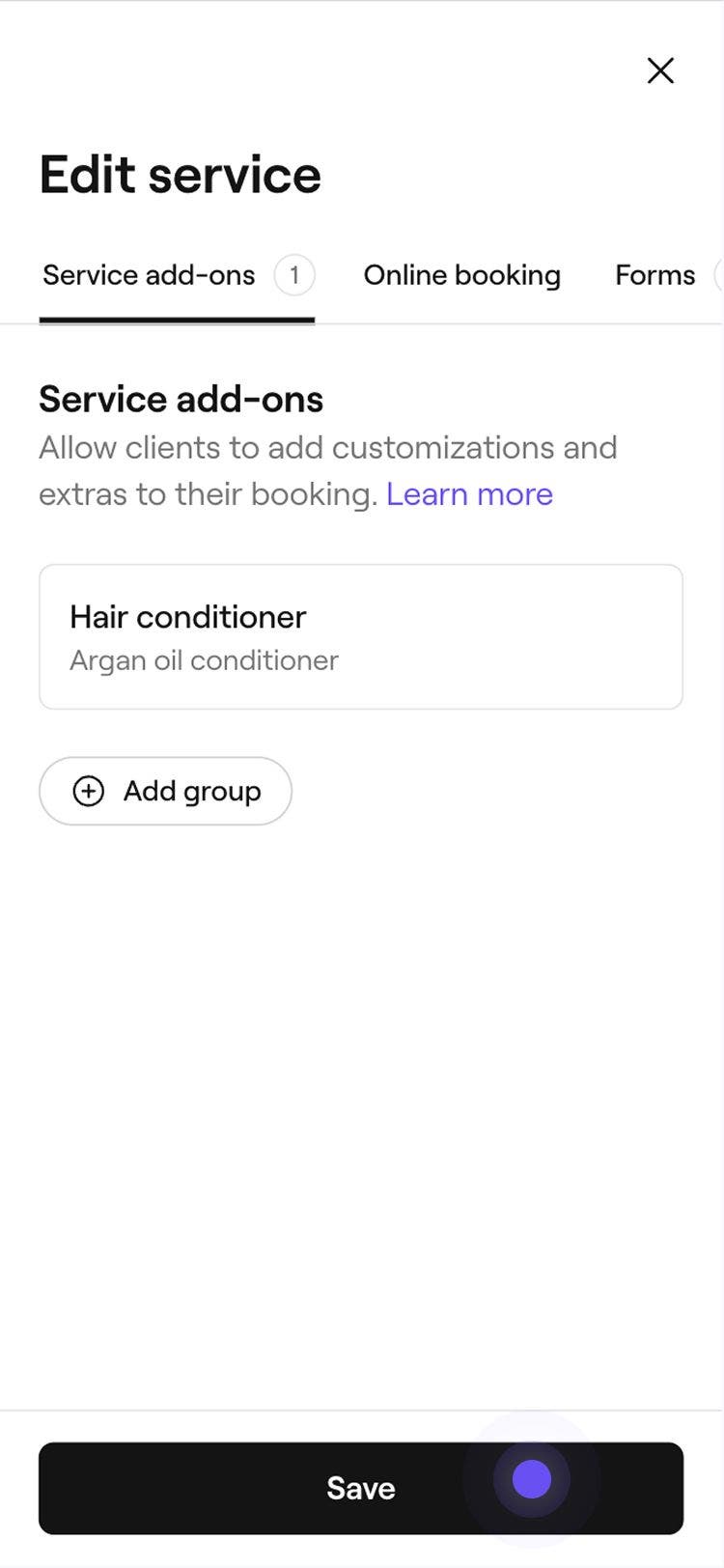
Odată creat, grupul de module suplimentare se va aplica automat serviciilor pe care le-ai selectat. Când un client rezervă acest serviciu online sau dacă programarea este adăugată manual în calendarul tău, grupul de module suplimentare va apărea ca un pas suplimentar în cadrul fluxului de rezervare.
Dacă o programare include mai multe servicii cu module suplimentare, toate modulele suplimentare vor apărea în fluxul de programări. Pentru programările care conțin grupuri, clienților li se vor afișa module suplimentare pentru fiecare serviciu din grup.
Modificarea sau eliminarea opțiunilor complementare serviciilor
- Din meniul principal din partea stângă a ecranului, accesați Catalog.
- Selectează Listă de servicii din panoul de meniu din stânga.
- Fă clic pe serviciul cu un modul suplimentar pe care dorești să îl modifici sau să îl elimini.
- În panoul de meniu din stânga, selectați Opțiuni complementare serviciilor.
- Lângă un grup de module suplimentare listat, efectuează următoarele ajustări.
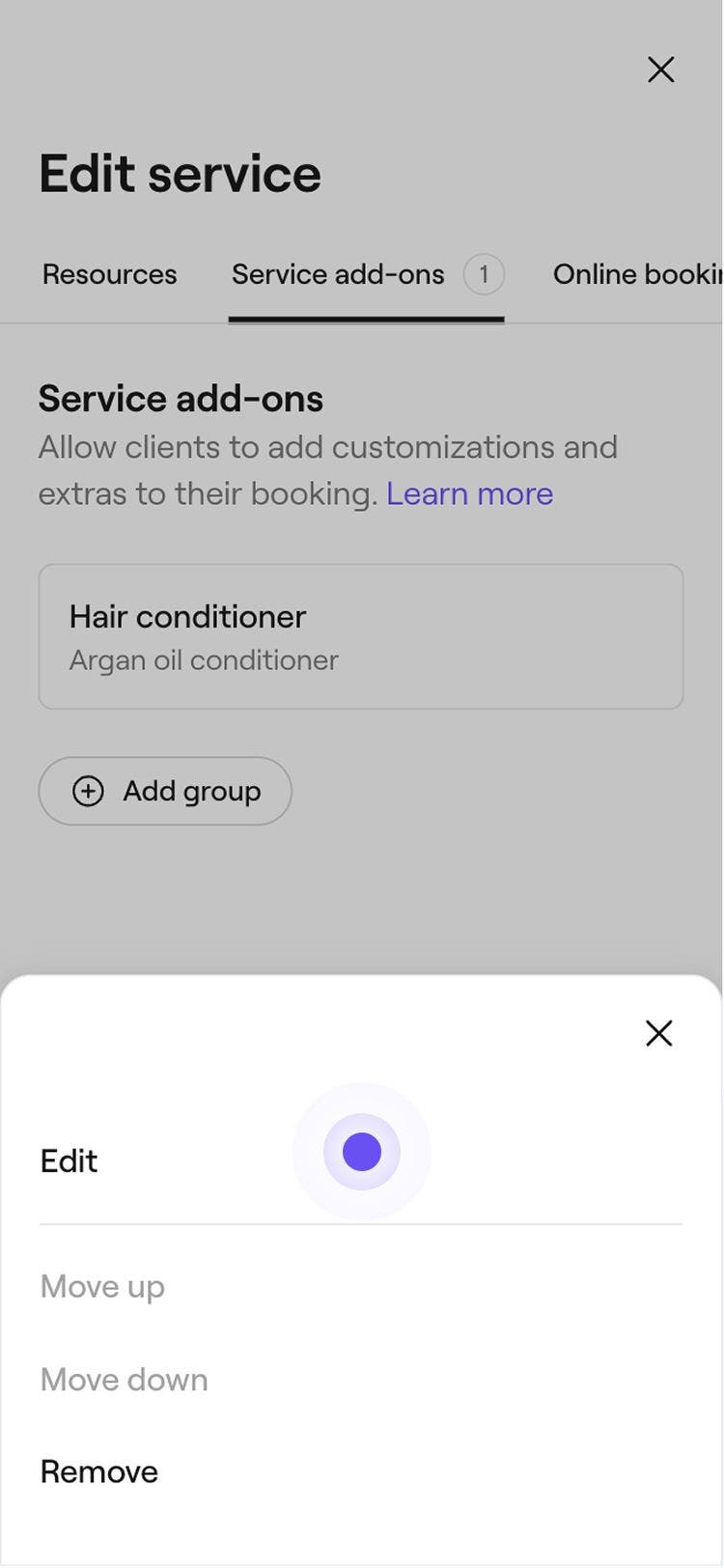
- Eliminare: Pentru a deconecta grupul de module suplimentare de la acest serviciu, dați clic pe Acțiuni de lângă grupul de module suplimentare (trei puncte) și selectați Eliminare.

- Editare: selectați grupul de module suplimentare pentru a-i aduce modificări, cum ar fi actualizarea detaliilor grupului sau adăugarea mai multor opțiuni de module suplimentare.

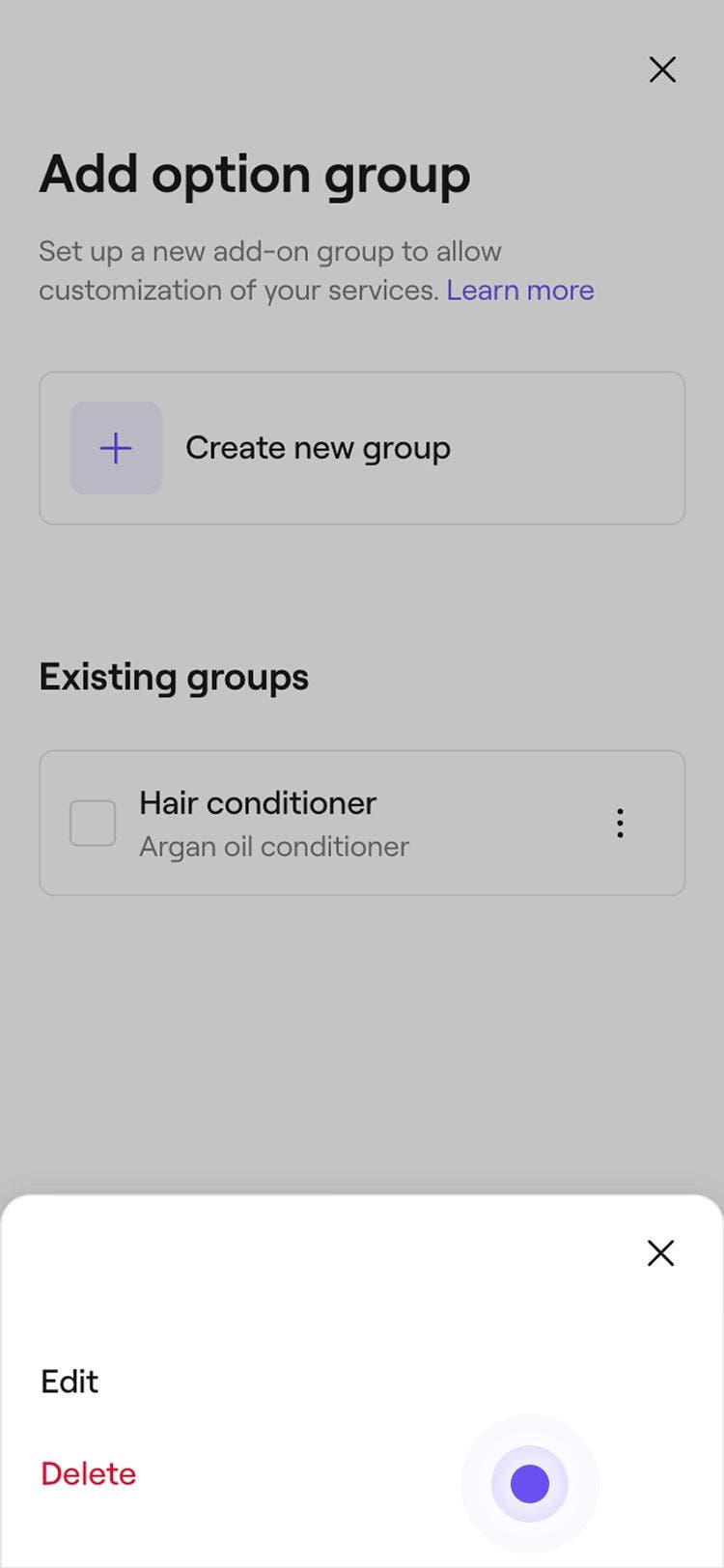
- Ștergerea definitivă a grupului de module suplimentare: Pentru a elimina grupul de module suplimentare din toate serviciile asociate, în vizualizarea Editare, selectați butonul Opțiuni din partea dreaptă sus, apoi alegeți Ștergere definitivă.

- Eliminare: Pentru a deconecta grupul de module suplimentare de la acest serviciu, dați clic pe Acțiuni de lângă grupul de module suplimentare (trei puncte) și selectați Eliminare.
Întrebări frecvente
Poți controla ordinea modulelor suplimentare din setările Opțiune complementară serviciului din cadrul unui serviciu. Fă clic pe un grup de module suplimentare, selectează Acțiuni (trei puncte) lângă o opțiune și alege Mută în sus sau Mută în jos. Ordinea actualizată va apărea automat în fluxul de rezervări al clienților.
Modulele suplimentare pot fi actualizate într-o programare existentă direct din Calendar. Deschide programarea și selectează serviciul din panoul din dreapta. Faceți clic pe Acțiuni (trei puncte) lângă un modul suplimentar și alegeți Editare sau Eliminare pentru a-l actualiza. Pentru a adăuga un nou modul suplimentar, selectează butonul Adaugă, alege o opțiune din grupul tău de module suplimentare și dă clic pe Aplică pentru a salva modificările.
Veniturile din modulele suplimentare ale serviciilor apar în Raportul rezumat al vânzărilor și în Raportul detaliat al jurnalului de vânzări. Filtrează rapoartele după Tip pentru a vizualiza venitul total obținut din opțiunile complementare serviciilor în intervalul de timp selectat.
Odată ce comisionul este activat pentru o opțiune complementară serviciului, comisioanele sunt calculate pentru vânzările de module suplimentare începând din acel moment. Vânzările de module suplimentare efectuate înainte de activarea setării pentru comisioane rămân neschimbate.
În mod implicit, modulele suplimentare ale serviciului nu sunt incluse atunci când serviciul este inclus într-un pachet.
