AcasăBază de cunoștințeAcademia Fresha
Modificare în bloc a serviciilor
Înapoi
  1. Bază de cunoștințe•
  2. Servicii•
  3. Modificare în bloc a serviciilor

Modificare în bloc a serviciilor

Află cum să actualizezi prețul, durata și alte setări pentru mai multe servicii simultan, utilizând editarea în bloc.

În acest articol

  • Cum funcționează modificarea în bloc a serviciilor
  • Selectează și modifică mai multe servicii
  • Filtrează sau caută servicii personalizate
  • Personalizează coloanele vizibile

Cum funcționează modificarea în bloc a serviciilor

Modificarea în bloc a serviciilor îți permite să actualizezi prețul, durata și alte setări pentru mai multe servicii dintr-un singur ecran, în loc să deschizi fiecare serviciu în parte. Fiecare serviciu din meniul tău apare ca un rând într-un tabel editabil, astfel încât să poți revizui și modifica mai multe detalii unul lângă altul.

Selectează și modifică mai multe servicii

  1. Din meniul principal din partea stângă a ecranului, mergi la catalog.

  2. Selectează Listă de servicii din panoul de meniu din stânga.
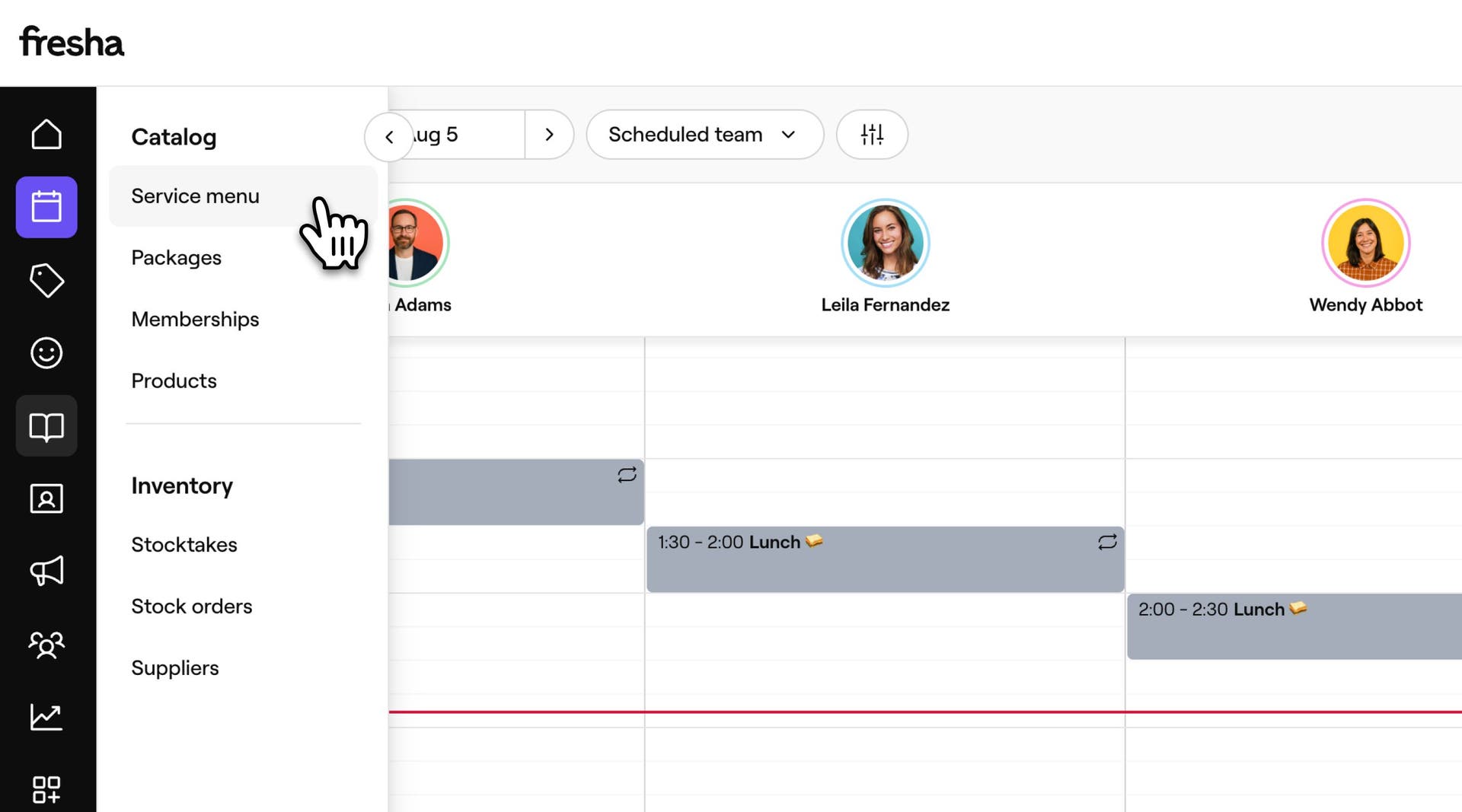
    Modificare in bloc a serviciilor_1_Pasul 2_Desktop.jpg

  3. Fă clic pe butonul Opțiuni din dreapta sus, apoi selectează Modificare în bloc a serviciilor.
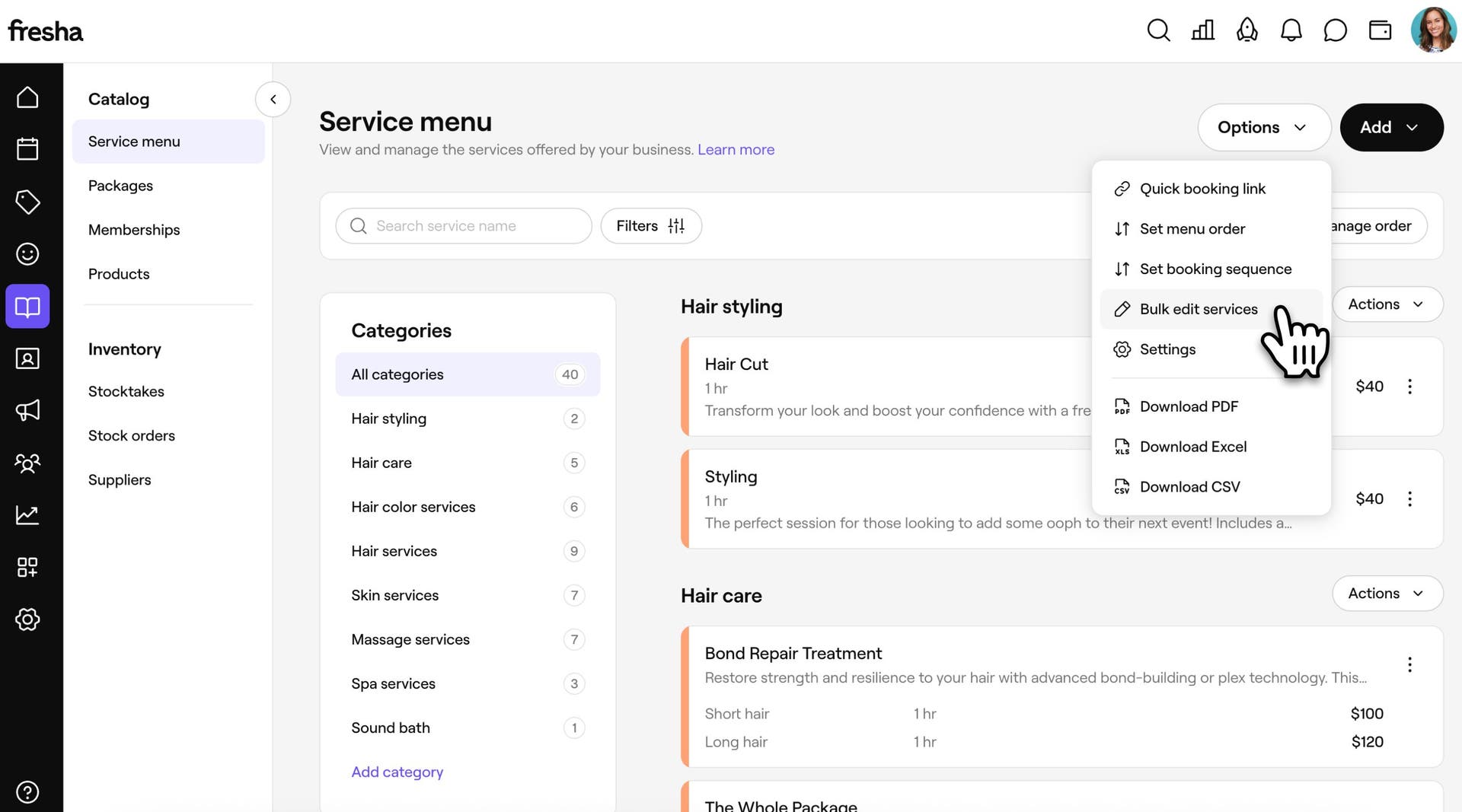
    Modificare in bloc a serviciilor_1_Pasul 3_Desktop.jpg

  4. În vizualizarea Modificare in bloc a serviciilor, bifează caseta de selectare de lângă fiecare serviciu pe care dorești să îl actualizezi. 

    Modificare in bloc a serviciilor_1_Pasul 4_Desktop.jpg

  5. Dă clic pe Modificare în bloc și selecte selectează câmpul pe care dorești să îl modifici din meniul derulant. 

    Modificare in bloc servicii_1_Step 5_Desktop.jpg

  6. În fereastra pop-up, actualizează câmpul. 

    Modificare in bloc servicii_1_Pasul 6_Desktop.jpg

  7. Dă clic pe butonul Aplică pentru a actualiza toate serviciile selectate simultan sau pe Anulează pentru a renunța la modificare.

  1. Din meniul principal din partea de jos a ecranului, atingeți Mai multe (pictograma grilă) și deschideți Catalog.
  2. Selectează Listă de servicii pentru a vedea lista ta de servicii.
  3. Atinge Acțiuni (trei puncte) în colțul din dreapta sus, apoi selectează Modificare în bloc a serviciilor.
  4. În vizualizarea Modificare in bloc a serviciilor, bifează caseta de selectare de lângă fiecare serviciu pe care dorești să îl actualizezi.
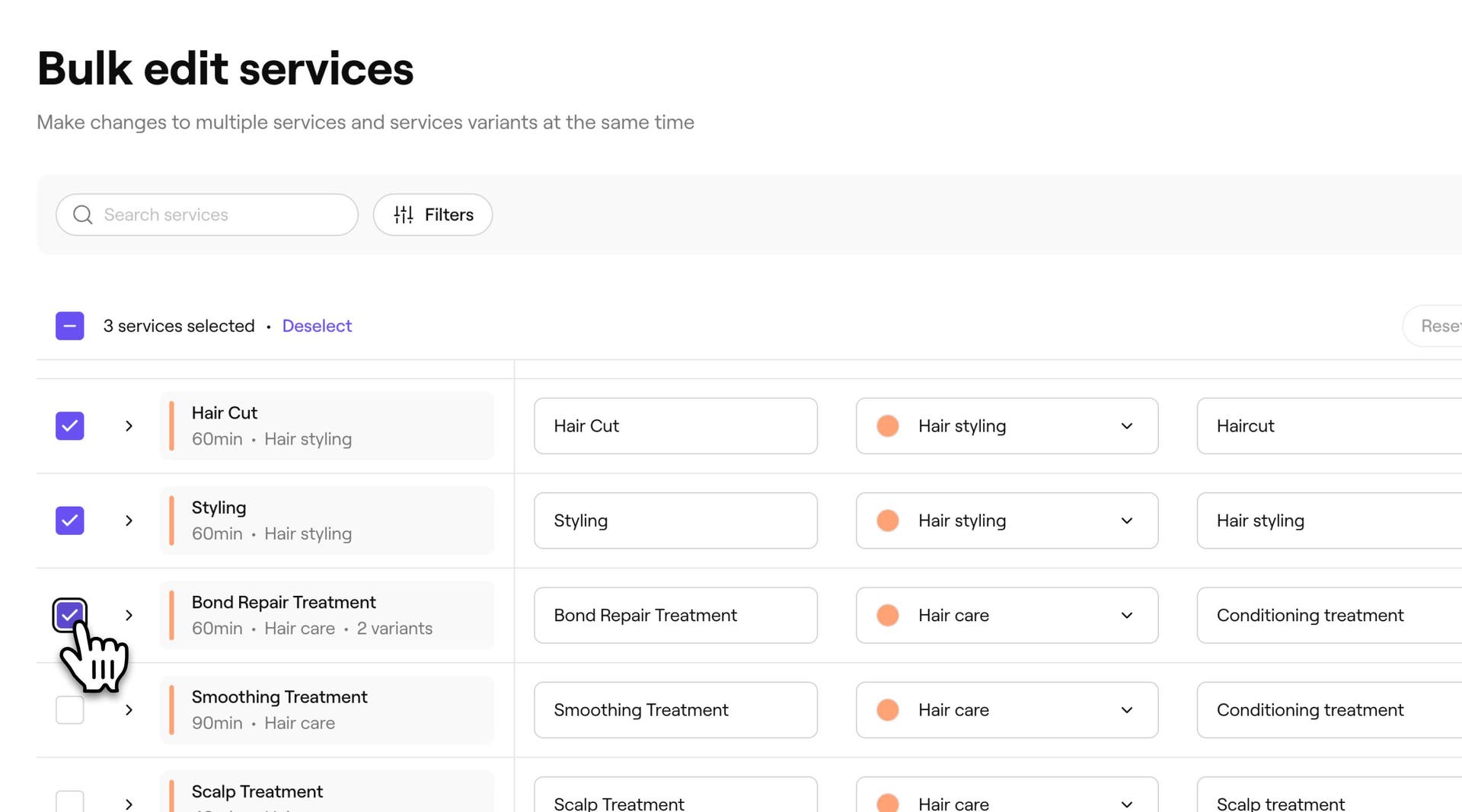
  5. Atinge Acțiuni, apoi atinge Editare în bloc pentru a vedea lista câmpurilor pe care le poți actualiza și selectează-l pe cel pe care dorești să îl modifici.
  6. În fereastra pop-up, actualizează câmpul.
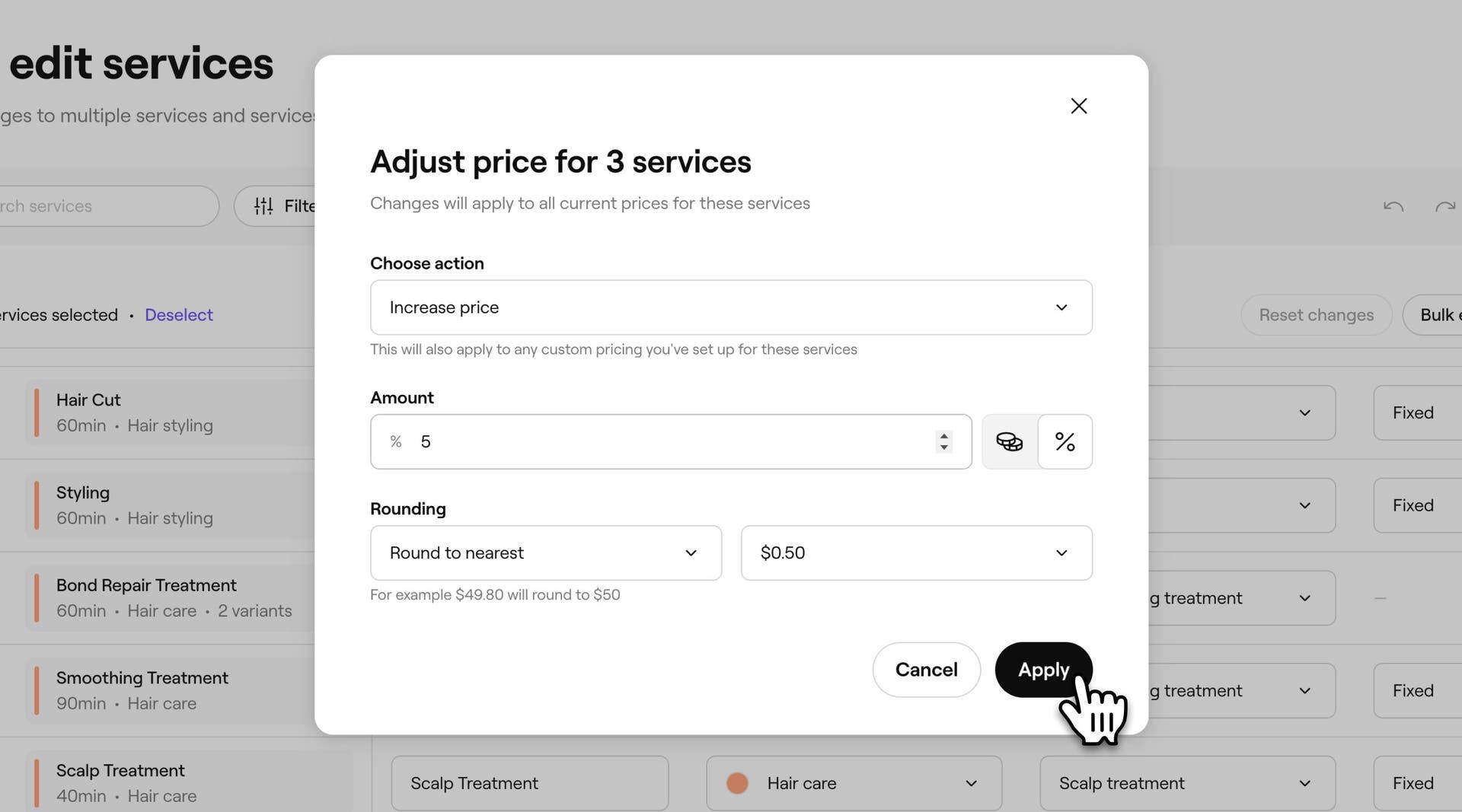
  7. Atingeți butonul Aplică pentru a actualiza toate serviciile selectate dintr-o dată.

Odată aplicat, fiecare serviciu selectat se actualizează cu noile detalii, astfel încât nu este nevoie să faci aceeași modificare pentru fiecare în parte.

Filtrează sau caută servicii personalizate

  1. Din meniul principal din partea stângă a ecranului, mergi la catalog.
  2. Selectează Listă de servicii din panoul din stânga al meniului.
  3. Cu accesări la butonul Opțiuni din dreapta sus, apoi selectează Modificare in bloc a serviciilor.
  4. Deasupra tabelului, faceți clic pe Filtre pentru a deschide panoul Toate filtrele.
  5. Selectează unul sau mai multe filtre, cum ar fi Categorie serviciu, Locație, Membri ai echipei, Tip preț, Preț, Tip serviciu și altele, pentru a-ți filtra serviciile. 
  6. Dă clic pe butonul Aplică pentru a actualiza tabelul sau pe Șterge filtrele pentru a le elimina.
  1. Din meniul principal din partea de jos a ecranului, atingeți Mai multe (pictograma grilă) și deschideți Catalog.
  2. Selectează Listă de servicii pentru a vedea lista ta de servicii.
  3. Atinge Acțiuni (trei puncte) în colțul din dreapta sus, apoi selectează Modificare în bloc a serviciilor.
  4. Deasupra tabelului, atinge pictograma Filtru pentru a deschide panoul Toate filtrele.
  5. Selectează unul sau mai multe filtre, cum ar fi Categorie serviciu, Locație, Membri ai echipei, Tip preț, Preț, Tip serviciu și altele, pentru a-ți filtra serviciile.
  6. Atinge butonul Aplică pentru a actualiza tabelul sau Șterge filtrele pentru a le elimina.

Acum vei vedea doar serviciile care corespund căutării sau filtrelor tale, ceea ce face mai rapidă căutarea și selectarea celor pe care dorești să le actualizezi.

Personalizează coloanele vizibile

  1. Din meniul principal din partea stângă a ecranului, mergi la Catalog.
  2. Selectează Listă de servicii din panoul din stânga al meniului.
  3. Dă clic pe butonul Opțiuni din dreapta sus, apoi selectează Modificare in bloc a serviciilor.
  4. Dă clic pe pictograma Setări de deasupra tabelului pentru a deschide Personalizează coloanele.
  5. Bifează sau debifează caseta de selectare de lângă fiecare coloană pentru a o afișa sau a o ascunde și glisează pentru a o reordona. Dă clic pe butonul Aplică pentru a salva vizualizarea.
  1. Din meniul principal din partea de jos a ecranului, atinge Mai multe (pictograma grilă) și deschide Catalog.
  2. Selectează Listă de servicii pentru a vedea lista ta de servicii.
  3. Atinge Acțiuni (trei puncte) în colțul din dreapta sus, apoi selectează Modificare în bloc a serviciilor.
  4. Atinge pictograma Setări (roată dințată) de deasupra tabelului pentru a deschide Personalizează coloanele.
  5. Bifează sau debifează caseta de selectare de lângă fiecare coloană pentru a o afișa sau a o ascunde și trage pentru a o reordona. Atinge butonul Aplică pentru a salva vizualizarea.

Tabelul tău afișează acum doar coloanele dorite, în ordinea pe care o preferi, de fiecare dată când deschizi Modificare în bloc a serviciilor.

Întrebări frecvente

    • Poți edita în bloc orice serviciu din Lista de servicii. Variantele fiecărui serviciu și prețurile specifice locației pot fi, de asemenea, actualizate, dar prin extinderea rândului respectivului serviciu și editarea acestora individual, mai degrabă decât prin selectarea mai multor servicii cu ajutorul casetelor de selectare.

      Nu. Modificarea în bloc a serviciilor schimbă doar detalii precum prețul, durata și setările pentru serviciile pe care le ai deja. Pentru a arhiva sau șterge un serviciu, utilizați Acțiuni de lângă serviciul respectiv din Lista de servicii.


Servicii

A fost util acest ghid?

Servicii

Creează servicii

Creează și gestionează ofertele tale de servicii configurând servicii individuale.

Creează variante de serviciu

Oferă opțiuni flexibile de preț pentru serviciile tale prin crearea și gestionarea variantelor de serviciu.

Configurează tarifarea avansată și duratele

Stabilirea unor prețuri și durate diferite pentru membrii echipei sau locații.

Adaugă imagini la un serviciu

Stimulează rezervările adăugând imagini de serviciu la serviciul tău, astfel încât clienții să poată rezerva direct din portofoliul tău de servicii.

Creează opțiuni complementare serviciilor

Creeaza suplimente optionale legate de anumite servicii, pe care clientii le pot selecta atunci cand fac programarea.

Limitează disponibilitatea serviciului online

Controlează când pot clienții să-ți rezerve serviciile, stabilind anumite ore, zile sau date în care serviciile tale sunt disponibile.

Adauga timp suplimentar la servicii si programari

Ajustează durata programărilor adăugând timp suplimentar la servicii, grupuri sau programări individuale.

Gestionează disponibilitatea serviciului

Gestionează unde sunt oferite serviciile tale, cine le poate presta și de ce resurse au nevoie.

Modificare în bloc a serviciilor

Editează prețul, durata și alte setări pentru mai multe servicii simultan pe Fresha.

Fresha
Descarcă aplicația

Despre Fresha

Cariere

Ajutor și asistență

Blog

Harta site-ului

Pentru afaceri

Pentru parteneri

Prețuri

Funcționalități

Programare

Punct de vânzare

Plăți

Capital

Marketplace

Asistență

Stare

Informații juridice

Politica de confidențialitate

Termene și condiții

Condiții de utilizare

Ne găsești pe rețelele de socializare

Facebook
Linkedin
Instagram

© 2026 Fresha.com SV Ltd