AcasăBază de cunoștințeAcademia Fresha
Limitează disponibilitatea serviciului online
Înapoi
  1. Bază de cunoștințe•
  2. Servicii•
  3. Limitează disponibilitatea serviciului online

Limitează disponibilitatea serviciului online

În acest ghid, vei afla cum să controlezi când clienții îți pot rezerva serviciile online, stabilind anumite ore, zile sau date în care serviciile tale sunt disponibile.

În acest articol

  • Cum funcționează limitările disponibilității serviciilor
  • Configurează o limită de disponibilitate a serviciului
  • Modifica sau sterge limitele de disponibilitate a serviciului

Cum funcționează limitările disponibilității serviciilor

Limitele de disponibilitate a serviciului vă permit să controlați când un serviciu poate fi rezervat online, oferindu-vă un nivel suplimentar de control asupra programării. Poți utiliza limitele de disponibilitate pentru a face posibilă rezervarea unui serviciu în anumite perioade, cum ar fi promoții speciale, lansări sau în anumite zile și ore selectate în fiecare săptămână. 

Un serviciu va putea fi rezervat online numai dacă limita sa de disponibilitate se suprapune cu turele programate ale membrilor echipei, locațiile alocate și orice resurse necesare. De exemplu, dacă un serviciu este disponibil de la ora 8:00, dar membrul echipei începe la ora 9:00, clienții vor putea face rezervări doar începând cu ora 9:00.

Configurează o limită de disponibilitate a serviciului

  1. Din meniul principal din partea stângă a ecranului, mergi la catalog.

  2. Selectează Listă de servicii din panoul din stânga, apoi fă clic pe serviciul pe care vrei să îl modifici.
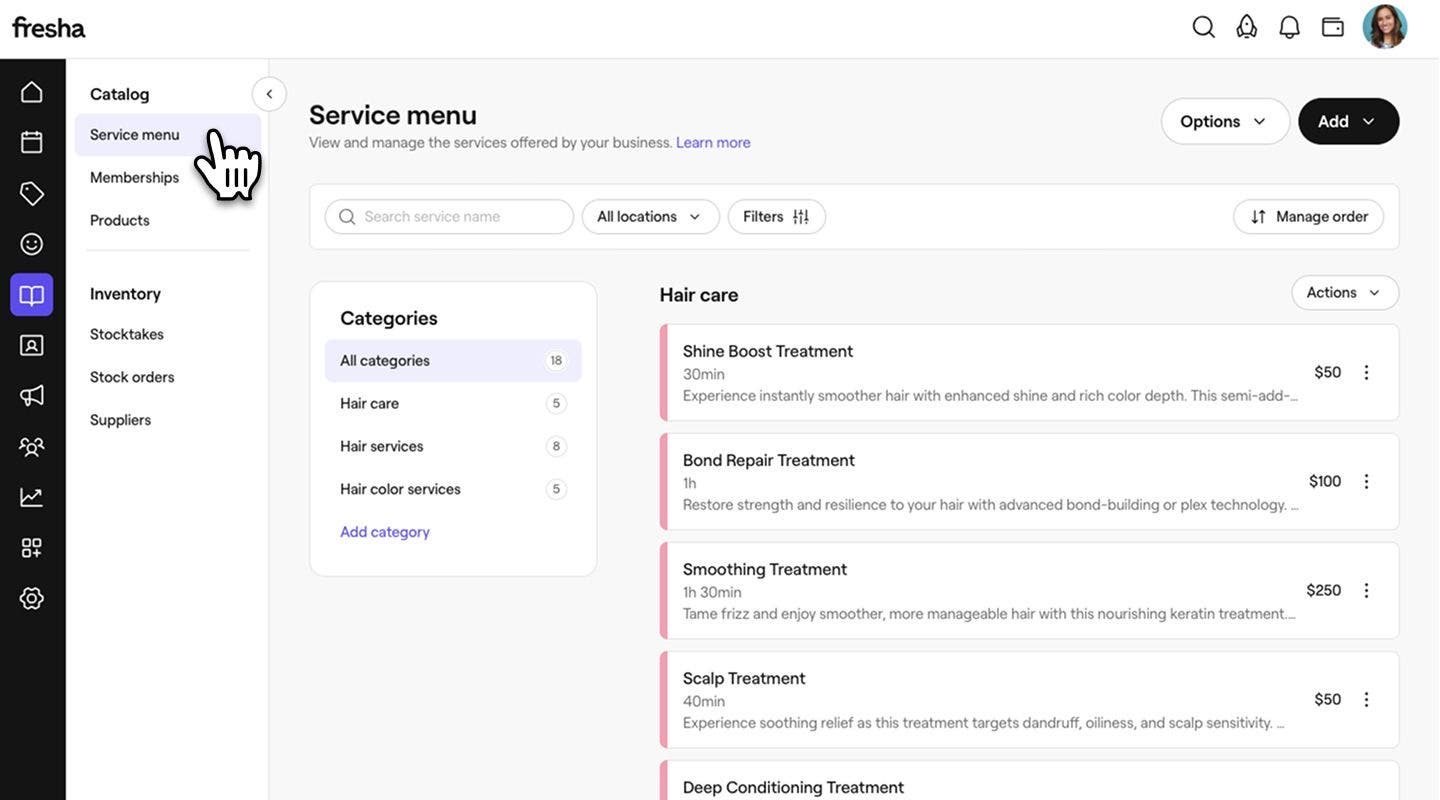
    desktop select service menu.jpg

  3. Selectează Programare online din panoul din stânga.

    desktop select online booking.jpg

  4. La Limitează disponibilitatea serviciului, bifează caseta de selectare de lângă Limitează disponibilitatea între anumite date pentru a seta Data de început sau Data de sfârșit a disponibilității unui serviciu pentru rezervări online: 

    • Disponibil pentru rezervare de la: Selectează o dată de început de la care serviciul poate fi rezervat. De exemplu, dacă lansați un nou serviciu în noul an, setați data de început la 1 ianuarie, astfel încât clienții să poată începe să facă rezervări începând cu acea dată.
    • Disponibil pentru rezervare până la: Selectează o dată de sfârșit pentru momentul în care serviciul nu mai este disponibil pentru rezervare. De exemplu, dacă oferiți un serviciu sezonier care se încheie înainte de Anul Nou, setați data de sfârșit la 31 decembrie, astfel încât acesta să nu mai poată fi rezervat automat după acea zi. Dacă nu setați o dată de sfârșit, serviciul va continua să fie disponibil pentru rezervare fără limitări.
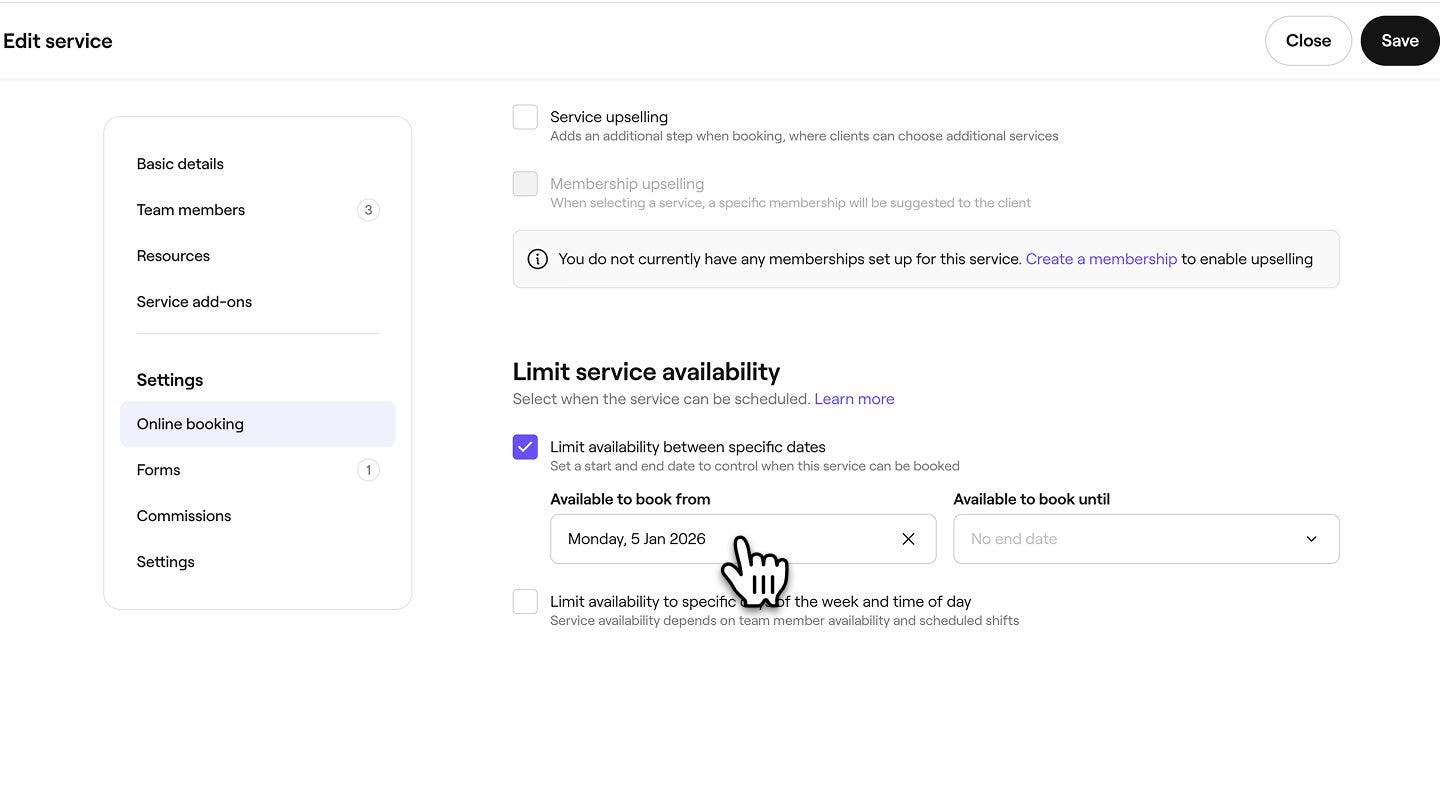
    desktop select date.jpg

  5. Bifează caseta de selectare de lângă Limitează disponibilitatea la anumite zile ale săptămânii și ore ale zilei pentru a personaliza momentul în care serviciul poate fi programat. 
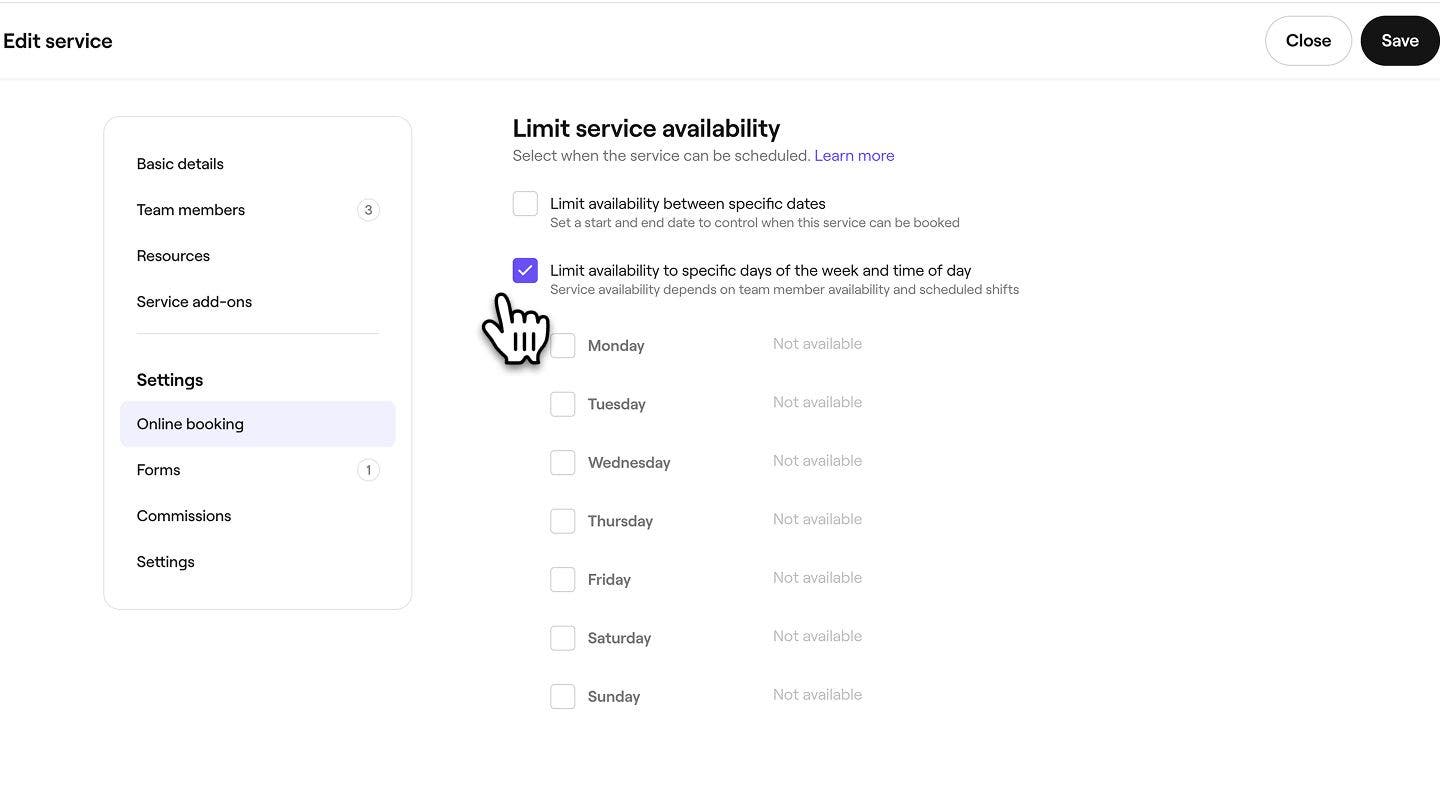
    desktop select limit day-time availability.jpg

  6. Bifează caseta de selectare de lângă zilele în care serviciul este disponibil, apoi setează orele în care poate fi programat. Poți selecta ore specifice sau poți alege „Începutul zilei” sau „Sfârșitul zilei”, care sunt determinate de turele programate ale echipei tale.

    • Poți alege să adaugi mai multe programări pentru ziua respectivă utilizând pictograma Plus sau să utilizezi pictograma Ștergere pentru a le elimina.

    desktop select time.jpg

  7. Fă clic pe butonul Salvează din dreapta sus pentru a salva limita de disponibilitate a serviciului.

  1. Din meniul principal din partea de jos a ecranului, atingeți Mai multe (pictograma grilă) și apoi atingeți Catalog pentru a deschide mai multe opțiuni.

    mobil selectare catalog.jpg

  2. Atinge Listă de servicii pentru a vedea toate serviciile tale.

    mobil selectează meniul serviciu.jpg

  3. Atinge serviciul pe care vrei să-l modifici, apoi atinge Modifică din meniul din partea de jos a ecranului pentru a vizualiza mai multe detalii.

    selectare editare pe mobil.jpg

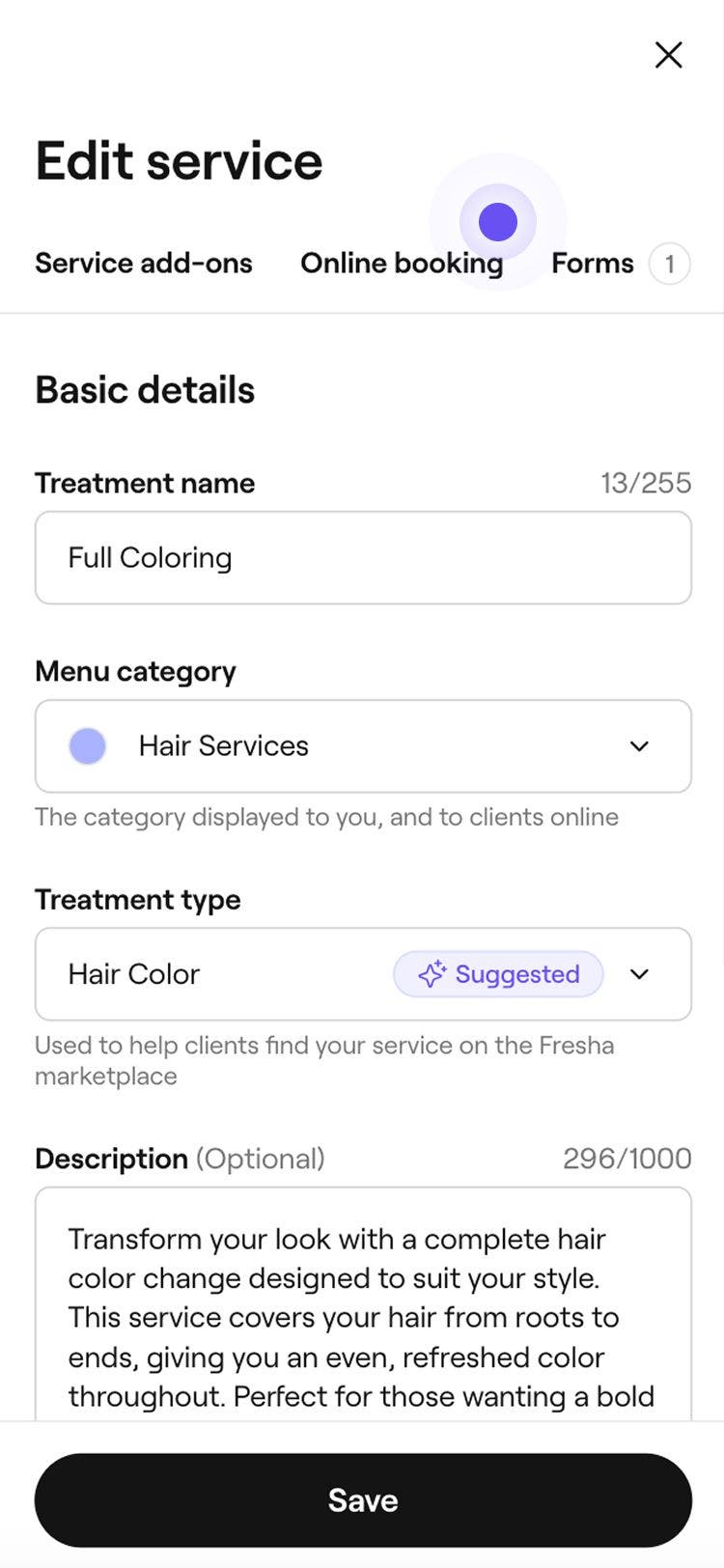
  4. Atinge fila Programare online din partea de sus a ecranului.

    mobil selectează fila programări online.jpg

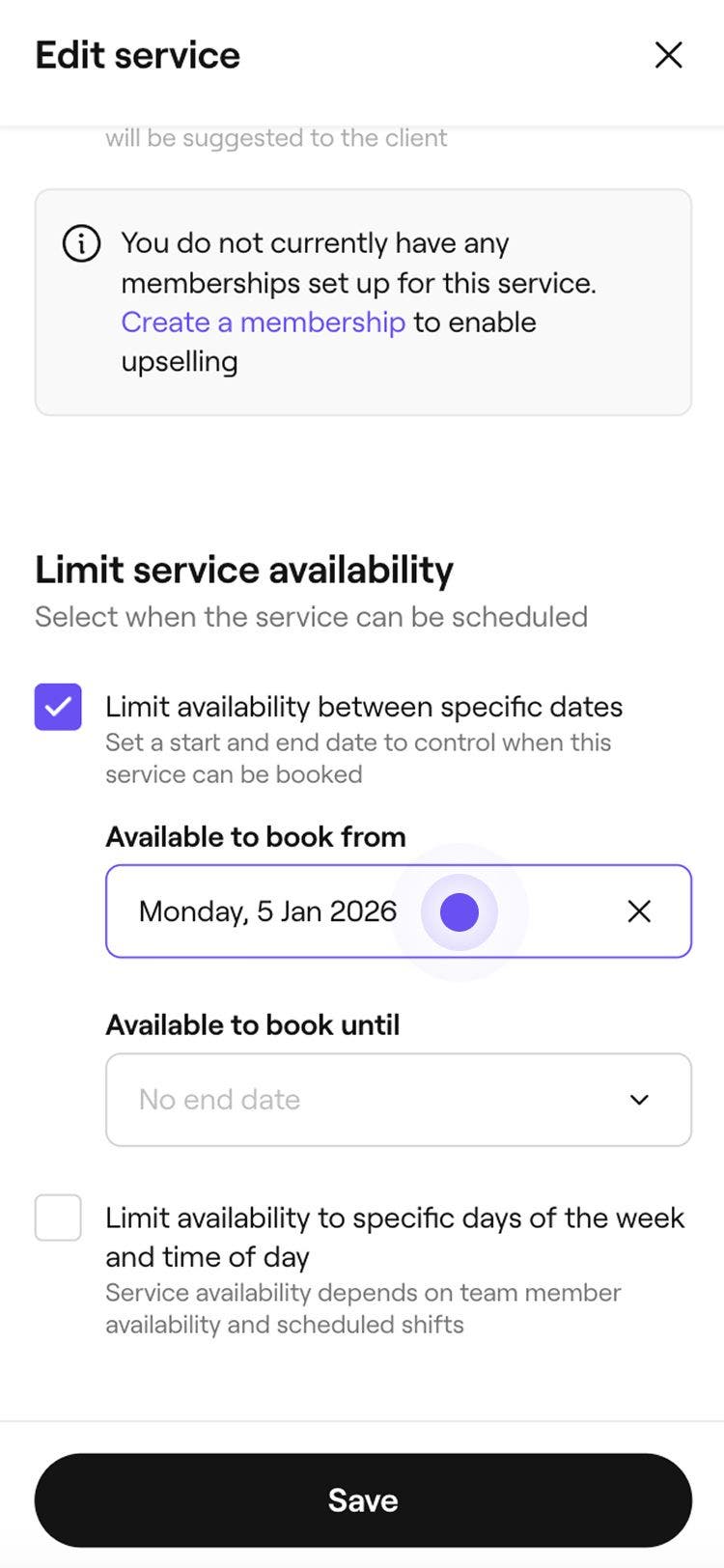
  5. În secțiunea Limitează disponibilitatea serviciului, bifează caseta de selectare de lângă Limitează disponibilitatea între anumite date pentru a seta Data de început sau Data de sfârșit a disponibilității unui serviciu pentru rezervări online: 

    • Disponibil pentru rezervare de la: Selectează o dată de început de la care serviciul poate fi rezervat. De exemplu, dacă lansezi un serviciu nou în Anul Nou, setează data de început la 1 ianuarie, astfel încât clienții să poată începe să facă rezervări începând cu acea dată.
    • Disponibil pentru rezervare până la: Selectează o dată de sfârșit pentru momentul în care serviciul nu mai este disponibil pentru rezervare. De exemplu, dacă oferiți un serviciu sezonier care se încheie înainte de Anul Nou, setați Data de sfârșit la 31 decembrie, astfel încât să nu mai poată fi rezervat automat după acea zi. Dacă nu setezi o dată de sfârșit, serviciul va continua să fie disponibil pentru rezervări fără limite.

    selectare dată pe mobil.jpg

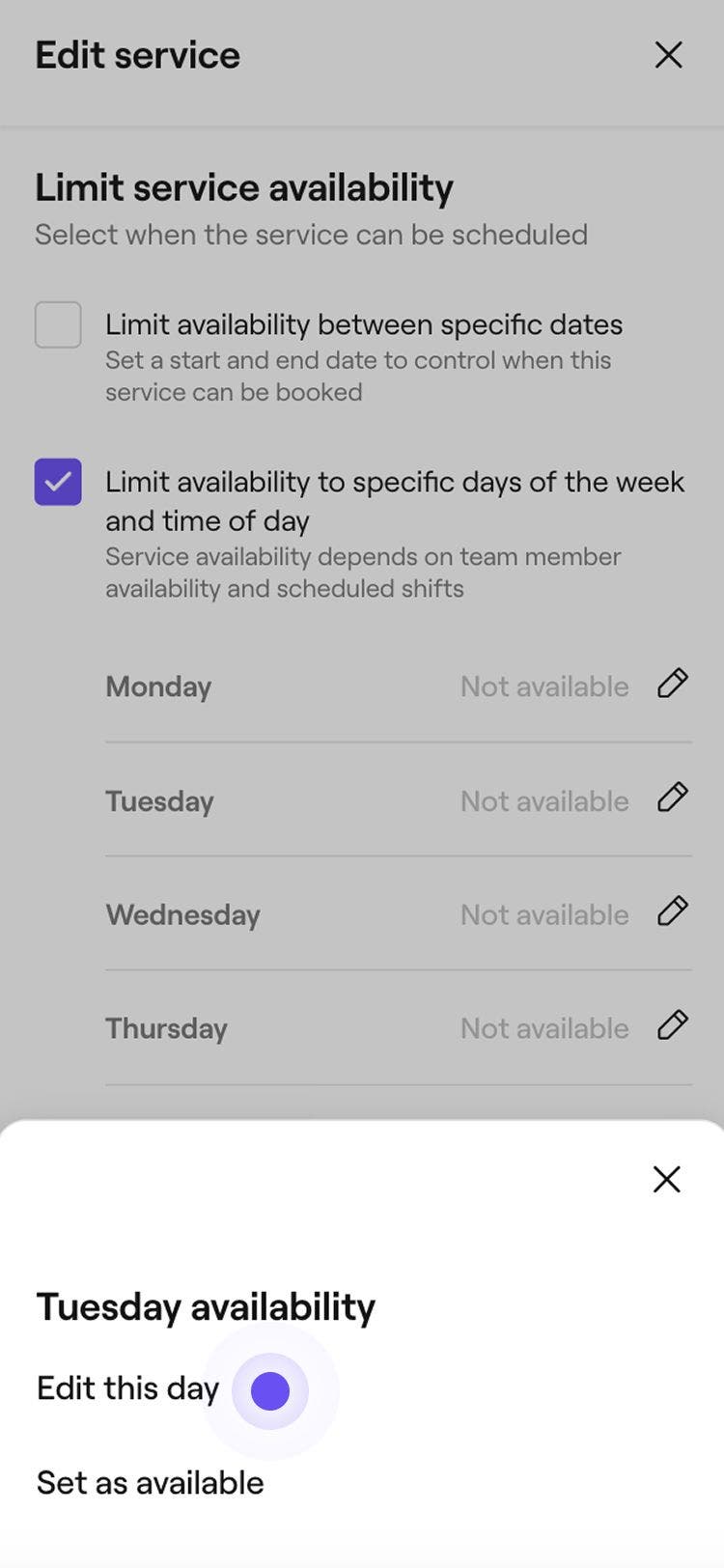
  6. Bifează caseta de selectare de lângă Limitează disponibilitatea la anumite zile ale săptămânii și ore ale zilei pentru a personaliza momentul în care serviciul poate fi programat. 

  7. Atinge pictograma creion de lângă ziua pe care dorești să o modifici, apoi atinge Modifică această zi în partea de jos a ecranului.

    mobile select edit this day.jpg

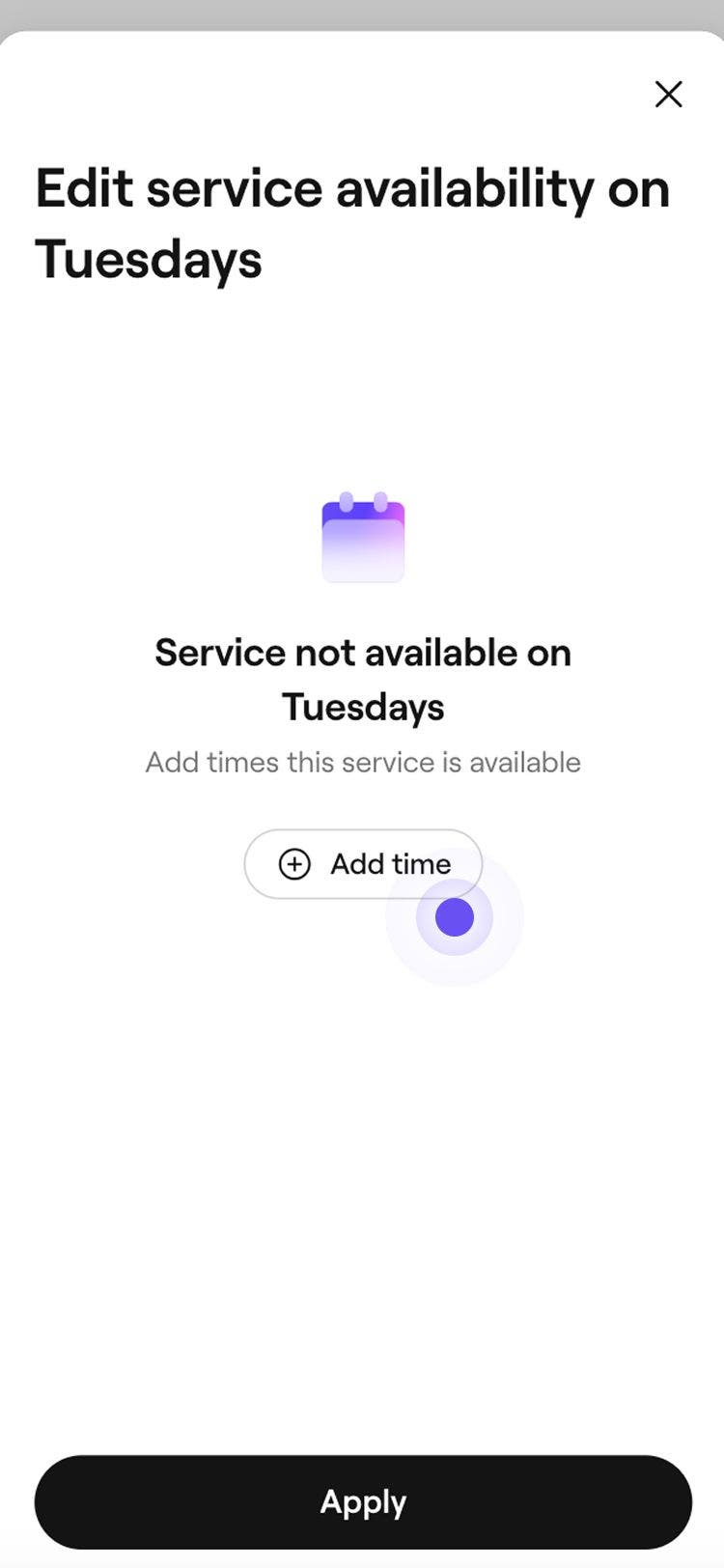
  8. Atinge butonul Adaugă oră pentru a adăuga un interval orar pentru ziua selectată.

    selectare pe mobil adaugă oră.jpg

  9. Alegeți ore specifice sau alegeți „Începutul zilei” sau „Sfârșitul zilei”, care sunt determinate de turele programate ale echipei dvs..

    • Poți alege să adaugi mai multe programări pentru ziua respectivă utilizând butonul Adaugă oră sau poți utiliza pictograma Șterge pentru a le elimina.

    mobil adaugă interval orar.jpg

  10. Atingeți butonul Aplică pentru a salva actualizările pe care le-ați făcut pentru ziua selectată.

  11. Pentru a marca o zi întreagă ca fiind indisponibilă, atingeți pictograma creion și apoi atingeți Setează ca indisponibilă.

  12. Atinge Salvează în partea de jos a ecranului pentru a salva modificările.

Odată salvat, serviciul va apărea online doar în datele, zilele și orele pe care le-ai setat.

Modifica sau sterge limitele de disponibilitate a serviciului

  1. Din meniul principal din partea stângă a ecranului, mergi la Catalog.

  2. Selectează Listă de servicii din panoul din stânga, apoi dă clic pe serviciul pe care dorești să-l modifici.

    desktop select service menu.jpg

  3. Selectează Programare online din panoul de meniu din stânga. 

    desktop select online booking.jpg

  4. La Limitează disponibilitatea serviciului, alege una dintre următoarele opțiuni:

    • Editează: actualizează datele, zilele sau orele din zi ale limitei de disponibilitate a serviciului, după cum este necesar. 
    • Ștergere: eliminați definitiv o limită de disponibilitate a serviciului debifând casetele de selectare de lângă Limitare disponibilitate între date specifice și Limitare disponibilitate la anumite zile ale săptămânii și ore ale zilei.
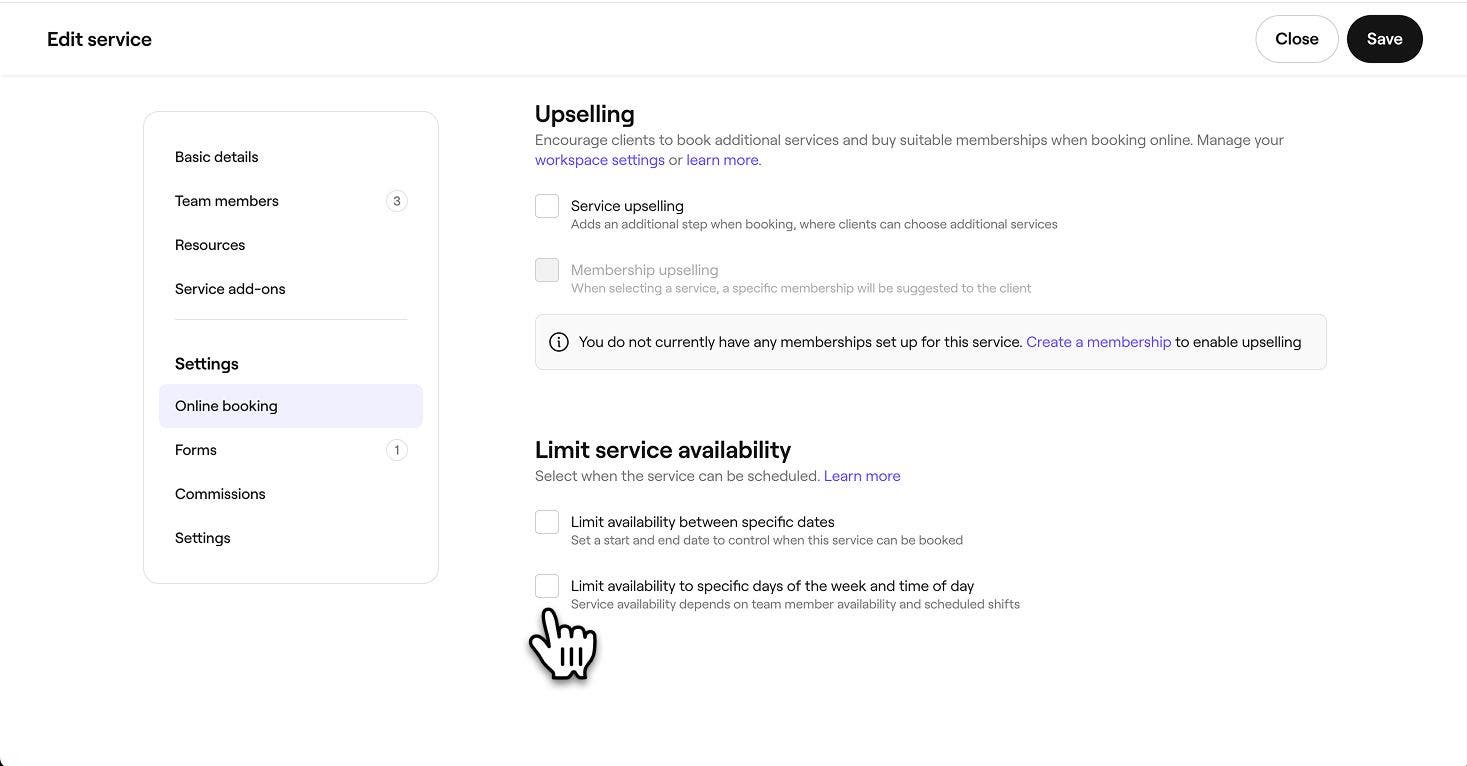
    desktop selectează una sau ambele opțiuni.jpg

  5. Dă clic pe butonul Salvează din partea dreaptă sus pentru a salva actualizările.
  1. Din meniul principal din partea de jos a ecranului, atingeți Mai multe (pictograma grilă) și apoi atingeți Catalog pentru a deschide mai multe opțiuni.

    mobil selecteaza catalog.jpg

  2. Atinge Lista de servicii pentru a vedea toate serviciile configurate.

    mobil selectează meniul serviciu.jpg

  3. Atinge serviciul pe care vrei să-l modifici, apoi atinge Modifică din meniul din partea de jos a ecranului pentru a vizualiza mai multe detalii.

    mobil selectează editare.jpg

  4. Atinge fila Programări online din partea de sus a ecranului.

    mobil selectează fila programări online.jpg

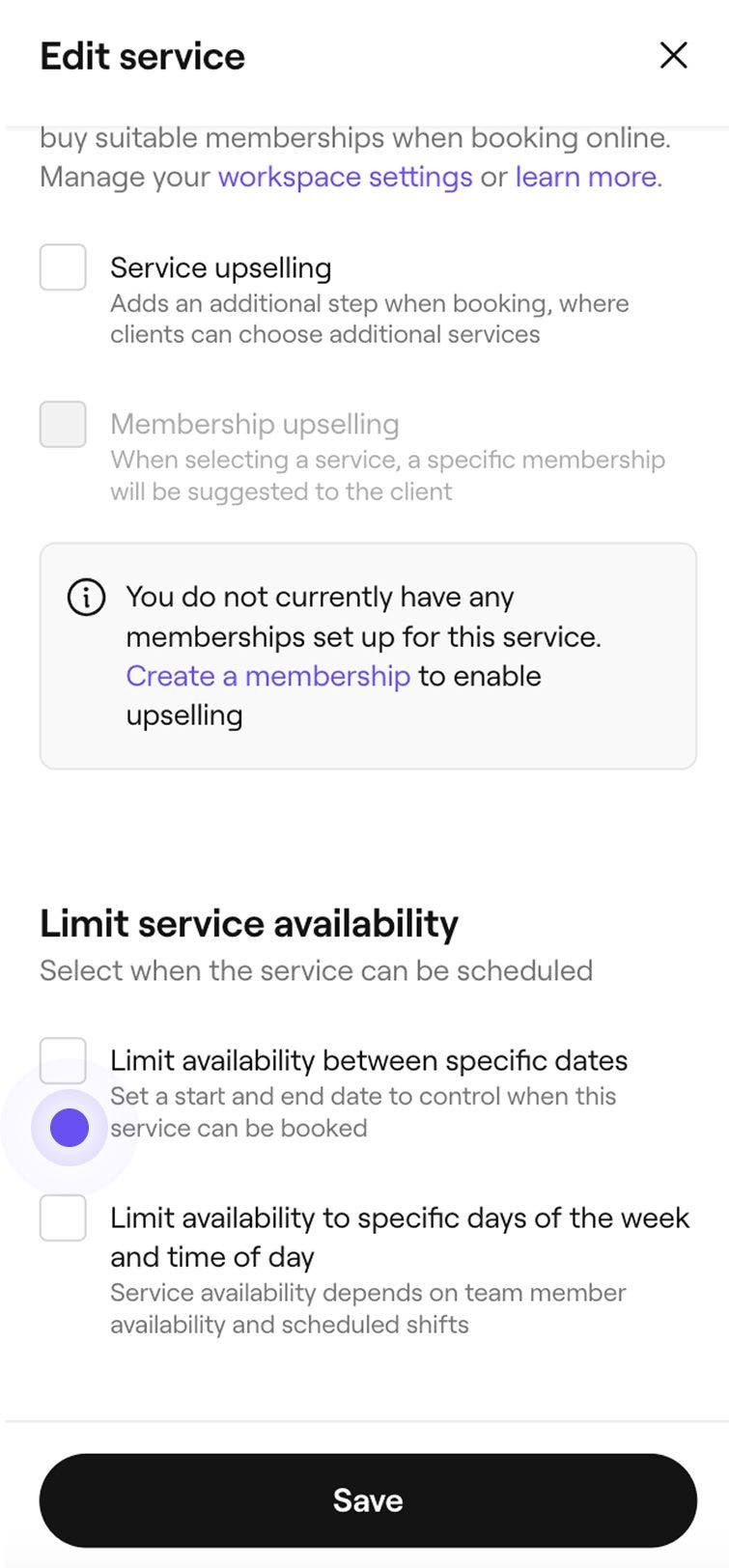
  5. În secțiunea Limitare disponibilitate serviciu:

    • Editează: editează datele, zilele sau orele din zi ale limitei de disponibilitate a serviciului, după cum este necesar. 
    • Șterge: elimină definitiv o limită de disponibilitate a serviciului debifând casetele de selectare de lângă Limitează disponibilitatea între anumite date și Limitează disponibilitatea la anumite zile ale săptămânii și la anumite ore ale zilei.

    mobil selectează una sau ambele opțiuni.jpg

  6. Atinge Salveaza in partea de jos a ecranului pentru a salva modificarile.

Întrebări frecvente

    • Limitele de disponibilitate a serviciilor sunt aplicate la nivelul serviciului individual și determină când un grup poate fi rezervat. Un grup devine disponibil atunci când toate serviciile incluse și membrii echipei care le prestează sunt disponibili la ora selectată.

      Începutul zilei și Sfârșitul zilei se bazează pe orele programate ale turelor membrilor echipei care pot presta serviciul. De exemplu, dacă disponibilitatea serviciului este setată de la începutul zilei până la ora 14:00, iar programul echipei începe la ora 8:30, serviciul va fi disponibil de la 8:30 până la 14:00.

      Actualizările limitelor de disponibilitate a serviciului se aplică numai rezervărilor noi. Orice programări existente rămân neschimbate și vor continua conform programării inițiale.

      Perioadele în care afacerea este închisă se reflectă automat în programările online. Clienții nu vor putea rezerva programări în zilele marcate ca închise, chiar dacă serviciile respective au limite de disponibilitate stabilite pentru acele zile.


Servicii


Articole similare

A fost util acest ghid?

Servicii

Creează servicii

Creează și gestionează ofertele tale de servicii configurând servicii individuale.

Creează variante de serviciu

Oferă opțiuni flexibile de preț pentru serviciile tale prin crearea și gestionarea variantelor de serviciu.

Configurează tarifarea avansată și duratele

Stabilirea unor prețuri și durate diferite pentru membrii echipei sau locații.

Adaugă imagini la un serviciu

Stimulează rezervările adăugând imagini de serviciu la serviciul tău, astfel încât clienții să poată rezerva direct din portofoliul tău de servicii.

Creează opțiuni complementare serviciilor

Creeaza suplimente optionale legate de anumite servicii, pe care clientii le pot selecta atunci cand fac programarea.

Limitează disponibilitatea serviciului online

Controlează când pot clienții să-ți rezerve serviciile, stabilind anumite ore, zile sau date în care serviciile tale sunt disponibile.

Adauga timp suplimentar la servicii si programari

Ajustează durata programărilor adăugând timp suplimentar la servicii, grupuri sau programări individuale.

Gestionează disponibilitatea serviciului

Gestionează unde sunt oferite serviciile tale, cine le poate presta și de ce resurse au nevoie.

Modificare în bloc a serviciilor

Editează prețul, durata și alte setări pentru mai multe servicii simultan pe Fresha.

Articole similare

Gestionează resursele de rezervat

Creeaza resurse de rezervat pentru servicii si afla cum poti verifica cu usurinta disponibilitatea.

Creează grupuri de servicii

Crește numărul de rezervări cu grupuri care combină mai multe servicii într-o singură opțiune convenabilă pentru clienți.

Fresha
Descarcă aplicația

Despre Fresha

Cariere

Ajutor și asistență

Blog

Harta site-ului

Pentru afaceri

Pentru parteneri

Prețuri

Funcționalități

Programare

Punct de vânzare

Plăți

Capital

Marketplace

Asistență

Stare

Informații juridice

Politica de confidențialitate

Termene și condiții

Condiții de utilizare

Ne găsești pe rețelele de socializare

Facebook
Linkedin
Instagram

© 2026 Fresha.com SV Ltd