AcasăBază de cunoștințeAcademia Fresha
Gestionează perioadele de închidere a afacerii
Înapoi
  1. Bază de cunoștințe•
  2. Calendar și program•
  3. Gestionează perioadele de închidere a afacerii

Gestionează perioadele de închidere a afacerii

În acest ghid, vei afla cum să setezi și să gestionezi perioadele în care afacerea este închisă pentru ocazii precum sărbători, evenimente speciale sau renovări, astfel încât clienții să știe întotdeauna când ai deschis sau închis.

În acest articol

  • Cum functioneaza perioadele de inchidere a afacerii
  • Adauga perioade de inchidere a afacerii
  • Gestionează perioadele în care afacerea este închisă

Cum functioneaza perioadele de inchidere a afacerii

Perioadele de închidere îți permit să blochezi timpul în care întreaga ta afacere nu este disponibilă pentru programări. Acest lucru este util atunci când trebuie să întrerupi toate rezervările, de exemplu, atunci când iei o pauză de la activitate sau închizi salonul pentru curățenie generală.

În timp ce zilele libere se aplică membrilor individuali ai echipei, perioadele de închidere se aplică tuturor și împiedică rezervarea oricăror programări în acea perioadă.

Adauga perioade de inchidere a afacerii

  1. Din meniul principal din partea stângă a ecranului, mergi la Setări.
  2. Selectează fila Setări din partea de sus și apasă pe Programare.
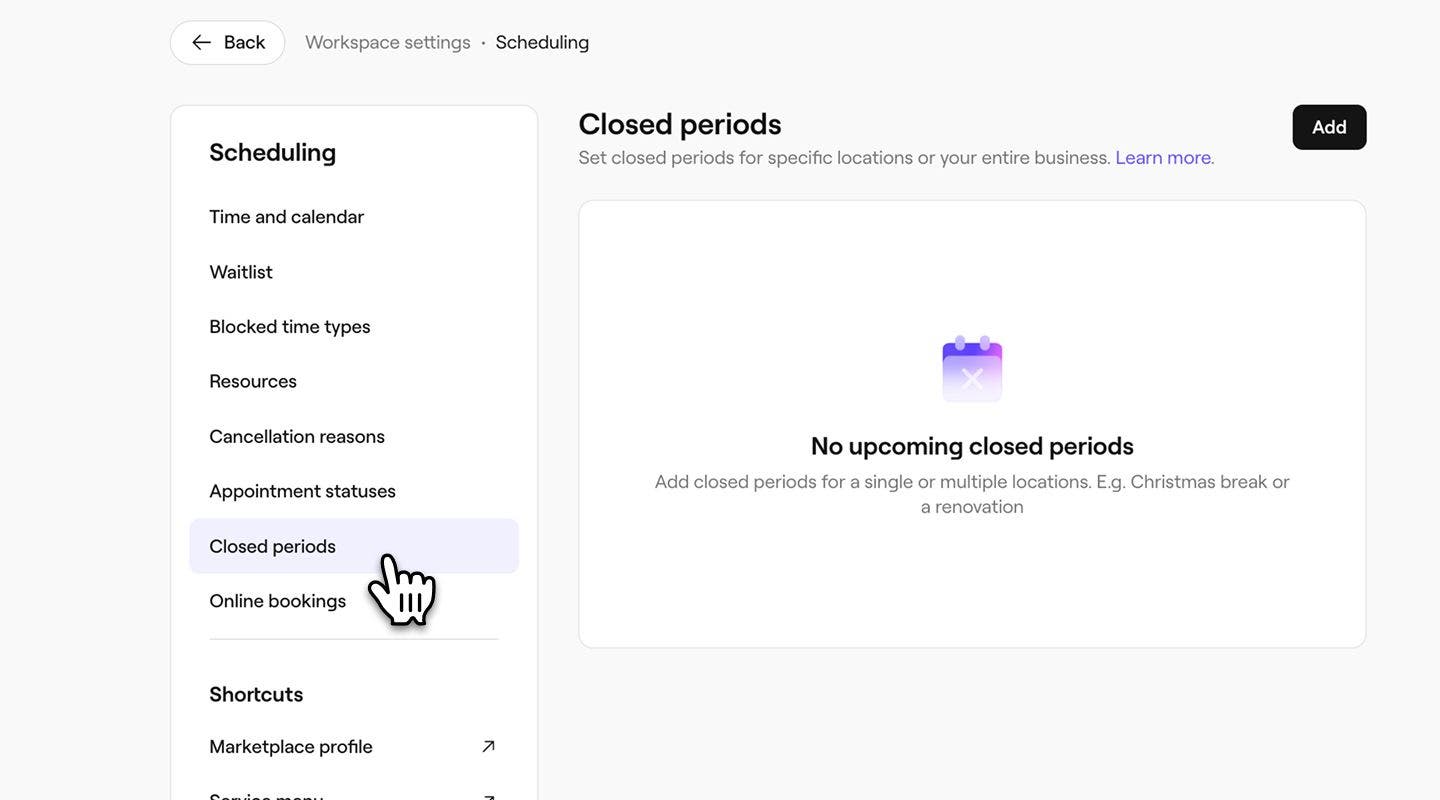
  3. În panoul de meniu din stânga, selectați Perioade de închidere.
    business_closed_period_web_3.jpg
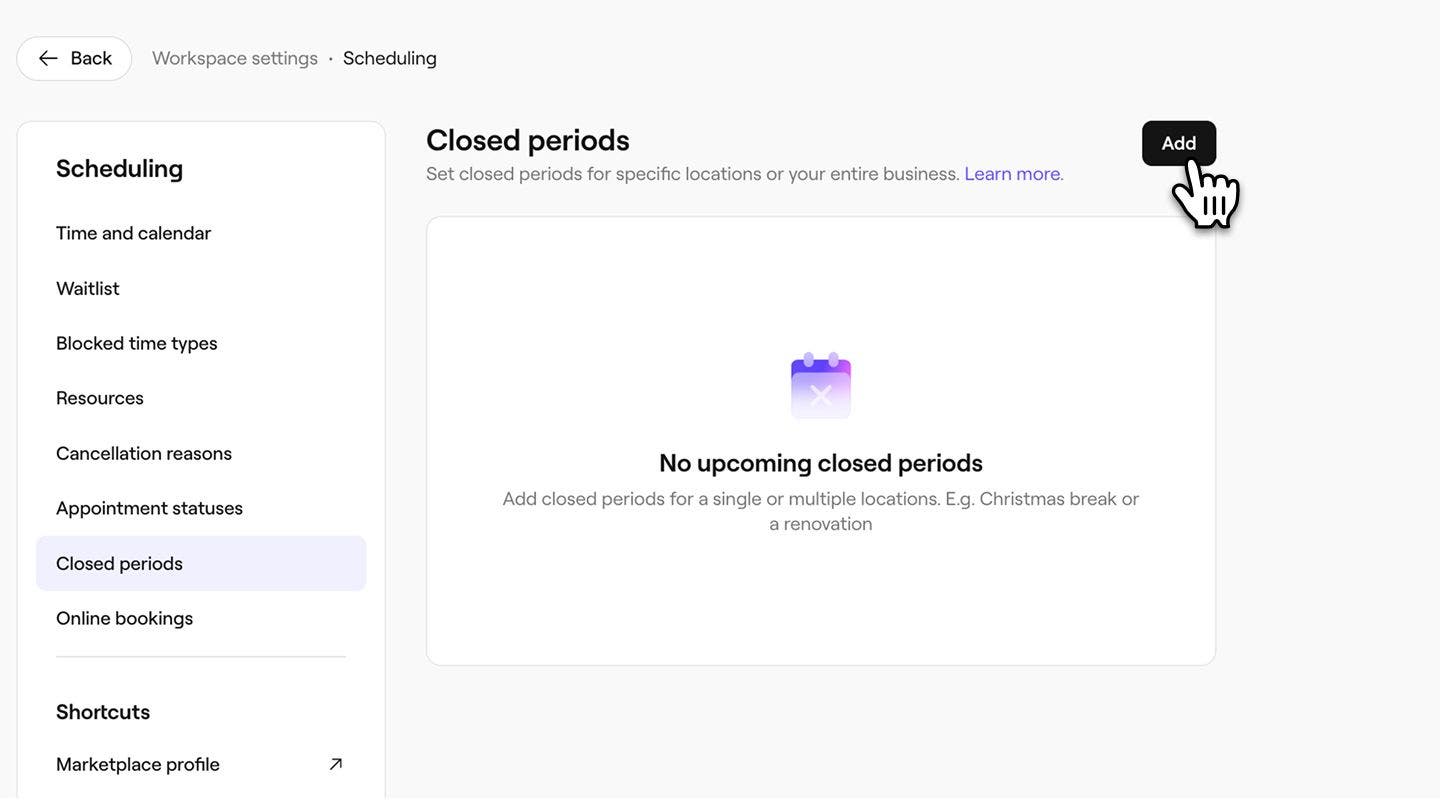
  4. Faceți clic pe butonul Adăugare din dreapta sus pentru a crea o nouă perioadă de închidere.
    business_closed_period_web_4.jpg
  5. Din vizualizarea Adăugare perioadă de închidere, adăugați Data de început și Data de sfârșit și o descriere a închiderii.
  6. Dacă ai mai multe locații, utilizează meniul derulant pentru a alege locațiile cărora li se aplică această perioadă de închidere. add_closed_period_name_desktop.jpg
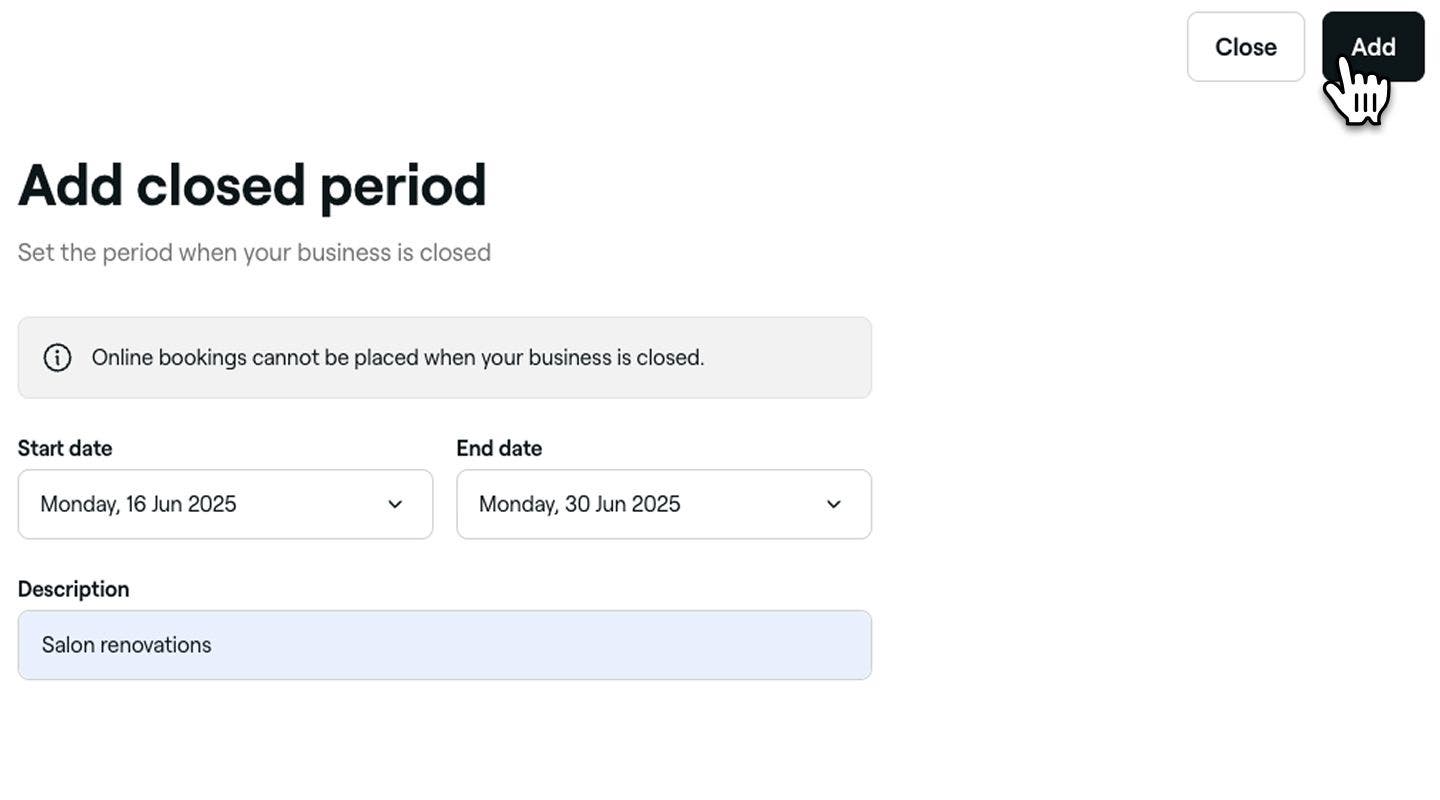
  7. Dă clic pe butonul Adaugă din partea dreaptă sus pentru a adăuga perioada de închidere.
  1. Din meniul principal din partea de jos a dispozitivului, atingeți Mai multe (pictograma grilă) și deschideți Setări.
  2. În lista Setările spațiului de lucru, atingeți Programare, apoi selectați Perioade de închidere.
    business_closed_period_mob_2.jpg
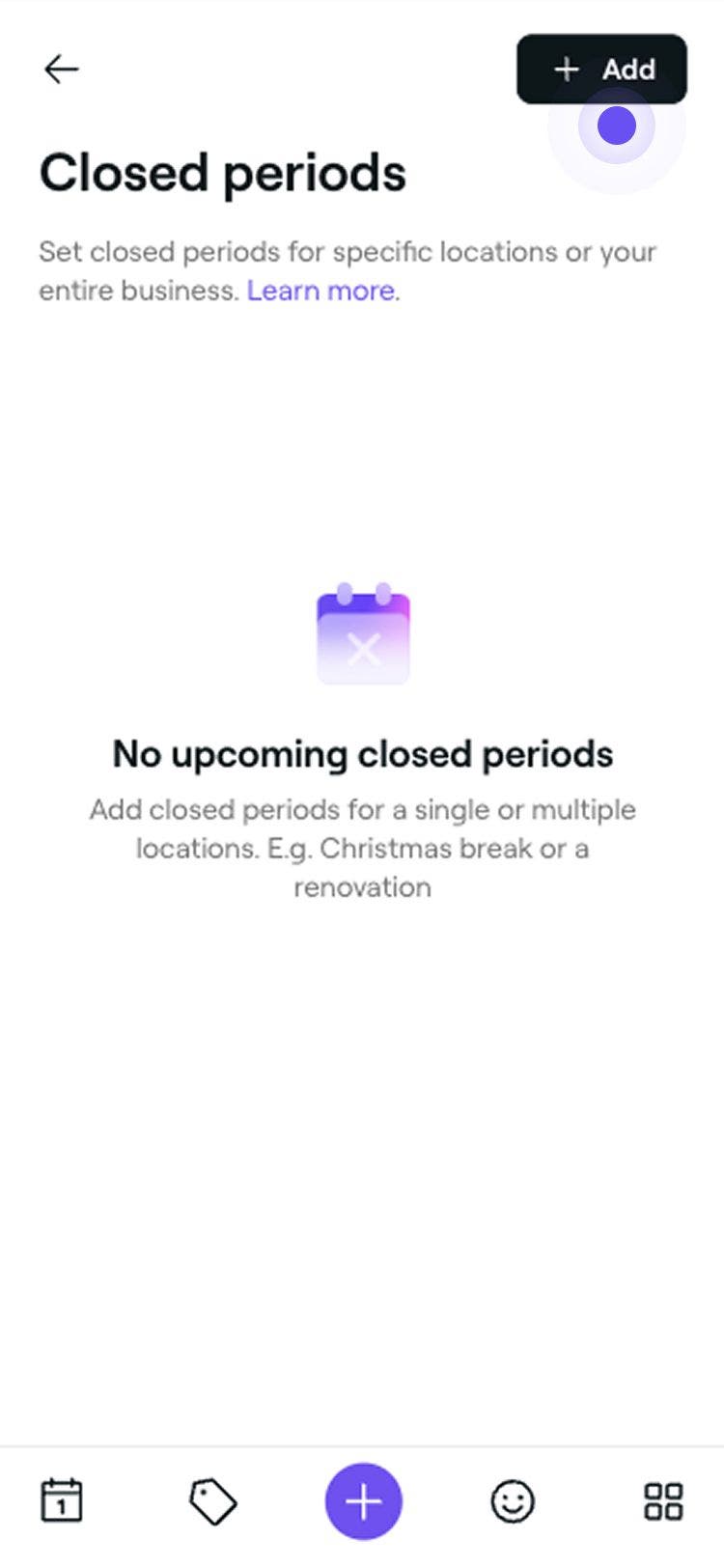
  3. Atingeți butonul Adăugare din partea dreaptă sus pentru a crea o nouă perioadă de închidere. add_closed_period_mobile.jpg
  4. Din vizualizarea Adăugare perioadă închisă, adăugați Data de început și Data de sfârșit și o descriere a închiderii.
  5. Dacă ai mai multe locații, utilizează lista derulantă pentru a selecta locația căreia îi aparține această resursă. add_closed_period_type_mobile.jpg
  6. Apasă pe butonul Adaugă pentru a aplica modificările.

Compania dvs. va fi afișată ca fiind închisă în perioada selectată, iar clienții nu vor putea efectua programări online pentru acele date. Programările existente vor rămâne, cu excepția cazului în care sunt reprogramate manual.

Gestionează perioadele în care afacerea este închisă

  1. Deschideți Perioadele închise din Setări.
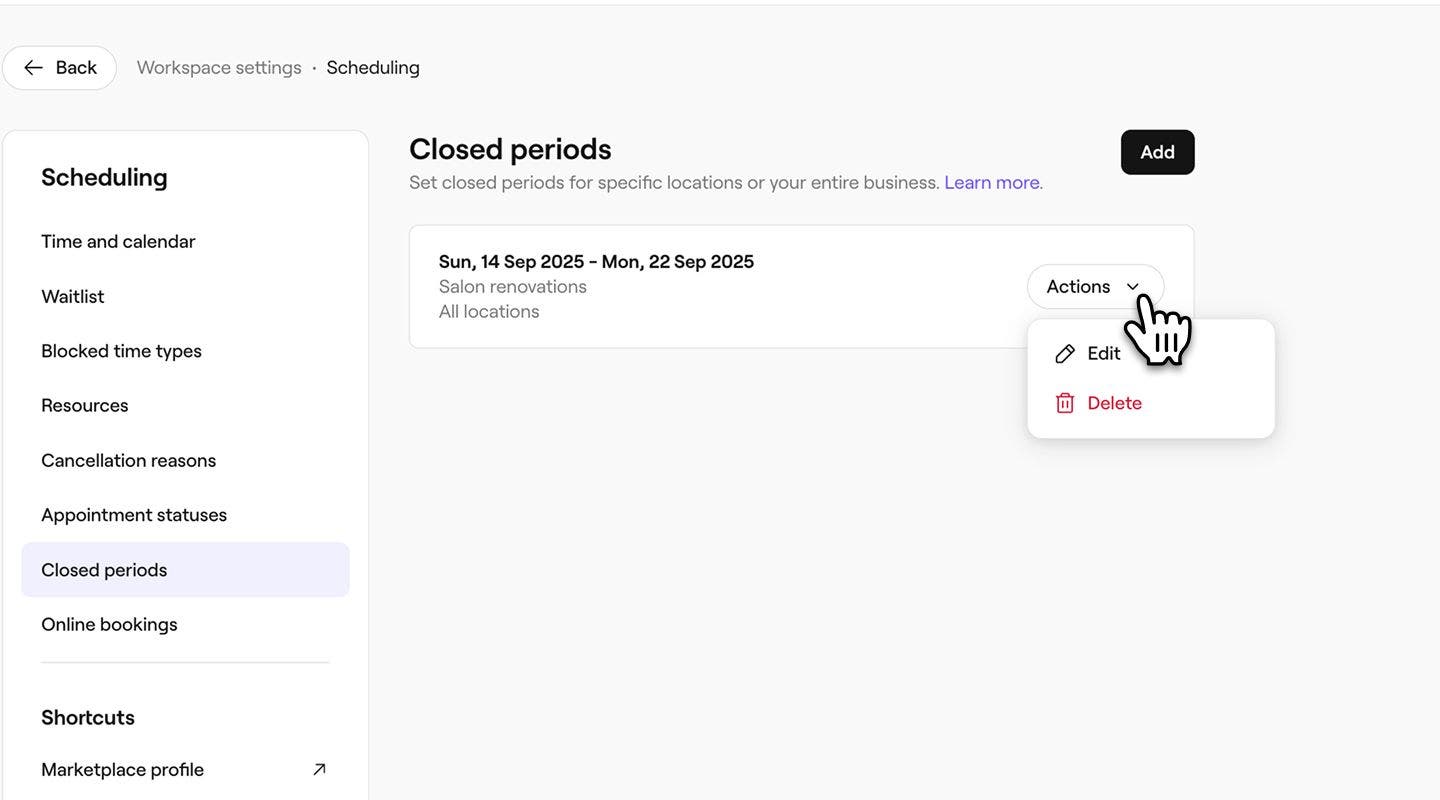
  2. Lângă perioada de închidere pe care dorești să o modifici sau să o ștergi, dă clic pe Acțiuni și apoi alege una dintre următoarele opțiuni din panou:
    1. Modificare: Selectează Modificare pentru a modifica perioada de închidere. Din Vizualizarea Adaugă perioadă de închidere, actualizează detaliile perioadei de închidere. Pentru a aplica modificările, fă clic pe butonul Salvează din colțul din dreapta sus.
    2. Șterge: Selectează Șterge pentru a șterge perioada închisă. Din fereastra pop-up Șterge perioada închisă, dă clic pe butonul Șterge pentru a aplica aceste modificări.
      gestionează)closed_period_web_2.jpg
  1. Deschideți Perioadele închise din Setări
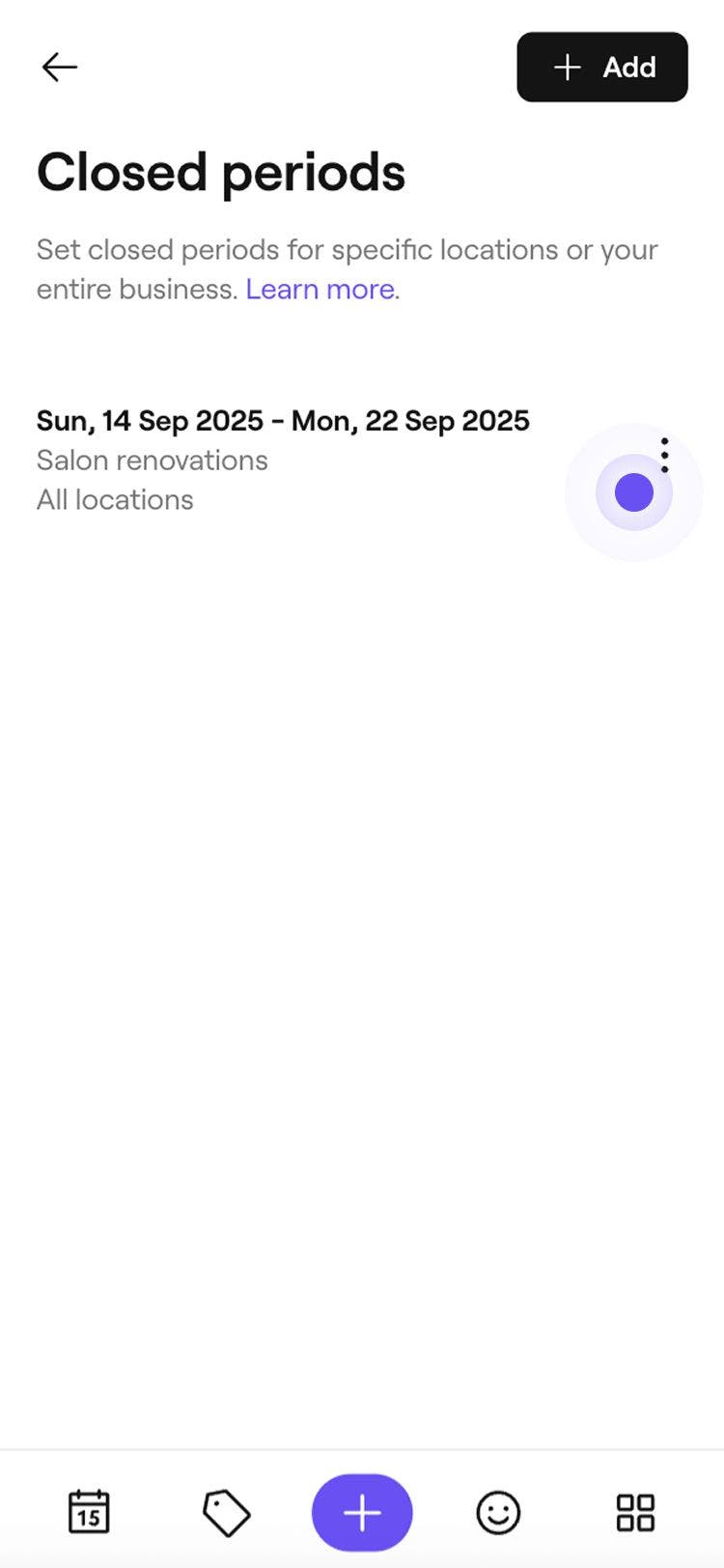
  2. Lângă perioada de închidere pe care dorești să o modifici sau să o ștergi, atinge Acțiuni (trei puncte) și apoi selectează una dintre următoarele opțiuni:
    1. Modificare: Selectează Modificare pentru a modifica perioada de închidere. Din ecranul Adaugă perioadă de închidere, actualizează detaliile perioadei de închidere. Pentru a aplica modificările, atinge butonul Salvează.
    2. Șterge: Selectează Șterge pentru a șterge perioada închisă. Din vizualizarea Șterge perioada de închidere, atingeți butonul Șterge pentru a aplica aceste modificări.
      gestionează)closed_period_mob_2.jpg

Întrebări frecvente

    • Când setezi o perioadă de închidere a afacerii, calendarul tău este actualizat automat pentru a bloca disponibilitatea atât online, cât și în magazin, împiedicând orice programări în acea perioadă. Pentru a evita întreruperile, îți recomandăm să setezi aceste perioade în avans, ori de câte ori este posibil.

      Actualizează perioadele de închidere a afacerii cât mai curând posibil pentru a preveni noile rezervări. Apoi, anunțați clienții afectați utilizând metoda de comunicare preferată pentru a reduce la minimum orice neplăceri.

      Perioadele de închidere a afacerii se aplică întregii afaceri sau unei anumite locații. Pentru a bloca disponibilitatea pentru un anumit membru al echipei, poți să adaugi zile libere sau să îi ajustezi turele programate pentru a reflecta perioadele în care nu lucrează.


Gestionarea programărilor


Articole similare

Cursuri Fresha academy
Previzualizare video curs

Stăpânește-ți calendarul

7 lecții•15 min

Vezi toate cursurile

A fost util acest ghid?

Gestionarea programărilor

Gestionează turele programate pentru membrii echipei

Află cum să utilizezi programarea avansată pentru a crea ture de echipă ușor de gestionat.

Gestionează resursele de rezervat

Creeaza resurse de rezervat pentru servicii si afla cum poti verifica cu usurinta disponibilitatea.

Gestionează perioadele de închidere a afacerii

Asigura-te ca clientii stiu cand afacerea ta este deschisa sau inchisa, actualizand perioadele de inchidere a afacerii.

Gestionează zilele libere ale echipei tale

Înregistrează zilele libere ale echipei tale, cu motive personalizabile pentru concediile lor.

Creează și gestionează tipuri de zile libere

Ține evidența disponibilității echipei tale configurând tipuri personalizabile de zile libere.

Articole similare

Gestionează turele programate pentru membrii echipei

Află cum să utilizezi programarea avansată pentru a crea ture de echipă ușor de gestionat.

Gestionează tipurile de intervale blocate

Gestionează tipurile de intervale blocate cu titluri, durate și setări de remunerație personalizate.

Creează locații ale afacerii

Gestionează cu ușurință afacerea ta în mai multe locații, configurându-le individual.

Cursuri Fresha academy
Previzualizare video curs

Stăpânește-ți calendarul

7 lecții•15 min

Vezi toate cursurile
Fresha
Descarcă aplicația

Despre Fresha

Cariere

Ajutor și asistență

Blog

Harta site-ului

Pentru afaceri

Pentru parteneri

Prețuri

Funcționalități

Programare

Punct de vânzare

Plăți

Capital

Marketplace

Asistență

Stare

Informații juridice

Politica de confidențialitate

Termene și condiții

Condiții de utilizare

Ne găsești pe rețelele de socializare

Facebook
Linkedin
Instagram

© 2026 Fresha.com SV Ltd