Adicione colaboradores ao seu ambiente de trabalho
Neste guia, você aprenderá a convidar colaboradores para o seu Ambiente de trabalho criando perfis que armazenam todos os detalhes deles em um só lugar.
-
No menu principal à esquerda da tela, acesse Equipe.
-
Selecione Colaboradores no painel do menu à esquerda.
-
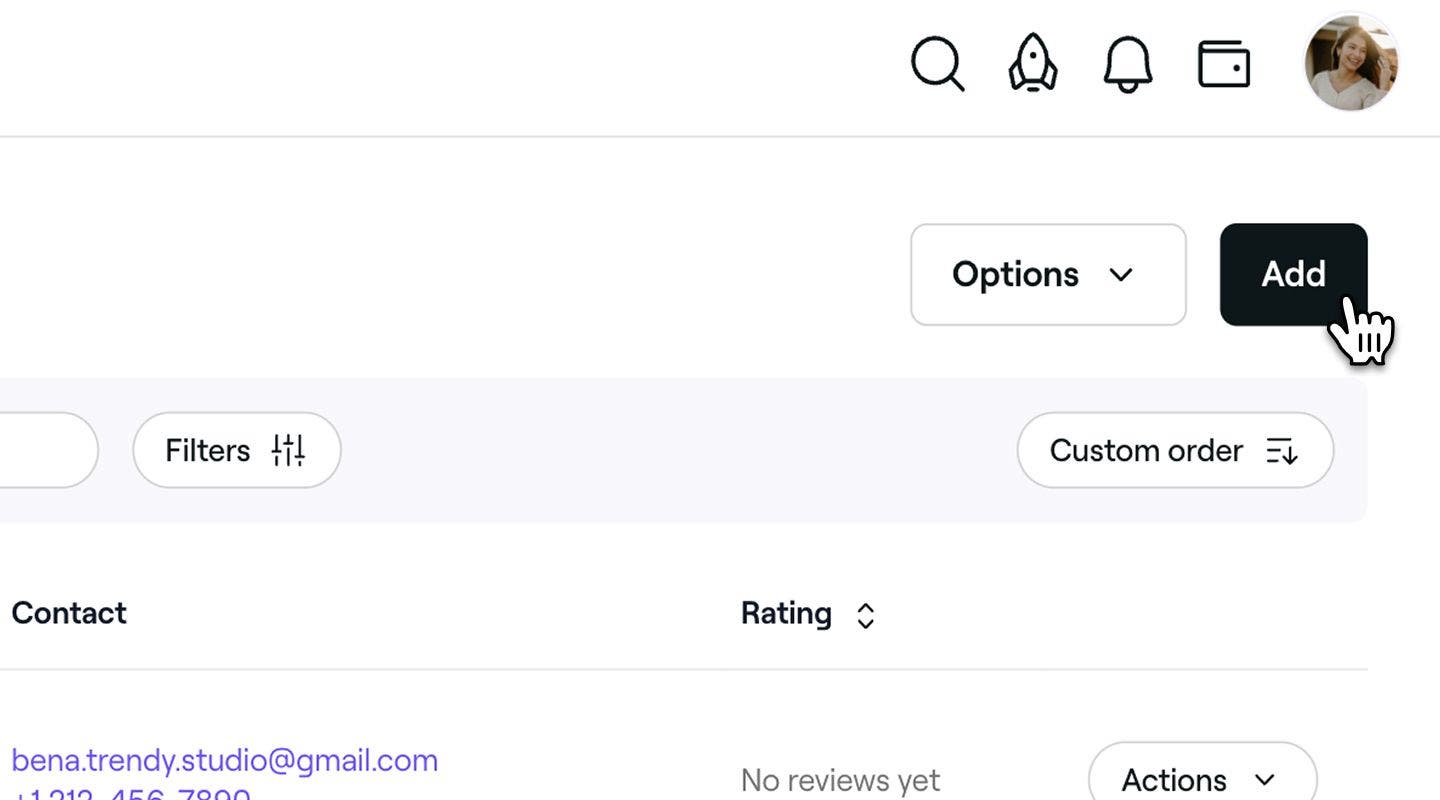
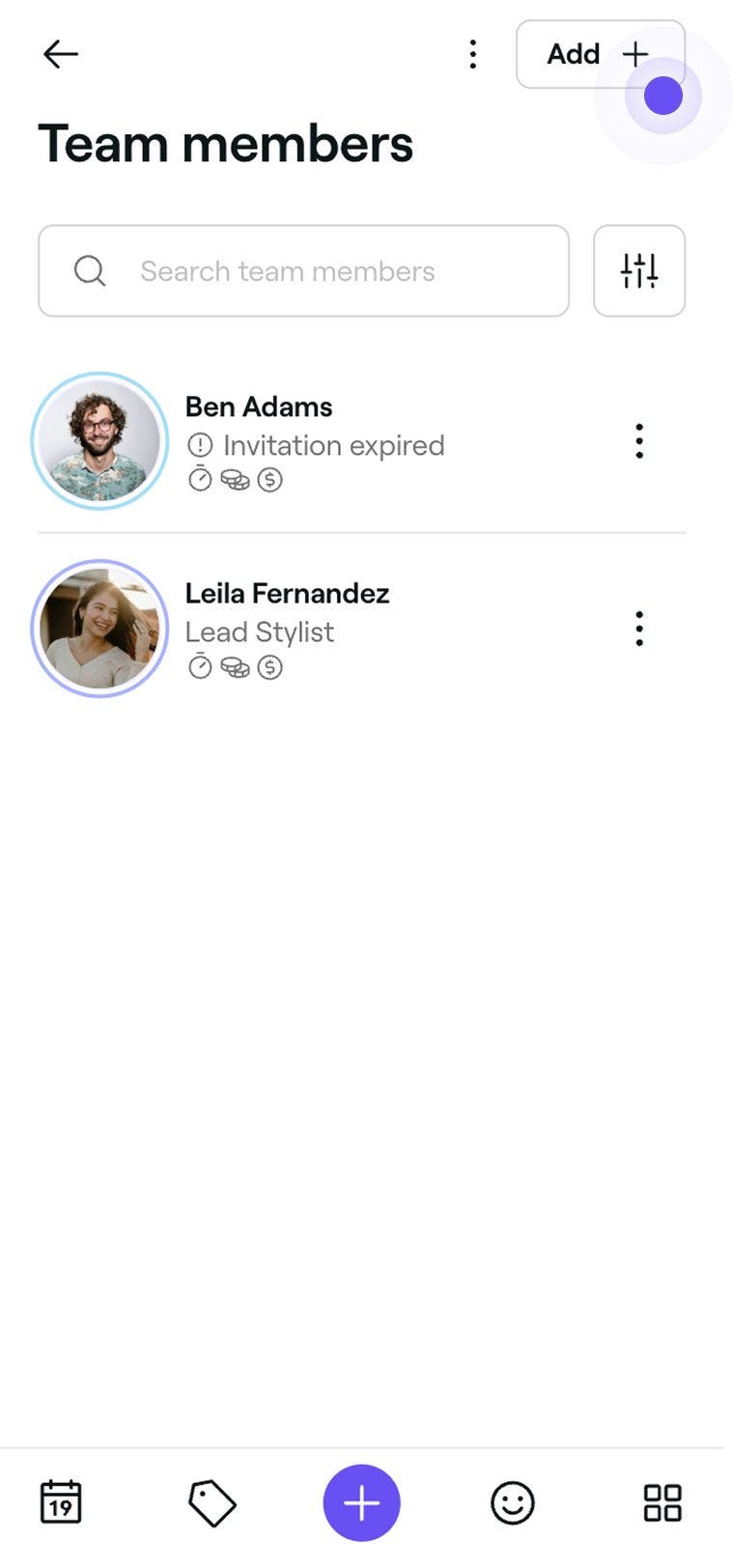
No canto superior direito da lista de Colaboradores, clique no botão Adicionar para criar um novo Perfil de colaborador.
-
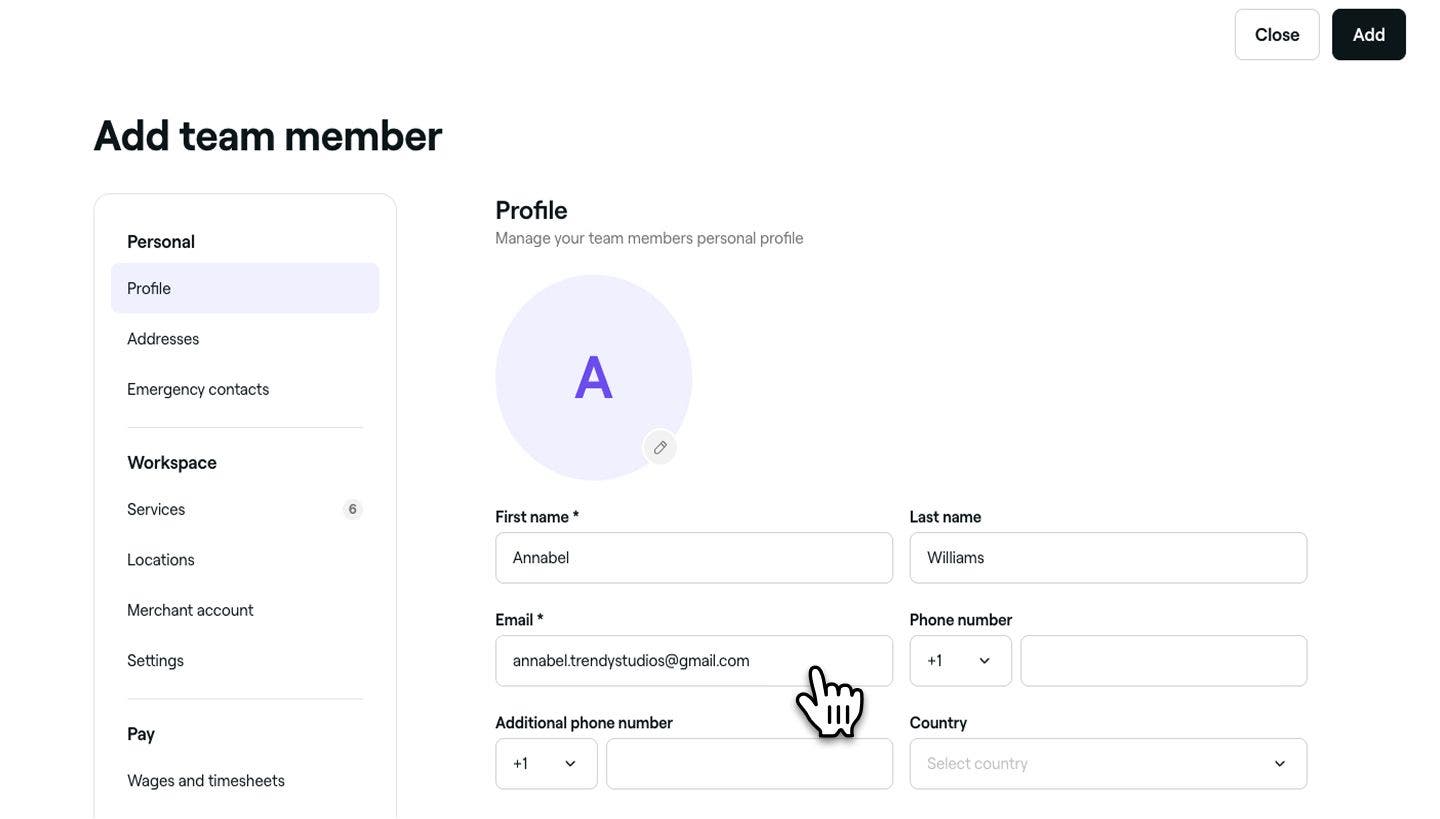
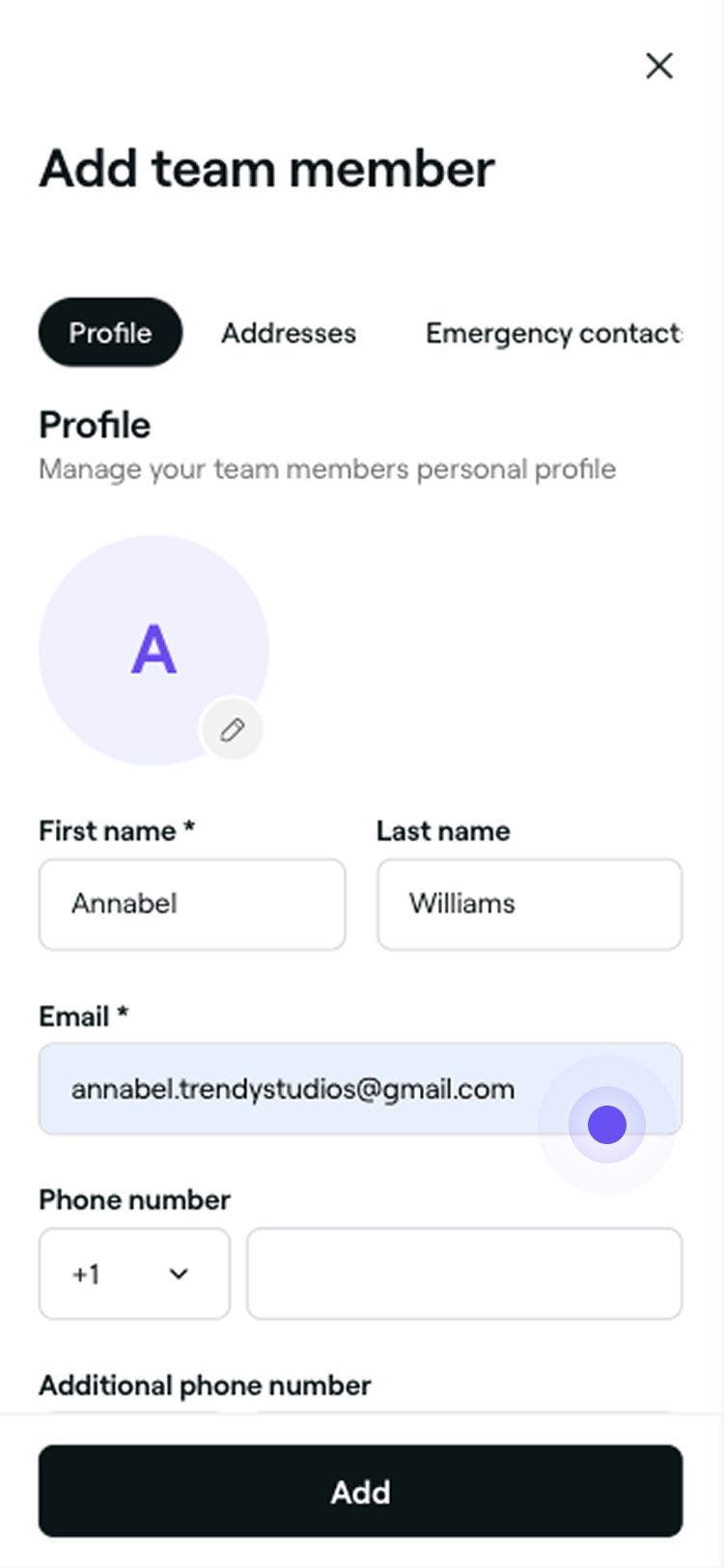
Na visualização Adicionar colaborador, insira o nome e o endereço de e-mail do colaborador para criar um perfil básico.
-
Clique no botão Adicionar no canto superior direito da tela para salvar o Perfil do colaborador.
Assim que o perfil do colaborador for criado, ele receberá um convite por e-mail para entrar no seu ambiente de trabalho e configurar seu perfil profissional.
Você pode atualizar o perfil de um colaborador a qualquer momento, incluindo suas permissões, serviços e unidades. Por padrão, eles são atribuídos a todos os serviços e seus horários de turno serão definidos de acordo com o horário de funcionamento da unidade.
Perguntas frequentes
- O colaborador não tem agendamentos futuros.
- O nível de permissão dele foi alterado para Sem acesso.
- O perfil dele foi arquivado.
Os colaboradores podem trabalhar em várias unidades dentro de um ambiente de trabalho, mas não podem pertencer a vários ambientes de trabalho separados. Para entrar em uma nova empresa, eles devem primeiro sair do seu ambiente de trabalho atual.
Os colaboradores podem ser atribuídos a várias unidades dentro de uma empresa. Você pode optar por atribuí-los a unidades selecionadas ou a todas as unidades por meio do Perfil do colaborador.
Sim, você pode criar um Perfil de colaborador sem conceder acesso ao sistema. Durante a configuração na Seção Configurações, defina as permissões como Sem acesso. Isso garantirá que um convite não seja enviado.
Você pode excluir permanentemente o Perfil de um colaborador do seu Ambiente de trabalho. Antes de fazer isso, por favor, certifique-se do seguinte:
Uma vez excluído, o colaborador será removido permanentemente do seu ambiente de trabalho. No entanto, os dados anteriores dele, incluindo Avaliações de clientes e Relatórios, ainda serão armazenados nos seus registros.
O colaborador ainda terá acesso ao seu Perfil profissional, onde poderá entrar em novos ambientes de trabalho ou entrar novamente no seu ambiente de trabalho, se for convidado.Se você já estiver na Assinatura do Plano Equipe, quaisquer novos colaboradores adicionados serão calculados no seu próximo ciclo de faturamento.
Se você é um Autônomo que usa a Fresha com apenas um colaborador disponível, adicionar mais colaboradores disponíveis exigirá fazer o upgrade para a assinatura do plano Equipe. Depois de adicionar o Perfil do novo colaborador, você será direcionado à página Alterar seu plano, onde será solicitado que você faça upgrade da sua Assinatura para salvar o colaborador disponível.
Para criar um colaborador que não possa ser reservado no calendário, basta desmarcar Permitir reservas no calendário na guia Configurações do colaborador.
Se um colaborador não aceitou o convite a tempo e o convite expirou, você pode reenviá-lo diretamente do Perfil dele, sem precisar removê-lo ou adicioná-lo novamente. Basta acessar Equipe no menu principal à esquerda da tela, selecionar o Perfil do colaborador e clicar em Reenviar convite. Isso enviará um novo convite para o mesmo endereço de e-mail, permitindo que ele entre no seu Ambiente de trabalho sem qualquer interrupção no seu Perfil ou Agendamentos existentes.
