Gerenciar o acompanhamento do Google Analytics
Saiba como conectar o Google Analytics à Fresha e obter insights valiosos sobre as Interações dos clientes com o Seu site, ajudando você a entender melhor o comportamento do consumidor.
Neste artigo
Sobre o Google Analytics e a Fresha
O Google Analytics é uma ferramenta que rastreia as Interações dos clientes com a Fresha a partir do seu site, capturando eventos como visualizações de página, cliques em botões e Agendamentos.
Operar esta Integração de forma eficaz requer conhecimento técnico, e a experiência prévia com o Google Analytics é útil para a configuração e interpretação de dados.
Antes de conectar o Google Analytics à Fresha:
- Publique seu perfil online no marketplace da fresha.
- Crie uma conta do Google Analytics (ou utilize uma existente) com uma propriedade para rastrear os dados do Seu site.
Você pode usar uma propriedade existente para monitorar o tráfego do seu site para a Fresha ou criar uma nova propriedade para rastrear a atividade diretamente no seu fluxo de reservas da Fresha. Recomendamos utilizar a mesma propriedade tanto para seu site quanto para a Fresha, pois isso oferece visibilidade total da jornada dos seus Usuários.
Para conectar, gere um ID de medição no Google Analytics e adicione-o na Integração com o Google Analytics na sua conta da Fresha.
Conecte sua Conta Fresha ao Google Analytics
Para começar a acompanhar os eventos do fluxo de reservas da Fresha, copie seu ID de acompanhamento do Google Analytics e cole-o no Complemento do Google Analytics na sua Conta Fresha. Você pode consultar a Central de ajuda do Google Analytics para obter orientações sobre configuração e navegação.
- Na sua conta do Google Analytics, abra seu fluxo de dados selecionado e adicione "fresha.com" como um domínio reconhecido. Você pode seguir o guia do Google Analytics para obter instruções passo a passo sobre como adicionar um domínio.
- Depois que o domínio for adicionado, copie sua ID de medida (começa com G-). Consulte o guia do Google Analytics para obter instruções passo a passo sobre como localizar seu ID de medição.
- Abra a sua conta comercial Fresha.
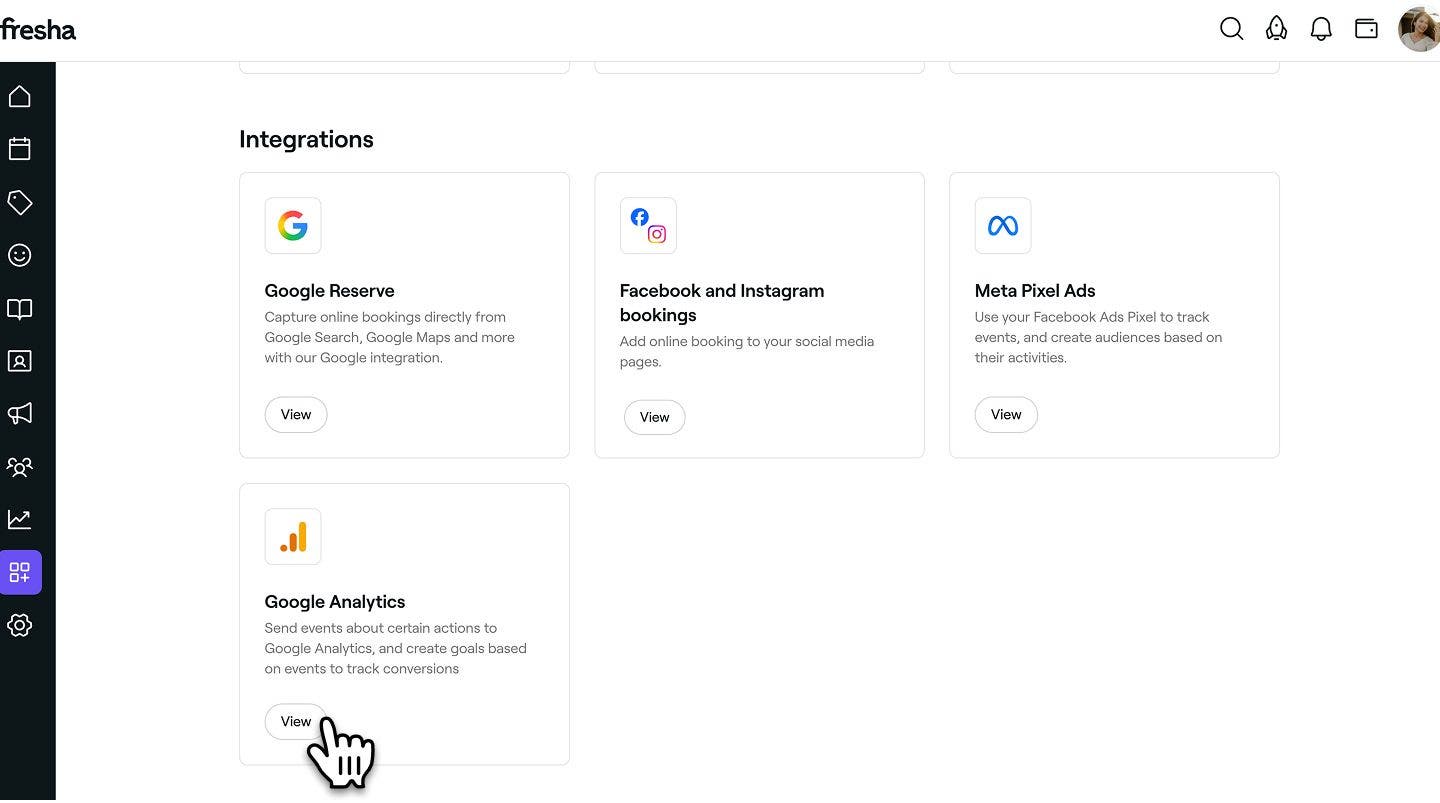
- No menu principal à esquerda da tela, acesse Complementos.
- Selecione o botão Exibir em Google Analytics para abrir o modo de exibição de resumo do complemento.
- Clique no botão Configurar agora para começar a ativar o complemento.

- Cole o ID de medição copiado no campo fornecido.
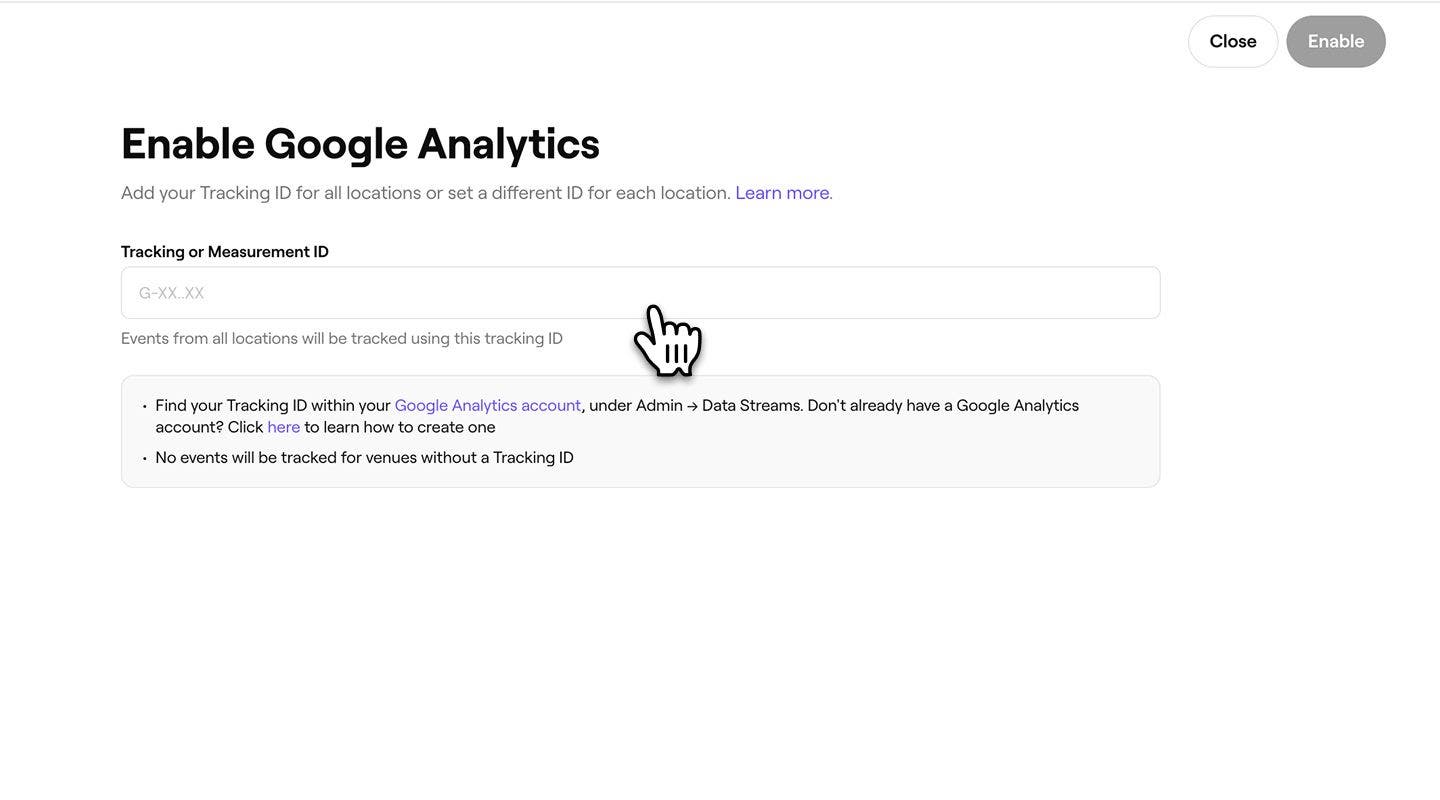
- Clique no botão Ativar no canto superior direito para conectar sua Conta Fresha ao Google Analytics.
Assim que configurada, a Fresha envia automaticamente dados para o Google Analytics, incluindo fontes de tráfego, dados demográficos do Usuário, visualizações de perfil e reservas.
As Reservas feitas através dos apps do Marketplace da Fresha (iOS e Android) não podem ser rastreadas no Google Analytics. O acompanhamento de conversões só está disponível para reservas feitas através da plataforma web da Fresha (www.fresha.com).
Conectar um ID de acompanhamento por unidade
Se você tiver várias unidades no seu Ambiente de trabalho, poderá conectar um ID de acompanhamento diferente para cada unidade, para que os dados de acompanhamento sejam enviados separadamente por unidade.
- Quando chegar à etapa de colar seu Pixel ID, selecione a guia ID de acompanhamento por unidade.
- Cole o ID de rastreamento no campo para cada local.
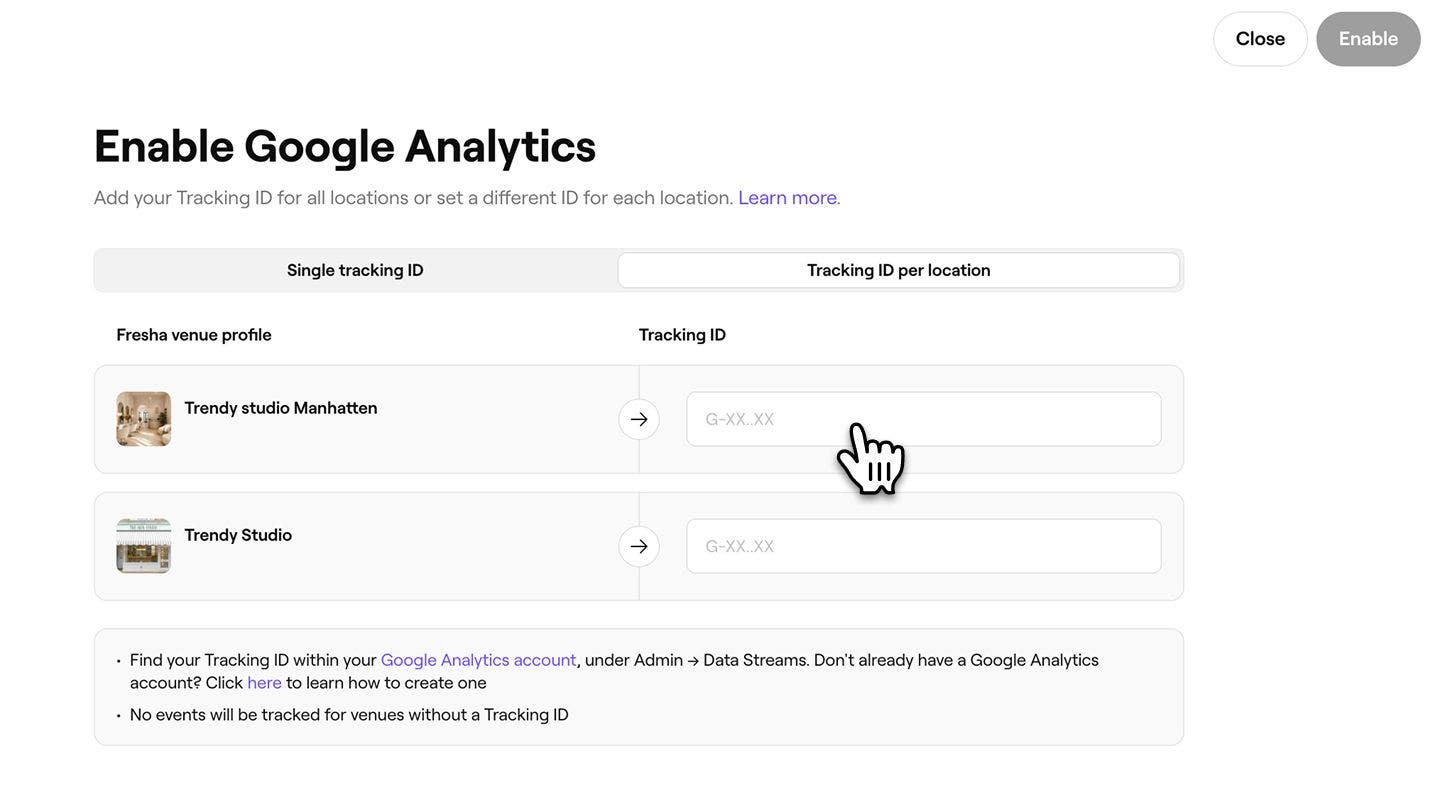
- Clique no botão Ativar no canto superior direito para conectar todos os Locais.
Para ignorar o rastreamento de um local específico, deixe o campo Pixel ID vazio. Apenas as unidades com um Pixel ID inserido enviarão dados de rastreamento para o Meta Business Manager.
Teste sua integração com o Google Analytics
Assim que sua integração com a Fresha estiver concluída, você pode verificar se os dados estão sendo rastreados conferindo seus Relatórios em tempo real no Google Analytics.
Recomendamos reservar um Agendamento de teste como cliente para simular a Atividade. Suas Ações devem aparecer no relatório Resumo em tempo real, confirmando que os dados estão sendo coletados corretamente.
Ao reservar um Agendamento de teste, verifique se o seu navegador está livre de quaisquer extensões de bloqueio de anúncios, pois elas podem afetar a funcionalidade do Site. Recomendamos utilizar um navegador limpo para um teste preciso.
Desativar o Google Analytics na sua Conta Fresha
- No menu principal à esquerda da tela, acesse Complementos.
- Em Google Analytics, clique no botão Ações e selecione Desativar.
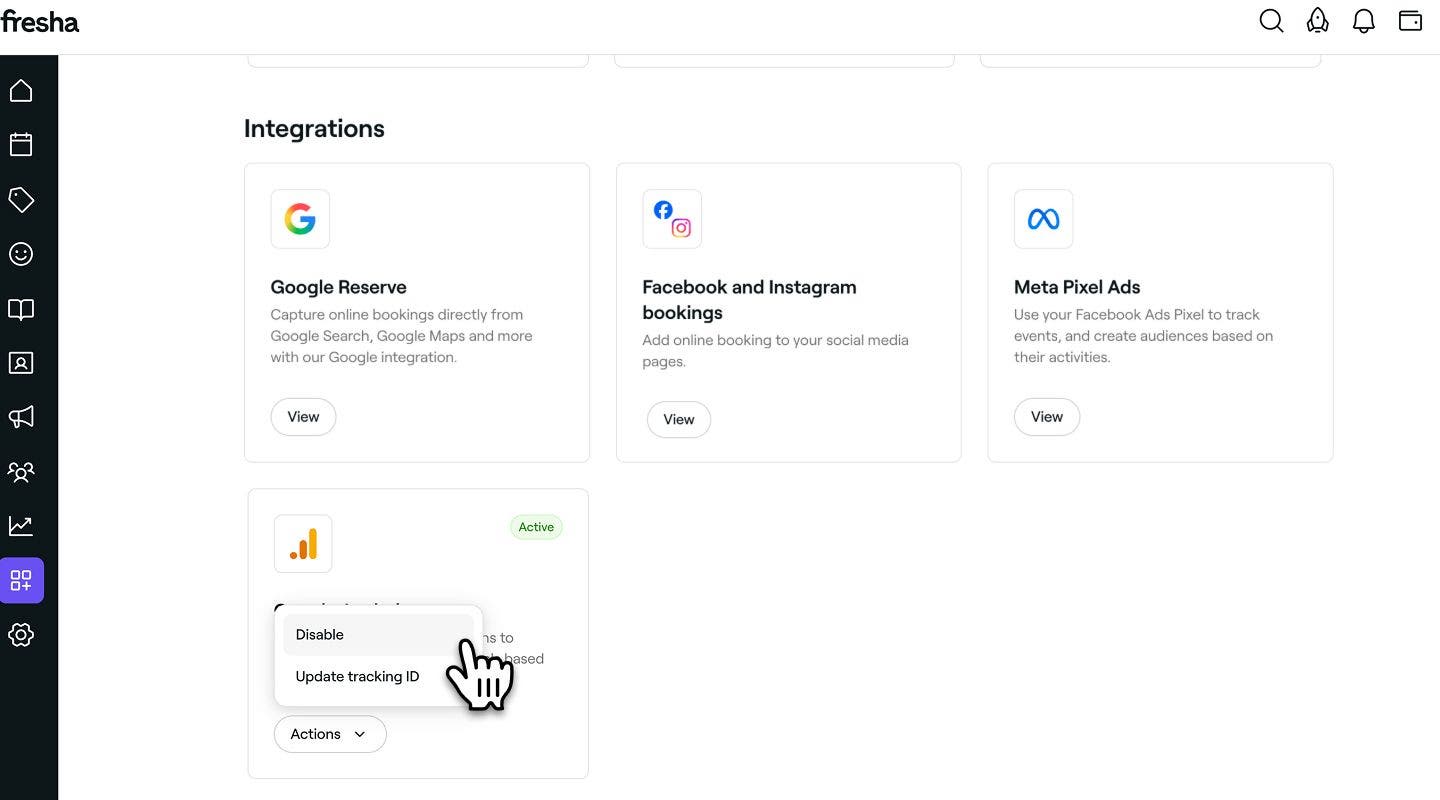
- No pop-up, clique no botão Desativar agora para confirmar sua escolha.
Perguntas frequentes
- Evento de visualização de página: Disparado sempre que um cliente visita uma etapa do fluxo de reservas da Fresha.
- Evento de agendamento: Disparado quando um agendamento é concluído. Este evento inclui o valor do agendamento e é enviado como um evento de "agendamento" personalizado e um evento de compra de e-commerce.
- Confirme a configuração do seu fluxo de dados: Certifique-se de que fresha.com esteja adicionado à sua lista de domínios.
- Verifique seu ID de acompanhamento: O ID de medição que você inserir no Fresha deve corresponder ao da sua conta do Google Analytics.
- Aguarde o tempo de ativação: Aguarde pelo menos 48 horas depois de ativar o complemento, pois a integração pode levar algum tempo para começar a enviar dados.
A Fresha envia os seguintes eventos para sua tag do Google Analytics para ajudar você a acompanhar a Atividade dos clientes no fluxo de agendamento:
Esta integração rastreia apenas a Atividade da versão web do Marketplace da Fresha, não do aplicativo para celular.
Para garantir que os eventos da Fresha apareçam na sua página do Google Analytics, recomendamos verificar o seguinte:
Observe que a Fresha não fornece Ajuda para a solução de problemas do Google Analytics. Para obter assistência detalhada, recomendamos acessar a Central de ajuda do Google Analytics.
A Integração do Google Analytics da Fresha está em total conformidade com os regulamentos do RGPD, pois a Atividade dos clientes só é compartilhada com o Google Analytics quando os clientes dão consentimento explícito para armazenar cookies e monitorar seu comportamento de navegação.
Como alguns clientes podem recusar o consentimento e o rastreamento não é compatível com aplicativos iOS ou Android, o número de conversões relatadas no Google Analytics pode ser diferente do número real de seus agendamentos online. Esta é uma previsão e é considerada normal no monitoramento de conversões online.
A Fresha não oferece ajuda para o rastreamento entre domínios ou para as integrações do Google e do Meta Ads. Nossa integração utiliza apenas a tag do Google ou o Meta Pixel fornecido para enviar eventos com base na jornada do cliente na Fresha. Qualquer informação sobre domínios anteriores que o cliente visitou antes de chegar à Fresha é removida durante este processo.