Controlar conversões do Google Ads
Saiba como conectar o rastreamento do Google Ads à sua Conta Fresha, para que você possa ver quais anúncios estão gerando agendamentos e medir o retorno dos seus gastos com anúncios.
Neste artigo
Sobre o Google Ads e a Fresha
O Google Ads mede o que acontece depois que alguém clica no seu anúncio, mostrando se isso levou a uma reserva, uma chamada ou outra ação que você definiu como valiosa. A Fresha envia as reservas concluídas para o Google Ads como eventos de conversão, correspondentes à ação de conversão vinculada ao seu ID de conversão.
Uma reserva só conta como conversão se o cliente clicou no seu anúncio e depois fez a reserva. As reservas que não vêm de um clique em um anúncio não são contabilizadas, mesmo após a conexão do monitoramento.
Configurar isso requer alguma familiaridade com o Google Ads, e ter experiência prévia com ações de conversão é útil para configurar e interpretar seus resultados.
Antes de conectar o Google Ads à Fresha:
- Publique seu perfil online no marketplace da Fresha.
- Crie uma conta do Google Analytics** **(ou utilize uma já existente)
Você pode acompanhar as conversões utilizando uma ação de conversão existente que já tenha configurado para outra finalidade ou criar uma nova especificamente para o seu fluxo de reservas da Fresha. Se você criar uma nova, certifique-se de configurá-la como uma **ação de conversão de site **, pois as ações de conversão importadas e offline não geram um ID de conversão que você possa conectar à Fresha.
Para conectar, copie seu ID de conversão do Google Ads e adicione-o na Integração do Google Ads na sua Conta Fresha.
Conecte sua Conta Fresha ao Google Ads
Para começar a acompanhar as conversões do fluxo de reservas da Fresha, copie seu ID de conversão do Google Ads e cole-o no Complemento do Google Ads na sua Conta Fresha. Você pode consultar o Guia do Google para conversões do Google Ads para obter orientações sobre como localizar seu ID de conversão.
- Na sua conta do Google Ads, clique no ícone Metas e, em seguida, em Conversões, clique em Resumo e selecione a ação de conversão que deseja acompanhar. Você pode seguir o Guia do Google para conversões do Google Ads para obter instruções passo a passo sobre como buscar sua ação de conversão.
- Na seção Fontes de dados, clique em Gerenciar e, em seguida, selecione a guia Utilizar o Google Tag Manager (a terceira guia) para copiar seu ID de conversão.
- Abra a sua conta comercial Fresha.
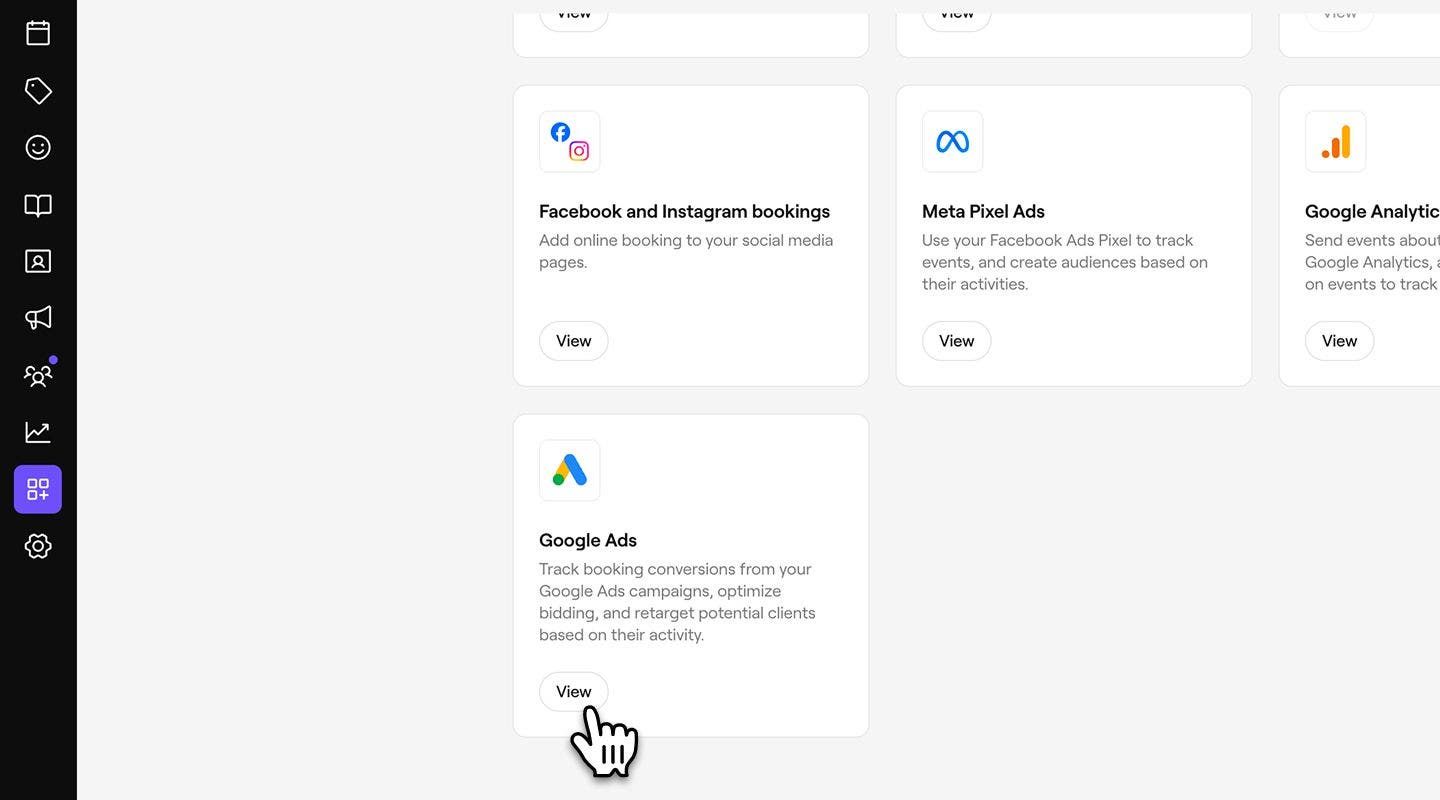
- No menu principal à esquerda da tela, acesse Complementos.
- Em Google Ads, clique no botão Ver para abrir a visualização de resumo do complemento.
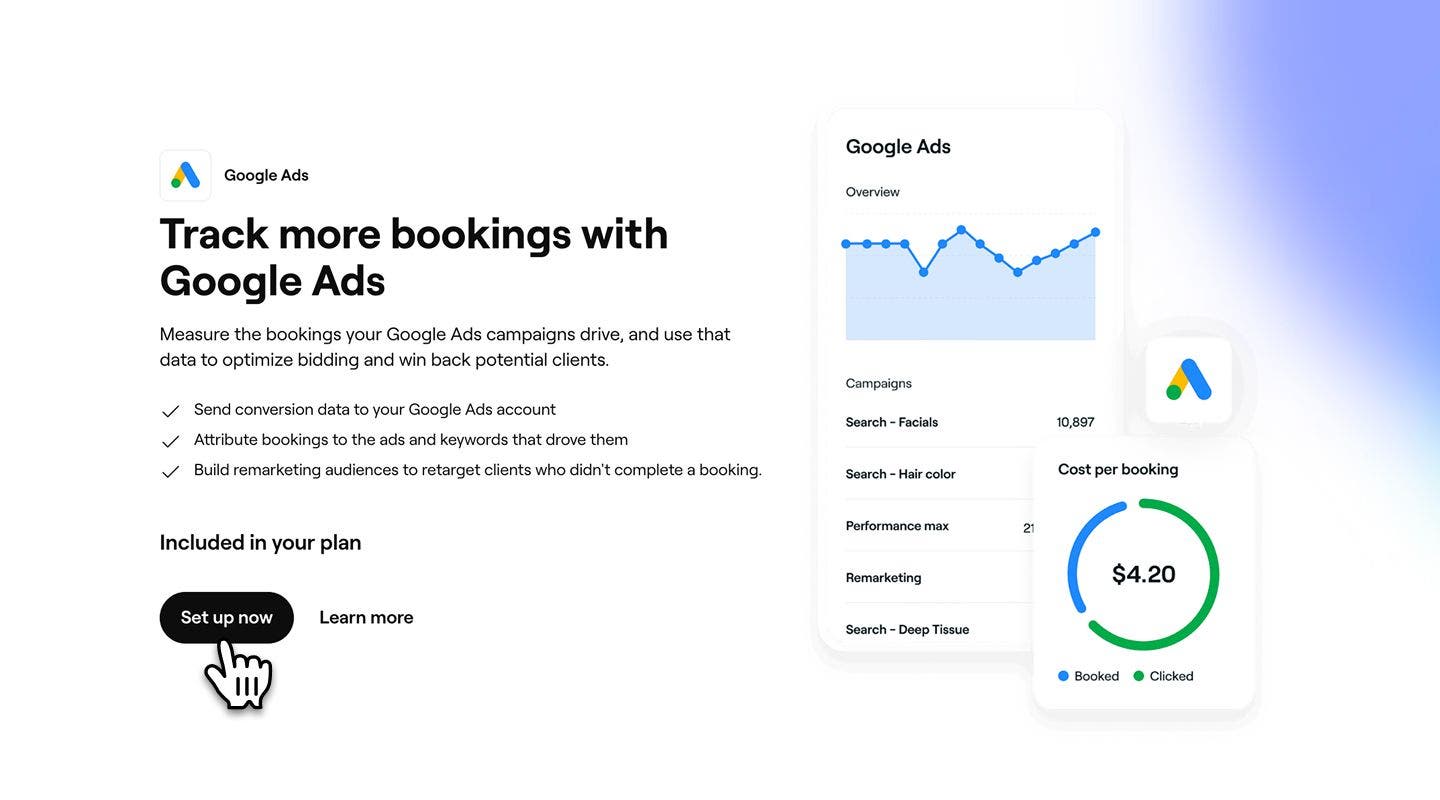
- Selecione o botão Configurar agora para começar a Ativar o complemento.
- Cole o ID de conversão copiado no campo fornecido.
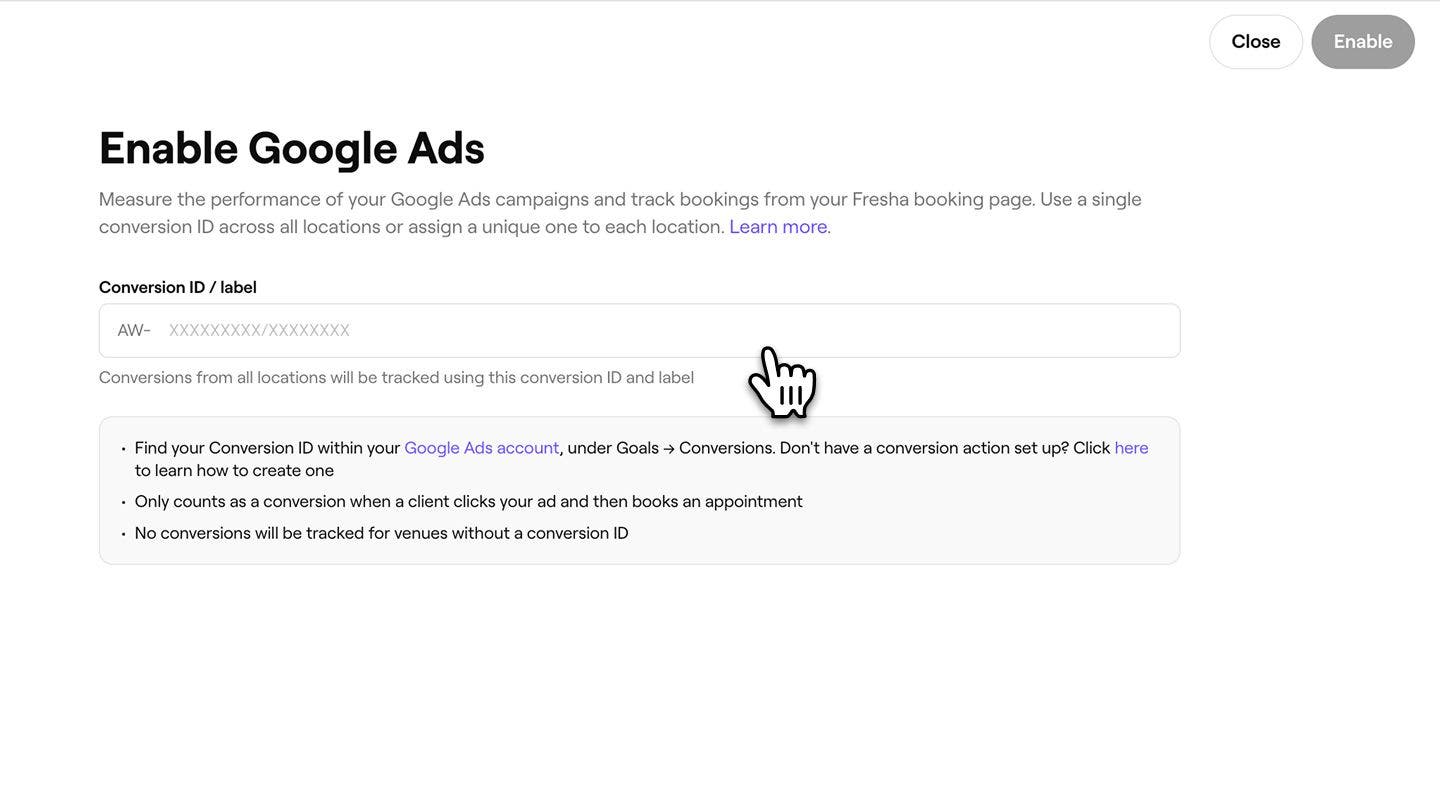
- Clique no botão Ativar no canto superior direito para conectar sua Conta Fresha ao Google Ads.
Uma vez ativado, a Fresha envia as reservas concluídas para o Google Ads com seu ID de conversão, para que apareçam como conversões nos seus relatórios.
Conectar um ID de conversão por unidade
Se você tiver várias unidades no seu Ambiente de trabalho, pode conectar um ID de conversão diferente para cada unidade, para que os dados de rastreamento sejam enviados separadamente por unidade.
- Quando chegar à etapa de colar seu ID de conversão, selecione a guia ID de conversão por unidade.
- Cole o **ID de conversão **no campo para cada local.
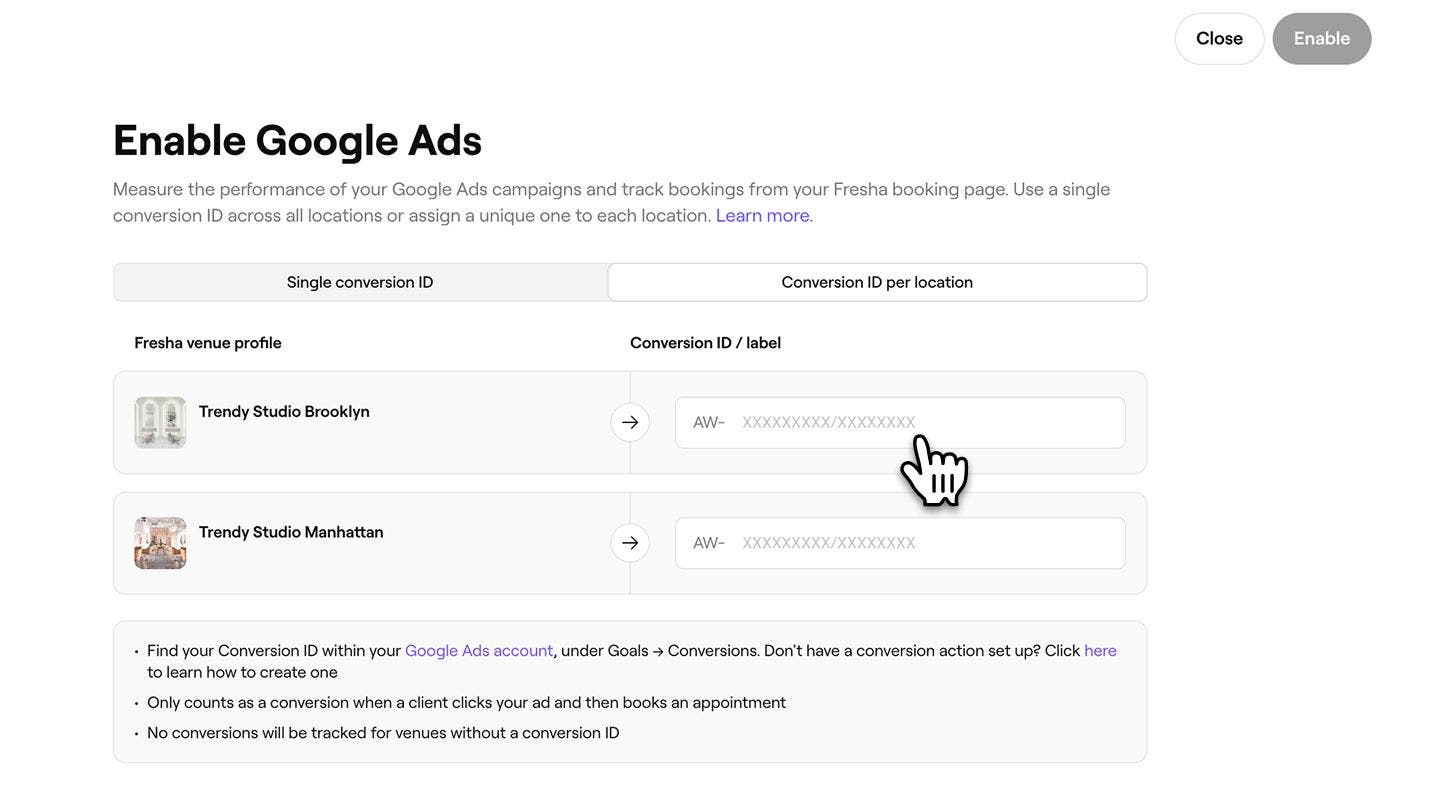
- Clique no botão Ativar no canto superior direito para conectar todos os Locais.
Para ignorar o rastreamento de um local específico, deixe o campo ID de conversão vazio. Apenas as unidades com um ID de conversão inserido enviarão dados para o Google Ads.
Desativar o controle do Google Ads
- No menu principal à esquerda da tela, acesse Complementos.
- Em Google Ads, selecione o botão Ações e selecione Desativar.
- No pop-up, clique no botão Desativar agora para confirmar sua escolha.
Perguntas frequentes
O Google Ads conta uma reserva como uma conversão quando um cliente clica no seu anúncio do Google e, em seguida, completa uma reserva. Os Relatórios de conversão incluem apenas as reservas que atendem a esses requisitos de atribuição.
Conclua uma reserva de teste depois de clicar no seu anúncio do Google e, em seguida, verifique seus Relatórios de conversão do Google Ads. Aguarde um pouco para que a conversão apareça depois de ativar a integração.