Rastrear Anúncios do Meta Pixel
Aprenda a acompanhar eventos e atrair novos públicos-alvo com base na Atividade dos clientes utilizando o Pixel do Facebook.
Neste artigo
Sobre os Anúncios do Meta Pixel e a Fresha
O Facebook Pixel é um pequeno Código adicionado ao seu Site que coleta dados para ajudar você a rastrear conversões de anúncios do Facebook, otimizar o Desempenho dos anúncios, criar públicos-alvo e redirecionar visitantes que interagiram com o seu Site. Para mais informações, consulte o artigo oficial do Facebook.
A Fresha oferece ajuda para 6 eventos padrão do Facebook para rastrear as Ações dos clientes durante o processo de agendamento:
- PageView Disparado quando um cliente entra no fluxo de agendamento, visualiza ou remarca um agendamento, ou entra no fluxo de planos de assinatura ou vales-presente (disparado uma vez por fluxo).
- Reserva Disparado quando um Agendamento é confirmado (por meio do botão Confirmar).
- Compra Disparado quando o cliente chega à tela de confirmação da Forma de pagamento.
- Agendamento Disparado na confirmação do Agendamento (utilizado com configurações mais antigas do Facebook Pixel, mesmo comportamento que Reserva).
- Iniciar checkout Disparado na primeira etapa do fluxo de reserva.
- AddPaymentInfo Disparado quando o cliente chega à tela Forma de pagamento.
Antes de executar campanhas de anúncios com o Facebook Pixel, certifique-se de ter uma conta comercial do Facebook registrada e que um Pixel ID de 15 dígitos esteja visível no canto superior esquerdo. Se ele estiver faltando, você precisará criar um.
Conectar Anúncios do Meta Pixel à Fresha
- Abra sua conta do Facebook Business e crie um Meta Pixel utilizando o guia da Central de ajuda do Facebook Business.
- Depois de adicionar o Código do Meta Pixel ao seu site, copie o Pixel ID. Para obter instruções passo a passo, consulte o guia na Central de ajuda do Facebook Business.
- Abra a sua conta comercial Fresha.
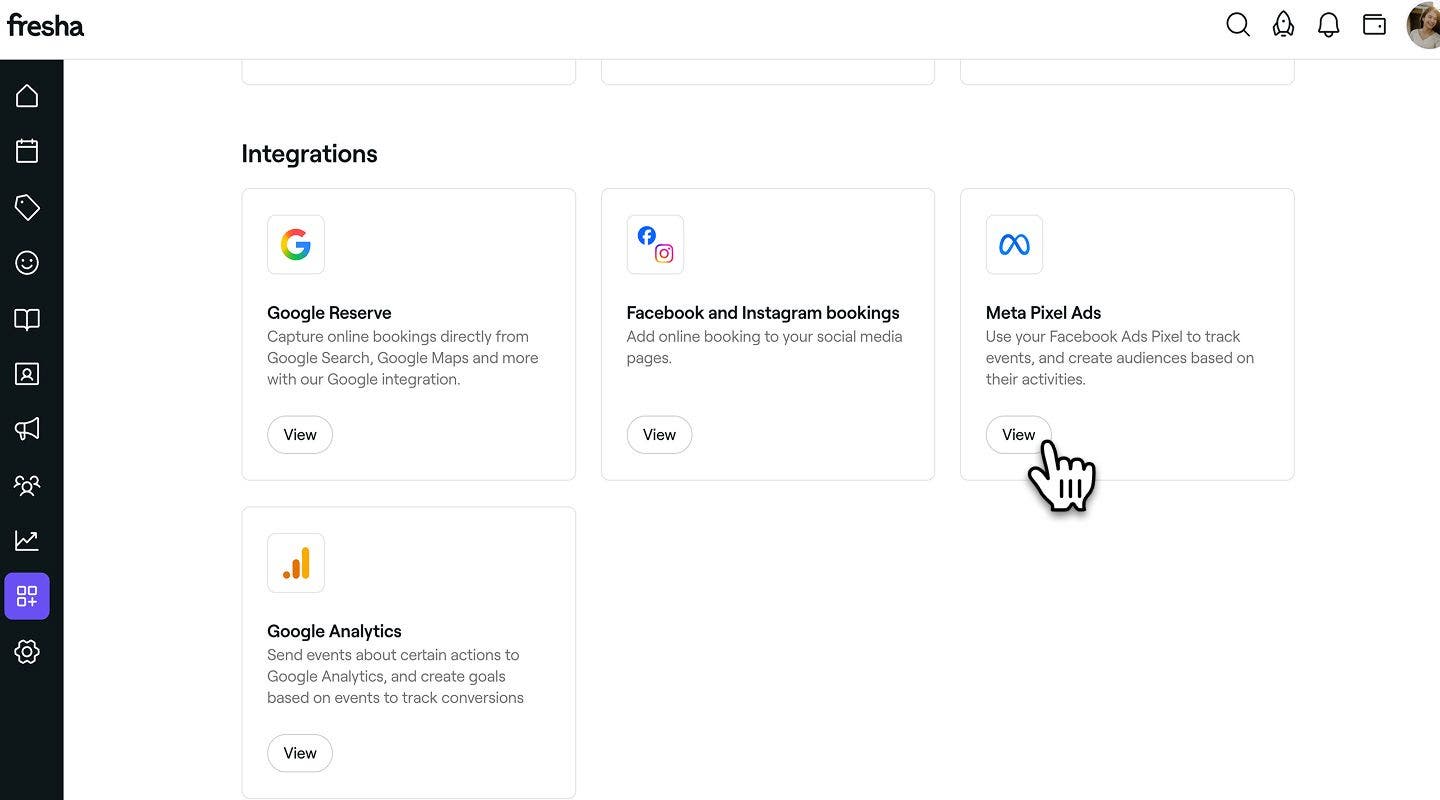
- No menu principal à esquerda da tela, acesse Complementos.
- Em Anúncios do Meta Pixel, clique no botão Ver.
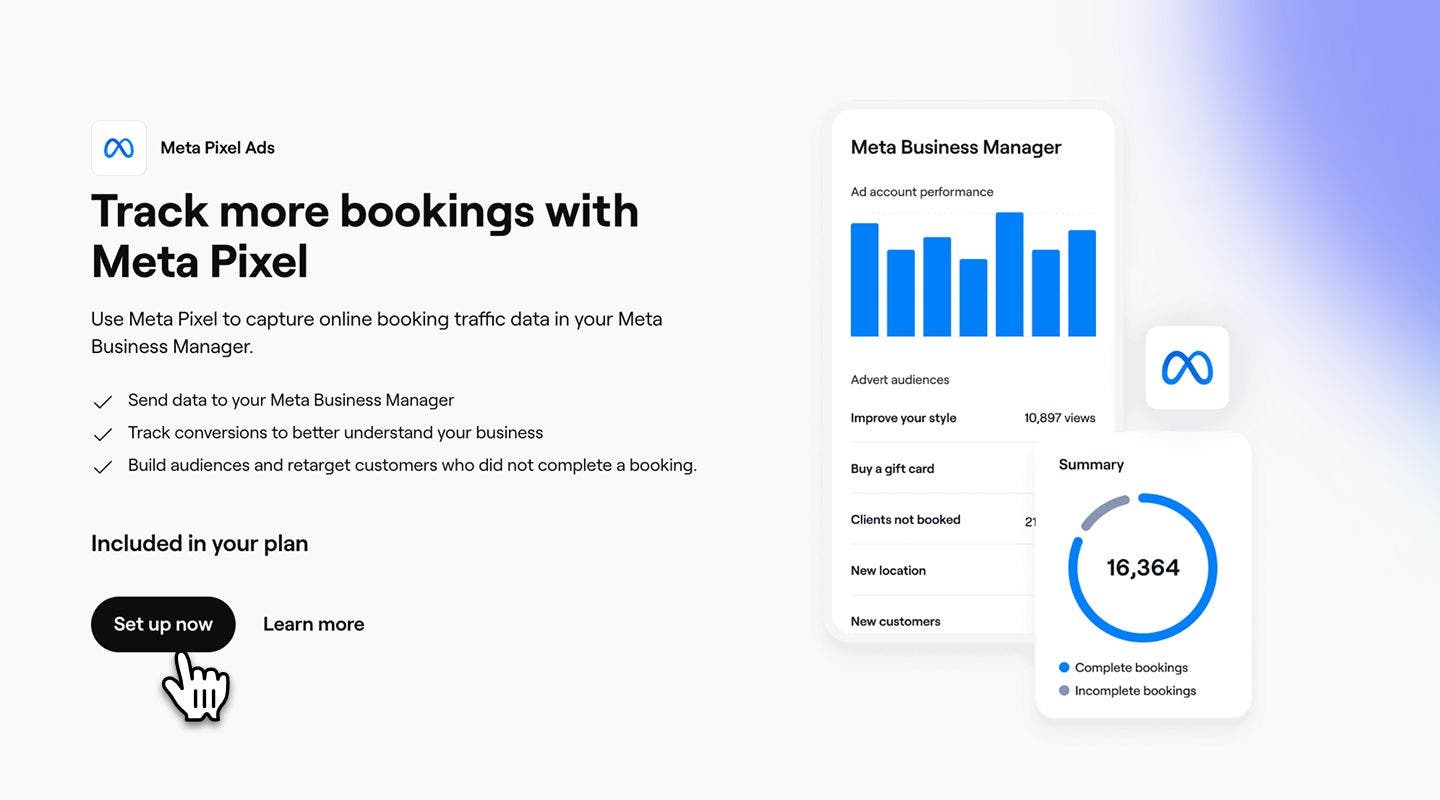
- Clique no botão Configurar agora para começar a ativar o complemento.
- Cole o Pixel ID copiado no campo fornecido.
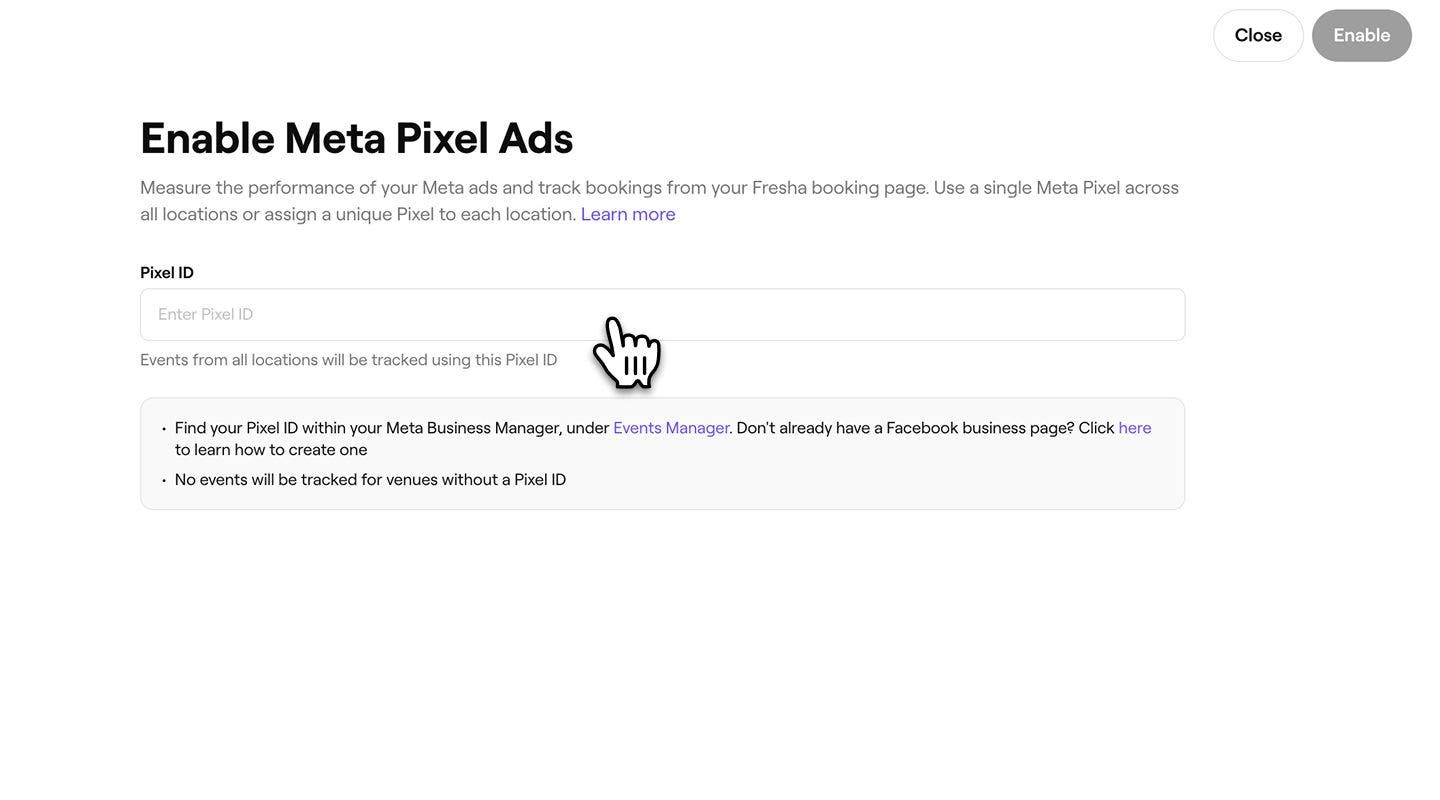
- Clique no botão Ativar no canto superior direito para conectar sua Conta Fresha ao Meta Pixel.
Depois de conectar a Fresha ao seu Facebook Pixel, os dados do seu perfil online e do seu fluxo de reservas serão enviados como "eventos" para o seu Meta Business Manager. Isso permite que você acompanhe os visitantes em sua página de agendamento e otimize seus anúncios para alcançar o público-alvo certo.
Conectar um Pixel ID por unidade
Se você tiver várias unidades no seu Ambiente de trabalho, pode conectar um Pixel ID diferente para cada unidade, para que os dados de rastreamento sejam enviados separadamente por unidade para o Meta Business Manager.
- Quando chegar à etapa de colar seu Pixel ID, selecione a guia Pixel ID por unidade.
- Cole o Pixel ID no campo para cada unidade.

- Clique no botão Ativar no canto superior direito para conectar todos os Locais.
Desativar Anúncios do Meta Pixel
- No menu principal à esquerda da tela, acesse Complementos.
- Em Anúncios do Meta Pixel, clique no botão Ações e selecione Desativar.

- No pop-up, clique no botão Desativar agora para confirmar sua escolha.
Se precisar de ajuda com os Anúncios do Meta Pixel, você pode consultar a Central de ajuda do Facebook ou entrar em contato diretamente com a Ajuda do Facebook.