Configurar Pagamentos da Fresha
Aprenda a se cadastrar no Fresha Payments, incluindo a verificação e a configuração da conta, para que você possa aceitar pagamentos com segurança imediatamente.
Cadastrar-se para Pagamentos da Fresha
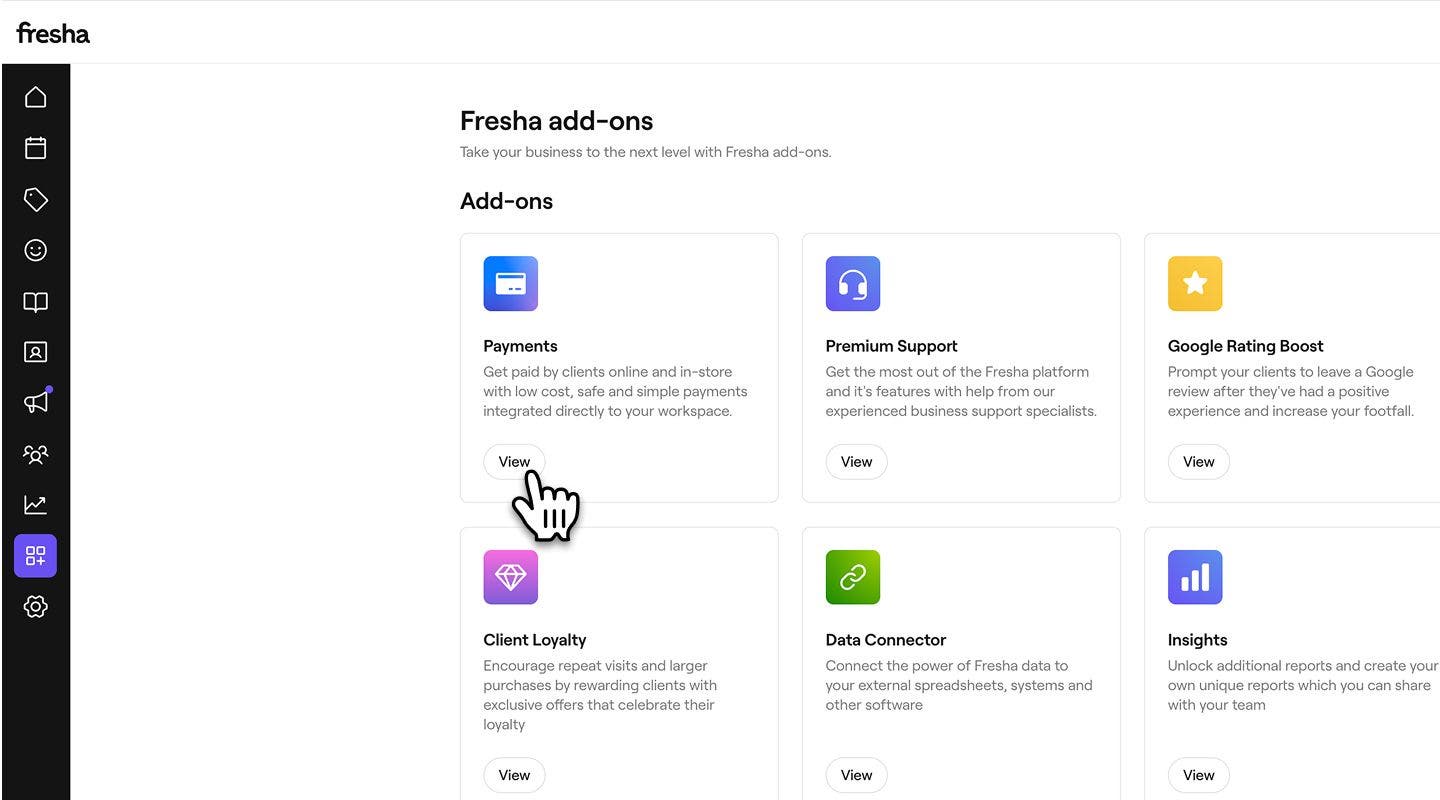
- No menu principal à esquerda da tela, acesse Complementos.
- Selecione o botão Visualizar em Pagamentos para abrir o modo de exibição de resumo dos complementos.
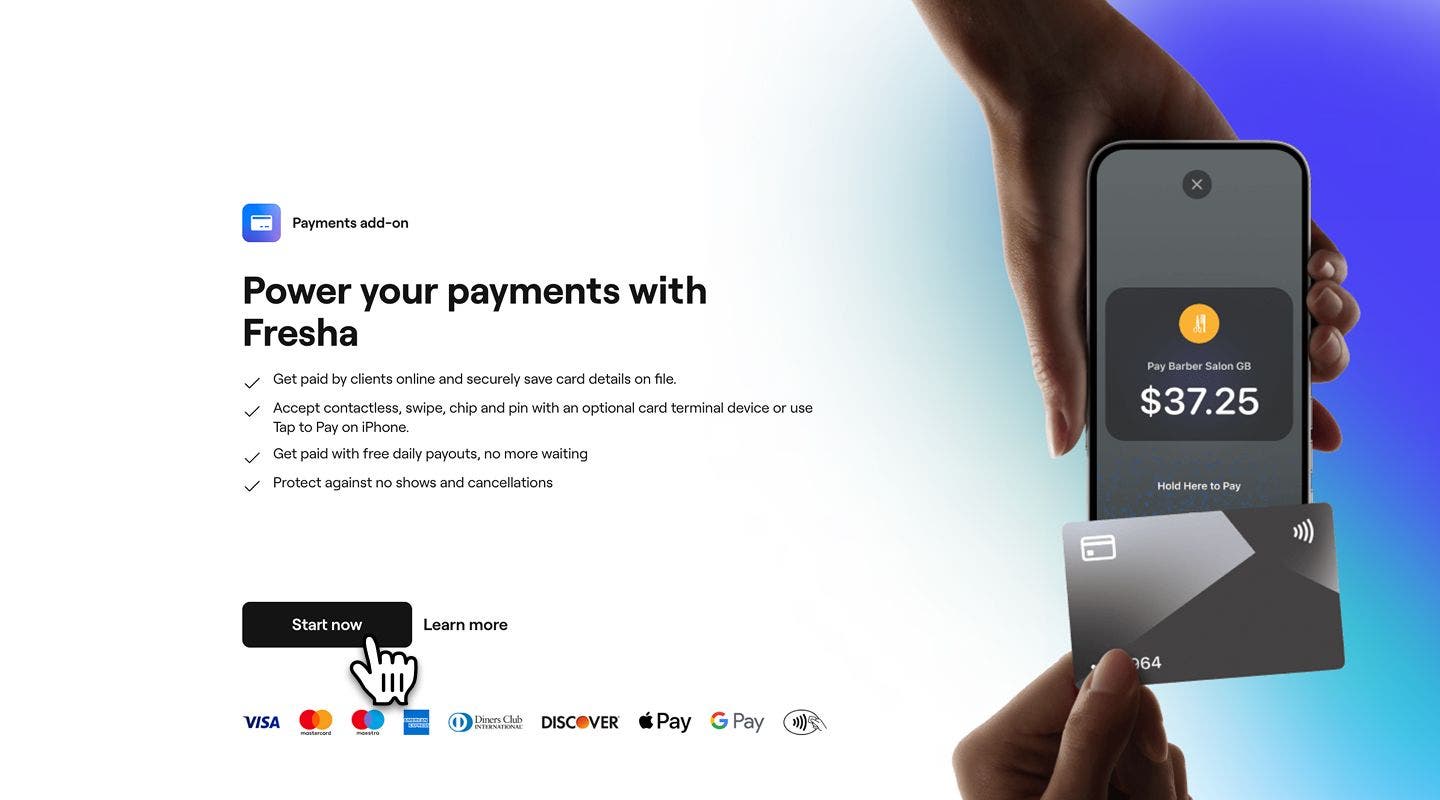
- Clique no botão Iniciar agora para revisar as taxas de pagamento e continuar com as etapas de configuração.
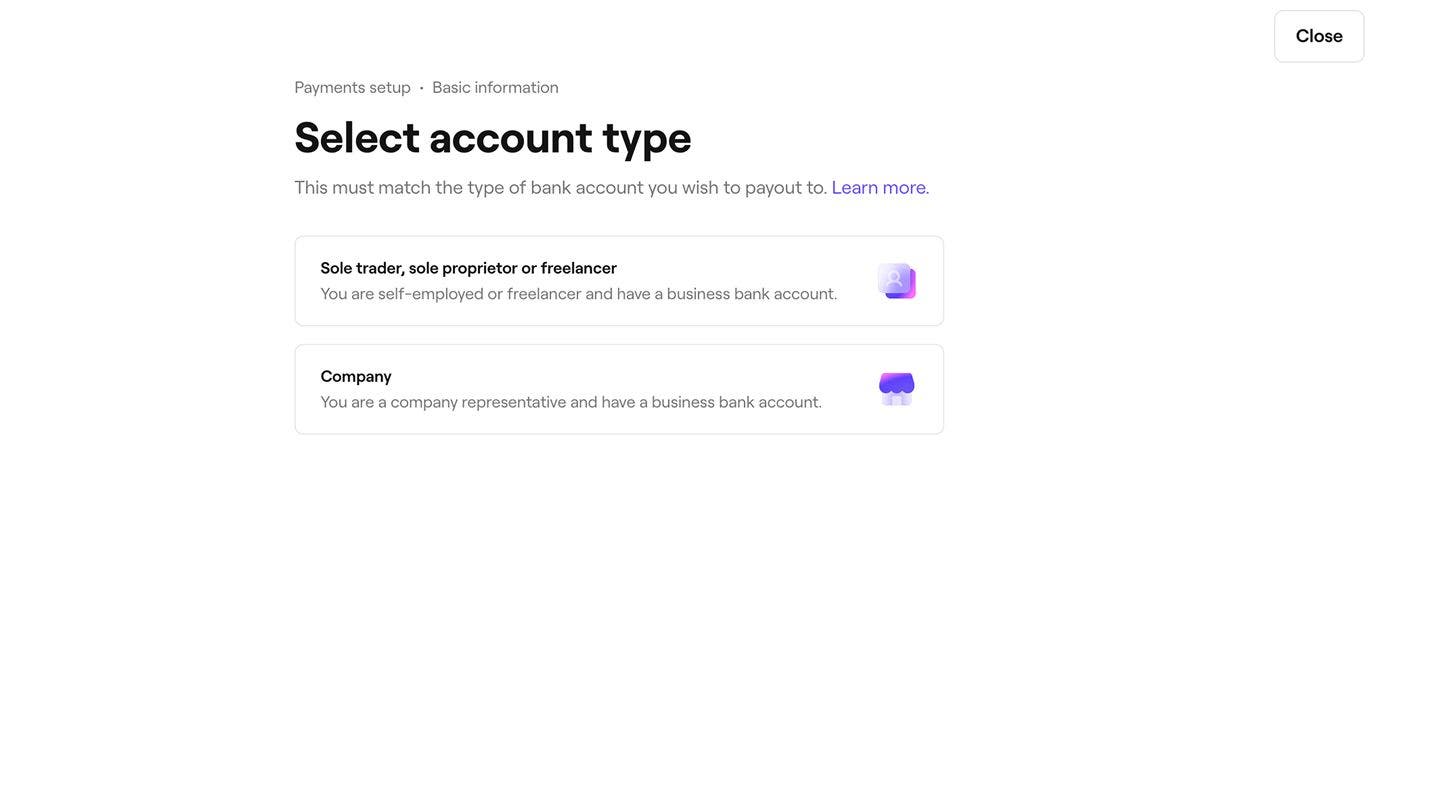
- Selecione um dos seguintes tipos de conta que corresponda ao tipo de conta bancária para a qual você deseja fazer o pagamento:
- Profissional autônomo, empresário individual ou freelancer: Você é autônomo ou freelancer com uma conta bancária empresarial.
- Empresa: Você é um representante da empresa com uma conta bancária empresarial.
- Siga as etapas na tela e forneça o seguinte:
- Seus detalhes de identidade e um comprovante de identidade válido, como um Passaporte.
- Dados da conta bancária na qual você deseja que os fundos sejam liberados.
- Após o envio, clique no botão Concluído no canto superior direito.


Você pode começar a aceitar Pagamentos pela Fresha imediatamente enquanto seus detalhes estão sendo verificados. Se alguma informação adicional for necessária, você receberá uma notificação na sua conta e por e-mail.
Ao configurar os Pagamentos Fresha, você pode salvar facilmente seu progresso em qualquer etapa. Selecione Fechar no canto superior direito e, em seguida, escolha Salvar e sair na janela pop-up. Você pode voltar a qualquer momento para continuar exatamente de onde saiu.
Desativar Pagamentos da Fresha
- Abra Pagamentos em Complementos.
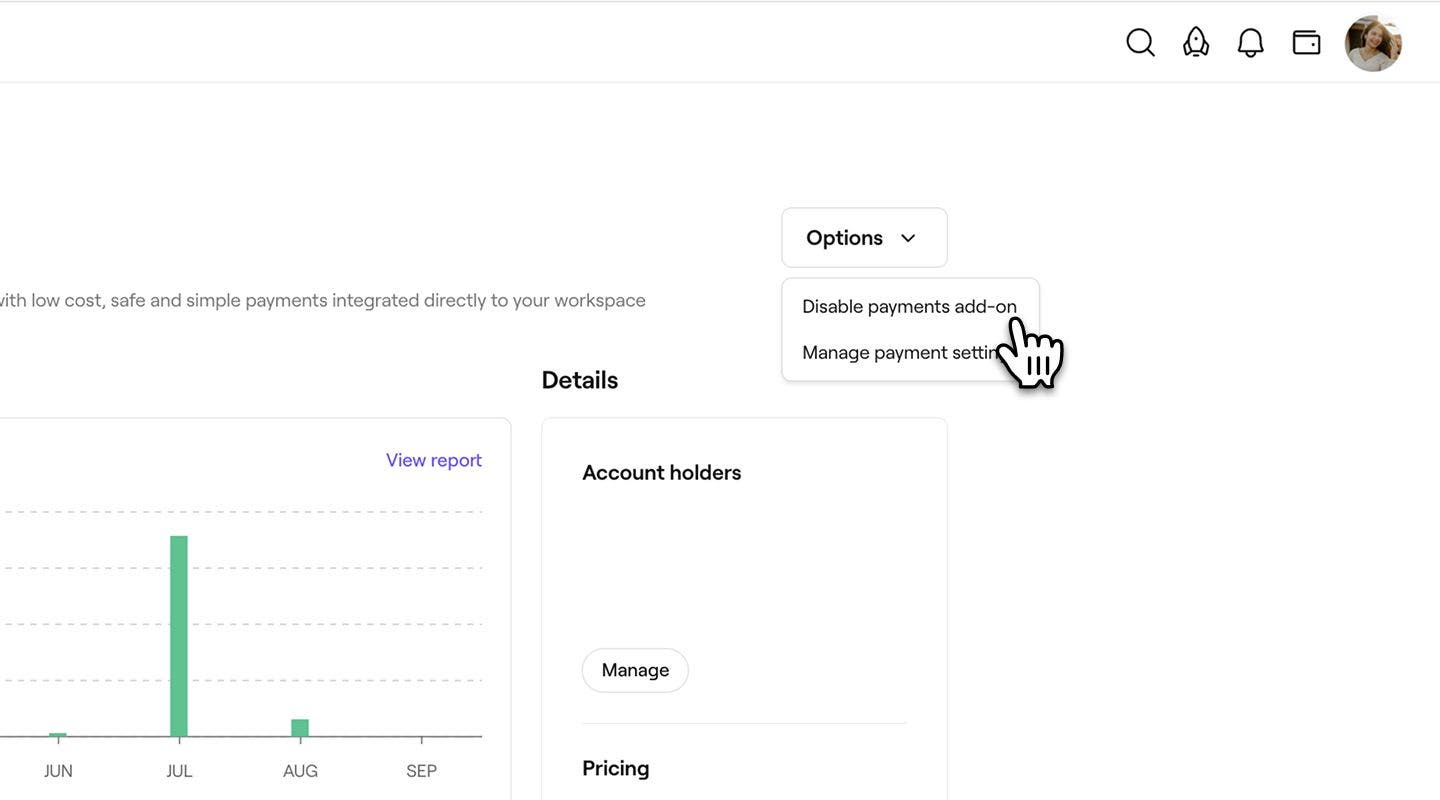
- Clique no botão Opções no canto superior direito e selecione Desativar complemento de pagamentos.
- Revise as condições para desativar os pagamentos Fresha.
- Clique no botão Desativar agora para confirmar.
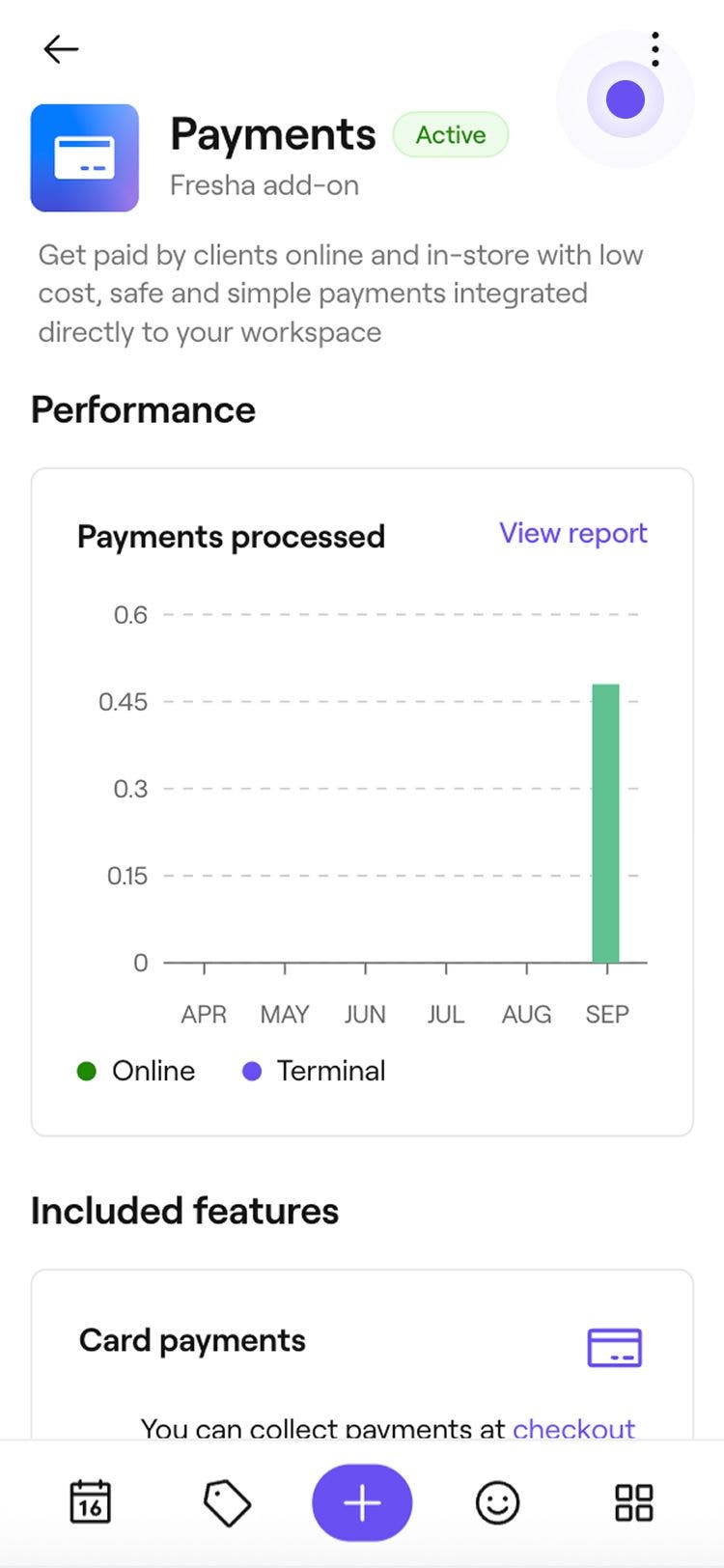
Depois que o Pagamentos Fresha for desativado, você não poderá aceitar pagamentos online ou presenciais. Para reativar os Pagamentos, abra o complemento e selecione o botão Ativar agora.
Perguntas frequentes
O processo de verificação dos Pagamentos da Fresha geralmente leva até dois dias úteis. Você receberá um e-mail de confirmação assim que estiver concluído. Se demorar mais, entre em contato com nossa equipe de ajuda, que pode ajudar a resolver atrasos.
É seguro enviar Documentos para a verificação da conta ao configurar os Pagamentos Fresha por meio da sua conta, pois todos os envios seguem os regulamentos financeiros internacionais e as leis de Combate à Lavagem de Dinheiro (AML).
Com a Fresha Payments, os fundos são transferidos automaticamente para a sua conta bancária de acordo com o cronograma de pagamentos definido na sua conta. Você pode alterar a frequência com que os pagamentos são feitos configurando pagamentos automáticos.
Você pode verificar se a sua conta bancária está verificada abrindo a sua Carteira e selecionando Contas bancárias. Uma Conta bancária verificada exibirá um rótulo Verificada, enquanto uma conta não verificada exibirá um rótulo de Falha na verificação e solicitará que você atualize seus detalhes. Assim que a verificação for concluída, você pode Aceitar pagamentos e receber Pagamentos.
