InícioBase de conhecimentoAprendizado Fresha
Excluir sua conta pessoal
Voltar
  1. Base de conhecimento•
  2. Conta pessoal•
  3. Excluir sua conta pessoal

Excluir sua conta pessoal

Saiba como excluir sua conta pessoal da Fresha e remover seu Perfil com segurança,

Neste artigo

  • Excluir seu Ambiente de trabalho como Proprietário
  • Sair de um ambiente de trabalho como colaborador
  • Excluir sua conta pessoal

Excluir seu Ambiente de trabalho como Proprietário

Como proprietário de um ambiente de trabalho, você precisa realizar algumas ações antes de excluir seu ambiente de trabalho. Antes de solicitar a exclusão de um ambiente de trabalho, você deve:

  • Ocultar o seu Perfil no marketplace para impedir que os clientes façam reservas com você.
  • Cancelar todos os seus próximos agendamentos.
  • Fazer o reembolso de quaisquer depósitos de clientes feitos para agendamentos futuros.
  • Fazer o reembolso de quaisquer vales-presente ou planos de assinatura ativos.
  • Exportar sua lista de clientes e o relatório de registro de vendas.
  • Quite qualquer saldo negativo na sua Carteira da empresa.

Depois que a sua conta comercial Fresha for excluída, ela não poderá ser restaurada.

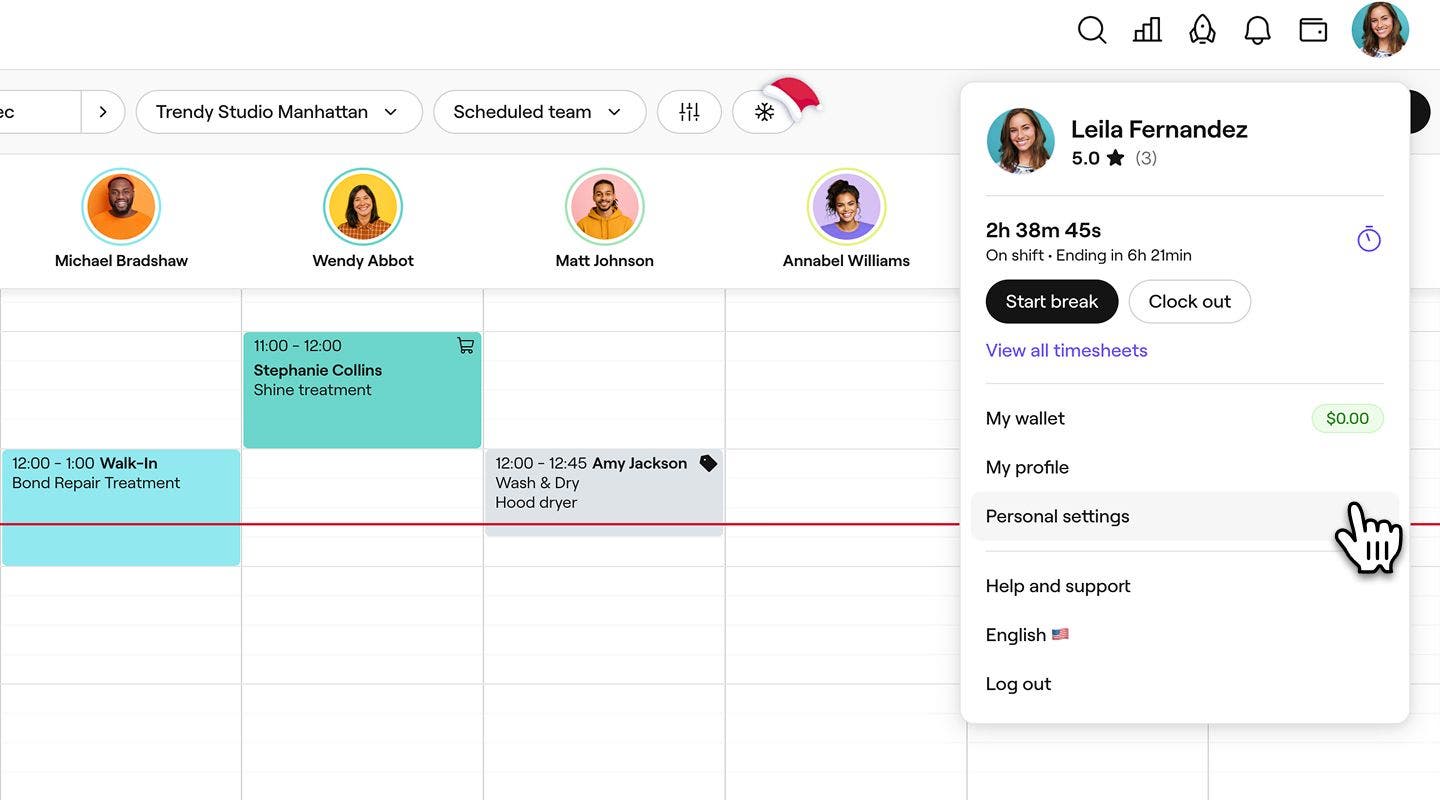
  1. Na barra de ferramentas no canto superior direito da tela, clique no ícone Perfil e selecione Configurações pessoais. Group 30785.jpg
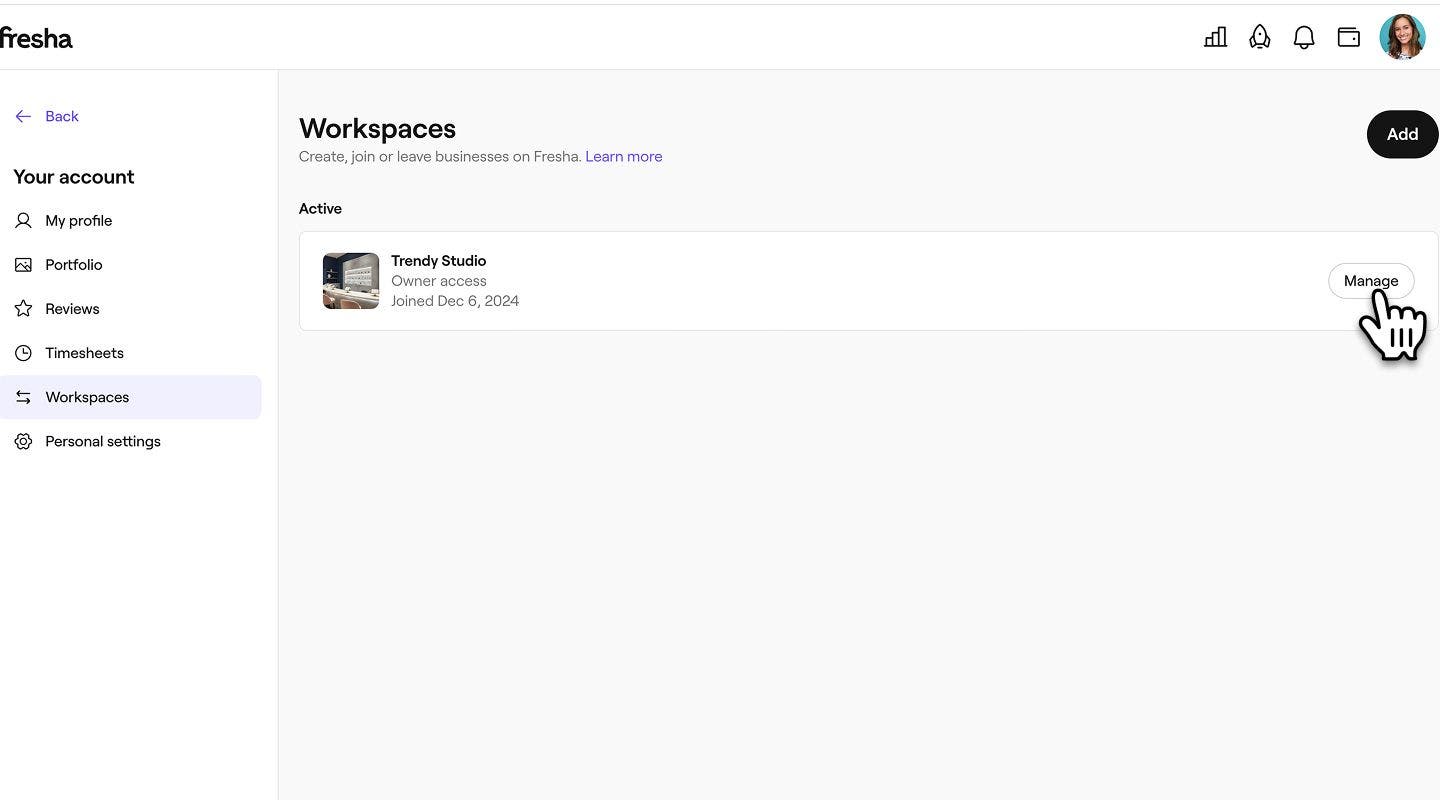
  2. No painel do menu à esquerda, clique em Locais de trabalho e selecione Gerenciar ao lado do ambiente de trabalho que você deseja excluir.
    Group 30778.jpg

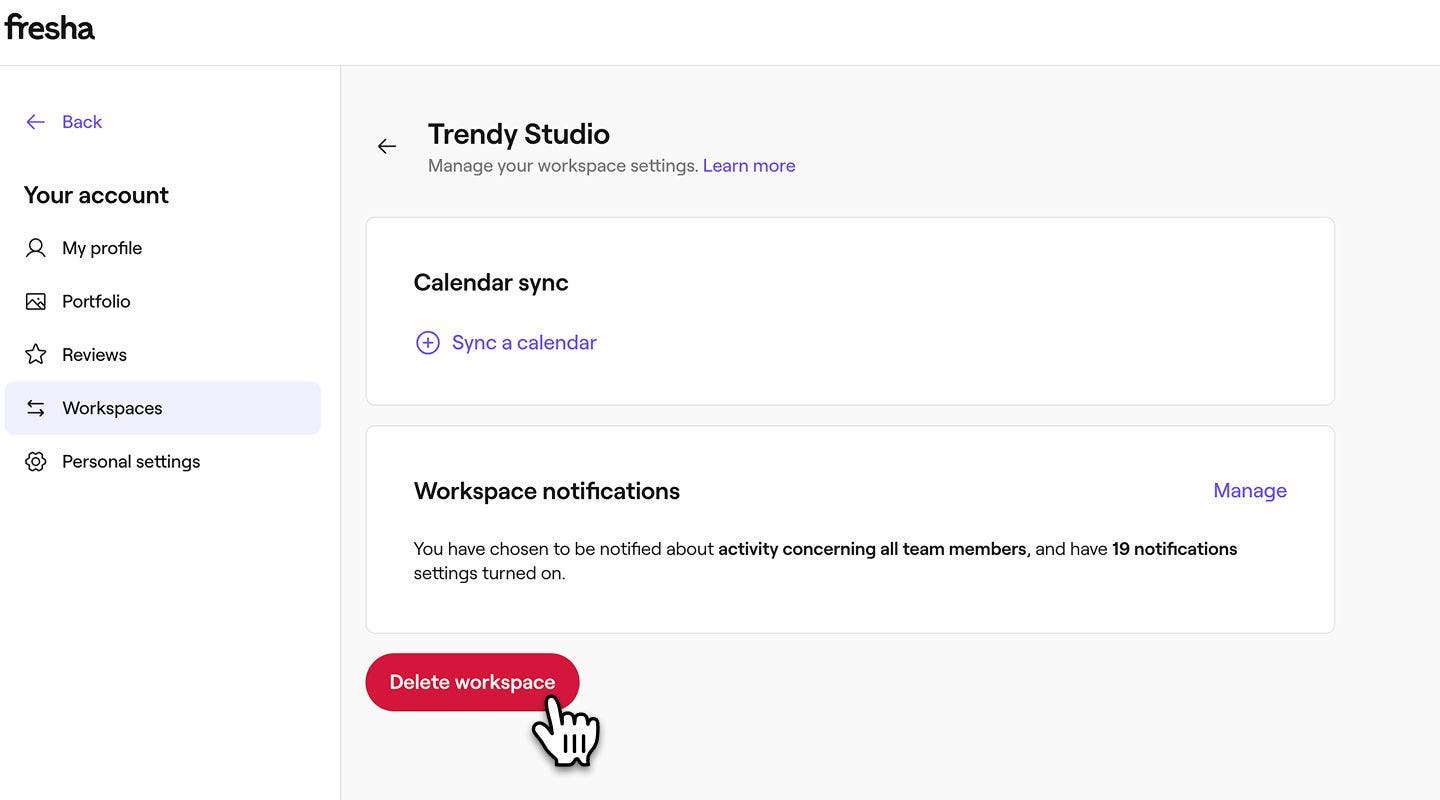
  3. Em Notificações do ambiente de trabalho, clique no botão Excluir o ambiente de trabalho. Group 30799.jpg
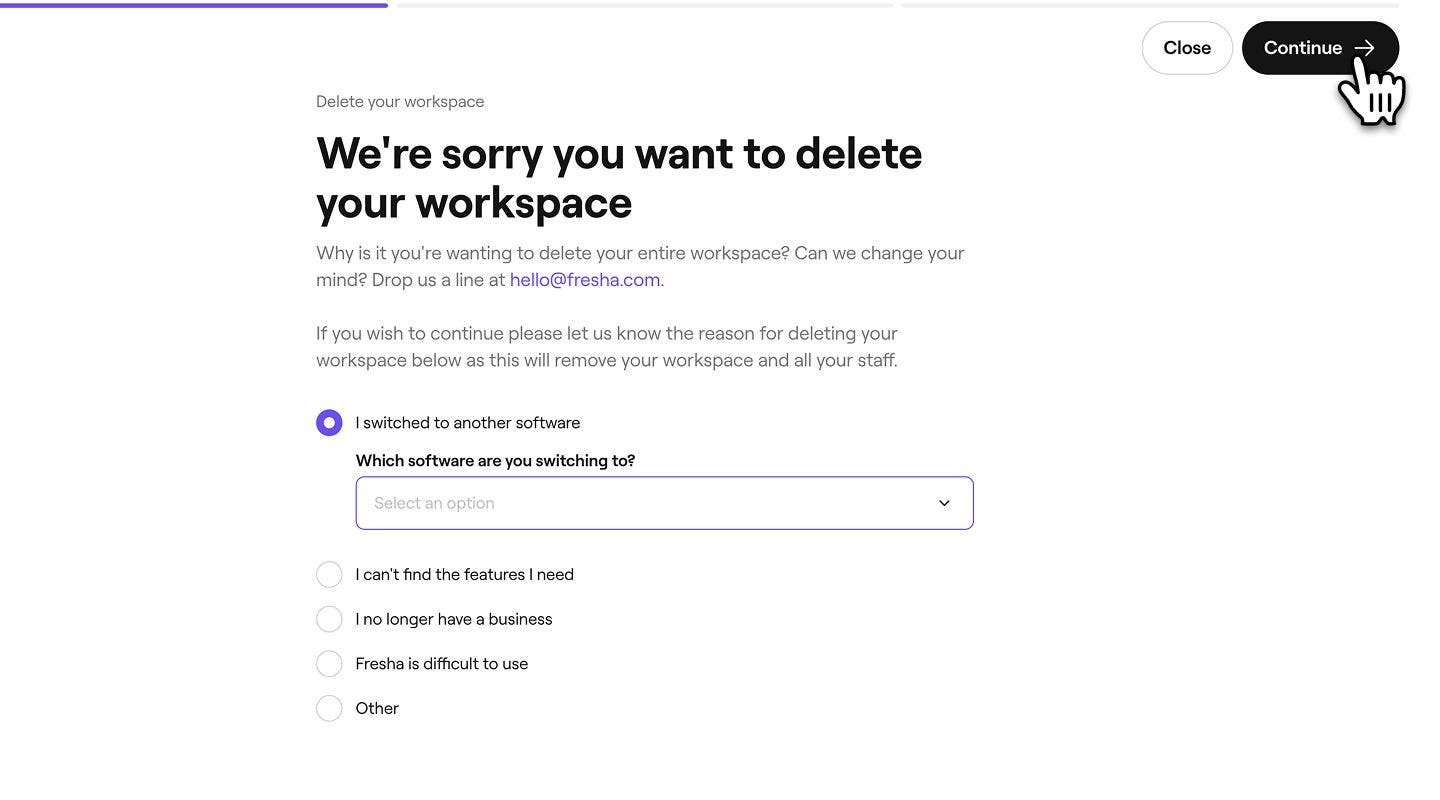
  4. Selecione o motivo para a exclusão do seu Ambiente de trabalho e clique no botão Continuar no canto superior direito para prosseguir. Group 30800.jpg
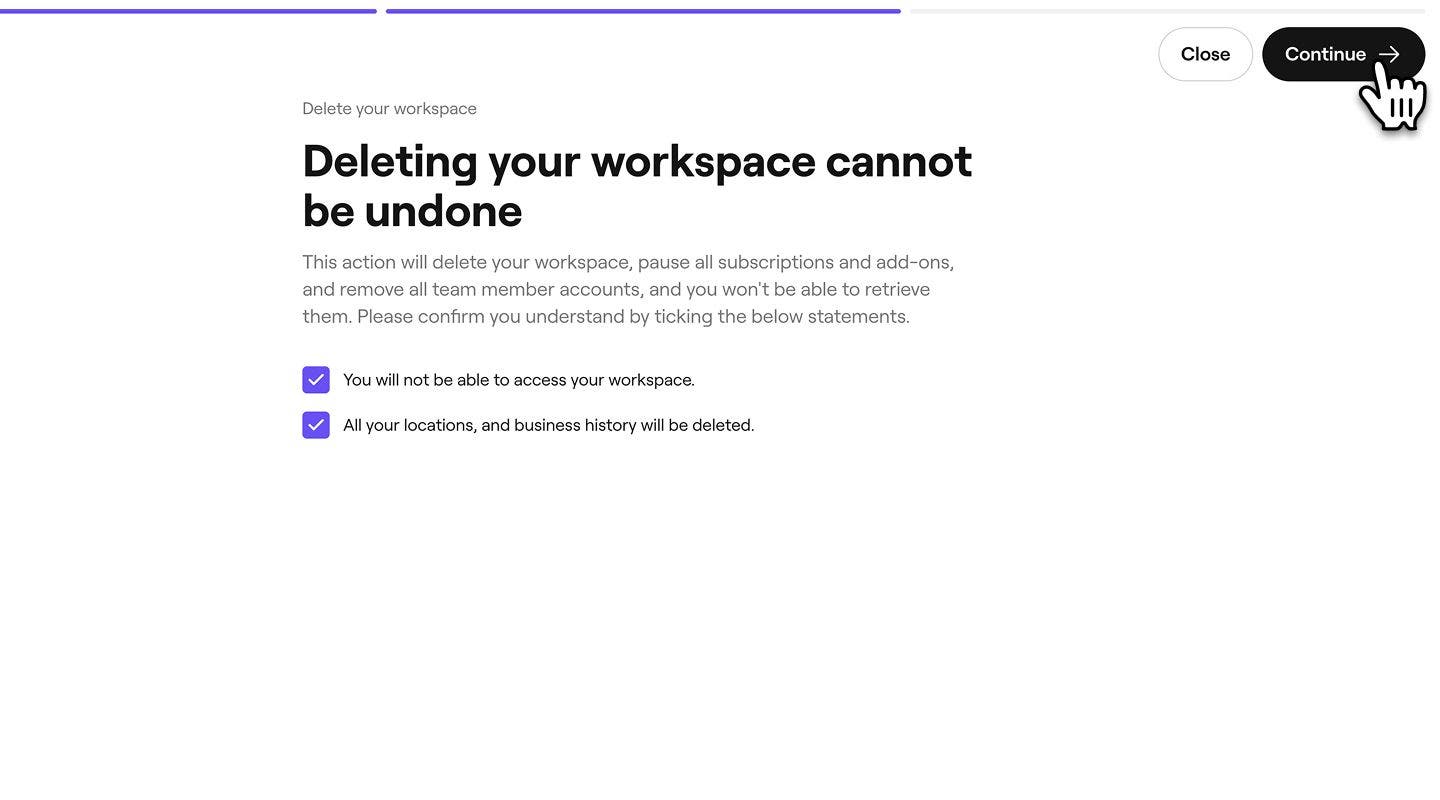
  5. Em seguida, marque cada caixa de seleção para confirmar que você perderá o acesso ao seu Ambiente de trabalho permanentemente e clique no botão Continuar no canto superior direito para prosseguir. Group 30801.jpg
  6. Um código de verificação é enviado a você por SMS. Insira o código de 4 dígitos nas caixas fornecidas.

  7. Clique no botão Excluir ambiente de trabalho para confirmar.

  8. Após a exclusão, você será redirecionado de volta para a sua conta comercial da Fresha. Seu Ambiente de trabalho será exibido como excluído, com um carimbo de data e hora da exclusão.

  1. No Calendário, toque no ícone do seu Perfil e selecione Configurações pessoais. 
  2. Selecione Locais de trabalho no menu e, em seguida, Gerenciar ao lado do ambiente de trabalho que deseja excluir.
  3. Em Notificações do ambiente de trabalho, toque no botão Excluir o ambiente de trabalho.
  4. Selecione o motivo para a exclusão do seu Ambiente de trabalho e toque no botão Continuar na parte inferior para prosseguir.
  5. Em seguida, marque cada caixa de seleção para confirmar que você perderá o acesso ao seu Ambiente de trabalho permanentemente e toque no botão Continuar na parte inferior para prosseguir.
  6. Um código de verificação é enviado a você por SMS. Insira o código de 4 dígitos nas caixas fornecidas.
  7. Toque no botão Excluir o ambiente de trabalho para confirmar.
  8. Após a exclusão, você será redirecionado de volta para a sua conta comercial Fresha. Seu Ambiente de trabalho será exibido como excluído, com um carimbo de data e hora da exclusão.

Sair de um ambiente de trabalho como colaborador

Se você entrou em um ambiente de trabalho existente como colaborador, precisa sair do ambiente de trabalho. Antes de fazer isso, você deve:

  • Cancelar/reatribuir todos os seus próximos agendamentos em Seu nome.
  • Solicitar que quaisquer pagamentos restantes devidos sejam pagos pelo proprietário do Ambiente de trabalho.
  1. Na barra de ferramentas no canto superior direito da tela, clique no ícone Perfil e selecione Configurações pessoais. Group 30785.jpg
  2. No painel do menu à esquerda, clique em Locais de trabalho e selecione Gerenciar ao lado do ambiente de trabalho do qual você deseja sair. Group 30778.jpg
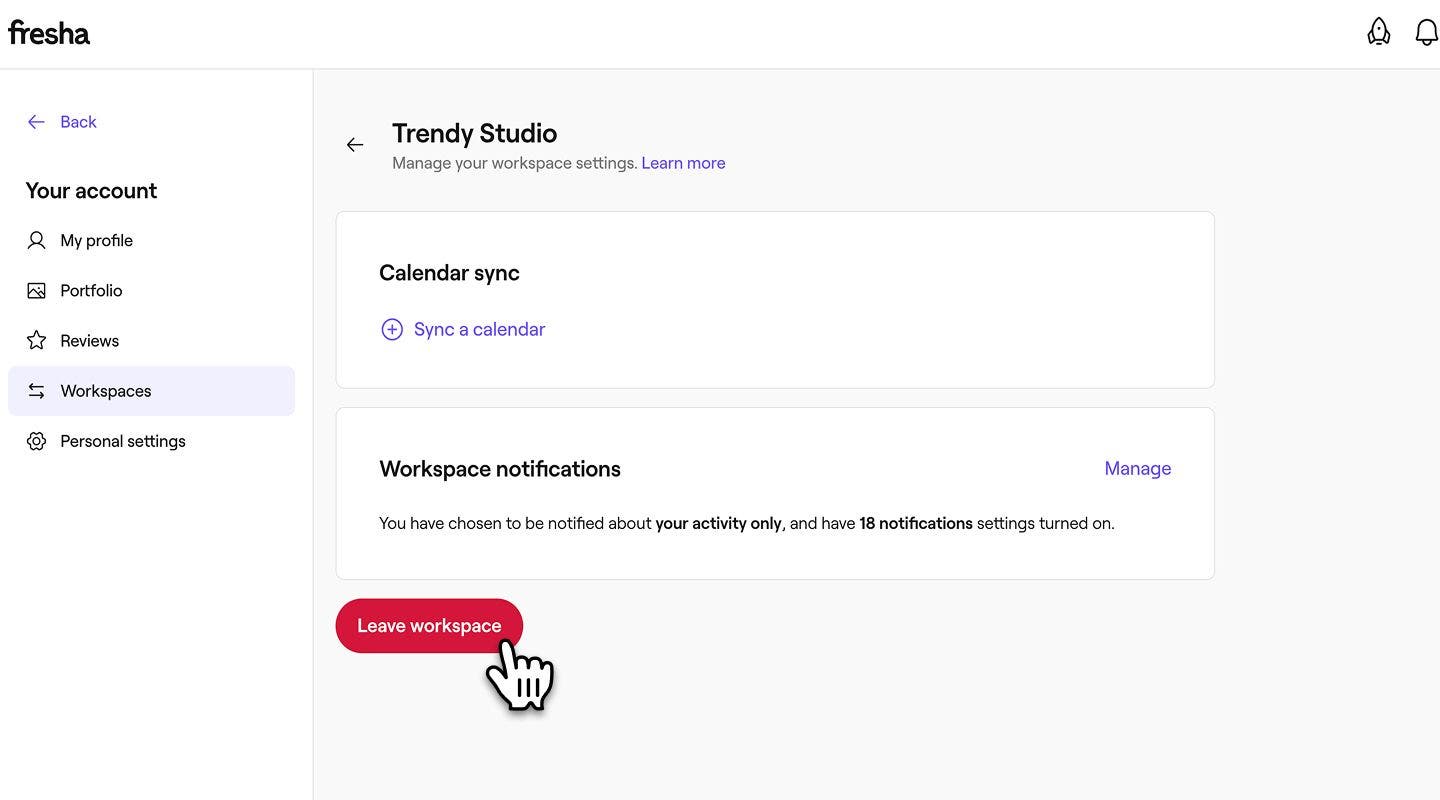
  3. Em Notificações do ambiente de trabalho, clique em Sair do ambiente de trabalho. Group 30792.jpg
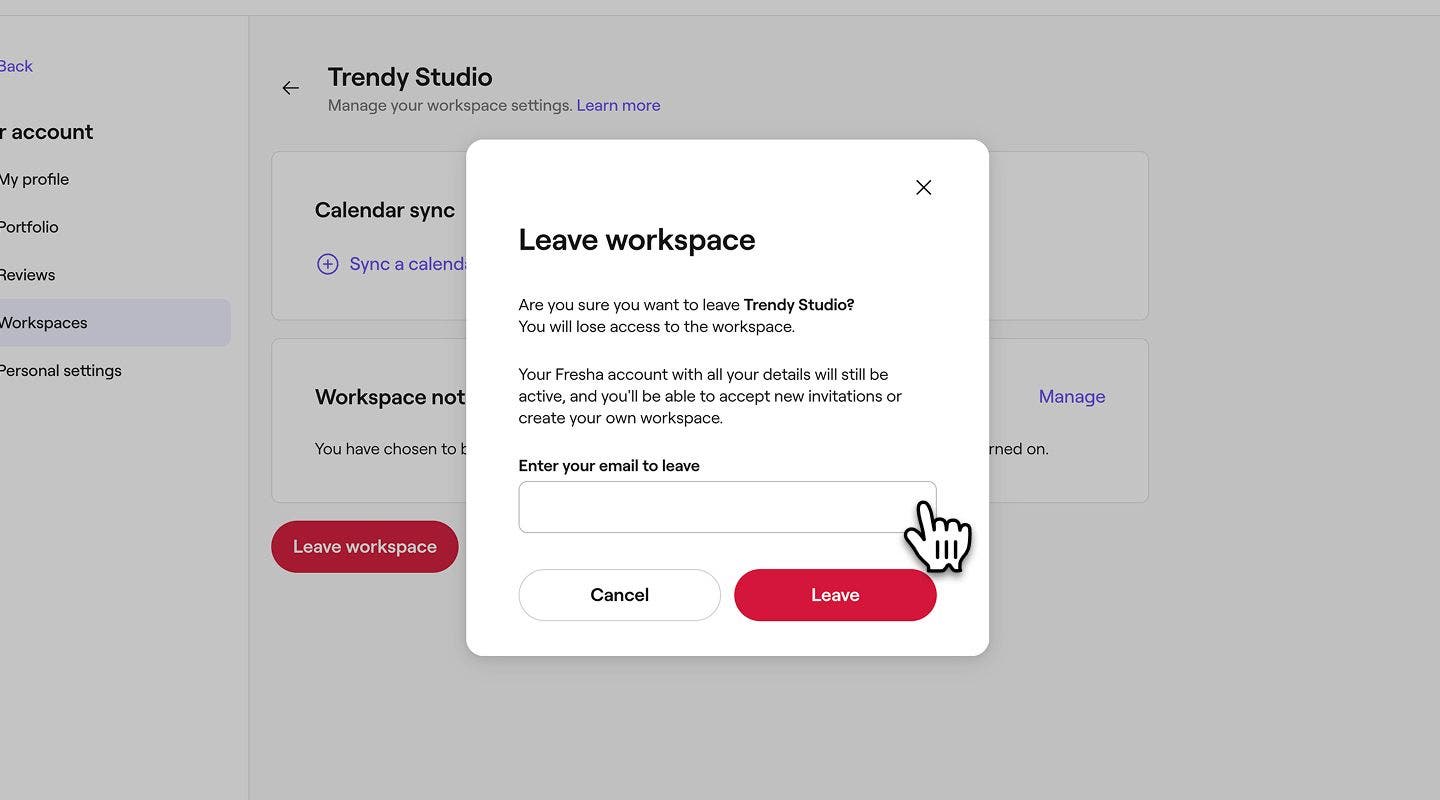
  4. No pop-up, insira seu endereço de e-mail registrado na Fresha e clique no botão Sair para confirmar. Group 30793.jpg
  1. No Calendário, toque no ícone do seu Perfil e selecione Locais de trabalho.
  2. Toque no botão Gerenciar ao lado do Ambiente de trabalho do qual deseja sair.
  3. Em Notificações do ambiente de trabalho, toque em Sair do ambiente de trabalho.
  4. Na janela pop-up, insira seu endereço de e-mail registrado na Fresha e toque em Sair para confirmar.

Depois de sair do ambiente de trabalho, uma mensagem aparecerá na tela para confirmar que você saiu do ambiente de trabalho. Isso também será registrado nos seus ambientes de trabalho anteriores, juntamente com a data de saída.

Excluir sua conta pessoal

Após excluir ou sair do ambiente de trabalho associado à sua conta, você pode prosseguir e excluir sua conta pessoal.

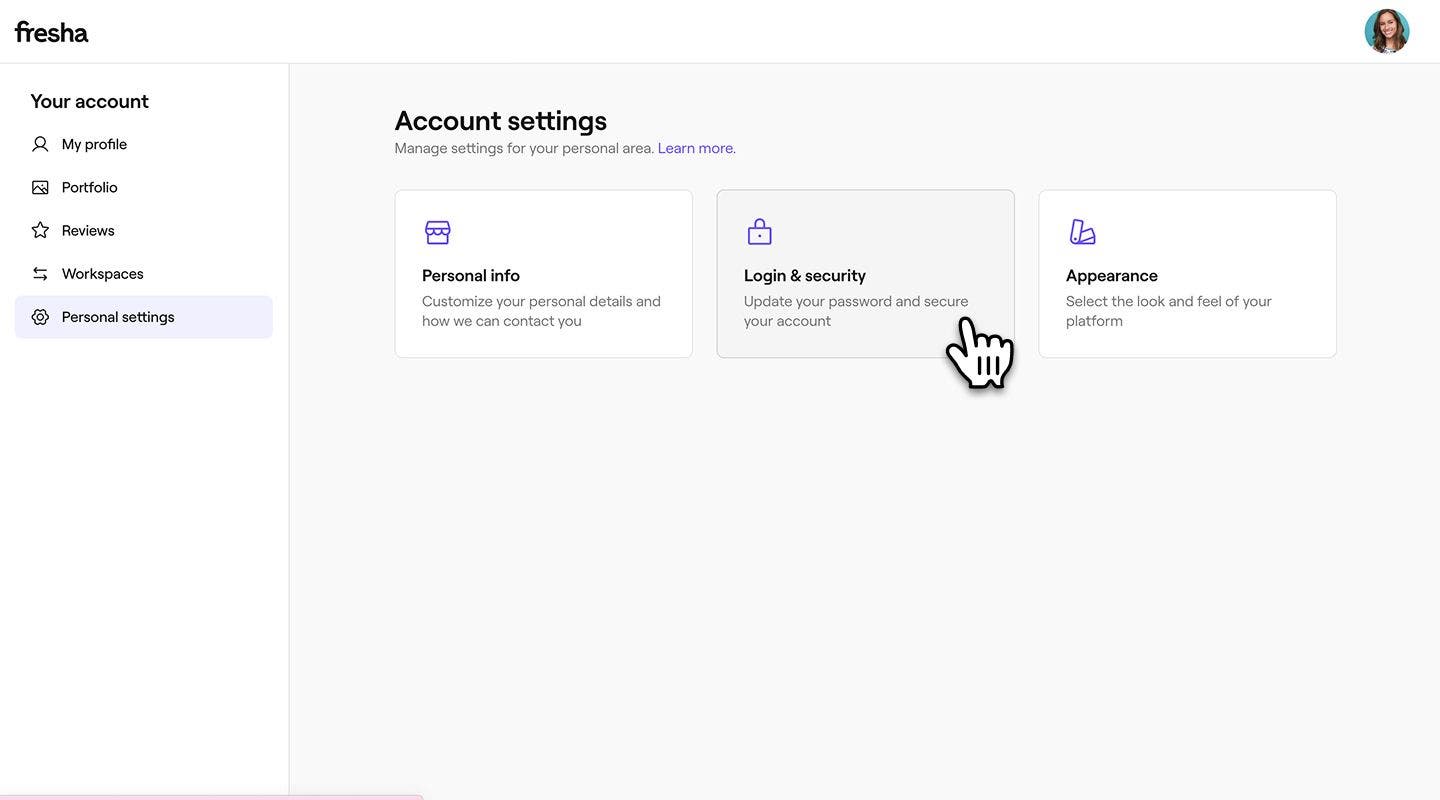
  1. Em suas Configurações pessoais, selecione Acesso e segurança para acessar os detalhes da sua conta. Grupo 30794.jpg
  2. Na seção Excluir conta, clique no botão Excluir conta. Group 30795.jpg
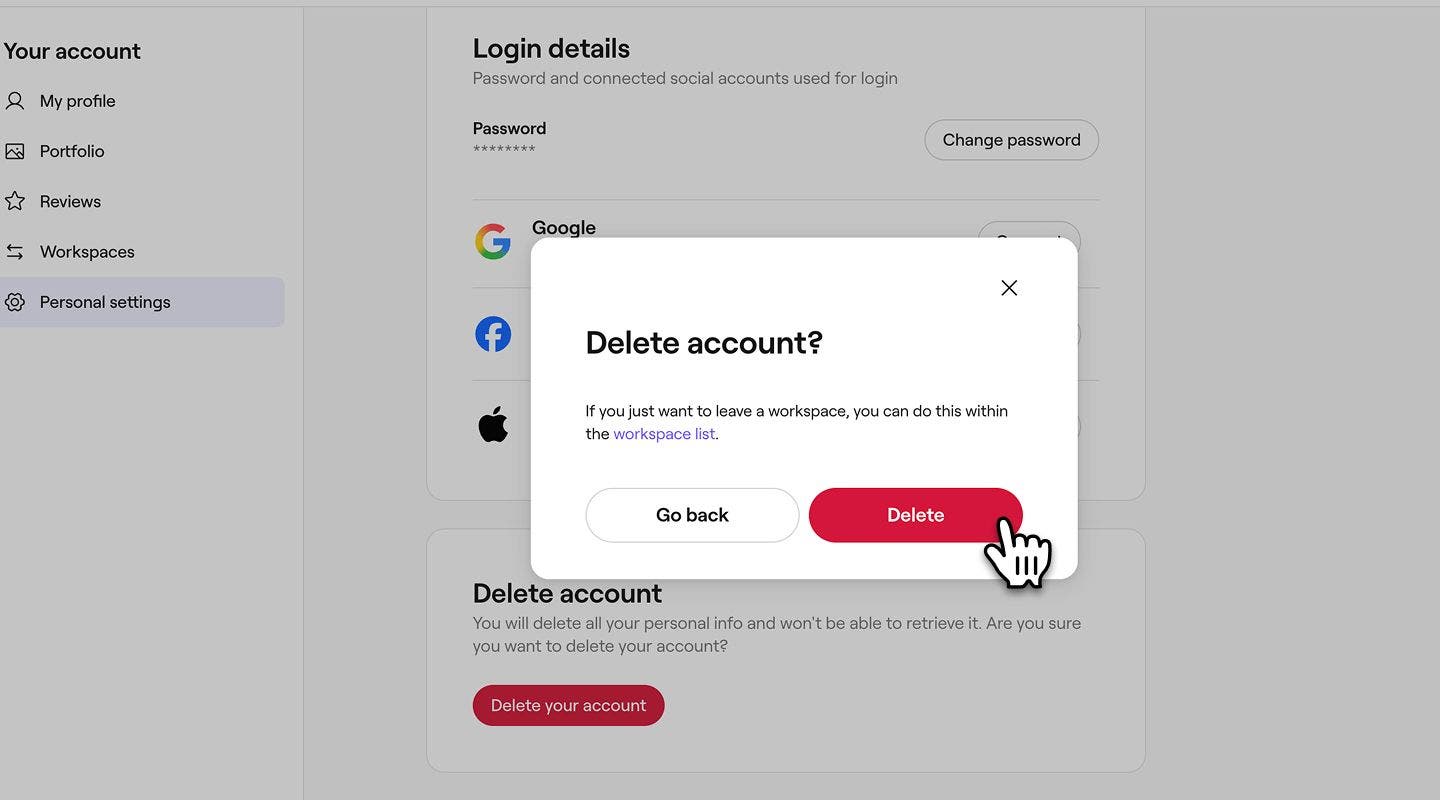
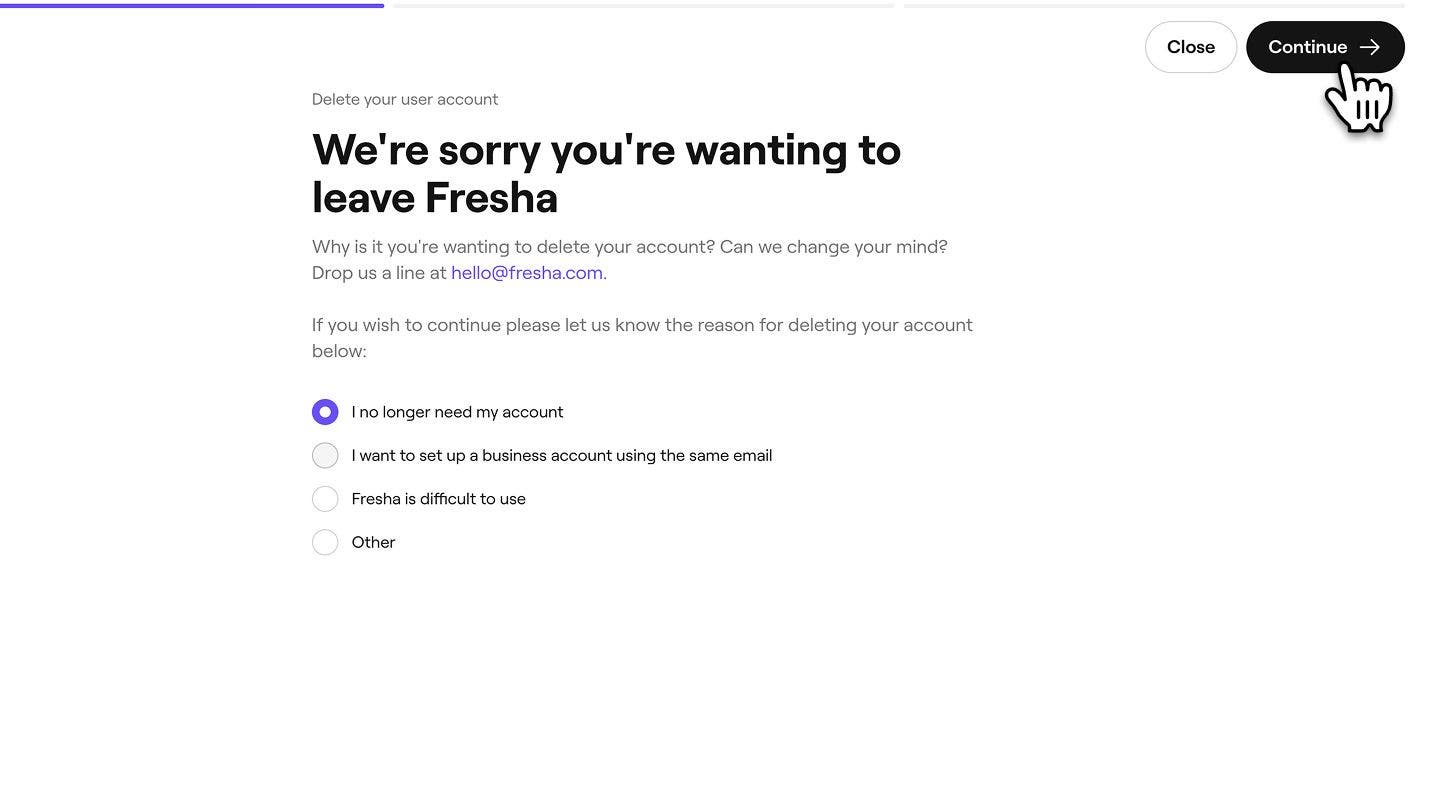
  3. Para concluir a exclusão da sua conta, selecione o motivo da exclusão da sua conta e clique no botão Continuar no canto superior direito para prosseguir. Group 30796.jpg
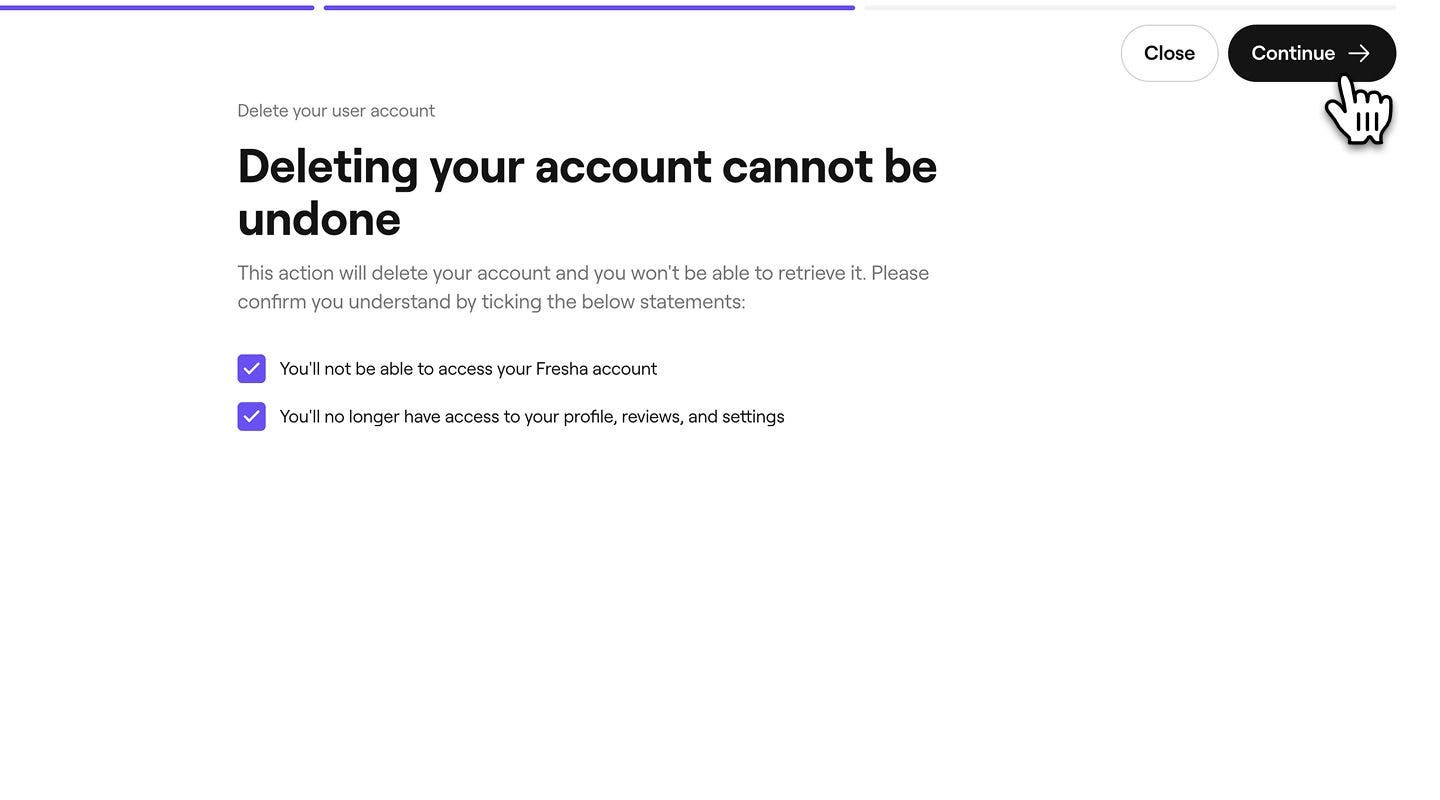
  4. Em seguida, marque cada caixa de seleção para confirmar que você perderá o acesso à sua conta permanentemente e clique no botão Continuar no canto superior direito para prosseguir. Group 30798.jpg
  5. Um código de verificação é enviado a você por SMS. Insira o código de 4 dígitos nas caixas fornecidas e clique em Excluir conta para confirmar.
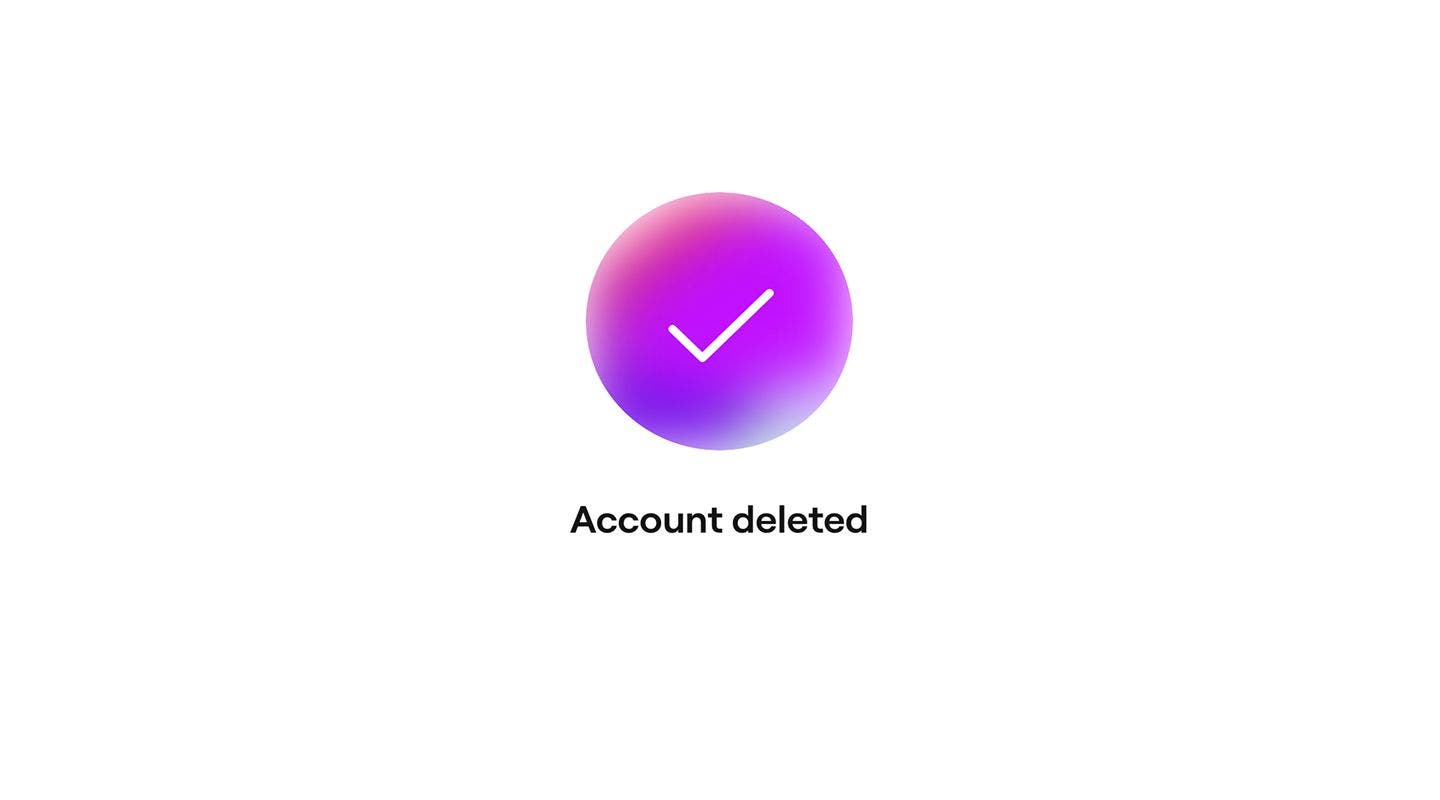
  6. Uma mensagem de confirmação aparece, confirmando que sua conta foi excluída. Captura de tela 2025-12-09 às 19.18.59 1.jpg
  1. No Calendário, toque no ícone do seu Perfil e selecione Configurações pessoais.
  2. Selecione Acesso e segurança no menu.
  3. Na seção Excluir conta, toque em Excluir conta.
  4. No pop-up, clique no botão Excluir para confirmar.
  5. Selecione o motivo para a exclusão da sua conta e toque no botão **Continuar **na parte inferior. 
  6. Marque cada caixa de seleção para confirmar que você perderá o acesso à sua conta permanentemente e, em seguida, toque no botão Continuar na parte inferior.
  7. Um código de verificação é enviado a você por SMS. Insira o Código de 4 dígitos nas caixas fornecidas e toque em Excluir conta para confirmar.
  8. Uma mensagem de confirmação aparece, confirmando que sua conta foi excluída.

Perguntas frequentes

    • Você recebe um e-mail confirmando a exclusão da sua conta, geralmente no mesmo dia.

      Os códigos de verificação por SMS são enviados para o número de telefone vinculado à sua Conta Fresha. Se o código não chegar em alguns minutos, confirme se o seu número de telefone está correto em Configurações pessoais, verifique se o seu telefone tem sinal de celular e pode receber mensagens SMS e, em seguida, solicite um novo código.


Conta pessoal


Artigos relacionados

Este guia foi útil?

Conta pessoal

Excluir sua conta pessoal

Siga as etapas seguras para excluir sua conta pessoal.

Criar uma conta Fresha como colaborador

Entre em uma empresa Fresha criando sua conta de colaborador.

Criar uma conta Fresha como proprietário de empresa

Comece sua jornada na Fresha configurando sua conta pessoal com os principais detalhes.

Gerenciar sua conta pessoal

Mantenha-se informado com a Fresha gerenciando suas notificações pessoais e preferências de comunicação.

Configurar e gerenciar a troca de PIN

Gerencie com segurança o acesso a dispositivos compartilhados com o acesso por PIN apenas para acesso autorizado.

Atualize a senha da sua conta

Mantenha sua conta segura atualizando regularmente sua senha ou conectando o Acesso via redes sociais.

Artigos relacionados

Atualize a senha da sua conta

Mantenha sua conta segura atualizando regularmente sua senha ou conectando o Acesso via redes sociais.

Criar um novo Ambiente de trabalho

Gerencie seu negócio com eficiência criando um novo Ambiente de trabalho a partir da sua conta Pessoal.

Criar uma conta Fresha como proprietário de empresa

Comece sua jornada na Fresha configurando sua conta pessoal com os principais detalhes.

Fresha
Baixar o app

Sobre a Fresha

Carreiras

Ajuda e suporte

Blog

Mapa do site

Para empresas

Para parceiros

Valores

Recursos

Agendamento

Ponto de venda

Pagamentos

Capital

Marketplace

Ajuda

Status

Jurídico

Política de Privacidade

Termos de serviço

Termos de uso

Siga a gente nas redes sociais

Facebook
Linkedin
Instagram

© 2026 Fresha.com SV Ltd