Criar segmentos de clientes personalizados
Saiba como criar grupos de clientes altamente direcionados com base em comportamentos, detalhes e atividades específicos.
Neste artigo
Sobre segmentos personalizados
Os segmentos personalizados oferecem a você controle total sobre como os clientes são agrupados, atualizando-se automaticamente à medida que os dados dos seus clientes são alterados. Você pode combinar várias condições, refinar a lógica de segmentos existente e criar segmentos adaptados aos seus objetivos de negócios.
Criar um segmento personalizado
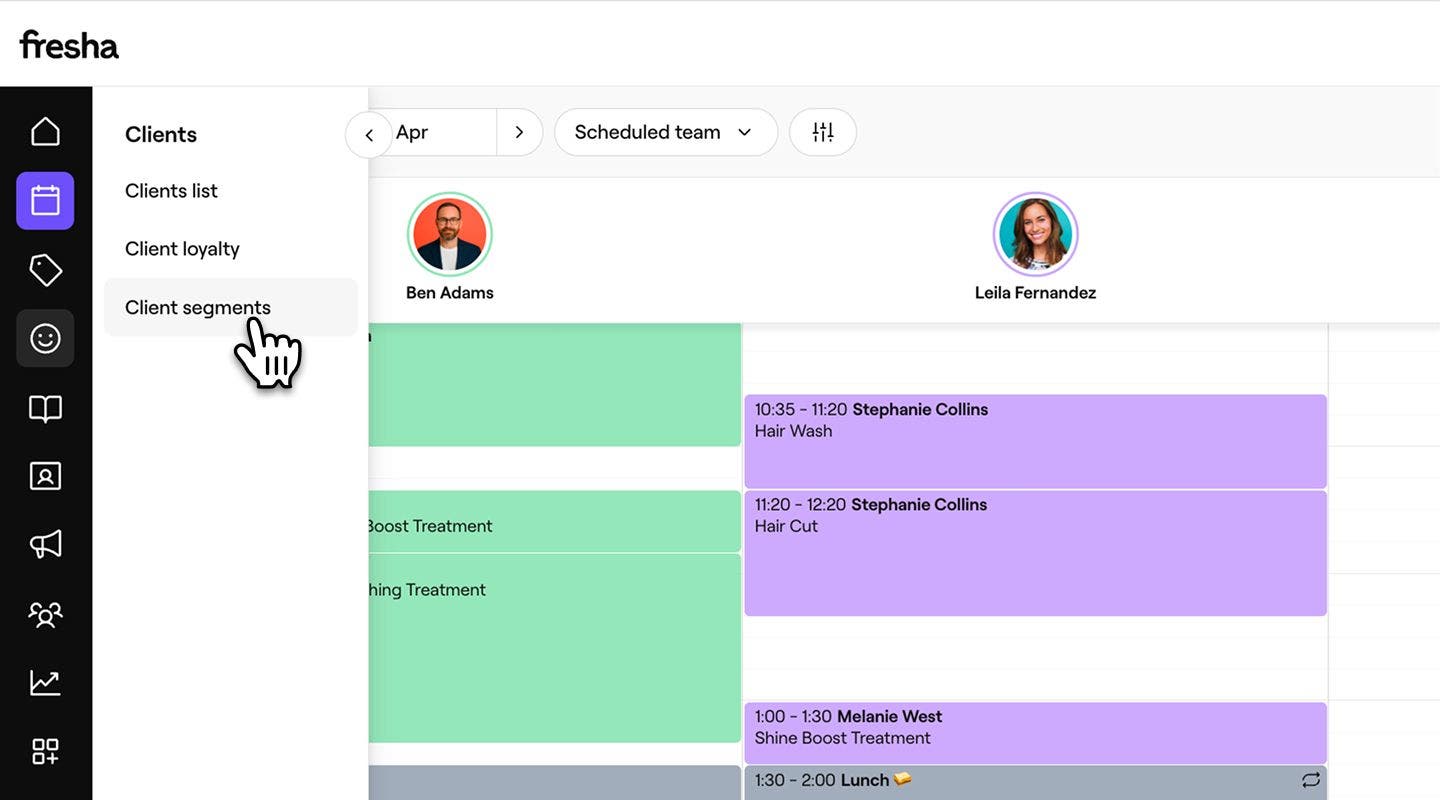
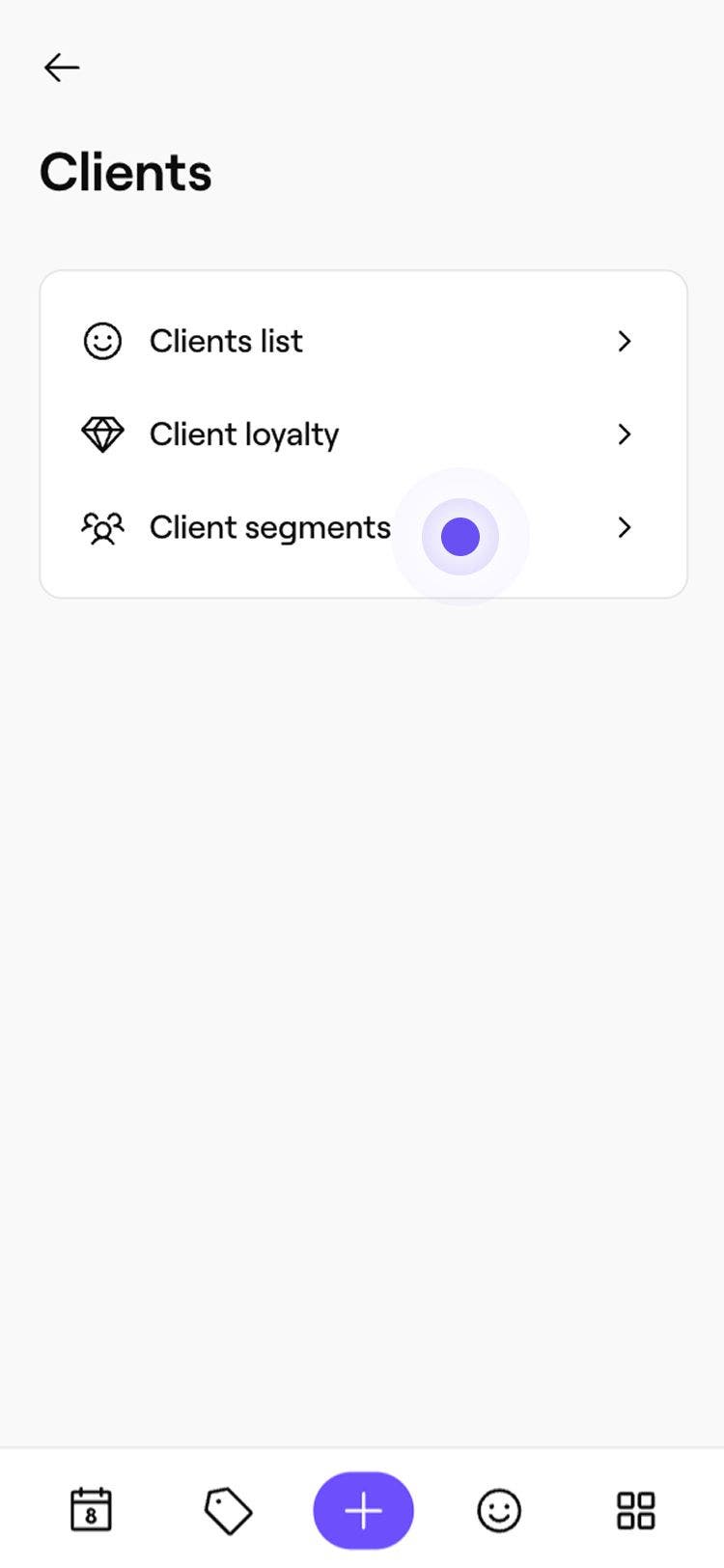
- No menu principal à esquerda da tela, acesse Clientes.
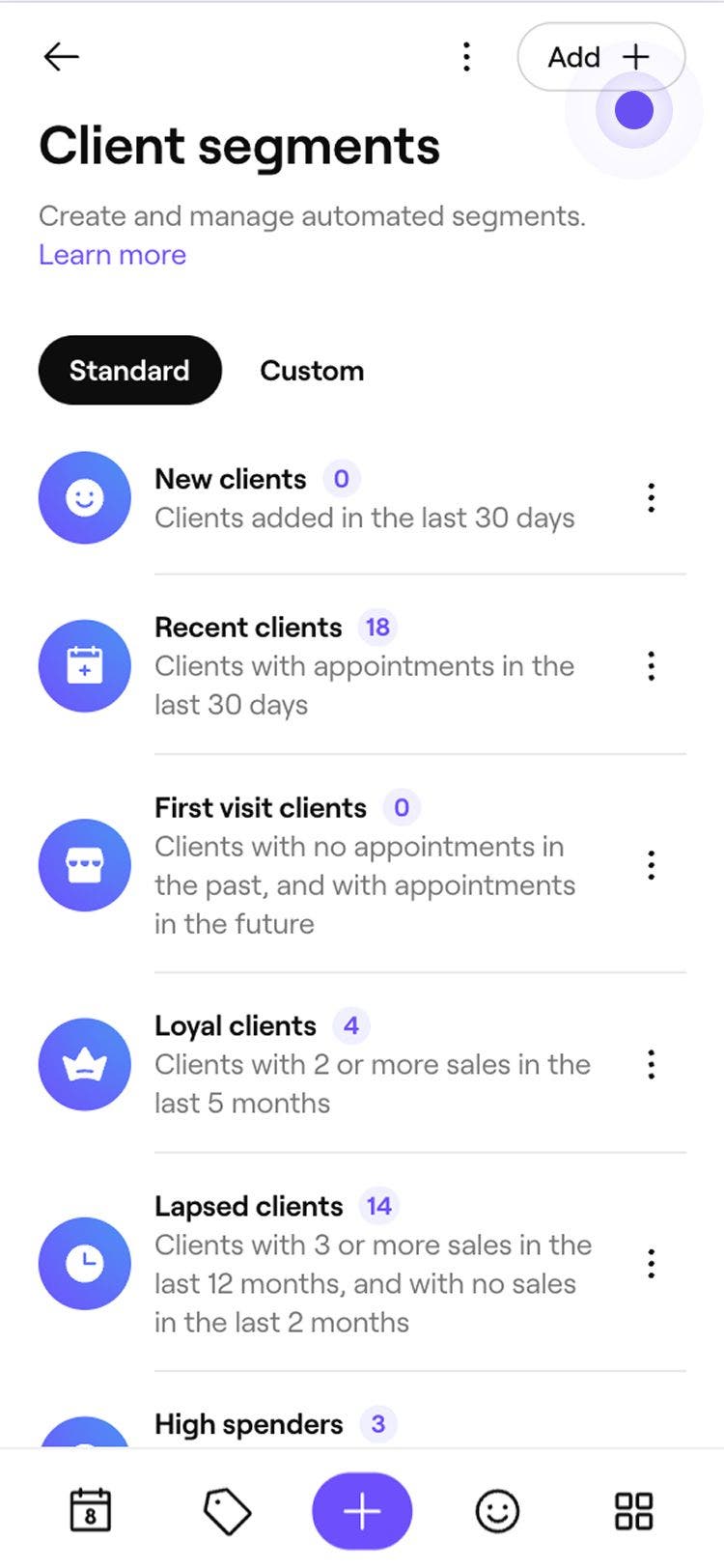
- No painel do menu à esquerda, selecione Segmentos de clientes.
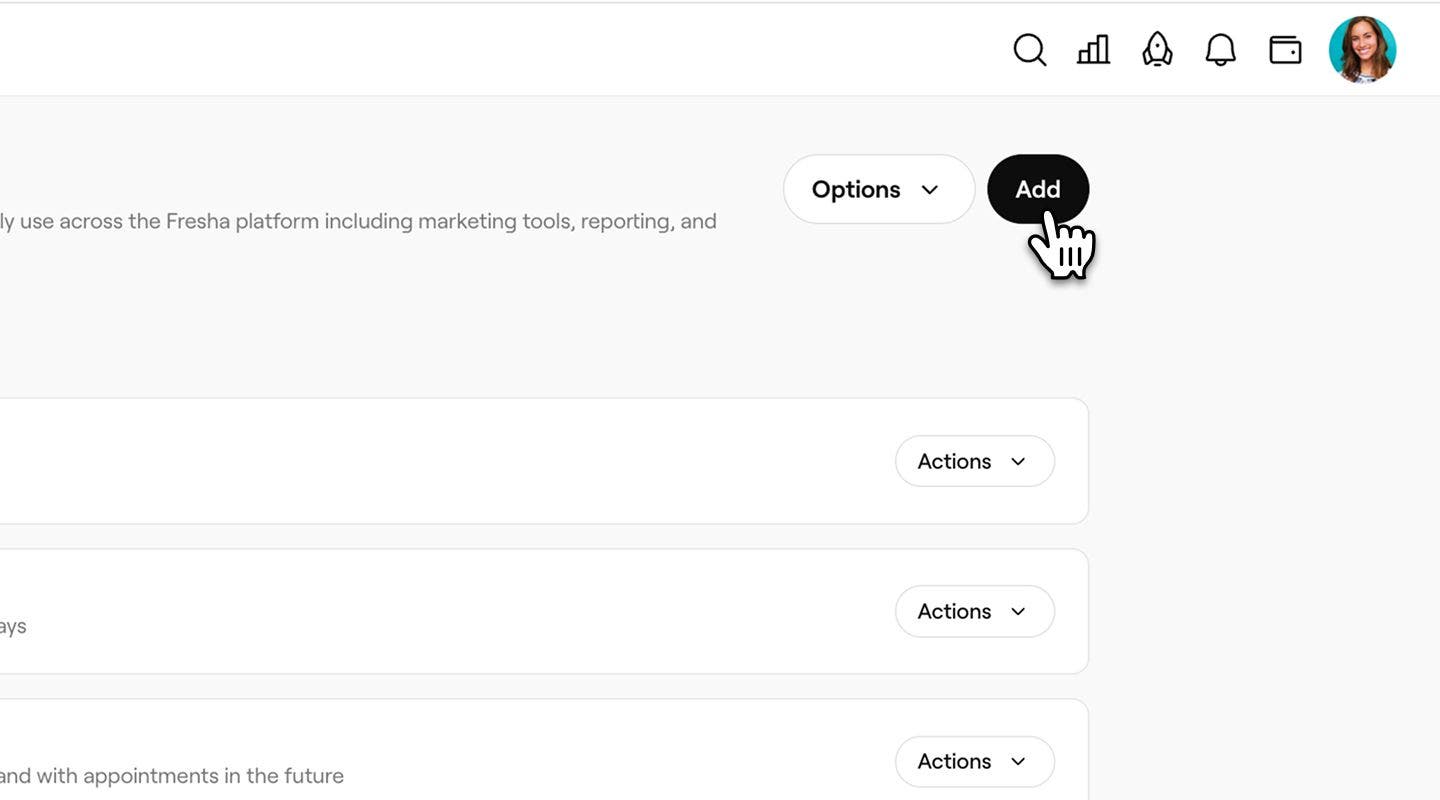
- Para criar um novo segmento, selecione o botão Adicionar no canto superior direito.
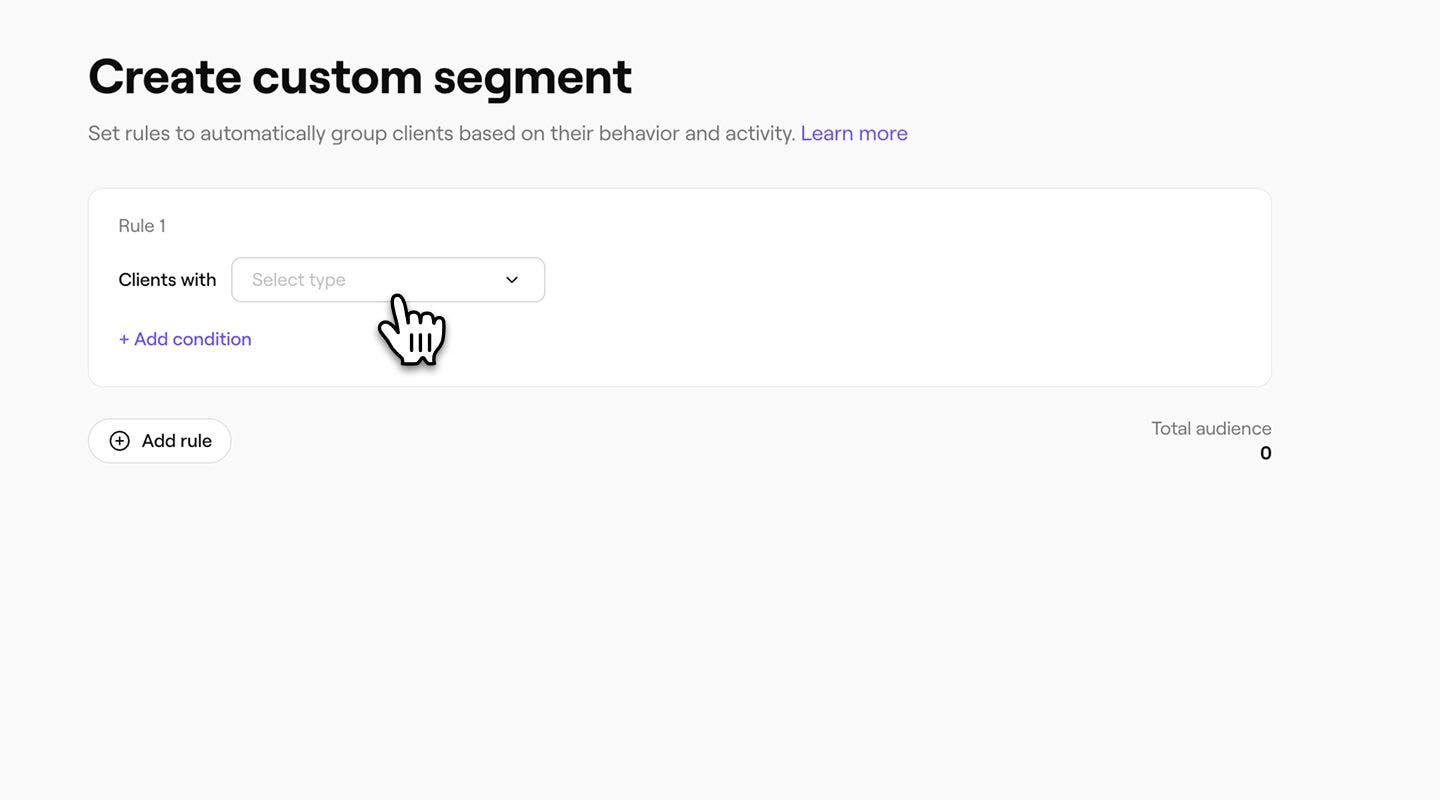
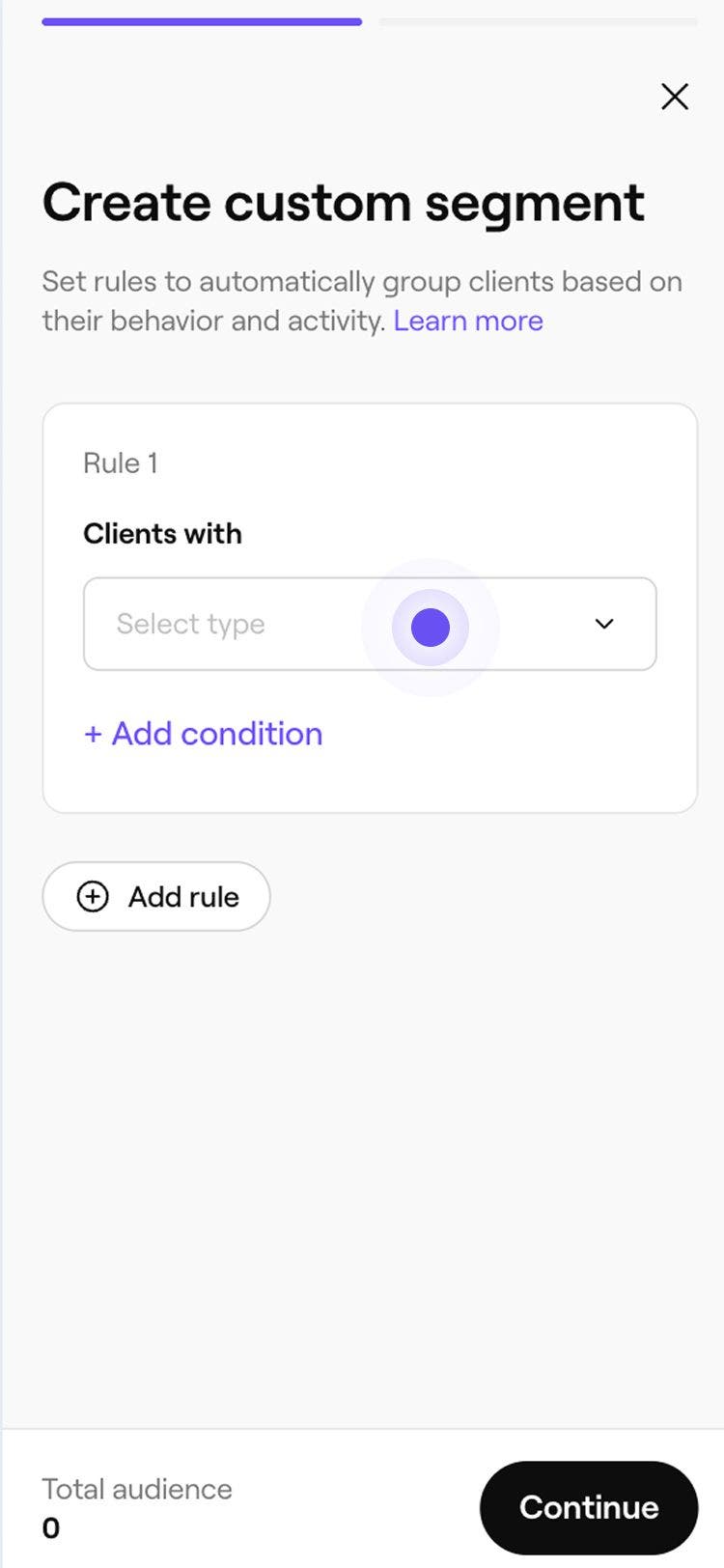
- Na tela Criar segmento personalizado, selecione um tipo de regra no menu suspenso.
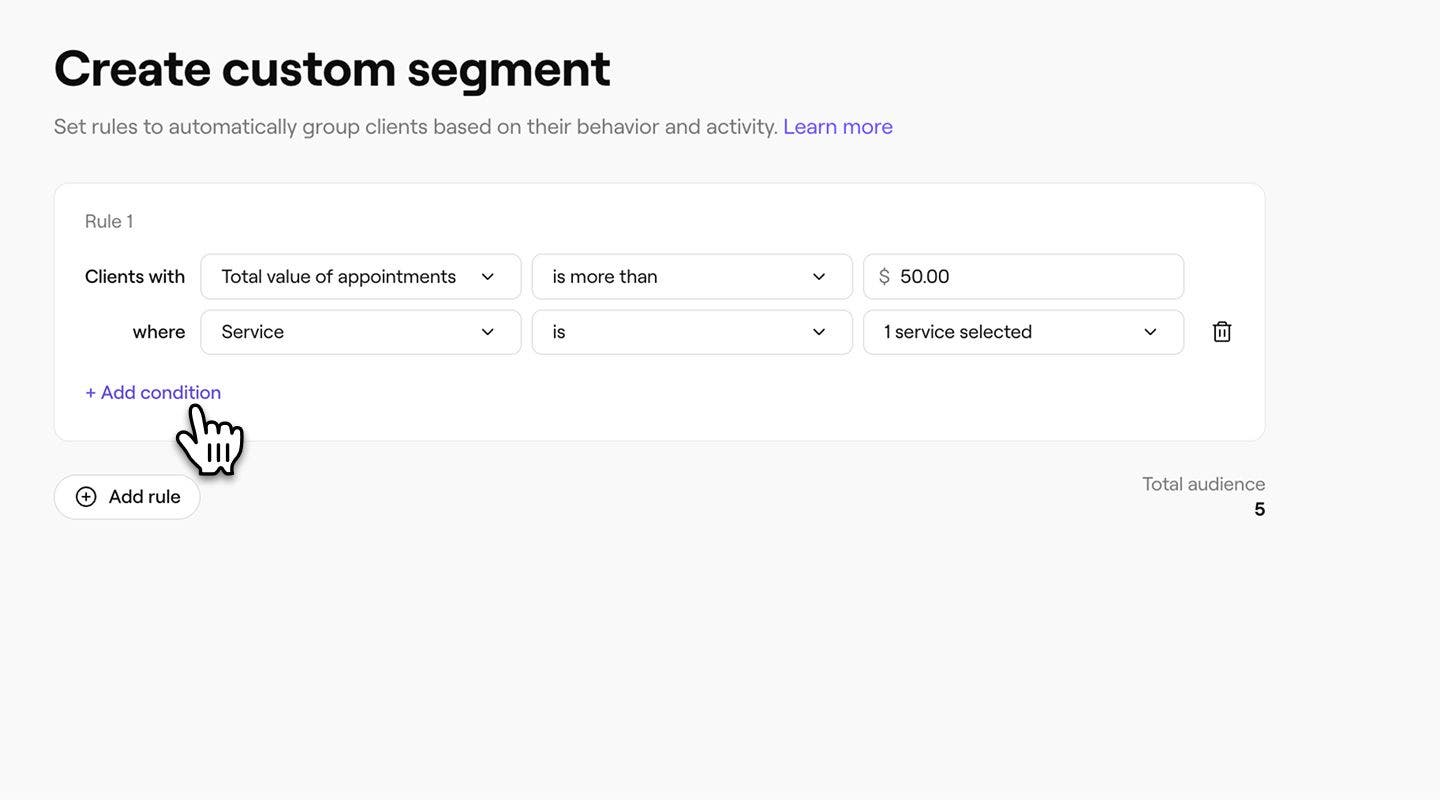
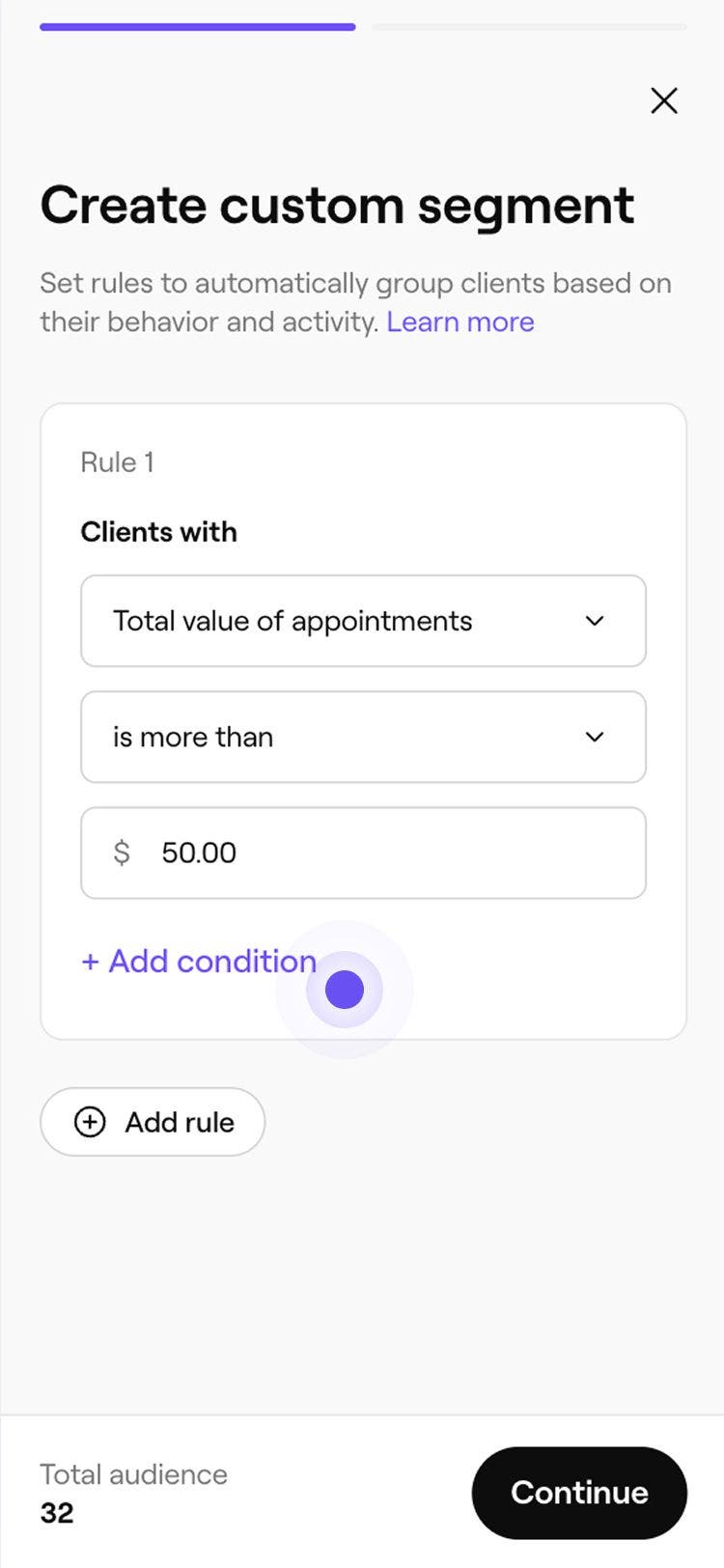
- Quando necessário, personalize a regra especificando uma contagem, valor total ou outra condição a ser aplicada.
- Quando necessário, personalize a regra especificando uma contagem, valor total ou outra condição a ser aplicada.
- Adicione as condições que você precisar selecionando + Adicionar condição. Isso permite que você filtre os resultados com base nos seus critérios, por exemplo, agendamentos com um colaborador específico.
- Clique no botão Continuar no canto superior direito.
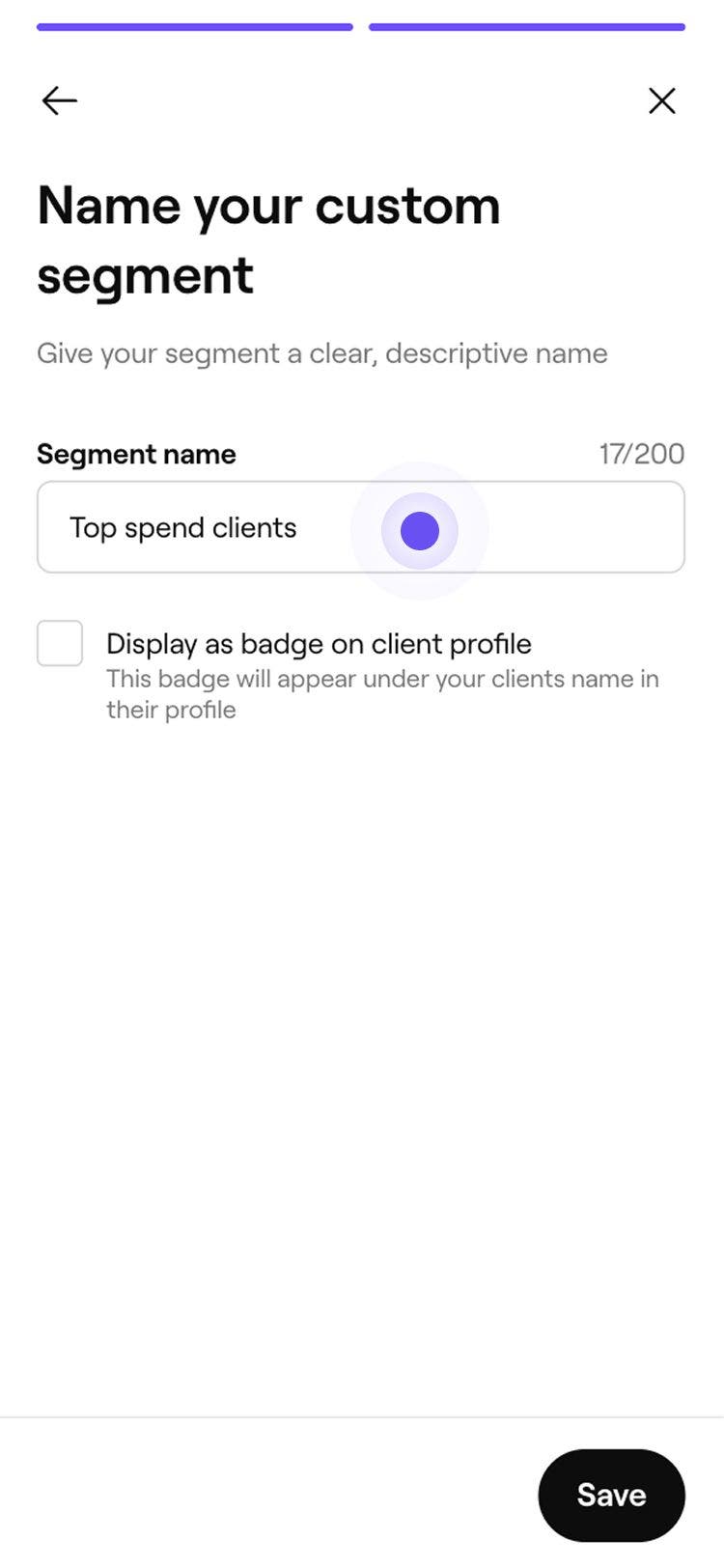
- Na tela Nomeie seu segmento personalizado, insira um nome para seu segmento.
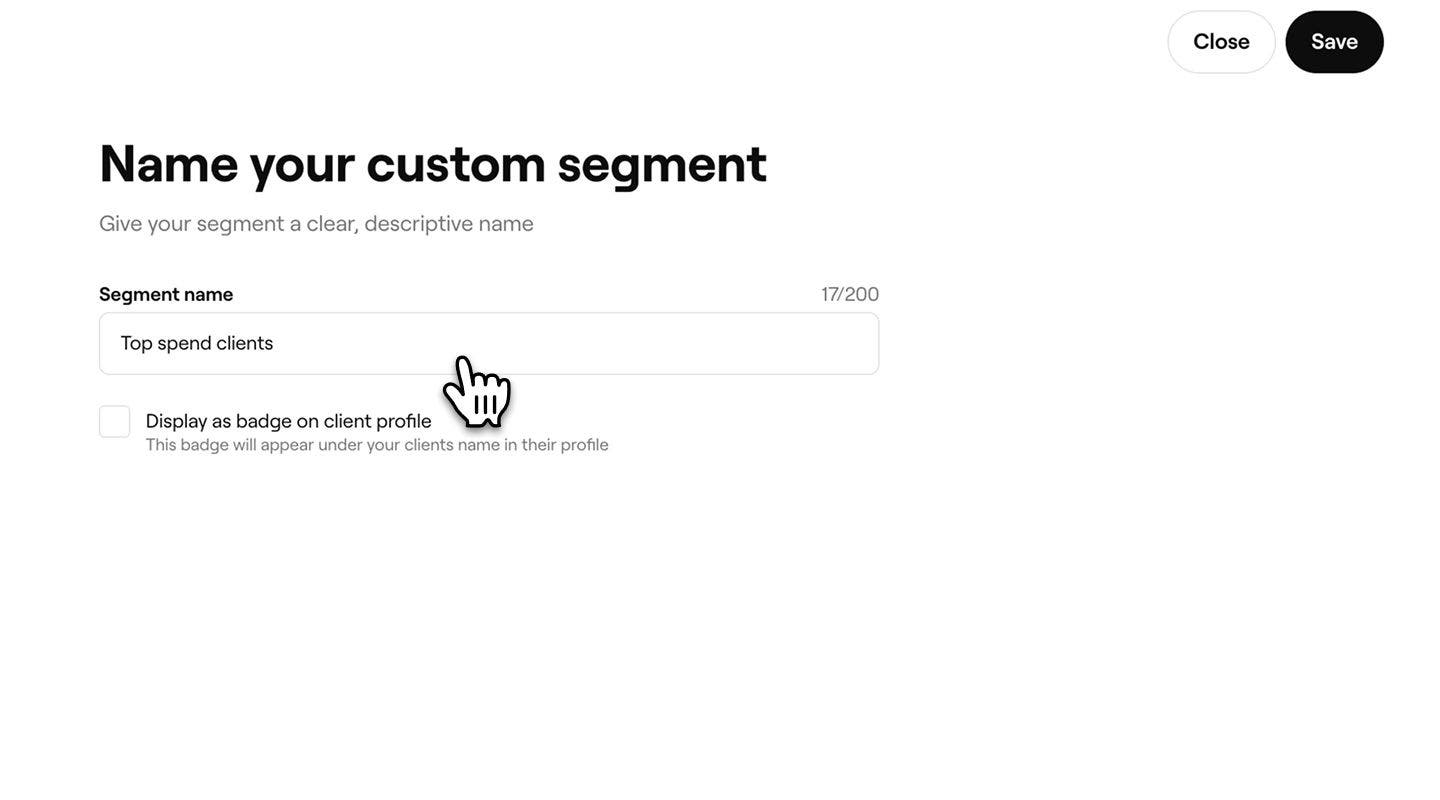
- Para mostrar este segmento como um distintivo nos perfis de clientes correspondentes, marque a caixa de seleção para exibir como distintivo no perfil do cliente, depois insira um Nome do selo e escolha uma cor.
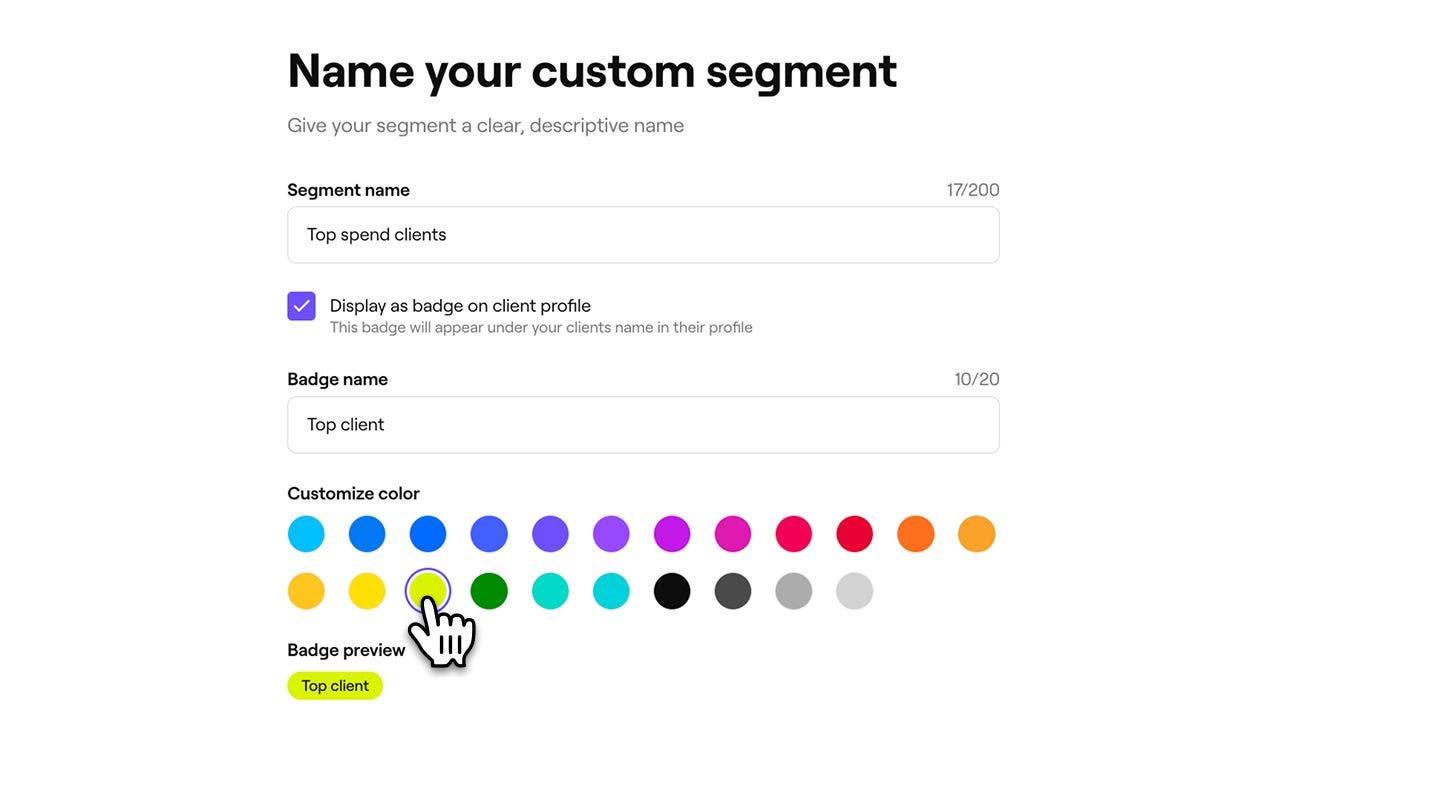
- Clique no botão Salvar no canto superior direito para criar seu segmento.
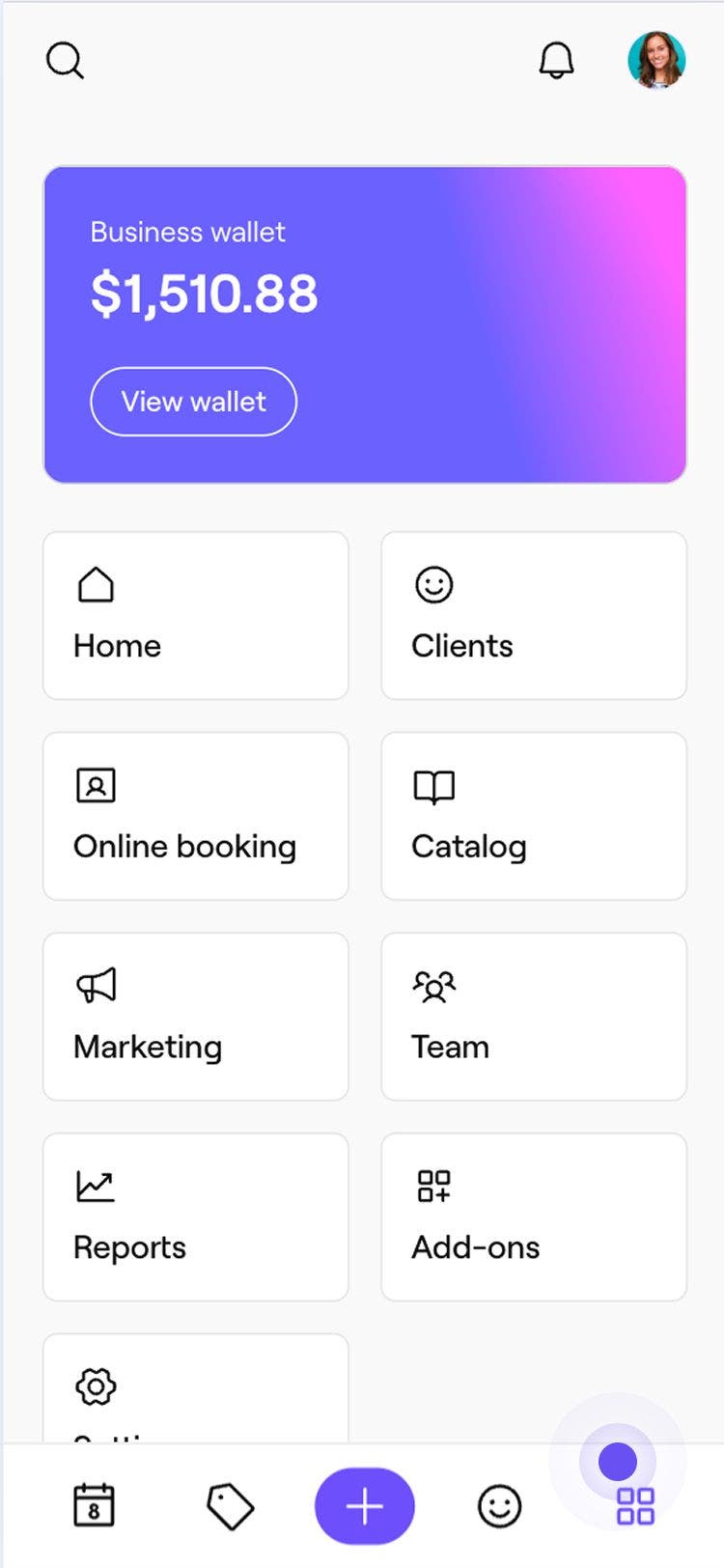
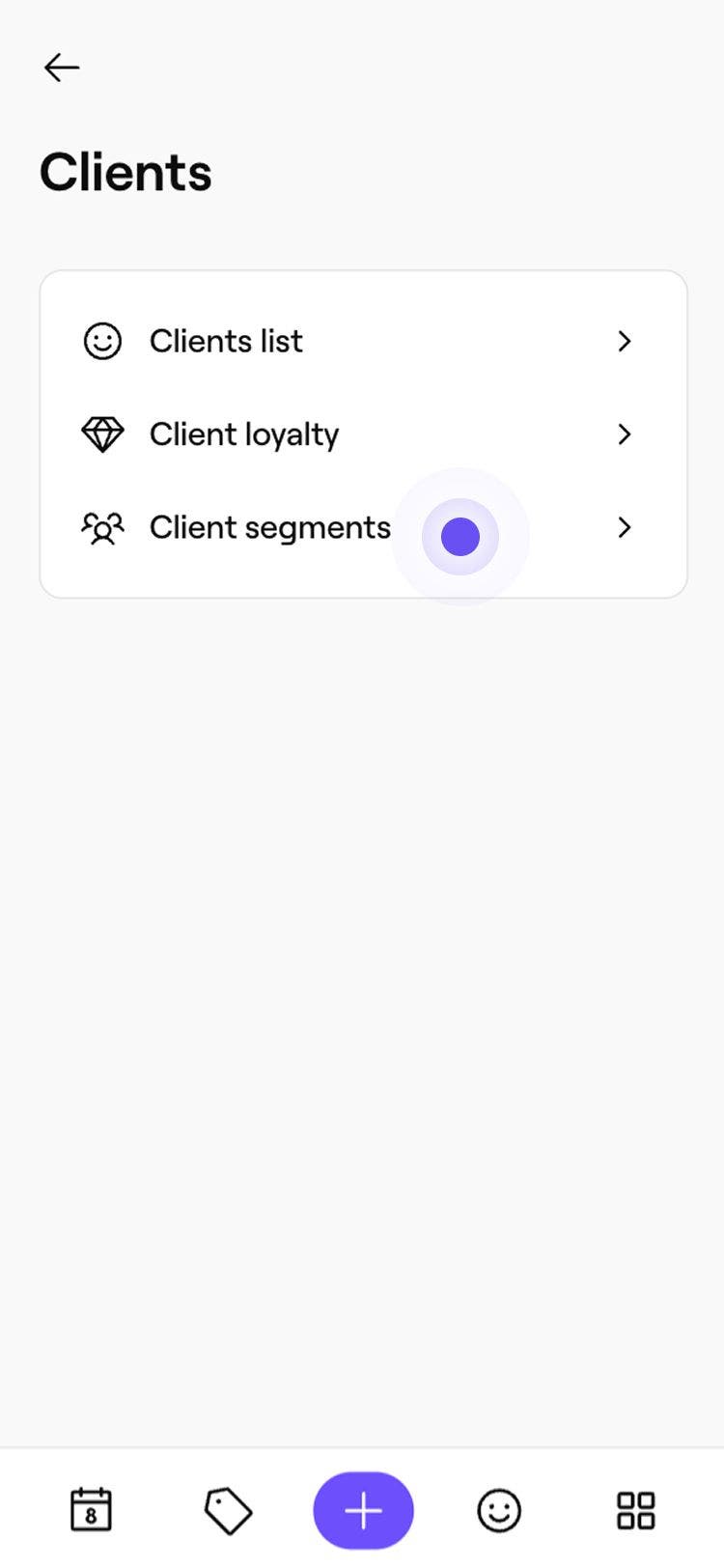
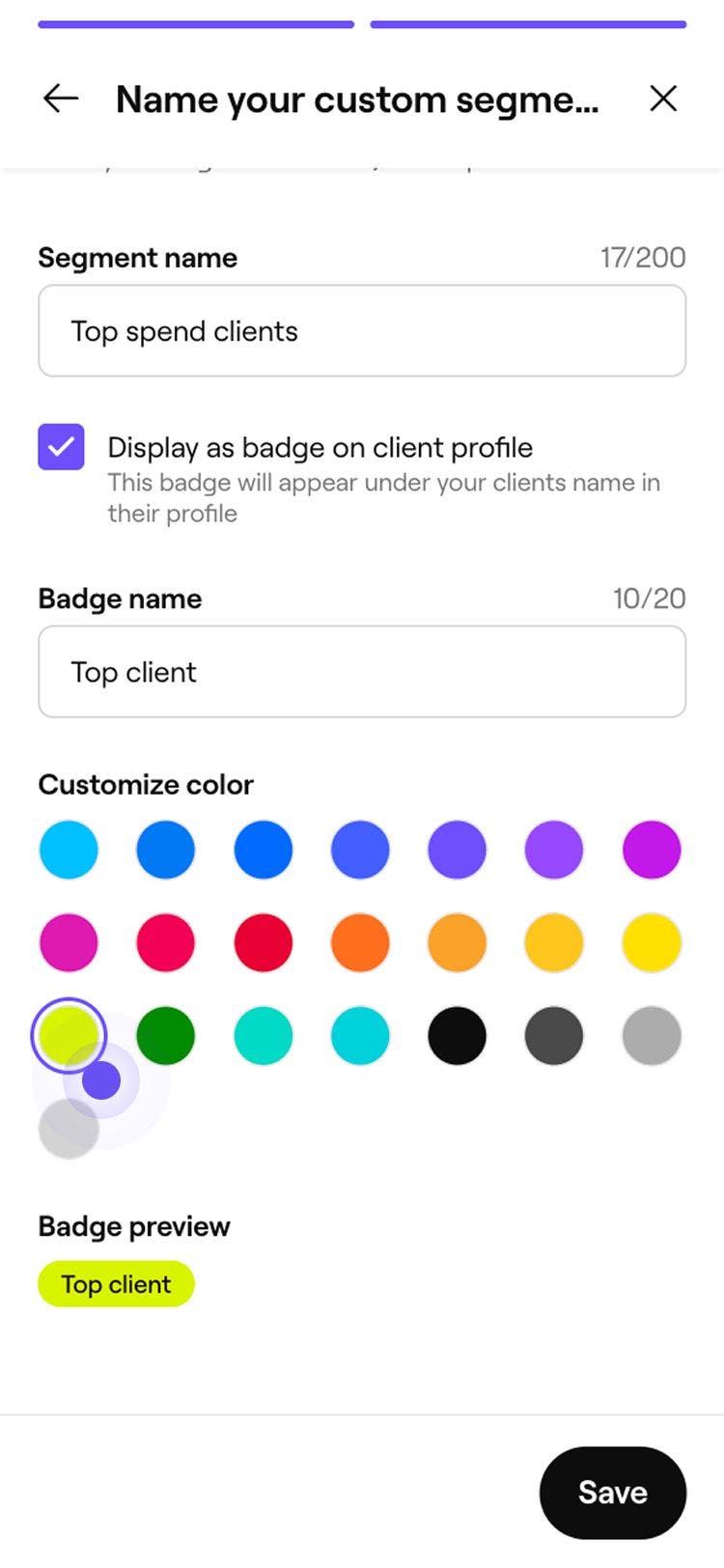
Seu novo segmento é adicionado à sua lista de Segmentos de clientes e fica imediatamente disponível para ser selecionado como público-alvo ao enviar uma campanha em massa.
À medida que você adiciona e ajusta as condições, a contagem de clientes é atualizada em tempo real para que você possa ver quantos clientes atualmente correspondem às suas regras.
Editar ou excluir um segmento personalizado
- Abra Segmentos de clientes.
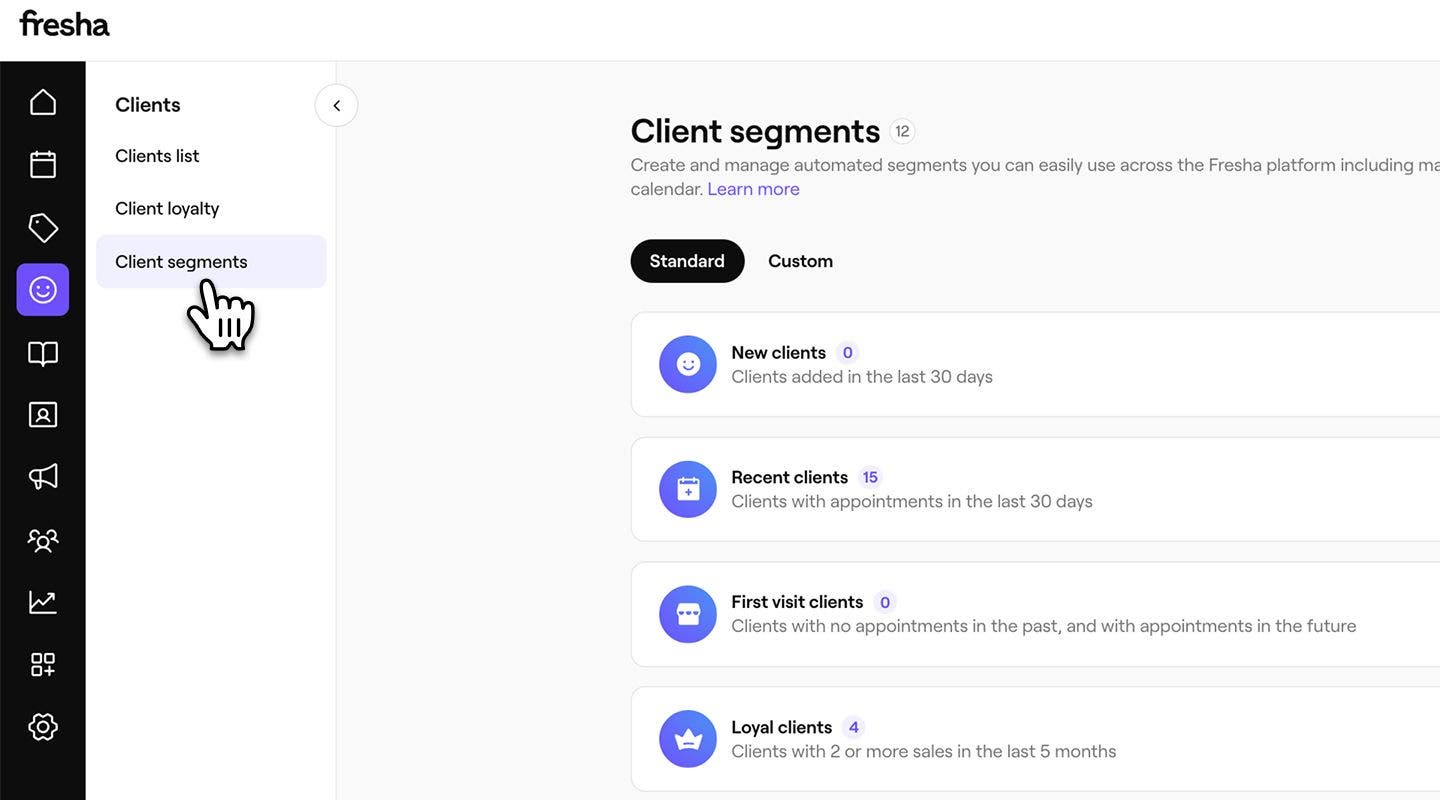
- Clique em Ações ao lado do segmento personalizado que deseja atualizar e selecione uma das seguintes opções:
- Editar: Atualize as condições, o nome ou a cor do segmento. Clique em Salvar no canto superior direito para confirmar suas alterações.
- Excluir: Remova o segmento permanentemente. Clique em Excluir no pop-up para confirmar.
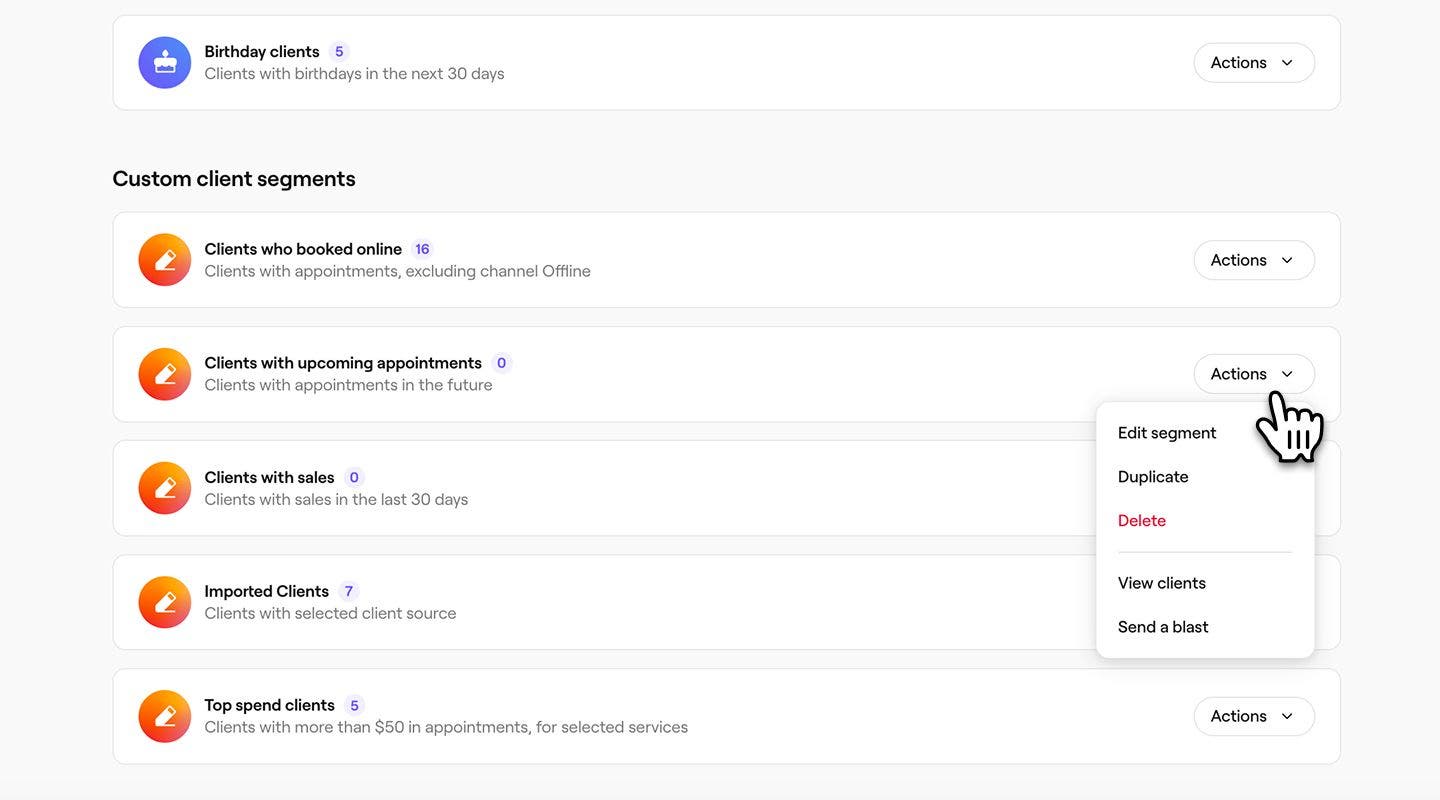
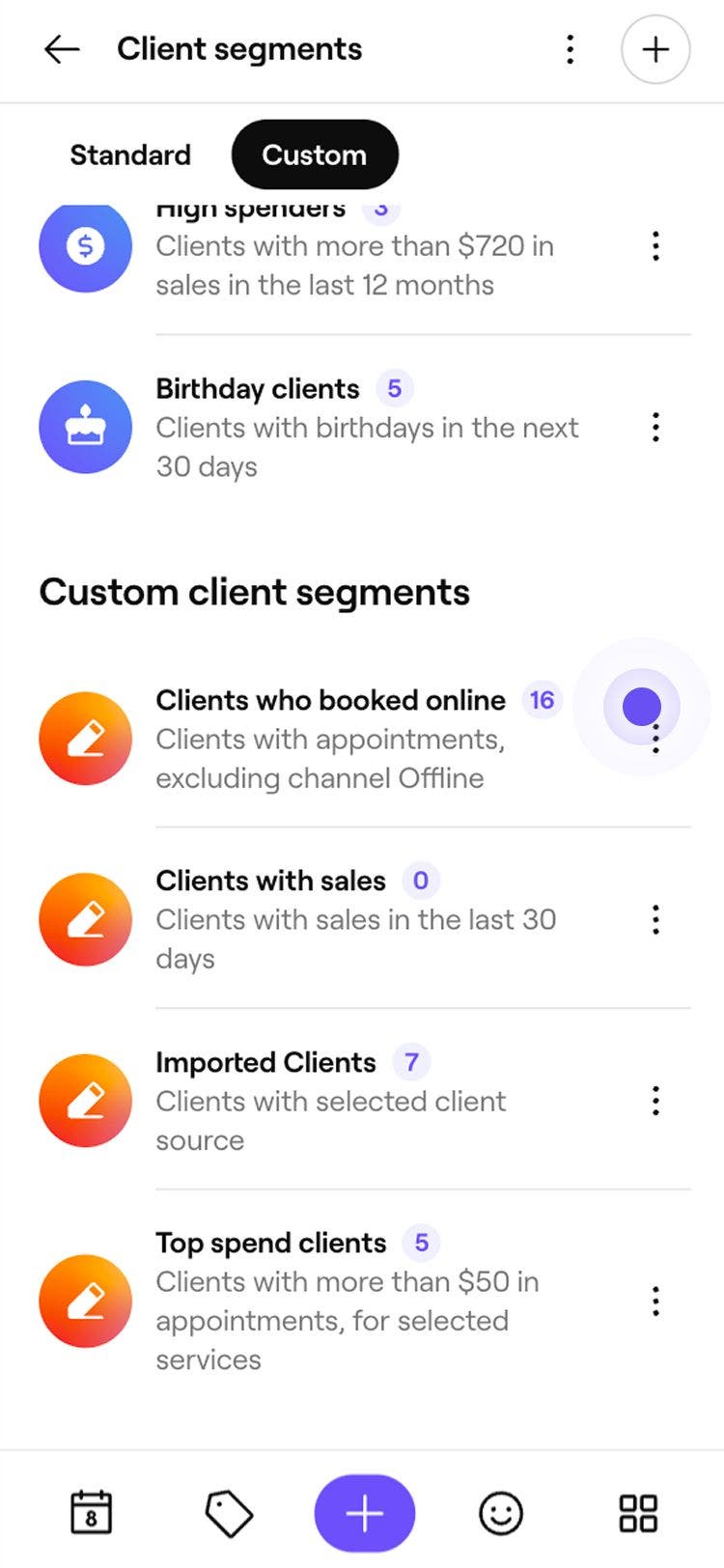
Ao excluir um segmento, ele é removido da sua lista de Segmentos de clientes e não estará mais disponível para ser selecionado como público-alvo em Campanhas em massa.
Perguntas frequentes
Tags de clientes podem ser utilizadas como condição ao criar um segmento personalizado. As Tags ajudam a agrupar clientes com base nos rótulos que você atribuiu, como VIP ou Novo cliente. Você pode combinar Tags com outras condições, por exemplo, direcionar para clientes com uma Tag VIP que não reservaram nos últimos 60 Dias.
Um segmento personalizado pode ser criado utilizando a condição Colaborador em Agendamentos. Isso permite que você agrupe os clientes com base no membro da equipe com quem eles reservaram, facilitando o acompanhamento das relações ou a definição de metas de acompanhamento.
O acesso aos segmentos de clientes é controlado por funções de permissão da Equipe. Os colaboradores com as permissões relevantes ativadas podem visualizar e gerenciar segmentos.
Os clientes dentro de um segmento podem ser vistos aplicando filtros na Lista de clientes. Vá para Clientes, abra Filtros e selecione o segmento no menu suspenso Segmentos de clientes. A lista será atualizada para exibir todos os clientes que correspondem ao segmento selecionado.