Segmente seus clientes
Aprenda a agrupar automaticamente seus clientes para que você possa direcionar campanhas, filtrar seus clientes e entender rapidamente o comportamento do cliente em cada Perfil.
Neste artigo
Sobre os segmentos de clientes
Os segmentos de clientes agrupam seus clientes com base em condições específicas, como histórico de Agendamentos, gastos ou engajamento. Existem dois tipos de segmentos:
- Segmentos padrão: segmentos pré-construídos para casos de uso comuns.
- Segmentos personalizados: segmentos que você mesmo cria com condições mais avançadas ou específicas.
Uma vez configurados, os segmentos são atualizados automaticamente e podem ser utilizados em toda a plataforma da Fresha, incluindo campanhas de marketing em massa.
Segmentos de clientes padrão
Os segmentos de clientes Padrão são grupos prontos, projetados para cenários comuns, como identificar novos clientes, clientes habituais ou clientes de alto valor.
- Eles organizam automaticamente seus clientes com base em condições predefinidas
- Você pode editar os valores das condições para melhor se adequar ao seu negócio
- Eles permanecem disponíveis para uso a qualquer momento
- Eles são identificados em azul na sua lista de segmentos de clientes
Para uma segmentação mais avançada, você pode criar seus próprios segmentos personalizados.
Editar um segmento Padrão
- No menu principal à esquerda da tela, acesse Clientes.
- No painel do menu à esquerda, selecione Segmentos de clientes.
- Clique no botão Ações ao lado do segmento Padrão que deseja atualizar e selecione Editar.
- Atualize os valores da condição para atender às suas necessidades.
- Escolha se deseja que o segmento seja exibido no Perfil do cliente
- Clique no botão Salvar no canto superior direito para aplicar suas alterações.
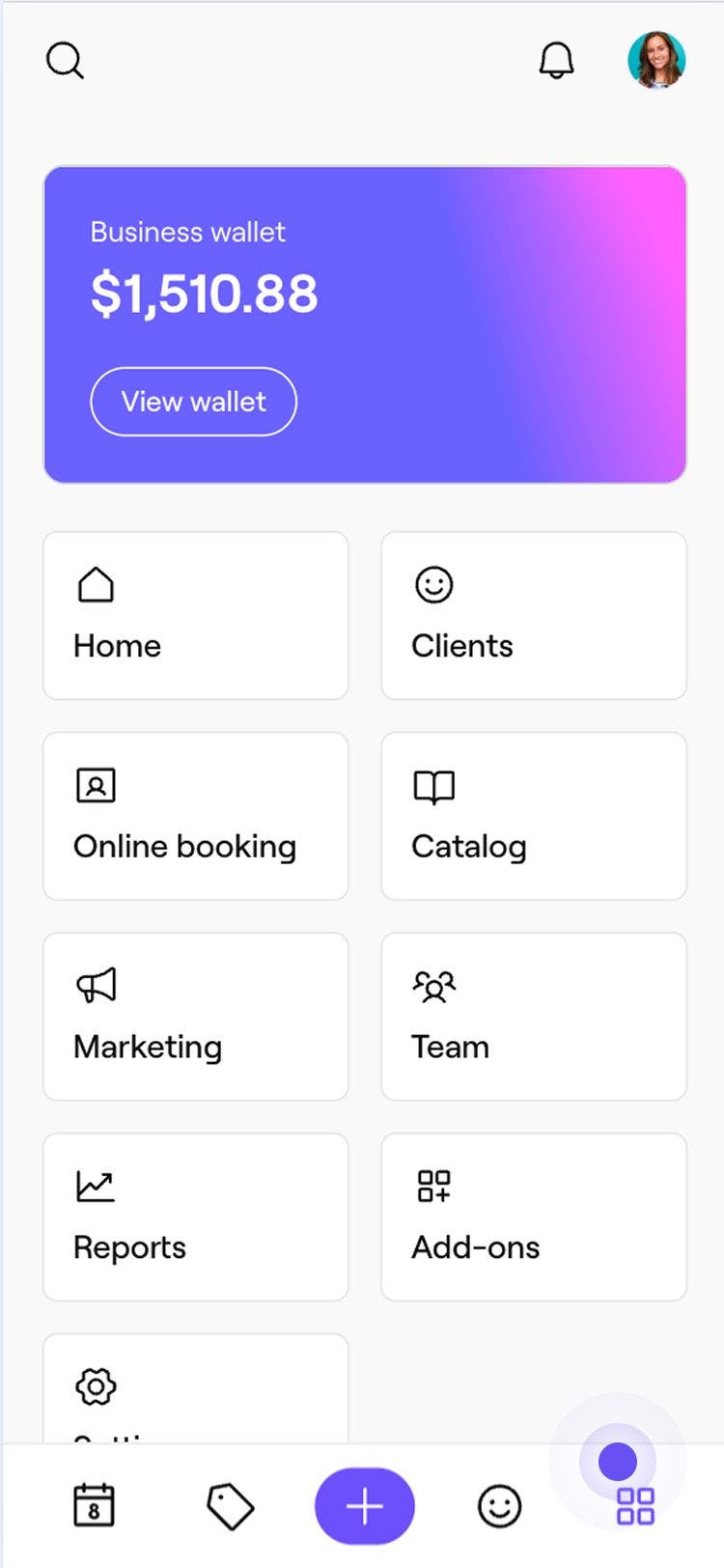
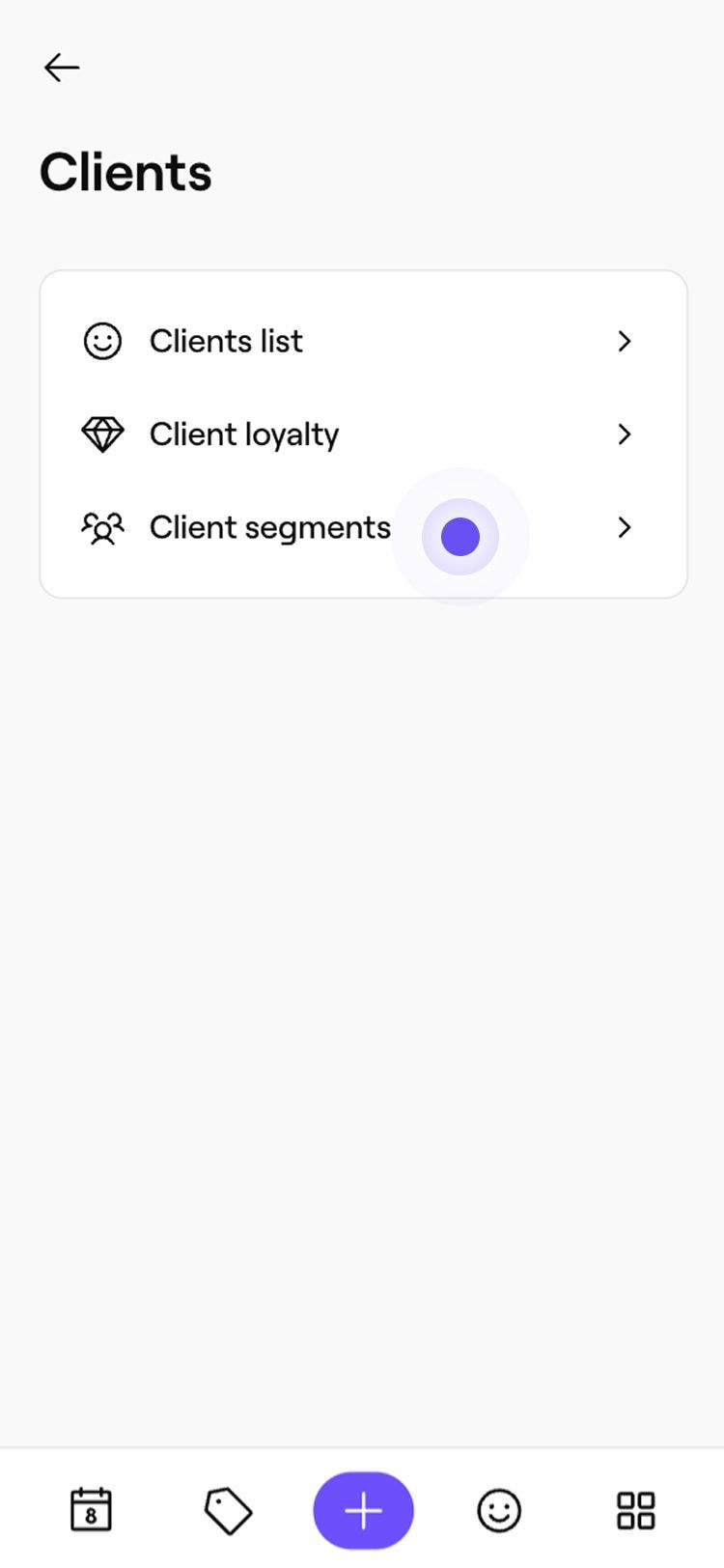
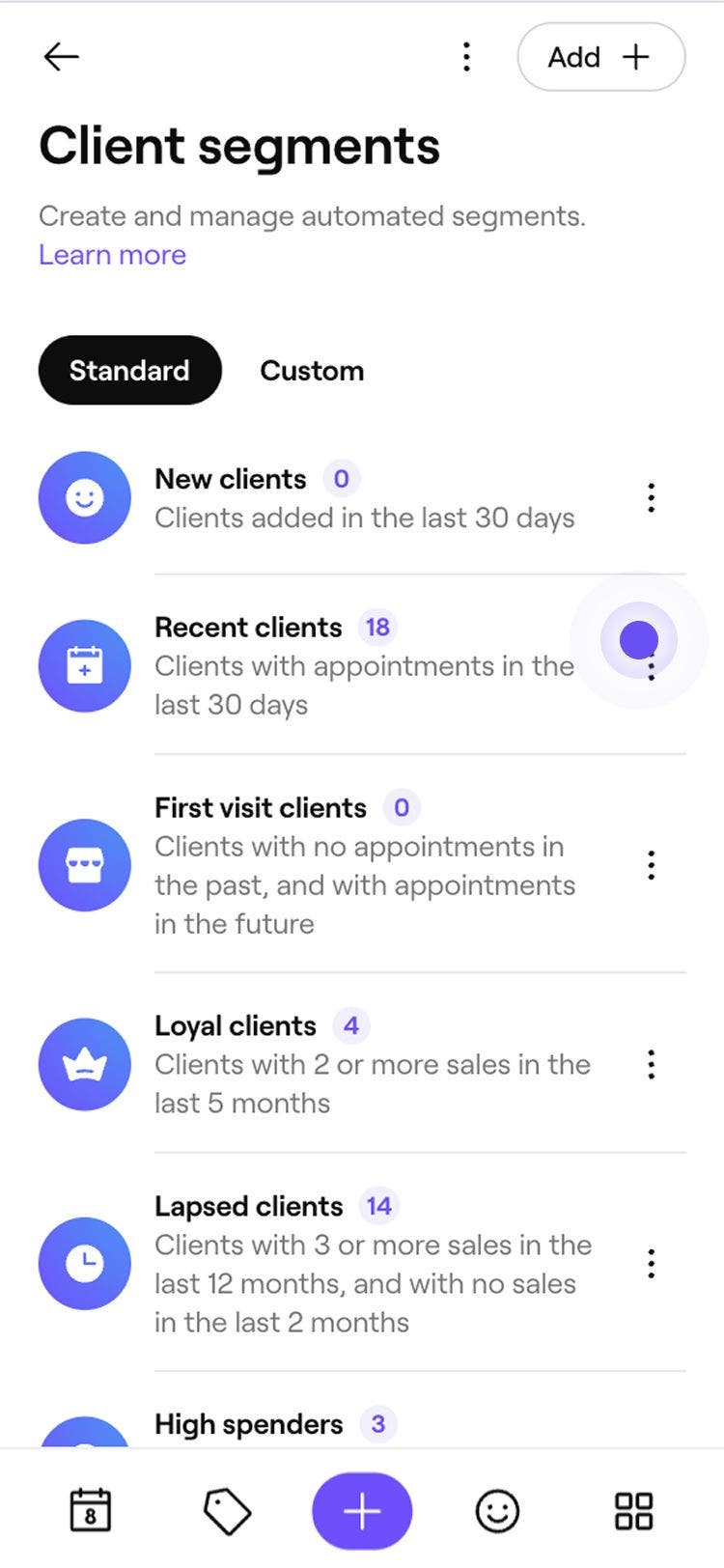
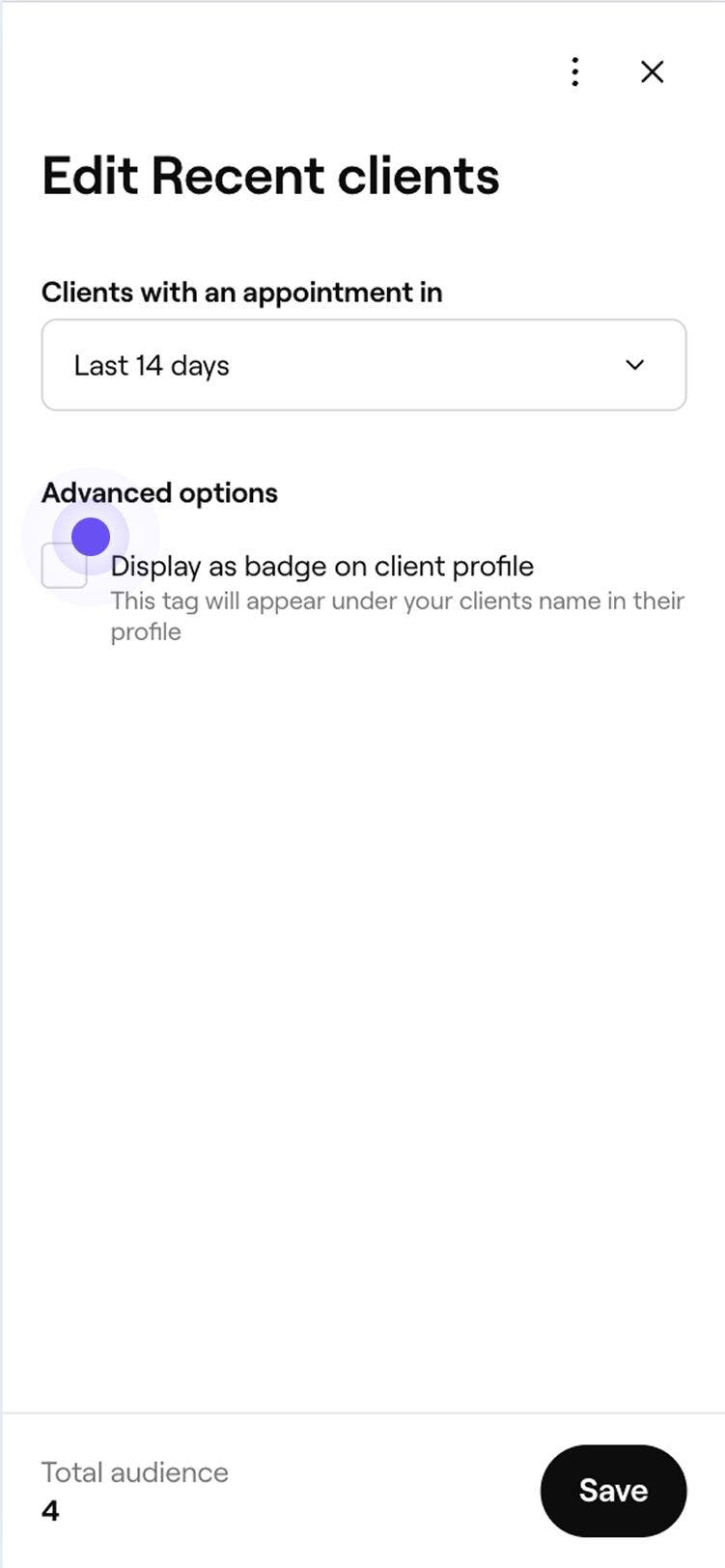
Seu segmento Padrão foi atualizado com os novos valores. Para voltar às Configurações originais, selecione Ações ao lado do segmento e, em seguida, escolha Voltar ao padrão.
Utilize segmentos de clientes em campanhas em massa
Envie a mensagem certa para o público-alvo certo. Utilize segmentos ao enviar uma campanha em massa para segmentar clientes com base no seu comportamento, para que suas campanhas sejam mais relevantes e eficazes.
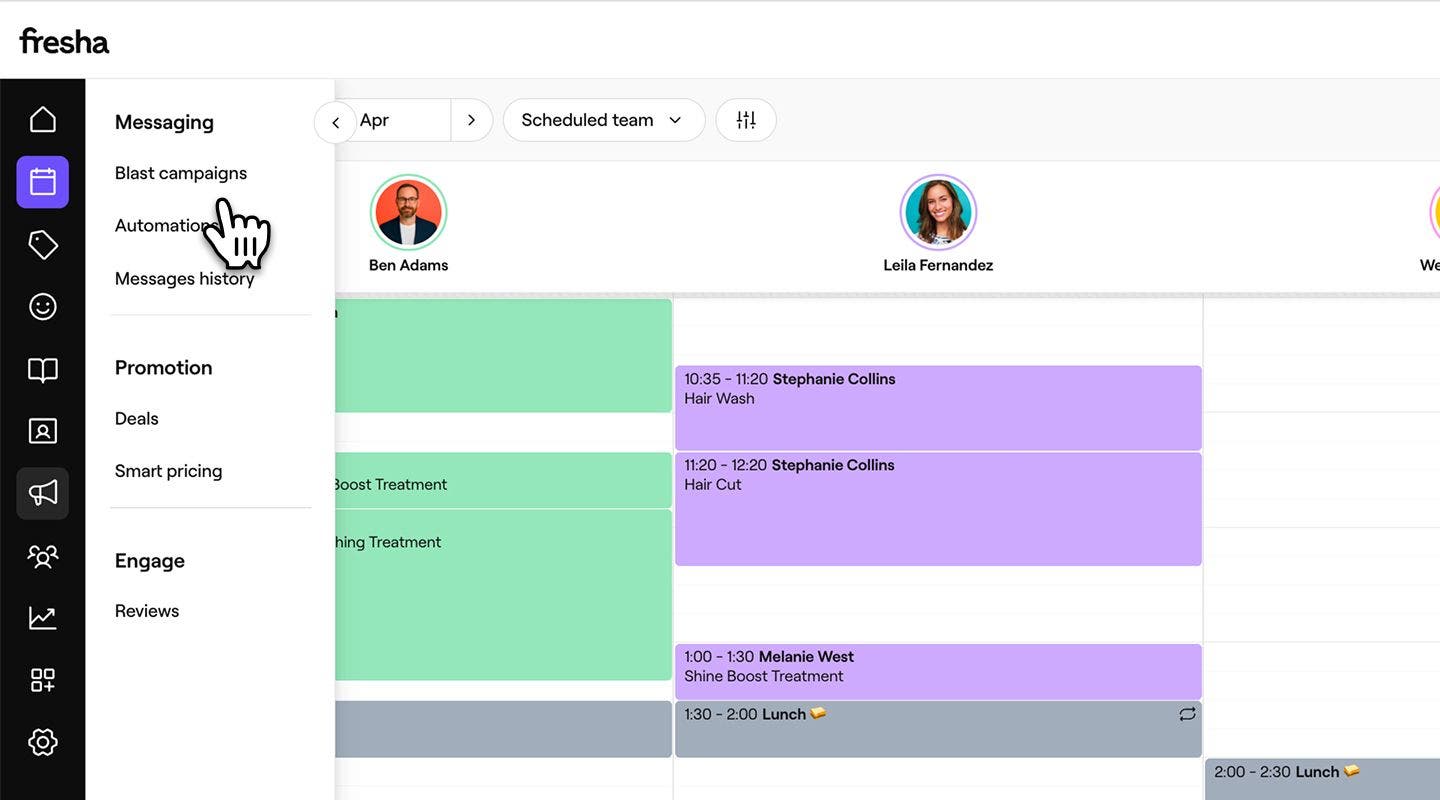
- No menu principal à esquerda da tela, acesse Marketing.
- No painel do menu à esquerda, selecione Campanhas em massa.
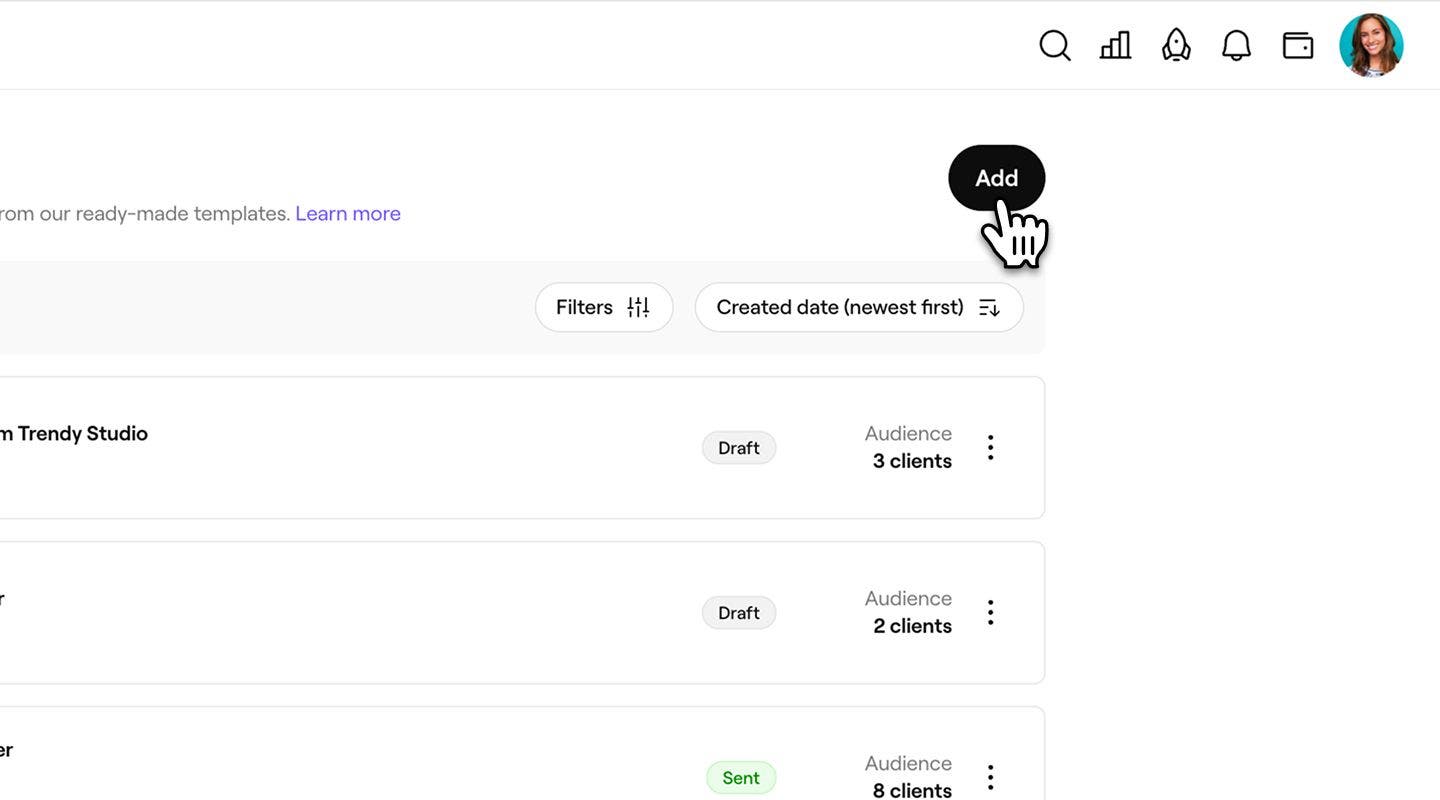
- Clique no botão Adicionar no canto superior direito para criar uma nova Campanha ou selecione um rascunho existente.
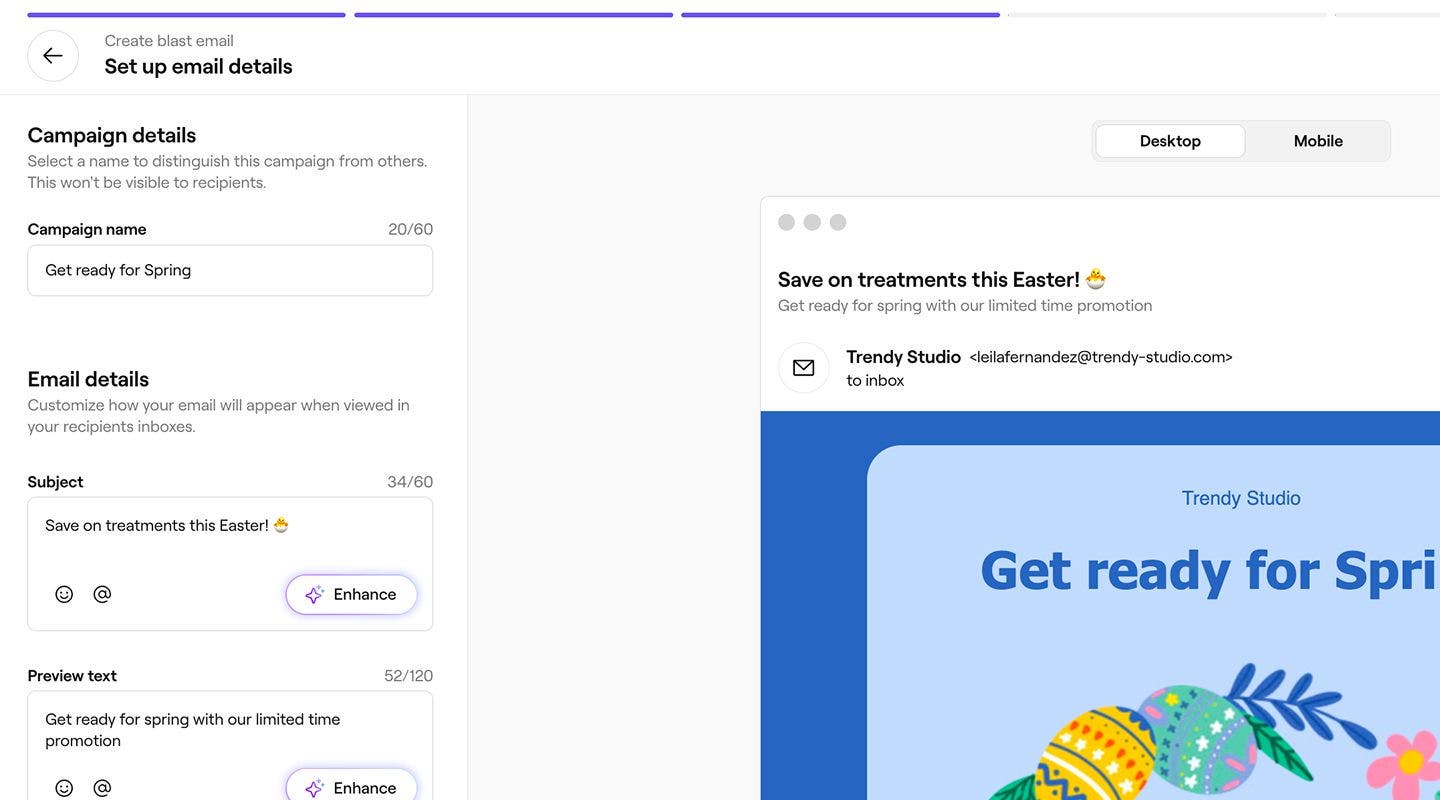
- Conclua a seleção do modelo e adicione Conteúdo à sua Campanha.
- Na tela Escolher público-alvo, selecione um segmento para enviar a campanha em massa ao seu público-alvo.
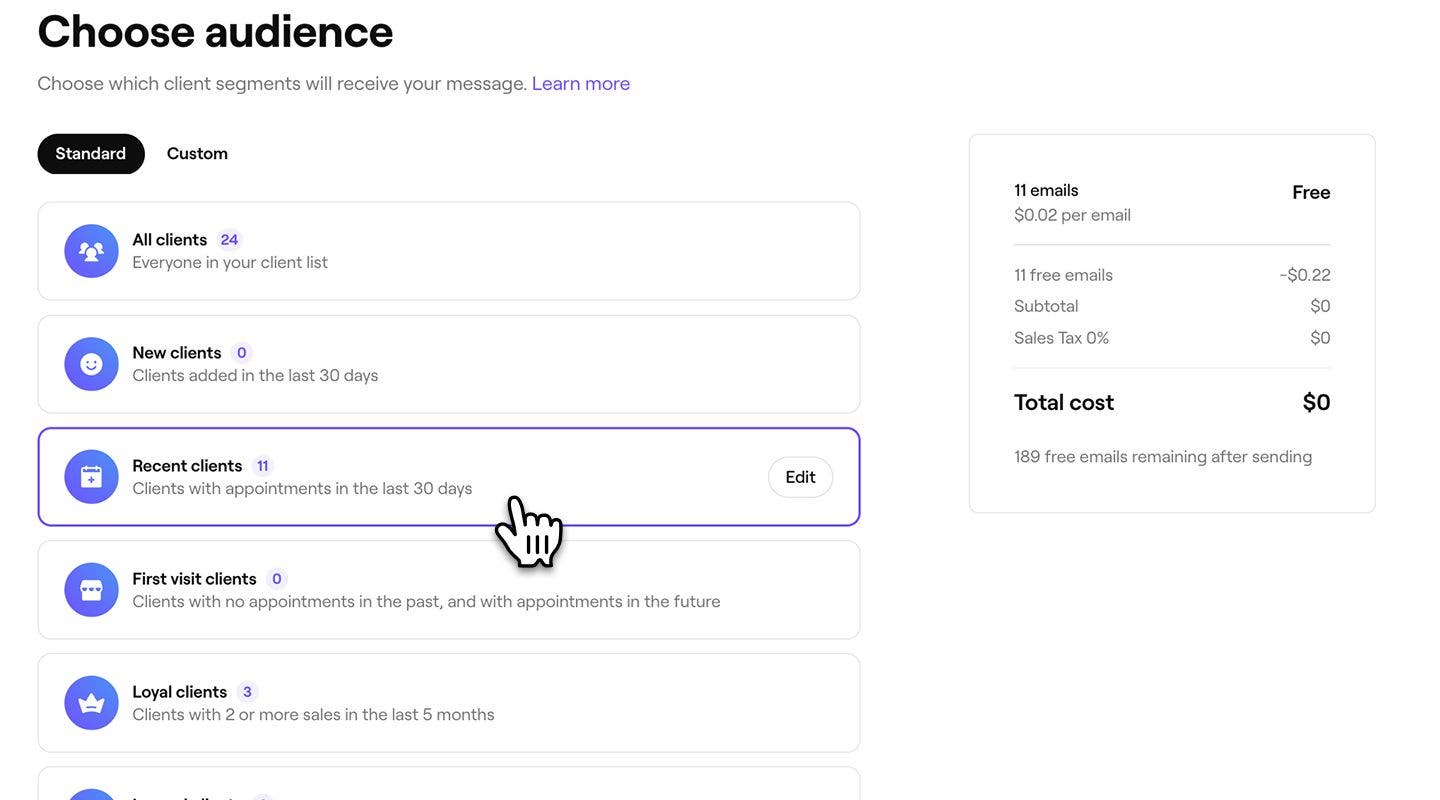
- Revise o número total de mensagens e o custo da campanha.
- Clique no botão Continuar no canto superior direito para terminar de criar sua campanha em massa.


O segmento selecionado se torna o público-alvo da sua Campanha em massa. Depois que sua campanha for enviada, você pode ver a lista exata de destinatários abrindo a campanha na sua Lista de campanhas em massa.
A contagem de clientes na etapa Público-alvo reflete os dados mais atualizados no momento do envio. Isso pode ser diferente da contagem mostrada na sua lista de Segmentos de clientes, que é atualizada a cada hora.
Perguntas frequentes
As contagens de clientes na lista de segmentos de clientes são atualizadas a cada hora. Ao criar ou editar um segmento, a contagem é atualizada em tempo real à medida que as condições são adicionadas ou alteradas, para que você possa ver imediatamente como seu público-alvo é afetado.
A contagem de clientes em um segmento mostra uma estimativa de todos os clientes correspondentes. Ao enviar uma campanha em massa, apenas os clientes com informações de contato válidas e preferências de marketing aceitas são incluídos. Perfis duplicados com o mesmo endereço de e-mail ou número de telefone também são removidos, para que cada cliente receba a mensagem uma vez.
Perfis com o mesmo endereço de e-mail ou número de telefone são automaticamente desduplicados ao enviar uma campanha em massa. Isso garante que cada cliente receba apenas uma Mensagem, mesmo que existam vários Perfis.
Os segmentos são exibidos com os segmentos Padrão no topo e os segmentos personalizados abaixo. Essa ordem se aplica tanto na lista de segmentos de clientes quanto ao selecionar um público-alvo para campanhas em massa.