InícioBase de conhecimentoAprendizado Fresha
Gerenciar a hora e a data do seu calendário
Voltar
  1. Base de conhecimento•
  2. Calendário e agendamento•
  3. Gerenciar a hora e a data do seu calendário

Gerenciar a hora e a data do seu calendário

Neste guia, você aprenderá a gerenciar o fuso horário, o formato da hora e o início da semana do seu calendário para corresponder às preferências da sua empresa.

Neste artigo

  • Como funcionam as configurações de data e hora do calendário

Como funcionam as configurações de data e hora do calendário

Essas Configurações controlam como seu calendário se comporta no dia a dia. Elas garantem que seus agendamentos estejam alinhados com o seu horário local, reflitam seus horários de trabalho preferidos e exibam sua agenda de uma forma que se adapte à maneira como você administra seu negócio.

  1. No menu principal à esquerda da tela, acesse Configurações.

  2. Selecione a guia Configurações na parte superior e clique em Agendamento.

  3. No painel do menu à esquerda, selecione Horário e calendário para acessar as Configurações de horário e data do seu calendário. 
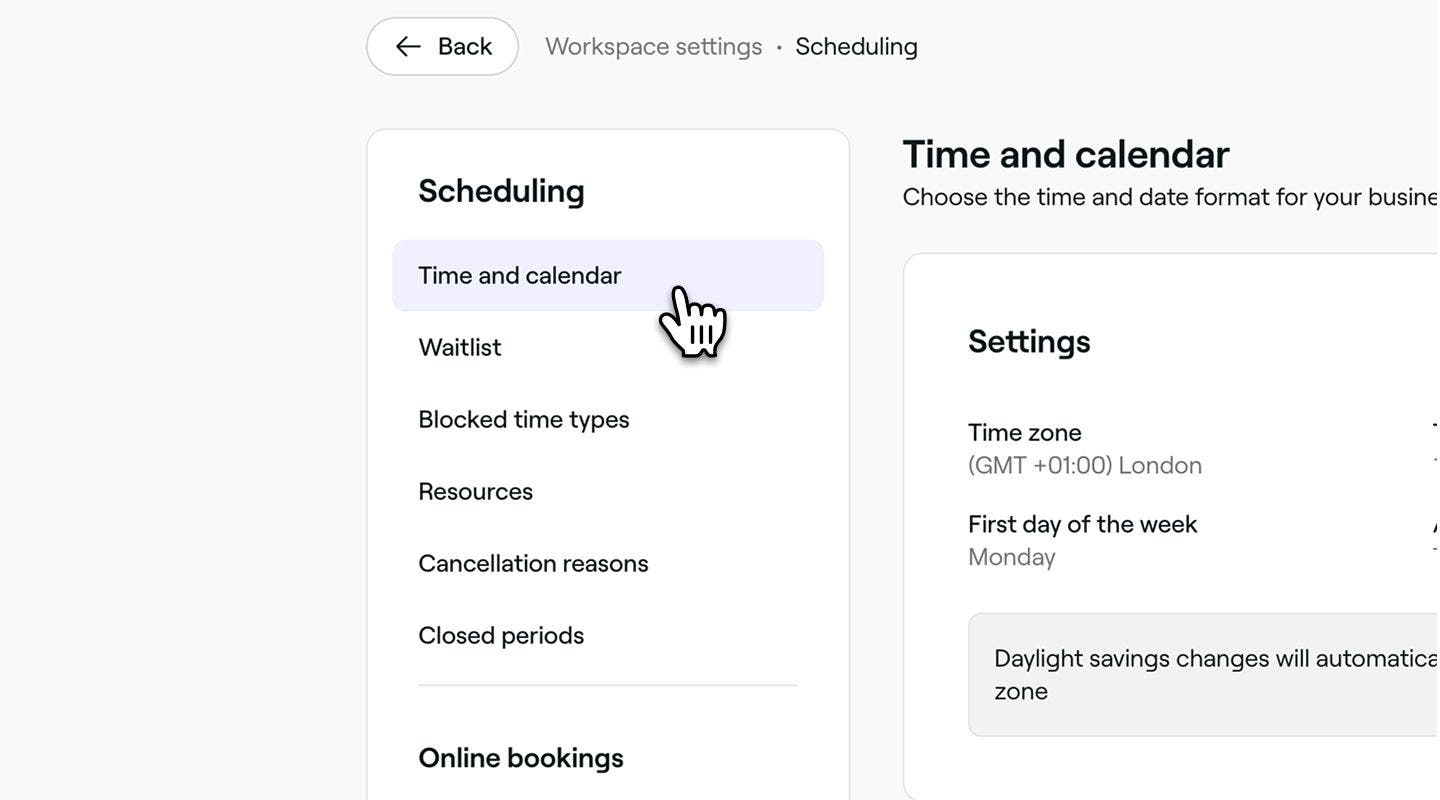
    Manage_time_date_calendar_web_3.jpg

  4. Ao lado de Configurações, clique no botão Editar para atualizar suas preferências.
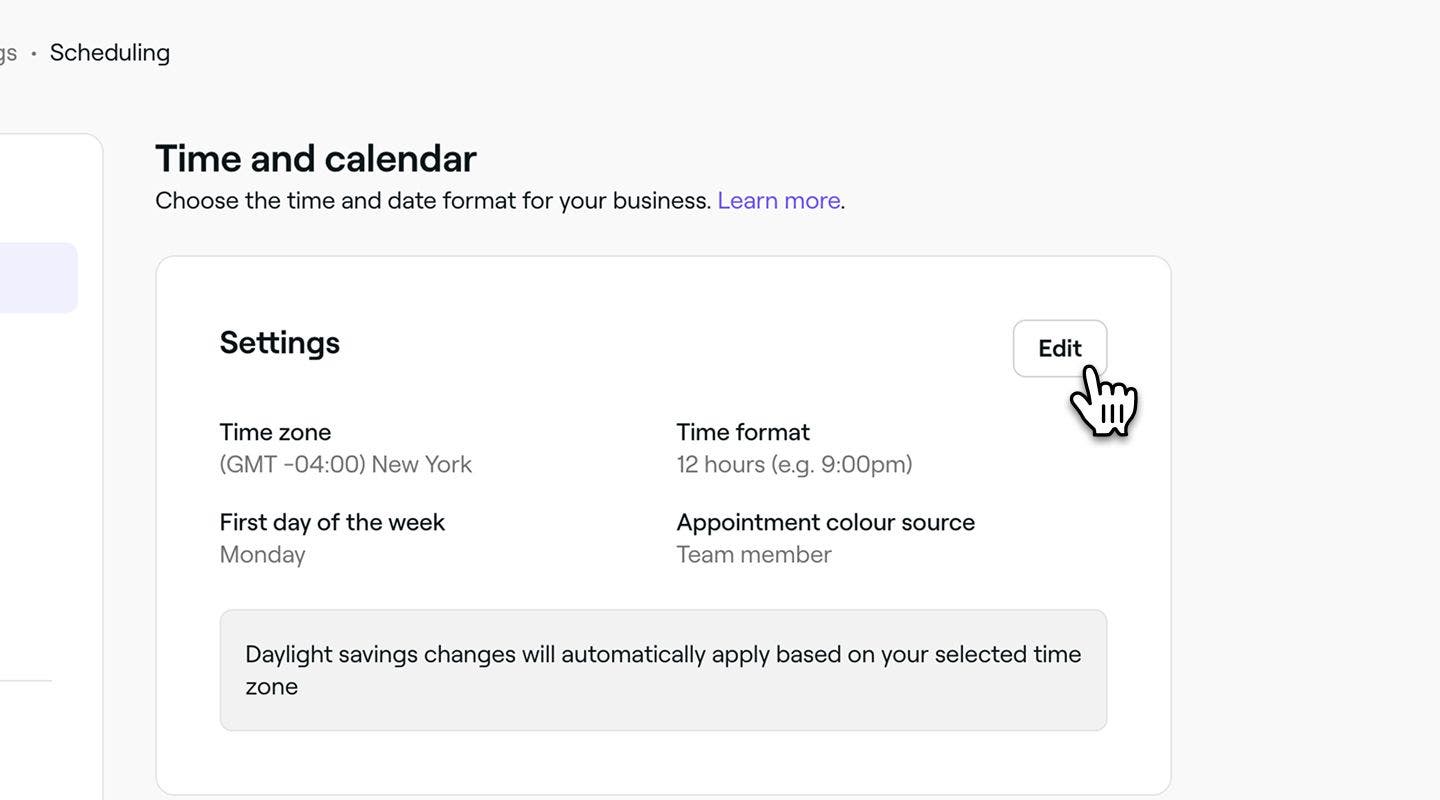
    Manage_time_date_calendar_web_4.jpg

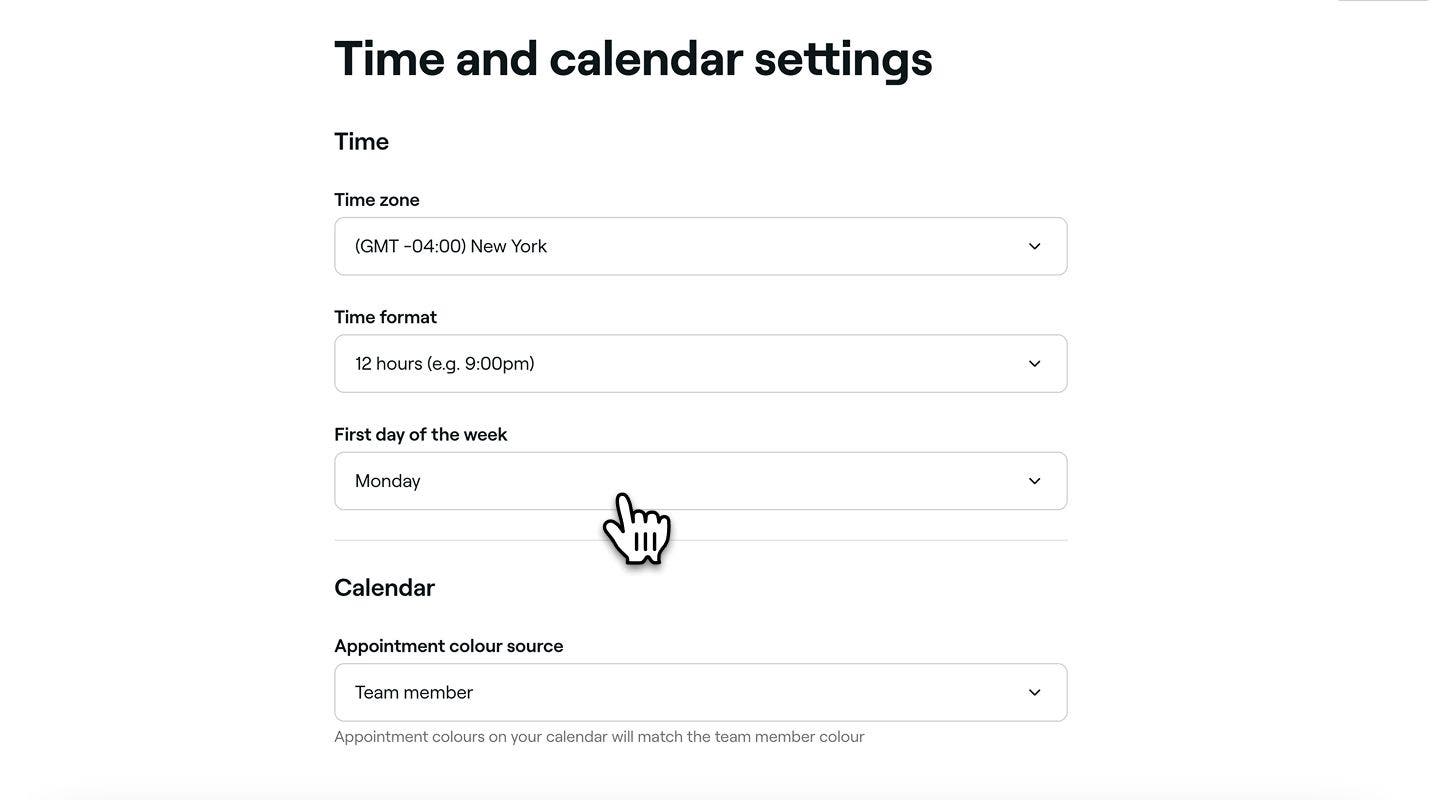
  5. Na página Horário e calendário, defina suas preferências para o seguinte:

    1. Fuso horário: selecione o fuso horário em que a sua empresa opera.
    2. Formato da hora: Escolha o formato de sua preferência, 12 horas ou 24 horas.
    3. Primeiro dia da semana: selecione o dia pretendido para o início da sua semana de trabalho. Por exemplo, se o seu salão estiver fechado às segundas-feiras, defina a terça-feira como o início da sua semana.
    Manage_time_date_calendar_web_5.jpg

  6. Clique no botão Salvar no canto superior direito para atualizar suas Configurações.

  1. No menu principal na parte inferior da tela, toque em Mais (ícone de grade) para abrir mais Opções.
    tap_more_icon.jpg

  2. Selecione Configurações no menu e toque em Agendamento no menu Configurações do ambiente de trabalho.

  3. No menu Agendamento, toque em Horário e calendário para visualizar e gerenciar suas Configurações.

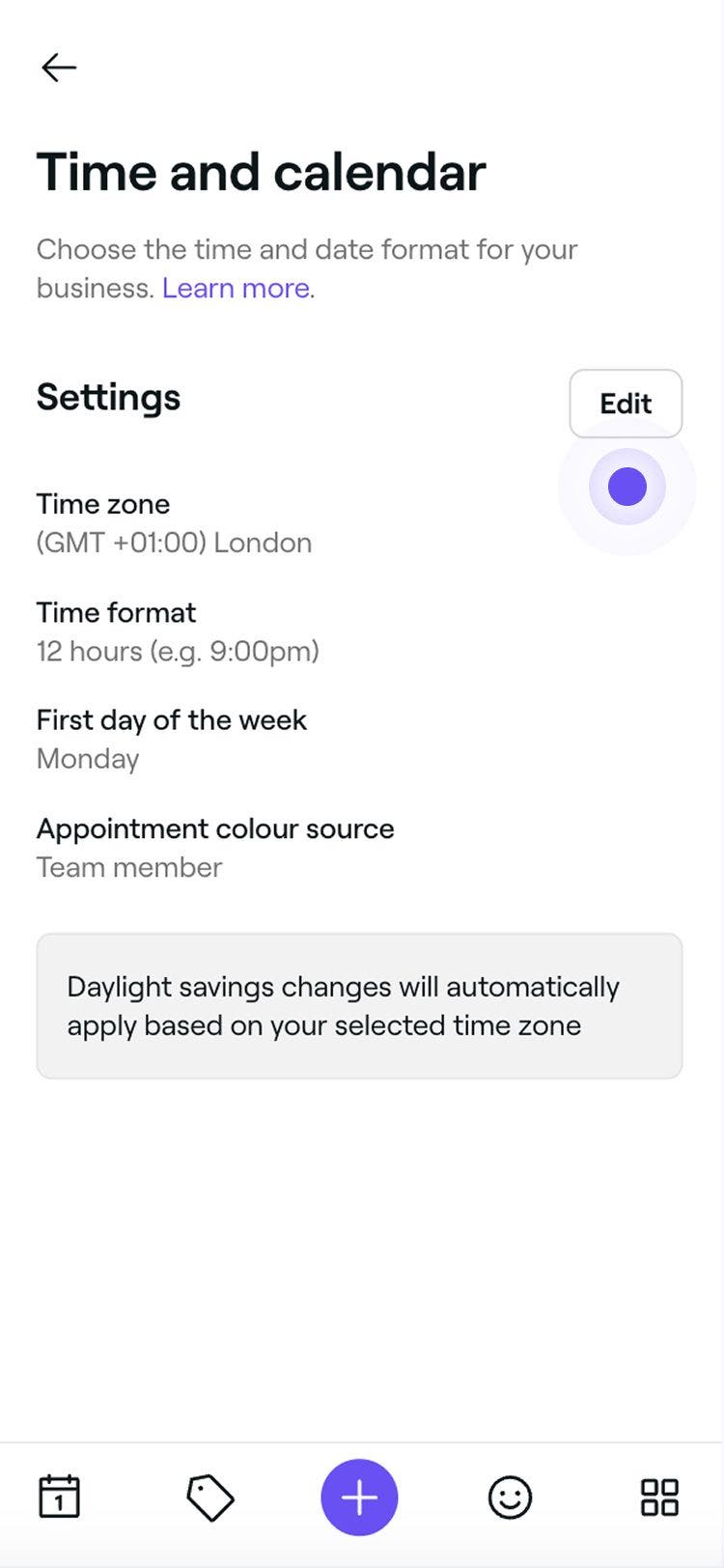
  4. Ao lado de Configurações, toque no botão Editar para atualizar suas preferências.
    Manage_time_date_calendar_mob_4.jpg

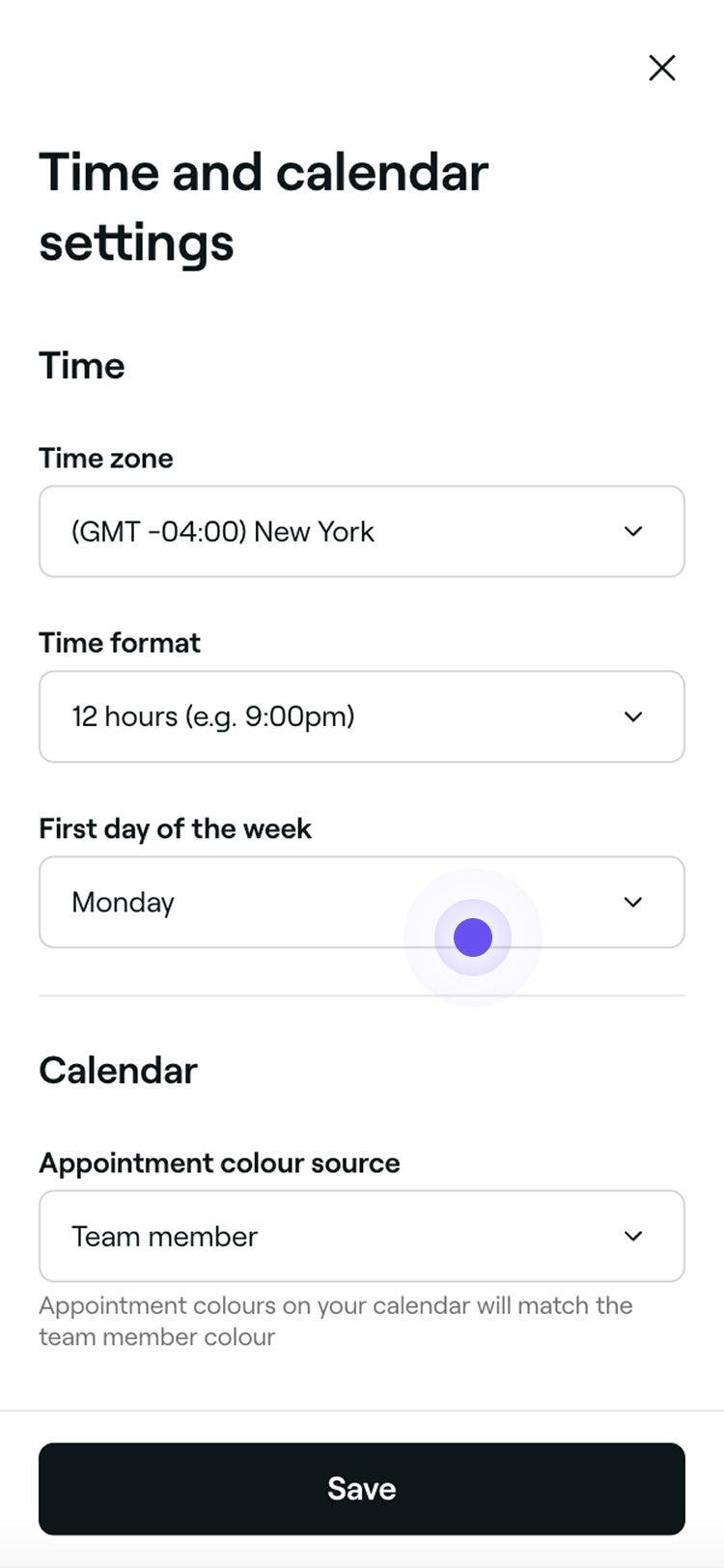
  5. Na página Horário e calendário, defina suas preferências para o seguinte:

    1. Fuso horário: selecione o fuso horário em que sua empresa opera.
    2. Formato da hora: Escolha o formato de sua preferência, 12 horas ou 24 horas.
    3. Primeiro dia da semana: selecione o dia pretendido para o início da sua semana de trabalho. Por exemplo, se o seu salão estiver fechado às segundas-feiras, defina a terça-feira como o início da sua semana.

    Manage_time_date_calendar_mob_5.jpg

  6. Clique no botão Salvar na parte inferior para atualizar suas Configurações.

Depois de atualizado, seu calendário exibirá o fuso horário selecionado, o formato de hora e o dia de início da semana de trabalho de sua preferência. Por exemplo, se o domingo for definido como o primeiro dia da semana, a visualização semanal do calendário começará no domingo.

Perguntas frequentes

    • Se a sua empresa estiver em uma região que adota o horário de verão, isso pode afetar o horário exibido nos Lembretes de agendamento. Certifique-se de que o fuso horário da sua unidade esteja configurado corretamente nas suas Configurações de horário e calendário para que a Fresha possa ajustar automaticamente qualquer alteração sazonal de horário.


Configuração de disponibilidade

Este guia foi útil?

Configuração de disponibilidade

Gerenciar configurações de reservas online

Ative as reservas online para clientes e gerencie as Configurações, Notificações e Fechamentos.

Gerenciar a hora e a data do seu calendário

Personalize facilmente as configurações do calendário, como fusos horários, formatos e início da semana.

Gerenciar motivos de cancelamento de agendamentos

Organize-se personalizando e gerenciando os motivos de cancelamento de agendamentos.

Configurar reatribuição de agendamentos reservados

Libere horários de agendamento movendo automaticamente os agendamentos sem preferência de colaborador.

Configurar atribuição de novo agendamento

Escolha como os agendamentos são atribuídos quando os clientes reservam sem preferência de colaborador.

Otimizar a disponibilidade do cronograma online

Aproveite ao máximo suas reservas online reduzindo as lacunas e simplificando o agendamento.

Fresha
Baixar o app

Sobre a Fresha

Carreiras

Ajuda e suporte

Blog

Mapa do site

Para empresas

Para parceiros

Valores

Recursos

Agendamento

Ponto de venda

Pagamentos

Capital

Marketplace

Ajuda

Status

Jurídico

Política de Privacidade

Termos de serviço

Termos de uso

Siga a gente nas redes sociais

Facebook
Linkedin
Instagram

© 2026 Fresha.com SV Ltd