Configurar salários para os membros da equipa
Neste guia, aprenderá a configurar salários que são calculados automaticamente e a atualizar as definições das folhas de horas para acompanhar as horas de trabalho da sua equipa, incluindo pausas e horas extraordinárias.
Neste artigo
- Como funcionam os salários e as folhas de horas
- Configure os salários e ative o acompanhamento das folhas de horas para os membros da equipa
- Definir taxas de horas extraordinárias para os membros da equipa
- Atualizar as definições das folhas de horas para os membros da equipa
- Atualizar as definições predefinidas das folhas de horas para os membros da equipa
Como funcionam os salários e as folhas de horas
O acompanhamento de salários e folhas de horas da Fresha é mais adequado para membros da equipa que recebem à hora, como freelancers e funcionários por turnos. Calcula automaticamente os salários e regista as folhas de horas em tempo real com base nos seus turnos agendados ou quando registam a entrada e a saída dos turnos.
Se tiver membros da equipa assalariados, ainda pode incluir o respetivo pagamento adicionando um ajuste positivo durante o ciclo de pagamento.
Todos os salários entram no ciclo de pagamento e são pagos diretamente da sua carteira empresarial para a carteira Fresha pessoal da sua equipa ou para a conta bancária associada.
Configure os salários e ative o acompanhamento das folhas de horas para os membros da equipa
-
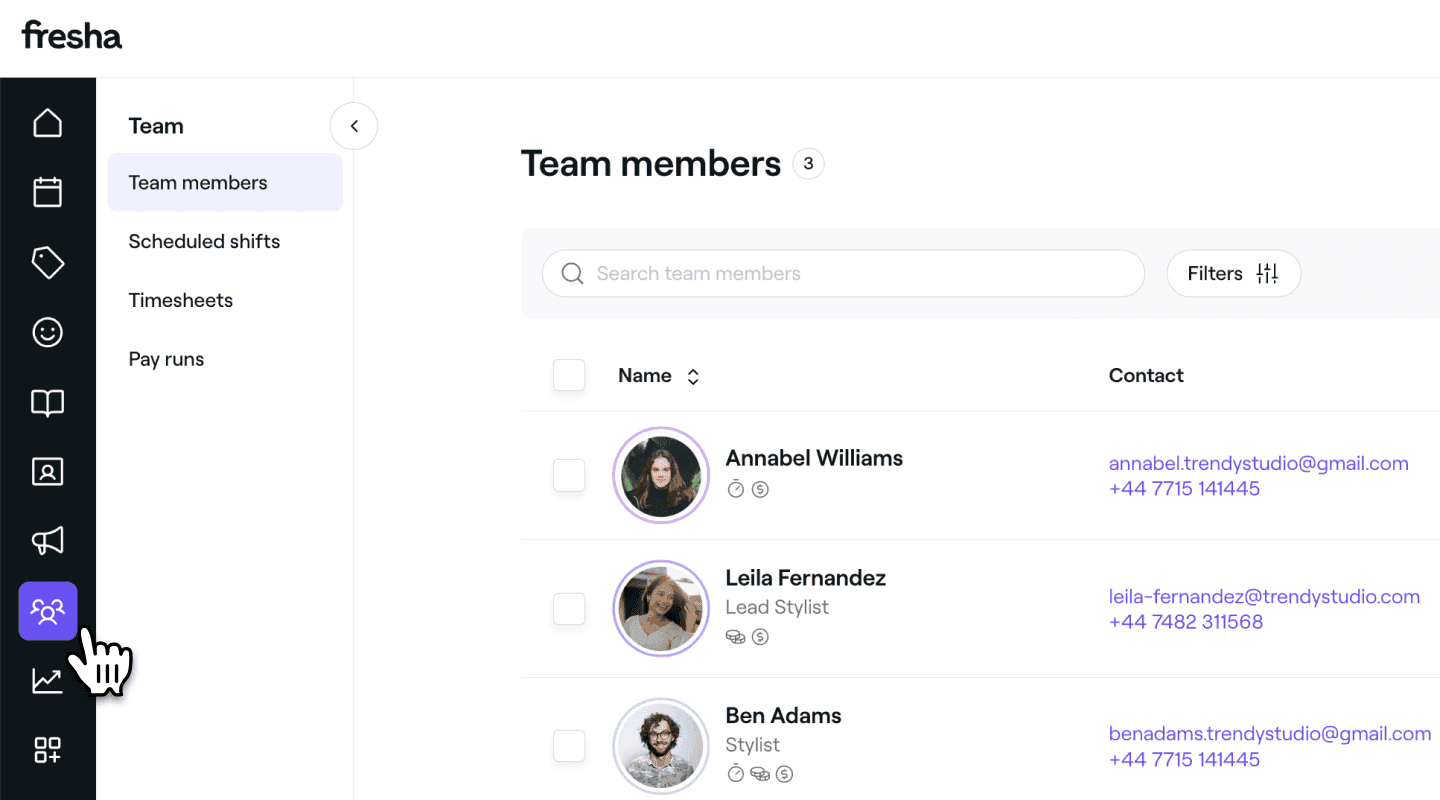
No menu principal à esquerda do ecrã, aceda a Equipa.
-
Selecione Membros da equipa no painel do menu à esquerda.
-
Na lista de membros da equipa, clique num membro da equipa para ver os seus detalhes.
-
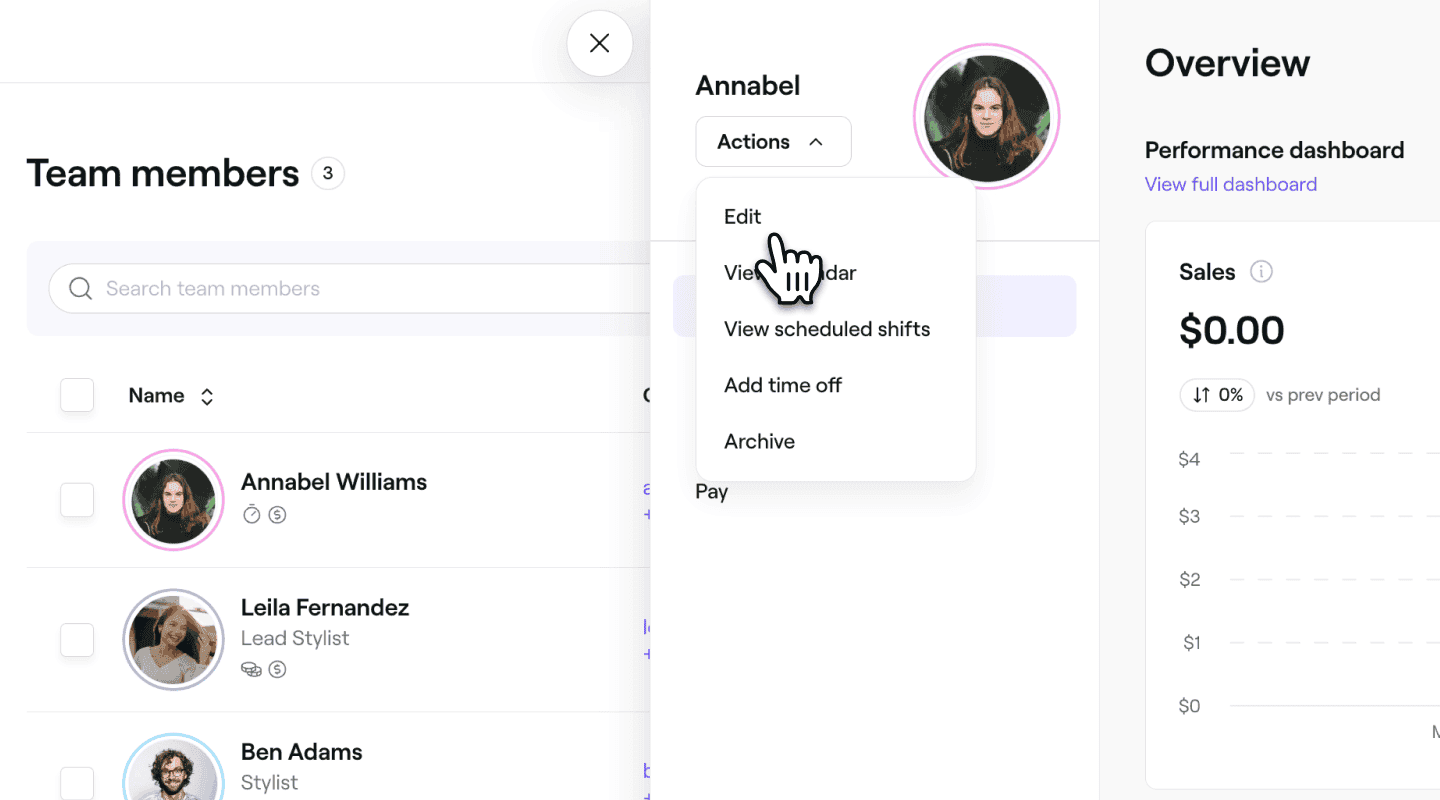
Na vista do membro da equipa, clique em Ações à esquerda e selecione Editar no painel.
-
Na vista Editar membro da equipa, selecione Salários e folhas de horas no painel do menu à esquerda.
-
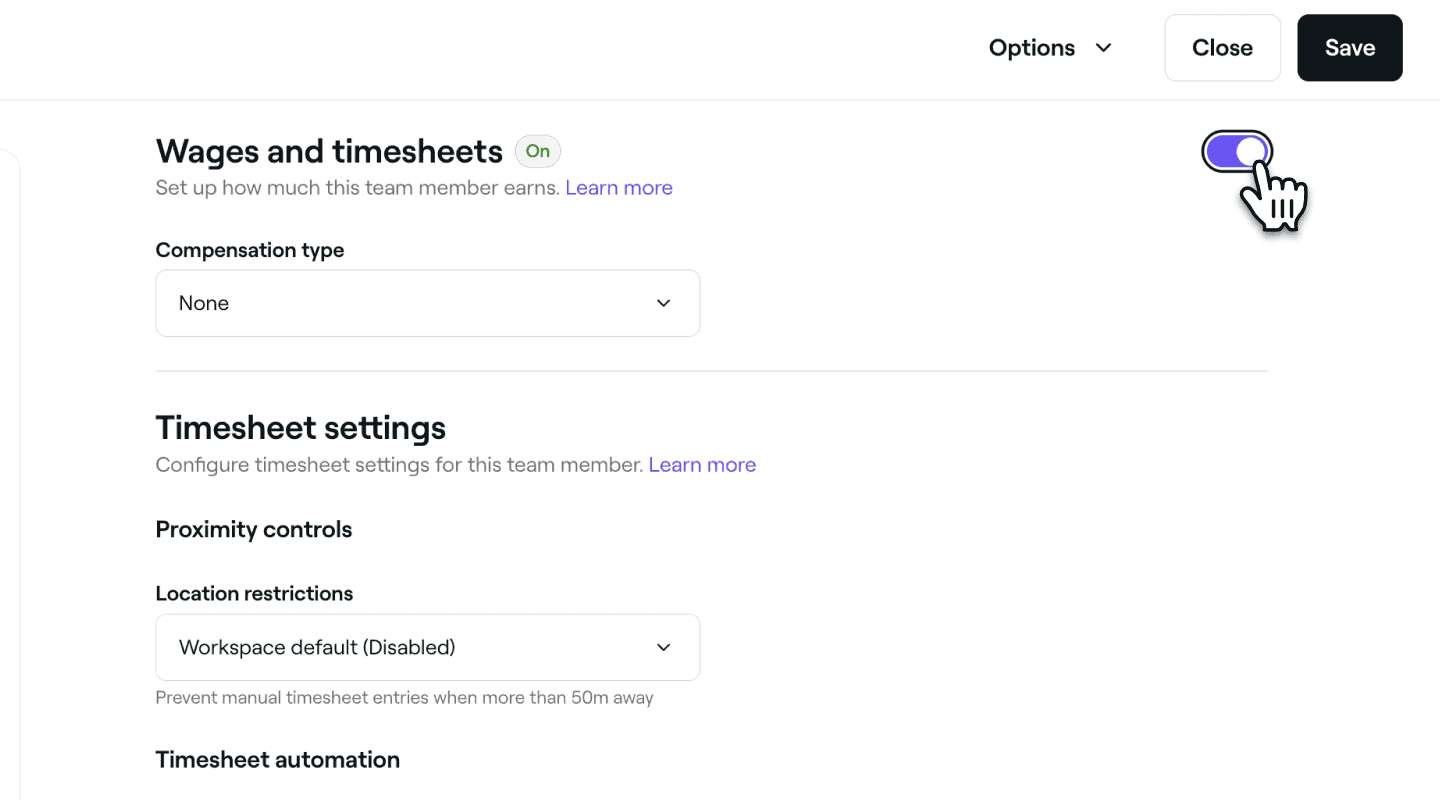
Ative Salários e folhas de horas para permitir que as horas de trabalho dos membros da equipa sejam monitorizadas automaticamente através de folhas de horas e para configurar os seus salários.
- Clique em Guardar no canto superior direito para começar a monitorizar automaticamente as horas do membro da equipa com base nas suas definições predefinidas de folhas de horas.
- Clique em Guardar no canto superior direito para começar a monitorizar automaticamente as horas do membro da equipa com base nas suas definições predefinidas de folhas de horas.
-
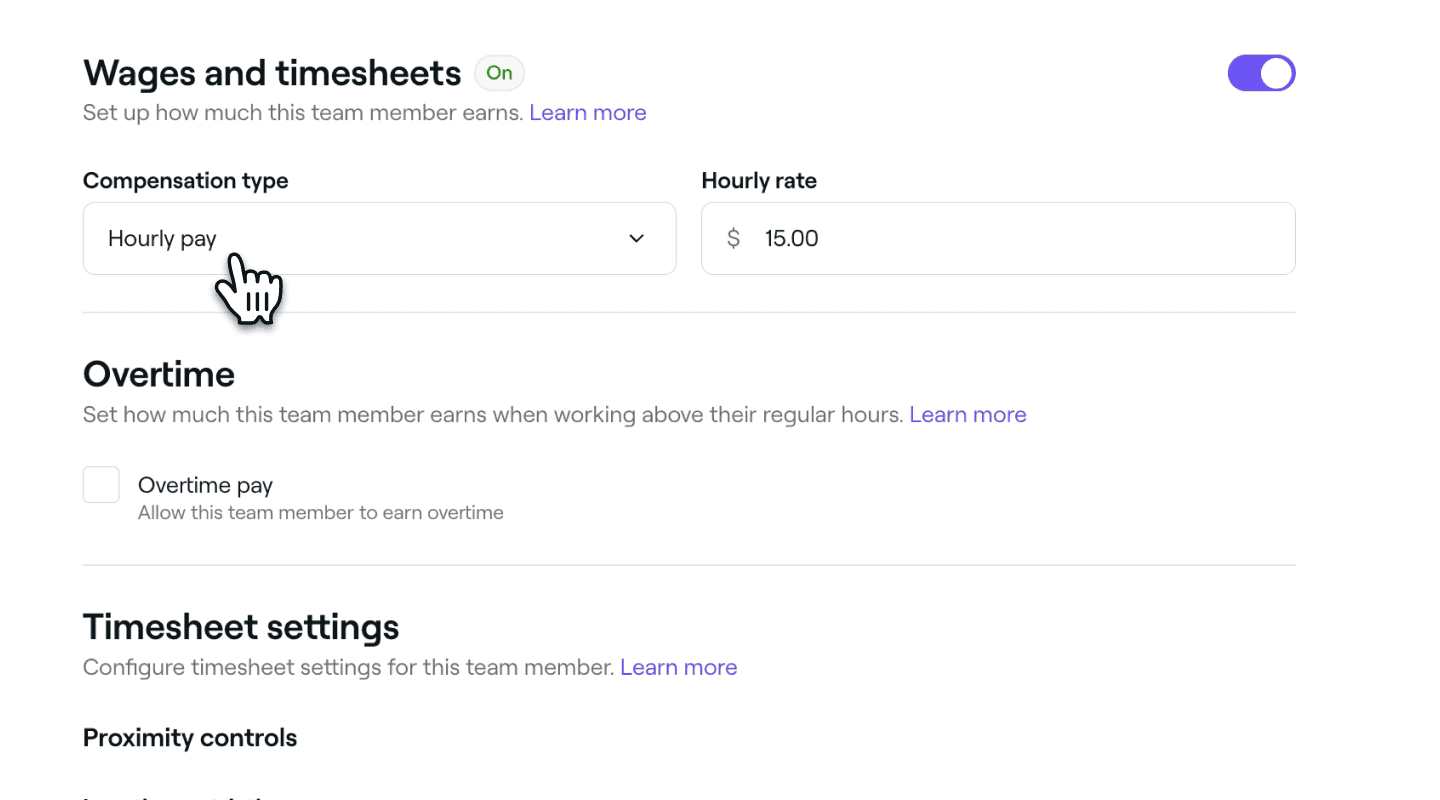
Na definição ativada Salários e folhas de horas, defina o Tipo de remuneração como Pagamento por hora e introduza a Taxa por hora para o membro da equipa.
-
Clique no botão Guardar no canto superior direito para aplicar as suas alterações.


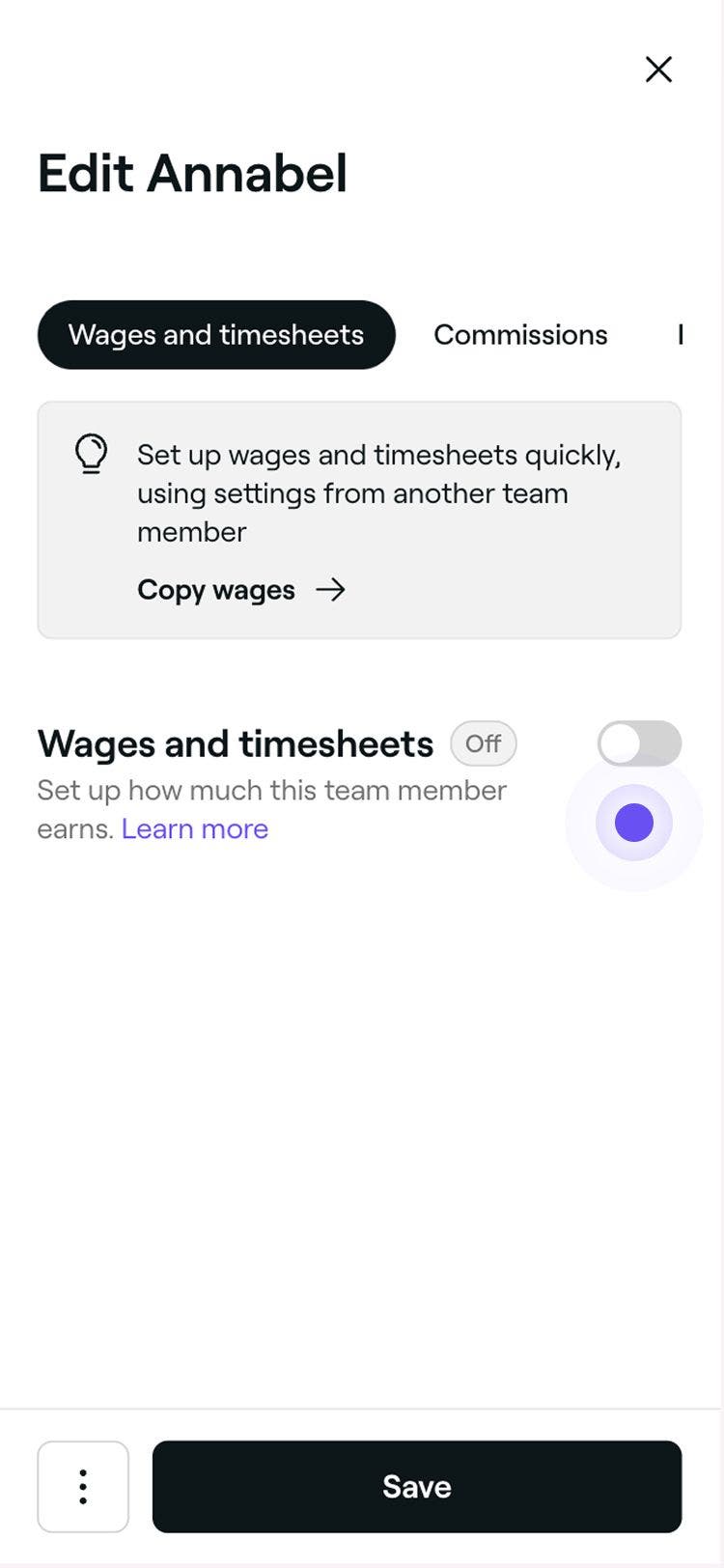
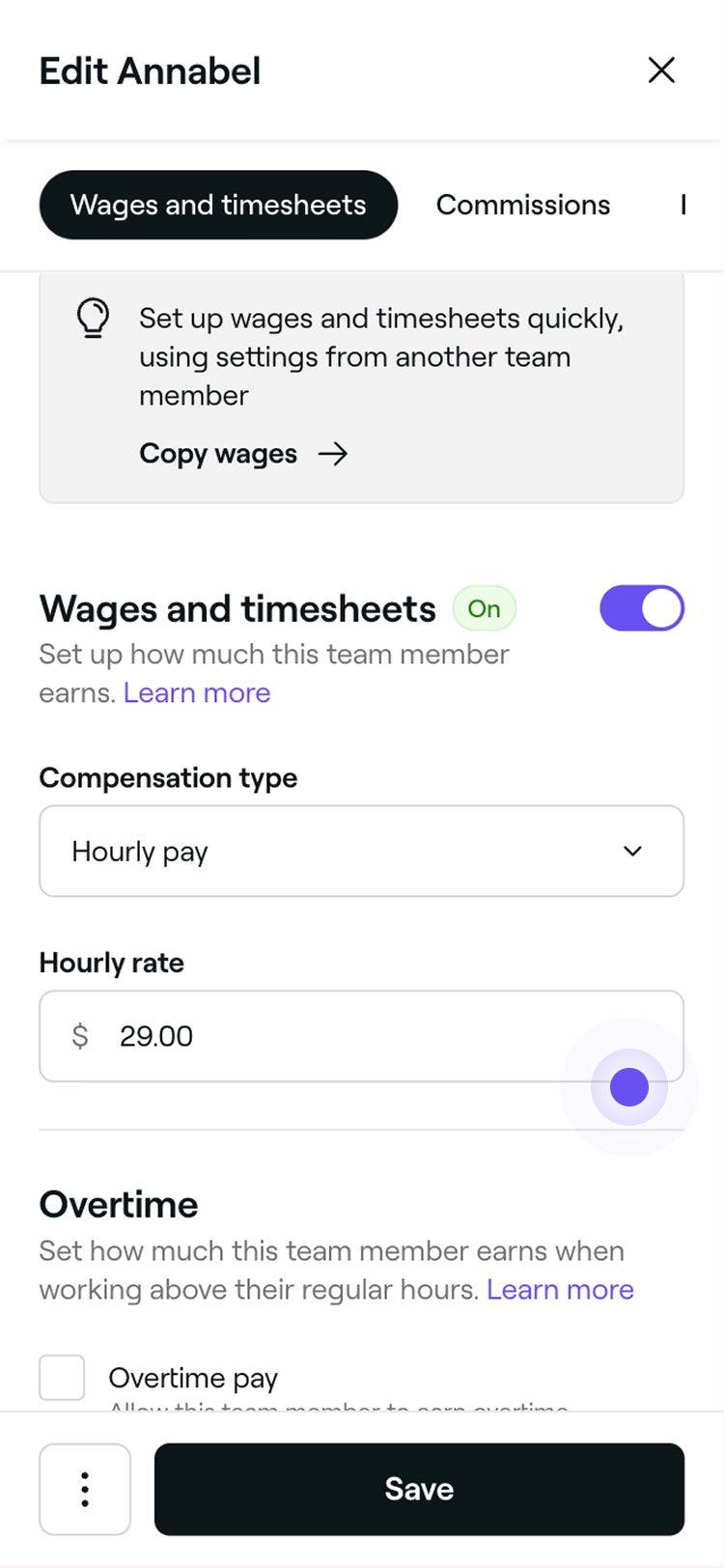
Alterar o tipo de remuneração de um membro da equipa de Nenhuma para Pagamento por hora significa que os seus salários serão calculados com base nas horas trabalhadas. Esta remuneração será calculada automaticamente e apresentada nas suas folhas de horas.
Pode acelerar este processo copiando a configuração de salários e folhas de horas de outro membro da equipa. Clique em Copiar salários na parte superior das definições de Folhas de horas e salários, escolha um membro da equipa com definições existentes, reveja os detalhes e clique em Aplicar.
Definir taxas de horas extraordinárias para os membros da equipa
O acompanhamento e o pagamento de horas extraordinárias estão disponíveis para os membros da equipa com o salário por hora ativado.
-
Na vista Editar membro da equipa, selecione Salários e folhas de horas no painel do menu à esquerda.
-
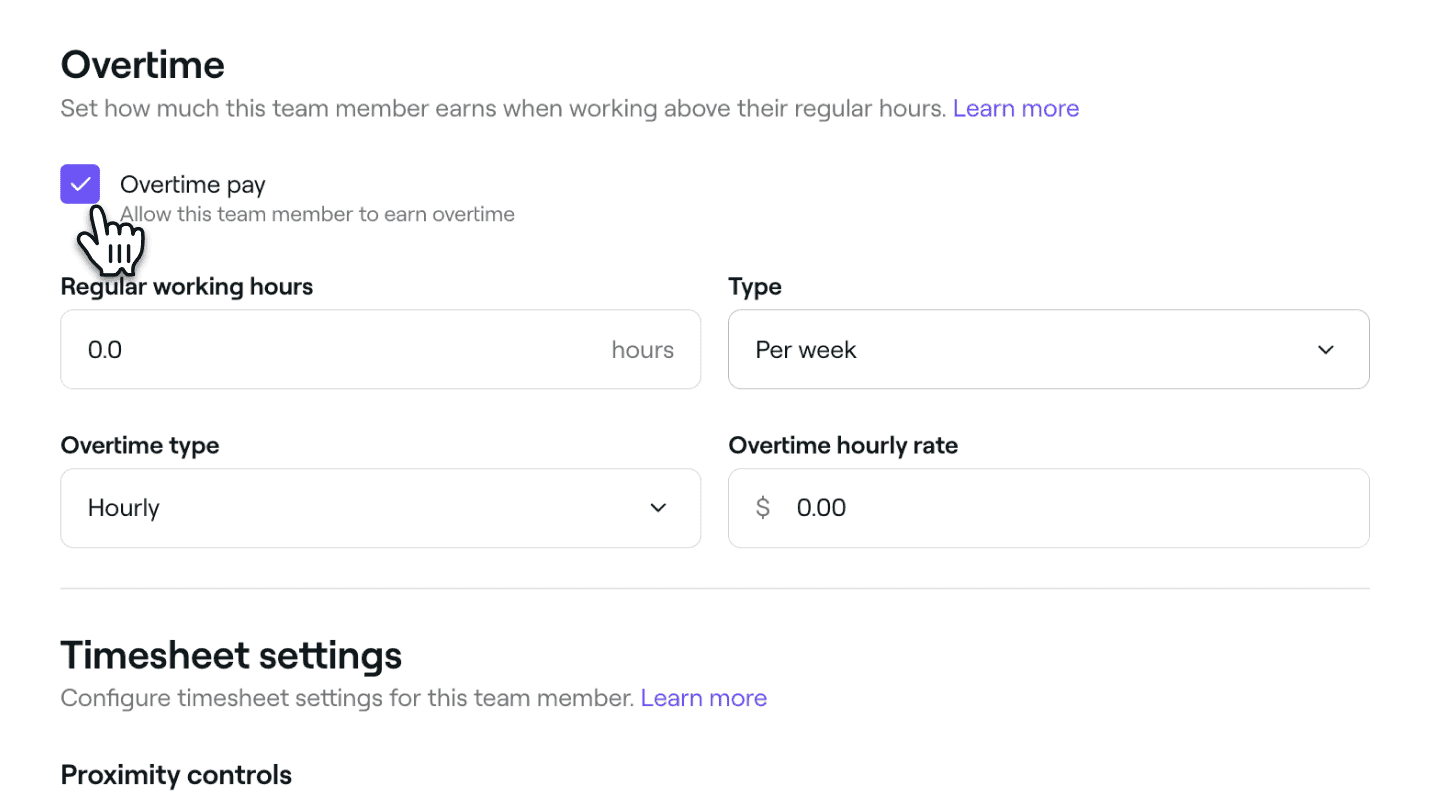
Nas definições ativadas de Salários e folhas de horas, marque a caixa de verificação ao lado de Pagamento de horas extraordinárias para permitir que o membro da equipa receba uma taxa diferente por quaisquer horas trabalhadas para além dos seus turnos agendados.
-
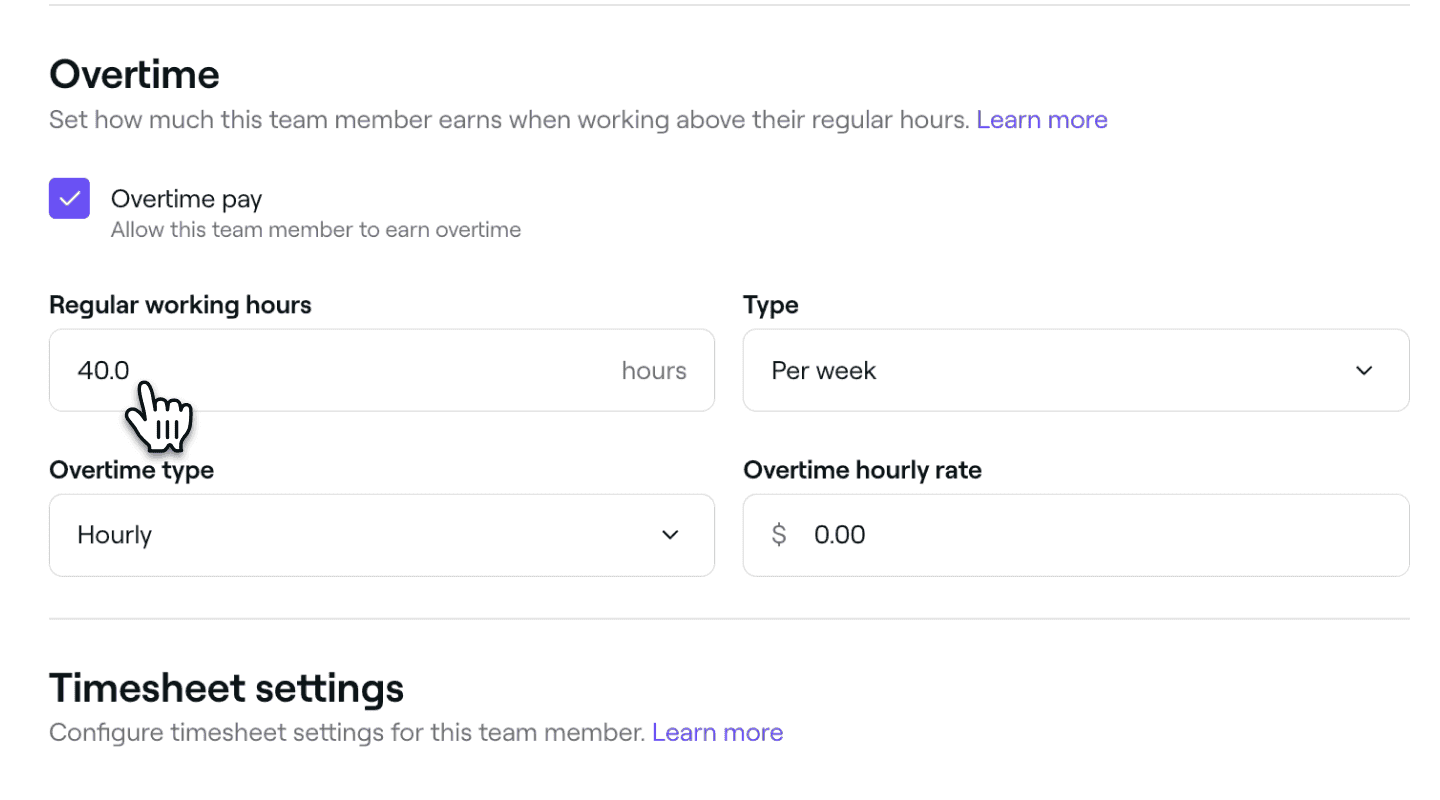
Em Horário normal, introduza o número de horas que o membro da equipa tem na agenda para trabalhar e use o menu pendente Tipo para especificar se isto se aplica por dia ou por semana.
-
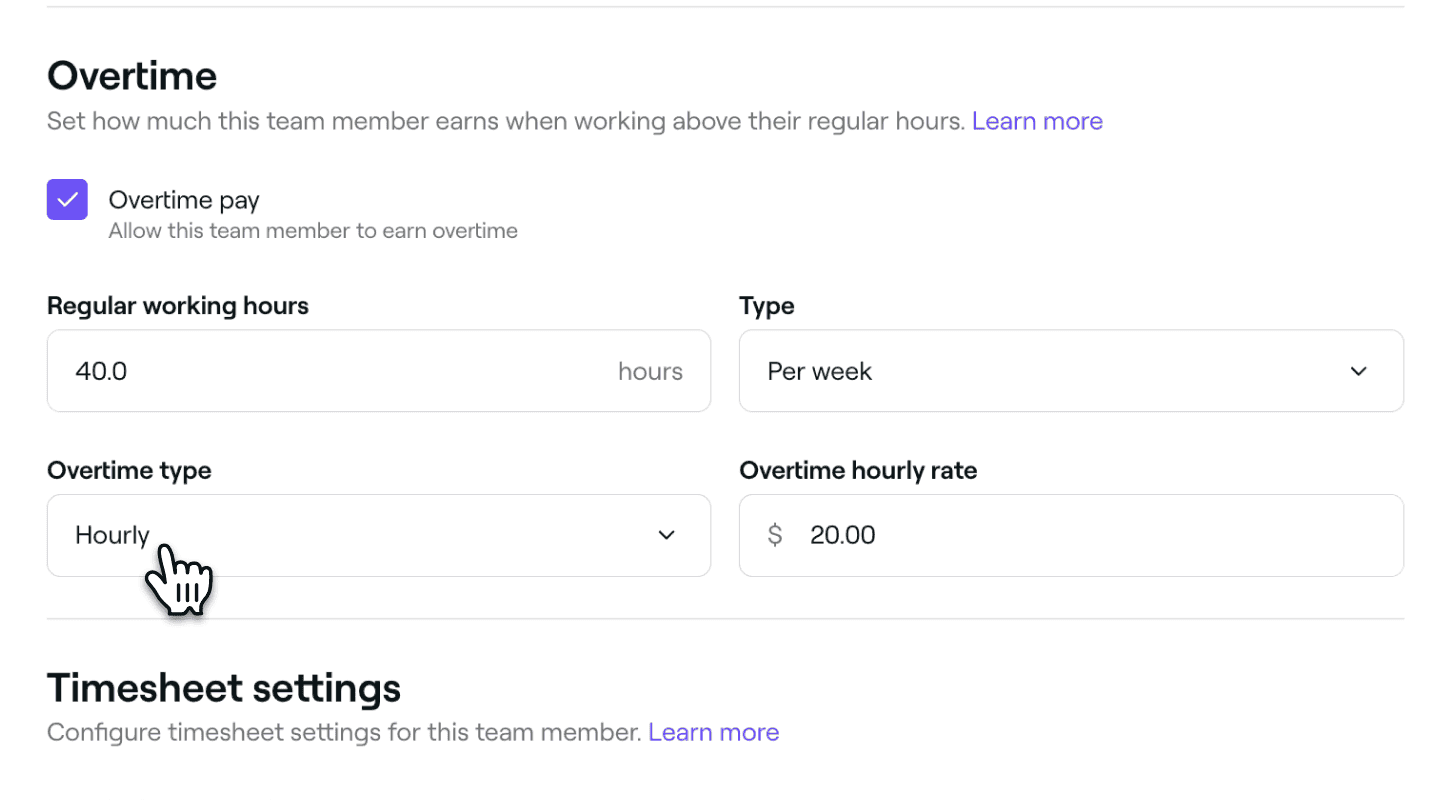
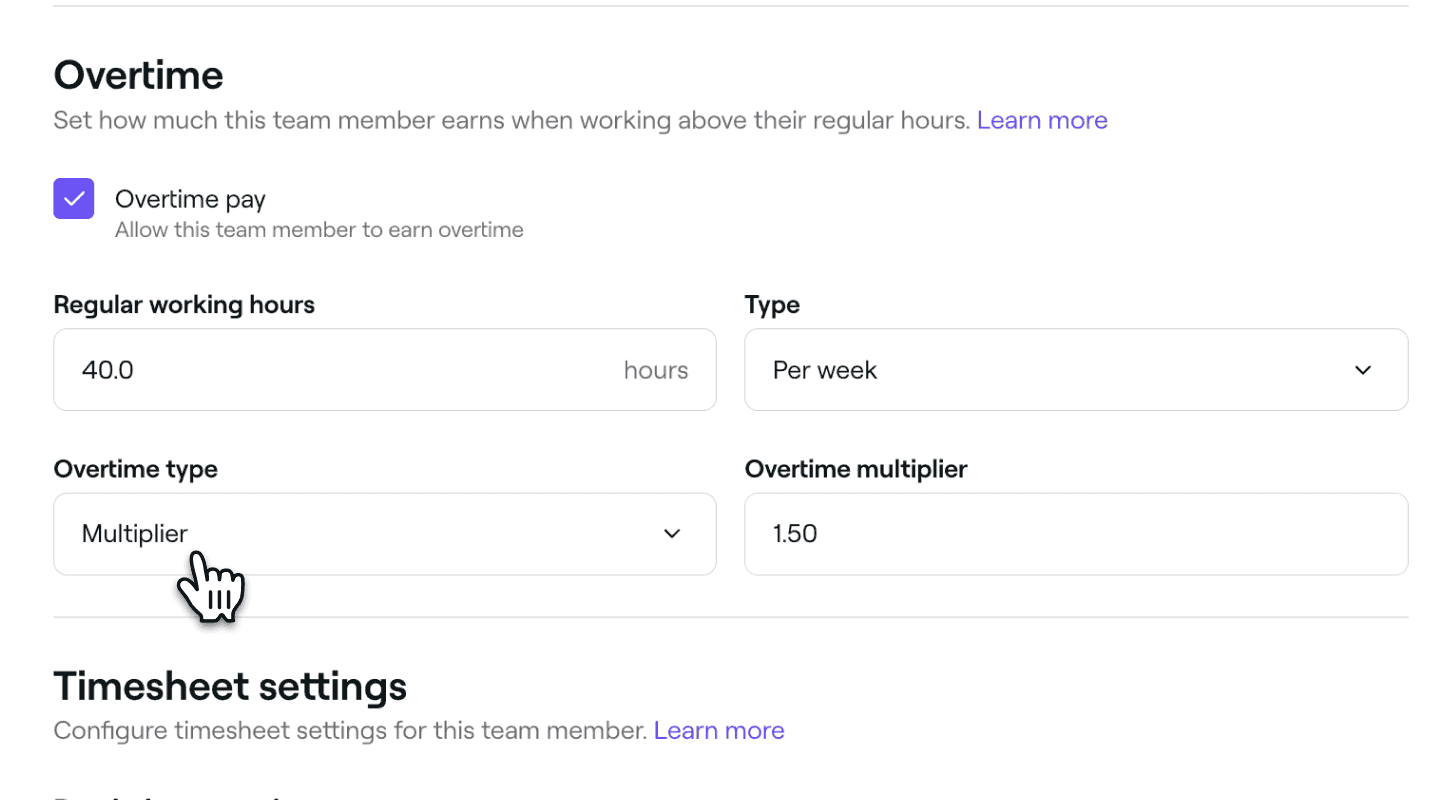
Em Tipo de horas extraordinárias, escolha como a tarifa de horas extraordinárias é calculada:
- Taxa horária: defina uma taxa fixa para as horas extraordinárias. Por exemplo, 20,00 $ por hora.
- Multiplicador: multiplique a tarifa horária padrão por um valor escolhido. Por exemplo, um valor de 1,5 significa que o membro da equipa recebe uma vez e meia o valor normal.
- Taxa horária: defina uma taxa fixa para as horas extraordinárias. Por exemplo, 20,00 $ por hora.
-
Clique no botão Guardar no canto superior direito para atualizar as suas definições.
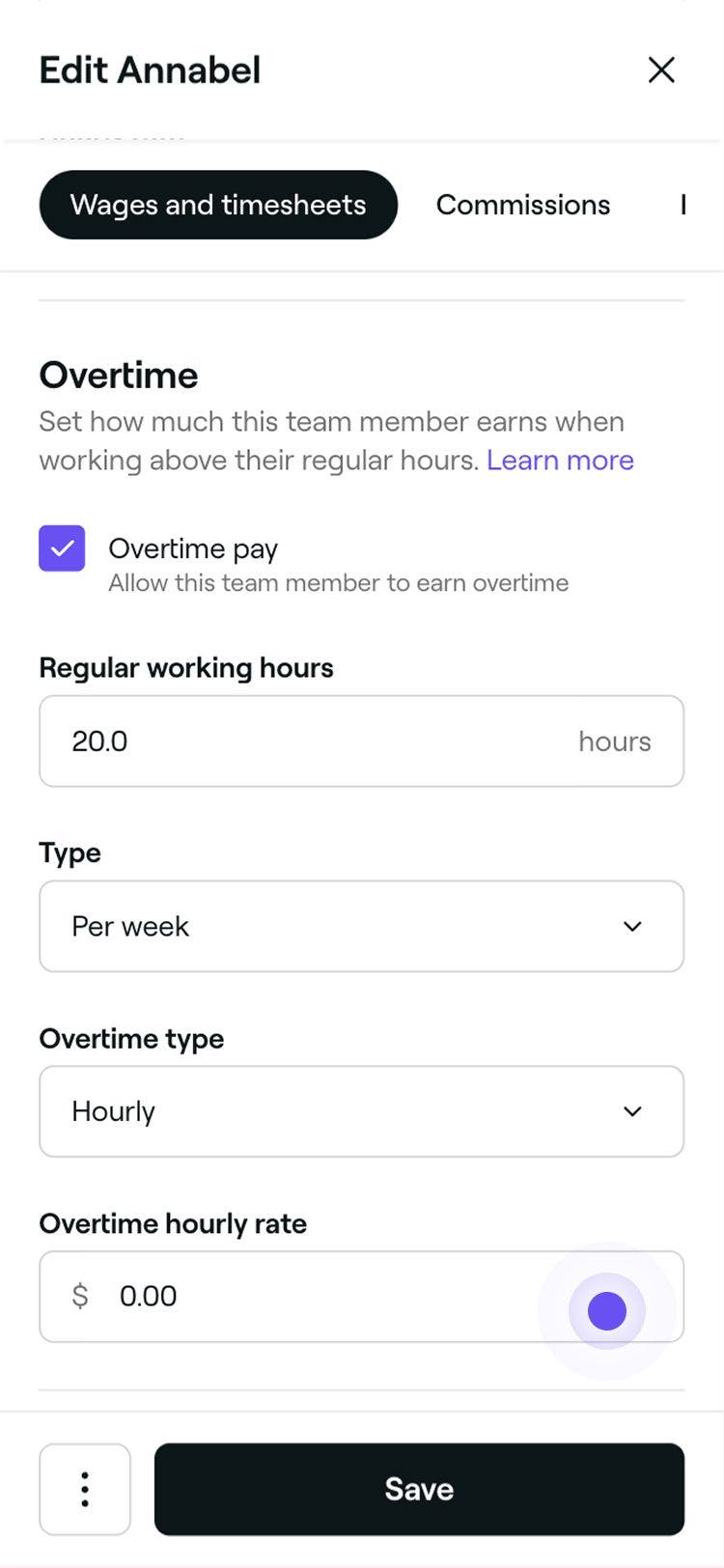
Assim que as horas extraordinárias estiverem configuradas, quaisquer horas trabalhadas para além dos turnos agendados do membro da equipa, com base nas suas horas de entrada e de saída registadas, serão pagas à taxa de horas extraordinárias. As horas normais são pagas à tarifa normal.
Atualizar as definições das folhas de horas para os membros da equipa
Pode personalizar a forma como as horas de um membro da equipa são registadas atualizando as definições da sua folha de horas. Escolha entre o registo manual de entrada e saída ou o registo automático com base nos turnos agendados.
-
Na vista Editar membro da equipa, selecione Salários e folhas de horas no painel do menu à esquerda.
-
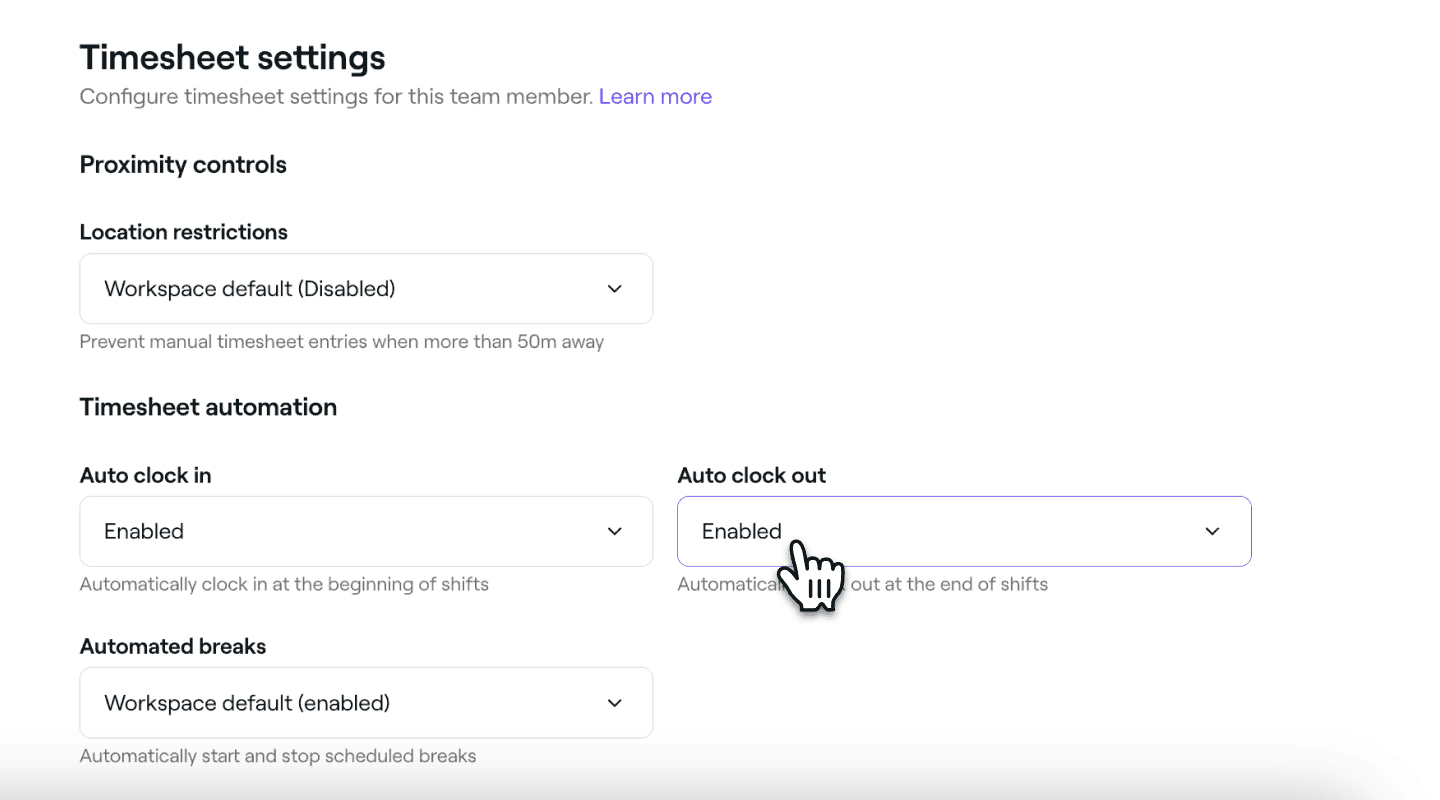
Nas definições ativadas de Salários e folhas de horas, atualize as definições da folha de horas com base na sua preferência:
-
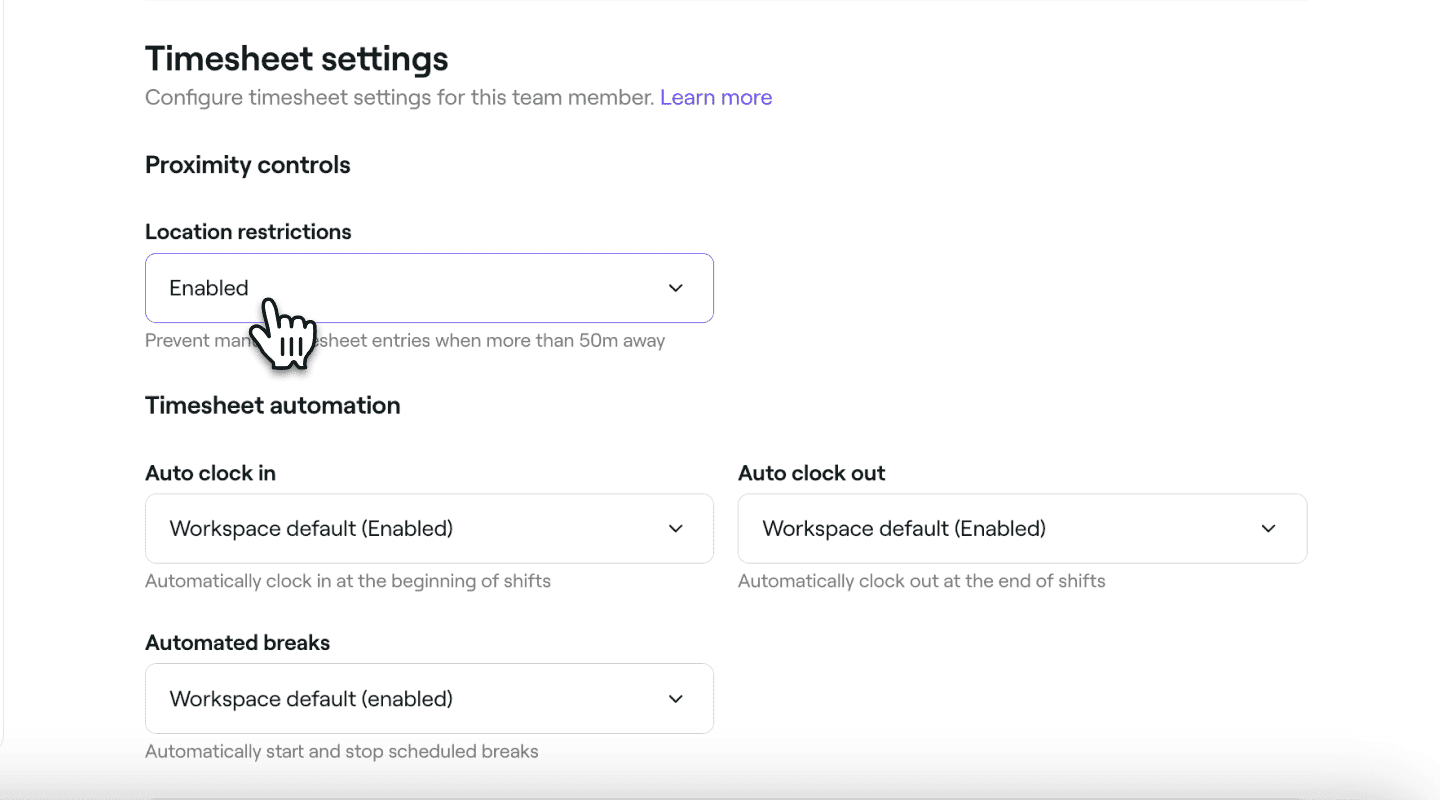
Se exigir que os membros da equipa registem manualmente a entrada e a saída, pode ativar as Restrições de espaço em Controlos de proximidade. Quando esta opção está Ativada, o membro da equipa tem de estar fisicamente perto do espaço da sua empresa para registar a entrada ou a saída dos turnos.
-
Para acompanhar automaticamente as horas trabalhadas de um membro da equipa, pode ativar as opções de Entrada automática, Registo de saída automático e Início e fim automáticos de pausas com base nos turnos agendados. Cada definição pode ser ativada ou desativada individualmente. Quando ativadas, as folhas de horas são atualizadas automaticamente e o membro da equipa não precisa de realizar nenhuma ação.
-
-
Clique no botão Guardar no canto superior direito para aplicar as suas alterações.
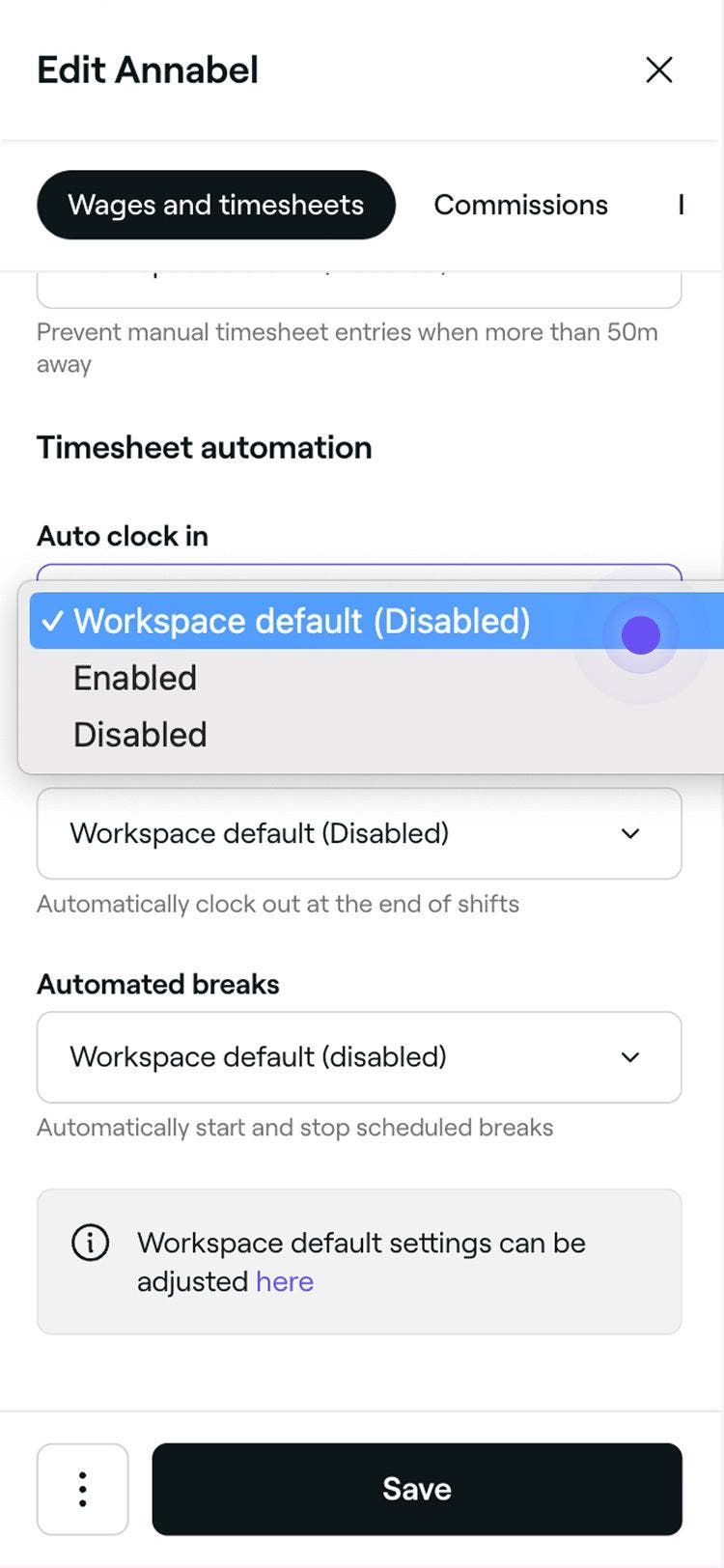
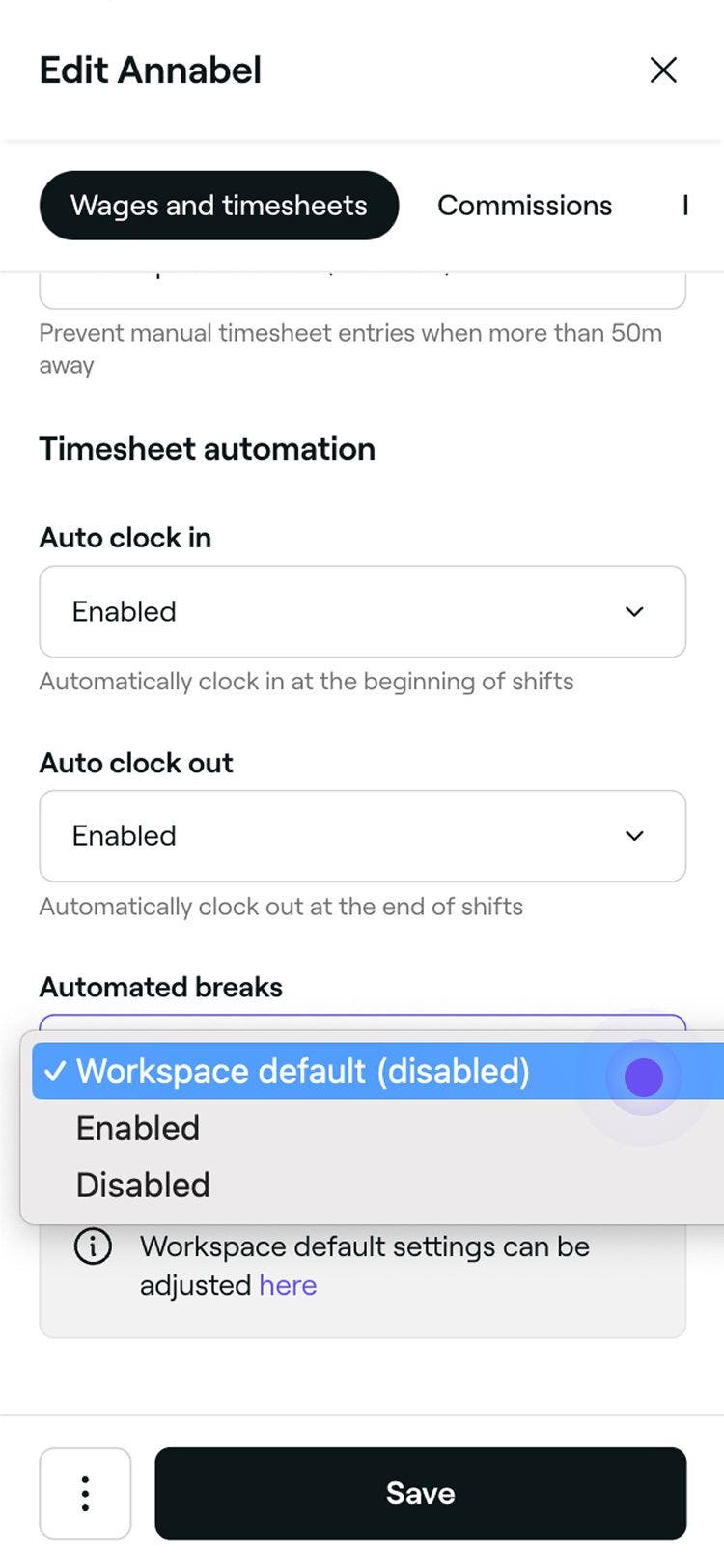
Assim que as definições da folha de horas de um membro da equipa forem atualizadas, as suas horas de trabalho serão registadas de acordo com essas definições individuais. Se registar a entrada ou a saída fora do horário do seu turno agendado, a sua folha de horas refletirá automaticamente as horas efetivamente trabalhadas.
Os controlos de proximidade não se aplicam quando a Entrada automática, o Registo de saída automático ou o Registo automático de pausas estão ativados, ou se a sua empresa não tiver um espaço fixo.
Atualizar as definições predefinidas das folhas de horas para os membros da equipa
-
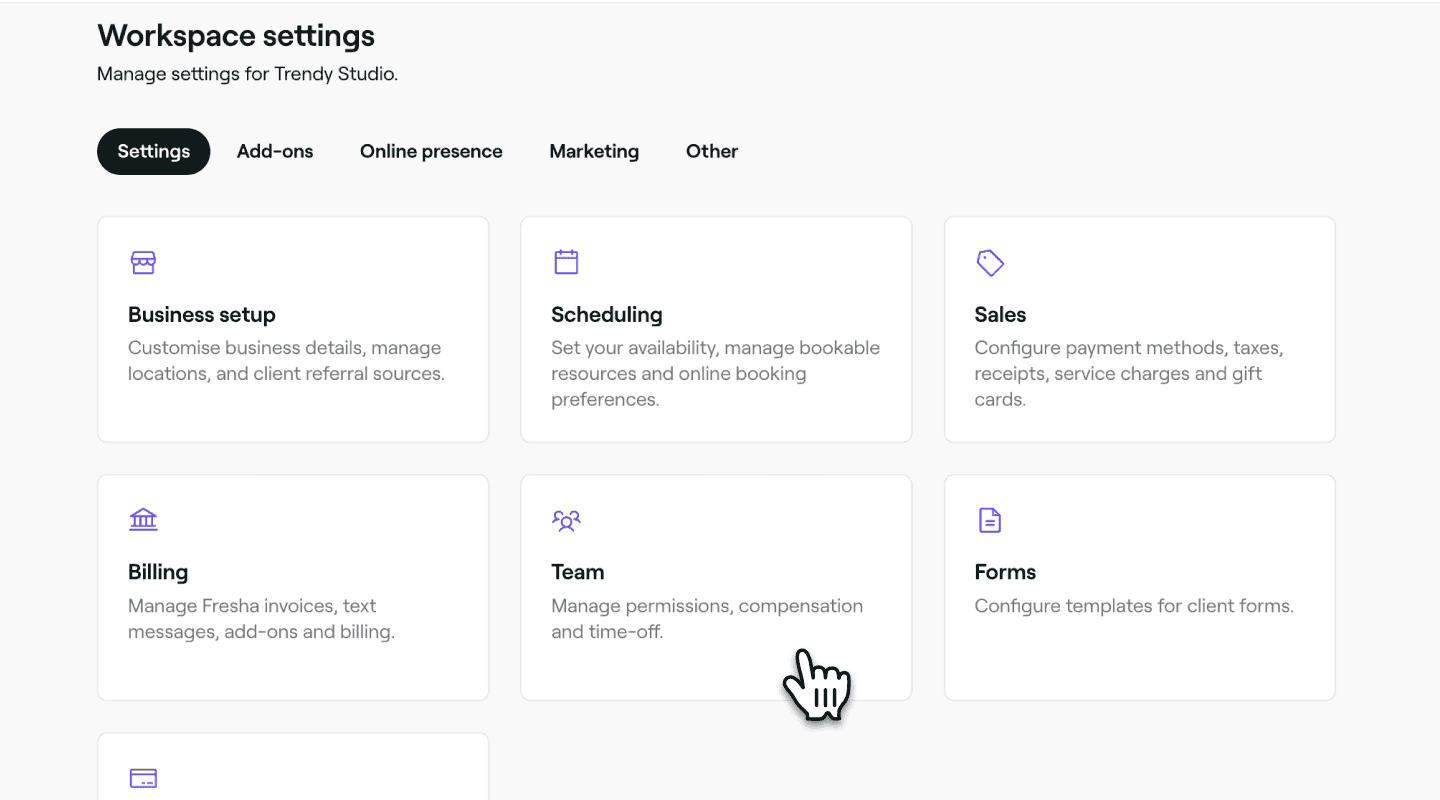
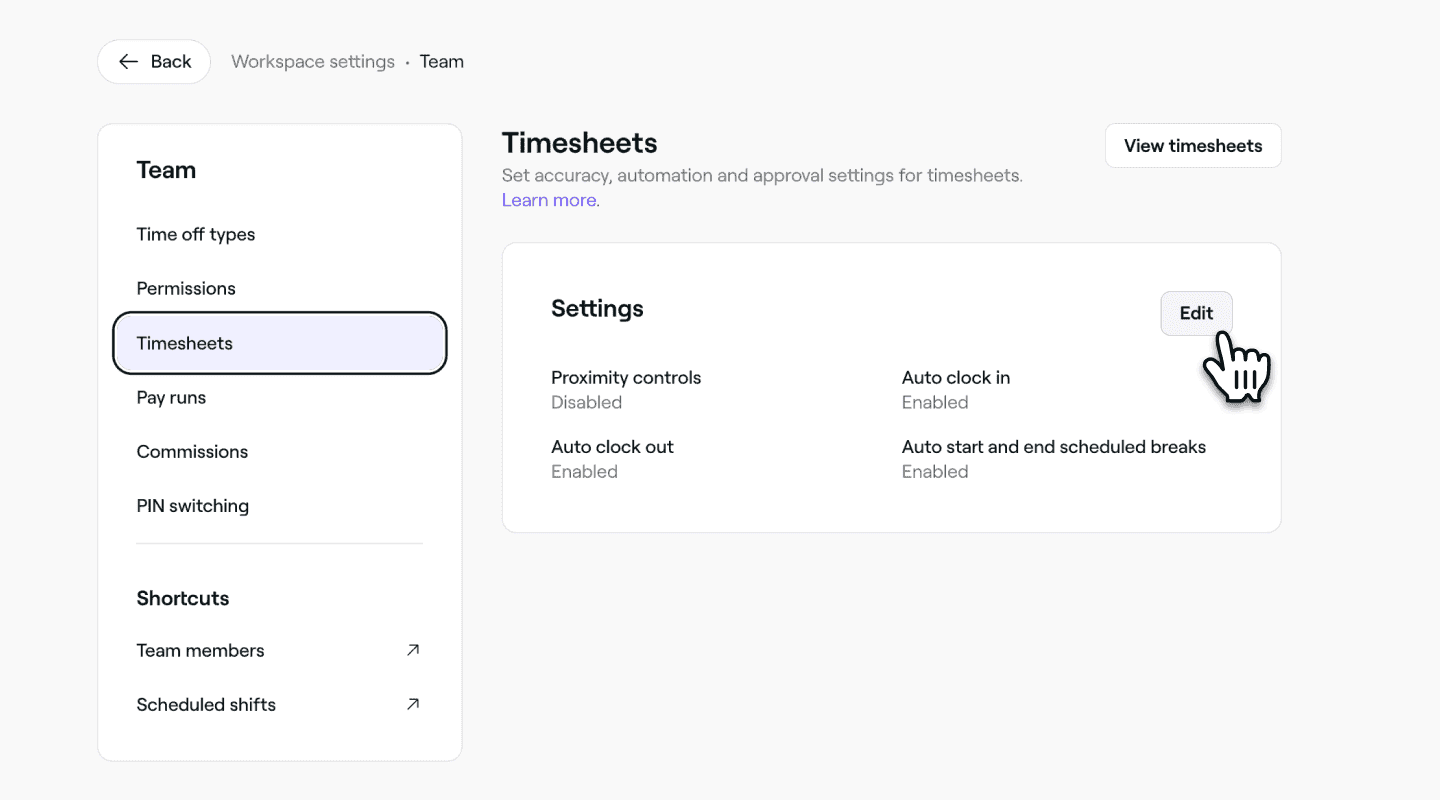
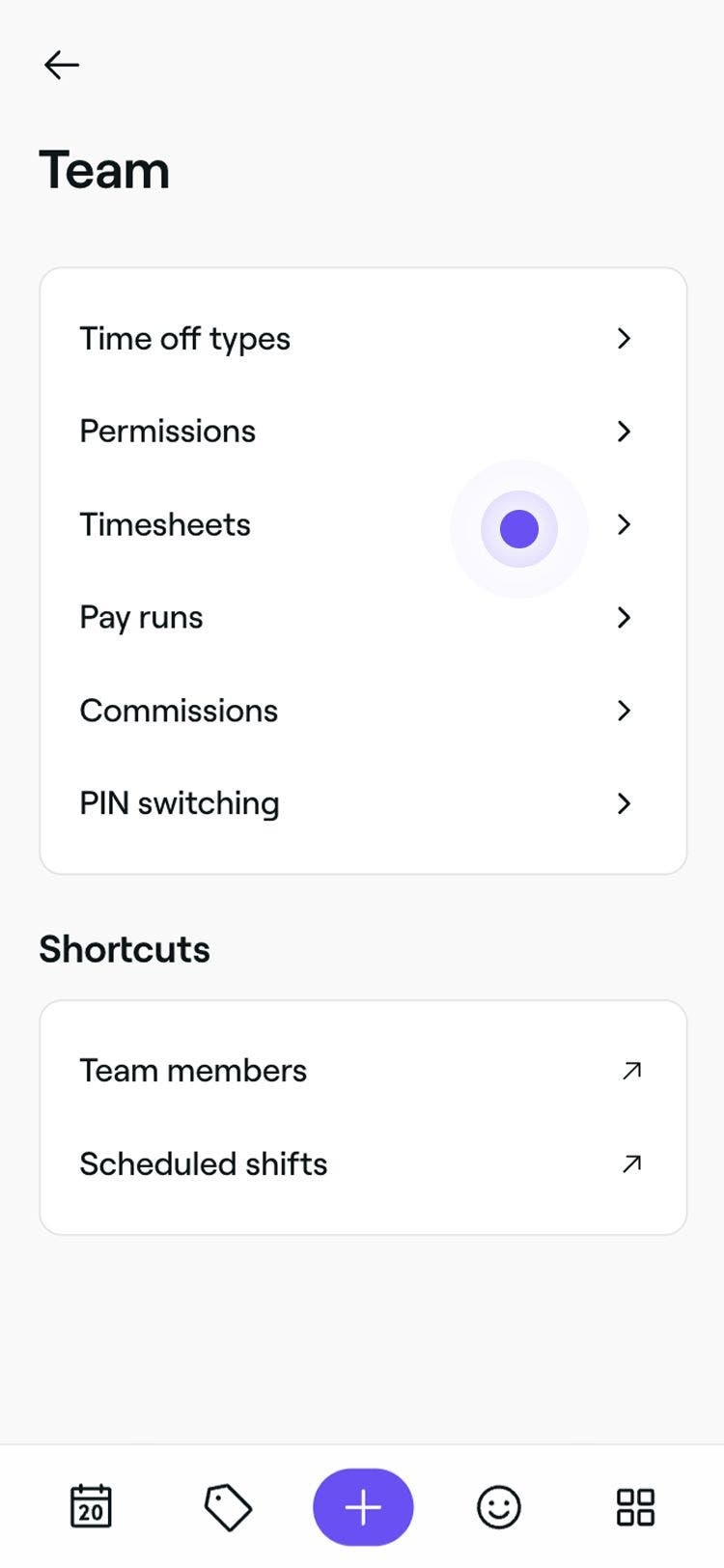
No menu principal à esquerda do ecrã, aceda a Definições.
-
Clique na categoria Equipa para aceder às definições de comissões.
-
No painel do menu à esquerda, selecione Folhas de horas para atualizar as definições predefinidas das folhas de horas da sua equipa.
-
Ao lado de Definições de folhas de horas, clique no botão Editar.
-
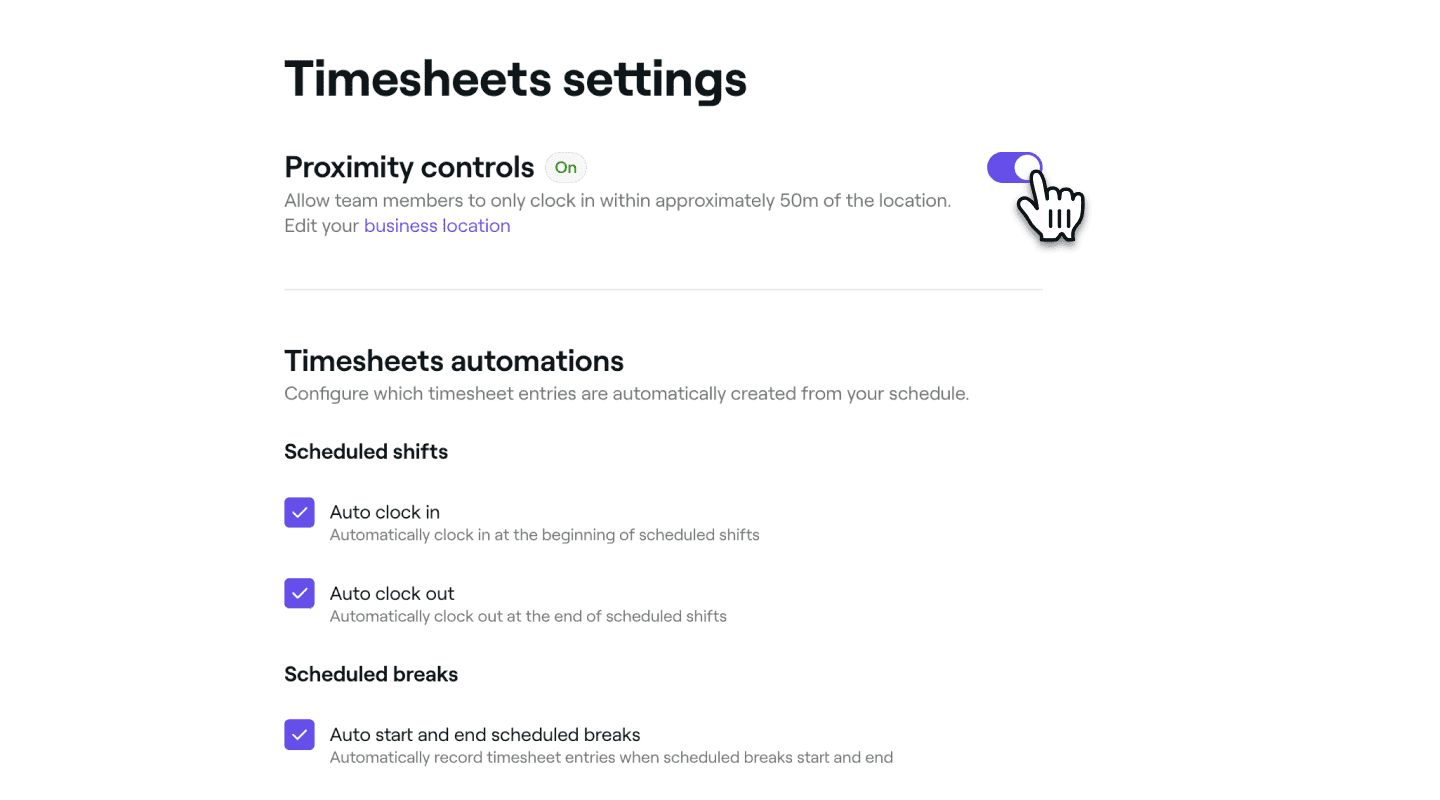
Na vista Definições de folhas de horas, faça a seguinte atualização:
-
Se exigir que os membros da equipa registem manualmente a entrada e a saída, ative os Controlos de proximidade. Quando esta opção está Ativada, os membros da equipa têm de estar fisicamente perto do espaço da sua empresa para registar a entrada ou a saída dos turnos.
-
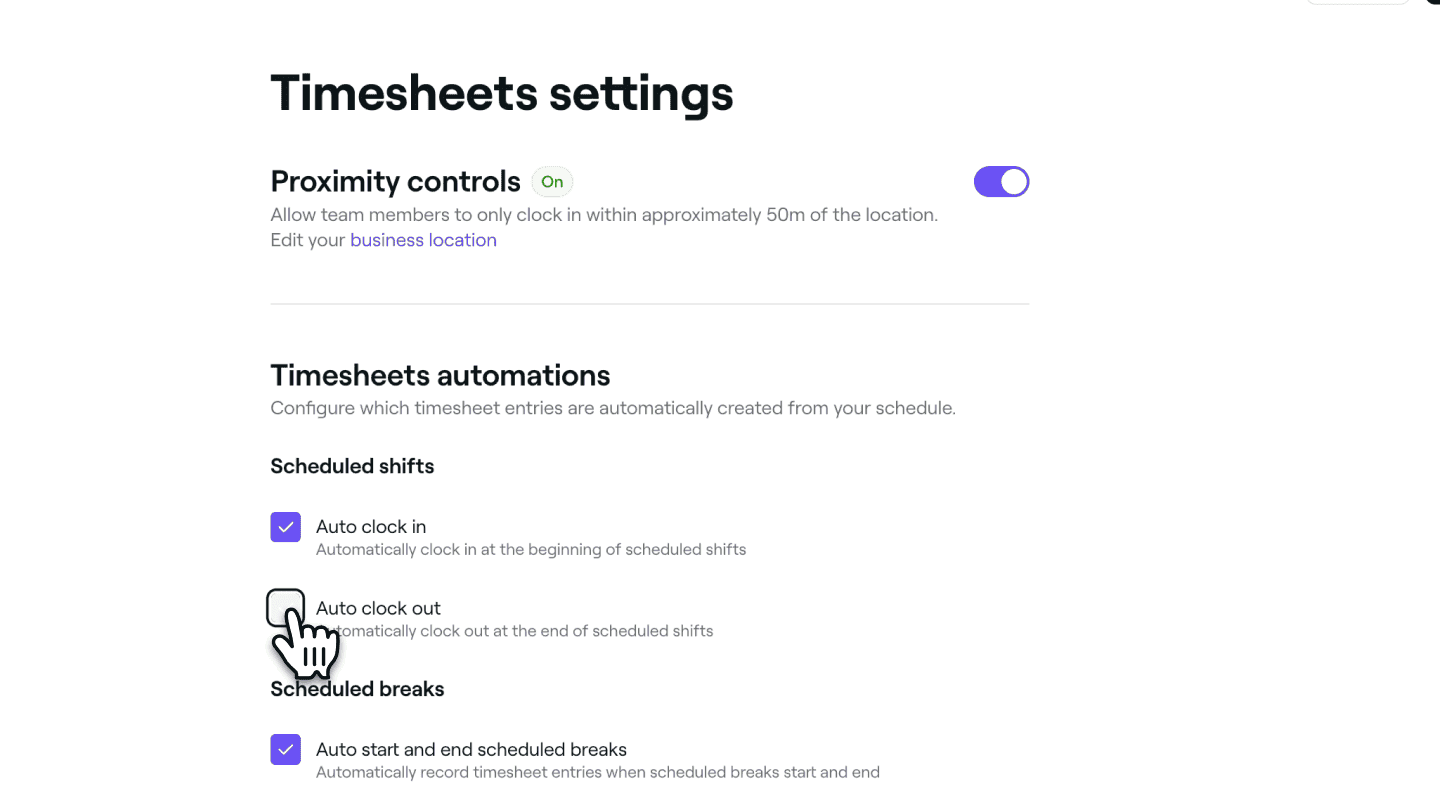
Para acompanhar automaticamente as horas trabalhadas pelos membros da equipa, pode ativar as opções de Entrada automática, Registo de saída automático e Início e fim automáticos de pausas com base nos turnos agendados. Cada definição pode ser ativada ou desativada individualmente. Quando ativadas, as folhas de horas são atualizadas automaticamente e o membro da equipa não precisa de realizar nenhuma ação.
-
-
Clique no botão Guardar no canto superior direito para guardar as definições predefinidas.
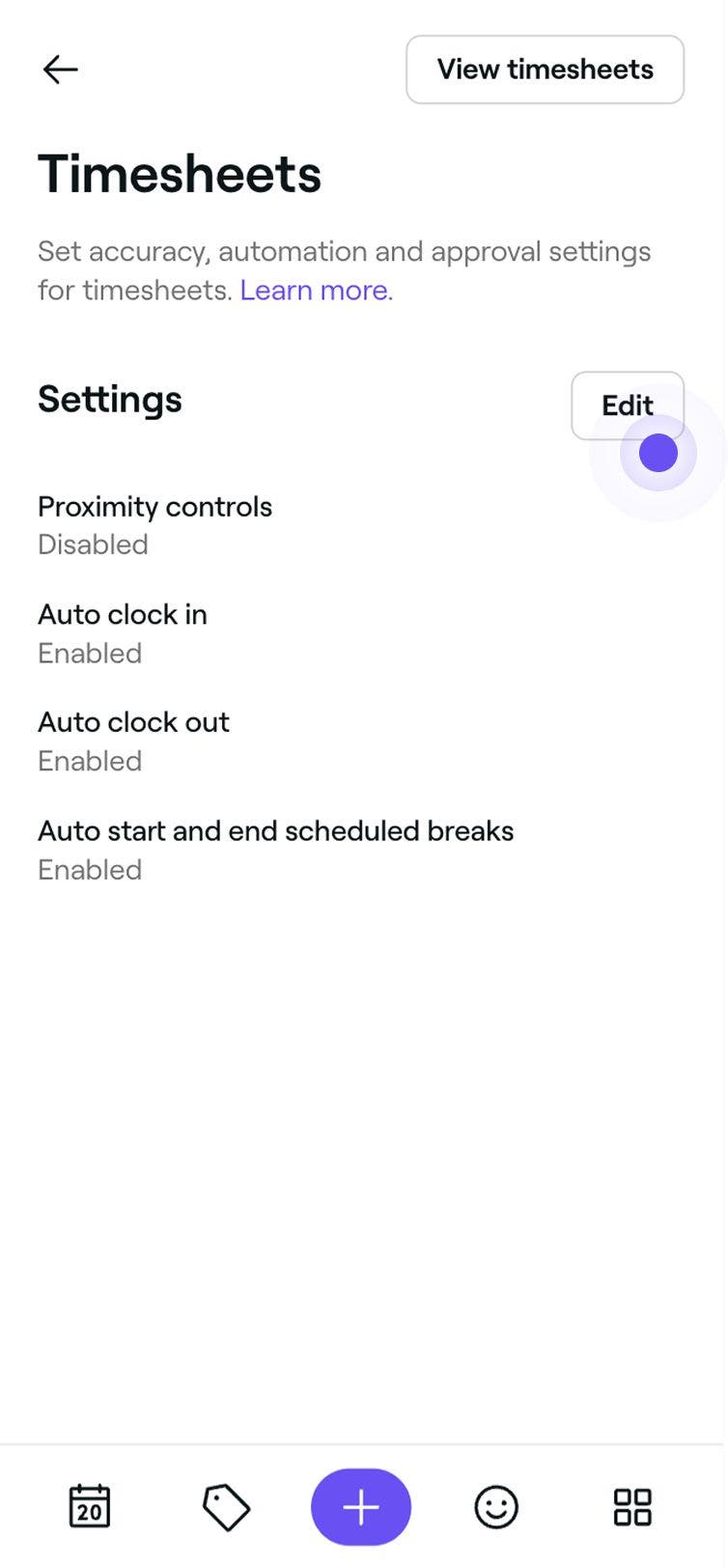

Depois de definir as configurações predefinidas das folhas de horas, estas serão aplicadas automaticamente a qualquer membro da equipa com as folhas de horas ativadas, a menos que opte por personalizar as respetivas configurações individualmente no perfil de cada um.
O acompanhamento de salários e folhas de horas está incluído na subscrição do Plano de Equipa. Saiba mais sobre o plano de equipa.
Perguntas frequentes
Para editar a folha de horas de um membro da equipa, aceda a Equipa no menu à esquerda do ecrã e selecione Folhas de horas no painel do menu à esquerda. Na lista de folhas de horas, clique na folha de horas que pretende editar para a ver aberta. Em seguida, clique em Ações (três pontos) e selecione Editar. Pode ajustar as horas de registo de entrada e de saída conforme necessário e, quando terminar, clique em Guardar para aplicar as alterações.
Sim, pode personalizar as definições de salário e de folhas de horas para cada membro da equipa. Isto inclui definir taxas horárias individuais, ativar ou desativar as horas extraordinárias e ajustar as preferências da folha de horas, dando-lhe total flexibilidade para adaptar as definições à função e ao horário de trabalho de cada membro da equipa.
Os salários são calculados com base na tarifa por hora definida no momento em que o turno foi trabalhado. Se atualizar a tarifa horária de um membro da equipa, esta só se aplicará a turnos futuros a partir desse momento. Os turnos anteriores e as respetivas folhas de horas associadas permanecerão inalterados para preservar um histórico de folha de pagamento preciso.
Pode encontrar detalhes sobre as horas em Ciclos de pagamento e em Relatórios. O relatório Salários detalhados permitir-lhe-á aprofundar-se numa discriminação dos membros da equipa por dia.
Pode desativar o pagamento de horas extraordinárias para os membros da equipa. Abra o perfil do membro da equipa, selecione Pagamento e clique em Editar. Em Salários, desmarque a caixa de seleção Pagamento de horas extraordinárias e Guarde as alterações. Quaisquer salários auferidos enquanto a definição estiver desativada serão calculados à tarifa horária normal e incluídos nas folhas de horas e nos ciclos de pagamento.
As alterações às definições salariais de um membro da equipa não são registadas na sua conta empresarial. As novas definições serão aplicadas automaticamente a todas as folhas de horas criadas após a alteração das definições salariais. Recomendamos que reveja cuidadosamente os seus ciclos de pagamento e as definições de membro da equipa para garantir que o saldo está correto antes de pagar à sua equipa.