Eliminar a sua conta pessoal
Saiba como eliminar a sua conta pessoal da Fresha e remover o seu perfil em segurança,
Neste artigo
Eliminar a sua área de trabalho como proprietário
Como proprietário de uma área de trabalho, tem de concluir algumas ações antes de eliminar a sua área de trabalho. Antes de enviar um pedido de eliminação de uma área de trabalho, tem de:
- Desativar o seu perfil no marketplace para impedir que os clientes façam marcações consigo.
- Cancelar todas as suas próximas marcações.
- Reembolsar quaisquer sinais de clientes efetuados para marcações futuras.
- Reembolsar quaisquer vales-oferta ou Assinaturas ativos.
- Exportar a sua lista de clientes e o relatório de registo de vendas.
- Liquidar qualquer saldo negativo na sua carteira empresarial.
Depois de eliminada, a sua conta empresarial Fresha não pode ser restaurada.
-
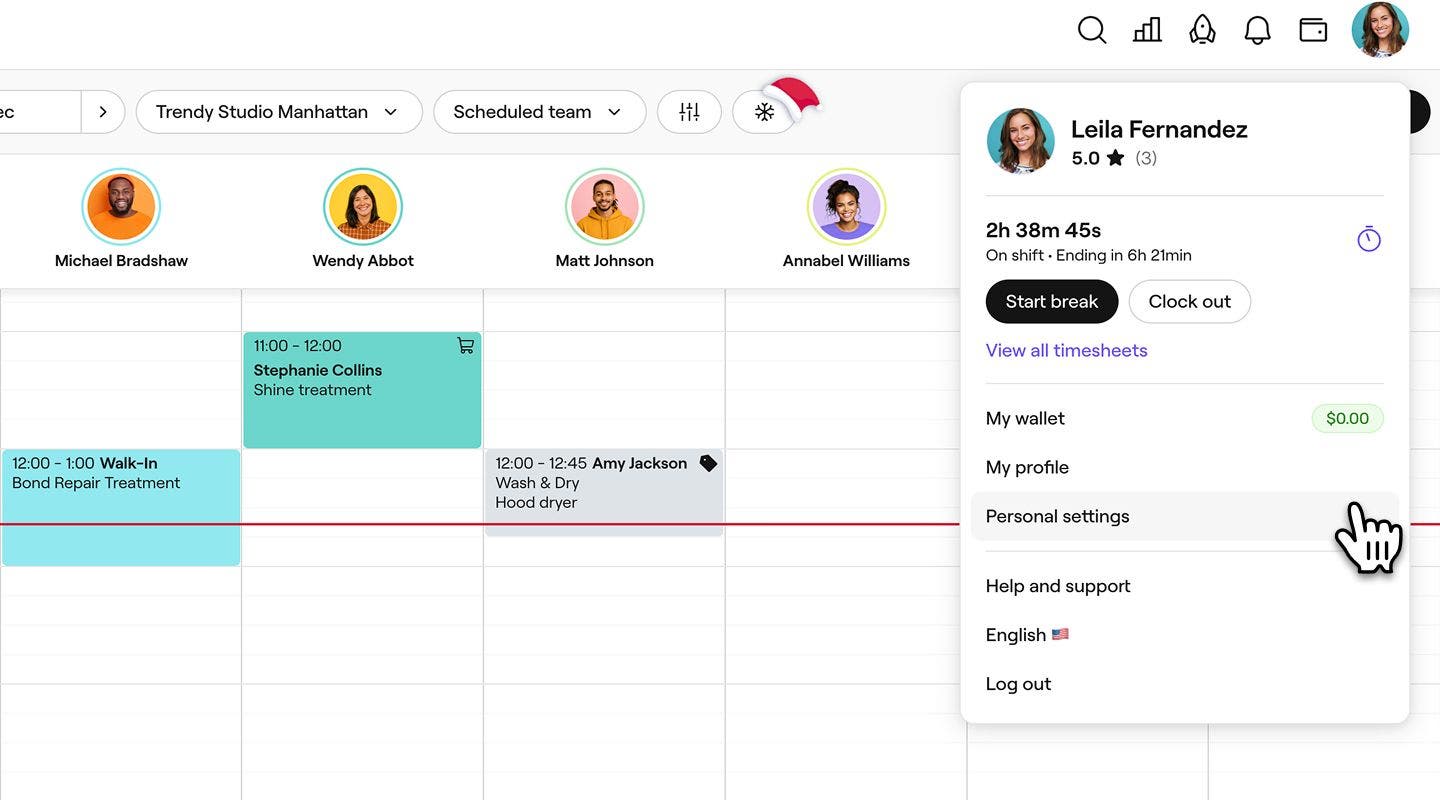
Na barra de ferramentas no canto superior direito do ecrã, clique no ícone Perfil e selecione Definições pessoais.
-
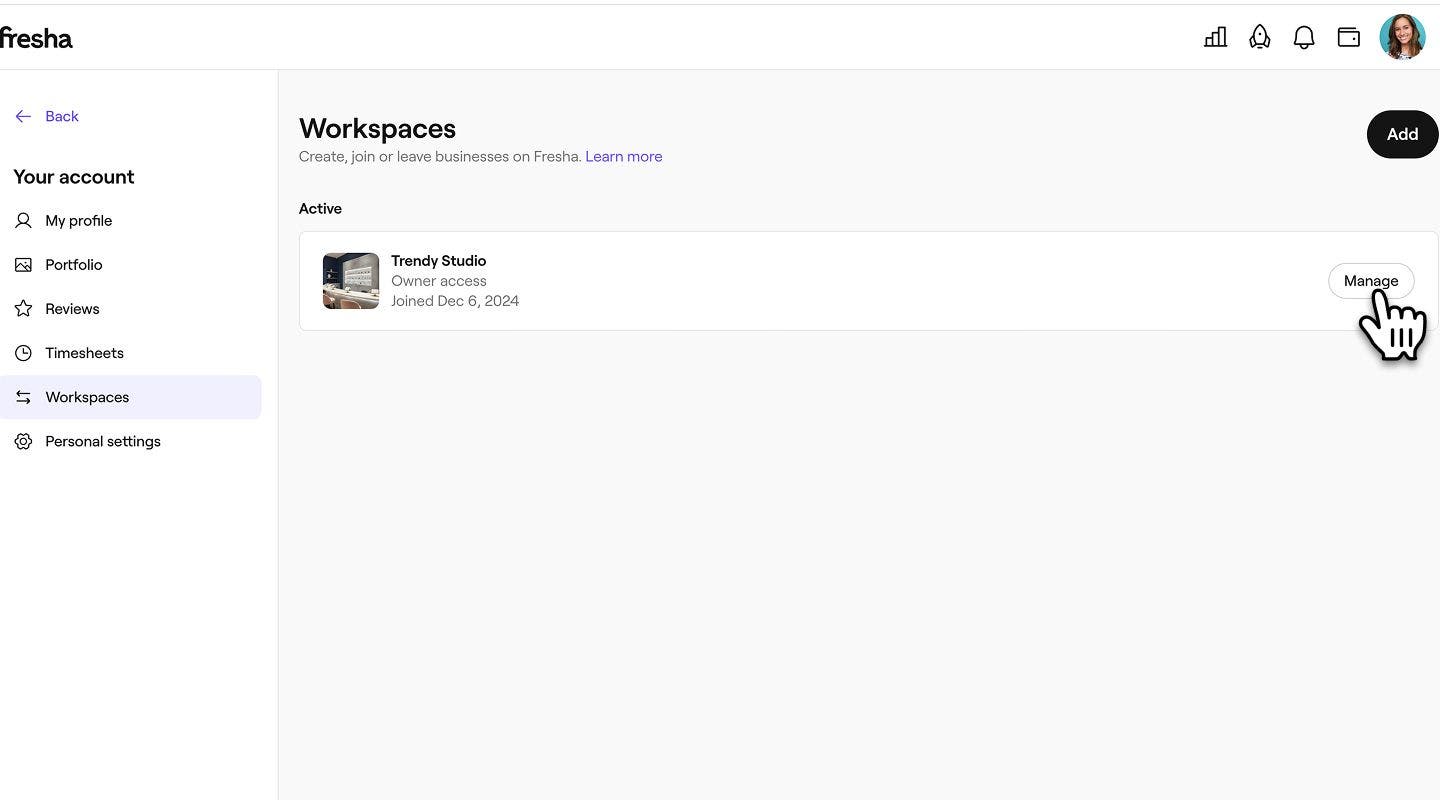
No painel do menu à esquerda, clique em Áreas de trabalho e selecione Gerir ao lado da área de trabalho que pretende eliminar.
-
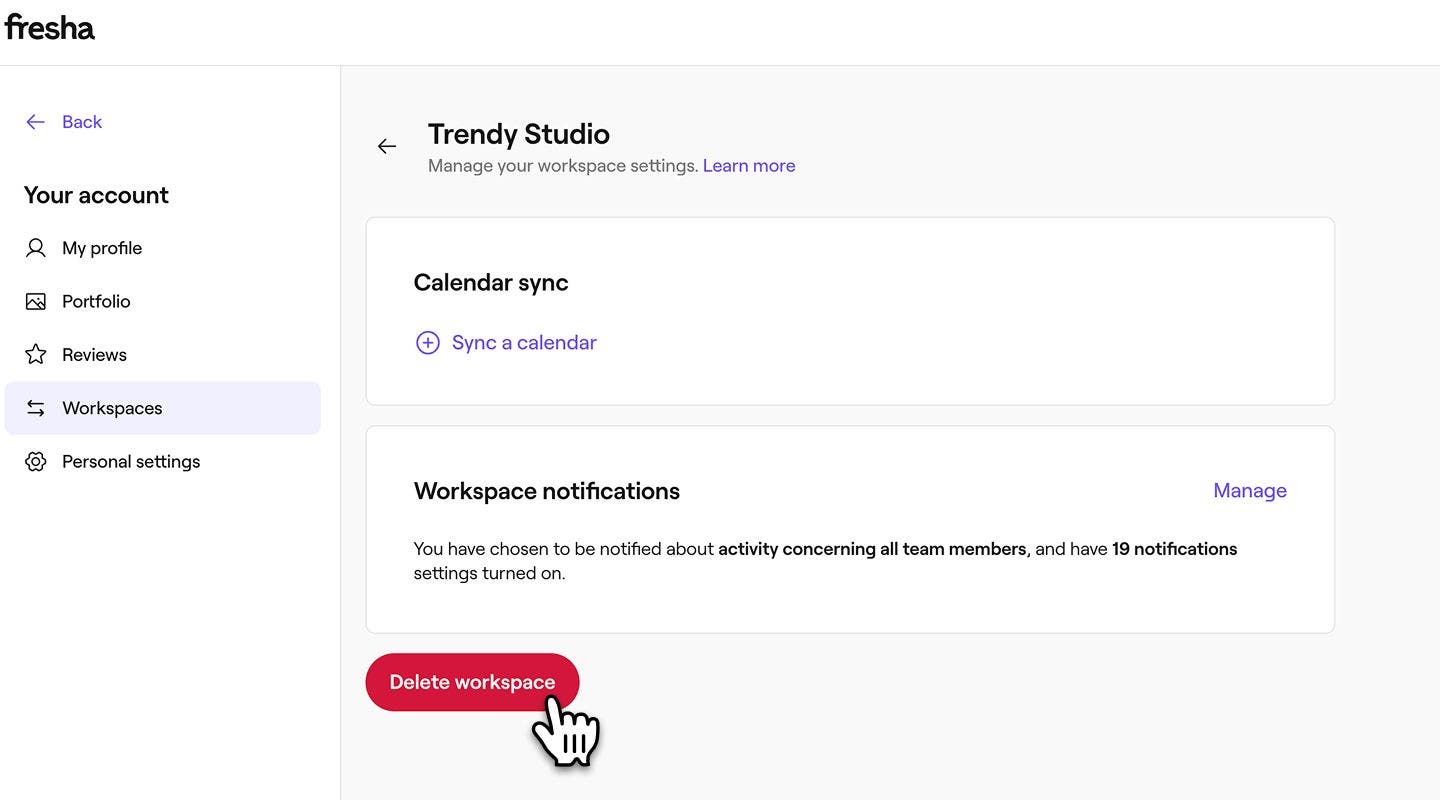
Em Notificações da área de trabalho, clique no botão Eliminar área de trabalho.
-
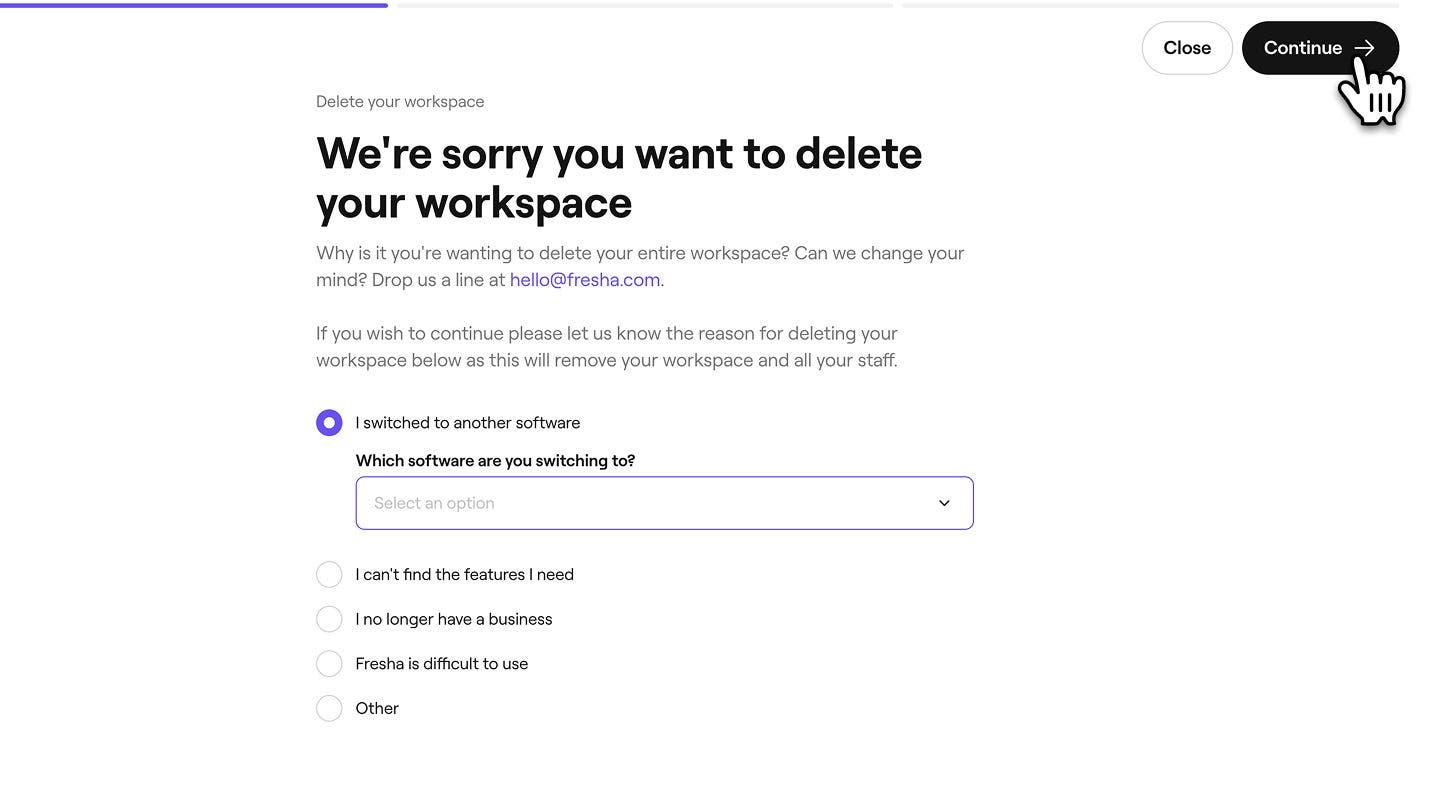
Selecione o motivo da eliminação da sua área de trabalho e clique no botão Continuar no canto superior direito para prosseguir.
-
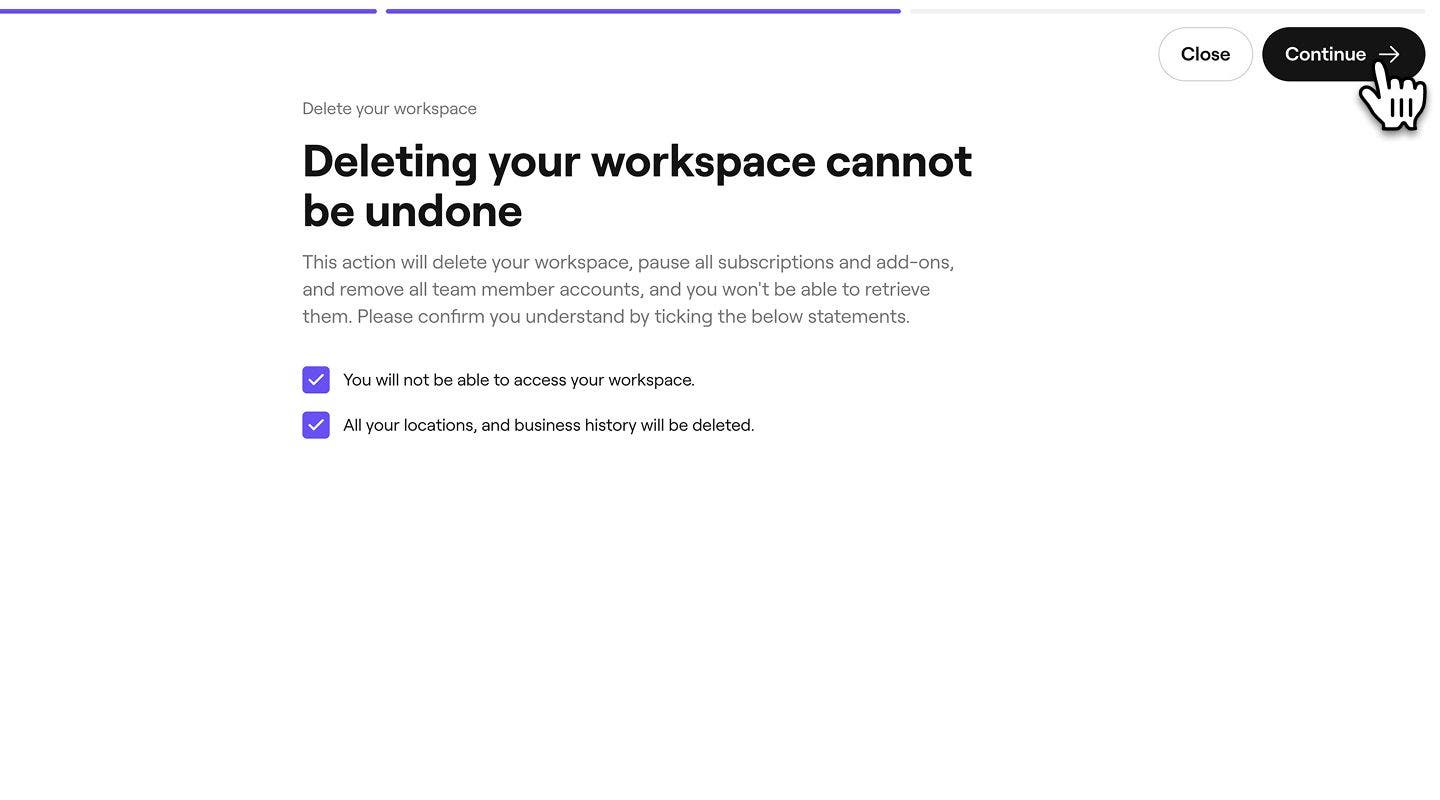
Em seguida, marque cada caixa de seleção para confirmar que perderá o acesso à sua área de trabalho permanentemente e clique no botão Continuar no canto superior direito para prosseguir.
-
São-lhe enviadas por SMS um código de verificação. Introduza o código de 4 dígitos nas caixas fornecidas.
-
Clique no botão Eliminar área de trabalho para confirmar.
-
Após a eliminação, será redirecionado(a) de volta para a sua conta empresarial da Fresha. A sua área de trabalho será apresentada como eliminada, com um carimbo de data/hora da eliminação.
Sair de uma área de trabalho como membro da equipa
Se aderiu a uma área de trabalho existente como membro da equipa, tem de sair da área de trabalho. Antes de o fazer, deve:
- Cancelar/reatribuir todas as suas próximas marcações em seu nome.
- Solicitar que quaisquer pagamentos restantes devidos sejam pagos pelo proprietário da área de trabalho.
- Na barra de ferramentas no canto superior direito do ecrã, clique no ícone Perfil e selecione Definições pessoais.
- No painel do menu à esquerda, clique em Áreas de trabalho e selecione Gerir junto à área de trabalho que pretende deixar.
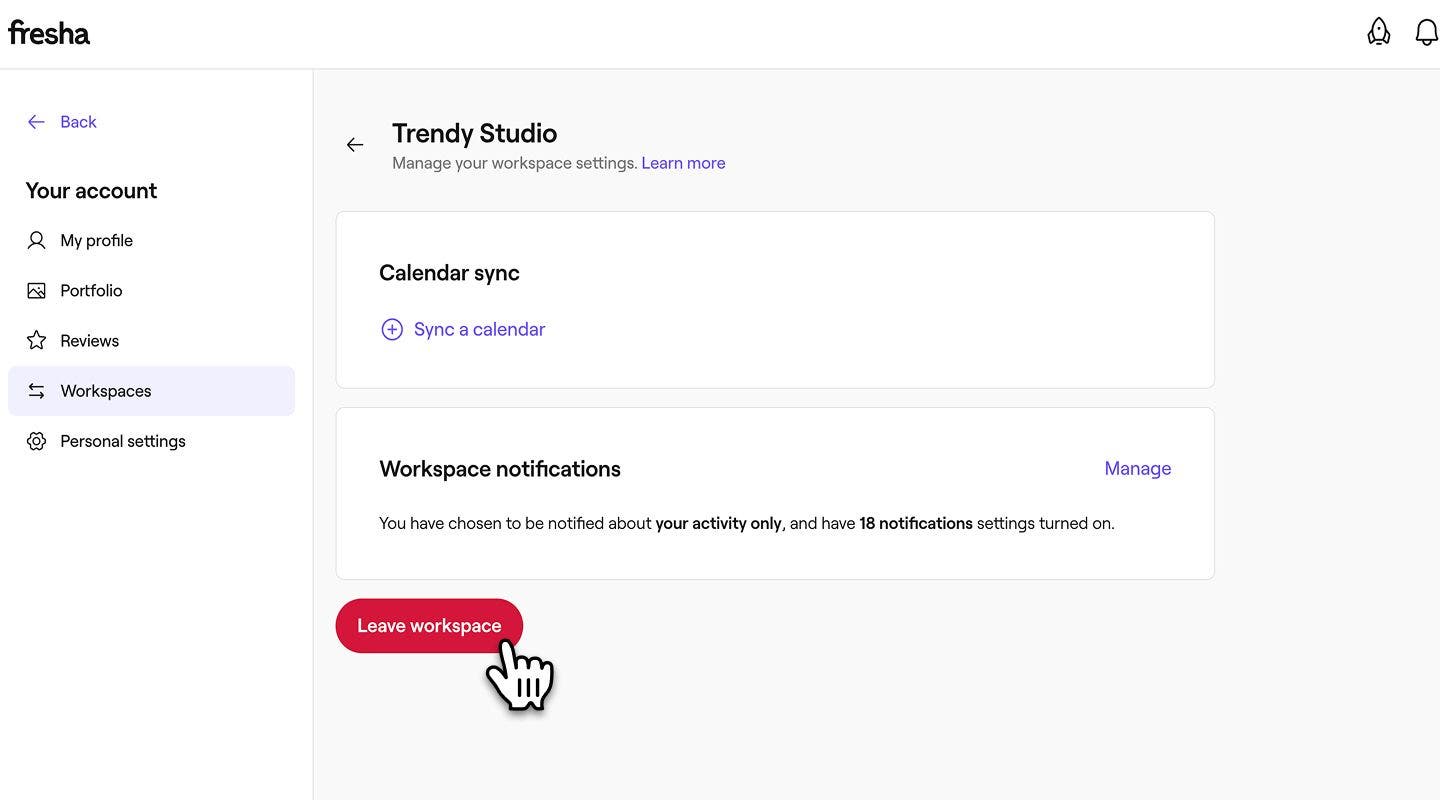
- Em Notificações da área de trabalho, clique em Sair da área de trabalho.
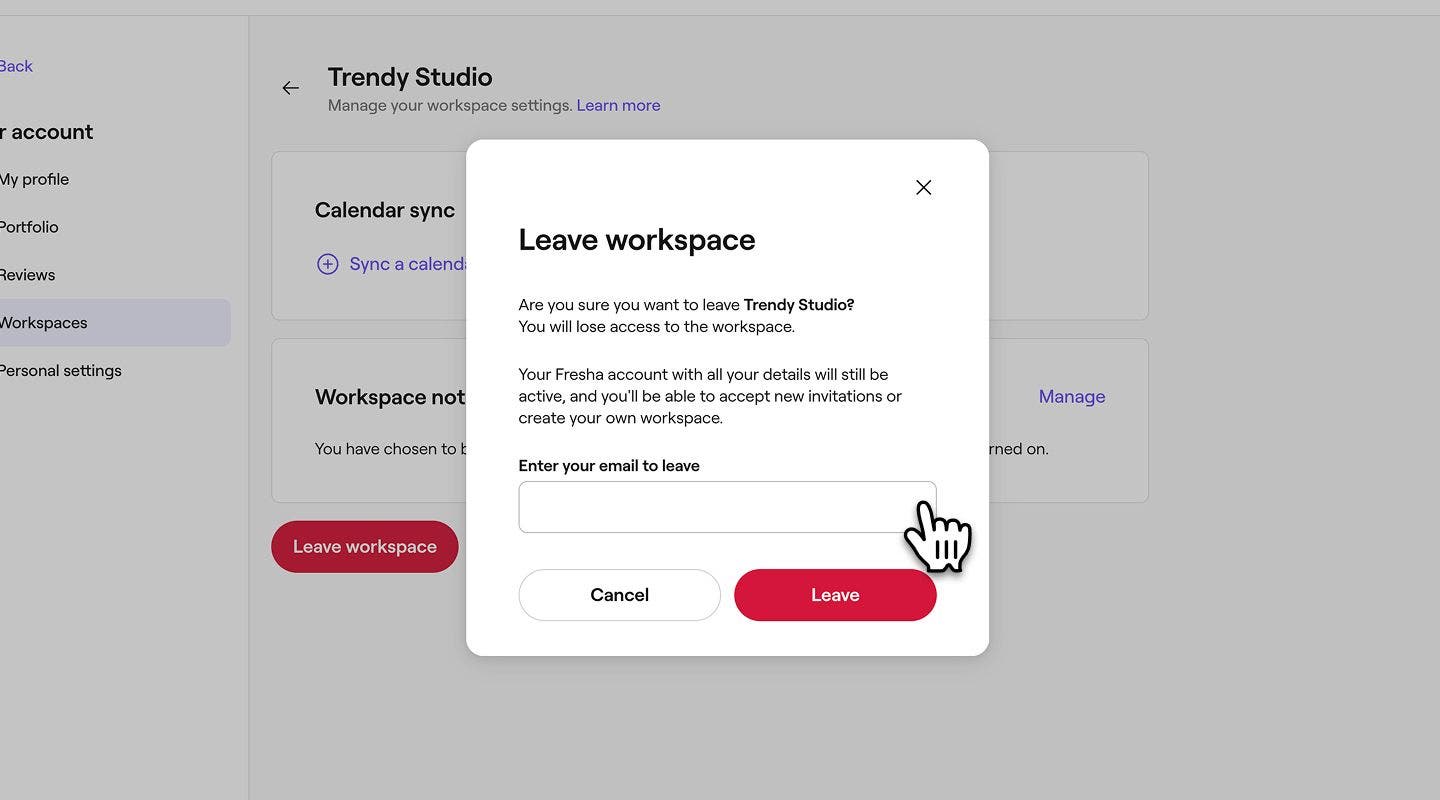
- Na janela pop-up, introduza o seu endereço de e-mail registado na Fresha e, em seguida, clique no botão Sair para confirmar.
Depois de sair da área de trabalho, aparecerá uma mensagem no ecrã para confirmar que saiu da área de trabalho. Isto também será registado nas suas áreas de trabalho anteriores, juntamente com a sua data de saída.
Eliminar a sua conta pessoal
Depois de eliminar com sucesso ou sair da área de trabalho associada à sua conta, pode prosseguir e eliminar a sua conta pessoal.
- Nas suas Definições pessoais, selecione Início de sessão e segurança para aceder aos detalhes da sua conta.
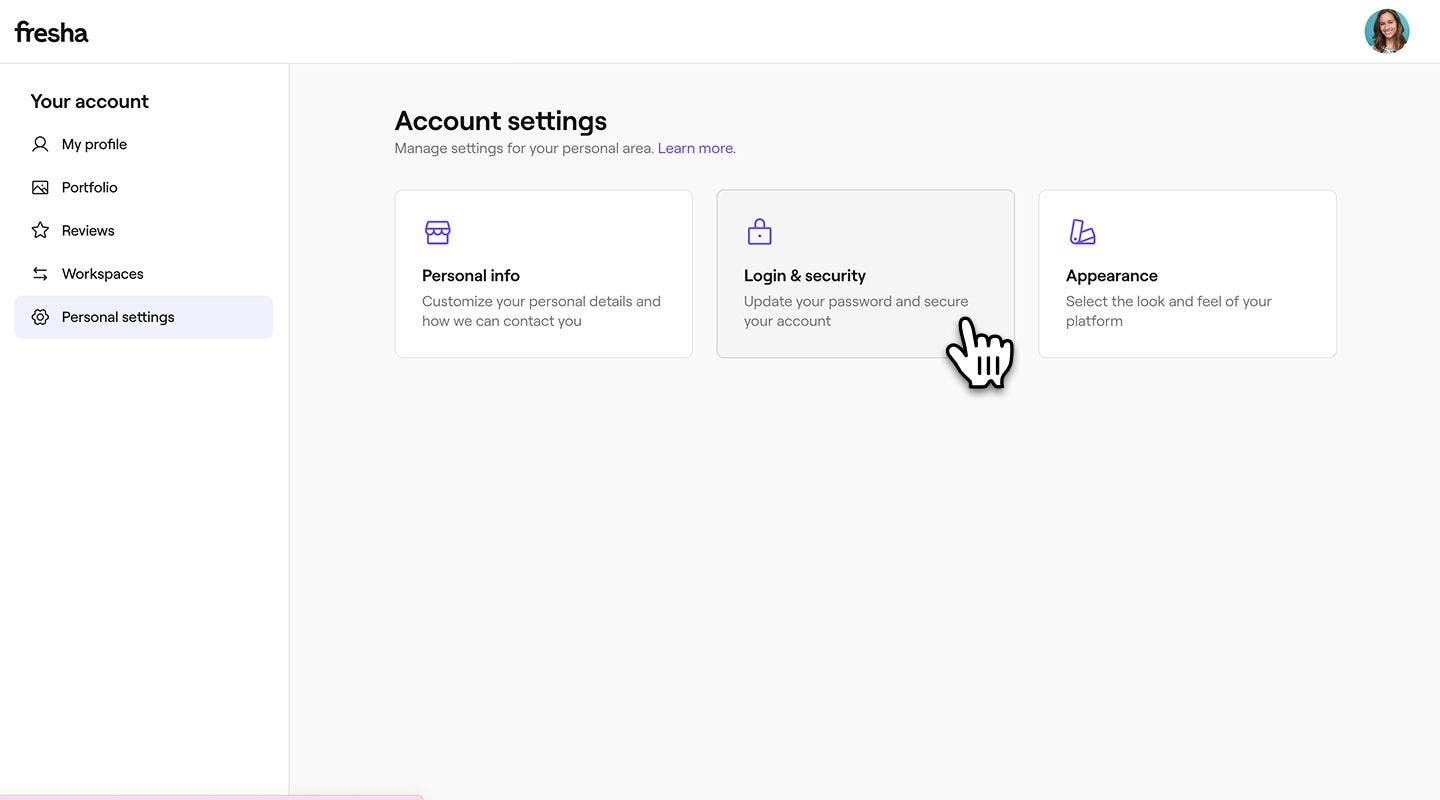
- Na secção Eliminar conta, clique no botão Eliminar conta.
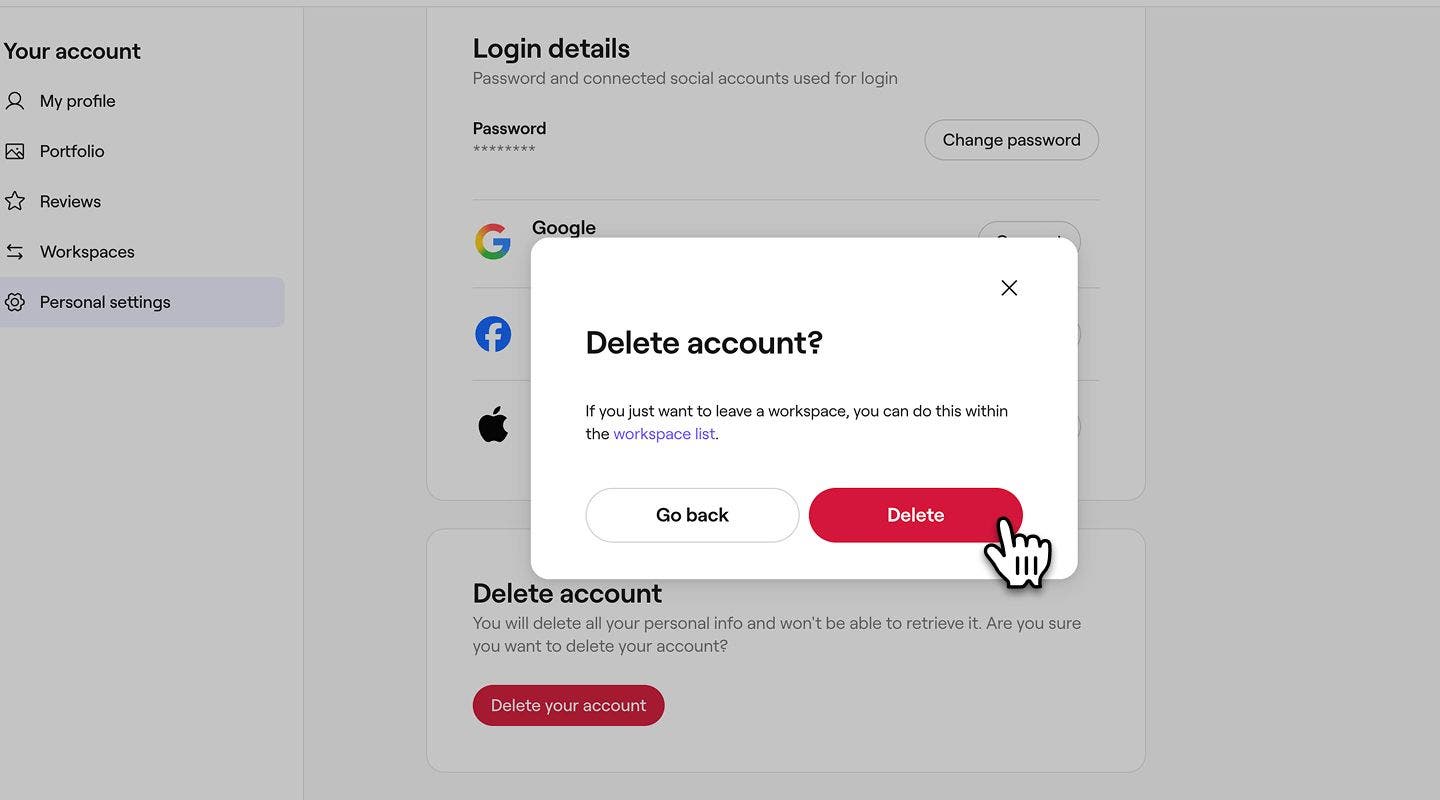
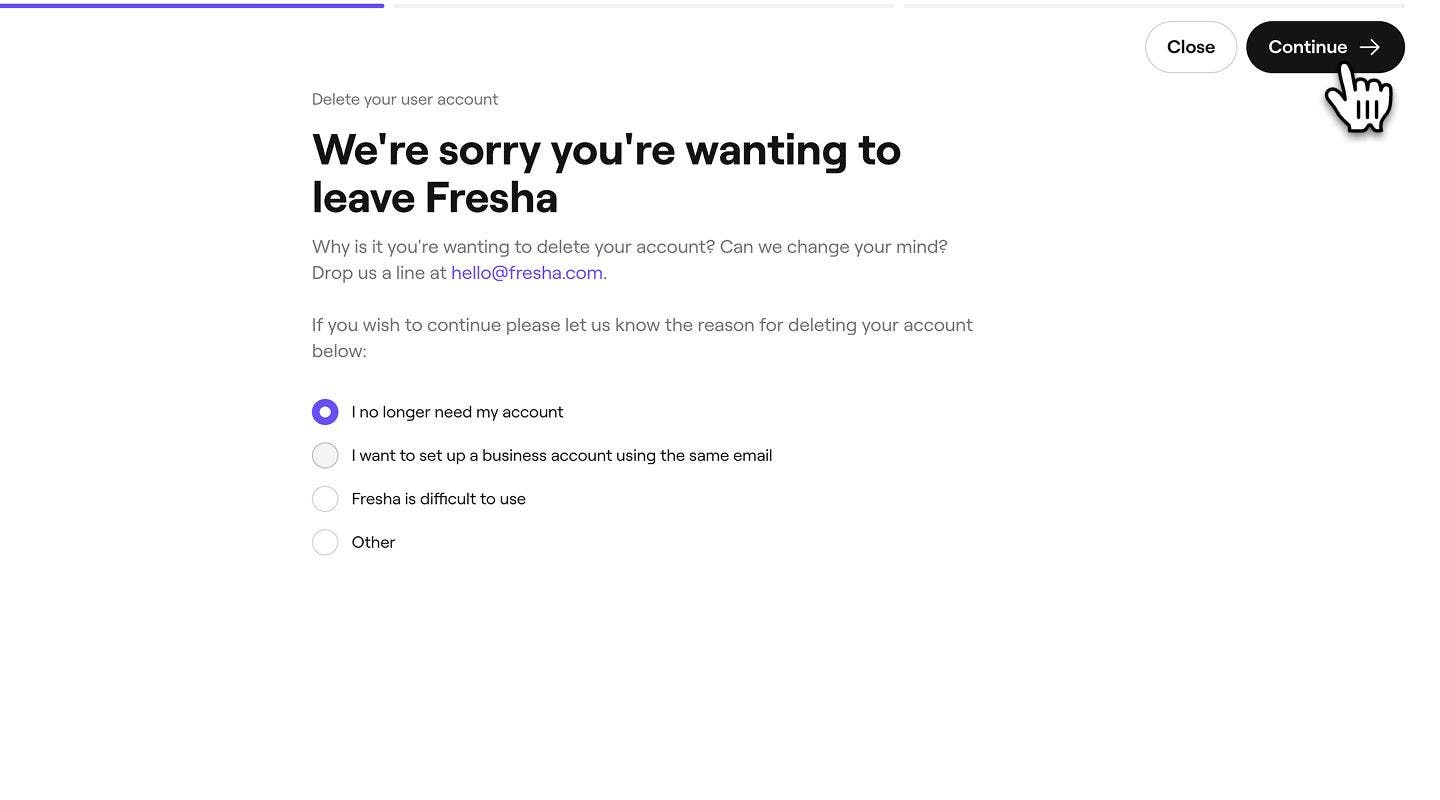
- Para concluir a eliminação da sua conta, selecione o motivo da eliminação da sua conta e clique no botão Continuar no canto superior direito para prosseguir.
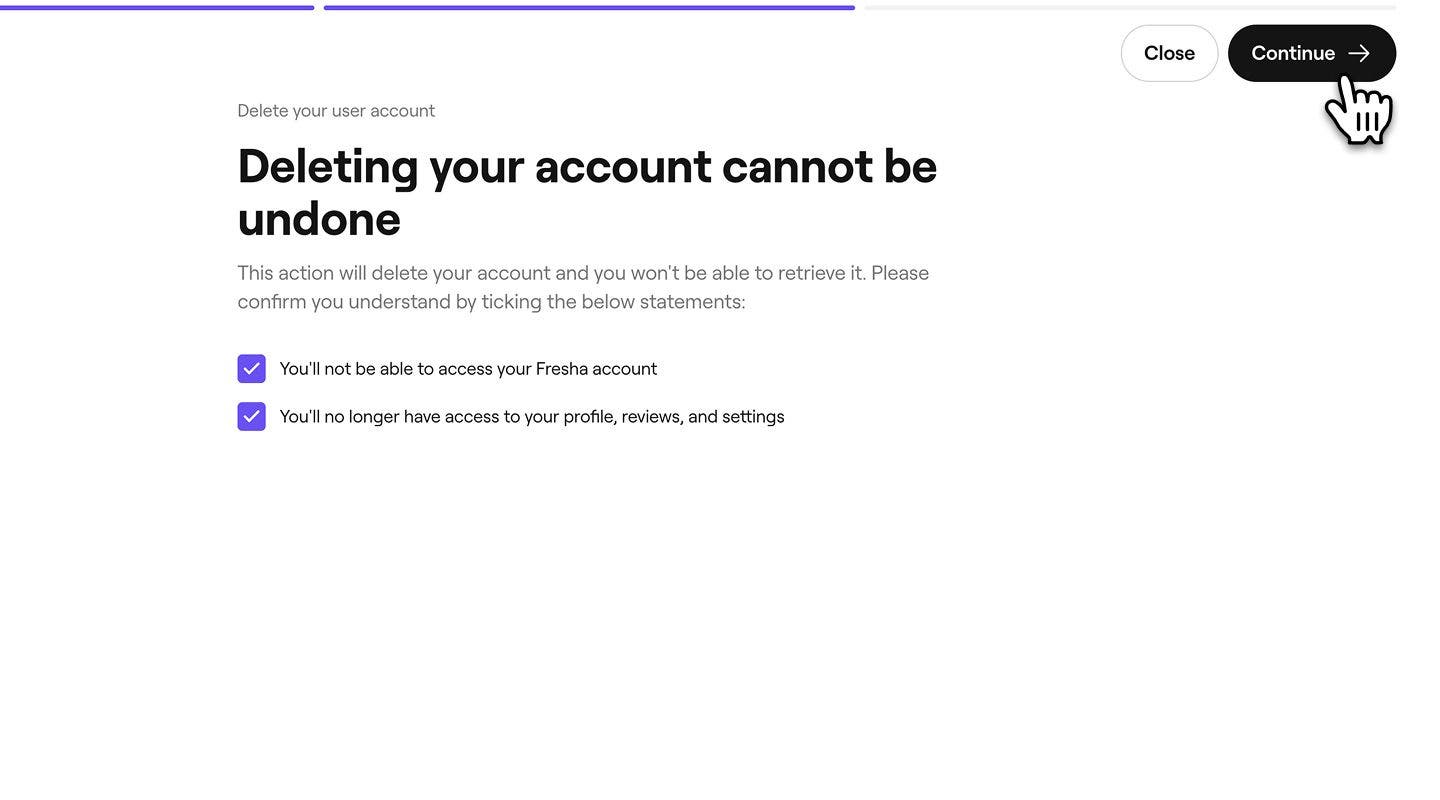
- Em seguida, marque cada caixa de seleção para confirmar que perderá o acesso à sua conta permanentemente e clique no botão Continuar no canto superior direito para prosseguir.
- São-lhe enviadas por SMS um código de verificação. Introduza o código de 4 dígitos nas caixas fornecidas e clique em Eliminar conta para confirmar.
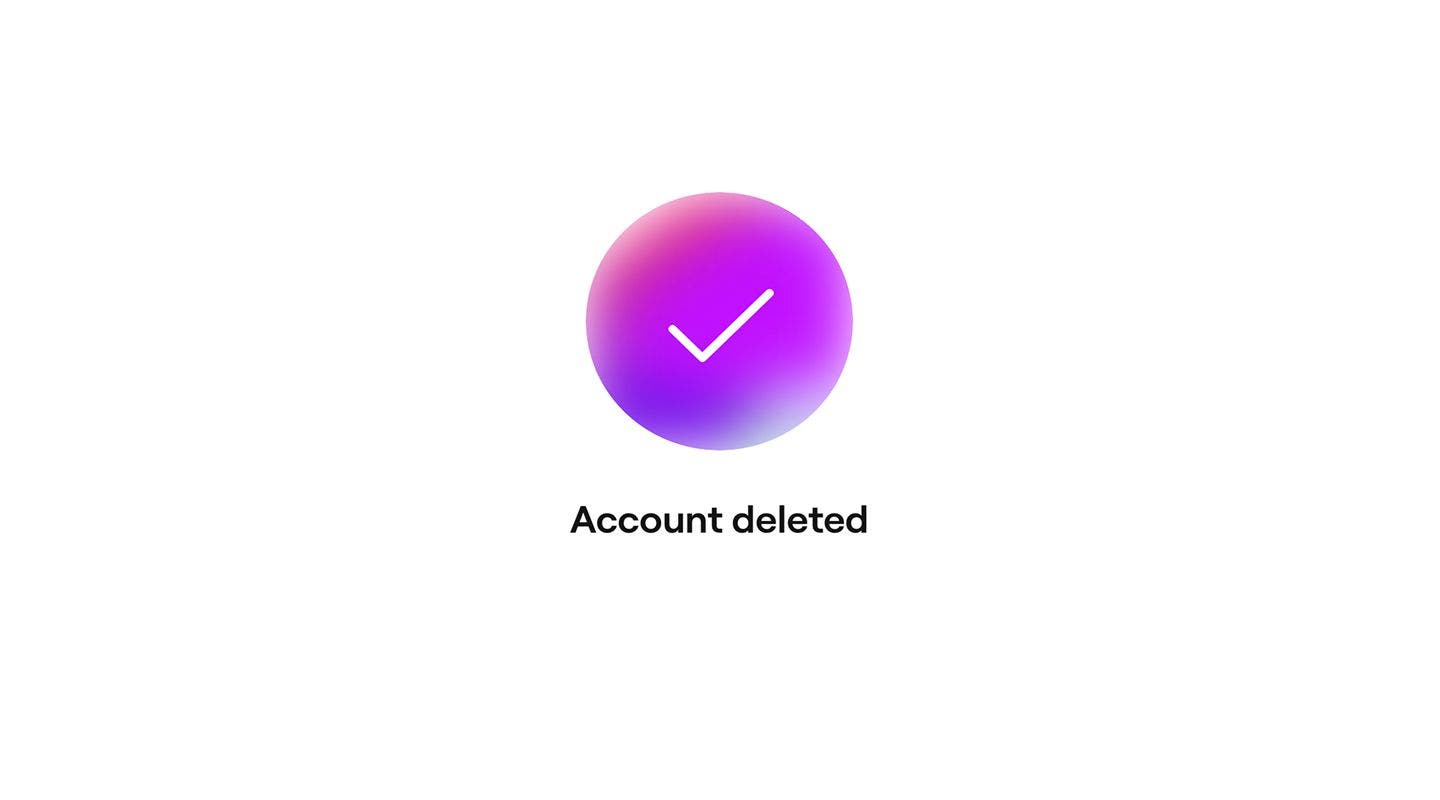
- Aparece uma mensagem de confirmação a confirmar que a sua conta foi eliminada.
Perguntas frequentes
Receberá um e-mail a confirmar a eliminação da sua conta, geralmente no mesmo dia.
Os códigos de verificação por SMS são enviados para o número de telemóvel associado à sua conta Fresha. Se o código não chegar dentro de alguns minutos, confirme se o seu número de telefone está correto em Definições pessoais, verifique se o seu telemóvel tem sinal e pode receber mensagens SMS e, em seguida, solicite um novo código.