InícioBase de conhecimentoFresha Academy
Criar recompensas de fidelização
Voltar
  1. Base de conhecimento•
  2. Clientes•
  3. Criar recompensas de fidelização

Criar recompensas de fidelização

Neste guia, aprenderá a configurar recompensas que os clientes podem desbloquear com pontos ou escalões.

Neste artigo

  • Como funcionam as recompensas de fidelização
  • Criar um desconto de montante
  • Criar uma recompensa percentual
  • Criar uma recompensa de serviço gratuito
  • Criar uma recompensa de produto gratuito

Como funcionam as recompensas de fidelização

As recompensas são concebidas para ajudar a reforçar a fidelização e incentivar visitas repetidas, reconhecendo e recompensando o envolvimento do cliente. Os clientes podem receber recompensas ao gastar pontos, subir de escalão ou recomendar os seus amigos. 

Existem quatro tipos de recompensas que os clientes podem receber:

  • Desconto de montante: um desconto de taxa fixa, como 5 $ ou 10 $ de desconto.
  • Desconto percentual: um desconto percentual, por exemplo, 10% de desconto.
  • Serviço gratuito: um serviço gratuito oferecido aos clientes.
  • Produto gratuito: um produto oferecido gratuitamente aos clientes.

Criar um desconto de montante

  1. No passo Tipo de recompensa, selecione Desconto de montante para abrir as definições de recompensa.
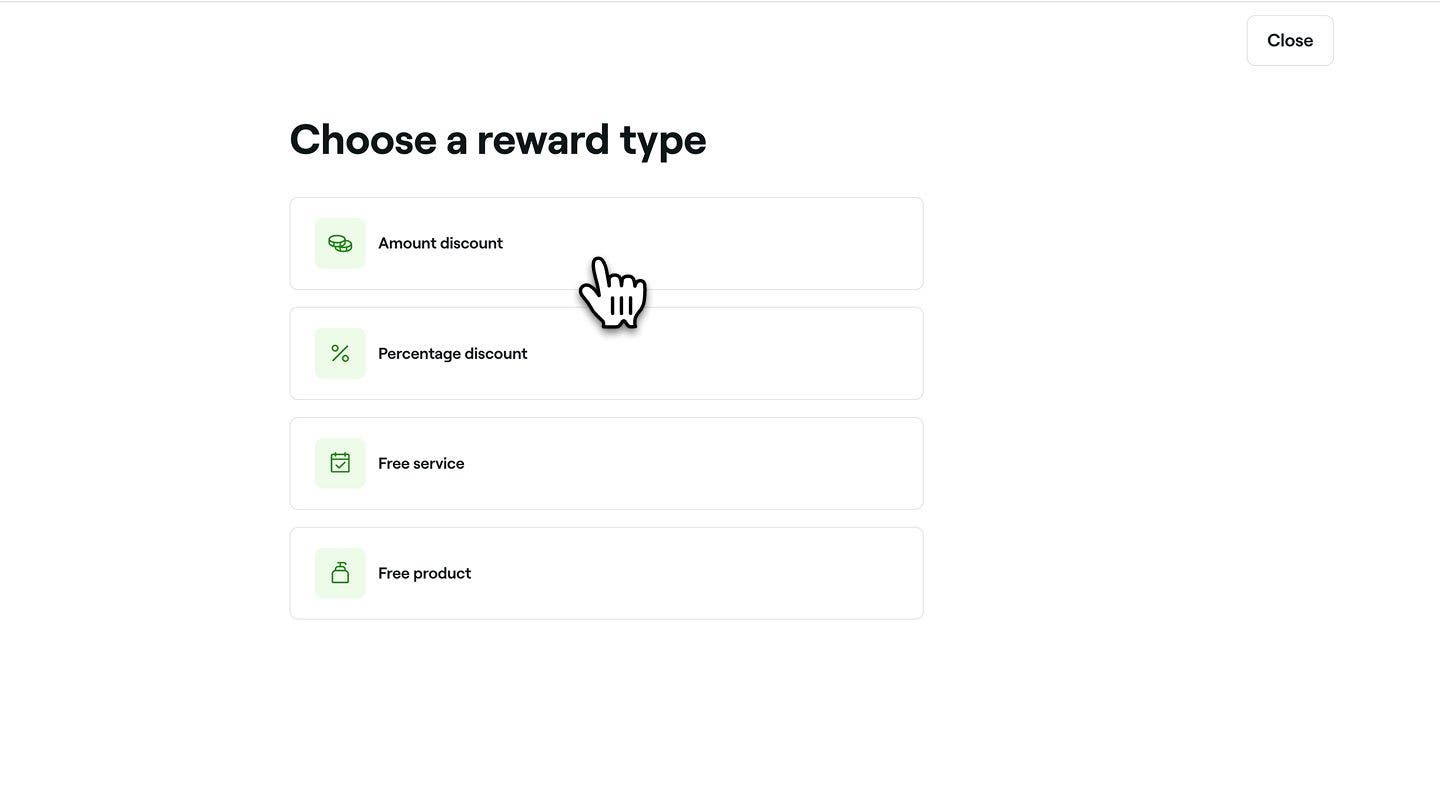
    amount_discount_award_web_1.jpg

  2. Na vista Recompensa de desconto de montante, configure o Método de resgate de pontos ou o Tipo de desconto, dependendo de onde está a adicionar a recompensa:

    1. Pontos de fidelização: escolha se os clientes usam os pontos com uma quantidade fixa ou em incrementos. Se usar incrementos, defina os limites mínimo e máximo de pontos. Em seguida, especifique quantos pontos são necessários para receber o desconto. 
      amount_discount_reward_web_2.jpg
    2. Escalões de fidelização: Selecione se o desconto é apenas de Utilização única ou de Utilização ilimitada.
      amount_discount_web_2_2.jpg
       
  3. Ao adicionar uma recompensa de desconto em Escalões de fidelização ou recomendações, em Valor do desconto, introduza o desconto de montante que o cliente receberá. 
    amount_discount_web_3.jpg

  4. Marque a caixa de seleção para definir um nome de recompensa personalizado que os clientes verão ao usar as suas recompensas. 
    amount_discount_web_4.jpg

  5. Clique em Editar junto a Serviços, Produtos ou Assinaturas, marque os artigos a incluir e, em seguida, clique em Aplicar. 
    amount_discount_web_5.jpg

  6. Em Limites de resgate, marque as caixas de verificação ao lado de cada limite para definir um gasto mínimo, um prazo de validade e se o desconto pode ser usado com outras ofertas ou se está restrito a resgate na loja.
    amount_discount_award_web_5.jpg

  7. Clique no botão Adicionar no canto superior direito para guardar a recompensa de desconto de montante.

  1. No passo Tipo de recompensa, selecione Desconto de montante para abrir as definições de recompensa.
    amount_reward_1.jpg
  2. Na vista Recompensa de desconto de montante, configure o Método de resgate de pontos ou o Tipo de desconto, dependendo de onde está a adicionar a recompensa:
    1. Pontos de fidelização: escolha se os clientes usam os pontos com uma quantidade fixa ou em incrementos. Se usar incrementos, defina os limites mínimo e máximo de pontos. Em seguida, especifique quantos pontos são necessários para receber o desconto.
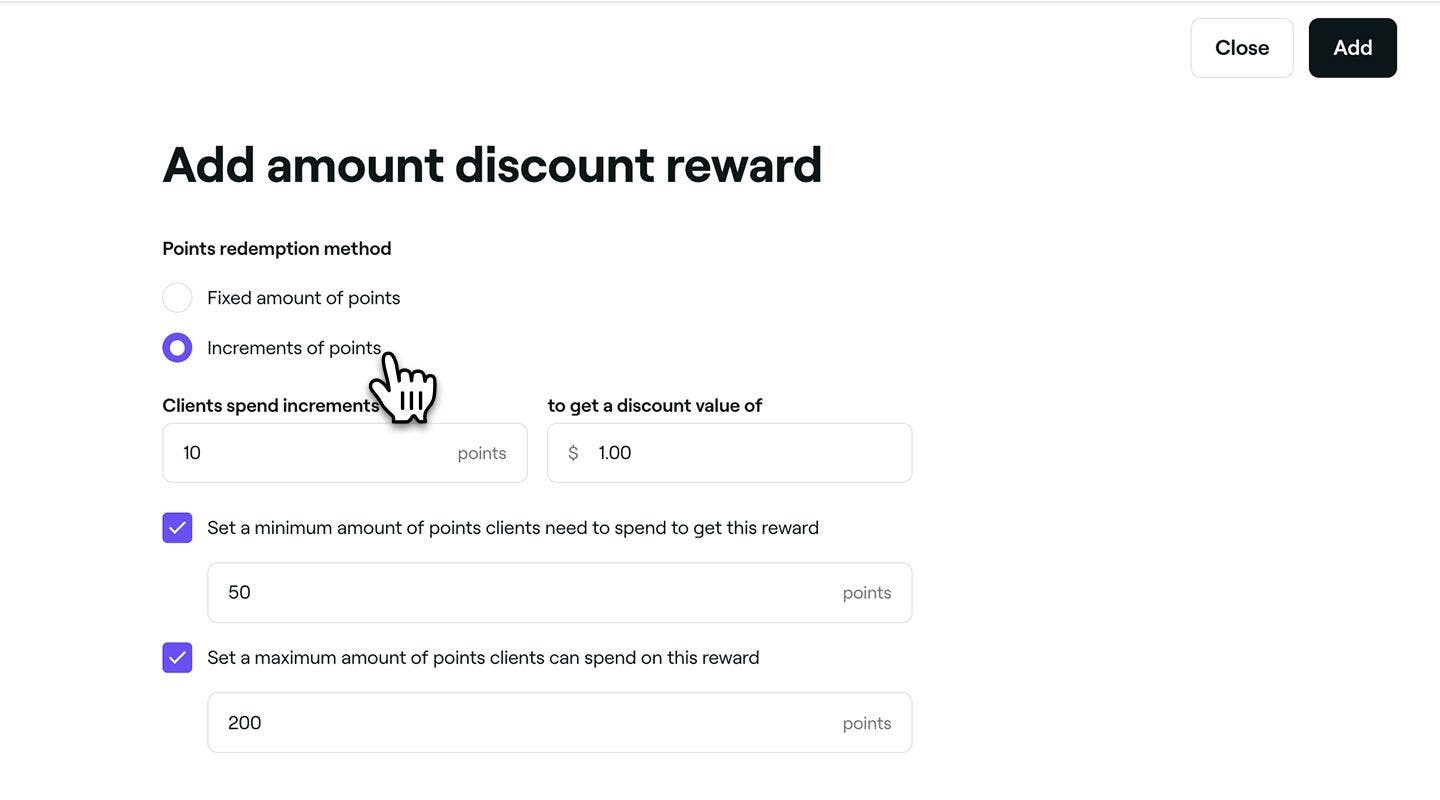
      amount_discount_reward_mob_2.jpg
    2. Escalões de fidelização:  Selecione se o desconto é apenas de Utilização única ou de Utilização ilimitada.
      amount_reward_mob_2_2.jpg
  3. Ao adicionar uma recompensa de desconto em Escalões de fidelização ou recomendações, em Valor do desconto, introduza o desconto de montante que o cliente receberá. 
    amount_reward_mob_3.jpg
  4. Marque a caixa de seleção para definir um nome de recompensa personalizado que os clientes verão ao usar as suas recompensas. 
    amount_reward_mob_4.jpg
  5. Toque em Editar junto a Serviços, Produtos ou Assinaturas, marque os artigos a incluir e, em seguida, clique em Aplicar. 
    amount_reward_mob_5.jpg
  6. Em Limites de resgate, marque as caixas de verificação ao lado de cada limite para definir um gasto mínimo, o prazo de validade e se o desconto pode ser usado com outras ofertas ou se está restrito a resgate na loja.
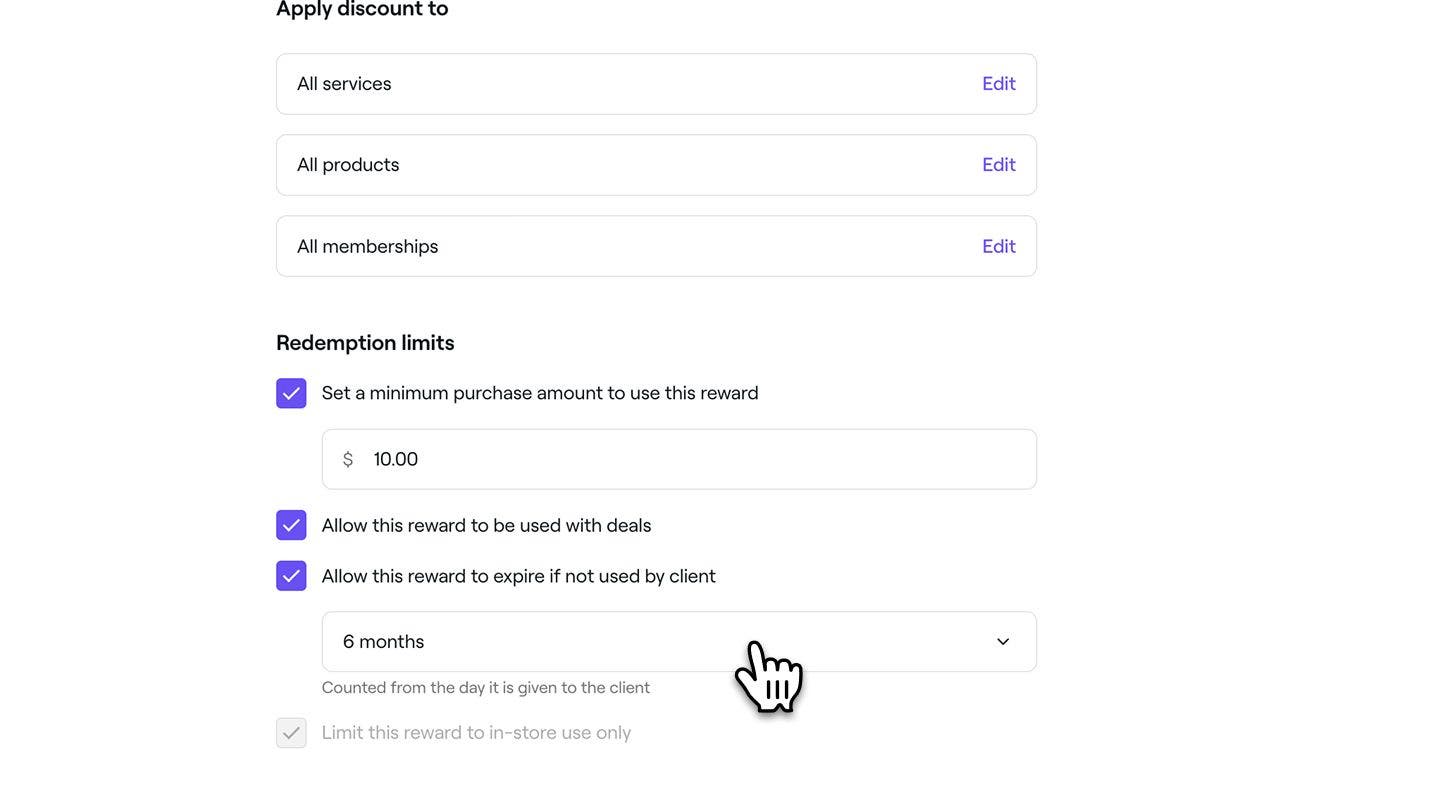
    amount_discount_award_mob_5.jpg
  7. Toque no botão Adicionar na parte inferior para guardar a recompensa de desconto de montante.

Criar uma recompensa percentual

  1. No passo Tipo de recompensa, selecione Desconto percentual para abrir as definições da recompensa. 
    recompensa_desconto_percentagem_web_1.jpg
  2. Na vista de desconto percentual, configure a Despesa do cliente ou o Tipo de desconto, dependendo de onde está a adicionar a recompensa:
    1. Pontos de fidelização: especifique quantos pontos são necessários para receber o desconto percentual. Por exemplo, gastar 100 pontos dá um desconto de 10%.
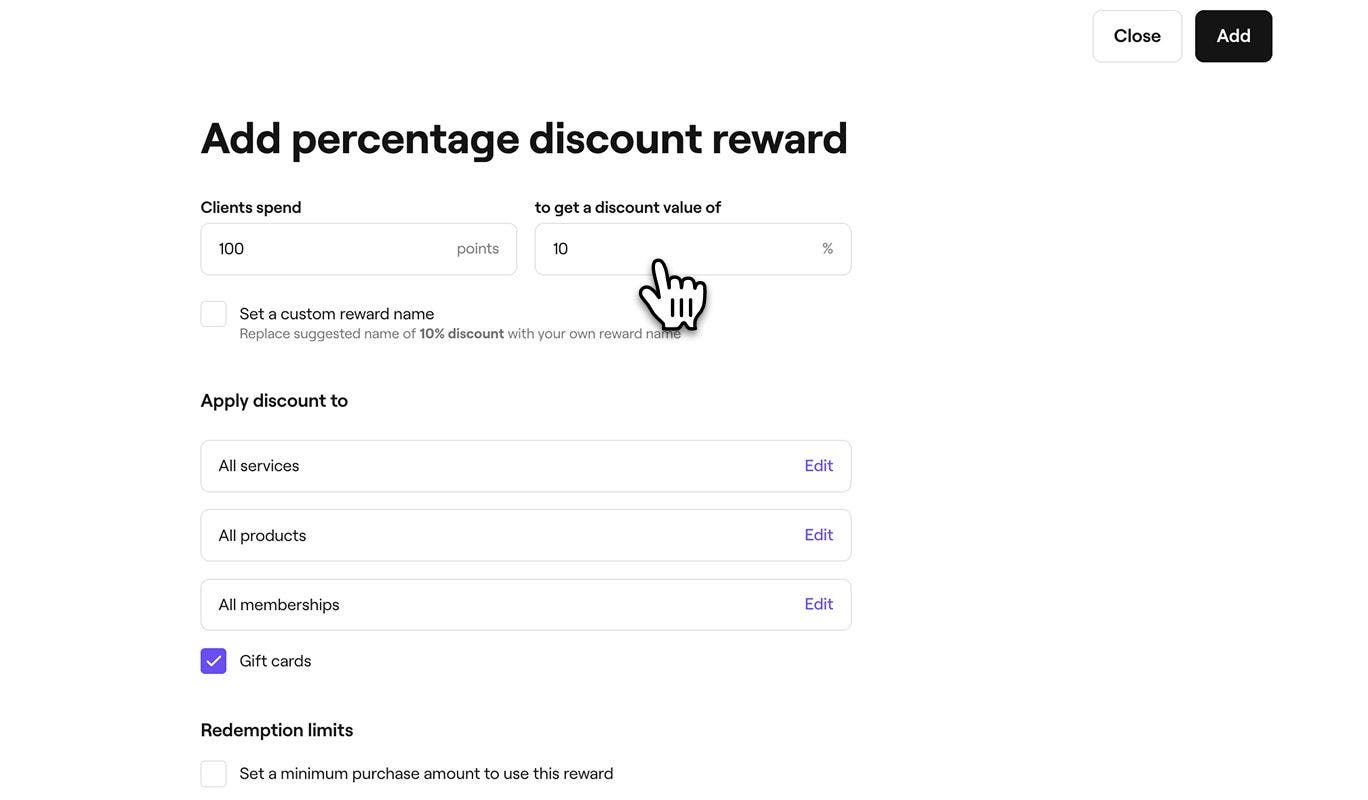
      percentage_reward_web_2_1.jpg
    2. Escalões de fidelização: selecione se o desconto é apenas de Utilização única ou de Utilização ilimitada.
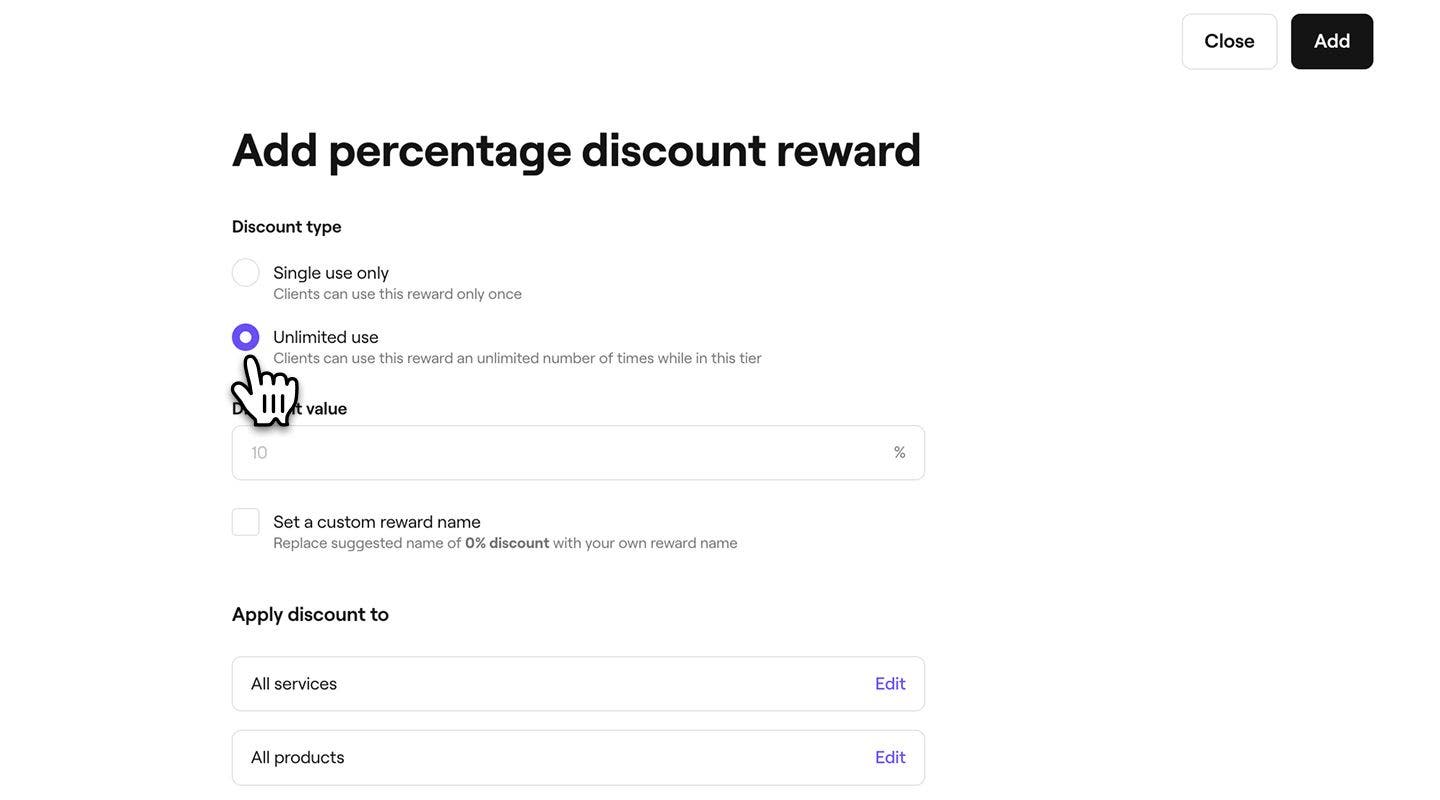
      percentage_reward_web_2_2.jpg
  3. Ao adicionar uma recompensa percentual em Escalões de fidelização ou recomendações, em Desconto de montante, introduza o desconto de montante que o cliente receberá. 
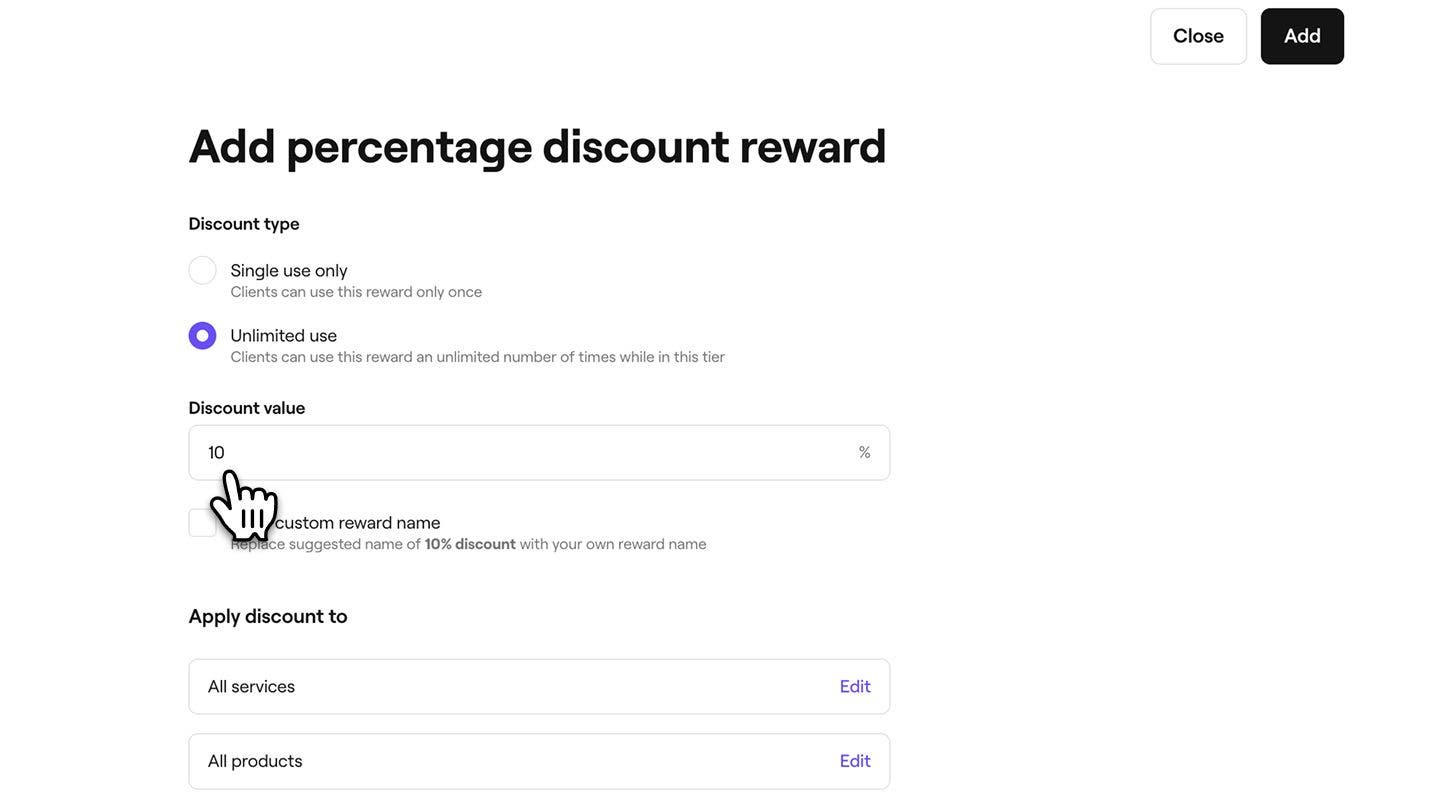
    percentage_reward_web_3.jpg
  4. Marque a caixa de seleção para definir um nome de recompensa personalizado que os clientes verão ao usar as suas recompensas. 
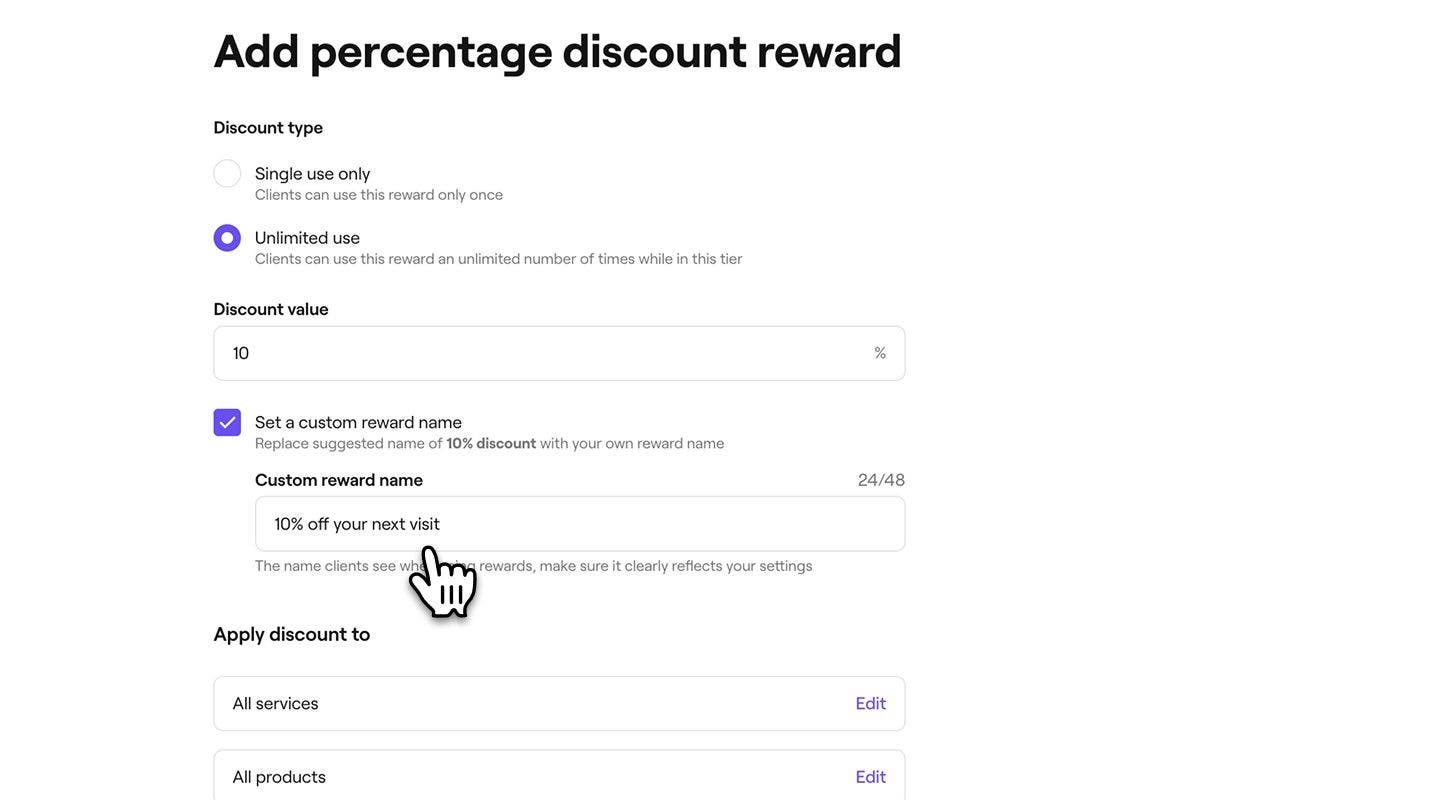
    percentage_reward_web_4.jpg
  5. Clique em Editar junto a Serviços, Produtos ou Assinaturas, marque os artigos a incluir e, em seguida, clique em Aplicar. 
    percentage_reward_web_5.jpg
  6. Em Limites de resgate, marque as caixas de verificação ao lado de cada limite para definir um gasto mínimo, um prazo de validade e se o desconto pode ser usado com outras ofertas ou se está restrito a resgate na loja.
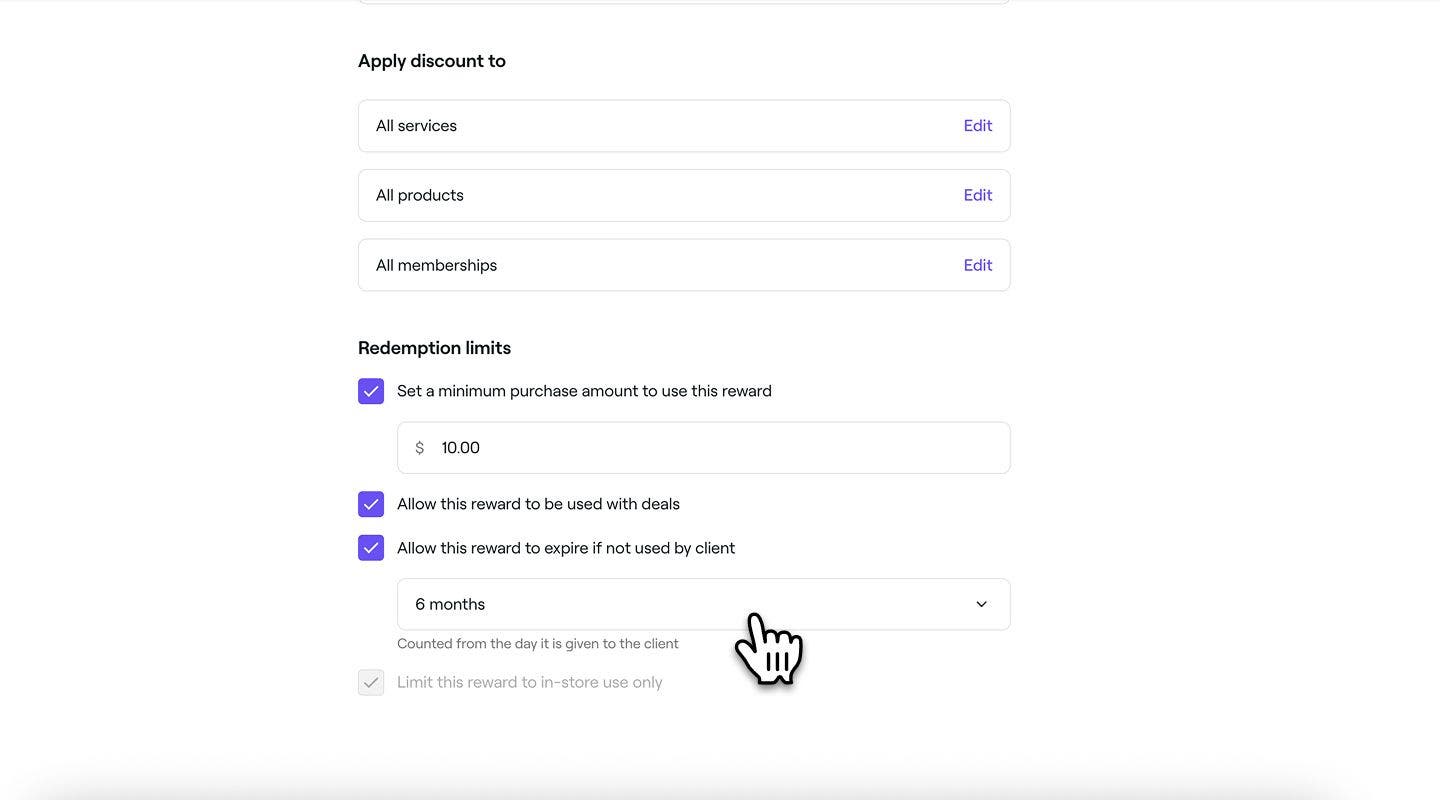
    percentage_discount_reward_web_5.jpg
  7. Clique no botão Adicionar no canto superior direito para guardar a recompensa de desconto percentual.
  1. No passo Tipo de recompensa, selecione Desconto percentual para abrir as definições da recompensa. 
    percentage_discount_reward_mob_1.jpg
  2. Na vista de desconto percentual, configure a Despesa do cliente ou o Tipo de desconto, dependendo de onde está a adicionar a recompensa:
    1. Pontos de fidelização: especifique quantos pontos são necessários para receber o desconto percentual. Por exemplo, gastar 100 pontos dá um desconto de 10%.
      percenatge_discount_mob_2_1.jpg
    2. Escalões de fidelização: selecione se o desconto é apenas de Utilização única ou de Utilização ilimitada.
      percenatge_discount_mob_2_2.jpg
  3. Ao adicionar uma recompensa percentual em Escalões de fidelização ou recomendações, em Desconto de montante, introduza o desconto de montante que o cliente receberá. 
    percenatge_discount_mob_3.jpg
  4. Marque a caixa de seleção para definir um nome de recompensa personalizado que os clientes verão ao usar as suas recompensas. 
    percenatge_discount_mob_4.jpg
  5. Toque em Editar junto a Serviços, Produtos ou Assinaturas, marque os artigos a incluir e, em seguida, clique em Aplicar. 
     
  6. Em percenatge_discount_mob_5.jpg Limites de resgate, marque as caixas de verificação ao lado de cada limite para definir um gasto mínimo, um prazo de validade e se o desconto pode ser usado com outras ofertas ou se está restrito a resgate na loja.
    percentage_discount_reward_mob_5.jpg
  7. Toque no botão Adicionar na parte inferior para guardar a recompensa de desconto percentual.

A recompensa de desconto percentual estará disponível para os clientes usarem com pontos, desbloquearem através de escalões de fidelização ou verem na carteira, se adicionada manualmente.

Criar uma recompensa de serviço gratuito

  1. No passo Tipo de recompensa, selecione Serviço gratuito para abrir as definições de recompensa.
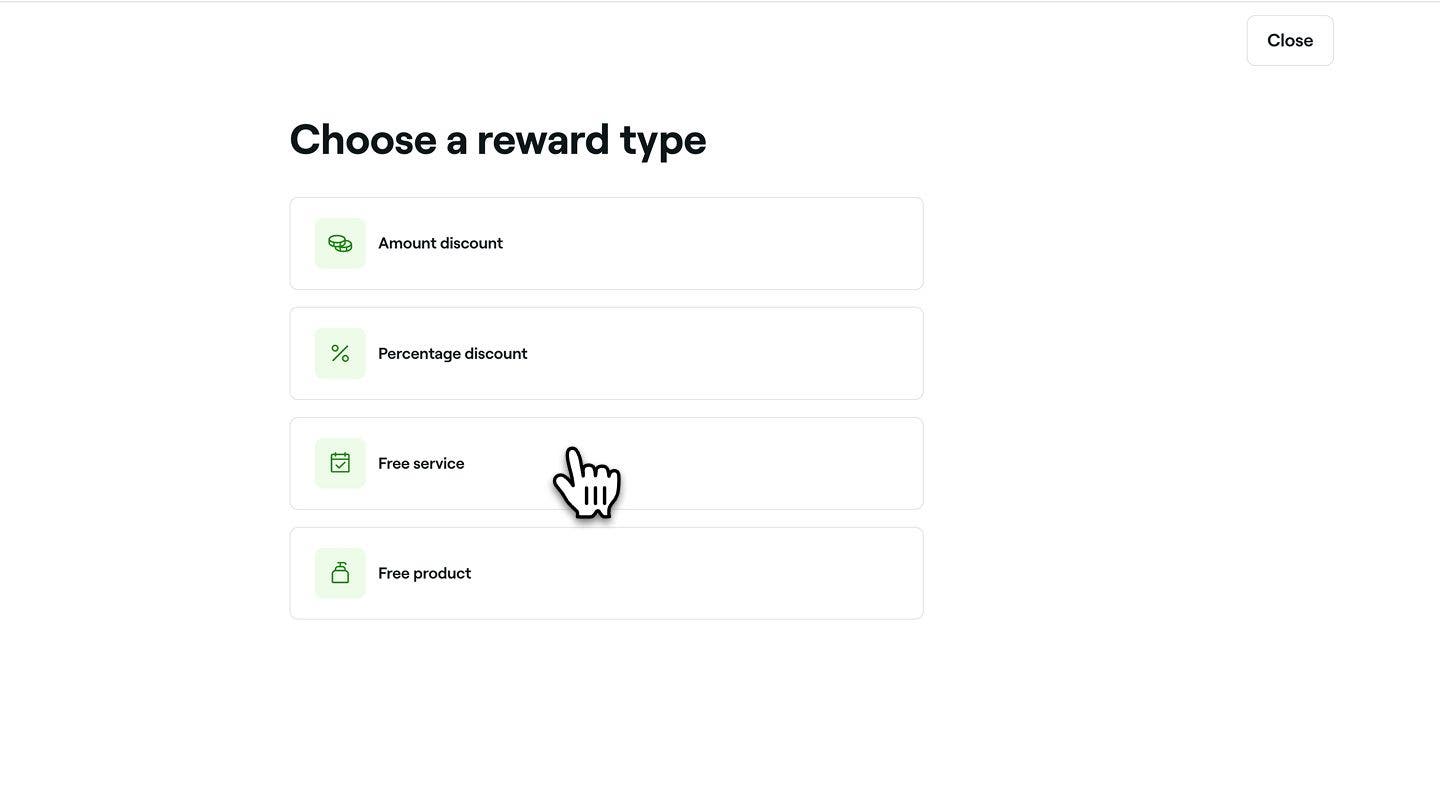
    free_service_reward_web_1.jpg
  2. Em Serviços selecionados, clique em Editar ao lado de Serviços, marque os artigos a incluir e, em seguida, clique em Aplicar.
    free_service_web_2.jpg
  3. Se estiver a adicionar uma recompensa de produto gratuito por Pontos de fidelização, pode introduzir quantos pontos os clientes têm de gastar para reclamar o serviço gratuito.
    free_service_web_3.jpg
  4. Marque a caixa de seleção para definir um nome de recompensa personalizado que os clientes verão ao usar as suas recompensas. 
    free_service_web_4.jpg
  5. Em Limites de resgate, use as caixas de seleção para definir limites como gasto mínimo, prazo de validade ou restringir o resgate à loja.
    free_service_web_5.jpg
  6. Clique no botão Adicionar no canto superior direito para guardar a recompensa de serviço gratuito.
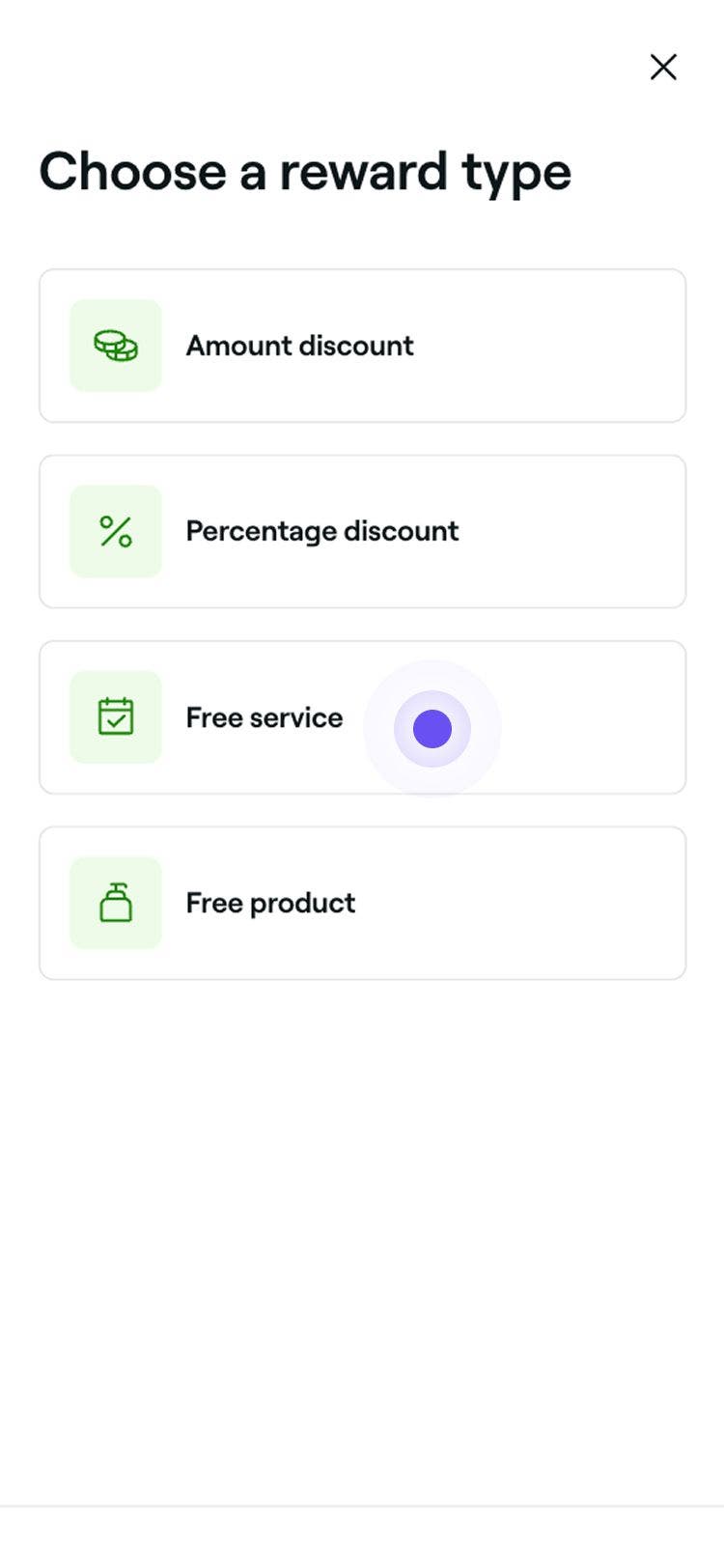
  1. No passo Tipo de recompensa, selecione Serviço gratuito para abrir as definições da recompensa.   

    free_service_reward_mob_1.jpg

  2. Em Serviços selecionados, toque em Editar junto a Serviços, marque os elementos a incluir e, em seguida, toque em Aplicar.
    free_service_mob_2.jpg

  3. Se estiver a adicionar uma recompensa de produto gratuito por pontos de fidelização, pode introduzir quantos pontos os clientes têm de gastar para reclamar o serviço gratuito.
    free_service_mob_3.jpg

  4. Marque a caixa de seleção para definir um nome de recompensa personalizado que os clientes verão ao usar as suas recompensas. 
    free_service_mob_4.jpg

  5. Em Limites de resgate, use as caixas de seleção para definir limites como gasto mínimo, prazo de validade ou restringir o resgate ao estabelecimento.
    free_service_mob_5.jpg

  6. Toque no botão Adicionar na parte inferior para guardar a recompensa de serviço gratuito.

A recompensa de serviço gratuito estará disponível para os clientes usarem com pontos ou desbloquearem através de escalões de fidelização.

Criar uma recompensa de produto gratuito

  1. No passo Tipo de recompensa, selecione Produto gratuito para abrir as definições de recompensa.
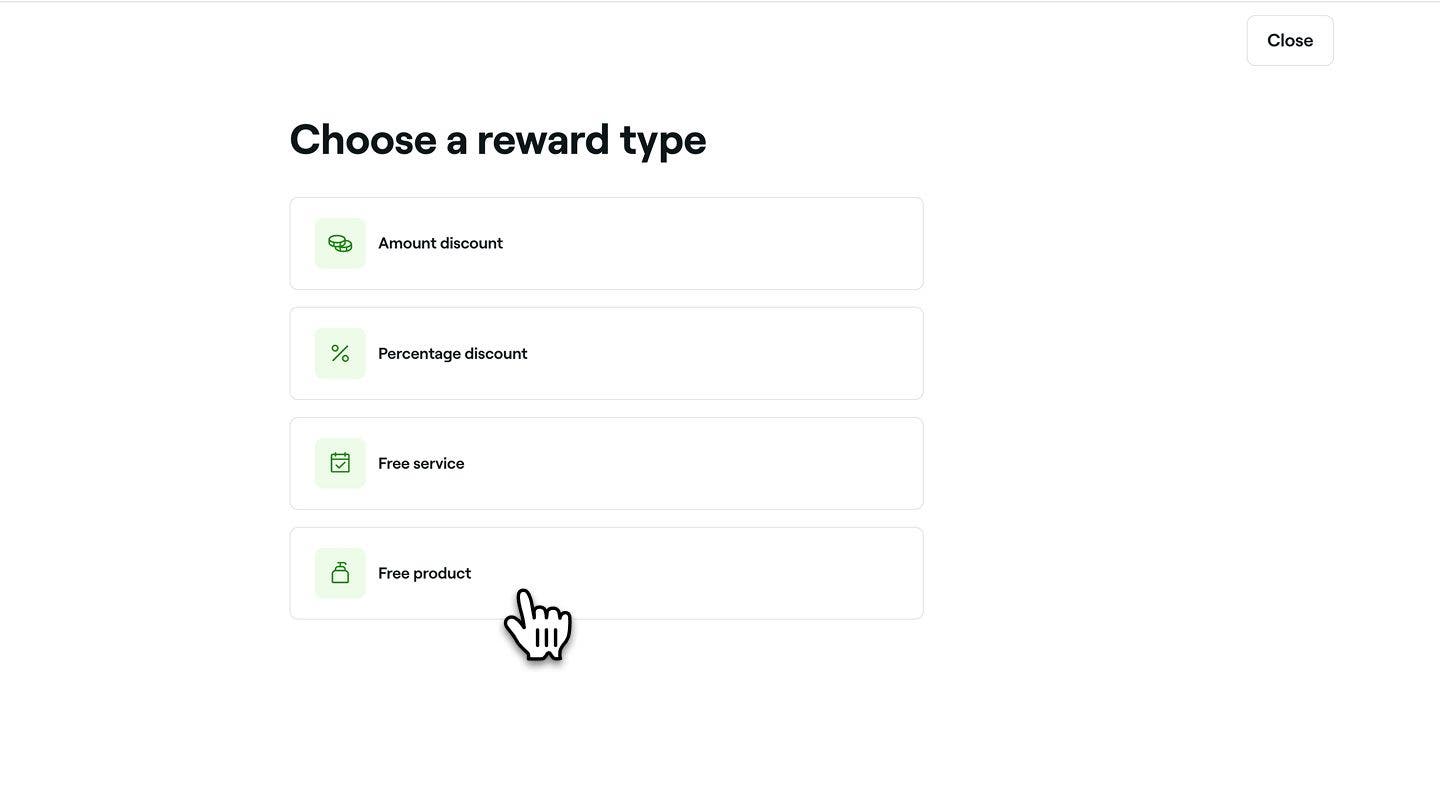
    free_product_reward_web_1.jpg
  2. Em Produtos selecionados, clique em Editar ao lado de Produtos, marque os artigos a incluir e, em seguida, clique em Aplicar.
    free_product_web_2.jpg
  3. Se estiver a adicionar uma recompensa de produto gratuito para Pontos de fidelização, pode introduzir quantos pontos os clientes têm de gastar para reclamar o produto gratuito.
    free_product_web_3.jpg
  4. Marque a caixa de seleção para definir um nome de recompensa personalizado que os clientes verão ao usar as suas recompensas. 
    free_product_web_4.jpg
  5. Em Limites de resgate, use as caixas de seleção para definir limites como gasto mínimo, prazo de validade ou restringir o resgate à loja.
    free_product_web_5.jpg
  6. Clique no botão Adicionar no canto superior direito para guardar a recompensa de produto gratuito.
  1. No passo Tipo de recompensa, selecione Produto gratuito para abrir as definições de recompensa.
    free_product_reward_mob_1.jpg
  2. Em Produtos selecionados, toque em  Editar ao lado de Produtos, marque os artigos a incluir e, em seguida, selecione Aplicar.
    free_service_mob_2.jpg
  3. Se estiver a adicionar uma recompensa de produto gratuito por pontos de fidelização, pode introduzir quantos pontos os clientes têm de gastar para reclamar o produto gratuito.
    free_service_mob_3.jpg
  4. Marque a caixa de seleção para definir um nome de recompensa personalizado que os clientes verão ao usar as suas recompensas. 
    free_service_mob_4.jpg
  5. Em Limites de resgate, use as caixas de seleção para definir limites como gasto mínimo, prazo de validade ou restringir o resgate à loja.
    free_service_mob_5.jpg
  6. Toque no botão Adicionar na parte inferior para guardar a recompensa de produto gratuito.

A recompensa de produto gratuito estará disponível para os clientes usarem com pontos ou desbloquearem através de escalões de fidelização.

Fidelização

Cursos da academia Fresha
Pré-visualização do vídeo do curso

Recompensa para clientes fiéis

8 aulas•20 minutos

Ver todos os cursos

Este guia foi útil?

Fidelização

Visão geral da fidelização

Recompense os clientes com pontos e escalões para incentivar a repetição de reservas e aumentar a fidelização.

Compreenda como os clientes interagem com o seu programa de fidelização

Veja como os clientes gerem pontos, escalões e recompensas nas suas contas.

Ativar a fidelização

Selecione os artigos elegíveis, aplique o seu tema e adicione termos e condições para os clientes.

Configurar e gerir recomendações de fidelização

Aumente a sua lista de clientes recompensando-os por recomendarem amigos.

Aplicar recompensas na caixa

Use as recompensas existentes ou reclame novas com pontos de cliente na caixa.

Ajustar as recompensas, os pontos e os escalões de um cliente

Ajuste pontos, altere escalões e adicione ou remova recompensas do perfil de um cliente.

Configurar e gerir pontos de fidelização

Ative os pontos, defina as regras de obtenção e crie recompensas que os clientes possam reclamar com os seus pontos.

Configurar e gerir escalões de fidelização

Crie escalões personalizados, defina objetivos e adicione recompensas e vantagens que os clientes podem desbloquear.

Criar recompensas de fidelização

Configure recompensas que os clientes podem desbloquear com pontos ou escalões.

Cursos da academia Fresha
Pré-visualização do vídeo do curso

Recompensa para clientes fiéis

8 aulas•20 minutos

Ver todos os cursos
Fresha
Descarregar a aplicação

Sobre a Fresha

Carreiras

Ajuda e suporte

Blogue

Mapa do site

Para empresas

Para parceiros

Preços

Características

Agendamento

Ponto de venda

Pagamentos

Capital

Marketplace

Suporte

Estado

Informações jurídicas

Política de Privacidade

Termos de serviço

Termos de utilização

Encontre-nos nas redes sociais

Facebook
Linkedin
Instagram

© 2026 Fresha.com SV Ltd