Enviar lembretes de marcação
Neste guia, aprenderá a configurar e gerir notificações automáticas por SMS, WhatsApp e e-mail que lembram os clientes das suas próximas marcações.
Neste artigo
Como funcionam os lembretes de marcação
Os lembretes de marcação são mensagens automáticas enviadas aos clientes antes das suas marcações para os lembrar. Dois são configurados por predefinição e pode criar um lembrete adicional.
Editar lembretes de marcação
-
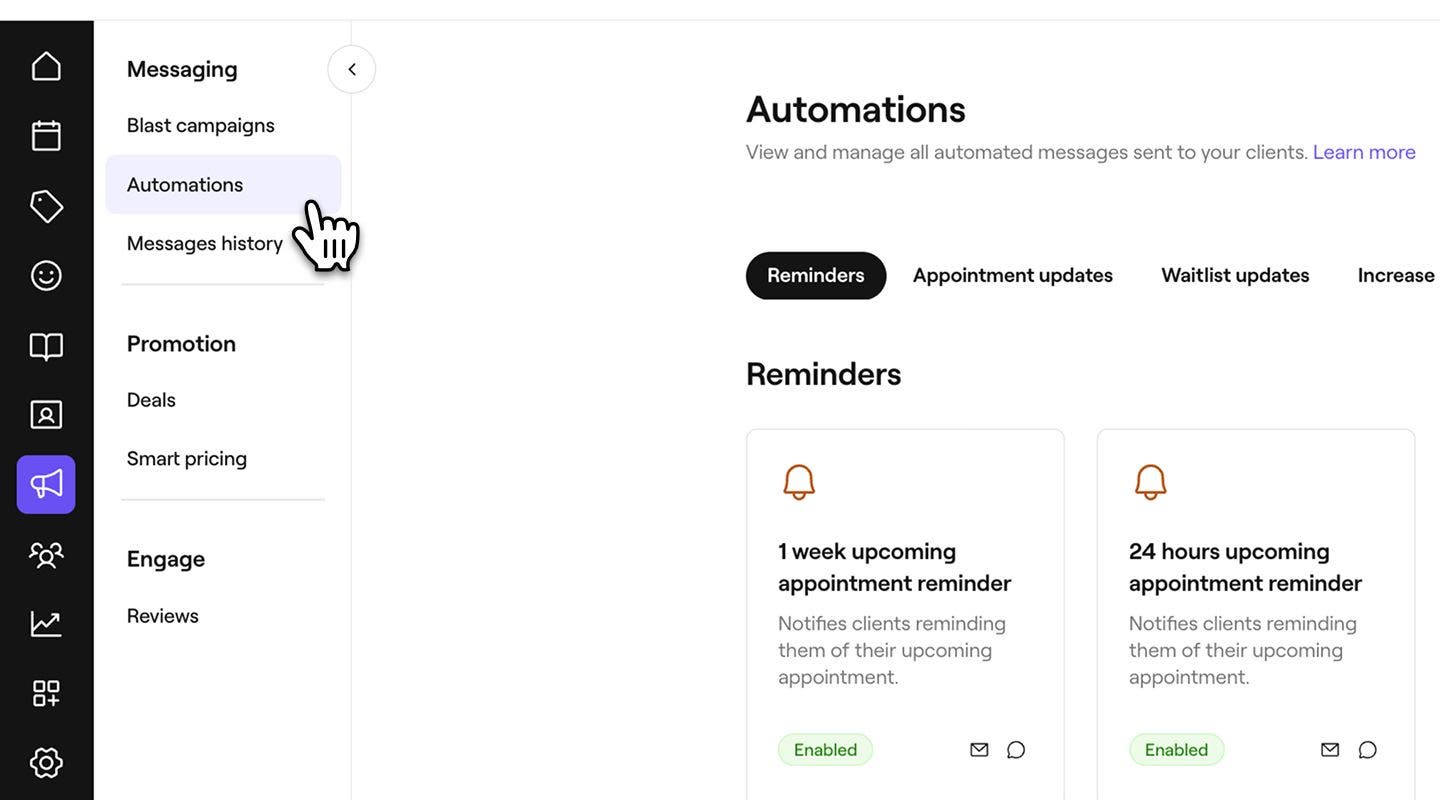
No menu principal à esquerda do ecrã, aceda a Marketing.
-
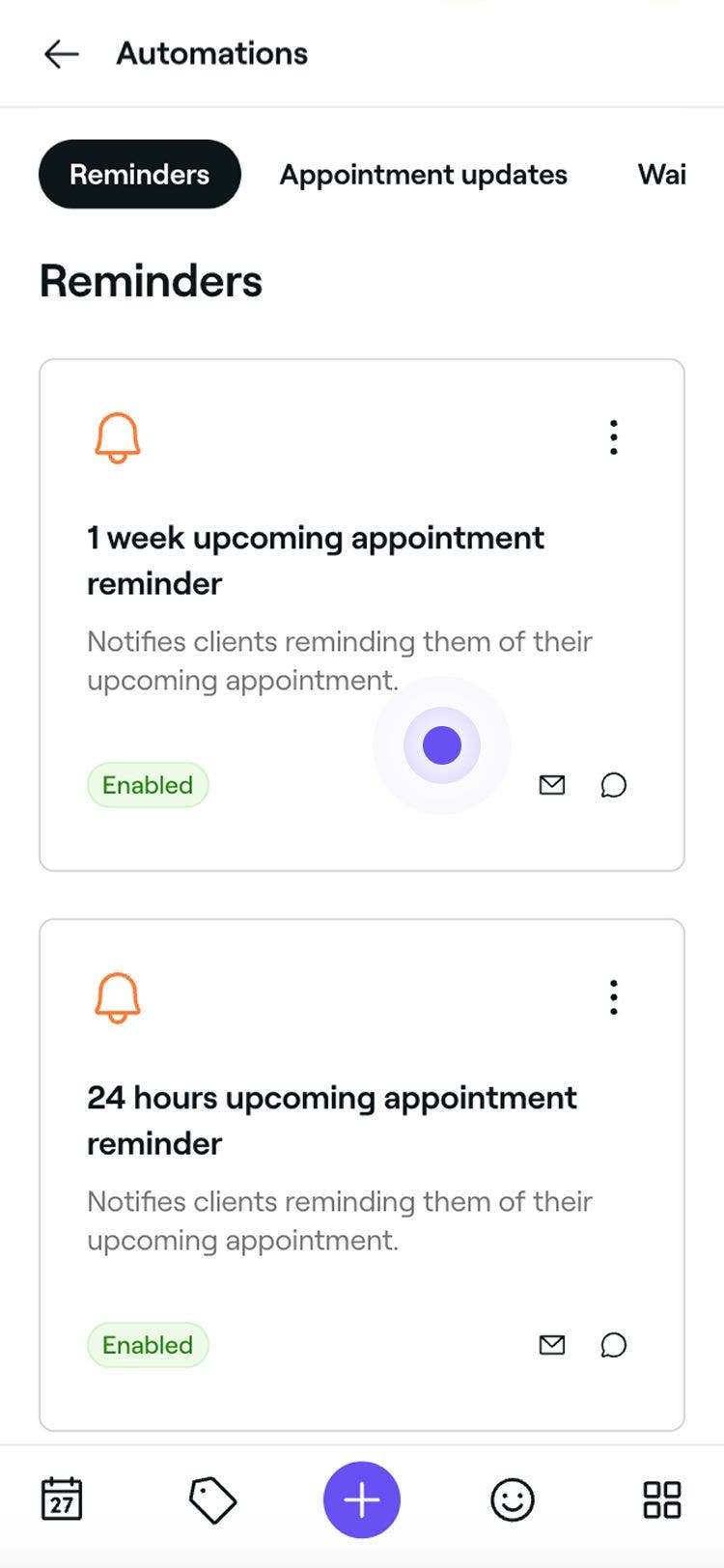
No painel do menu à esquerda, selecione automatizações para ver e gerir os lembretes de marcação.
-
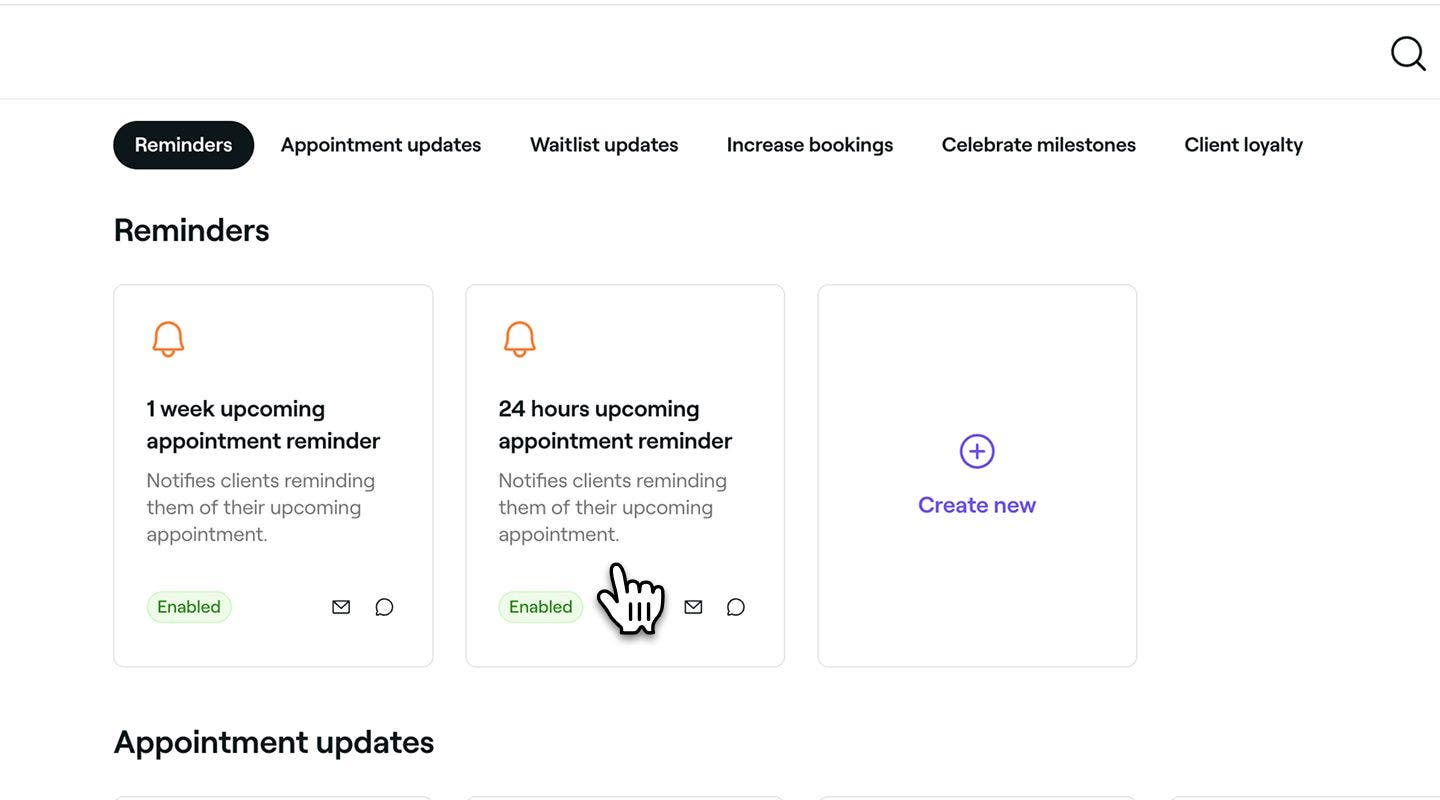
Clique numa automatização de lembrete para abrir a sua visão geral.
-
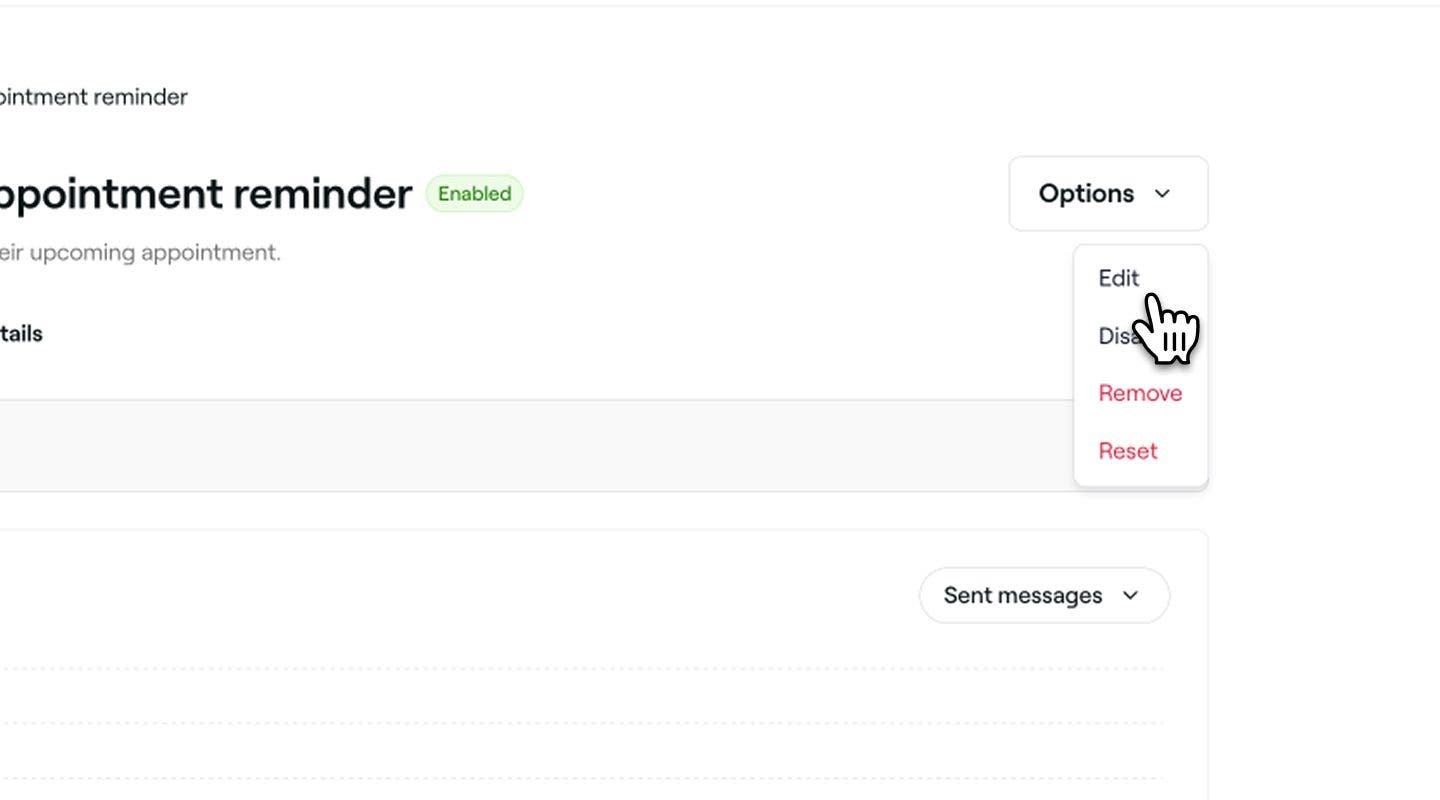
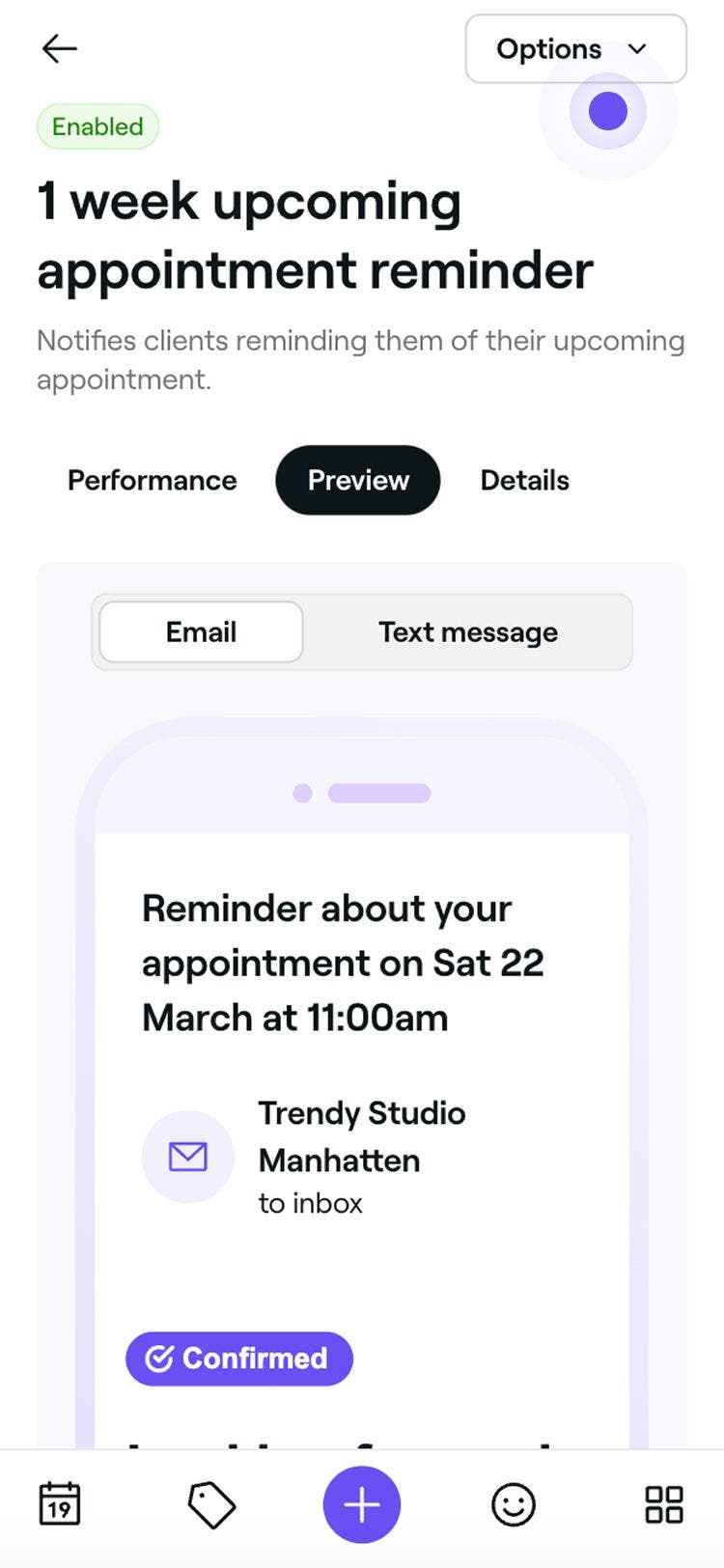
Na visão geral da automatização do lembrete, clique no botão Opções no canto superior direito e selecione Editar no painel.
-
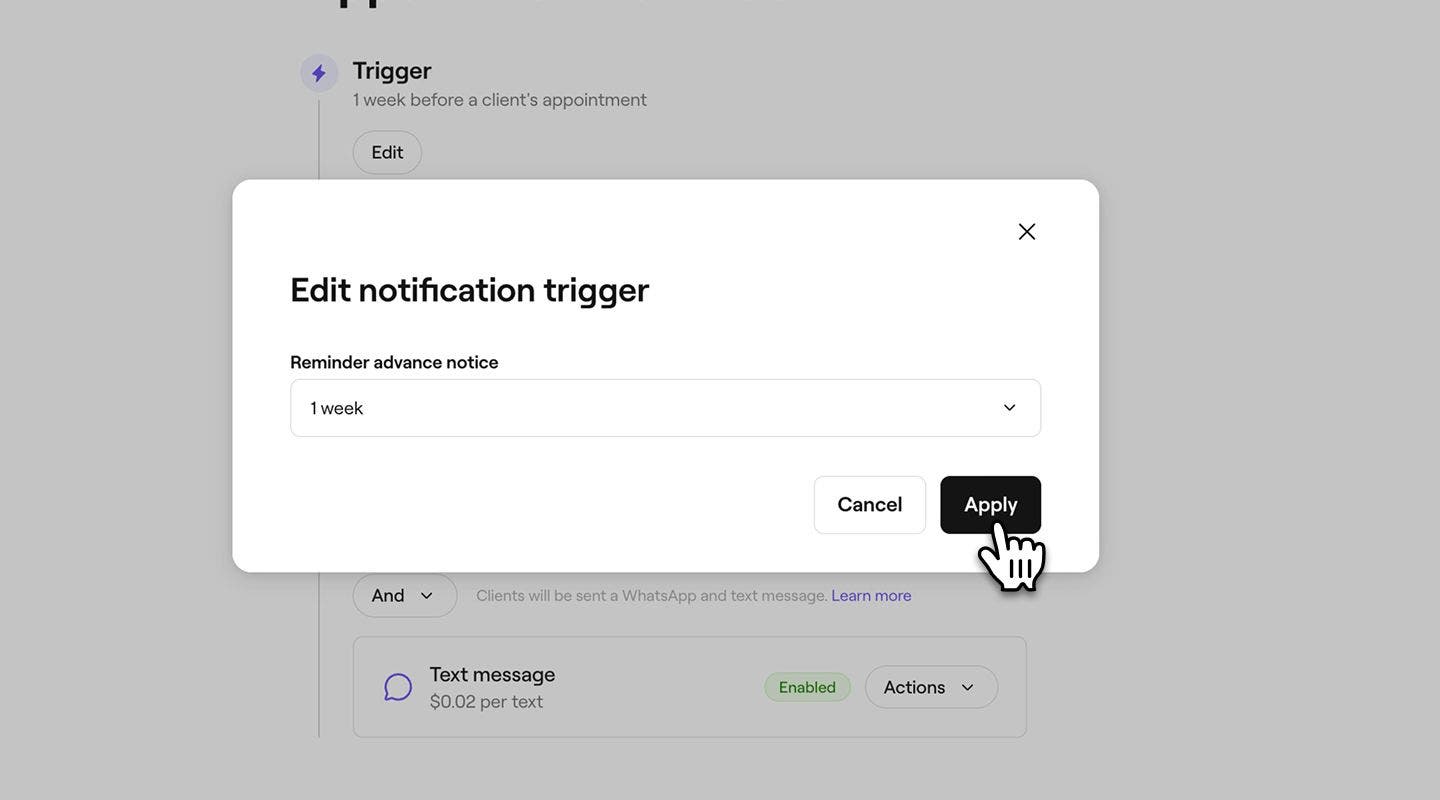
Em Acionador, clique no botão Editar e defina com que antecedência o lembrete deve ser enviado na janela pop-up e, em seguida, selecione Aplicar.
-
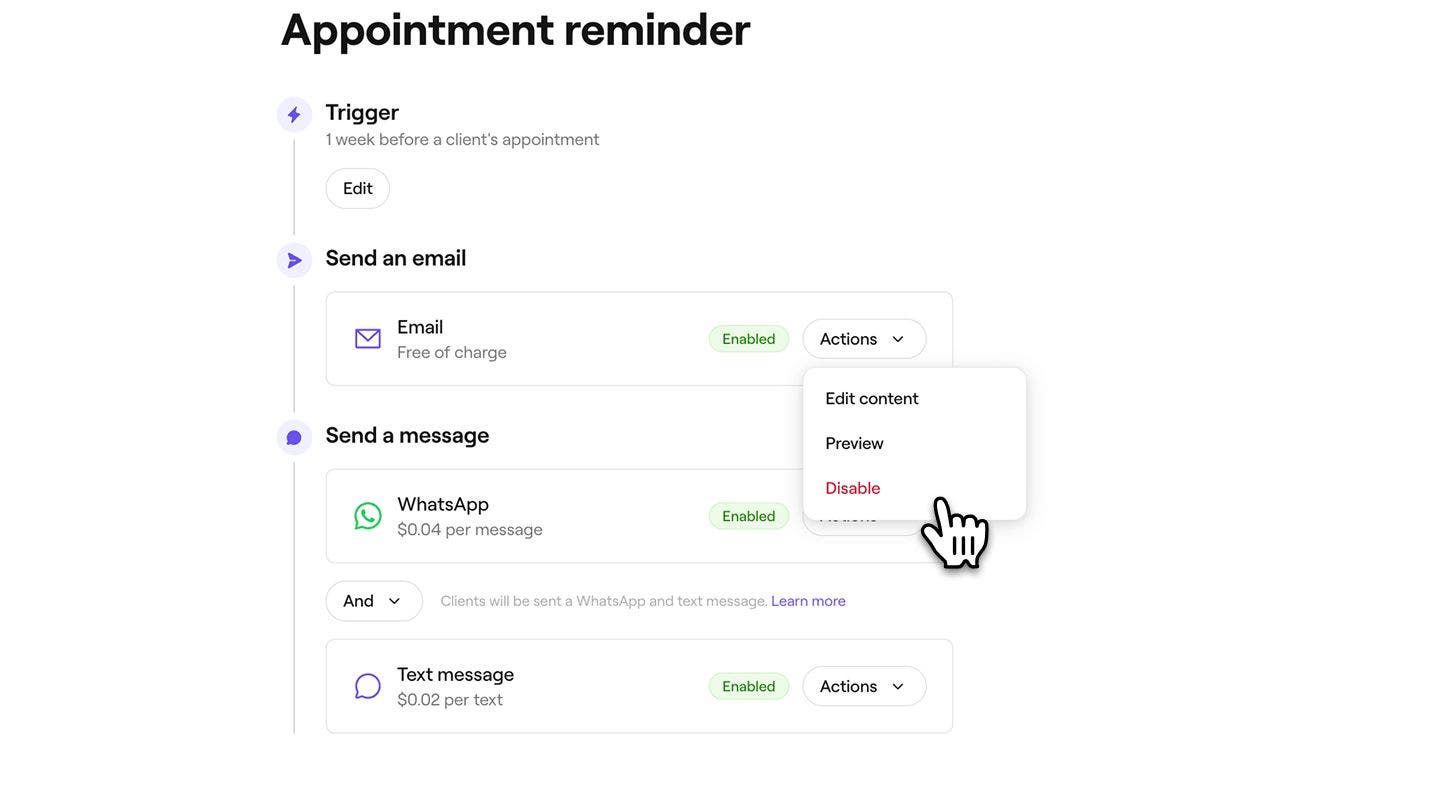
Em Enviar um e-mail, clique no botão Ações para gerir as suas definições de lembrete por e-mail:
- Editar conteúdo: selecione Editar conteúdo para adicionar informações importantes ao seu lembrete. Pode marcar a caixa de seleção para Mostrar o preço do serviço e adicionar quaisquer detalhes adicionais no campo Informações importantes. Clique em Guardar no canto superior direito para aplicar as suas alterações.
- Pré-visualização: veja as mensagens de e-mail automatizadas que os seus clientes receberão enviando um e-mail de teste para si mesmo.
- Desativar: Selecione Desativar se não quiser que estas notificações sejam enviadas por e-mail.
-
Em Enviar uma mensagem, escolha enviar o lembrete por WhatsApp, SMS ou ambos.
- Para gerir cada canal, clique no botão Ações junto a WhatsApp ou SMS para Pré-visualizar a mensagem ou Desativar esse canal.
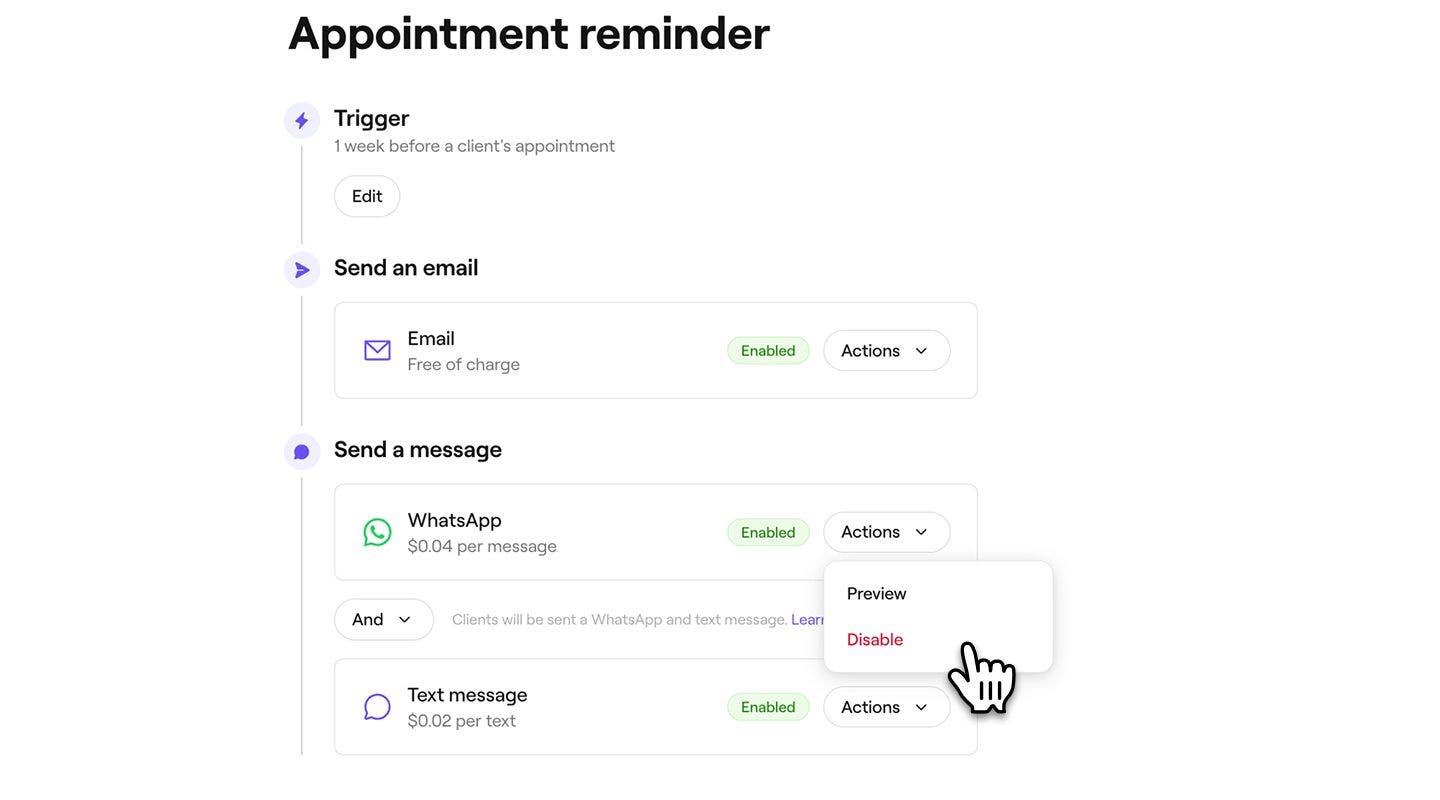
- Para gerir cada canal, clique no botão Ações junto a WhatsApp ou SMS para Pré-visualizar a mensagem ou Desativar esse canal.
-
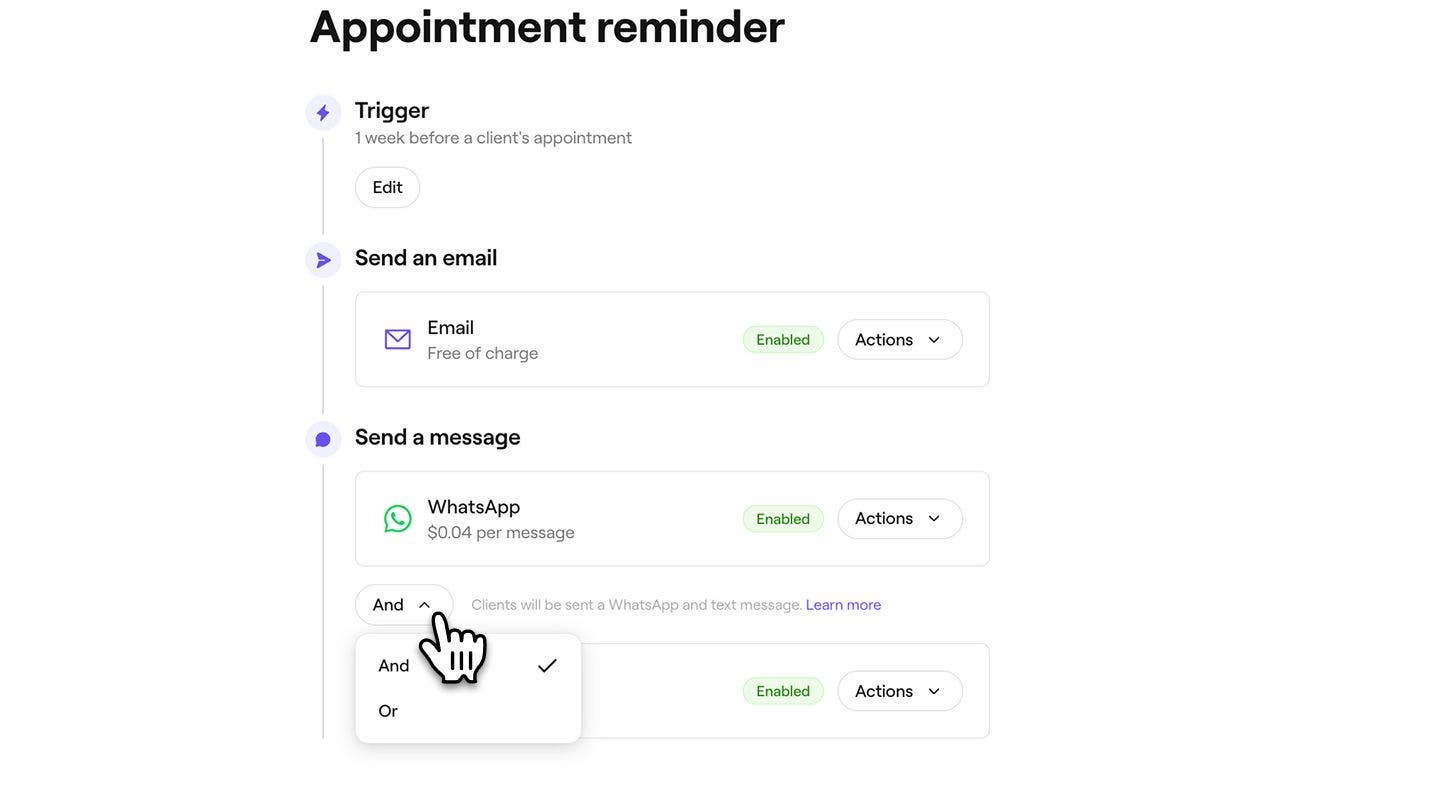
Use a opção E/Ou para alternar entre WhatsApp e SMS e controlar como a mensagem é enviada:
- E: o lembrete será enviado por WhatsApp e SMS, garantindo que o cliente o receba através de ambos os canais.
- Ou: o lembrete será primeiro tentado a ser enviado via WhatsApp. Se o cliente não tiver WhatsApp ou a mensagem não puder ser entregue, será automaticamente enviada como SMS. Só lhe serão cobradas as mensagens enviadas com sucesso. Se a mensagem do WhatsApp falhar e, em vez disso, for enviada uma SMS, só lhe serão cobradas as SMS.
-
Clique no botão Guardar no canto superior direito para criar o lembrete da marcação.

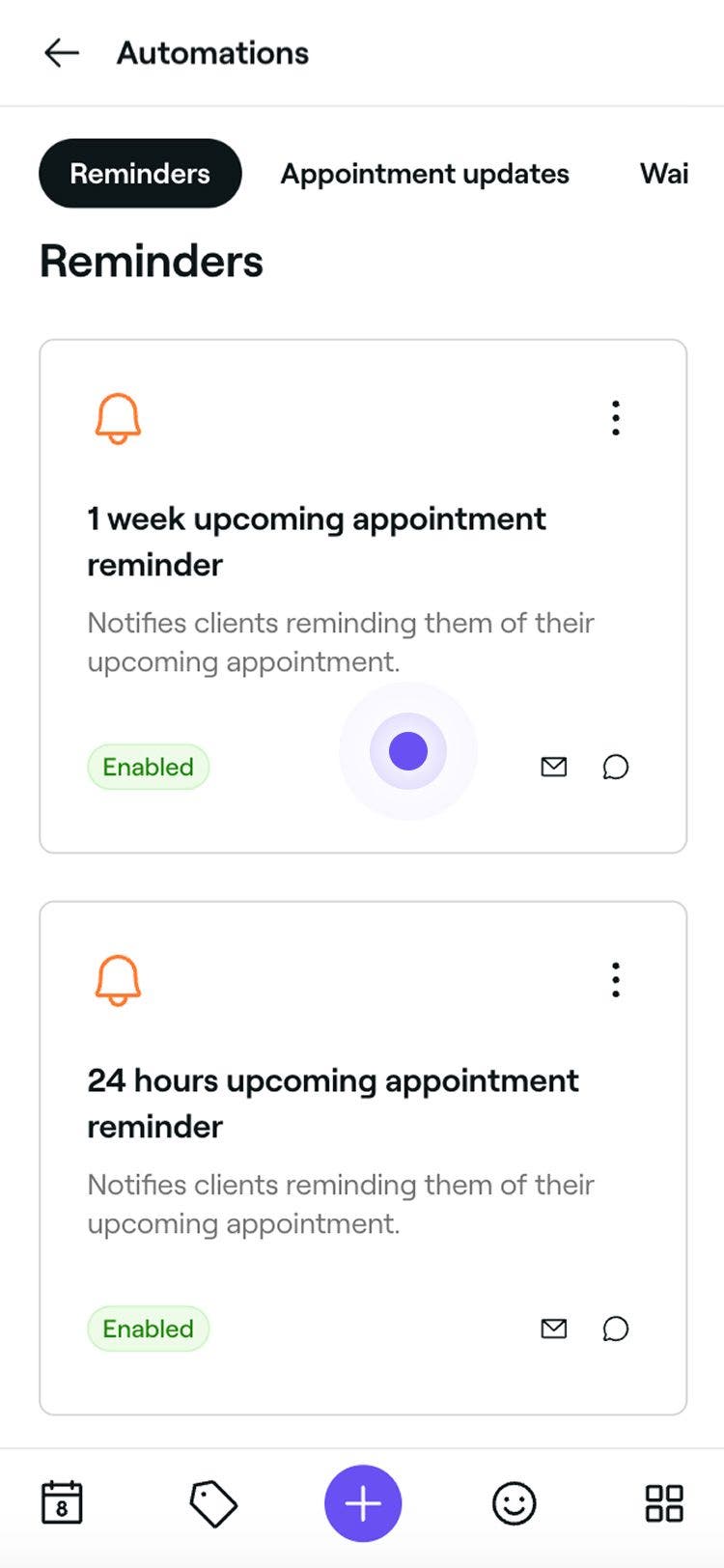
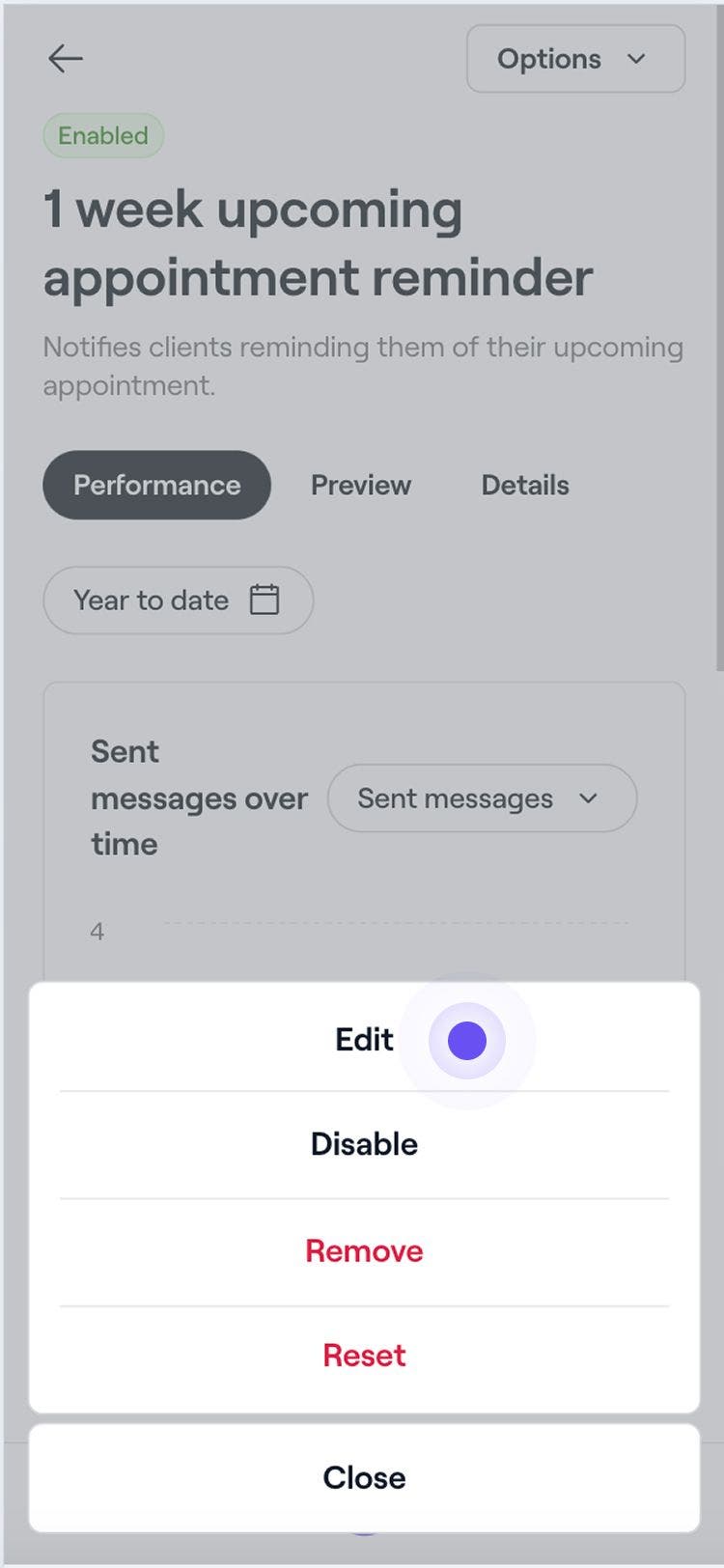
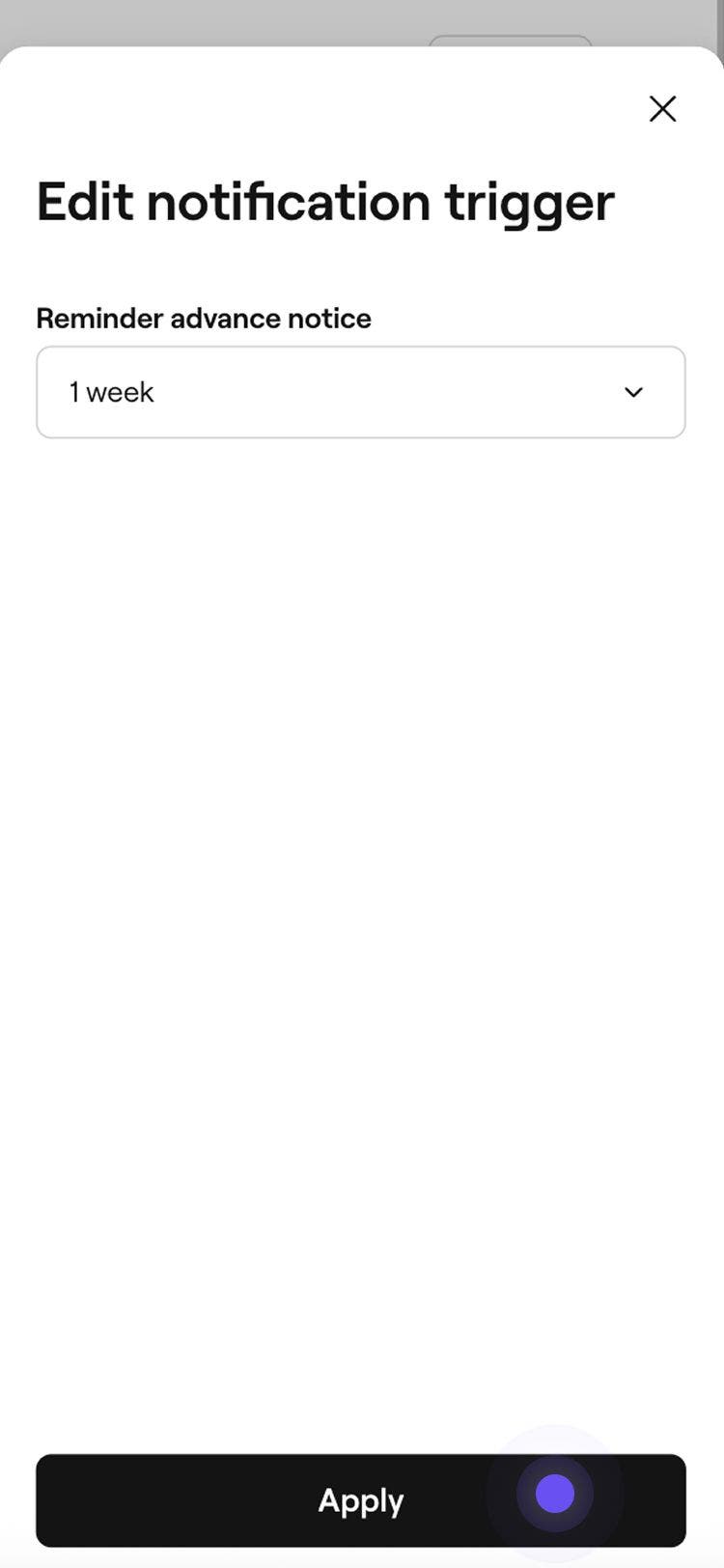
Os lembretes de marcação serão automaticamente enviados aos clientes com base no horário escolhido e nas suas preferências de notificação. Pode atualizar um lembrete a qualquer momento, seguindo os mesmos passos e clicando nele para abrir a vista de edição.
Também tem a opção de criar um novo lembrete de marcação selecionando Criar novo na sua lista de lembretes de marcação.
Gerir lembretes de marcação
-
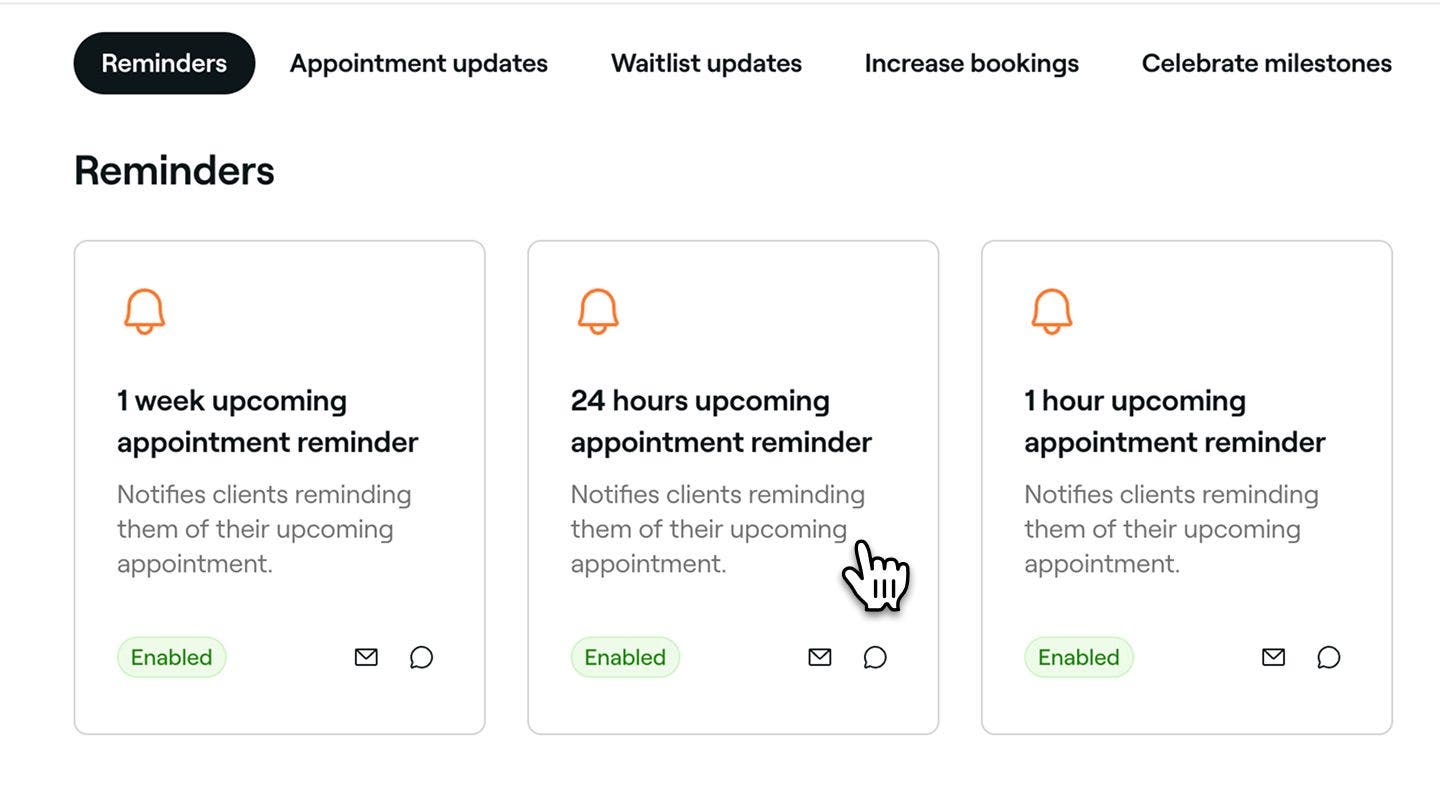
Abra um lembrete existente nas suas automatizações.
-
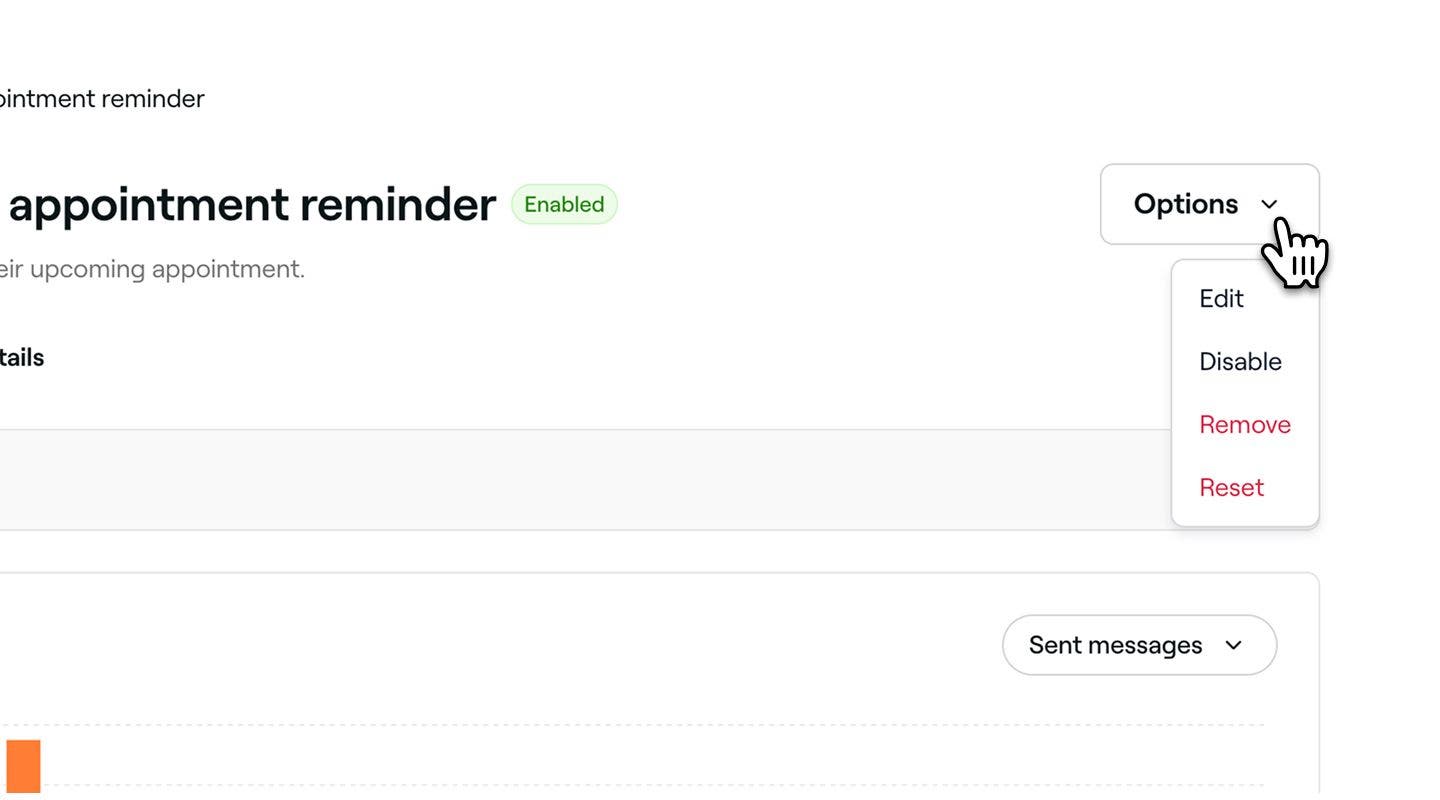
Na visão geral do lembrete de marcação, clique no botão Opções no canto superior direito e selecione uma das seguintes opções no painel:
- Desativar: impeça que o lembrete de marcação seja acionado sem o eliminar clicando no botão Desativar na janela pop-up para confirmar.
- Remover: elimine permanentemente o lembrete de marcação clicando no botão Eliminar na janela pop-up para confirmar.
- Repor: reponha as definições predefinidas do lembrete de marcação clicando no botão Repor na janela pop-up para confirmar.
Pré-visualizar lembretes de marcação
Antes de enviar lembretes automatizados, pode pré-visualizar como cada mensagem será apresentada aos seus clientes.
- Abra um lembrete existente nas suas Automatizações.
- Na visão geral da automatização do lembrete, clique no botão Opções no canto superior direito e selecione Editar no painel.
- Clique no botão Pré-visualizar no canto superior direito.
- Na pré-visualização, clique em cada tipo de canal para verificar como a sua mensagem aparecerá em E-mail, SMS e WhatsApp.
- No canto superior direito, clique numa das seguintes opções:
- Enviar e-mail de teste: no pop-up, introduza um endereço de e-mail e clique em Enviar para ver exatamente como será apresentado aos clientes antes de ativar a automatização.
- Concluído: feche a pré-visualização da mensagem.
Perguntas frequentes
Pode optar por excluir o preço do serviço e adicionar detalhes adicionais para os clientes utilizando o campo Informações importantes ao editar mensagens automatizadas por e-mail. Isto permite-lhe adicionar notas úteis sobre a visita do cliente e é apresentado apenas em e-mails. As mensagens SMS e WhatsApp não podem ser personalizadas e usam um formato padrão para garantir uma comunicação clara e consistente.
Todo o outro conteúdo das mensagens automatizadas é adicionado com base nos detalhes da marcação. As condições de cancelamento e falta são geradas automaticamente a partir da política de pagamento que configurou e não podem ser editadas diretamente no lembrete.
Sim, para evitar sobrecarregar os clientes, pode enviar até três lembretes de marcação por marcação. Estes lembretes podem ser agendados para diferentes momentos antes da marcação para garantir que os clientes recebem notificações em tempo útil.
Quando um cliente altera as suas preferências de notificação, todos os futuros lembretes de marcação seguirão automaticamente as suas definições mais recentes. Se desativar as notificações por SMS ou e-mail, os lembretes de marcação deixarão de ser enviados por esse meio.
As notificações por e-mail são sempre enviadas gratuitamente através da Fresha. No entanto, os lembretes por SMS e WhatsApp são deduzidos do seu saldo de mensagens. Pode gerir o seu saldo de mensagens em faturação.
Todas as mensagens do WhatsApp enviadas através da Fresha serão provenientes de uma conta empresarial verificada da Fresha com o logótipo e o número de telefone da Fresha. Atualmente, não é possível personalizar o nome do remetente, o número de telefone ou a marca no WhatsApp.
A comunicação por SMS e WhatsApp através da Fresha é apenas unidirecional. Os clientes não poderão responder a estas mensagens. Todas as mensagens incluirão um aviso legal padrão do WhatsApp e de SMS na parte inferior.
Se um cliente bloquear o número da Fresha no WhatsApp, deixará de receber notificações através desse canal. Para voltar a receber mensagens, o cliente tem de desbloquear o número nas suas definições do WhatsApp.
Os clientes recebem um lembrete por marcação. Se vários serviços forem marcados em conjunto numa única marcação, receberão apenas um lembrete para essa marcação. Se os serviços forem marcados como marcações separadas, receberão um lembrete separado para cada um.