Enviar atualizações de marcação
Neste guia, aprenderá a configurar e gerir notificações automáticas por SMS, WhatsApp e e-mail enviadas aos clientes durante as fases principais da sua marcação ou quando são feitas alterações.
Neste artigo
Como funcionam as atualizações de marcação
As atualizações de marcação são mensagens automáticas acionadas por ações específicas relacionadas com a reserva de um cliente. Estas incluem:
- Mensagem de nova marcação: Informa os clientes quando uma marcação foi efetuada para eles.
- Mensagem de marcação reagendada: Informa os clientes se a hora da sua marcação foi alterada.
- Mensagem de marcação cancelada: Informa os clientes se a sua marcação for cancelada.
- Mensagem de não comparência: Envia uma mensagem se um cliente faltar à sua marcação.
- Mensagem de agradecimento pela visita: Mensagem de acompanhamento após a marcação com um link para deixar uma avaliação.
- Mensagem de agradecimento pela gorjeta: Envia uma mensagem de agradecimento quando um cliente deixa uma gorjeta.
Estas funcionam em conjunto com os Lembretes de marcação, que notificam os clientes das suas marcações com antecedência.
Editar atualizações de marcação
-
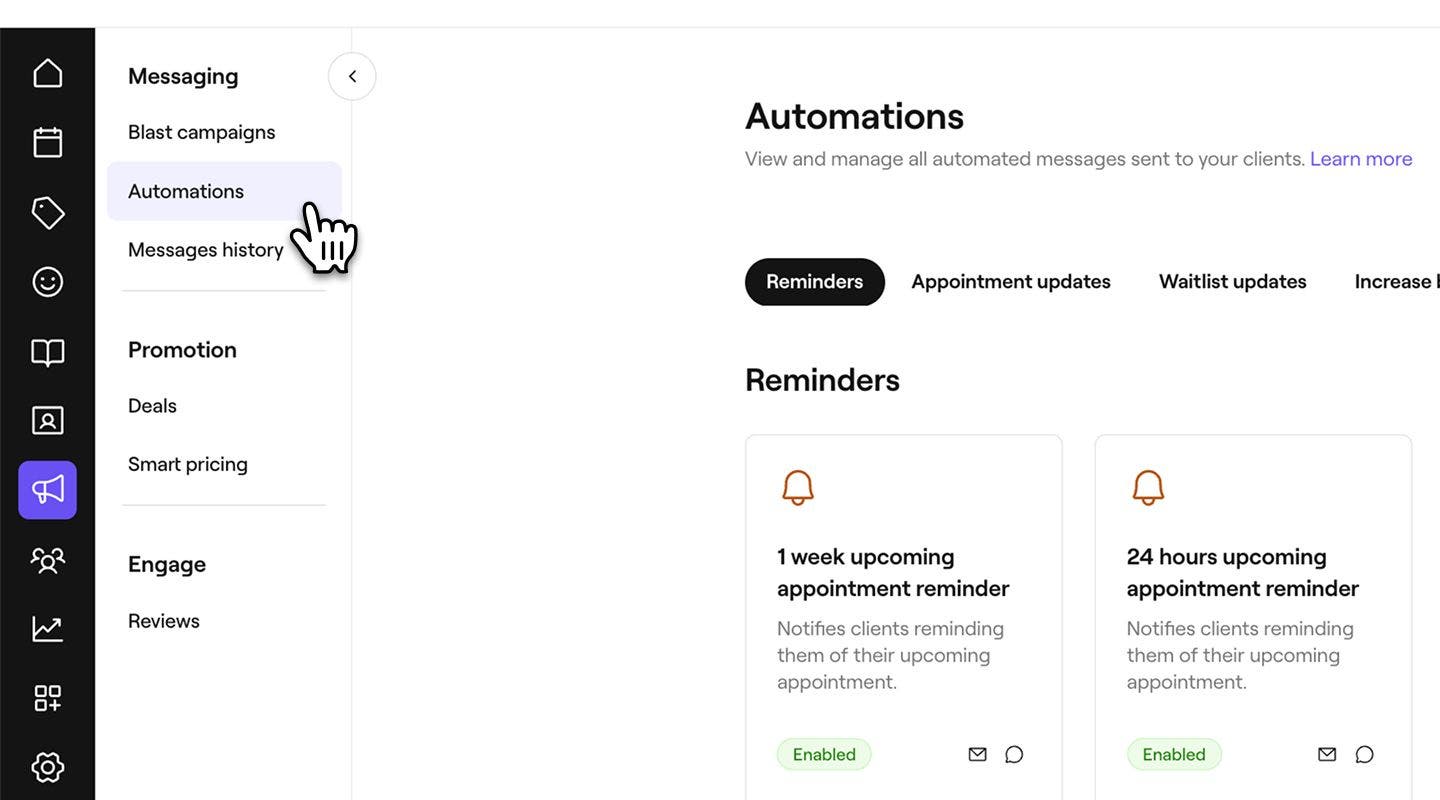
No menu principal à esquerda do ecrã, aceda a Marketing.
-
No painel do menu à esquerda, selecione Automatizações.
-
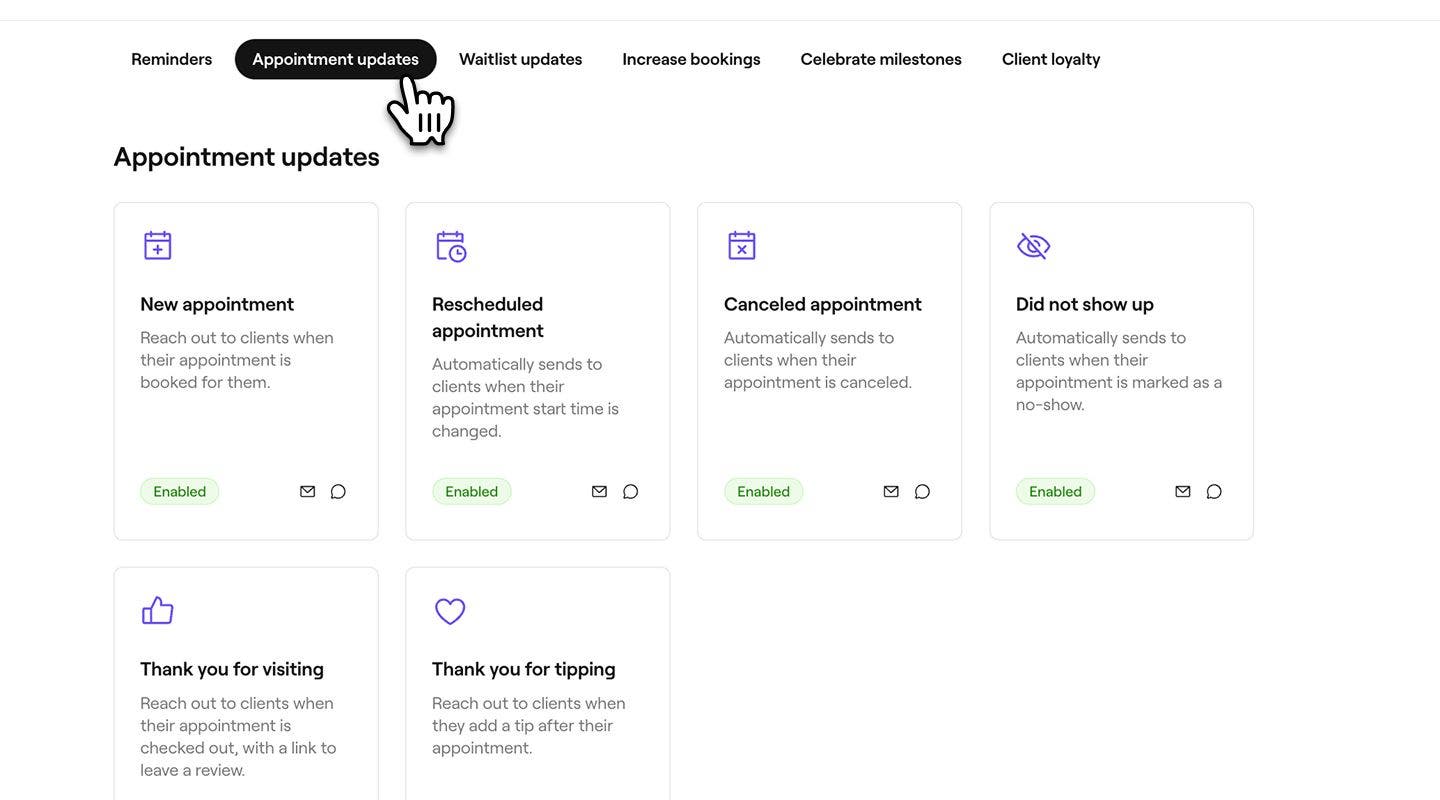
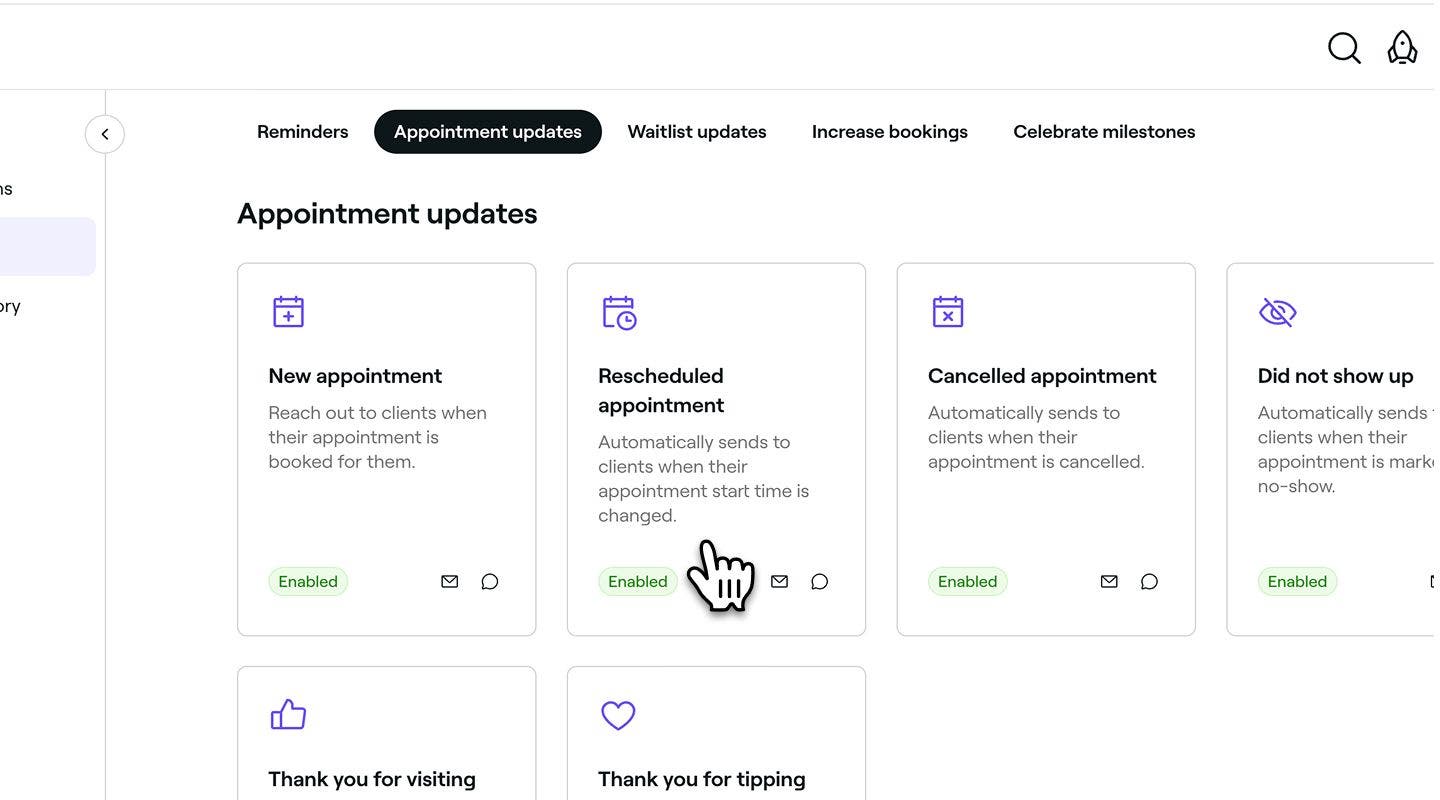
Selecione o separador Atualizações de marcação na parte superior para ver e gerir as atualizações de marcação.
-
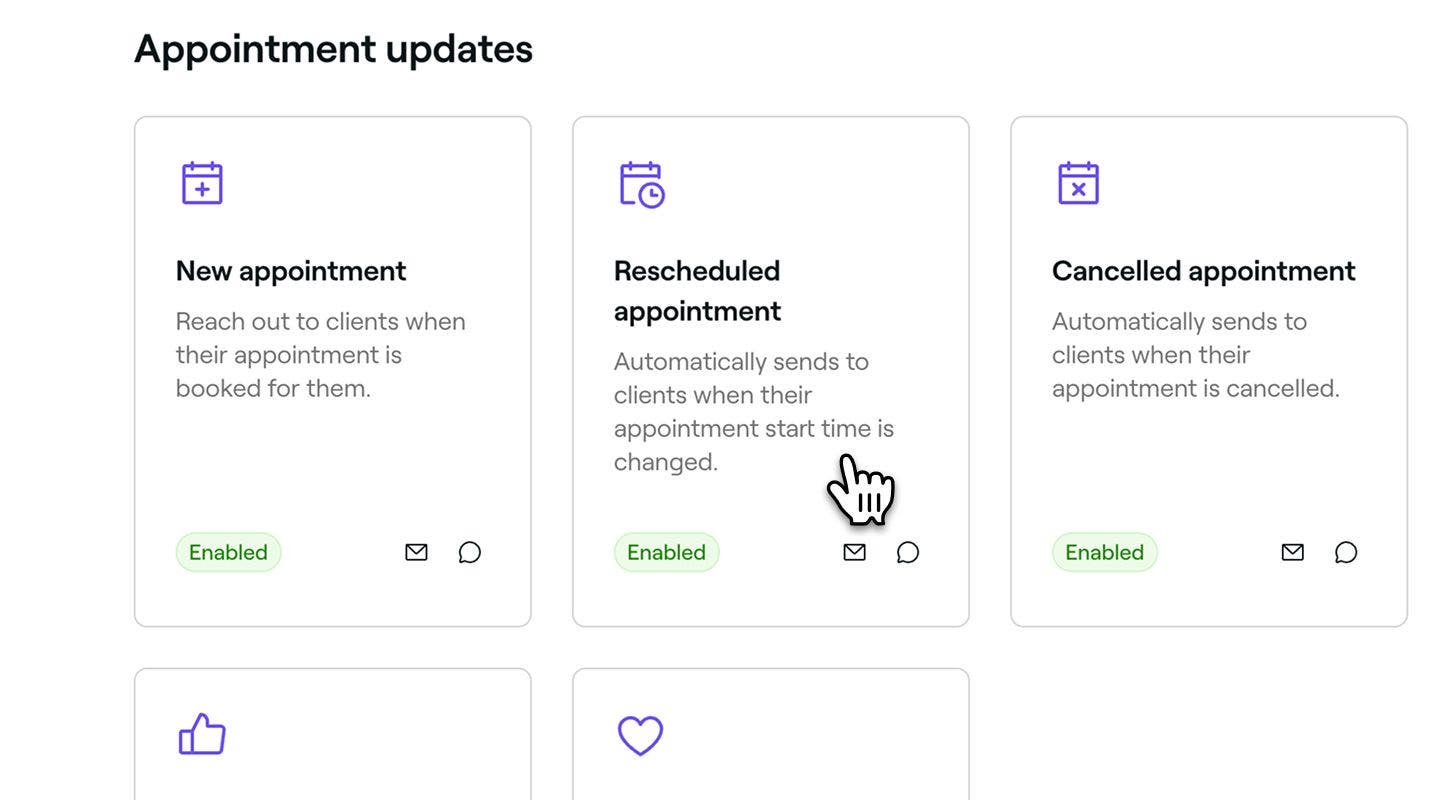
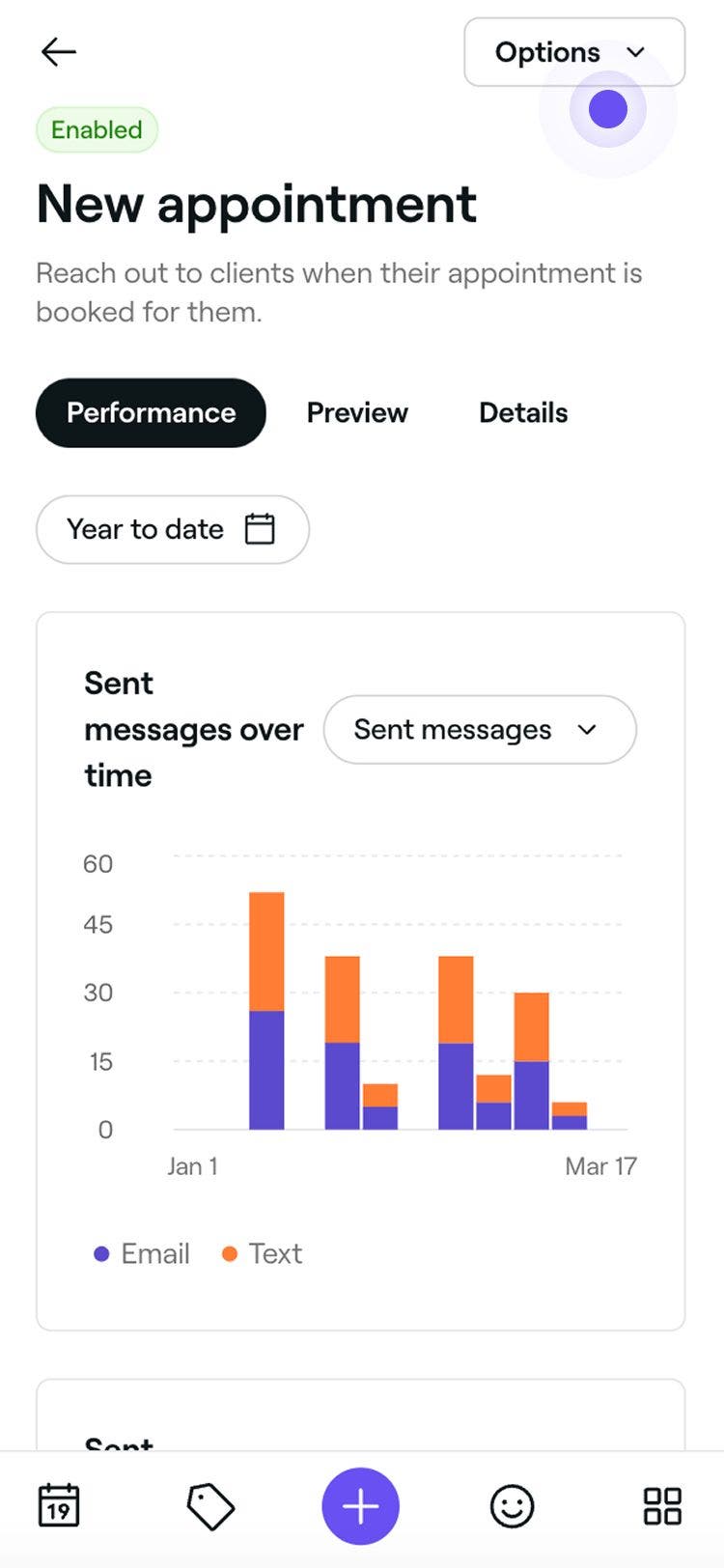
Clique numa automatização de atualização de marcação para abrir a sua visão geral.
-
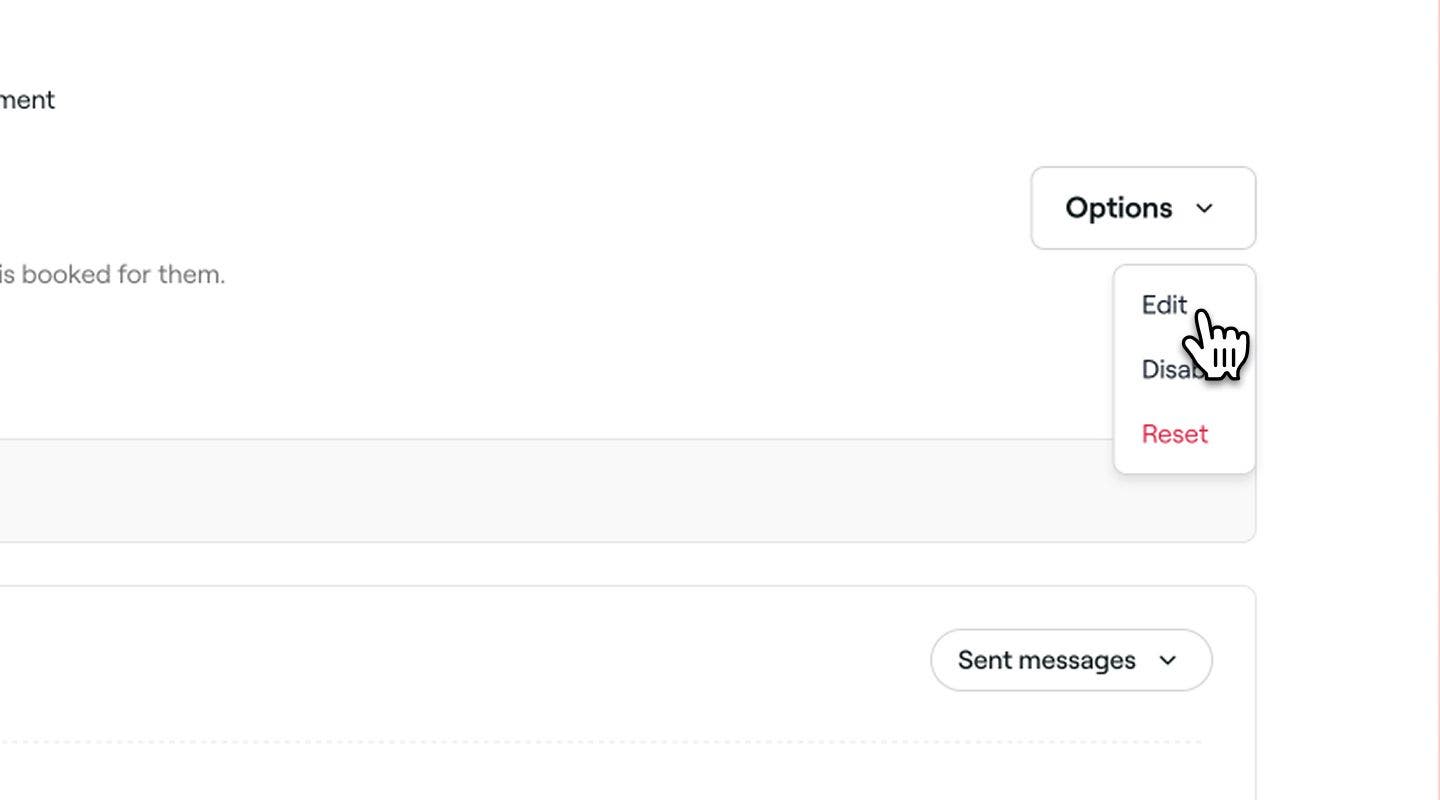
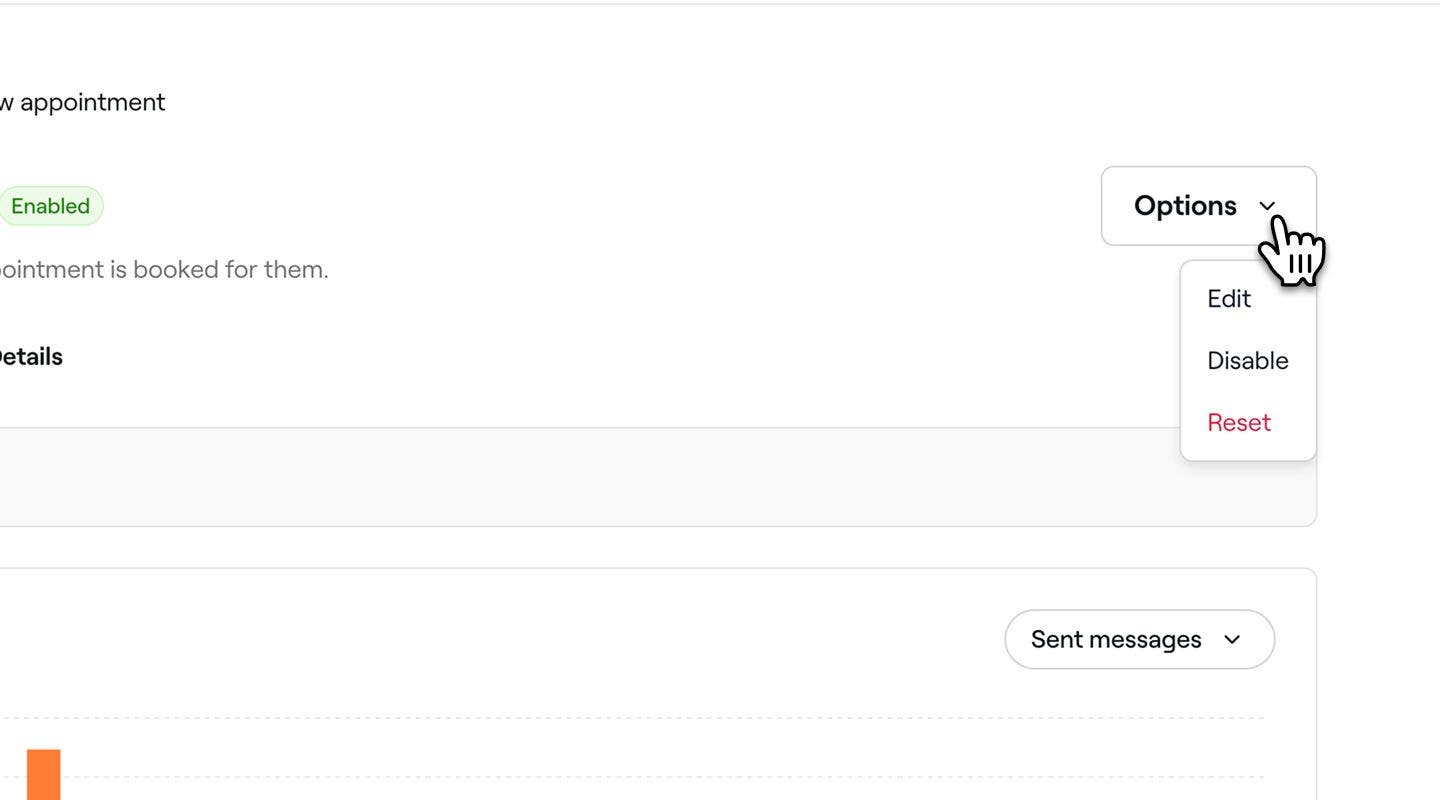
Na visão geral da atualização da marcação, clique no botão Opções no canto superior direito e selecione Editar no painel.
-
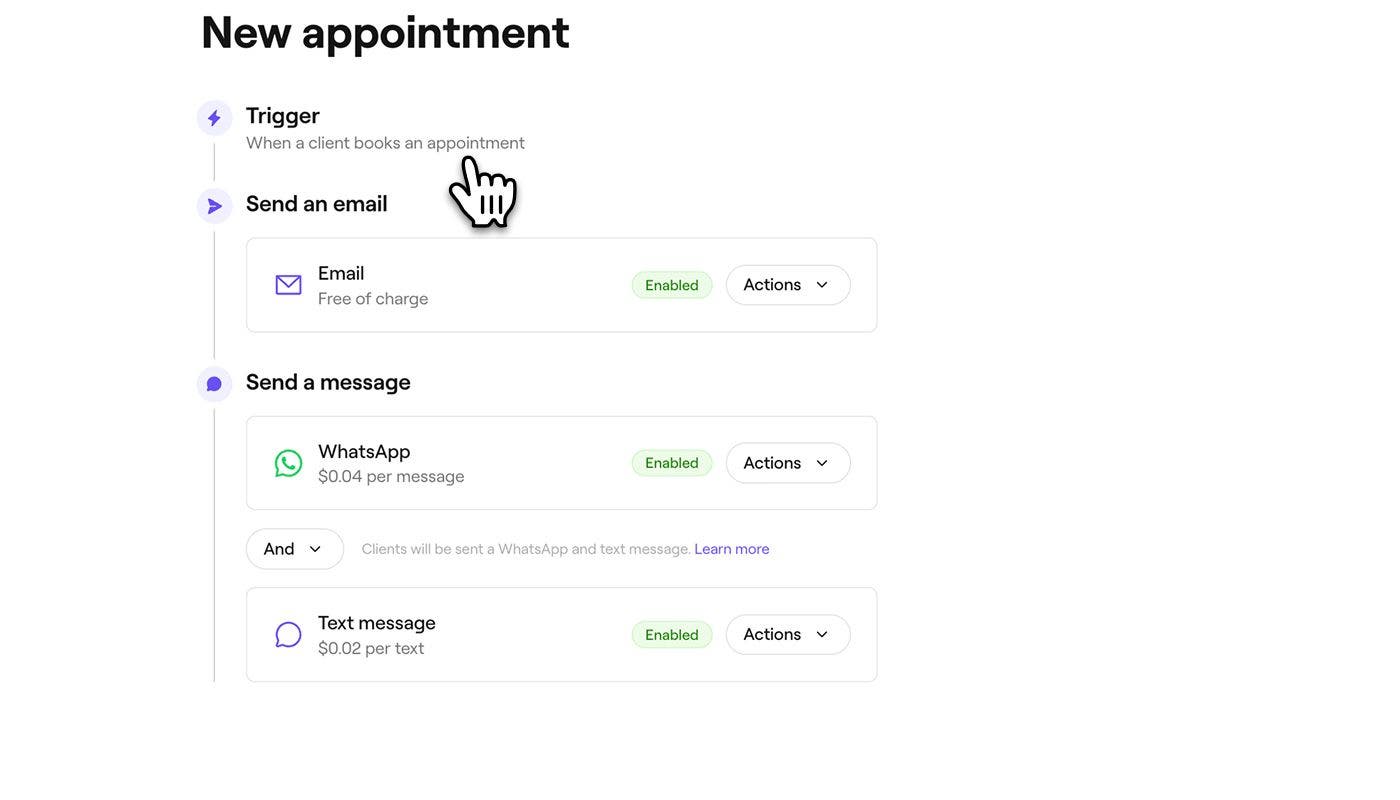
O Acionador para quando as atualizações de marcação são enviadas será predefinido. Por exemplo, uma atualização de agradecimento pela visita é enviada quando a marcação de um cliente é finalizada.
-
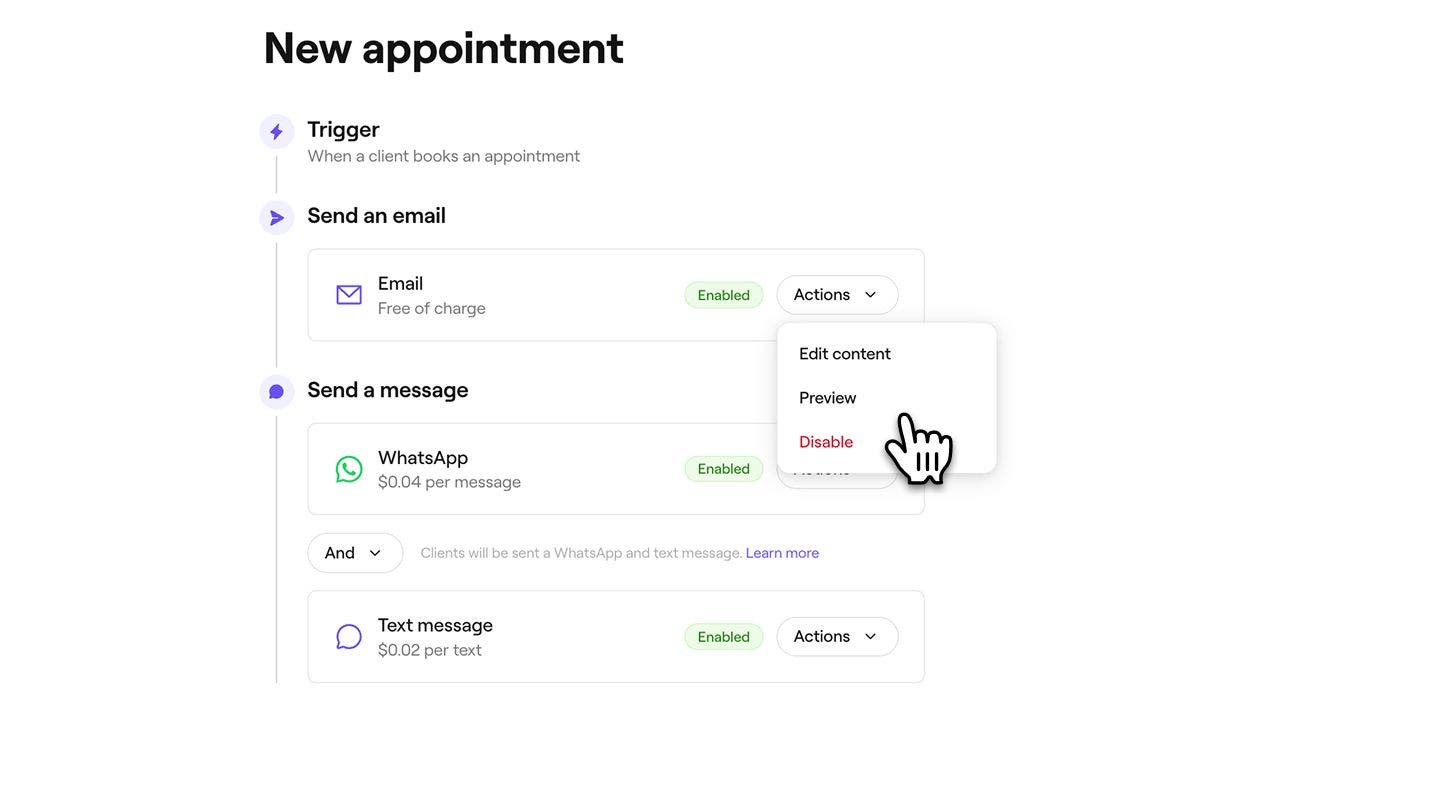
Em Enviar um e-mail, clique no botão Ações para gerir as suas definições de atualização de e-mail:
- Editar conteúdo: selecione Editar conteúdo para adicionar informações importantes à sua atualização. Pode marcar a caixa de seleção para Mostrar o preço do serviço e adicionar quaisquer detalhes adicionais no campo Informações importantes. Clique em Guardar no canto superior direito para aplicar as suas alterações.
- Pré-visualização: veja as mensagens de e-mail automatizadas que os seus clientes receberão enviando um e-mail de teste para si mesmo.
- Desativar: Selecione Desativar se não quiser que estas atualizações sejam enviadas por e-mail.
-
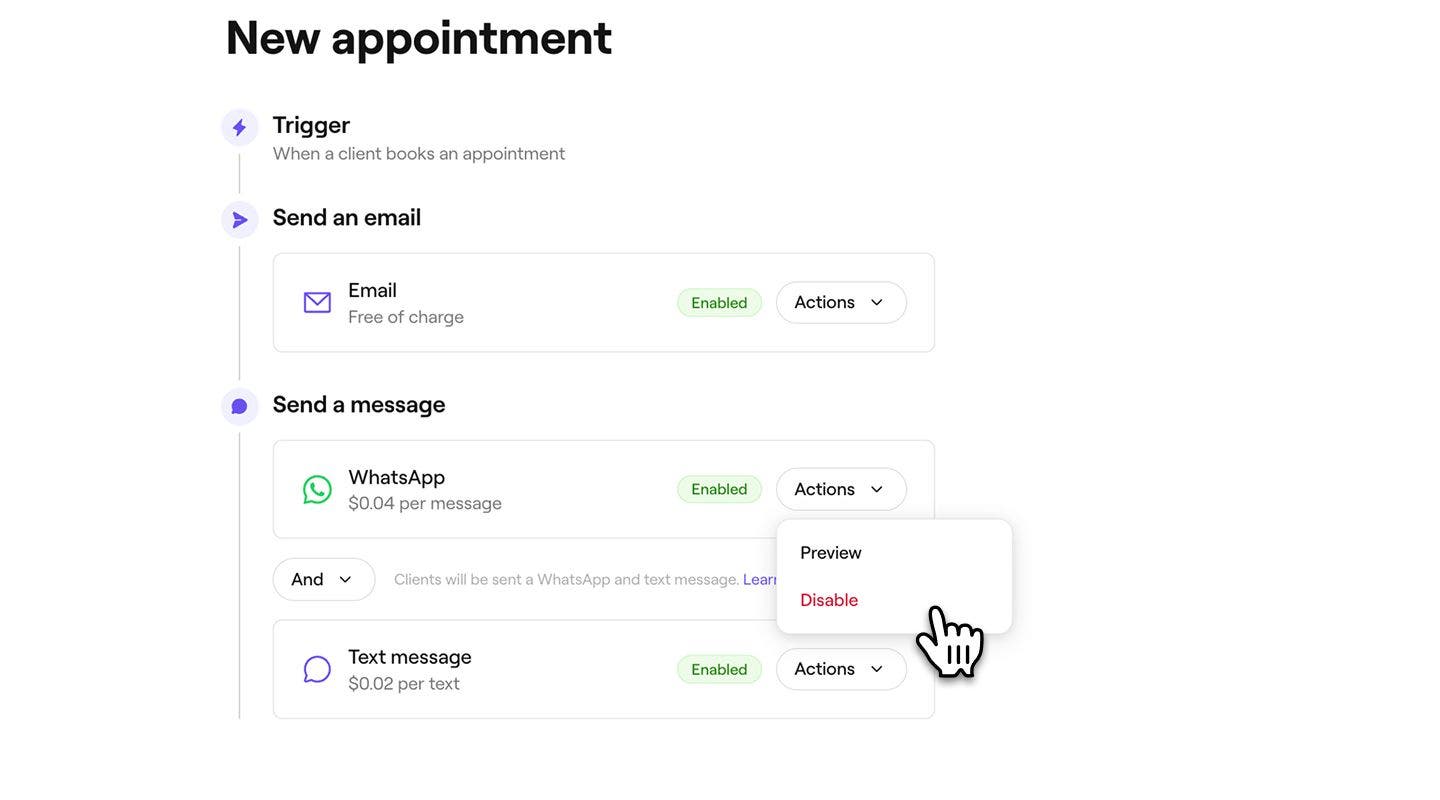
Em Enviar uma mensagem, escolha enviar a atualização por WhatsApp, SMS ou ambos.
- Para gerir cada canal, clique no botão Ações junto a WhatsApp ou SMS para Pré-visualizar a mensagem ou Desativar esse canal.
- Para gerir cada canal, clique no botão Ações junto a WhatsApp ou SMS para Pré-visualizar a mensagem ou Desativar esse canal.
-
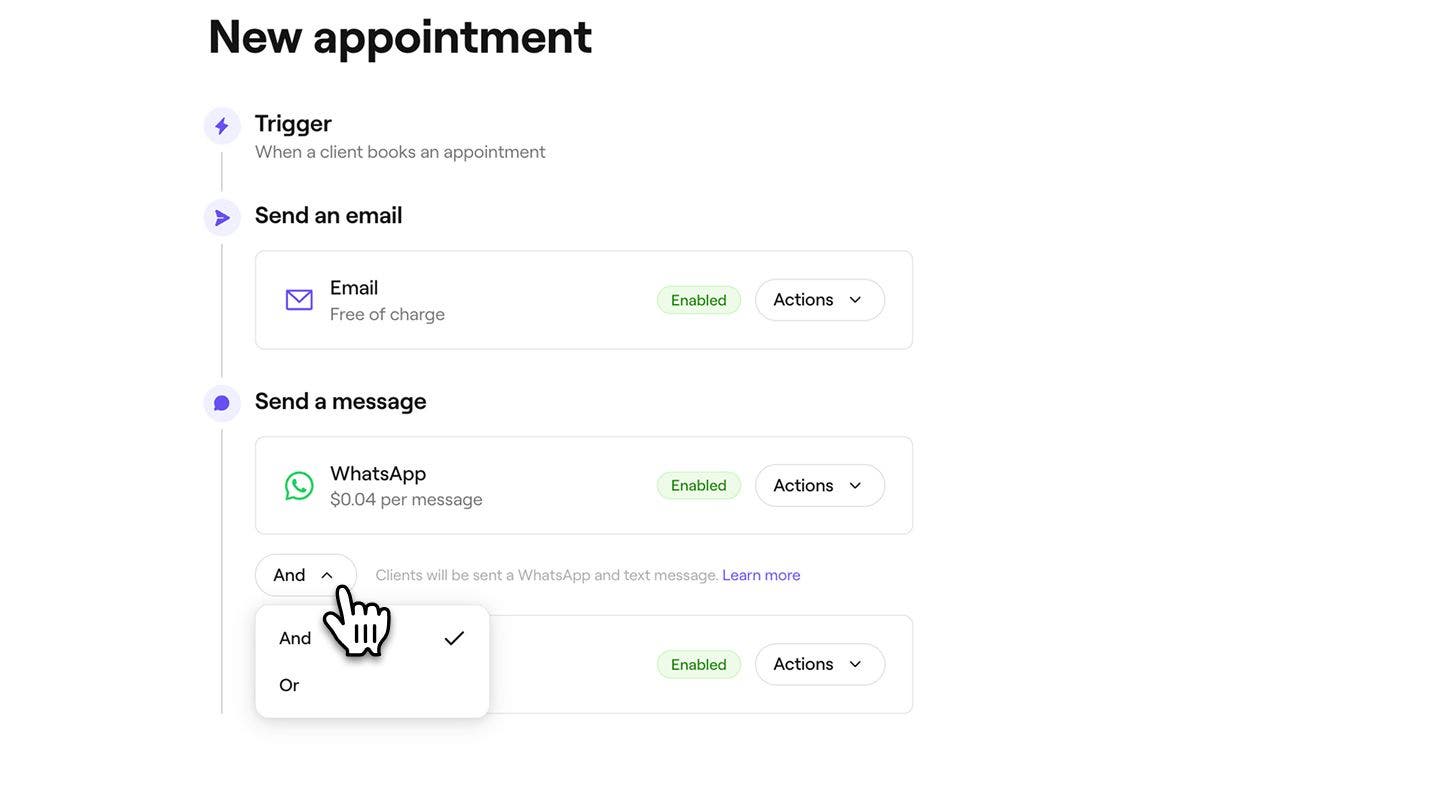
Use a opção E/Ou para alternar entre WhatsApp e SMS para controlar como a mensagem é enviada:
- E: a atualização será enviada por WhatsApp e SMS, garantindo que o cliente a recebe através de ambos os canais.
- Ou: a atualização será primeiro tentada a ser enviada via WhatsApp. Se o cliente não tiver WhatsApp ou a mensagem não puder ser entregue, será automaticamente enviada como SMS. Só lhe serão cobradas as mensagens enviadas com sucesso. Se a mensagem do WhatsApp falhar e, em vez disso, for enviada uma SMS, só lhe serão cobradas as SMS.
-
Clique no botão Guardar no canto superior direito para criar a atualização da marcação.

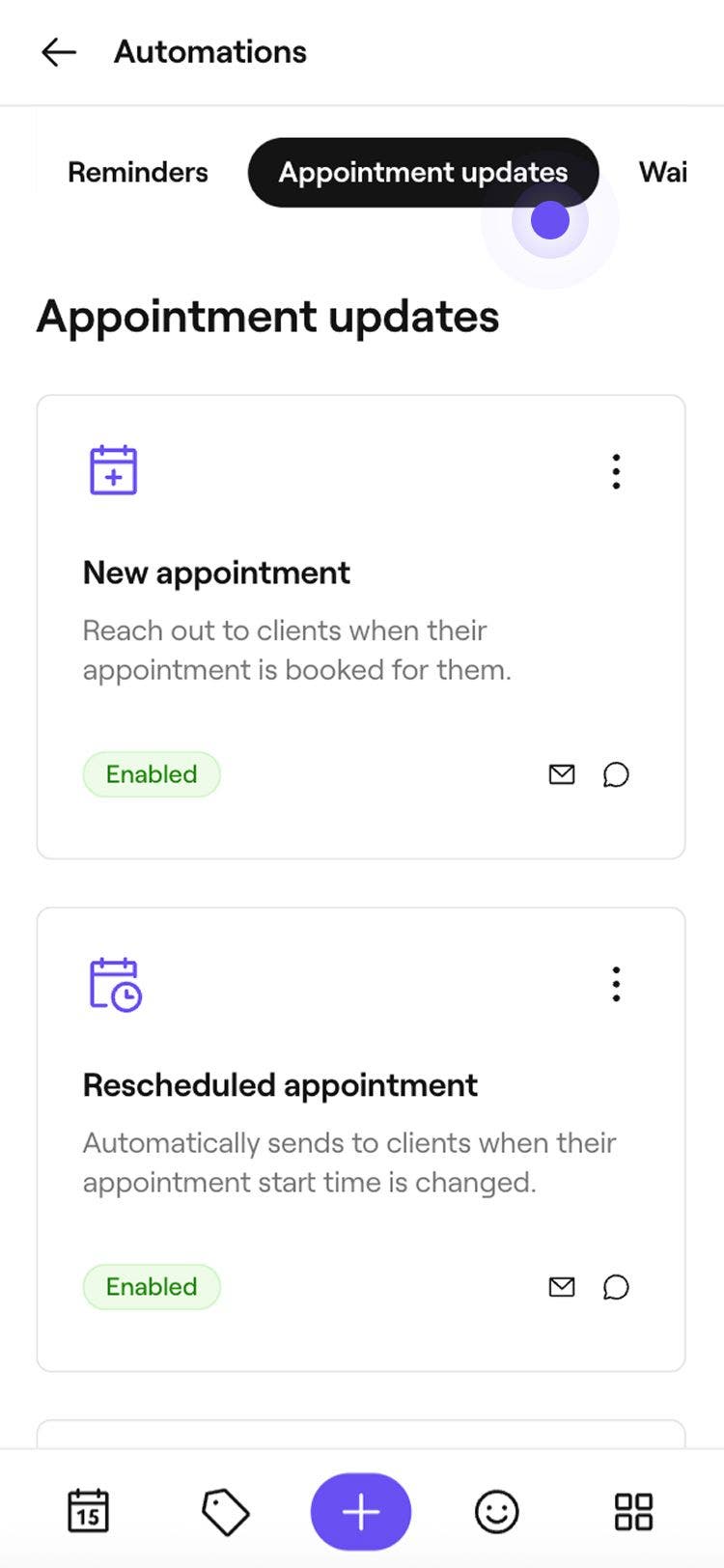
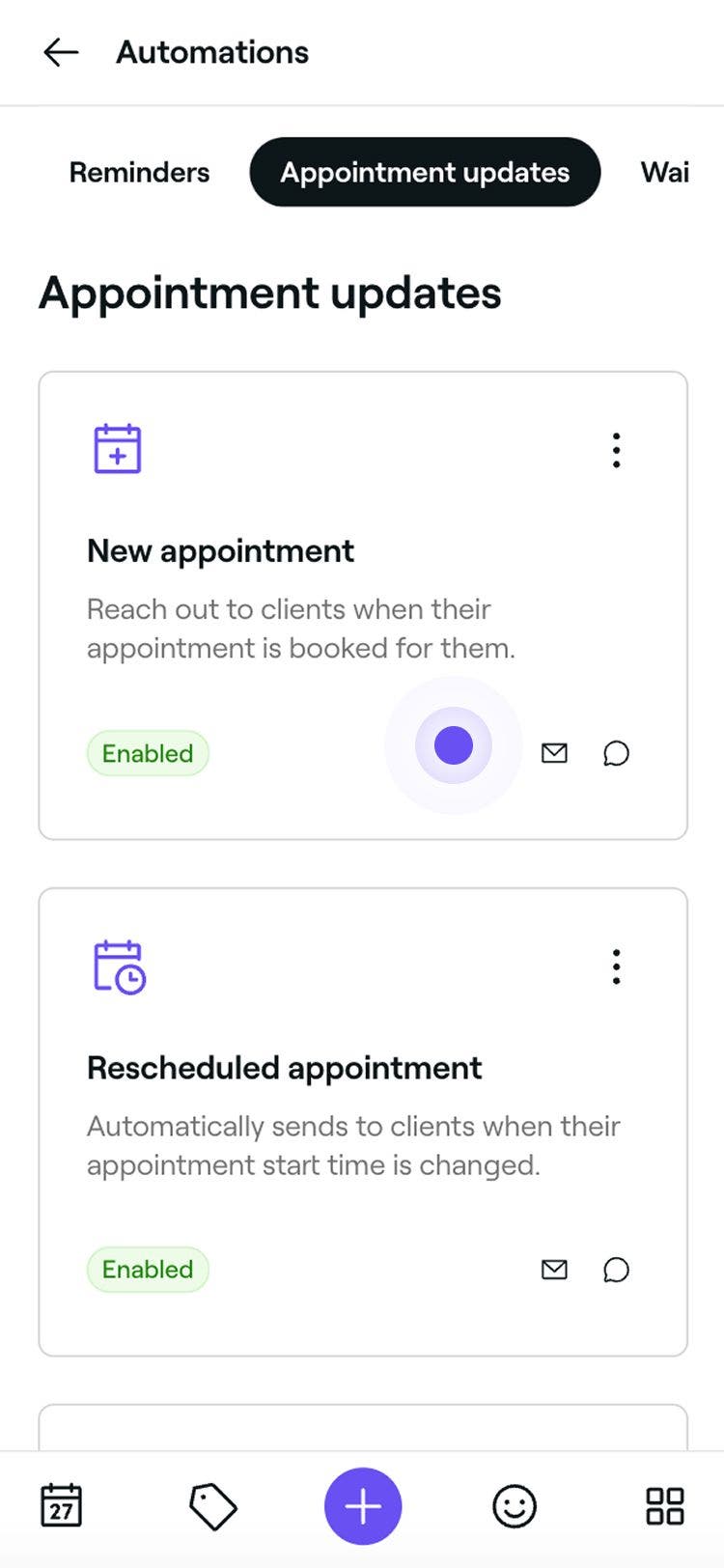
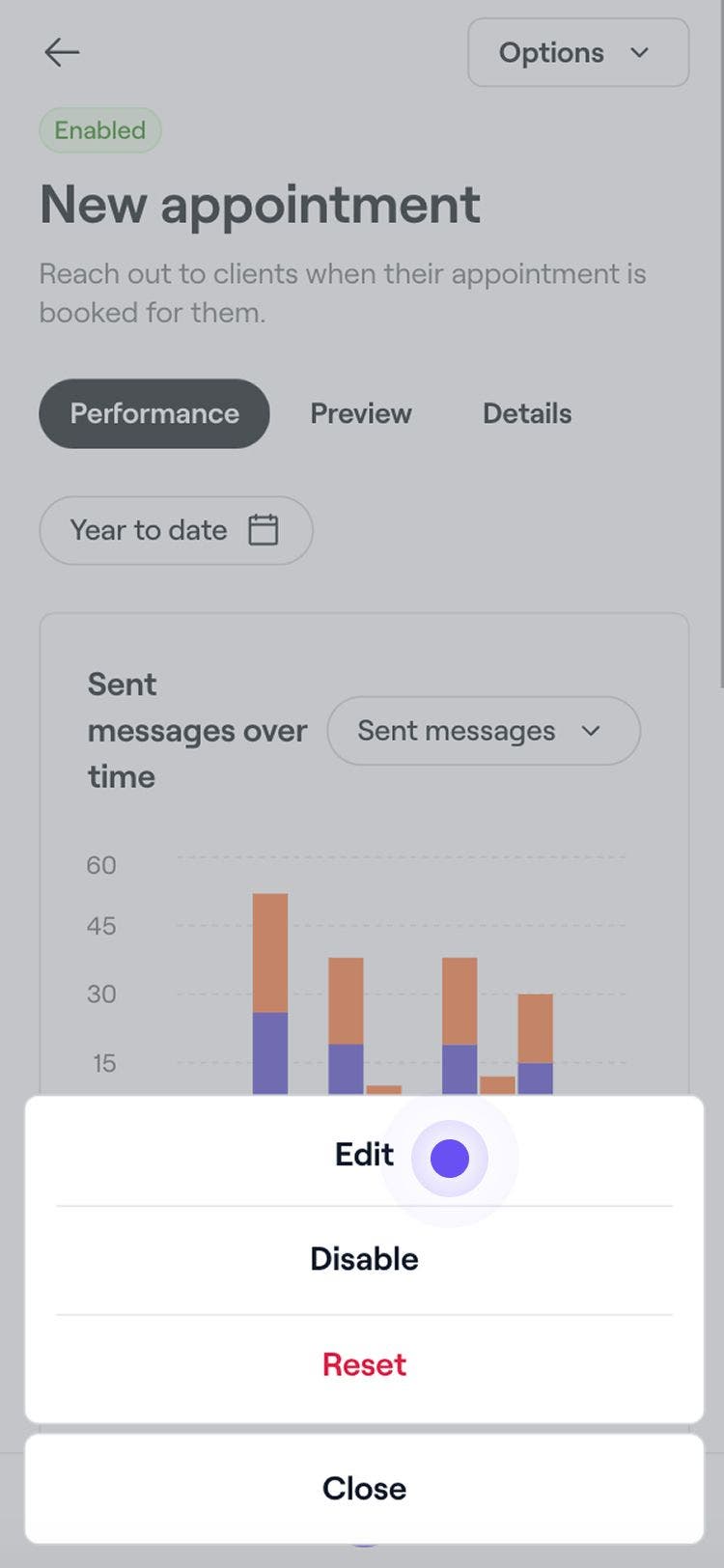
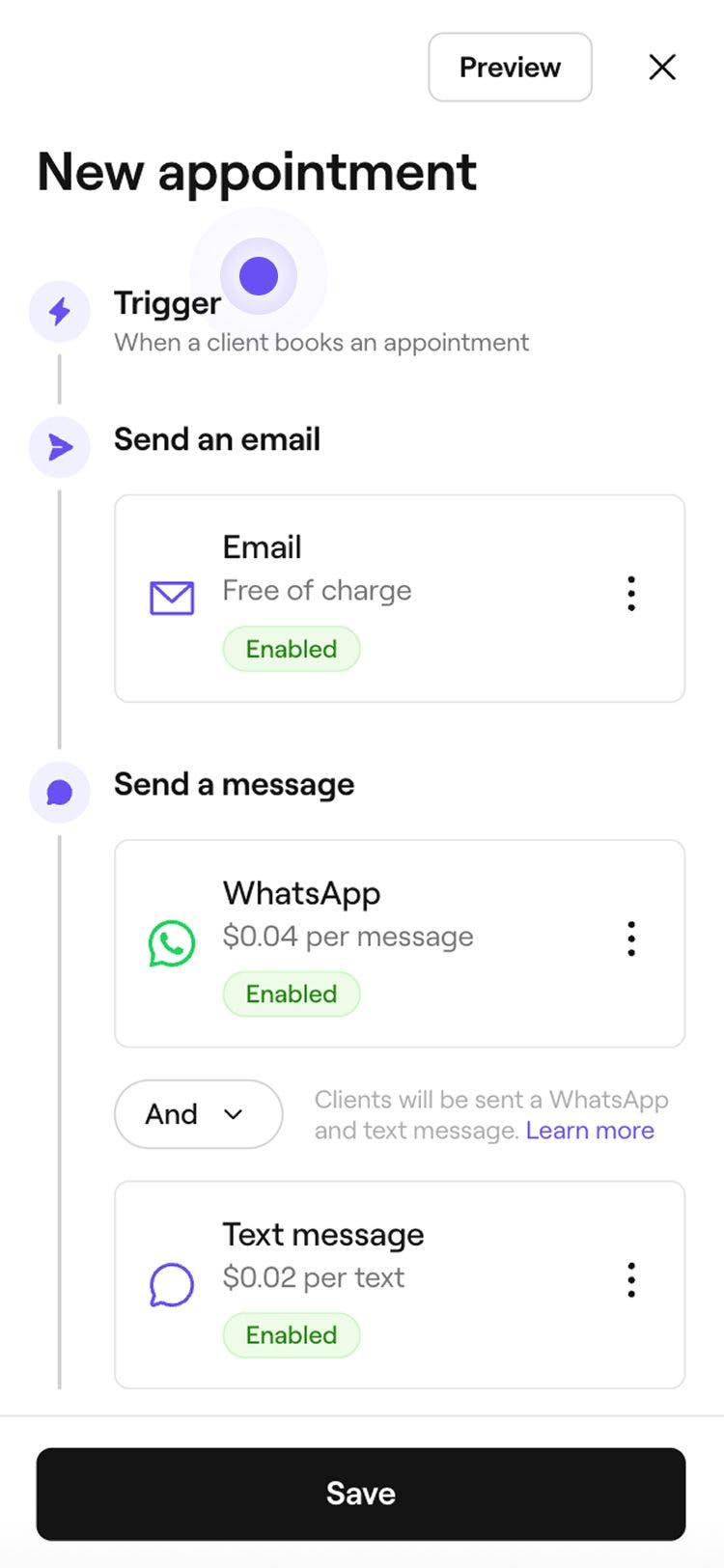
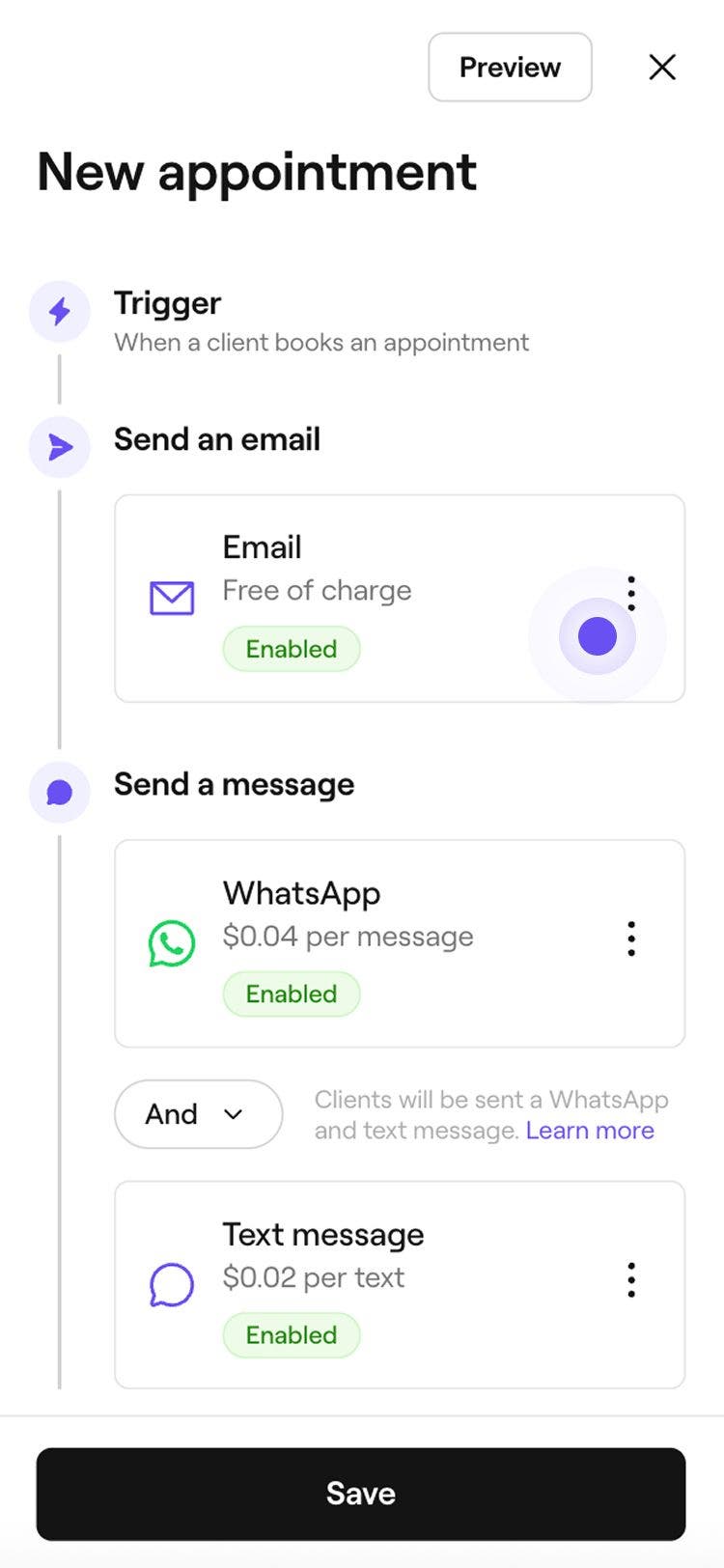
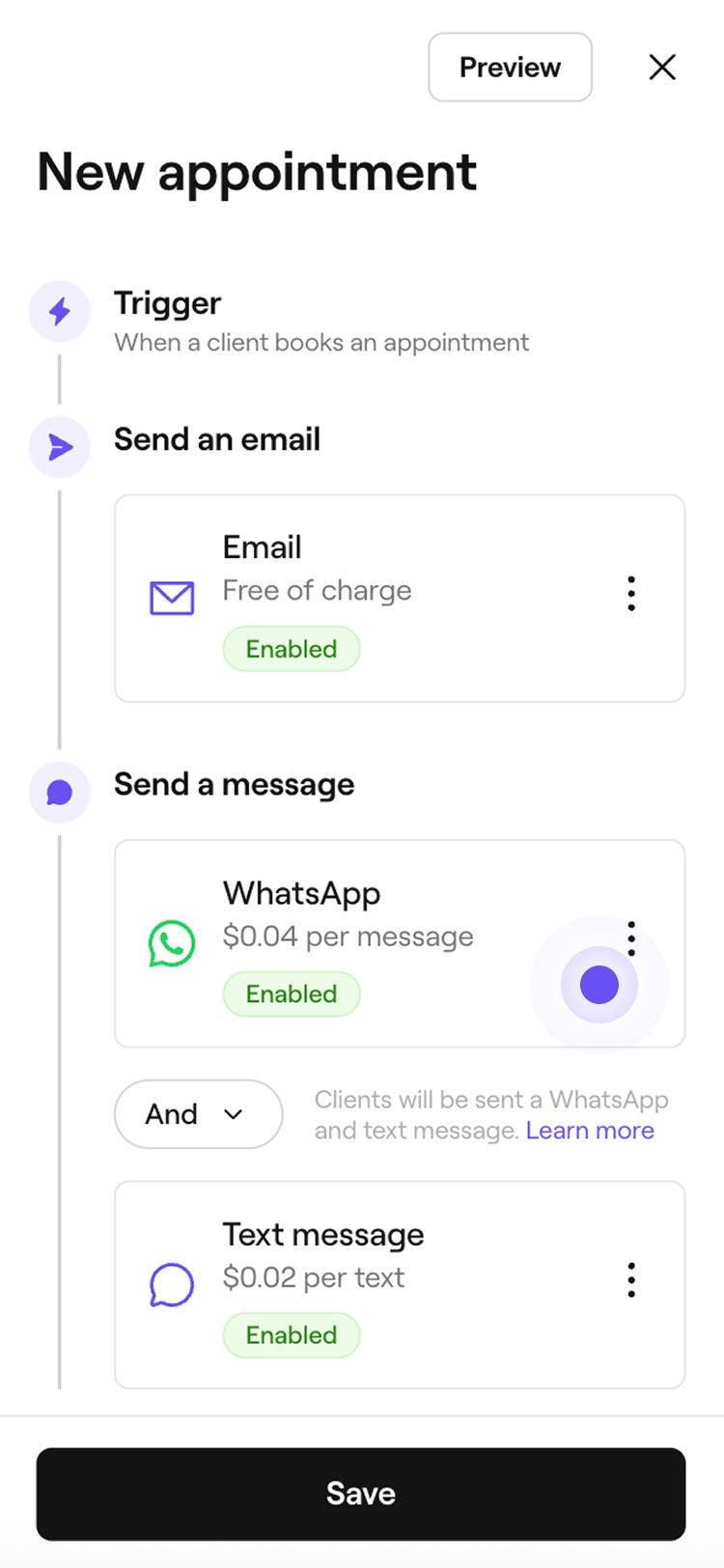
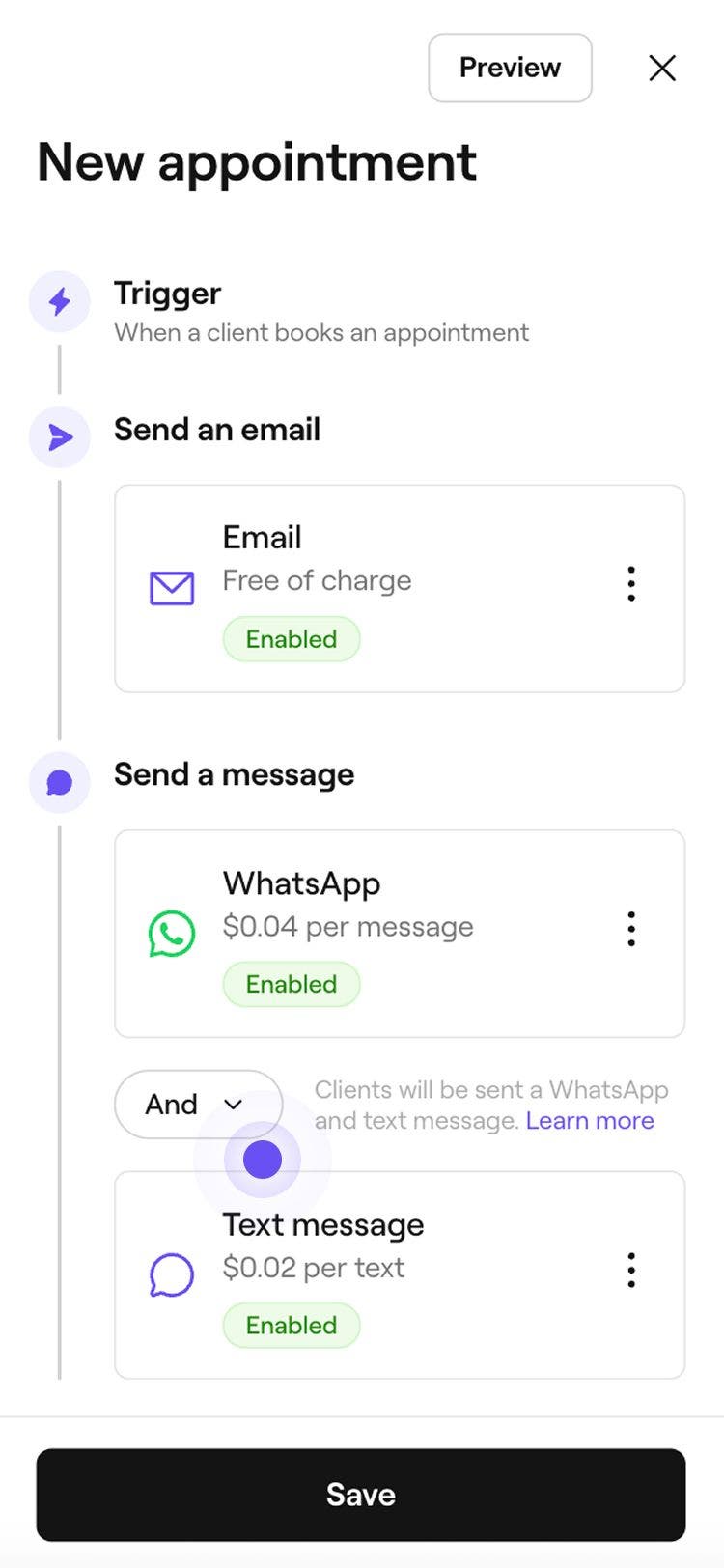
Após editar a automatização, as atualizações de marcação serão enviadas automaticamente aos clientes com base nas suas preferências de notificação atualizadas. Também pode gerir os seguimentos para avaliações e gorjetas.
As atualizações de marcação já estão ativadas por predefinição quando cria a sua área de trabalho pela primeira vez, o que significa que os clientes receberão automaticamente confirmações de marcação e atualizações sobre reagendamentos, cancelamentos e faltas.
Gerir atualizações de marcação
-
Abra uma atualização de marcação existente nas suas automatizações.
-
Na visão geral da atualização da marcação, clique no botão Opções no canto superior direito e selecione uma das seguintes opções no painel:
- Ativar: Siga os passos para ativar a atualização da marcação, incluindo os canais através dos quais é enviada. Clique no botão Guardar na parte superior para ativar a atualização da marcação.
- Desativar: impeça que a atualização da marcação seja acionada clicando no botão Desativar na janela pop-up para confirmar.
- Repor: reponha as definições predefinidas da atualização da marcação clicando no botão Repor na janela pop-up para confirmar.
Pré-visualizar atualizações de marcação
Antes de enviar atualizações automáticas de marcação, pode pré-visualizar como cada mensagem será apresentada aos seus clientes.
- Abra uma atualização de marcação existente nas suas Automatizações.
- Na visão geral da automatização de atualização de marcação, clique no botão Opções no canto superior direito e selecione Editar no painel.
- Clique no botão Pré-visualizar no canto superior direito.
- Na pré-visualização, clique em cada tipo de canal para verificar como a sua mensagem aparecerá em E-mail, SMS e WhatsApp.
- No canto superior direito, clique numa das seguintes opções:
- Enviar e-mail de teste: no pop-up, introduza um endereço de e-mail e clique em Enviar para ver exatamente como aparecerá aos clientes antes de ativar a automatização.
- Concluído: feche a pré-visualização da mensagem.
Perguntas frequentes
As mensagens de agradecimento automatizadas são enviadas após a finalização de uma marcação, geralmente dentro de 24 horas após a hora da marcação. Os clientes devem ter as notificações ativadas para as receber.
Se uma marcação for finalizada mais de 24 horas após a hora agendada, a mensagem não será enviada.
Pode personalizar as atualizações de marcação adicionando detalhes como instruções de cuidados posteriores, políticas importantes ou informações de acompanhamento na secção Informações importantes. Estas atualizações aparecerão nas atualizações de marcação por e-mail, mas as SMS seguem um formato predefinido e não podem ser personalizadas.
Se um cliente não tiver recebido uma mensagem de atualização automática, verifique se os seus dados de contacto estão corretos no seu perfil de cliente e se optou por receber mensagens nas suas Notificações.
Os clientes com uma fatura não paga ou parcialmente paga continuarão a receber uma mensagem de agradecimento após passarem pela caixa. A mensagem é acionada pelo processo de caixa, independentemente de a fatura ter sido paga na totalidade.
As mensagens de agradecimento por gorjeta são enviadas apenas por e-mail, independentemente das Notificações. No entanto, as mensagens automáticas para cancelamentos tardios ou taxas por falta do cliente serão sempre enviadas, independentemente das preferências de comunicação da empresa.
As atualizações de marcação por e-mail são sempre enviadas gratuitamente através da Fresha. No entanto, as atualizações de marcação por SMS são deduzidas do seu saldo de SMS. Pode gerir o seu saldo de SMS em faturação.
Pode ver as mensagens enviadas acedendo a Marketing e selecionando [Histórico de mensagens](Pode ver as mensagens enviadas acedendo a Marketing e selecionando Histórico de mensagens. Isto mostra uma lista de todas as mensagens automatizadas enviadas aos clientes e pode pesquisar por nome do cliente, e-mail ou referência da marcação. Para verificar as mensagens de uma marcação específica, abra a marcação, clique em Ações (três pontos) na parte inferior do ecrã e selecione Ver atividade da marcação. Isto mostrará uma linha do tempo das mensagens relacionadas com essa marcação.). Isto mostra uma lista de todas as mensagens automatizadas enviadas aos clientes e pode pesquisar por nome do cliente, e-mail ou referência da marcação.
Para verificar as mensagens de uma marcação específica, abra a marcação, clique em Ações (três pontos) na parte inferior da vista da marcação e selecione Ver atividade da marcação. Isto mostrará uma linha do tempo de mensagens relacionadas com essa marcação.
O WhatsApp cobra a empresas como a Fresha pelo acesso à sua API WhatsApp Business, que não é um serviço gratuito. Fizemos a integração com o WhatsApp para lhe facilitar a ligação com os clientes, mas quaisquer custos de utilização são determinados pelos preços do próprio WhatsApp para a comunicação empresarial. Pode encontrá-los na nossa Página de preços.
Para enviar um e-mail de teste de uma mensagem automatizada, primeiro selecione a mensagem que deseja verificar (por exemplo, Automatização de nova marcação) para abrir os detalhes. Clique em Opções no canto superior direito e selecione Editar. Depois, na secção Enviar um e-mail, clique em Ações e escolha Pré-visualizar. Isto abre uma janela de pré-visualização de e-mail onde pode avaliar a mensagem automatizada. Se quiser ver como aparece na sua caixa de entrada, clique em Enviar e-mail de teste no canto superior direito. Na janela pop-up, atualize o endereço de e-mail, se necessário, e selecione Enviar.
As mensagens de e-mail de teste são enviadas apenas para o endereço de e-mail especificado e não chegam aos seus clientes.