InícioBase de conhecimentoFresha Academy
Gerir períodos de encerramento da empresa
Voltar
  1. Base de conhecimento•
  2. Agenda e calendário•
  3. Gerir períodos de encerramento da empresa

Gerir períodos de encerramento da empresa

Neste guia, aprenderá a definir e gerir os períodos de encerramento da empresa para ocasiões como feriados, eventos especiais ou renovações, para que os clientes saibam sempre quando está aberto ou fechado.

Neste artigo

  • Como funcionam os períodos de encerramento da empresa
  • Adicionar períodos de encerramento do negócio
  • Gerir períodos de encerramento do negócio

Como funcionam os períodos de encerramento da empresa

Os períodos de encerramento permitem-lhe bloquear períodos em que toda a sua empresa não está disponível para marcações. Isto é útil quando precisa de pausar todas as marcações, por exemplo, quando faz uma pausa na atividade ou fecha o salão para uma limpeza profunda.

Enquanto a folga se aplica a membros individuais da equipa, os períodos de encerramento aplicam-se a todos e impedem que quaisquer marcações sejam feitas durante esse período.

Adicionar períodos de encerramento do negócio

  1. No menu principal à esquerda do ecrã, aceda a Definições.
  2. Selecione o separador Definições na parte superior e clique em Agendamento.
  3. No painel do menu à esquerda, selecione Períodos de encerramento.
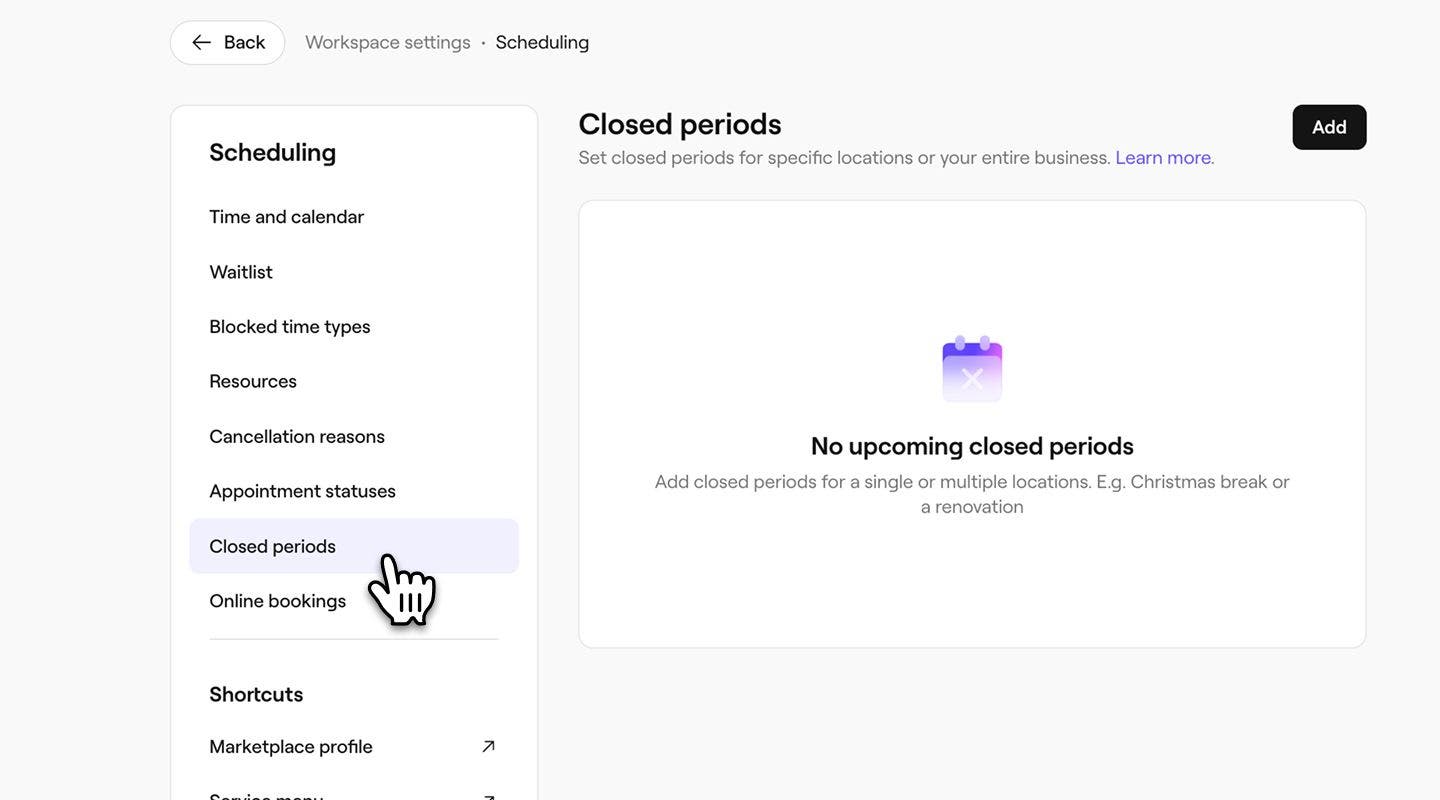
    business_closed_period_web_3.jpg
  4. Clique no botão Adicionar no canto superior direito para criar um novo período de encerramento.
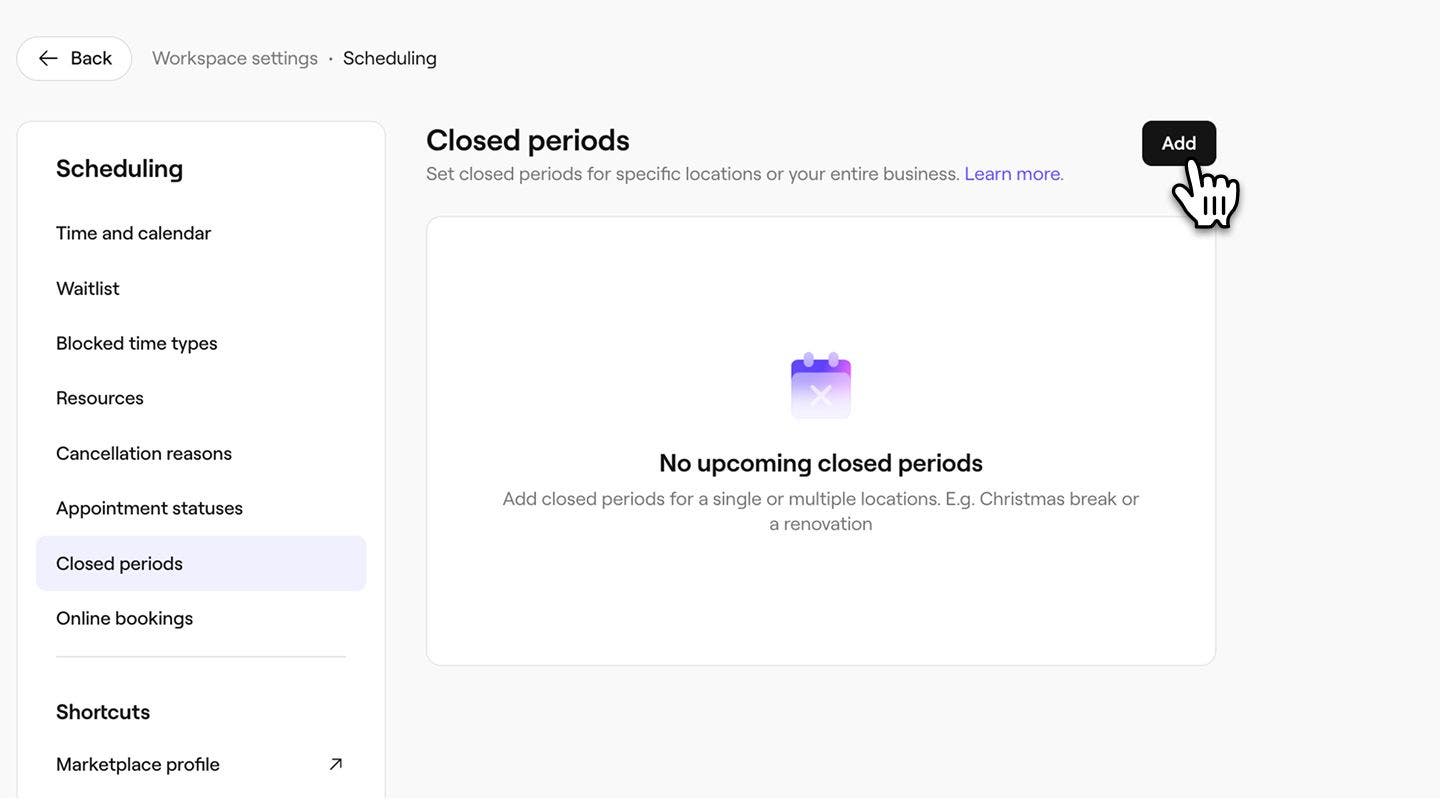
    business_closed_period_web_4.jpg
  5. Na vista Adicionar período de encerramento, adicione a data de Início e de Fim e uma descrição do encerramento.
  6. Se tiver vários espaços, use o menu suspenso para escolher a que espaços se aplica este período de encerramento. add_closed_period_name_desktop.jpg
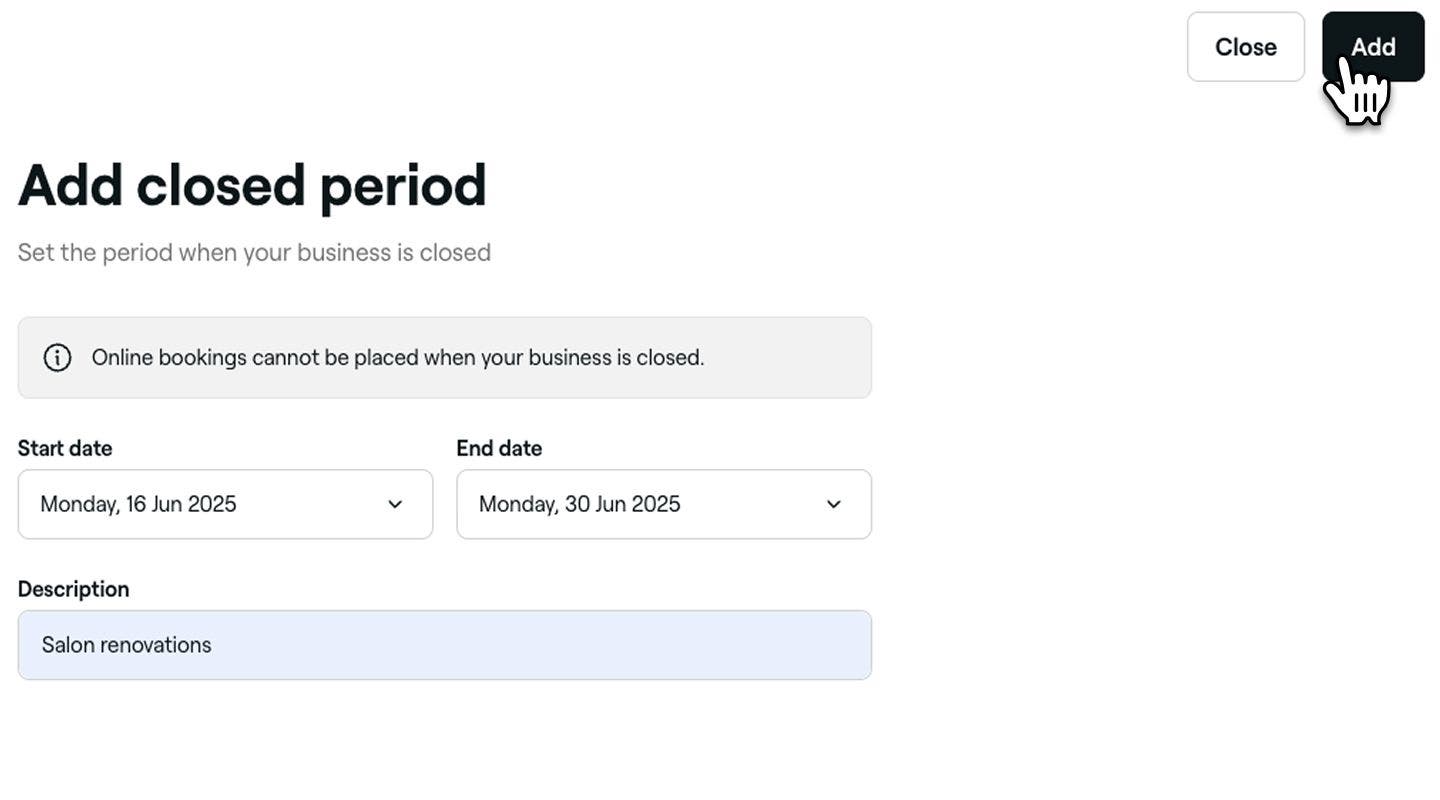
  7. Clique no botão Adicionar no canto superior direito para adicionar o período de encerramento.
  1. No menu principal na parte inferior do seu dispositivo, toque em Mais (ícone de grelha) e abra Definições.
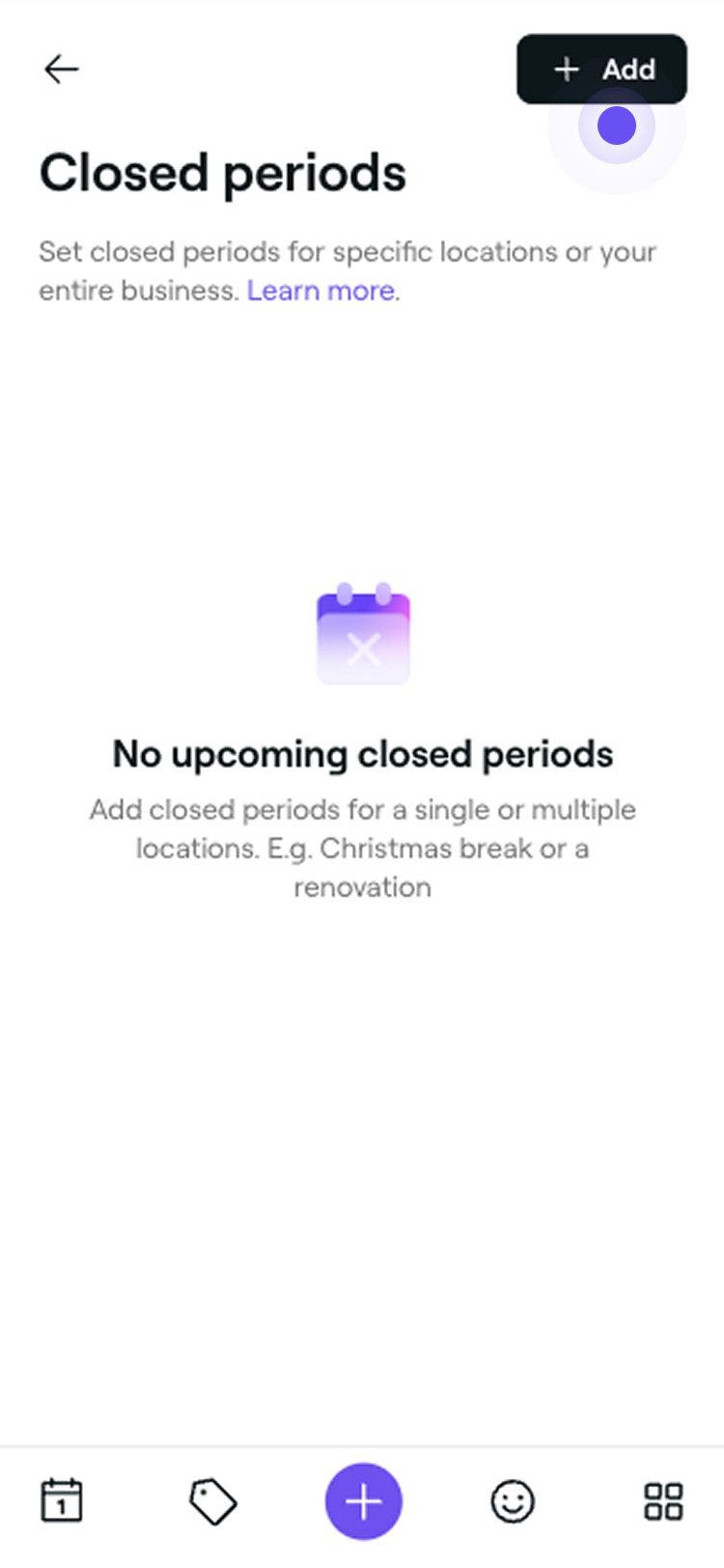
  2. Na lista Definições da área de trabalho, toque em Agendamento e, em seguida, selecione Períodos de encerramento.
    business_closed_period_mob_2.jpg
  3. Toque no botão Adicionar no canto superior direito para criar um novo período de encerramento. add_closed_period_mobile.jpg
  4. Na vista Adicionar período de encerramento, adicione a data de Início e de Fim e uma descrição do encerramento.
  5. Se tiver vários espaços, use o menu pendente para selecionar o espaço ao qual este recurso pertence. add_closed_period_type_mobile.jpg
  6. Toque no botão Adicionar para aplicar as suas alterações.

A sua empresa será apresentada como encerrada durante o período selecionado e os clientes não poderão fazer marcações online para essas datas. As marcações existentes permanecerão, a menos que sejam reagendadas manualmente.

Gerir períodos de encerramento do negócio

  1. Abra os seus Períodos de encerramento em Definições.
  2. Ao lado do período de encerramento que deseja editar ou eliminar, clique em Ações e, em seguida, escolha uma das seguintes opções no painel:
    1. Editar: Selecione Editar para editar o período de encerramento. Na Vista Adicionar período de encerramento, atualize os detalhes do período de encerramento. Para aplicar as suas alterações, clique no botão Guardar no canto superior direito.
    2. Eliminar: Selecione Eliminar para eliminar o período de encerramento. No pop-up Eliminar período encerrado, clique no botão Eliminar para aplicar estas alterações.
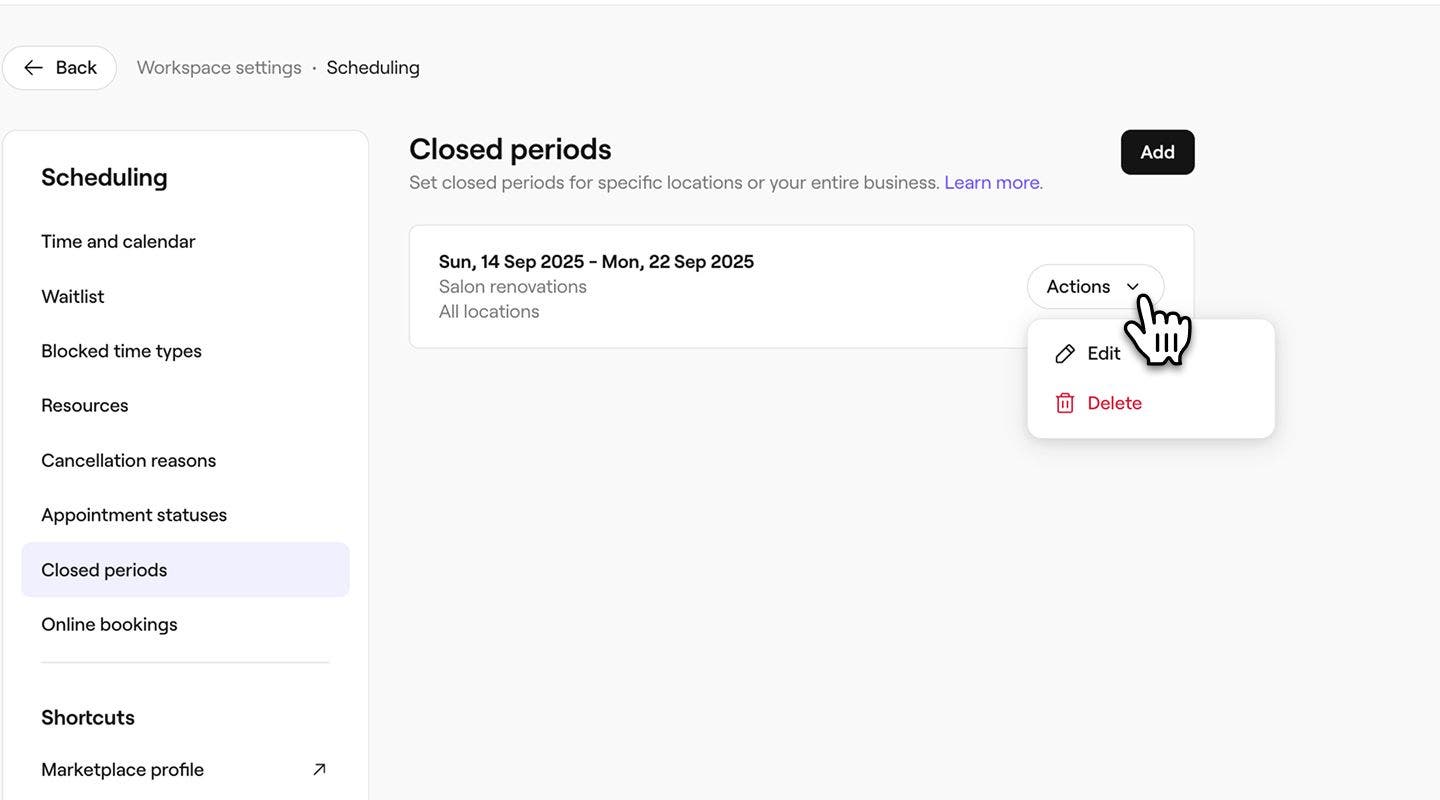
      gerir)período_encerrado_web_2.jpg
  1. Abra os seus Períodos fechados em Definições
  2. Junto ao período de encerramento que pretende editar ou eliminar, toque em Ações (três pontos) e, em seguida, selecione uma das seguintes opções:
    1. Editar: Selecione Editar para editar o período encerrado. Na vista Adicionar período de encerramento, atualize os detalhes do período de encerramento. Para aplicar as suas alterações, toque no botão Guardar.
    2. Eliminar: Selecione Eliminar para eliminar o período de encerramento. Na vista Eliminar período encerrado, toque no botão Eliminar para aplicar estas alterações.
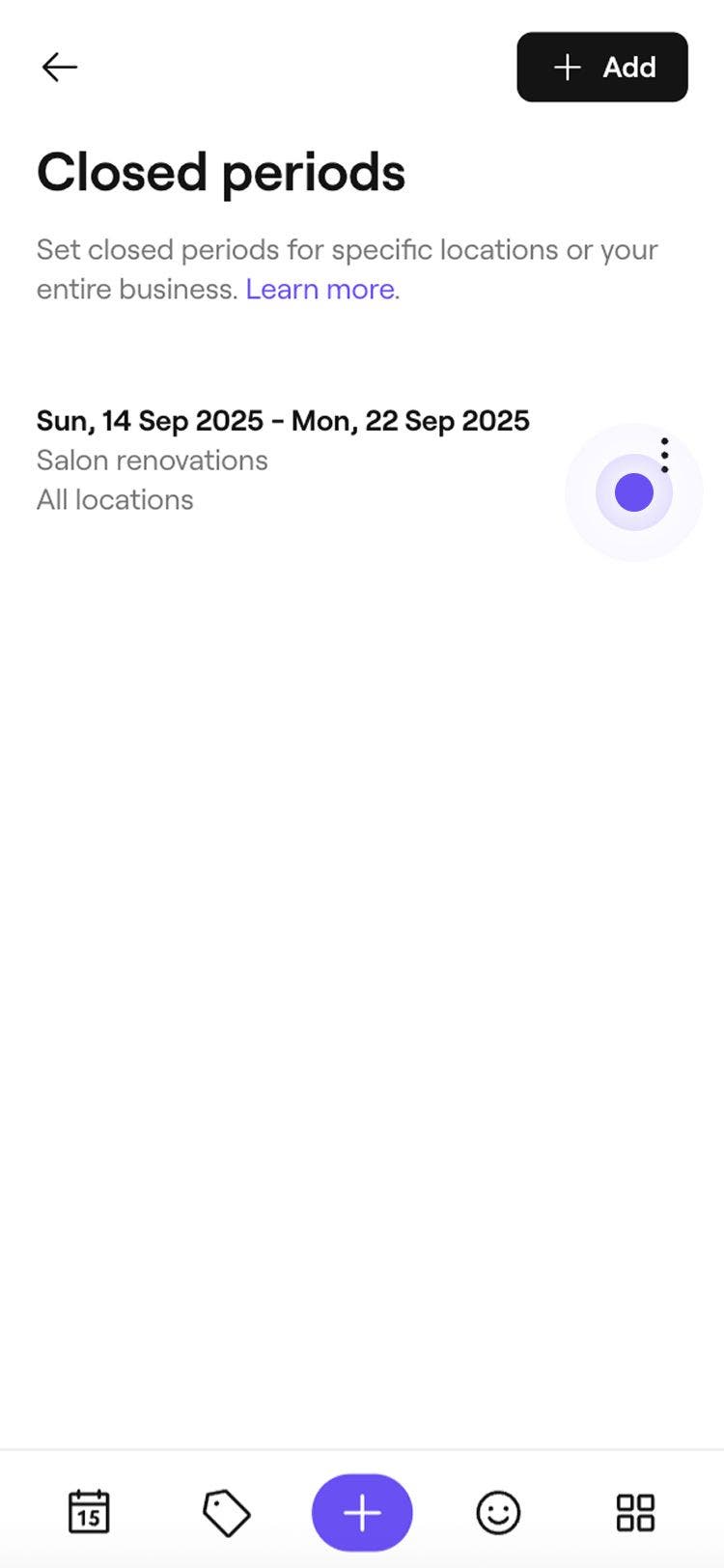
      gerir)período_encerrado_mob_2.jpg

Perguntas frequentes

    • Quando define um período de encerramento do negócio, a sua agenda é atualizada automaticamente para bloquear a disponibilidade, tanto online como no estabelecimento, impedindo quaisquer marcações durante esse período. Para evitar interrupções, recomendamos definir esses períodos com antecedência sempre que possível.

      Atualize os períodos de encerramento do seu negócio o mais rapidamente possível para evitar novas marcações. Em seguida, notifique os clientes afetados utilizando o seu método de comunicação preferido para minimizar qualquer inconveniente.

      Os períodos de encerramento da empresa aplicam-se a toda a empresa ou a um espaço específico. Para bloquear a disponibilidade de um membro individual da equipa, pode adicionar folgas ou ajustar os turnos agendados para refletir quando não está a trabalhar.


Gestão de agenda


Artigos relacionados

Cursos da academia Fresha
Pré-visualização do vídeo do curso

Domine a sua agenda

7 aulas•15 minutos

Ver todos os cursos

Este guia foi útil?

Gestão de agenda

Gerir as folgas da sua equipa

Registe as folgas da sua equipa com motivos personalizáveis para as suas licenças.

Criar e gerir tipos de folga

Acompanhe a disponibilidade da sua equipa ao configurar tipos de folga personalizáveis.

Faça a gestão dos turnos agendados para os membros da equipa

Saiba como usar o agendamento avançado para criar turnos de equipa fáceis de gerir.

Gerir recursos reserváveis

Crie recursos reserváveis para serviços e saiba como verificar a disponibilidade facilmente.

Gerir períodos de encerramento da empresa

Certifique-se de que os clientes sabem quando está aberto ou fechado, atualizando os períodos de encerramento da empresa.

Artigos relacionados

Faça a gestão dos turnos agendados para os membros da equipa

Saiba como usar o agendamento avançado para criar turnos de equipa fáceis de gerir.

Gerir tipos de horário indisponível

Faça a gestão dos tipos de horário indisponível com títulos, durações e definições de compensação personalizados.

Criar espaços da empresa

Faça a gestão do seu negócio facilmente em vários espaços, configurando-os individualmente.

Cursos da academia Fresha
Pré-visualização do vídeo do curso

Domine a sua agenda

7 aulas•15 minutos

Ver todos os cursos
Fresha
Descarregar a aplicação

Sobre a Fresha

Carreiras

Ajuda e suporte

Blogue

Mapa do site

Para empresas

Para parceiros

Preços

Características

Agendamento

Ponto de venda

Pagamentos

Capital

Marketplace

Suporte

Estado

Informações jurídicas

Política de Privacidade

Termos de serviço

Termos de utilização

Encontre-nos nas redes sociais

Facebook
Linkedin
Instagram

© 2026 Fresha.com SV Ltd