Gerir as folgas da sua equipa
Neste guia, aprenderá a criar, adicionar e gerir folgas para a sua equipa, incluindo férias, baixas médicas e dias pessoais.
Neste artigo
Como funciona a agenda de folgas
O agendamento de folgas ajuda a bloquear os dias em que um membro da equipa não está disponível para aceitar reservas. Depois de adicionado, este período aparece na agenda para que possa ver facilmente quem está disponível ao fazer marcações.
Se toda a sua empresa não estiver disponível, como durante feriados ou manutenção, pode, em vez disso, definir um período de encerramento, que bloqueia as marcações para todos os membros da equipa de uma só vez.
Adicionar folgas através de turnos agendados
-
No menu principal à esquerda do ecrã, aceda a Equipa.
-
No painel do menu à esquerda, selecione Turnos agendados.
-
Adicione folgas usando um dos seguintes métodos:
- Clique num dia e selecione Adicionar folga nas opções.

- Clique no botão Adicionar no canto superior direito e selecione Folga no painel.

- Clique num dia e selecione Adicionar folga nas opções.
-
No pop-up Adicionar folga, selecione o Membro da equipa e o Tipo de ausência.
-
Defina a Data de início, a Hora de início e a Hora de fim. O total de horas de folga será exibido.
- Para vários dias, marque a caixa Repetir e escolha uma Data de fim.

-
Utilize a secção Descrição para adicionar qualquer informação adicional para a sua equipa.
-
Marque a caixa de seleção Aprovado se a folga estiver confirmada.

-
Clique no botão Guardar para adicionar a folga à agenda do membro da sua equipa.


A folga aparecerá nos turnos agendados do membro da equipa e ajudará a manter a sua agenda atualizada.
Adicionar folga através da sua agenda
-
No menu principal à esquerda do ecrã, aceda a Agenda.
-
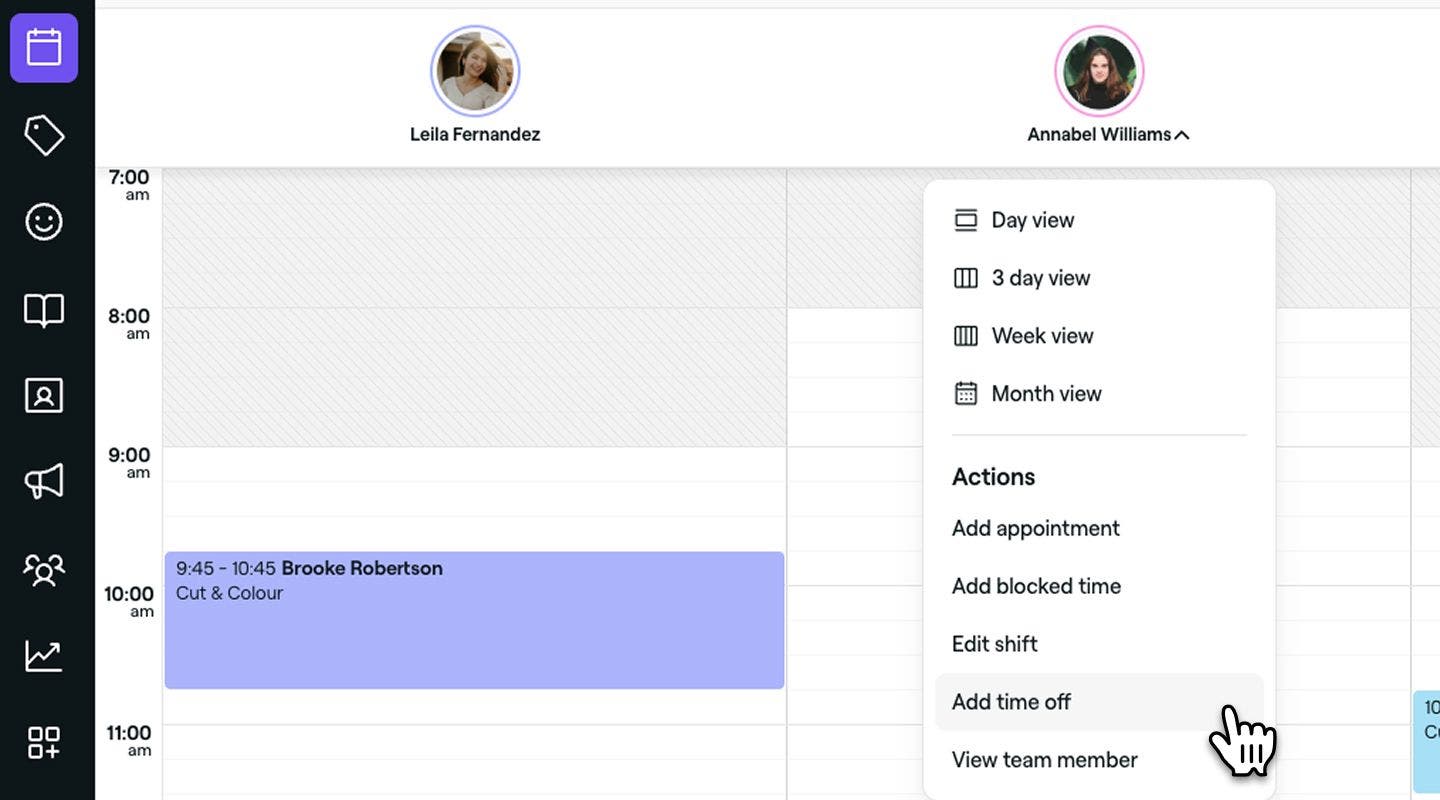
Adicione um horário indisponível clicando num membro da equipa e selecionando Adicionar folga no painel.
-
No pop-up Adicionar folga, selecione o Membro da equipa e o Tipo de ausência.
-
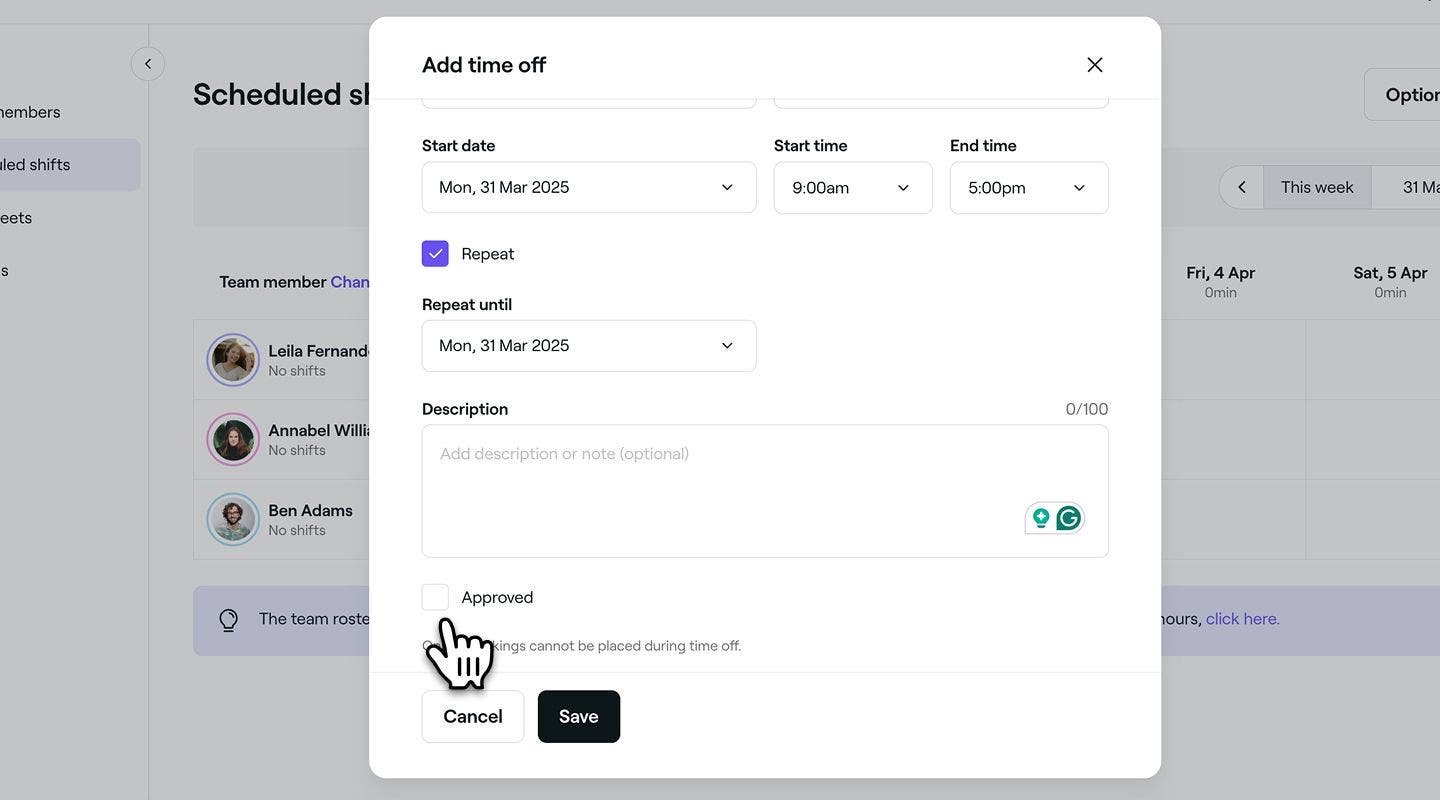
Defina a Data de início, a Hora de início e a Hora de fim. O total de horas de folga será exibido.
-
Para vários dias, marque a caixa Repetir e escolha uma Data de fim.
-
-
Utilize a secção Descrição para adicionar qualquer informação adicional para a sua equipa.
-
Marque a caixa Aprovar se a folga estiver confirmada.
-
Clique no botão Guardar para adicionar a folga à agenda do membro da sua equipa.


A folga aparecerá nos turnos agendados do membro da equipa e ajudará a manter a sua agenda atualizada.
Ao usar um dispositivo móvel, também pode adicionar uma folga a partir do menu principal na parte inferior do ecrã tocando no ícone Mais (+) e selecionando Adicionar folga nas opções.
Atualizar ou eliminar uma folga
- No menu principal à esquerda do ecrã, aceda a Equipa.
- No painel do menu à esquerda, selecione Turnos agendados.

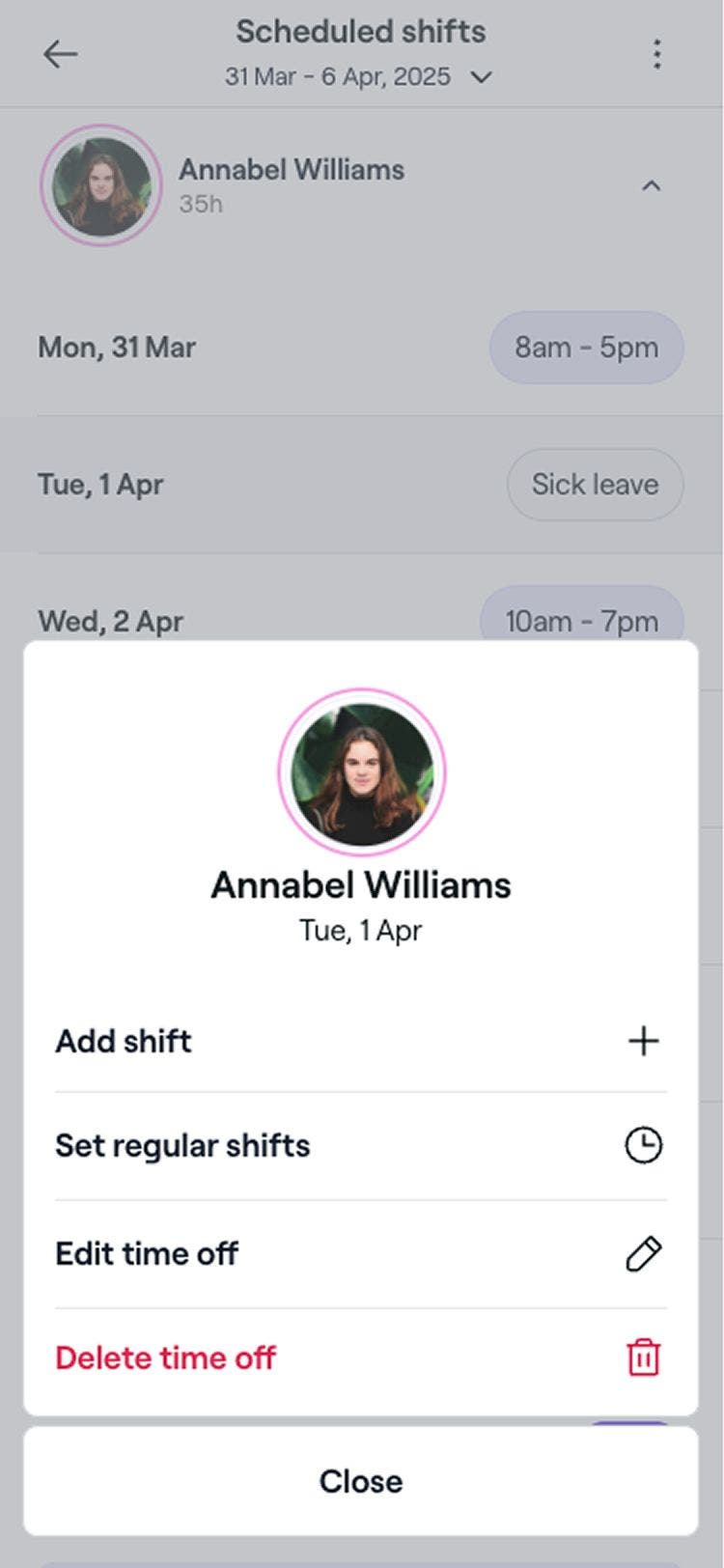
- Selecione uma folga agendada e escolha uma das seguintes opções:

- Editar: atualize a folga e clique no botão Guardar para a atualizar.
- Eliminar: remova permanentemente a folga da agenda dos membros da sua equipa. Aparecerá um pop-up de confirmação a pedir-lhe que confirme a eliminação. Clique em Eliminar para confirmar a remoção.


Perguntas frequentes
Ao editar uma entrada de folga, pode ajustar os respetivos detalhes. Se eliminar um período de folga, os turnos agendados originais do membro da equipa serão repostos para essas datas.
O tempo total de folga é baseado nas horas do turno agendado para o dia. Se não houver nenhum turno na agenda, o sistema mostrará zero horas.
Para bloquear dias úteis completos, como feriados, use Períodos de encerramento da empresa. Isto mantém as agendas de turnos da equipa intactas, impedindo simultaneamente que os clientes façam reservas online.