Filtruj i dostosowuj swoje raporty
Dowiedz się, jak stosować zaawansowane filtry, zapisywać dostosowane widoki raportów i tworzyć raporty niestandardowe, aby podejmować świadome decyzje w oparciu o dane, które są najważniejsze dla Twojej firmy.
W tym artykule
Wykorzystaj w pełni swoje raporty dzięki analityce biznesowej
Włącz Analitykę biznesową, aby uzyskać dostęp do bardziej zaawansowanych sposobów przeglądania, porządkowania i analizowania danych z raportów, takich jak:
- Zaawansowane filtrowanie: Dokładniej analizuj dane dzięki bardziej elastycznym filtrom i warunkom, które pomogą Ci znaleźć potrzebne informacje bezpośrednio w Fresholdze bez konieczności eksportowania raportów.
- Zapisane widoki: Zapisuj swoje ulubione filtry jako widoki w każdym raporcie, aby móc szybko przełączać się między różnymi perspektywami bez konieczności filtrowania od nowa.
- Raporty niestandardowe: Twórz raporty dostosowane do potrzeb Twojej firmy, określając sposób grupowania i wyświetlania danych, w tym kolumny, zakresy dat, domyślne filtry i wykresy.
Zastosuj zaawansowane filtry w raporcie
-
Z menu głównego po lewej stronie ekranu przejdź do Raportów.
-
Użyj paska wyszukiwania u góry, aby wpisać nazwę lub opis raportu, i kliknij raport, który chcesz otworzyć.
-
Na pasku narzędzi w górnej części ekranu kliknij Filtry zaawansowane, aby filtrować dane wyświetlane w raporcie.
-
W widoku Filtry zaawansowane użyj menu rozwijanych, aby określić kryteria filtrów:
- Wybierz dane, według których chcesz filtrować: np. sprzedane pozycje, sprzedaż lub sprzedaż brutto.
- Wybierz opcję warunku: na przykład „więcej niż” lub „mniej niż”.
- Wprowadź wartość, którą chcesz zastosować: na przykład 50 USD lub 100 USD.
-
Możesz na przykład przefiltrować raport, aby wyświetlić sprzedane pozycje o wartości powyżej 100 USD.
-
Aby dodać kolejny filtr, wybierz Dodaj regułę. Możesz dodać do raportu nieograniczoną liczbę reguł.
- Użyj listy rozwijanej, aby wybrać, czy nowa reguła ma być stosowana razem z istniejącą regułą (I) czy zamiast niej (Lub).
- Możesz przeciągać i upuszczać reguły, aby zmienić ich kolejność priorytetową.
-
Kliknij przycisk Zastosuj, aby przefiltrować raport.
Po zastosowaniu zaawansowanych filtrów w raporcie dane zostaną zaktualizowane na podstawie ustawionych przez Ciebie reguł.
Aby usunąć filtr zaawansowany, kliknij X obok reguły na pasku narzędzi w górnej części ekranu.
Zapisywanie widoku z filtrami w raporcie
Zapisz filtry raportu jako widok, do którego możesz wrócić w dowolnym momencie, bez konieczności filtrowania od nowa.
- Otwórz raport, który chcesz dostosować.
- Użyj ikon Filtry i Zakres dat, aby dostosować dane do swoich potrzeb.
- Po wybraniu filtrów kliknij Zastosuj u dołu panelu.
- Na pasku narzędzi w prawym górnym rogu wybierz Zapisz widok.
- Wpisz nazwę, która pomoże Ci zidentyfikować widok, na przykład „Sprzedaż na pracownika”.
- Kliknij Zapisz, aby utworzyć widok.
- Zapisany widok jest wyświetlany jako karta w górnej części raportu. Aby utworzyć kolejny widok, kliknij ikonę + obok kart zapisanych widoków.
Po zapisaniu wszyscy pracownicy z uprawnieniami dostępu do raportu mogą również zobaczyć zapisany widok i z niego korzystać.
Możesz przeciągać i upuszczać karty zapisanych widoków, aby zmienić ich kolejność wyświetlania. Kliknij strzałkę menu rozwijanego obok zapisanego widoku, aby zmienić jego nazwę, utworzyć kopię, skopiować link do udostępnienia lub usunąć widok.
Personalizuj raporty standardowe
Spersonalizuj standardowe raporty Fresha, dostosowując je do celów swojej firmy i podkreślając najbardziej istotną dla Ciebie analitykę biznesową.
- Z menu głównego po lewej stronie ekranu przejdź do Raportów.
- W panelu menu po lewej stronie wybierz Standardowe, aby wyświetlić swoje raporty standardowe.
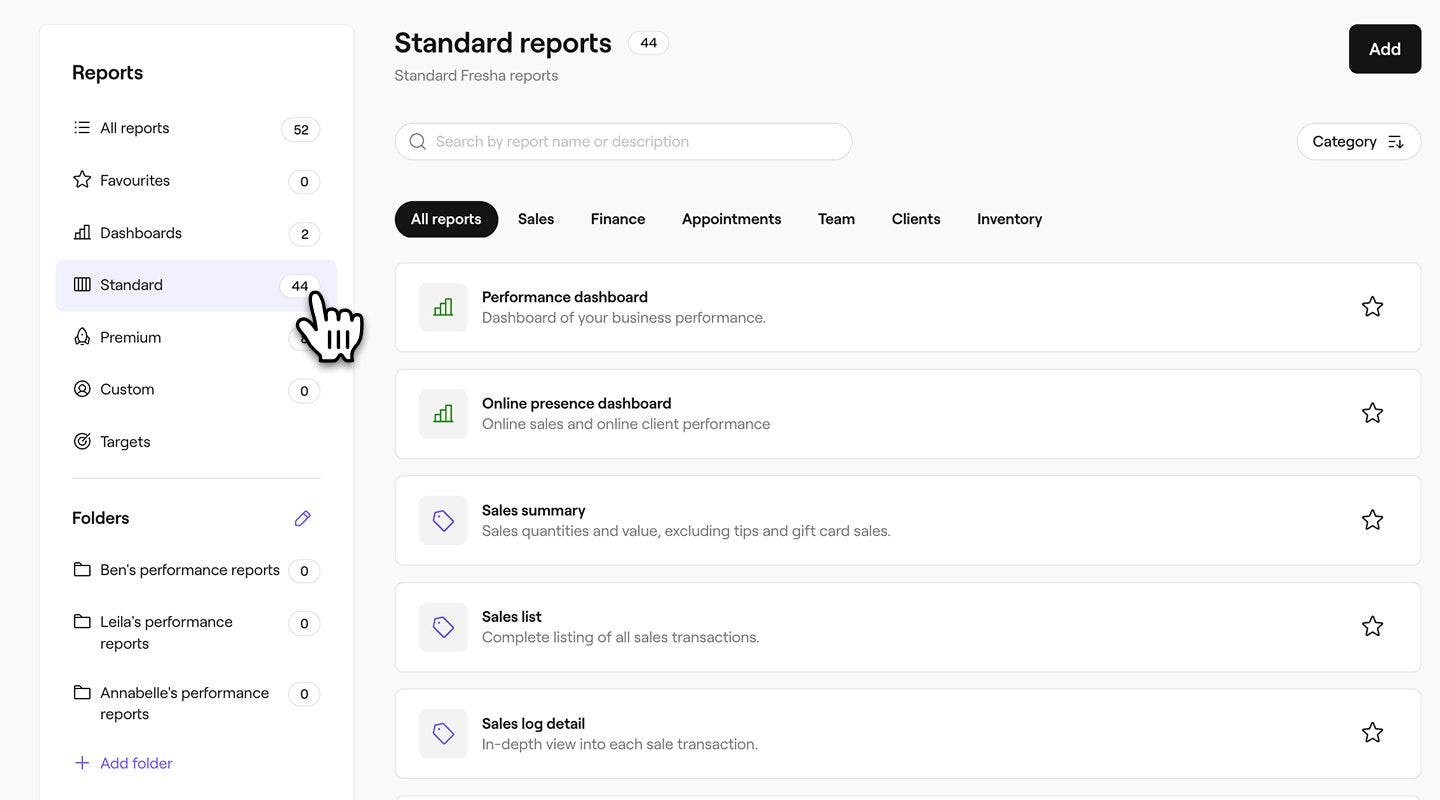
- Użyj paska wyszukiwania u góry, aby wpisać nazwę lub opis raportu, i kliknij raport, który chcesz dostosować.

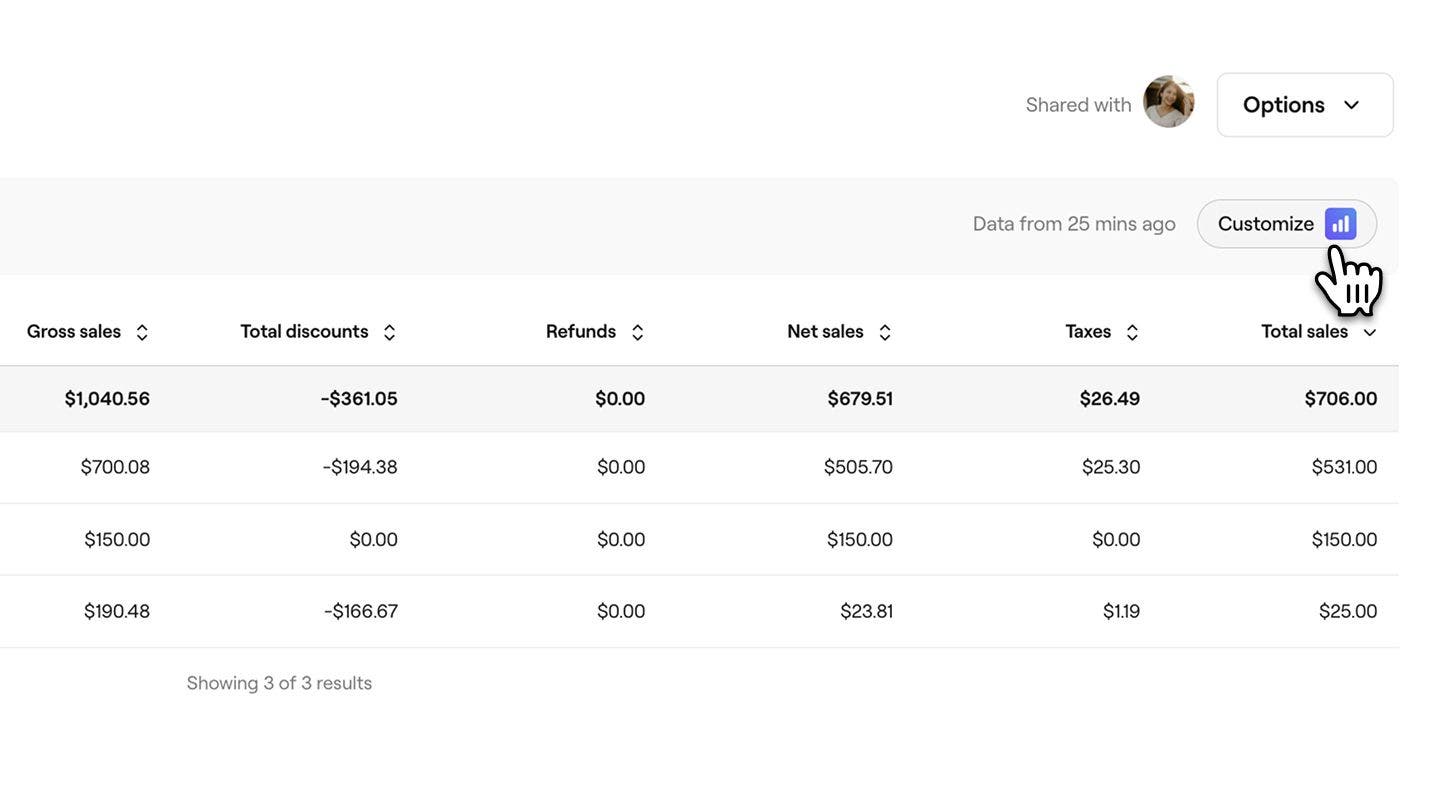
- Na pasku narzędzi w prawym górnym rogu ekranu wybierz ikonę Dostosuj, aby spersonalizować raport.
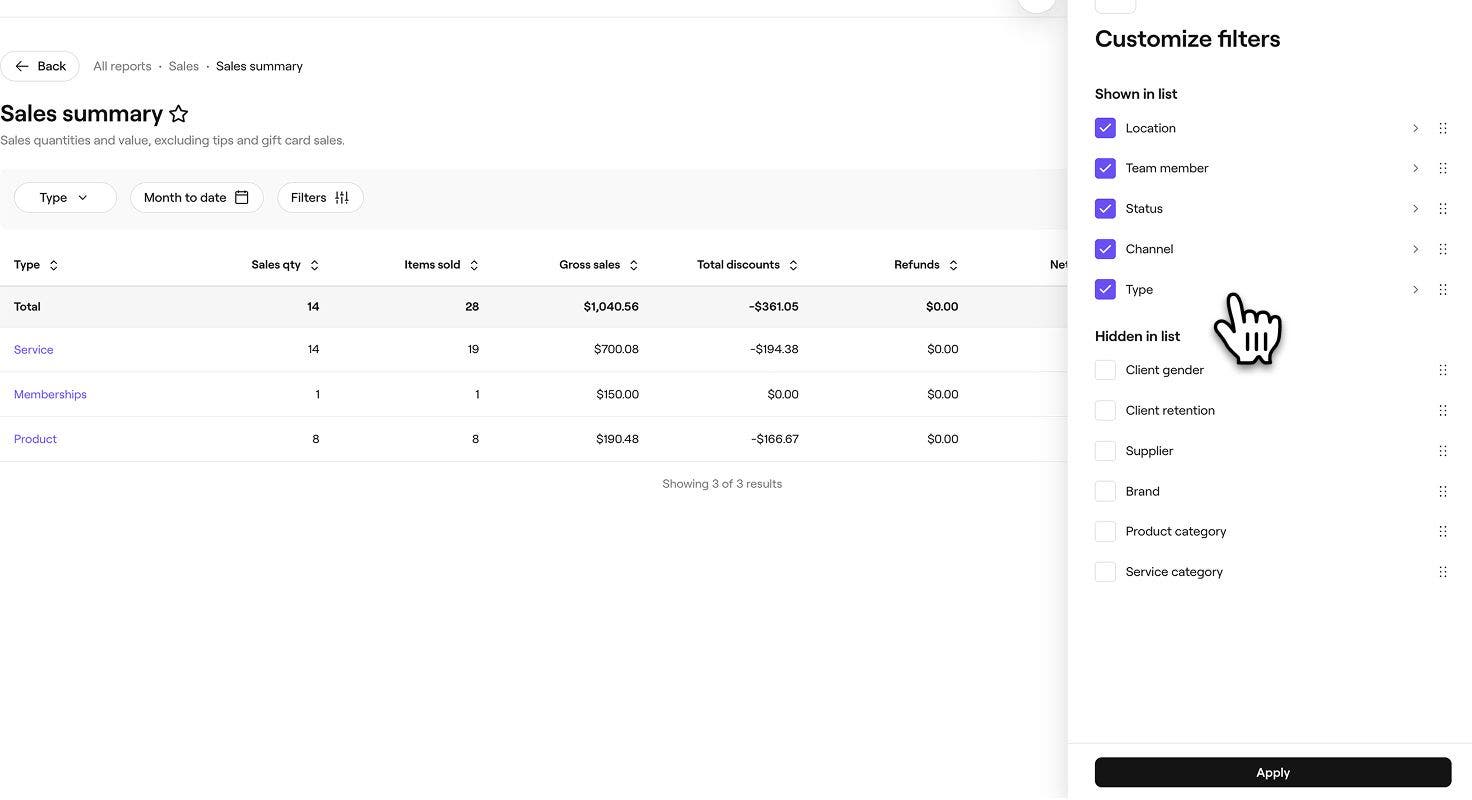
- W prawej zakładce menu użyj opcji Dostosuj menu, aby dostosować raport do swoich potrzeb. Otwórz każdą kartę filtra i wybierz dane, które chcesz uwzględnić, upewniając się, że obszary, które chcesz zobaczyć w raporcie, są zaznaczone.

- Po wybraniu filtrów, które mają być uwzględnione w raporcie, kliknij przycisk Zastosuj u dołu panelu.
- Na pasku narzędzi w prawym górnym rogu ekranu kliknij przycisk Zapisz, aby zapisać raport niestandardowy.

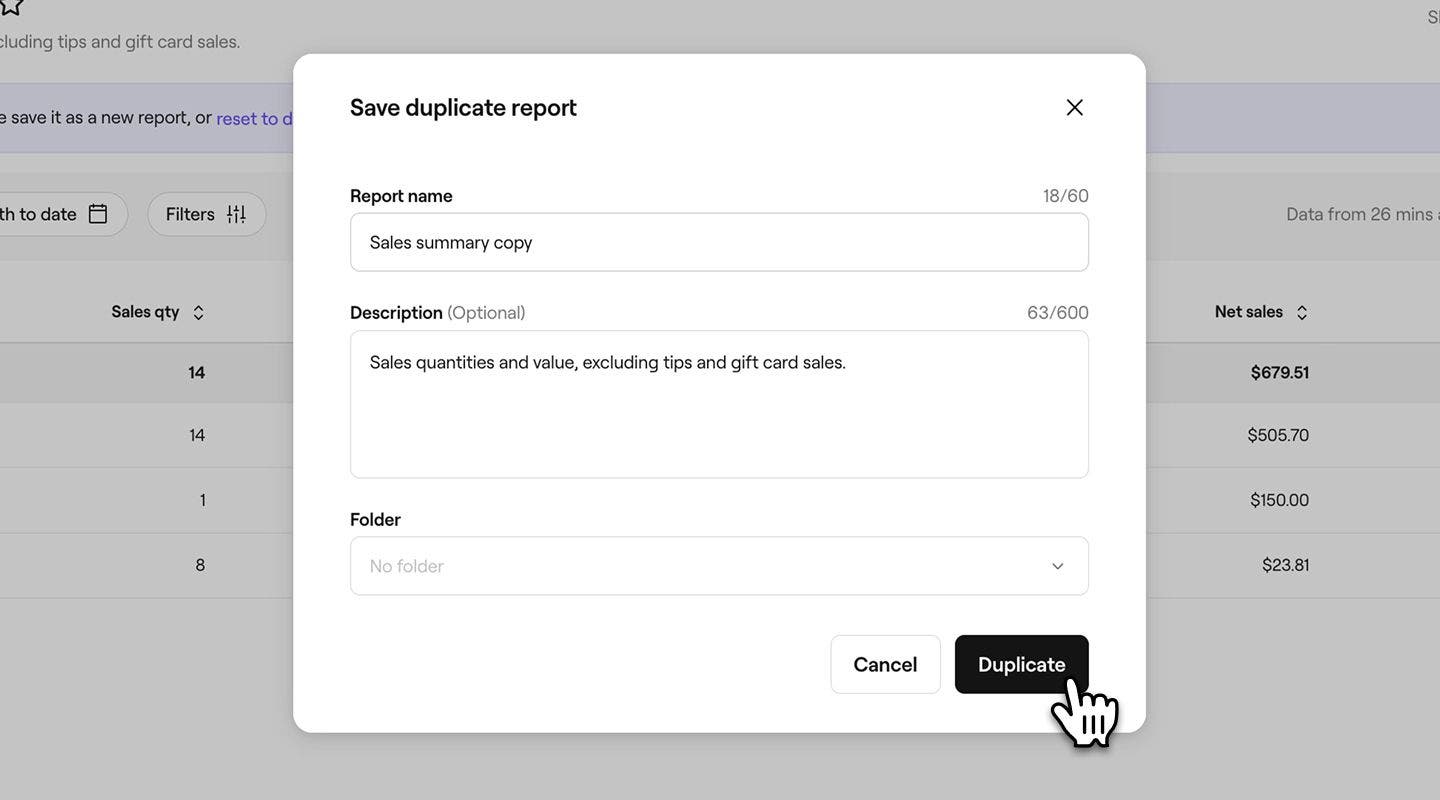
- W oknie podręcznym wprowadź nową nazwę i opis raportu. Domyślnie do nazwy wszystkich kopii raportu zostanie dodane słowo „kopia”, dlatego dodanie opisu może pomóc w ich rozróżnieniu.

- W sekcji Folder skorzystaj z menu rozwijanego, aby wybrać folder, w którym chcesz zapisać raport, lub utwórz nowy folder, wpisując jego nazwę. Jeśli nie zostanie wybrany żaden folder, raport będzie widoczny w sekcji Niestandardowe w Twoich raportach.
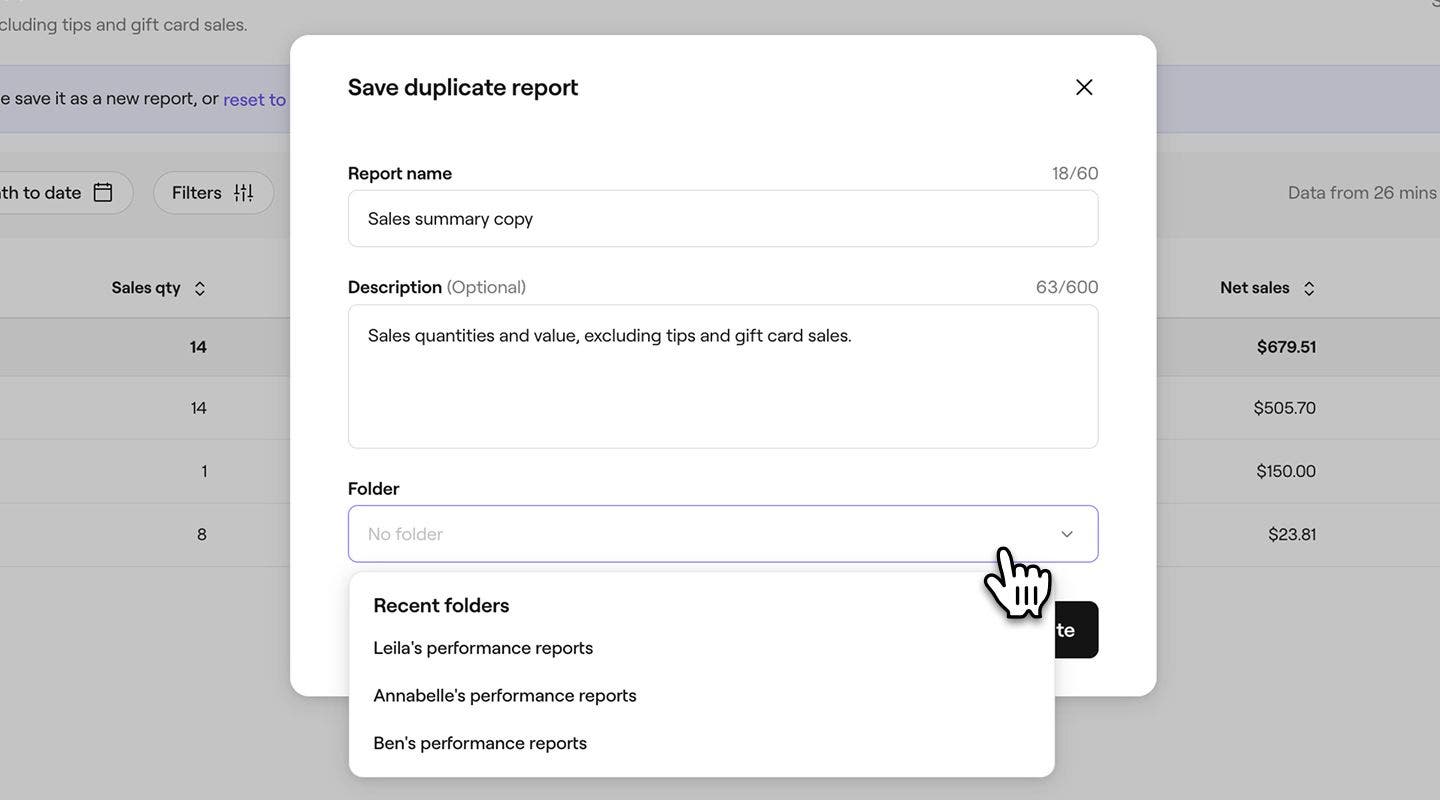
- Kliknij przycisk Utwórz kopię na dole, aby zapisać zmiany.
Utwórz nowe niestandardowe raporty
Możesz tworzyć raporty niestandardowe dostosowane do potrzeb Twojej firmy, które dostarczą Ci dokładnie takich danych i takiej analityki biznesowej, jakich potrzebujesz.
- W menu głównym po lewej stronie ekranu przejdź do Raporty.
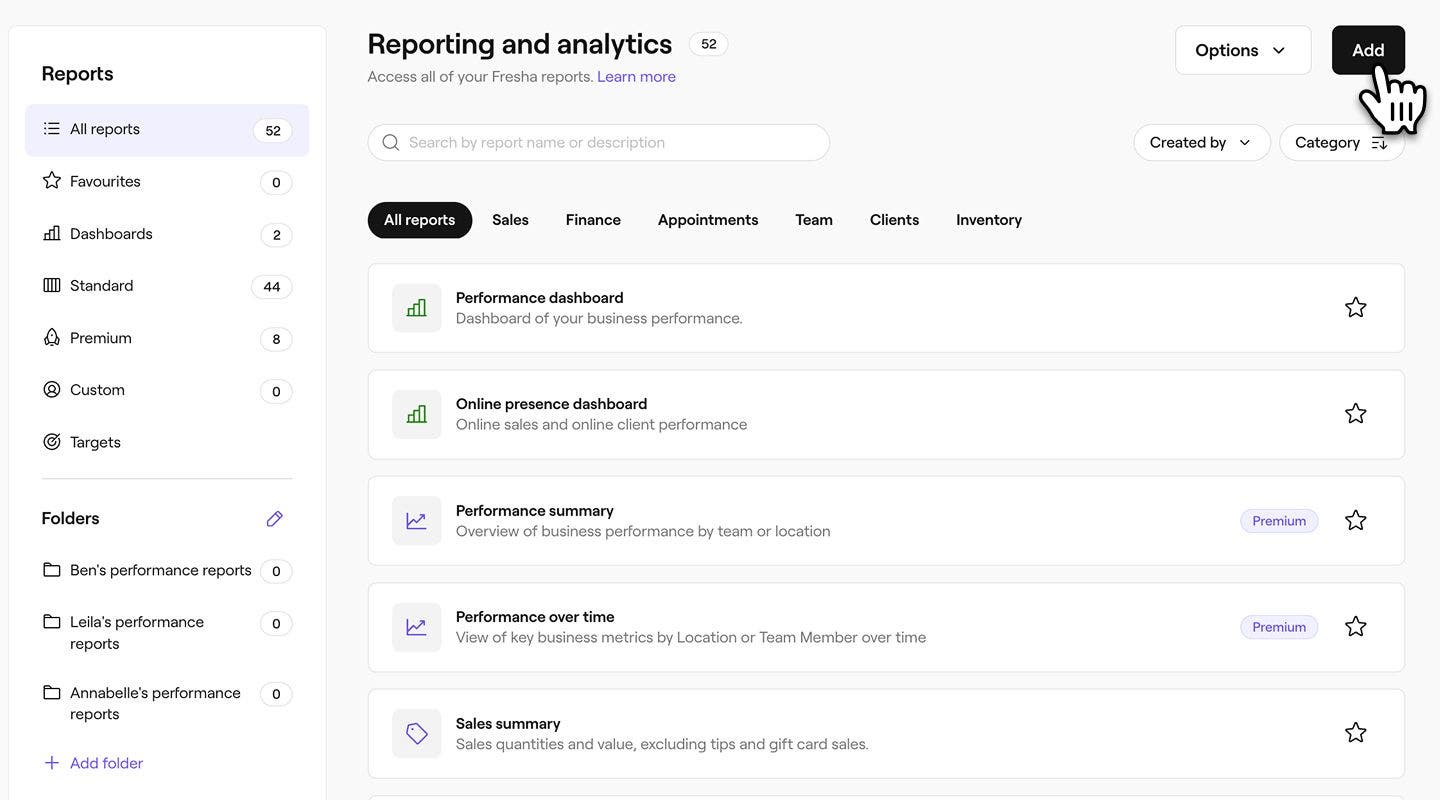
- Kliknij przycisk Dodaj w prawym górnym rogu ekranu, aby utworzyć raport niestandardowy.
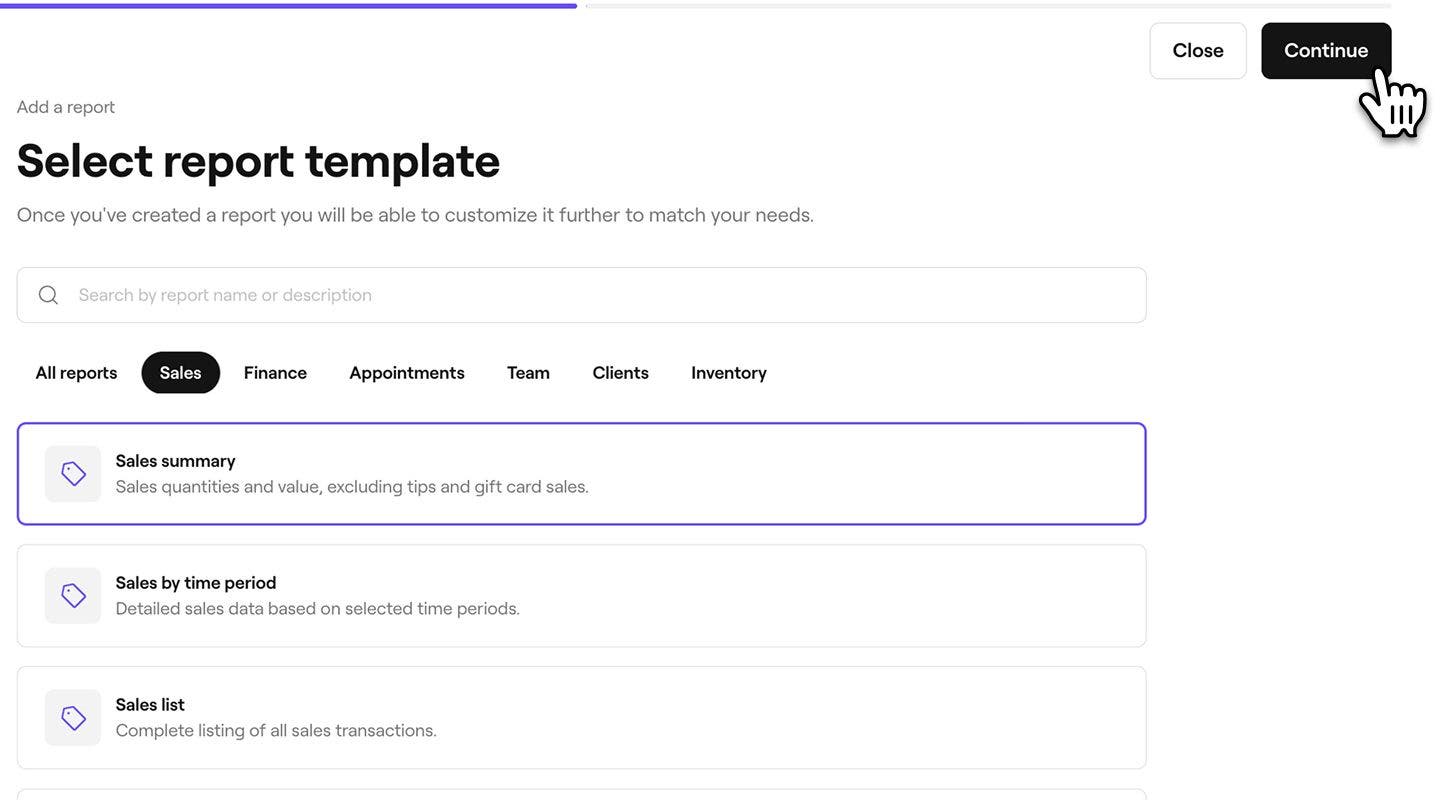
- Użyj paska wyszukiwania u góry, aby wprowadzić nazwę lub opis raportu, który chcesz wykorzystać jako szablon, i wybierz raport. Aby kontynuować, kliknij przycisk Kontynuuj w prawym górnym rogu.
- Dalej możesz wprowadzić nową Nazwę i opis Raportu. Domyślnie do Nazwy raportu szablonu zostanie dodane słowo „kopia”, aby można go było odróżnić od oryginału.
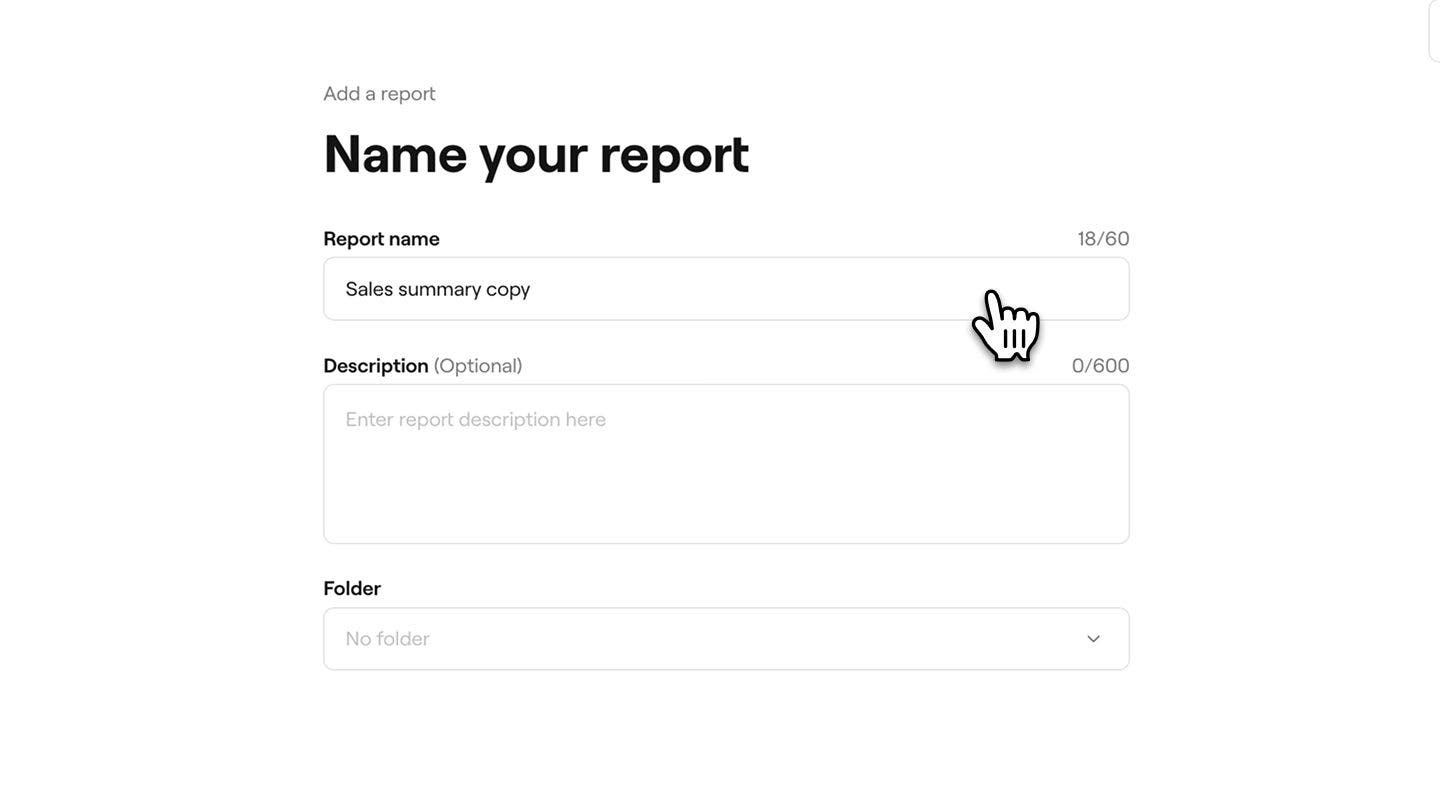
- W sekcji Folder skorzystaj z listy rozwijanej, aby wybrać folder, w którym chcesz zapisać raport, lub utwórz nowy, wprowadzając nazwę folderu. Jeśli nie wybrano żadnego folderu, raport pojawi się w sekcji Niestandardowe w Twoich Raportach.
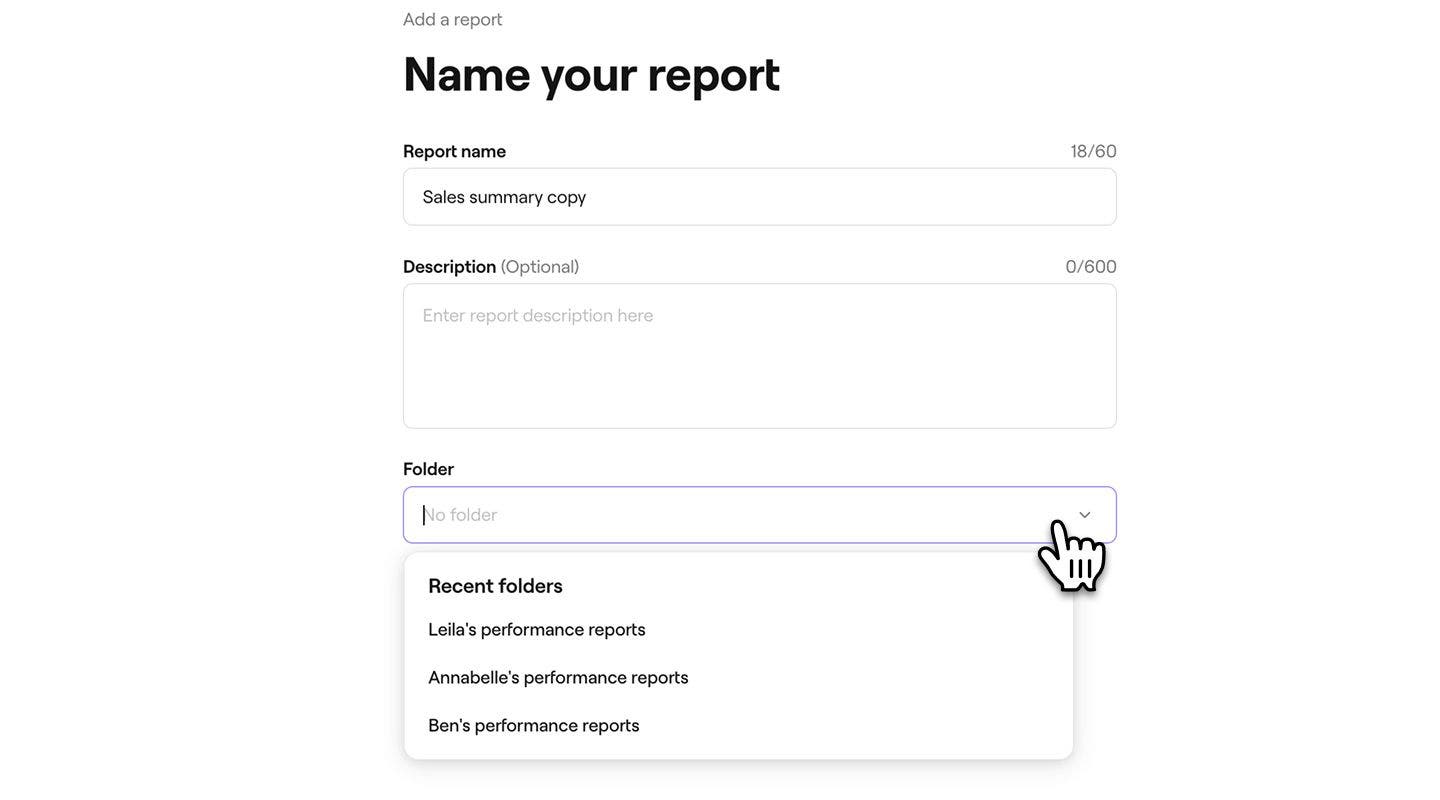
- Kliknij przycisk Dodaj w prawym górnym rogu ekranu, aby zapisać raport.

- W prawej karcie menu użyj menu Dostosuj, aby dostosować raport do swoich potrzeb. Otwórz każdą kartę filtra i wybierz dane, które chcesz uwzględnić, upewniając się, że zaznaczone są obszary, które chcesz zobaczyć w raporcie.
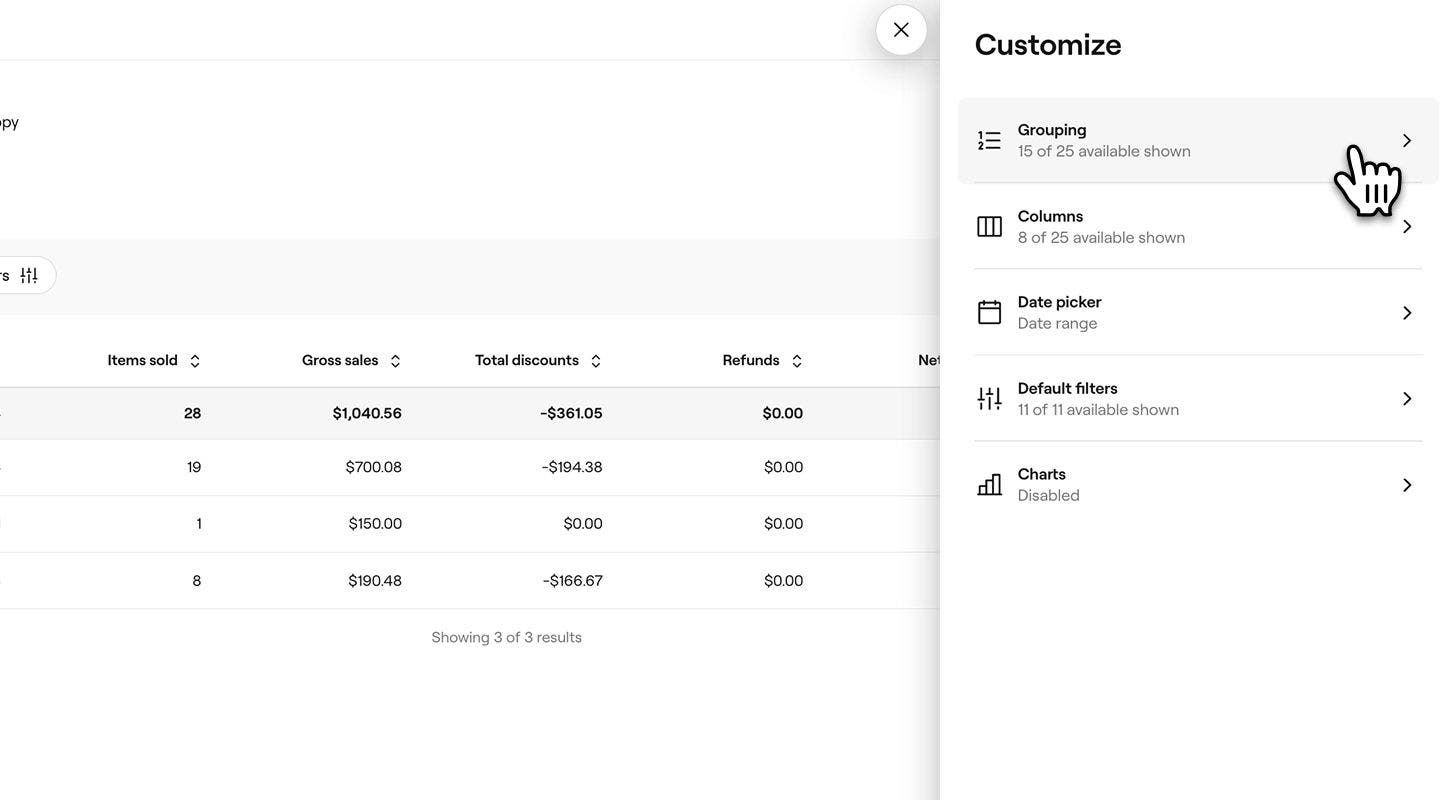
- Po wybraniu filtrów kliknij przycisk Zastosuj u dołu panelu, aby uruchomić raport.
Po utworzeniu raportu niestandardowego możesz w każdej chwili zmienić filtry, klikając Dostosuj, aby otworzyć menu.
Często zadawane pytania
- Łączyć reguły za pomocą logiki I lub LUB, aby tworzyć bardziej szczegółowe widoki. Na przykład możesz filtrować według sprzedaży netto wyższej niż 100 GBP lub liczby sprzedanych pozycji wyższej niż 10.
Możesz utworzyć raport niestandardowy, który uwzględnia potrzebne filtry z każdego raportu, lub możesz utworzyć kopię i dostosować indywidualne raporty do potrzeb swojej firmy.
W Analityce biznesowej nie ma limitu liczby raportów niestandardowych, które możesz utworzyć, co daje Ci elastyczność tworzenia tylu raportów, ile potrzebujesz do prowadzenia swojej firmy.
Możesz cofnąć filtry raportów niestandardowych, wyłączając wszystkie filtry, których nie chcesz już stosować. Wystarczy otworzyć raport, kliknąć Personalizuj na górnym pasku narzędzi i zaktualizować filtry w menu Personalizuj.
Dzięki filtrom zaawansowanym możesz:
* Filtrować dowolny raport i kolumnę raportu bez ograniczeń. * Ukrywać i przesuwać kolumny w lewo lub w prawo, aby nadać priorytet danym, które są dla Ciebie najważniejsze. * Stosować warunki takie jak „większe niż”, „mniejsze niż” lub „równe” podczas filtrowania pól numerycznych, takich jak sprzedaż i ilości. Możesz na przykład filtrować sprzedaż brutto pracowników, która przekracza 100 USD.