Strona głównaBaza wiedzyAkademia Fresha
Sprawdzanie wyników automatycznych wiadomości
Wróć
  1. Baza wiedzy•
  2. Marketing•
  3. Sprawdzanie wyników automatycznych wiadomości

Sprawdzanie wyników automatycznych wiadomości

Dowiedz się, w jaki sposób analityka wyników może pomóc poprawić skuteczność automatycznych wiadomości i zaangażowanie klientów.

W tym artykule

  • Informacje o sprawdzaniu wyników automatycznych wiadomości
  • Przejdź do podsumowań automatyzacji
  • Wyświetlanie historii automatycznych wiadomości

Informacje o sprawdzaniu wyników automatycznych wiadomości

Mierz wpływ automatycznych wiadomości, aby zrozumieć, jak klienci reagują na Twoją komunikację i jak wpływa ona na Twoją działalność. Przejrzyj dane dotyczące zaangażowania, rezerwacji i sprzedaży, aby określić, co działa, i dopracować sposób wysyłania wiadomości. 

Na przykład porównaj wskaźniki dostawy i otwarcia w przypadku wiadomości e-mail, SMS i WhatsApp, aby określić, z których kanałów klienci korzystają najczęściej.

Przejdź do podsumowań automatyzacji

  1. Z menu głównego po lewej stronie ekranu przejdź do Marketingu.

  2. W panelu menu po lewej stronie wybierz Automatyzacje. W panelu menu po lewej stronie we Fresha wybierz „Automatyzacje”..jpg

  3. Kliknij powiadomienie automatyczne, które chcesz sprawdzić, aby otworzyć jego stronę podsumowania. kliknij.jpg
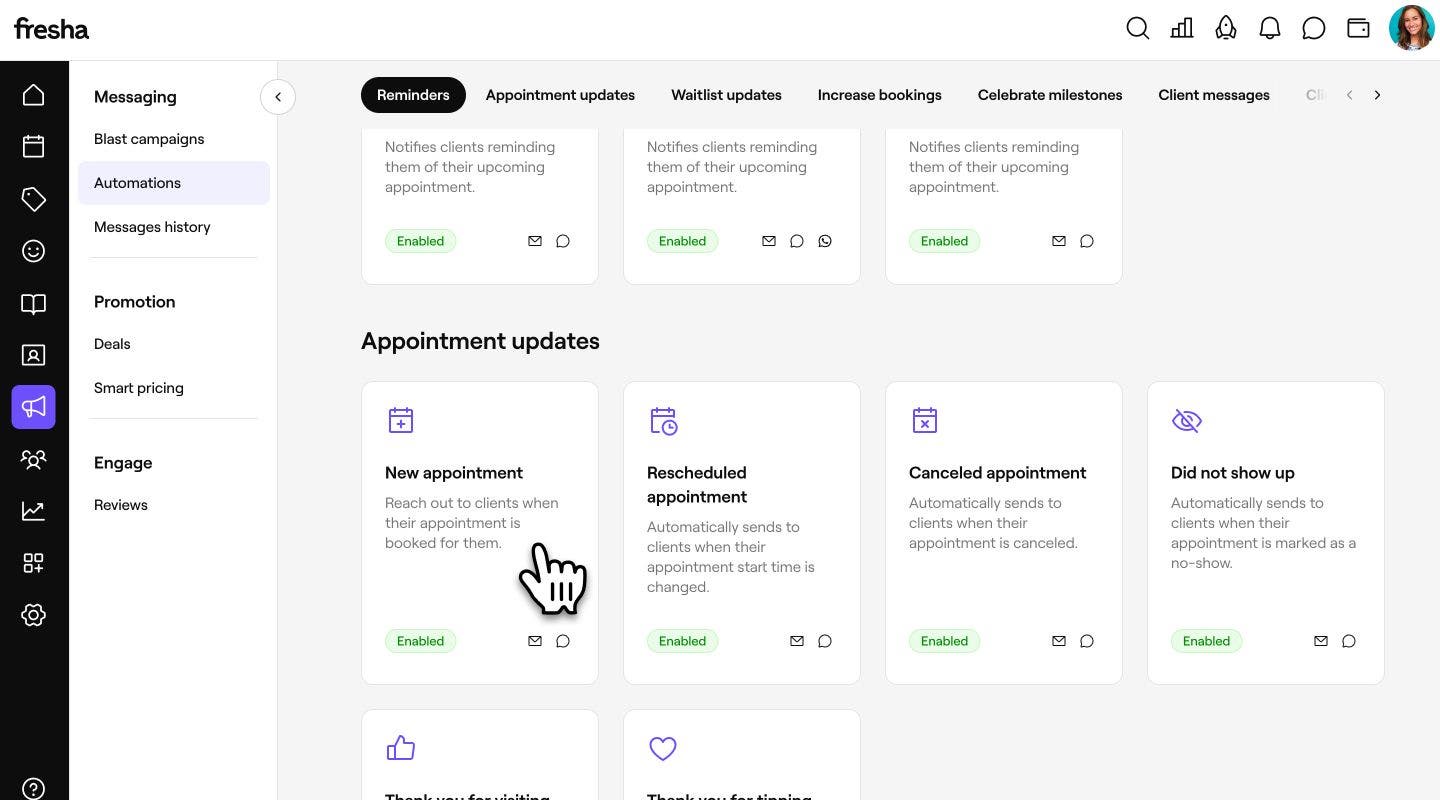
  4. W górnej części strony użyj kart, aby przełączać się między widokami:

    1. Wyniki: Porównaj wyniki w czasie między różnymi kanałami za pomocą wskaźników dostarczalności i wskaźnika otwarć. Wzrost liczby rezerwacji i Świętuj osiągnięcia obejmują również wskaźniki dotyczące rezerwacji i sprzedaży, aby zmierzyć ich wpływ na wizyty i przychody. Wyniki – Porównaj wyniki w czasie między różnymi kanałami za pomocą wskaźników dostarczalności i otwieralności w Fresholdzie.-1.jpg
    2. Podgląd: Zobacz, jak treść wiadomości jest wyświetlana klientom na różnych kanałach, korzystając z kart w górnej części strony. Podgląd_ Zobacz, jak Twoja wiadomość jest wyświetlana klientom na różnych kanałach, korzystając z kart w górnej części strony w Freshold..jpg
    3. Szczegóły: Przejrzyj ustawienia automatyzacji, w tym jej wyzwalacz, kanały dostarczania, datę utworzenia i datę ostatniej aktualizacji. Details_ Review the automation's settings in Fresha, including its trigger, delivery channels, creation date, and last updated date.-1.jpg
  1. W menu głównym u dołu ekranu kliknij Więcej (ikonę siatki) i otwórz Marketing. W menu głównym u dołu ekranu kliknij „Więcej” (ikonę siatki) i otwórz sekcję „Marketing” we Fresha..jpg

  2. Wybierz Automatyzacje. Wybierz Automatyzacje we Fresha..jpg

  3. Kliknij wiadomość automatyczną, którą chcesz sprawdzić, aby otworzyć jej stronę podsumowania. Kliknij automatyczną wiadomość, którą chcesz zaktualizować, aby otworzyć jej stronę podsumowania w Fresha..jpg

  4. W górnej części strony użyj kart, aby przełączać się między widokami:

    1. Wyniki: porównaj wyniki w czasie między różnymi kanałami za pomocą wskaźników dostarczalności i wskaźników otwarć. Wzrost liczby rezerwacji i Świętuj osiągnięcia obejmują również wskaźniki dotyczące rezerwacji i sprzedaży, aby zmierzyć ich wpływ na wizyty i przychody. Wyniki_ Porównaj wyniki w czasie między różnymi kanałami za pomocą wskaźników dostarczalności i wskaźników otwarć we Fresha..jpg
    2. Podgląd: Zobacz, jak treść wiadomości jest wyświetlana klientom na różnych kanałach, korzystając z kart w górnej części strony. Podgląd_ Zobacz, jak treść wiadomości jest wyświetlana klientom w różnych kanałach, korzystając z kart w górnej części strony w Fresha.-1.jpg
    3. Szczegóły: Przejrzyj ustawienia automatyzacji, w tym jej wyzwalacz, kanały dostarczania, datę utworzenia i datę ostatniej aktualizacji. Details_ Review the automation's settings in Fresha, including its trigger, delivery channels, creation date, and last updated date..jpg

Aby zobaczyć łączne podsumowanie przychodów z różnych źródeł, sprawdź Raport podsumowujący sprzedaż. Tutaj możesz filtrować kanał według „Automatyzacja marketingu”.

Wyświetlanie historii automatycznych wiadomości

Uzyskaj dostęp do rejestru wszystkich automatycznych wiadomości wysłanych do klientów, gdzie możesz wyszukiwać indywidualne wiadomości według imienia i nazwiska klienta, adresu e-mail lub numeru wizyty.

  1. Z menu głównego po lewej stronie ekranu przejdź do Marketingu.
  2. Wybierz **Historia wiadomości **, aby otworzyć listę wcześniej wysłanych wiadomości. Wybierz „Historia wiadomości”, aby otworzyć listę wcześniej wysłanych wiadomości w Fresha.jpg
  3. Przejrzyj listę wysłanych wiadomości, w tym czas wysłania, klienta, który ją otrzymał, kanał dostarczenia, typ wiadomości i status dostarczenia.
    1. Aby wyświetlić treść wysłaną do klienta, kliknij wiersz tematu w kolumnie Typ. Group 31329.jpg
  1. W menu głównym u dołu ekranu dotknij Więcej (ikona siatki) i otwórz Marketing. W menu głównym u dołu ekranu kliknij „Więcej” (ikonę siatki) i otwórz sekcję „Marketing” we Fresha..jpg
  2. Wybierz Historia wiadomości, aby otworzyć listę wcześniej wysłanych wiadomości. Wybierz Historię wiadomości, aby otworzyć listę wcześniej wysłanych wiadomości we Fresha..jpg
  3. Przejrzyj listę wysłanych wiadomości, w tym czas wysłania, klienta, który ją otrzymał, kanał dostarczenia, rodzaj wiadomości i status dostarczenia. Wyświetl listę wysłanych wiadomości, w tym czas wysłania, klienta, który ją otrzymał, kanał dostawy, typ wiadomości i status dostawy w Fresha..jpg
    1. Aby wyświetlić treść wysłaną do klienta, dotknij wiersza tematu w kolumnie Wygeneruj automatycznie. Aby wyświetlić treść wysłaną do klienta, kliknij wiersz tematu w kolumnie „Typ” w Fresha.jpg

Często zadawane pytania

    • Wskaźniki wyników są przechowywane przez maksymalnie rok. Podczas filtrowania możesz wyświetlić i porównać dane z ostatniego roku do dnia dzisiejszego.

      Wskaźniki na karcie Wyniki są odświeżane co kilka godzin i będą aktualizowane w sposób ciągły, dopóki Twoja wiadomość będzie włączona i wysyłana do klientów.

      Na karcie Podgląd wyświetlane są tylko kanały włączone dla tej automatycznej wiadomości. Na przykład, jeśli automatyzacja jest ustawiona tylko na wysyłanie e-maili, zobaczysz tylko podgląd e-maila. Aby wyświetlić podgląd SMS i WhatsApp, edytuj automatyzację i włącz te kanały dostawy.

      W kategorii Wysłano uwzględniane są wszystkie wiadomości, które automatyzacja próbowała wysłać, natomiast w kategorii Dostarczono liczone są tylko wiadomości, które pomyślnie dotarły do klientów.

      Jeśli liczba Dostarczono jest niższa niż liczba Wysłano, oznacza to, że niektórych wiadomości nie udało się dostarczyć. Może się tak zdarzyć, jeśli dane kontaktowe klienta są nieprawidłowe lub nieaktualne albo jeśli wystąpił problem z dostawą, na przykład przepełniona skrzynka odbiorcza e-maila lub ograniczenia ze strony dostawcy usług telefonicznych. Sprawdzanie i aktualizowanie danych kontaktowych klientów może pomóc poprawić wskaźniki dostarczalności.


Automatyczne wysyłanie wiadomości do Klientów


Powiązane artykuły

Czy ten przewodnik był pomocny?

Automatyczne wysyłanie wiadomości do Klientów

Podsumowanie wysyłania wiadomości automatycznych

Prowadź marketing do klientów dzięki automatyzacjom wysyłania wiadomości, które wysyłają przypomnienia, aktualizacje i oferty.

Sprawdzanie wyników automatycznych wiadomości

Śledź wyniki automatycznych wiadomości i zrozum, co się za nimi kryje.

Rodzaje automatycznie wygenerowanych wiadomości

Poznaj różne rodzaje automatycznych powiadomień i dowiedz się, co przekazują klientom.

Włącz wysyłanie automatycznych wiadomości

Skonfiguruj automatyczne wiadomości, wybierając, kiedy mają zostać wysłane i w jaki sposób klienci je otrzymają.

Aktualizuj automatyczne wiadomości

Zarządzaj Ustawieniami automatycznych wiadomości i zmieniaj je zgodnie ze zmieniającymi się potrzebami Twojej firmy.

Powiązane artykuły

Podsumowanie wysyłania wiadomości automatycznych

Prowadź marketing do klientów dzięki automatyzacjom wysyłania wiadomości, które wysyłają przypomnienia, aktualizacje i oferty.

Wysyłanie przypomnień o wizytach

Zmniejsz liczbę nieobecności i zadbaj o punktualność swoich klientów, konfigurując automatyczne przypomnienia o wizytach.

Fresha
Pobierz aplikację

O Fresha

Praca

Pomoc

Blog

Mapa strony

Dla firm

Dla firm

Cennik

Funkcje

Planowanie

System POS

Płatności

Kapitał

Marketplace

Pomoc

Status

Informacje prawne

Polityka prywatności

Warunki korzystania z serwisu

Warunki użytkowania

Znajdź nas w mediach społecznościowych

Facebook
Linkedin
Instagram

© 2026 Fresha.com SV Ltd
