Organizowanie raportów
W tym przewodniku dowiesz się, jak usprawnić proces raportowania, organizując raporty w folderach i ulubionych, dzięki czemu szybciej je znajdziesz, będziesz nimi zarządzać i je udostępniać.
Twórz raporty i foldery i zarządzaj nimi
Uporządkuj swoje niestandardowe raporty, grupując je w foldery. Możesz nadawać folderom nazwy, dodawać opisy i udostępniać je konkretnym pracownikom.
Aby tworzyć foldery raportów i nimi zarządzać, musisz przejść na Analitykę biznesową.
Zarządzaj raportami
Zarządzaj raportami standardowymi i niestandardowymi, dodając je do ulubionych, tworząc kopie raportów, aby utworzyć nowe wersje, i usuwając raporty, których już nie potrzebujesz.
Dodaj raport do Ulubionych
Po dodaniu raportu do karty Ulubione możesz uzyskać do niego szybki dostęp, co ułatwia znalezienie najczęściej wykorzystywanych raportów.
- W menu głównym po lewej stronie ekranu przejdź do Raporty.
- Użyj paska wyszukiwania u góry, aby wprowadzić nazwę lub opis raportu.
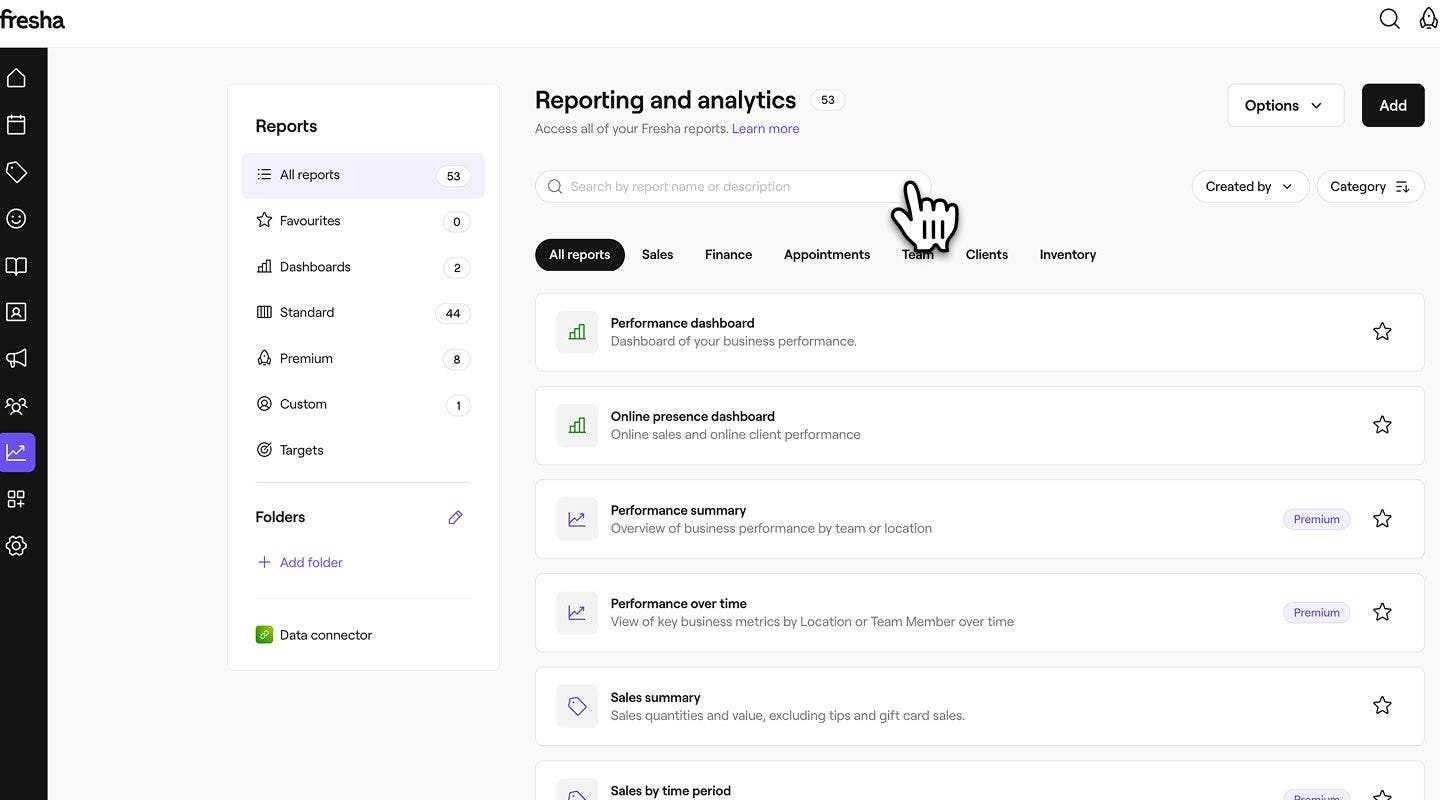
- Obok raportu kliknij ikonę gwiazdki, aby dodać go do karty Ulubione. Po dodaniu gwiazdka zmieni kolor na złoty.
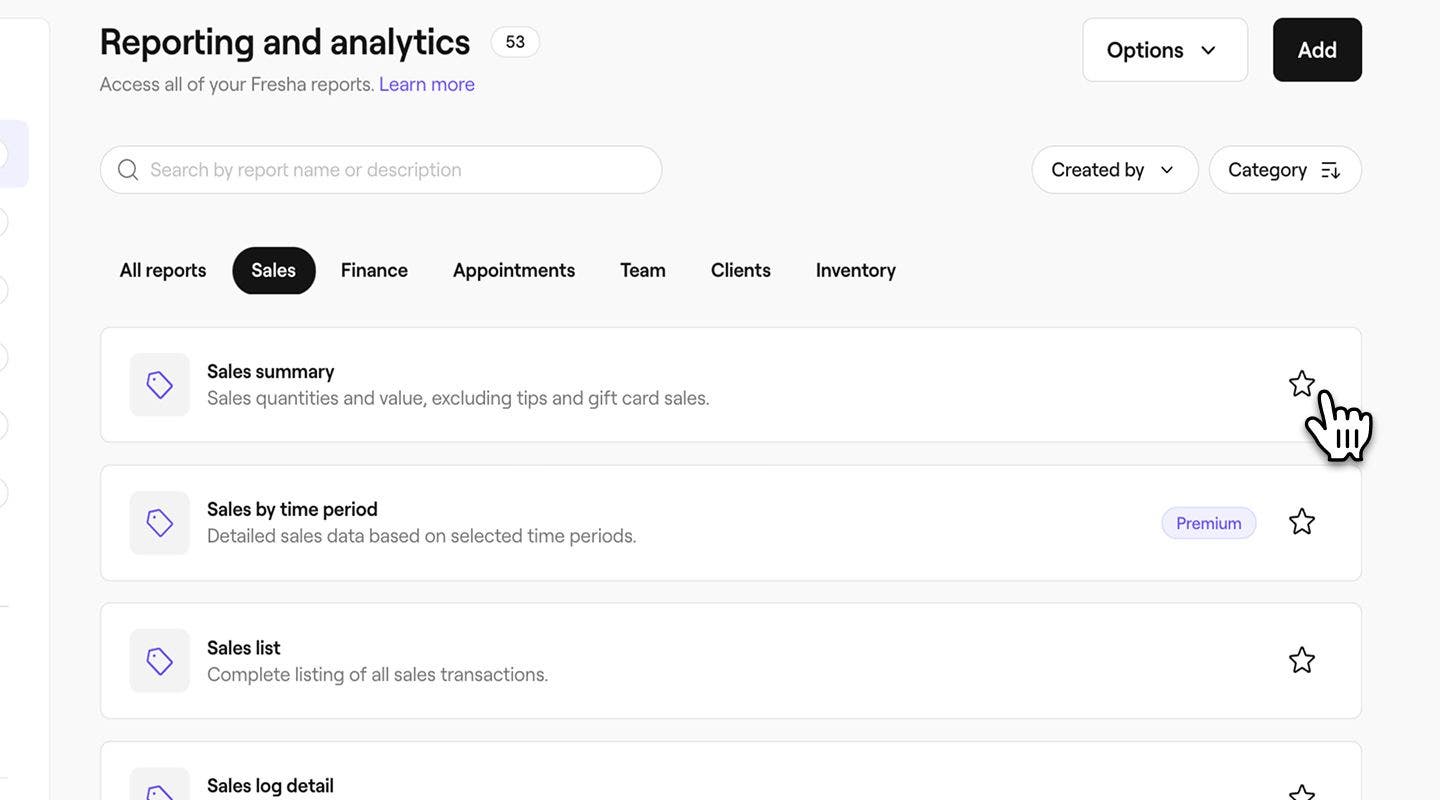
- Aby usunąć go z Ulubionych, kliknij ponownie gwiazdkę, aby przywrócić jej kontur.
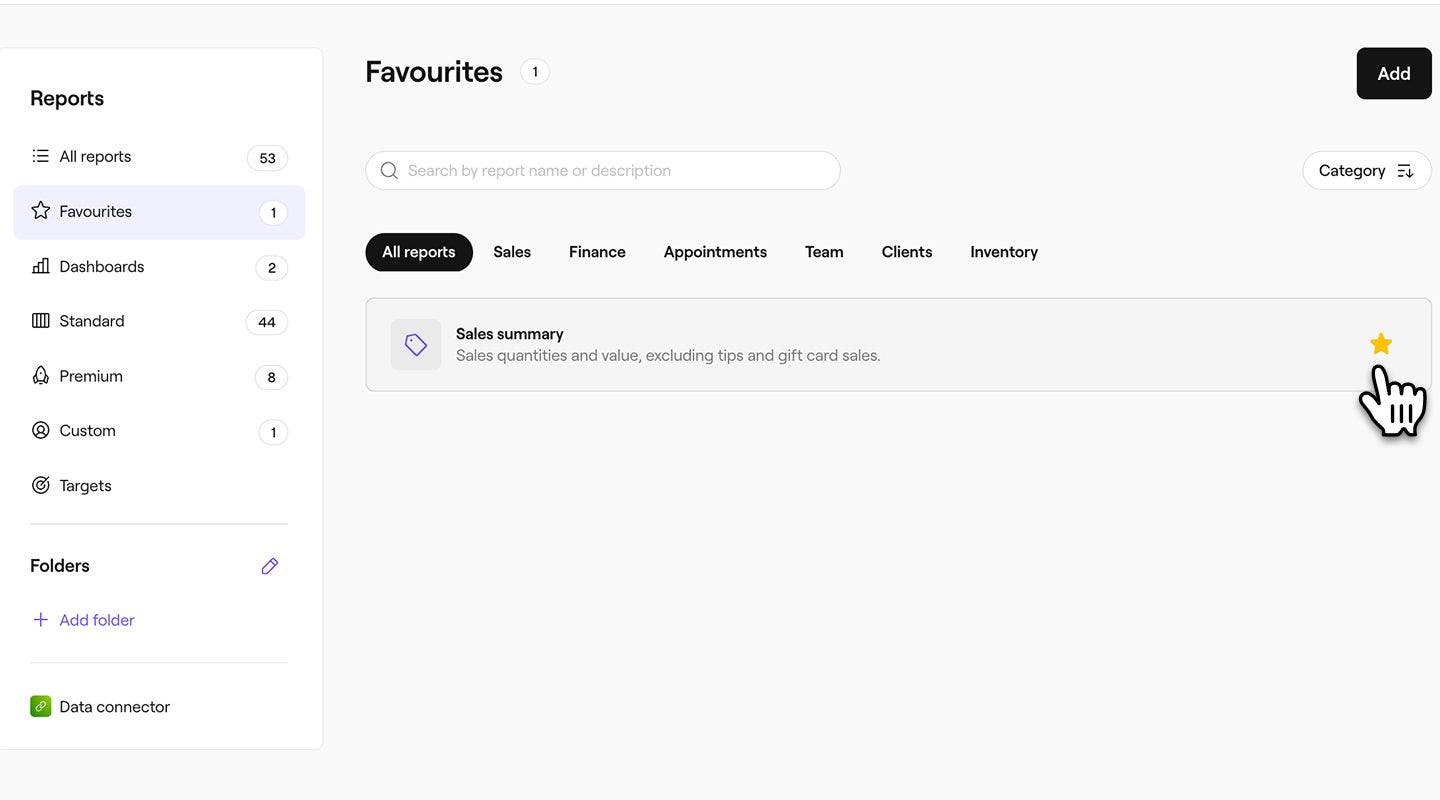
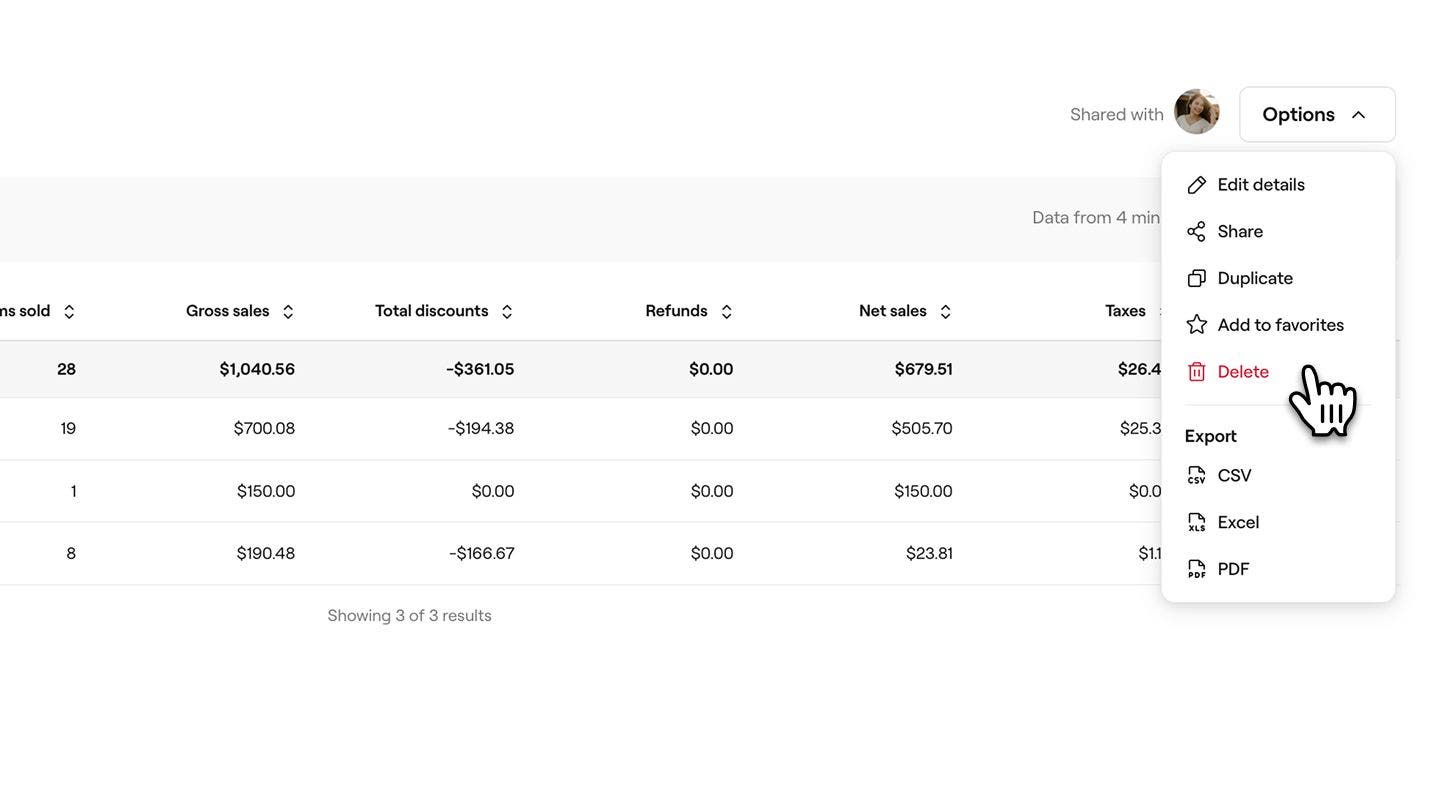
Możesz również oznaczyć raport jako Ulubiony bezpośrednio z poziomu raportu.
Usuń raport
Możesz usunąć tylko niestandardowe raporty utworzone przez Ciebie. Wszystkie raporty predefiniowane pozostaną na Twoich pulpitach i w Twoich kategoriach.
- Otwórz raport niestandardowy z Raporty.
- Kliknij przycisk Opcje w prawym górnym rogu ekranu, a następnie wybierz Usuń, aby trwale usunąć raport.
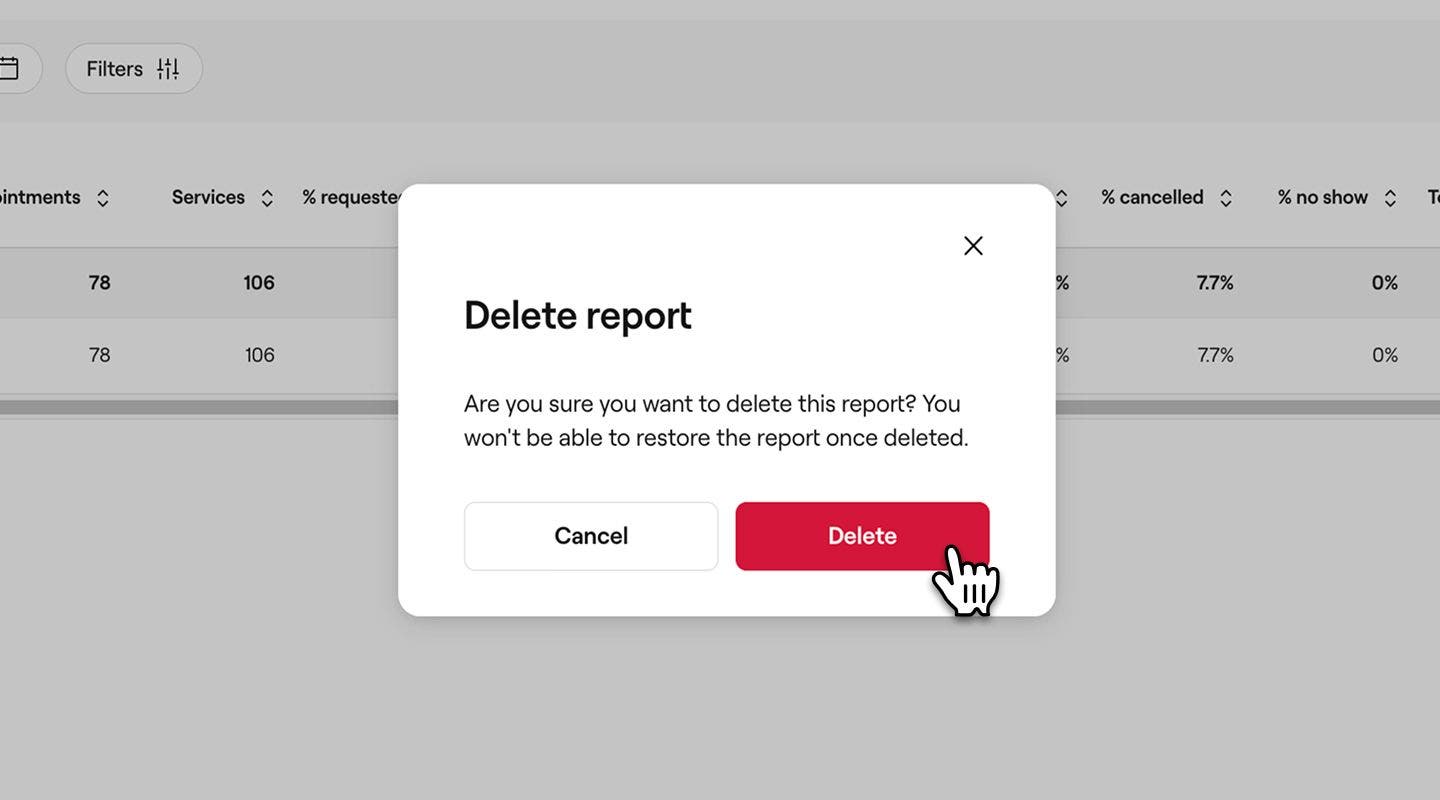
- W wyskakującym okienku kliknij przycisk Usuń, aby zapisać zmiany.
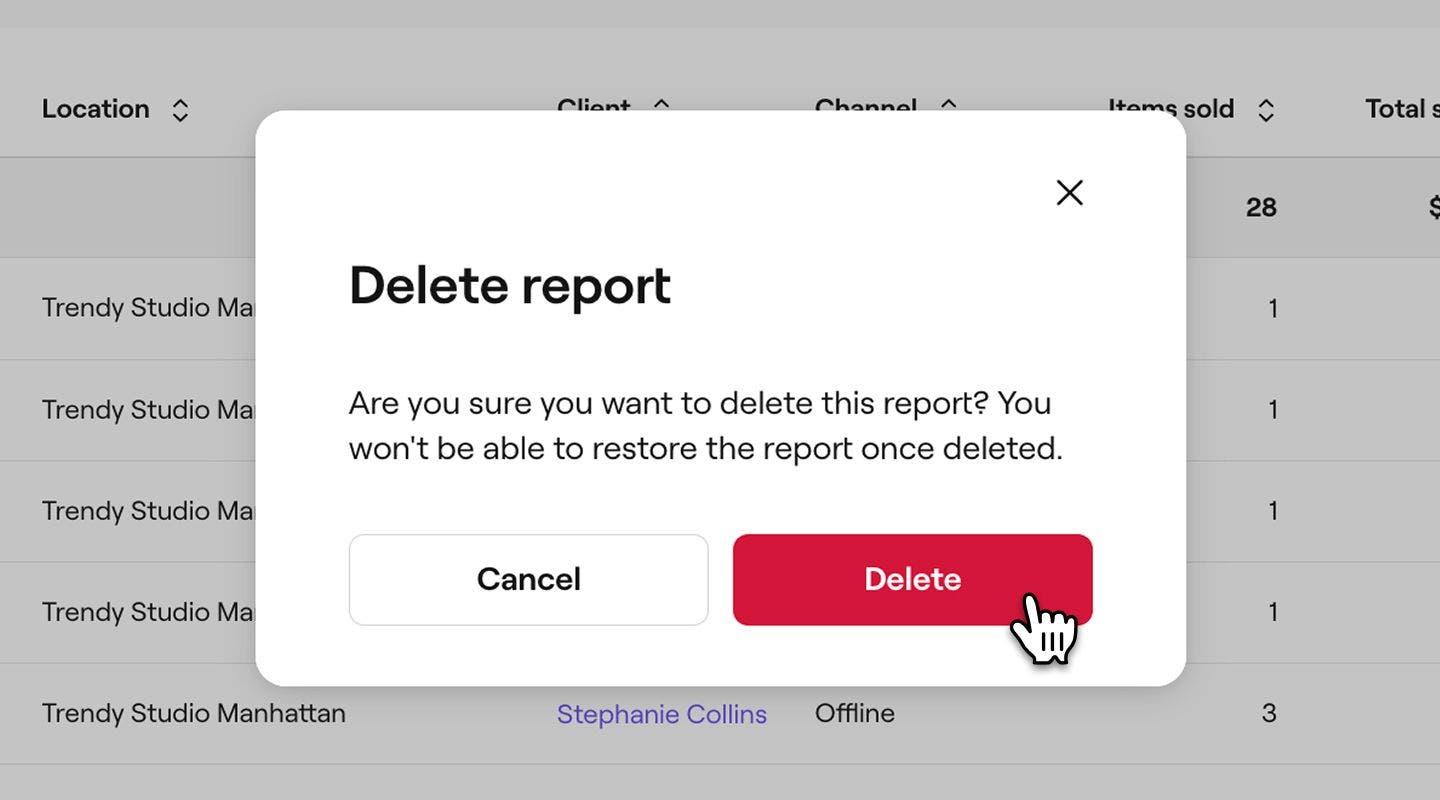
Po usunięciu raportu niestandardowego lub zduplikowanego nie można go przywrócić. W razie potrzeby musisz utworzyć nową kopię lub utworzyć nowy raport niestandardowy.
Utwórz folder
- W menu głównym po lewej stronie ekranu przejdź do Raporty.
- W lewym panelu menu, w sekcji Foldery, kliknij Dodaj folder, aby go utworzyć.
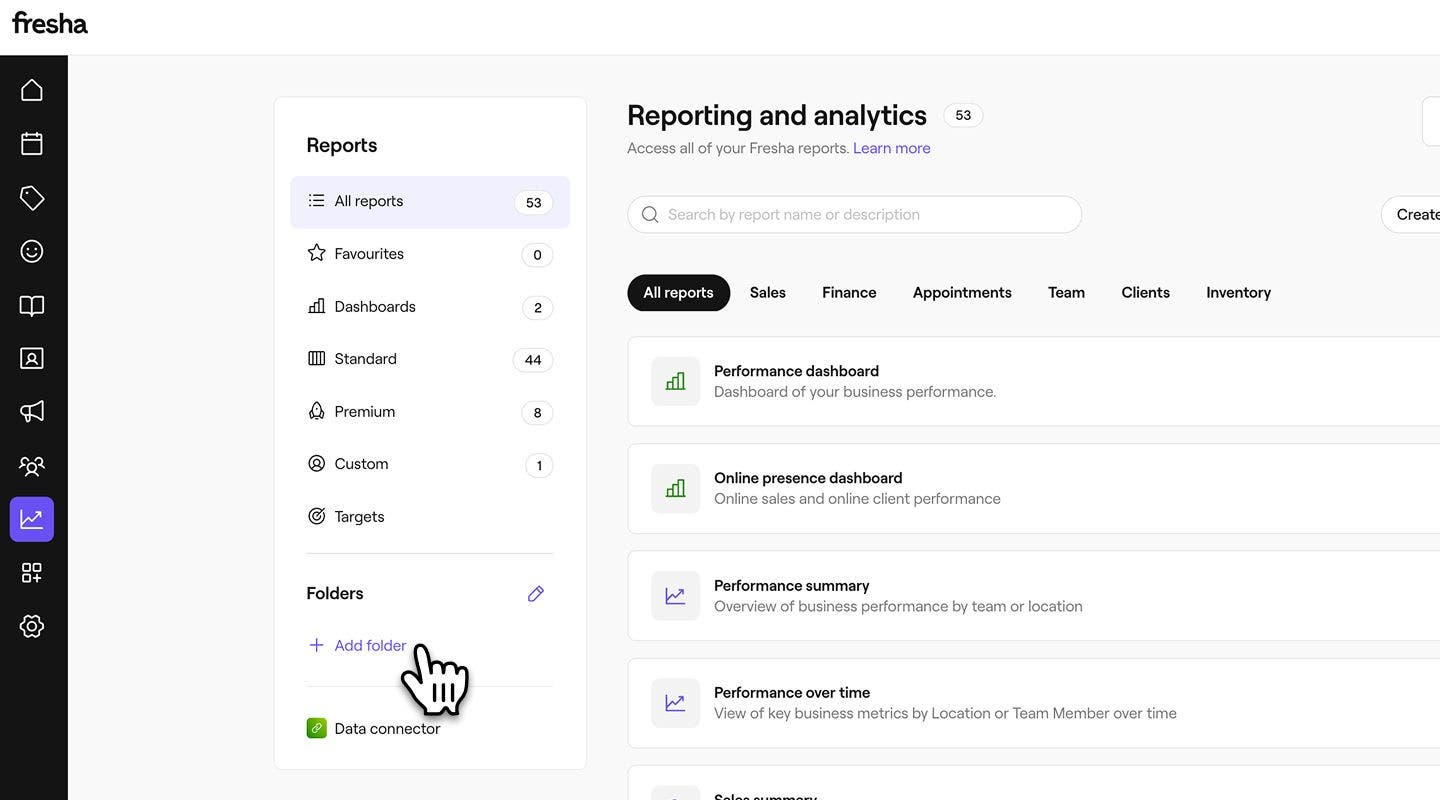
- W wyskakującym okienku dodaj nazwę folderu i opcjonalny opis.
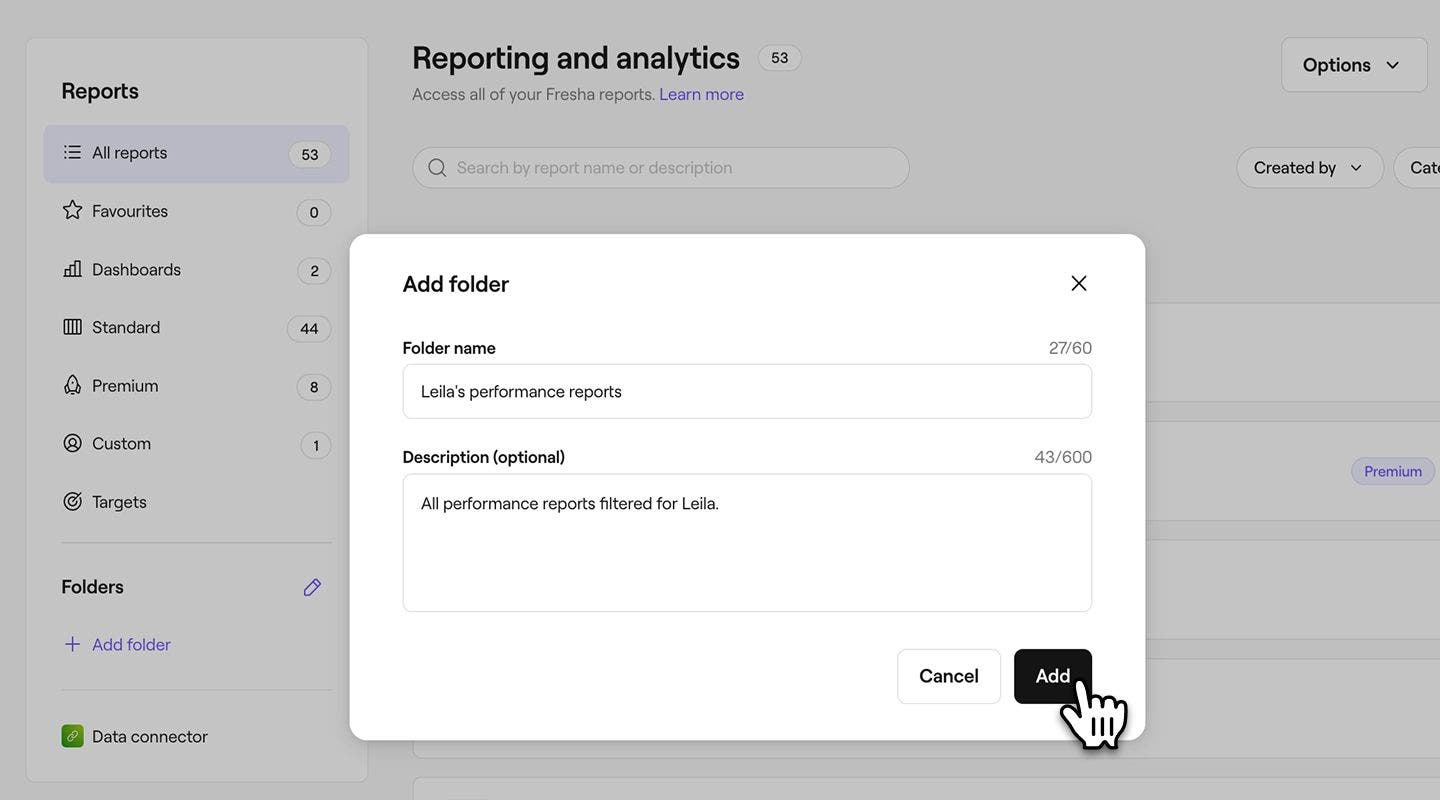
- Kliknij przycisk Dodaj u dołu wyskakującego okna, aby utworzyć folder.
Domyślnie każdy, kto ma dostęp do Twoich raportów, może przeglądać foldery raportów, ale w dowolnym momencie możesz udostępniać indywidualne raporty pracownikom.
Dodaj raport do folderu
Aby dodać istniejący raport do folderu, musisz utworzyć kopię oryginalnego raportu, a następnie umieścić ją w folderze.
- W menu głównym po lewej stronie ekranu przejdź do Raporty.
- W lewym panelu menu, w sekcji Foldery, kliknij folder, który chcesz otworzyć.
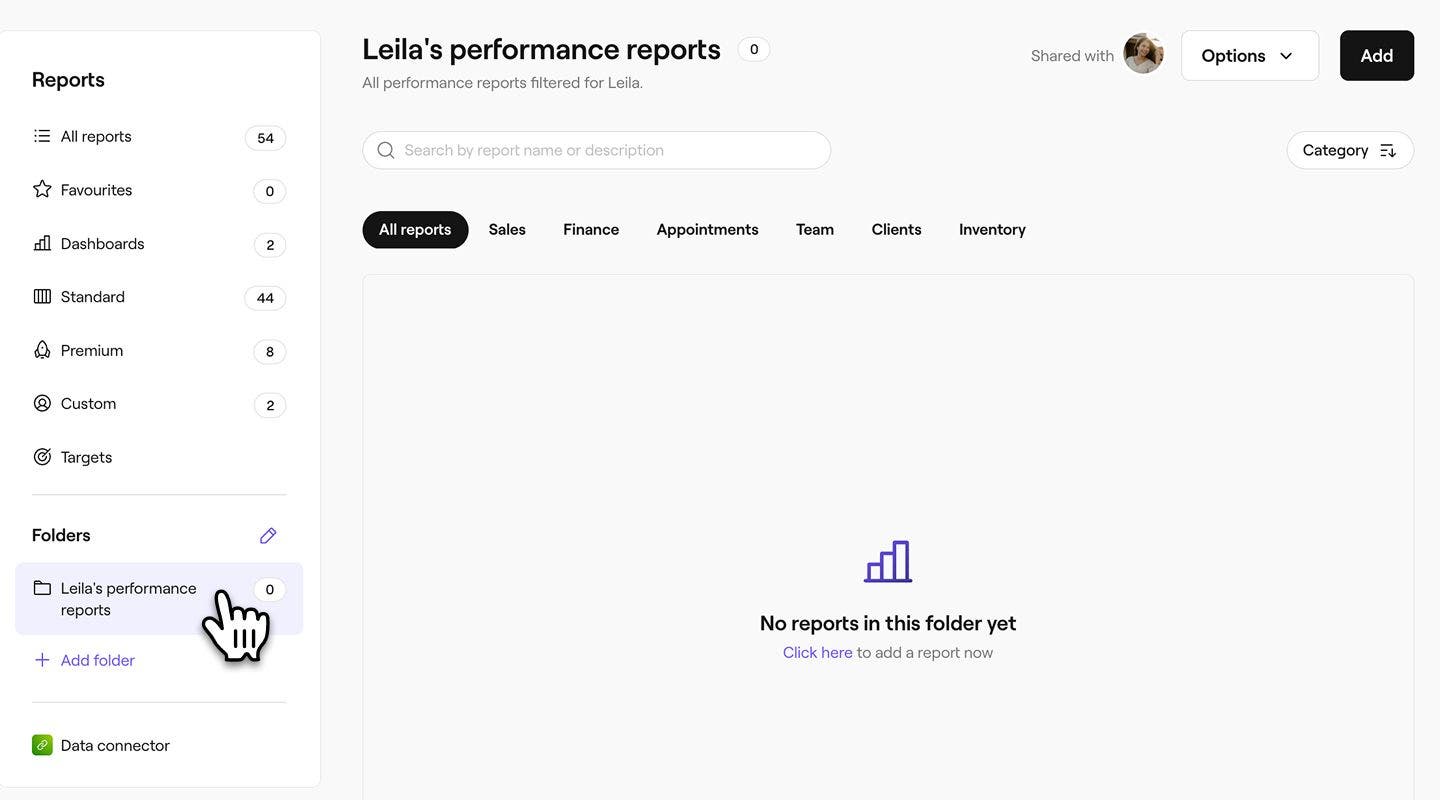
- Kliknij przycisk Dodaj w prawym górnym rogu ekranu, aby dodać raport do folderu.
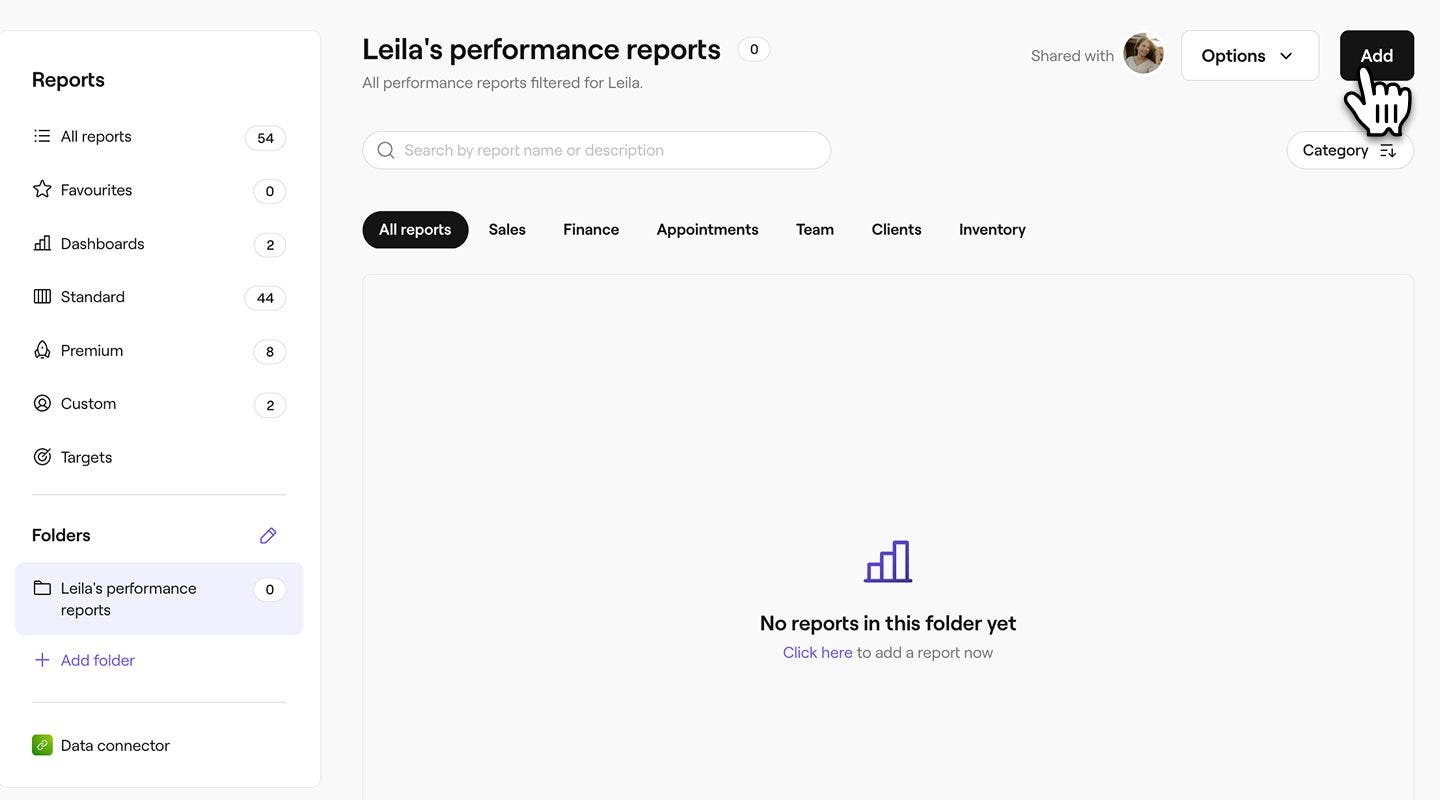
- Użyj paska wyszukiwania u góry, aby wprowadzić nazwę lub opis raportu, który chcesz dodać, i wybierz raport. Aby kontynuować, kliknij przycisk Kontynuuj w prawym górnym rogu ekranu.
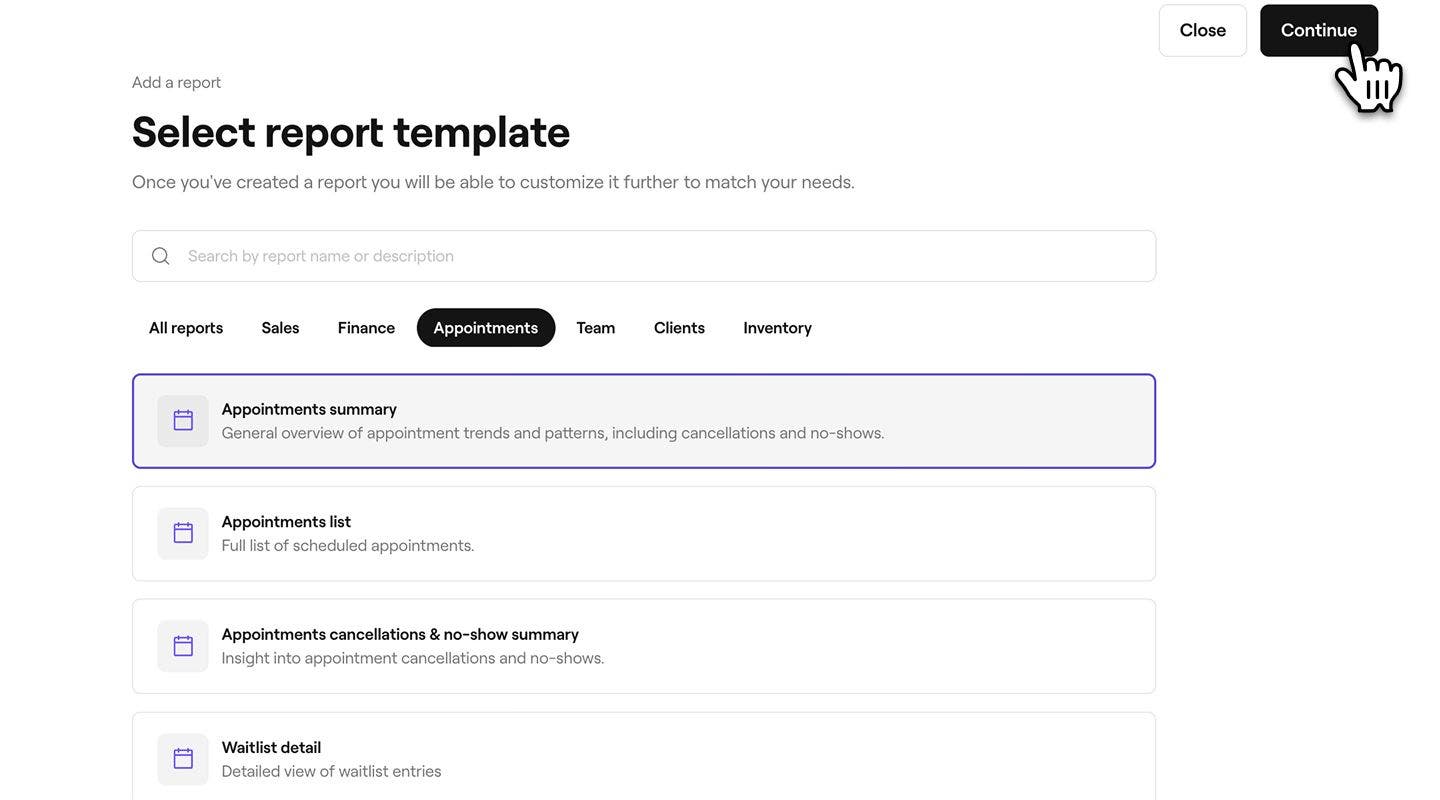
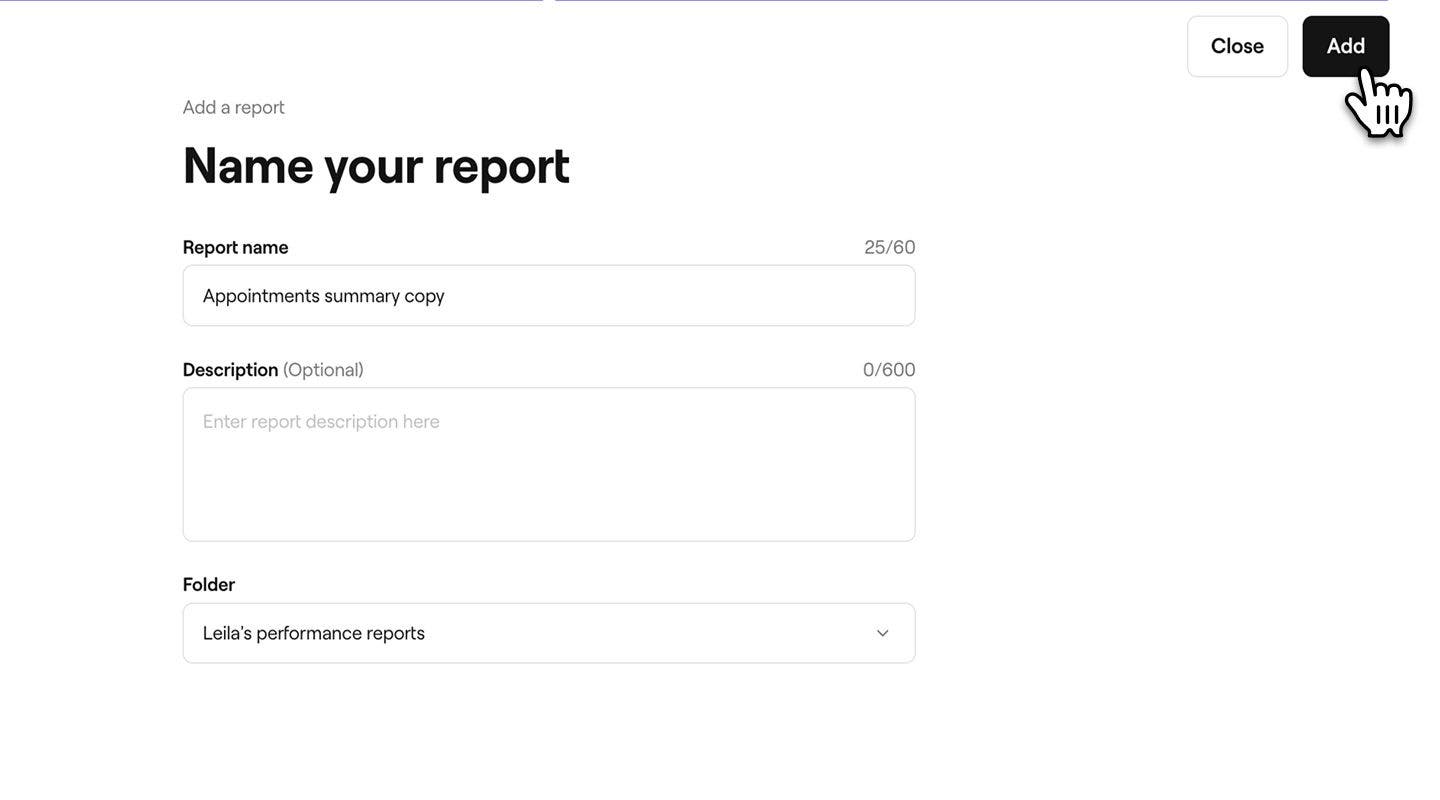
- Możesz wprowadzić nową nazwę i opis raportu. Domyślnie do nazwy wszystkich utworzonych kopii Raportów zostanie dodane słowo „kopia”, dzięki czemu będzie można je odróżnić od oryginału.
- Kliknij przycisk Dodaj w prawym górnym rogu, aby zapisać zmiany.
Przenieś raport do innego folderu lub utwórz jego kopię
Jeśli chcesz udostępnić ten sam raport w wielu folderach lub przenieść go z jednego folderu do drugiego, musisz ponownie utworzyć kopię raportu.
- Otwórz raport z Raporty.
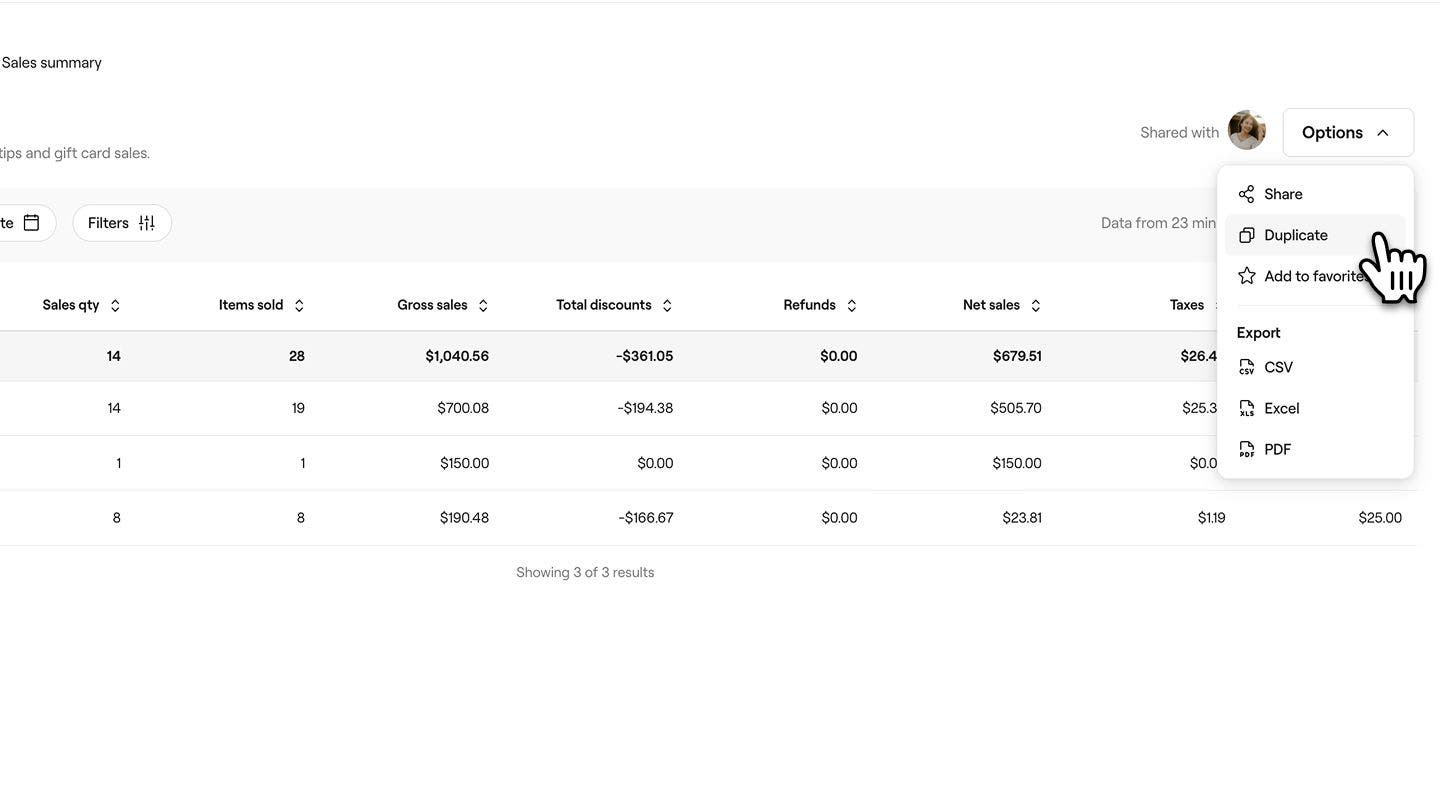
- Kliknij przycisk Opcje w prawym górnym rogu ekranu, a następnie wybierz Utwórz kopię.
- W wyskakującym okienku wprowadź nową Nazwę i opis Raportu. Domyślnie do nazwy wszystkich utworzonych kopii raportów zostanie dodane słowo „kopia”, więc dodanie opisu może pomóc w ich rozróżnieniu.
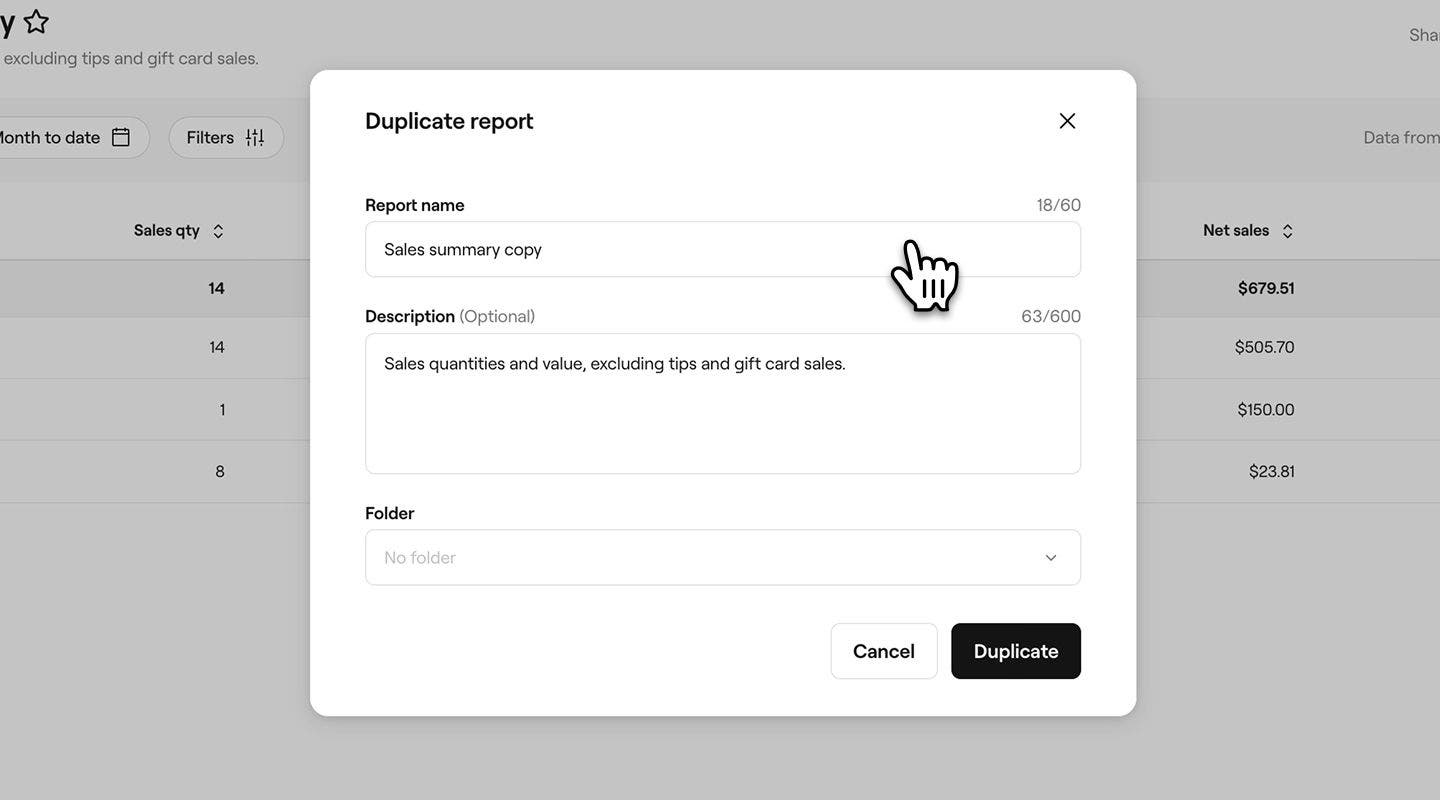
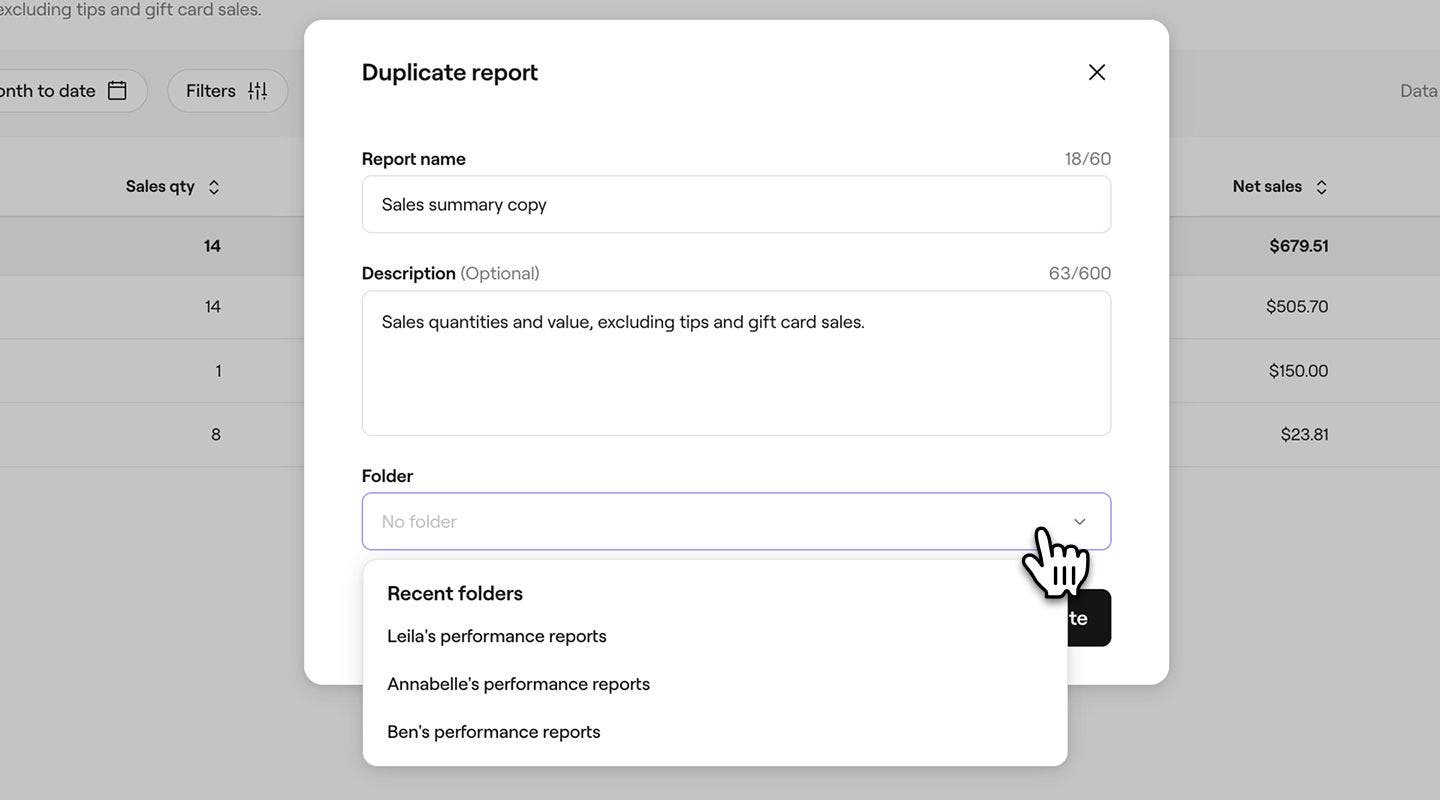
- W sekcji Folder użyj menu rozwijanego, aby wybrać folder, w którym chcesz zapisać raport, lub utwórz nowy, wprowadzając nazwę folderu. Jeśli nie zostanie wybrany żaden folder, raport pojawi się w sekcji Niestandardowe w Twoich Raportach.
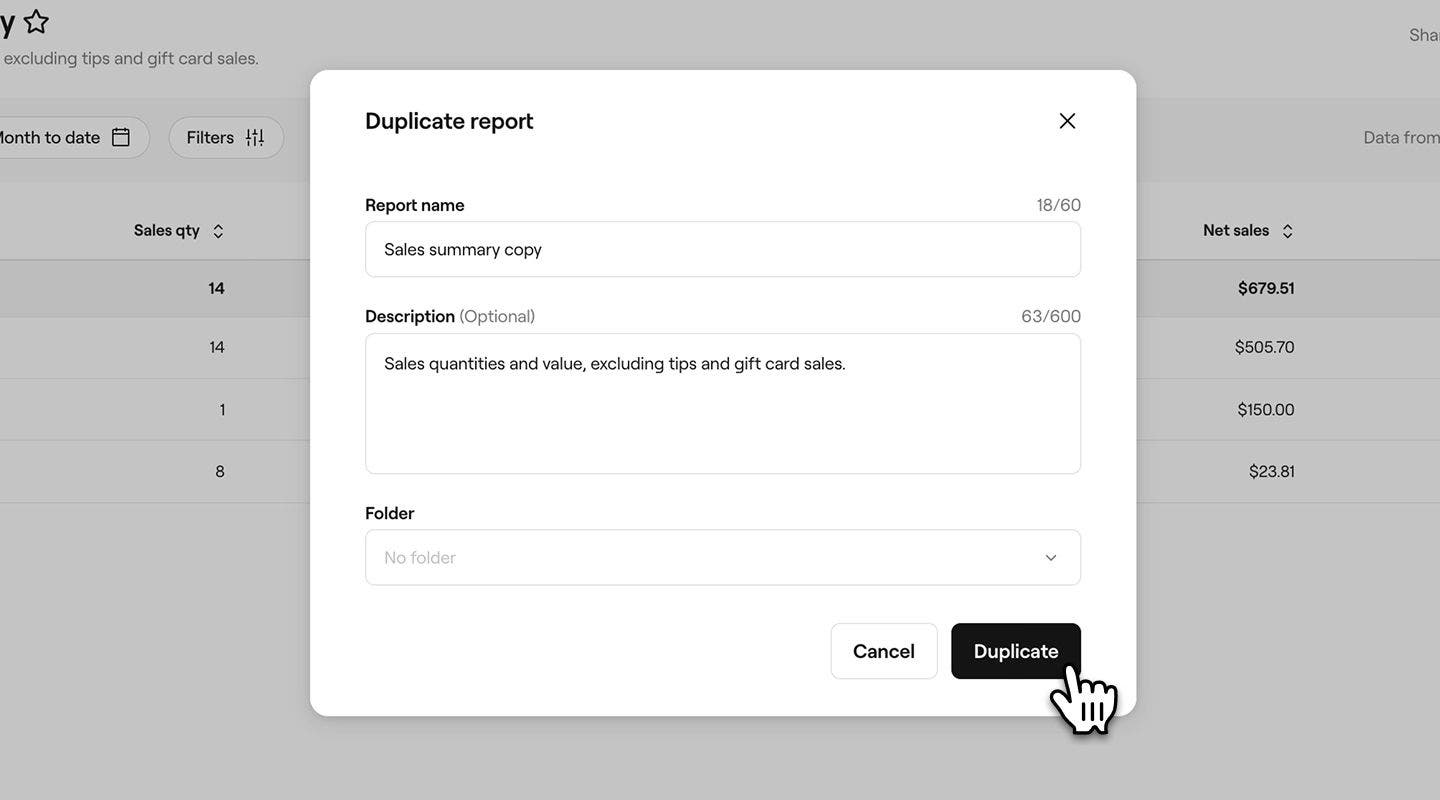
- Kliknij przycisk Utwórz kopię u dołu, aby zapisać zmiany.
Po przeniesieniu raportu do innego folderu możesz w razie potrzeby ręcznie usunąć kopię raportu z oryginalnego folderu.
Usuń raport z folderu
- W menu głównym po lewej stronie ekranu przejdź do Raporty.
- W lewym panelu menu, w sekcji Foldery, kliknij folder, który chcesz otworzyć, i wybierz raport, który chcesz usunąć.
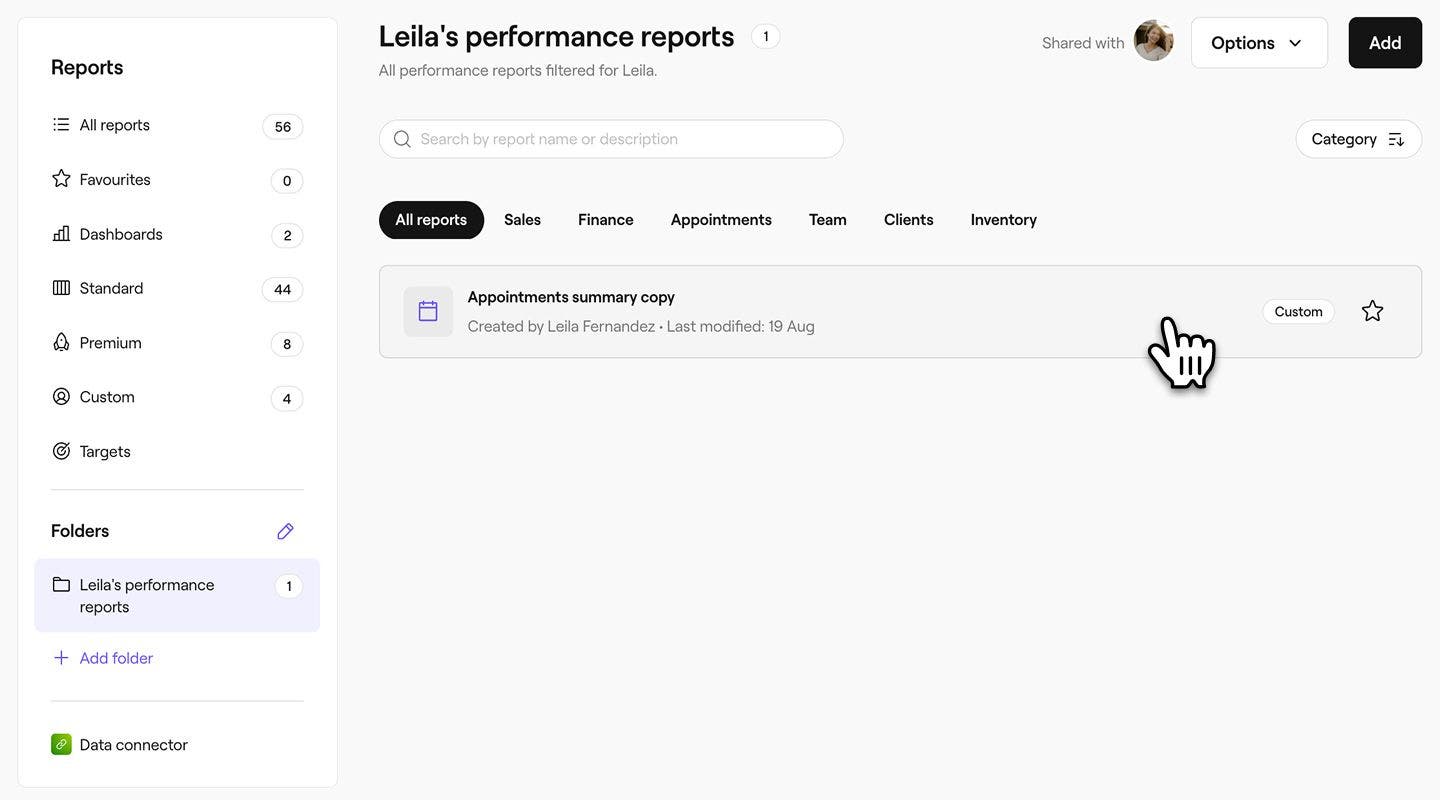
- Kliknij przycisk Opcje po prawej stronie ekranu, a następnie wybierz Usuń, aby trwale usunąć raport.
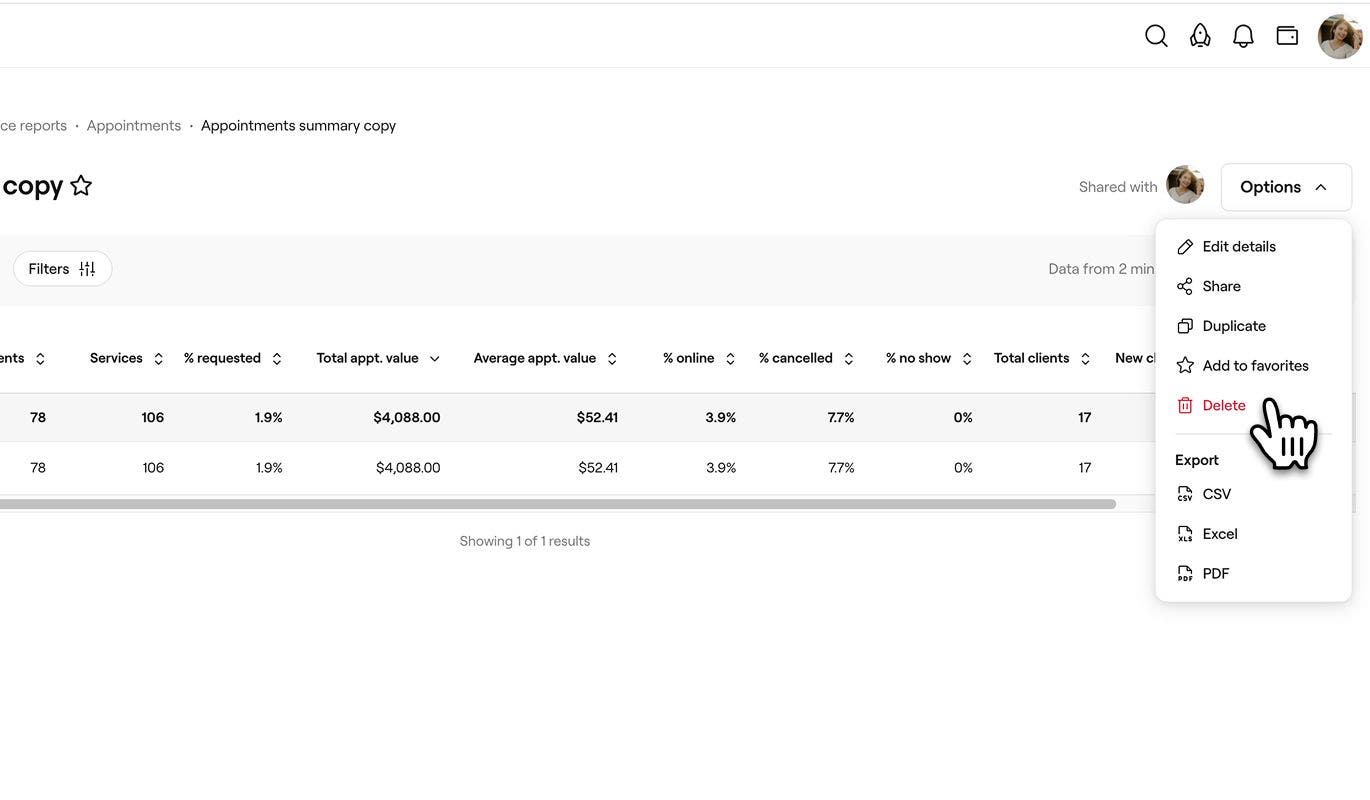
- W wyskakującym okienku kliknij przycisk Usuń, aby zapisać zmiany.
Zmień nazwę folderu
- W menu głównym po lewej stronie ekranu przejdź do Raporty.
- W lewym panelu menu, w sekcji Foldery, kliknij folder, aby go otworzyć.
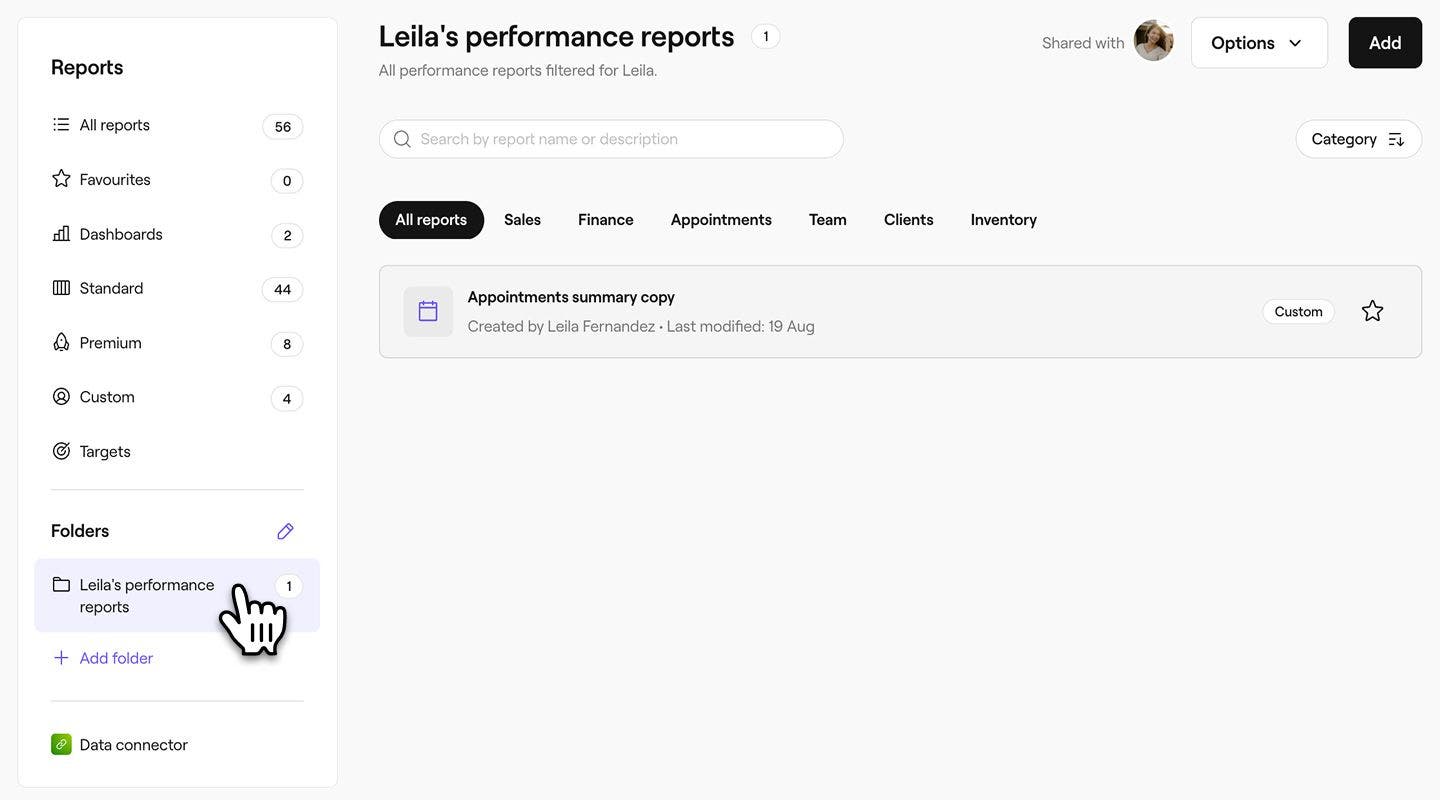
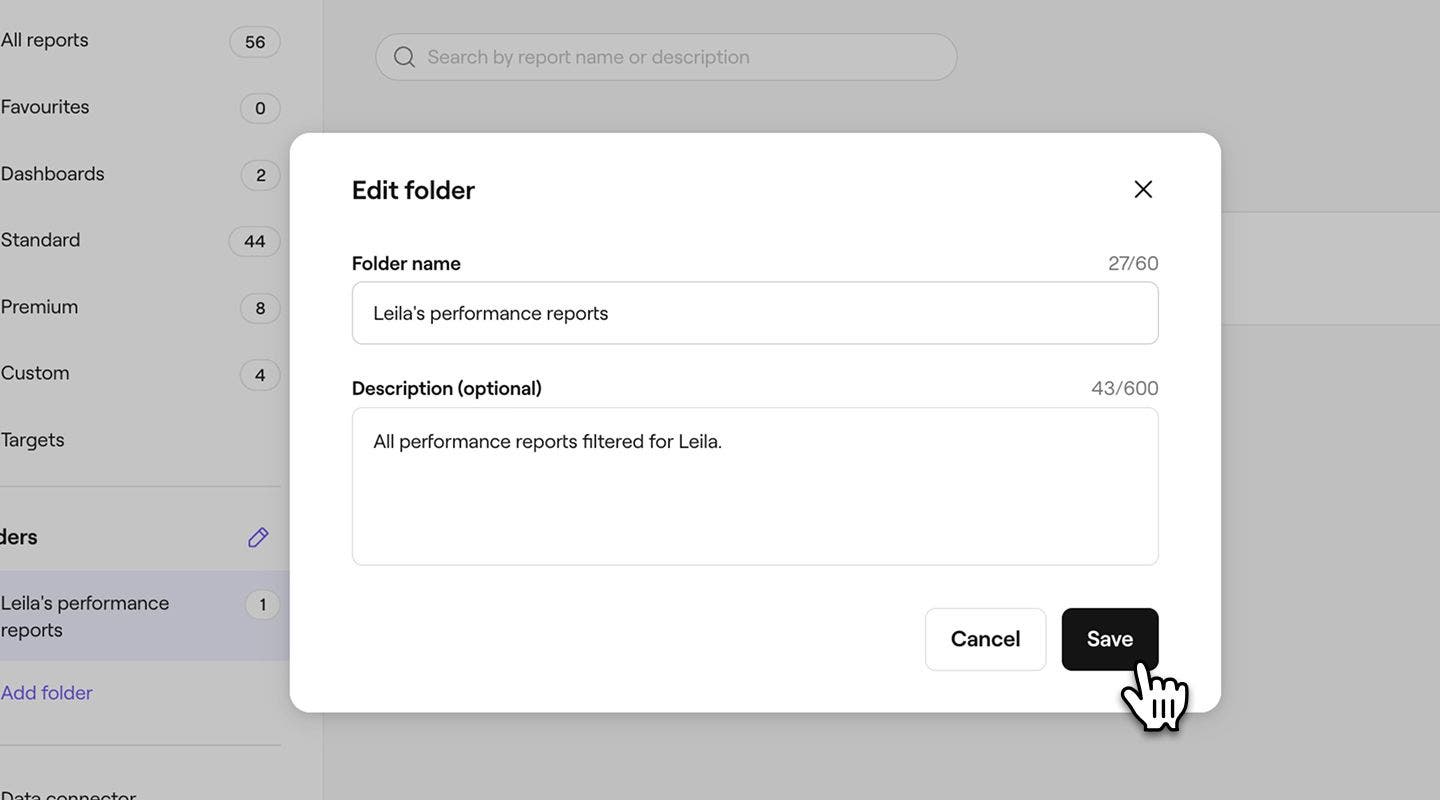
- Kliknij przycisk Opcje po prawej stronie ekranu, a następnie wybierz Edytuj.
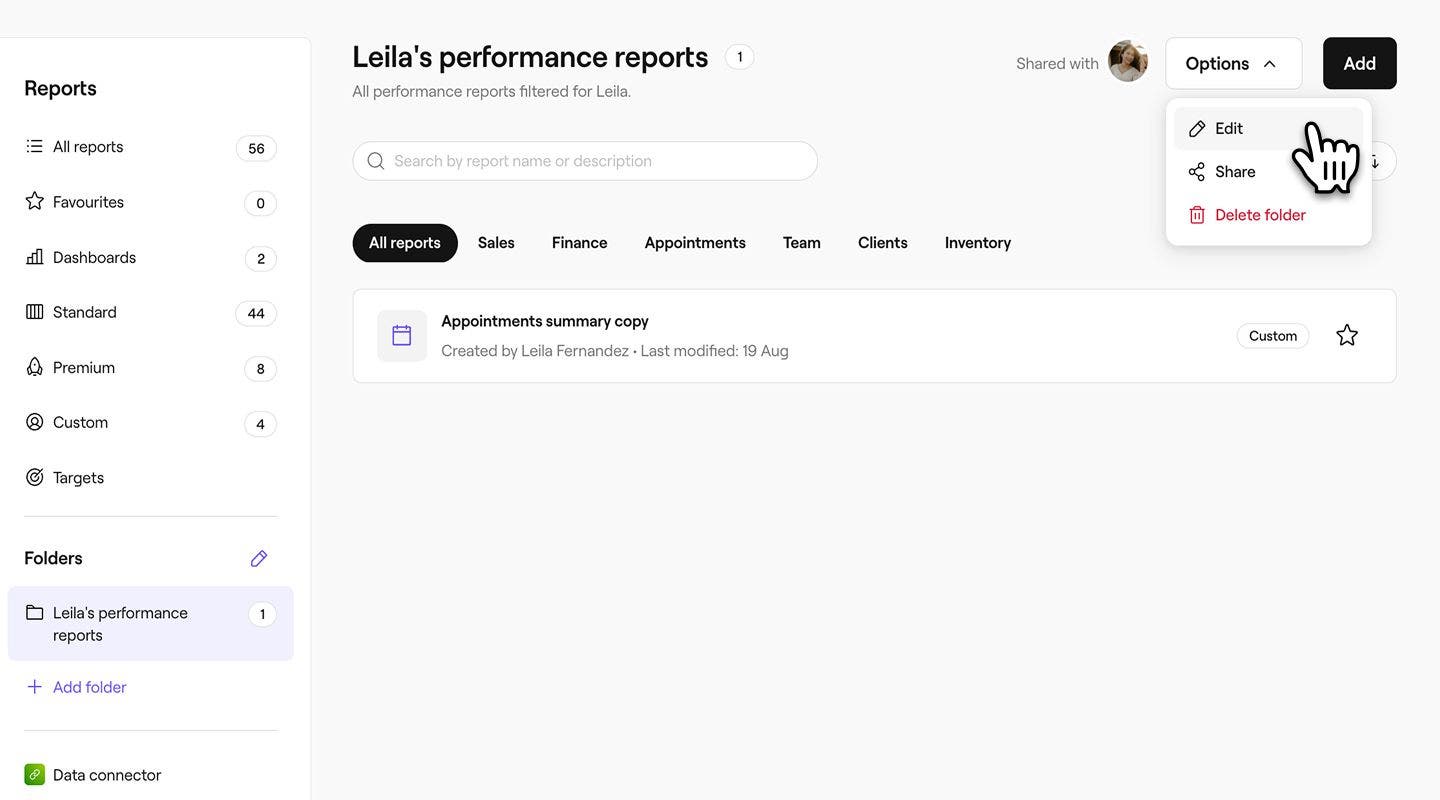
- W wyskakującym okienku zaktualizuj nazwę lub opis folderu.
- Kliknij przycisk Zapisz u dołu wyskakującego okna, aby zastosować zmiany w folderze.
Zmień kolejność folderów
Możesz zmienić kolejność wyświetlania folderów w menu Raporty.
- W menu głównym po lewej stronie ekranu przejdź do Raporty.
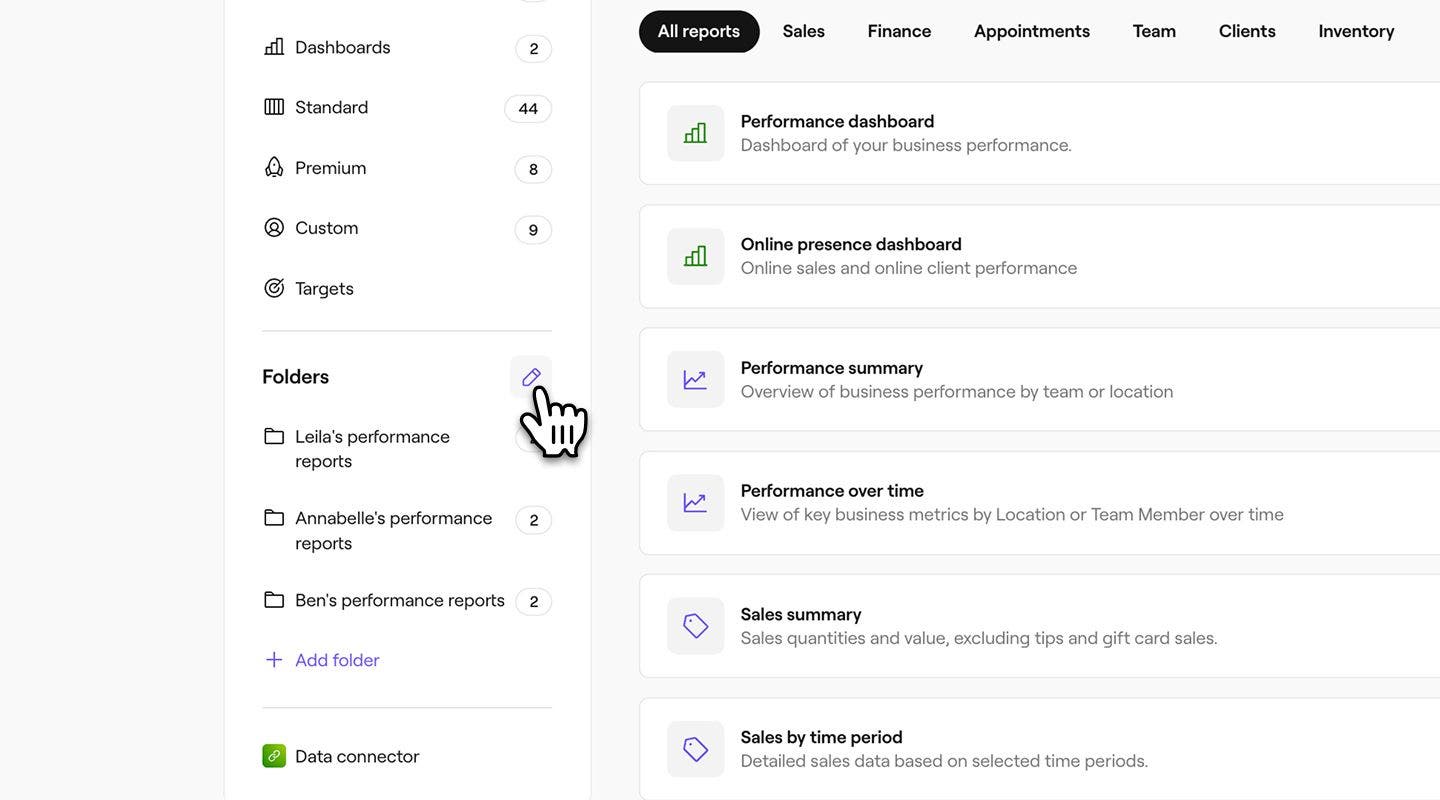
- W lewym panelu menu, w sekcji Foldery, kliknij ikonę ołówka, aby edytować konfigurację folderów.
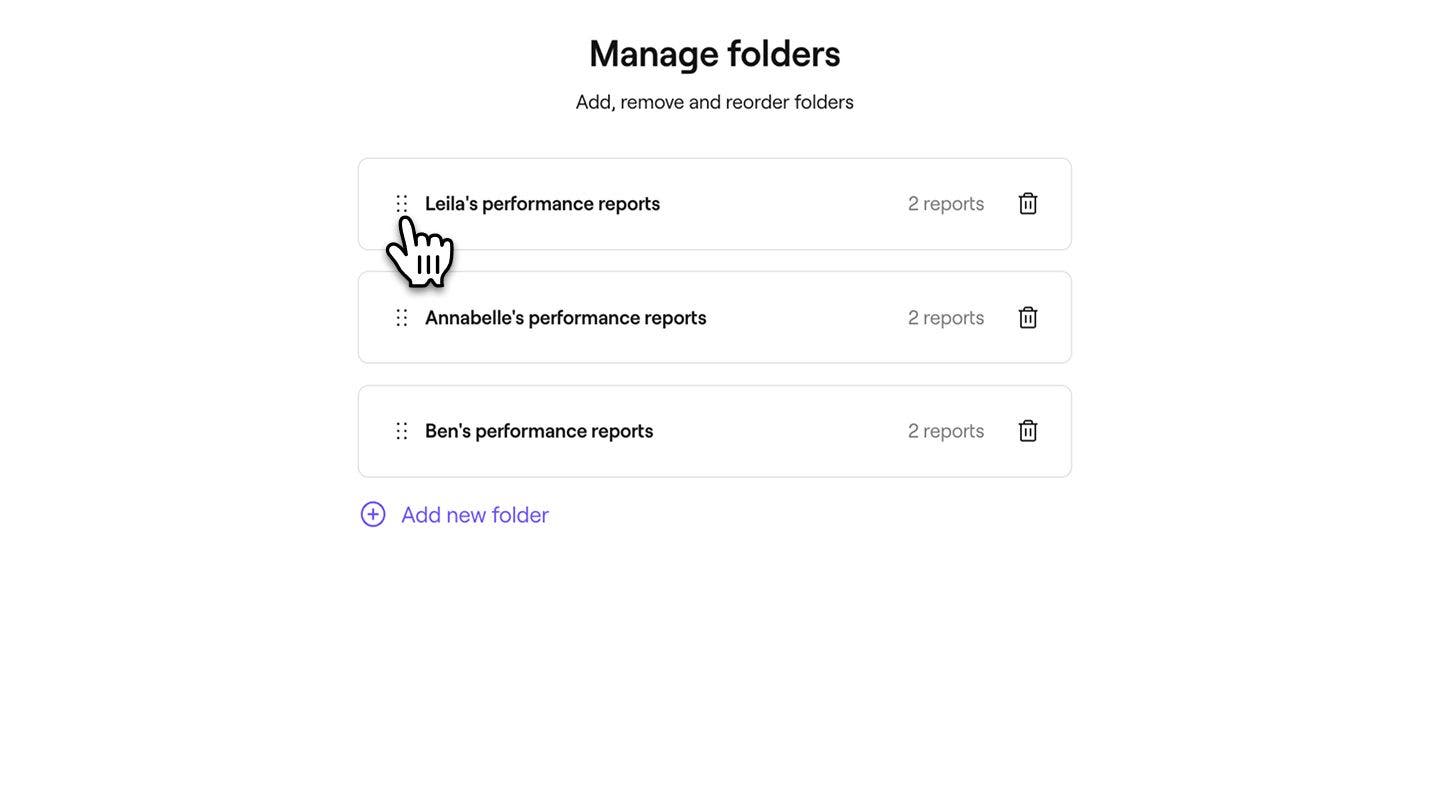
- W widoku Zarządzaj folderami przeciągnij i upuść foldery w odpowiedniej kolejności.
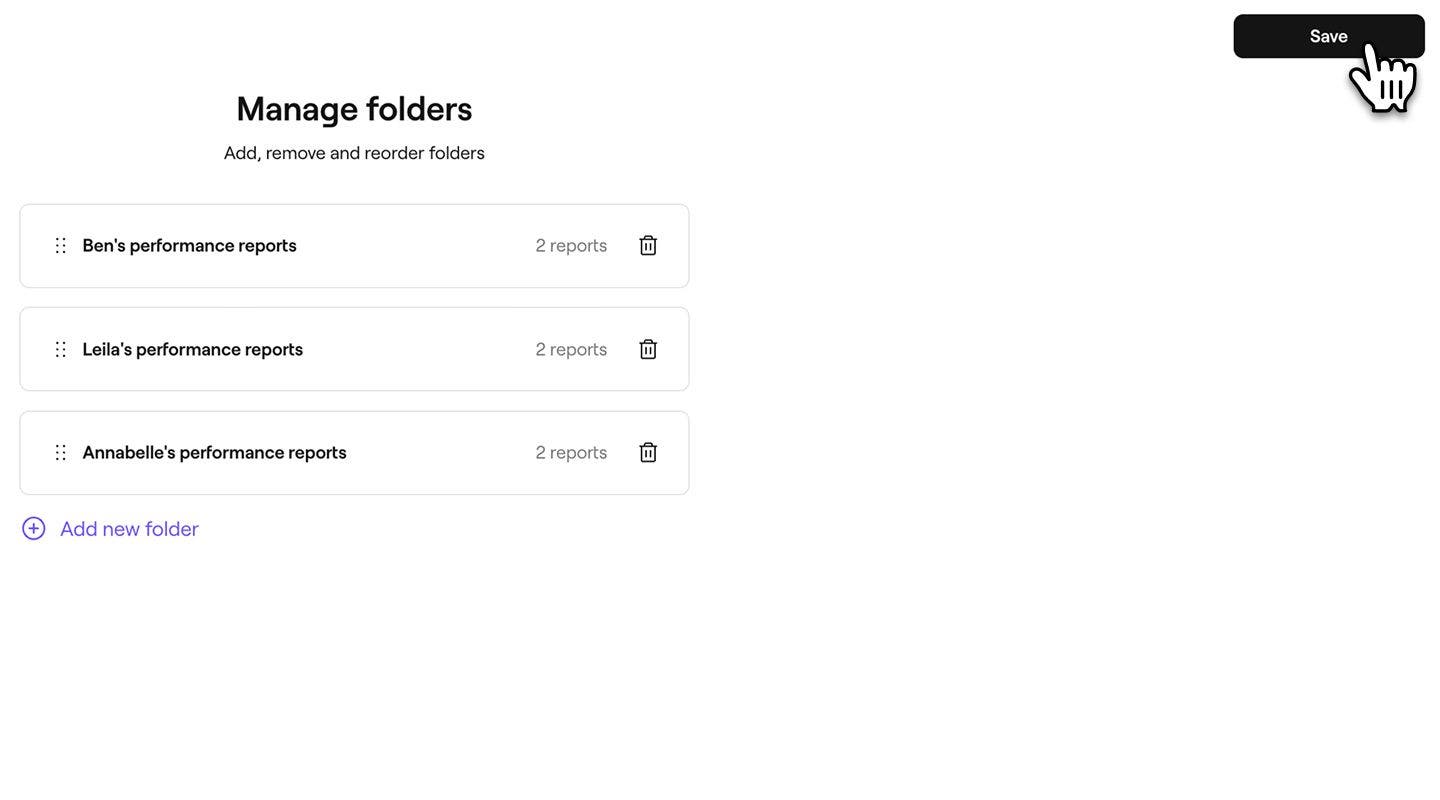
- Kliknij przycisk Zapisz w prawym górnym rogu, aby zaktualizować kolejność folderów.
Usuń folder
- W menu głównym po lewej stronie ekranu przejdź do Raporty.
- W lewym panelu menu, w sekcji Foldery, kliknij folder, który chcesz trwale usunąć.
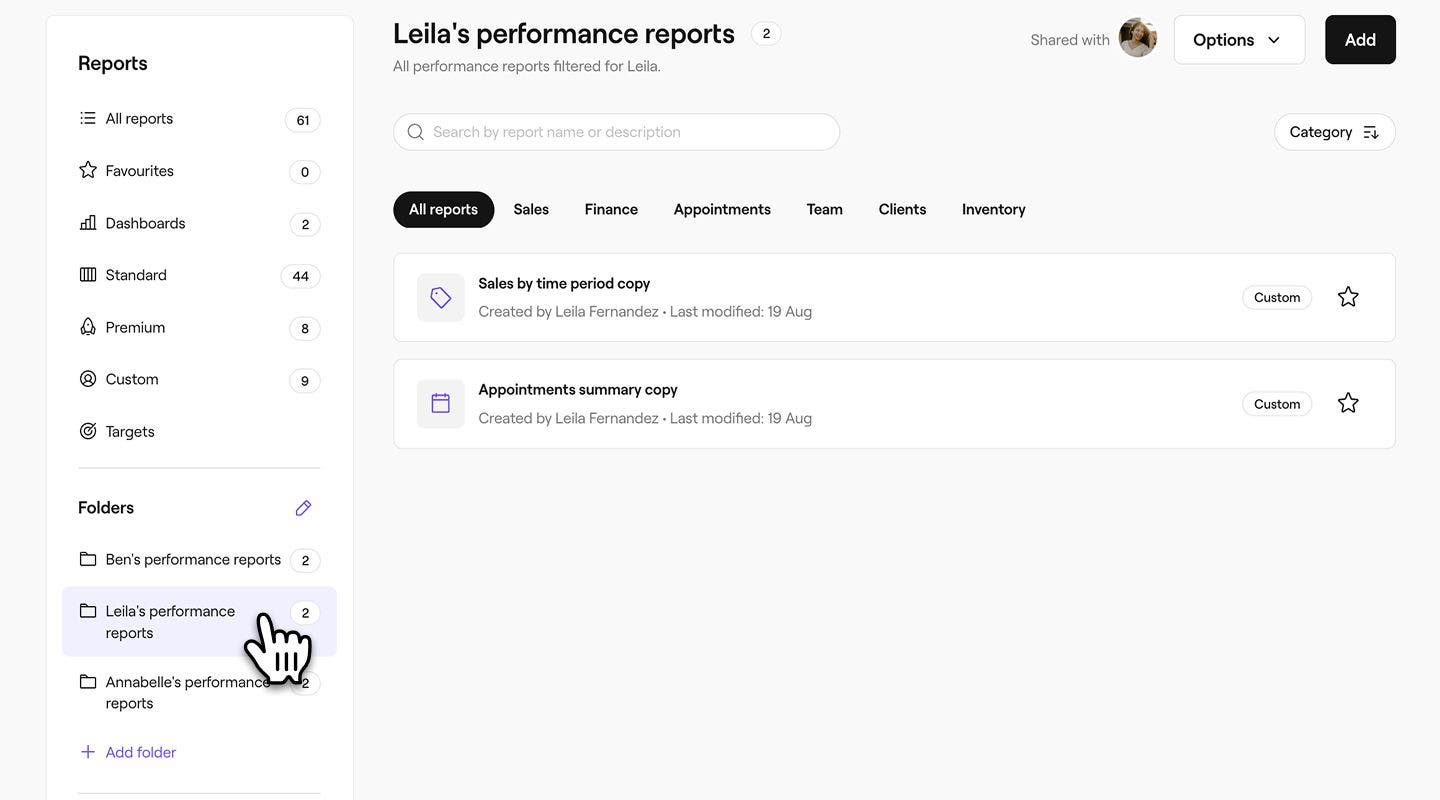
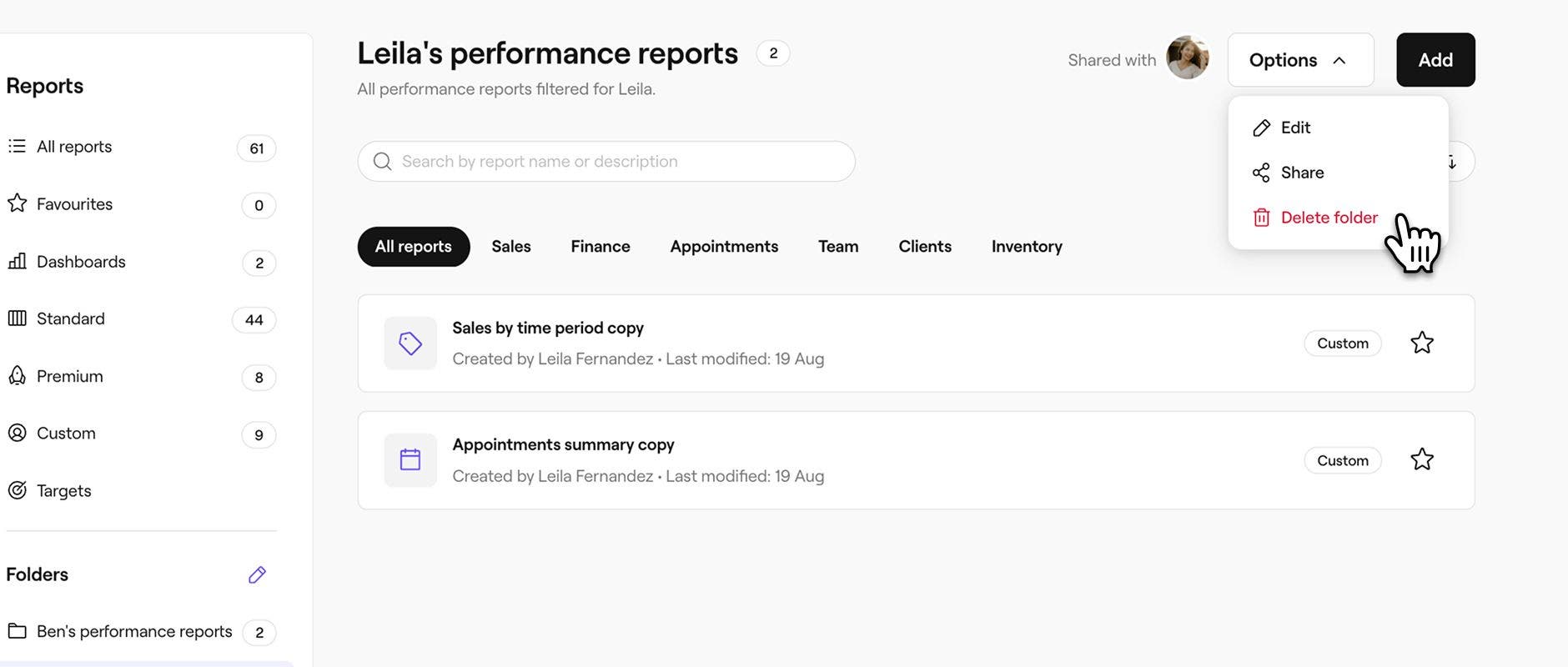
- Kliknij przycisk Opcje w prawym górnym rogu ekranu, a następnie wybierz Usuń folder.
- W wyskakującym okienku kliknij Usuń, aby potwierdzić zmiany.
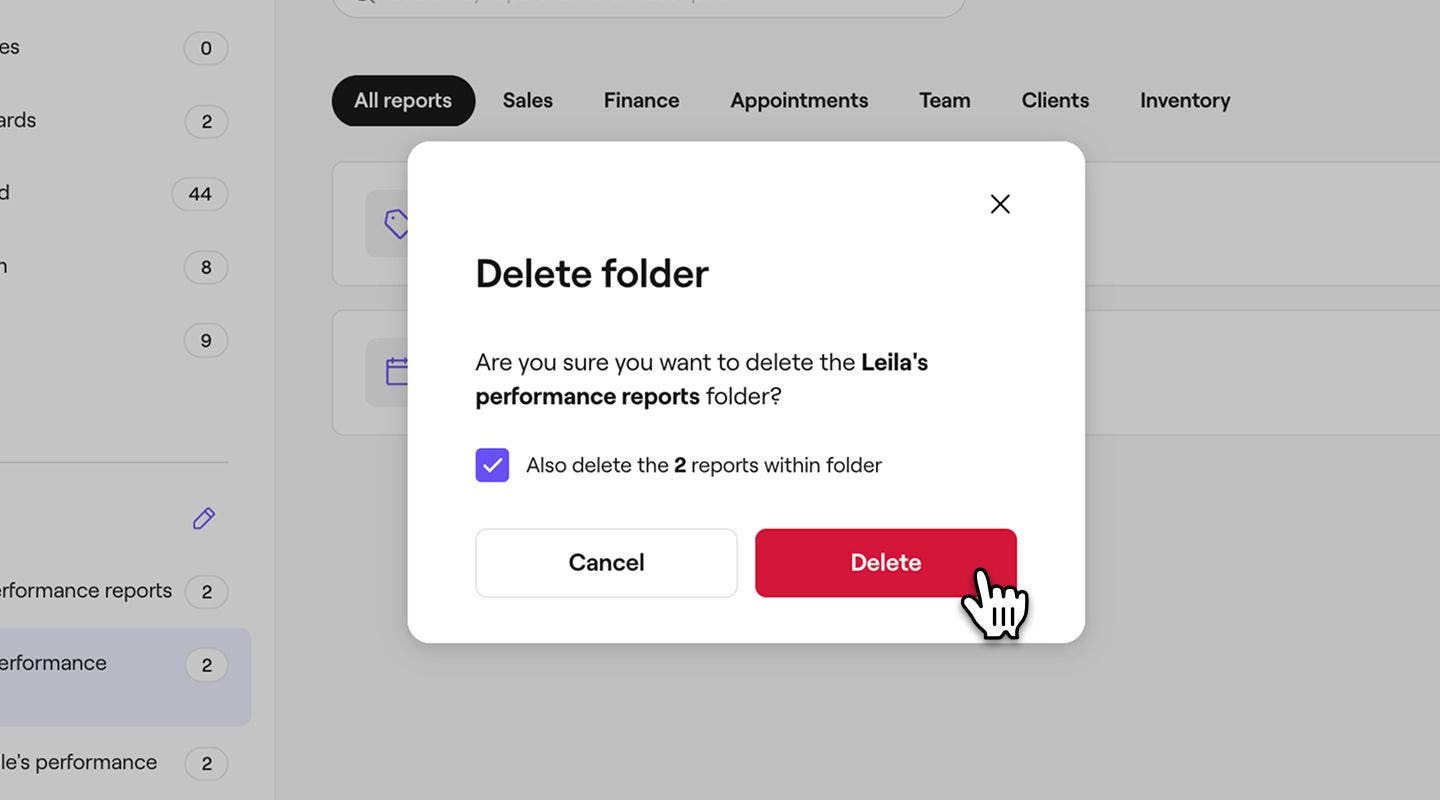
Jeśli usuniesz folder, ale nie zaznaczysz raportów do usunięcia, te raporty zostaną automatycznie przeniesione do Twojego folderu niestandardowego.
Często zadawane pytania
Cennik wszystkich dodatków Fresha, w tym Analityki biznesowej, jest dostępny na naszej stronie z cenami.
Możesz przyznać pracownikom uprawnienia dostępu do Twoich raportów, w tym do folderów raportów, włączając Dostęp do raportów i Dostęp do raportów i analityki biznesowej w Ustawieniach uprawnień.
Pracownicy, którym przyznano Dostęp do raportów i analityki biznesowej w Ustawieniach uprawnień, będą mogli tworzyć niestandardowe foldery w raportach. Możesz również indywidualnie zarządzać dostępem pracowników do raportów.
Pracownicy, dla których w Twoich ustawieniach uprawnień włączono uprawnienie „Dostęp do raportów”, będą mieli dostęp do Twoich Standardowych raportów. Możesz również indywidualnie zarządzać dostępem pracowników do raportów.
Pracownicy, dla których w Twoich ustawieniach uprawnień włączono uprawnienie „Dostęp do raportów i analityki biznesowej”, będą mieli dostęp zarówno do raportów niestandardowych, jak i Standardowych. Jeśli to uprawnienie jest wyłączone, nie mają dostępu do nowo utworzonych raportów niestandardowych, ale nadal mogą wyświetlać istniejące.
Możesz również indywidualnie zarządzać dostępem pracowników do raportów.
Aby usunąć dostęp pracownika do raportów, zaktualizuj jego ustawienia uprawnień, usuwając zaznaczenie zarówno opcji Uzyskaj dostęp do raportów, jak i Uzyskaj dostęp do raportów i analizy biznesowej dla jego poziomu uprawnień. Możesz również indywidualnie zarządzać dostępem pracowników do raportów.