Wysyłanie przypomnień o wizytach
W tym przewodniku dowiesz się, jak skonfigurować automatyczne powiadomienia SMS, WhatsApp i e-mail przypominające klientom o nadchodzących wizytach i jak nimi zarządzać.
W tym artykule
Jak działają przypomnienia o wizycie
Przypomnienia o wizycie to automatyczne wiadomości wysyłane do klientów przed wizytą, aby im o niej przypomnieć. Dwa są ustawione domyślnie i możesz utworzyć dodatkowe przypomnienie.
Edytuj przypomnienia o wizycie
-
W menu głównym po lewej stronie ekranu przejdź do Marketing.
-
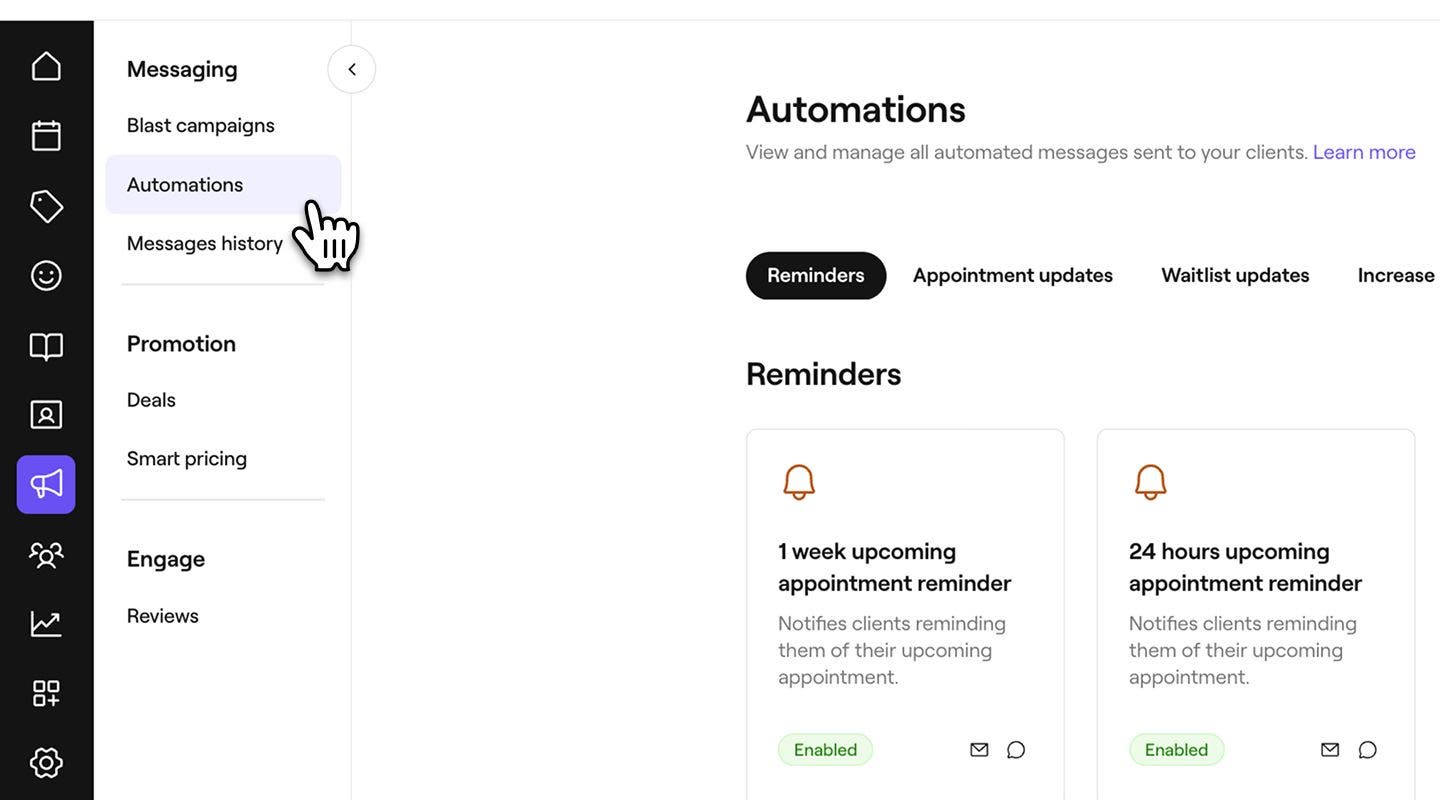
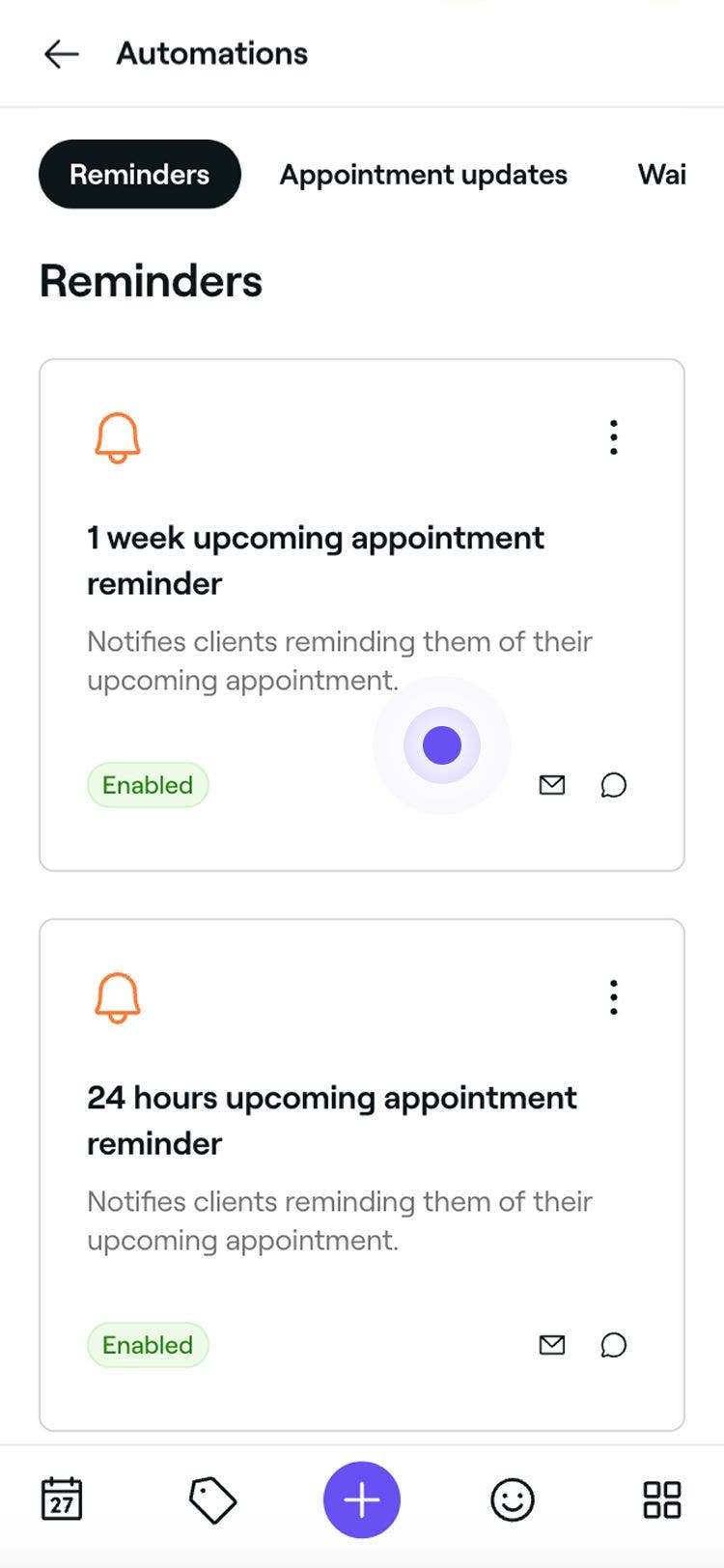
W lewym panelu menu wybierz Automatyzacje, aby przeglądać przypomnienia o wizytach i nimi zarządzać.
-
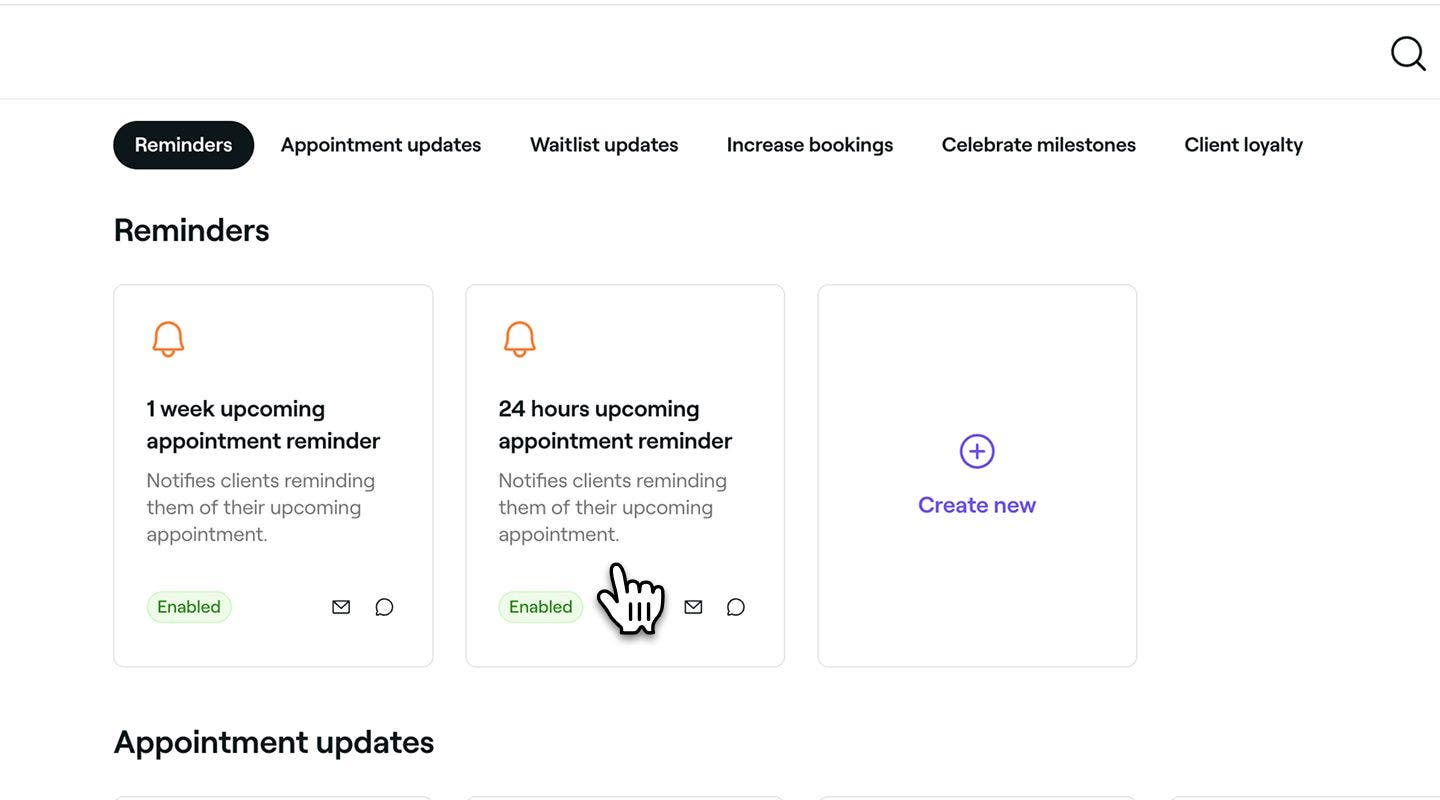
Kliknij automatyzację przypomnienia, aby otworzyć jej podsumowanie.
-
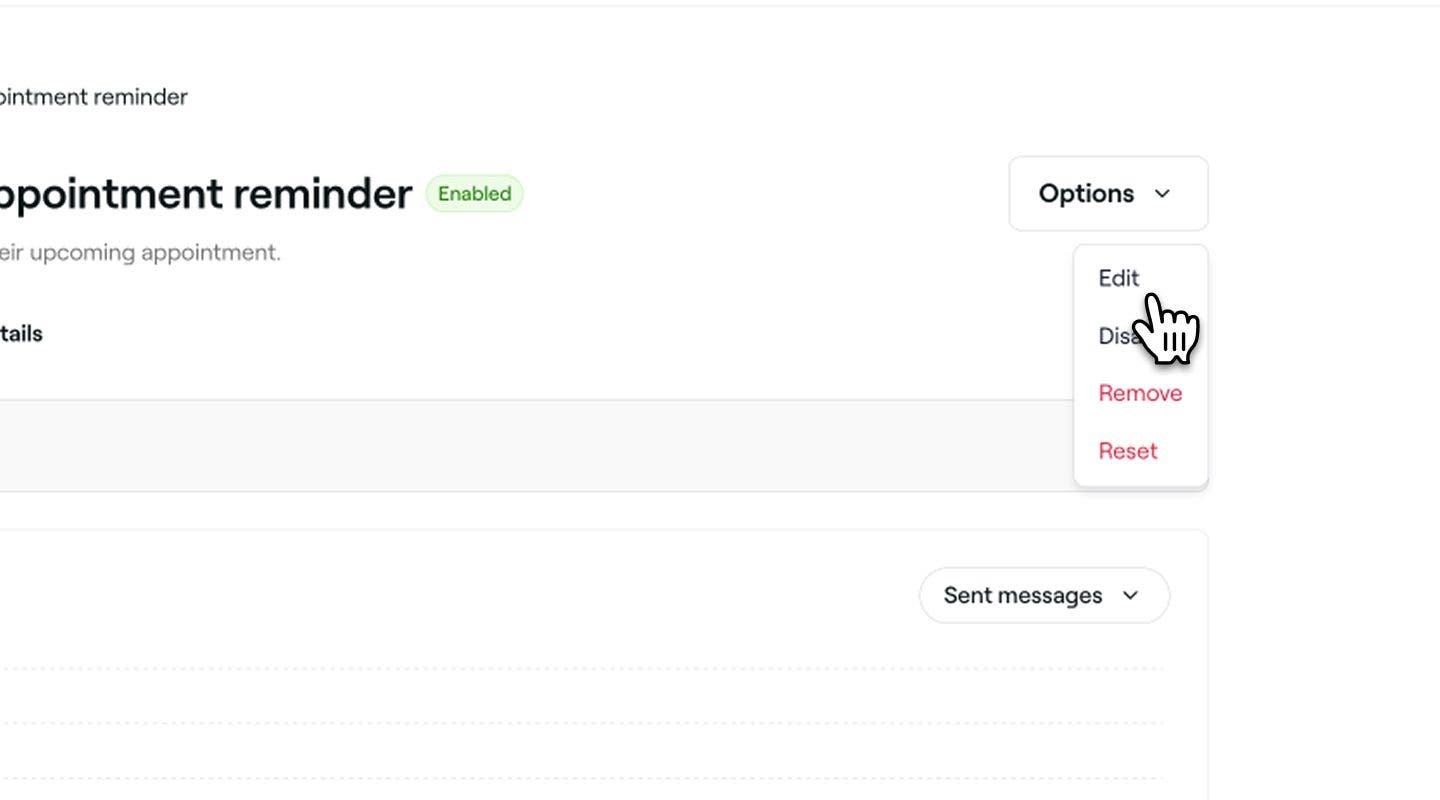
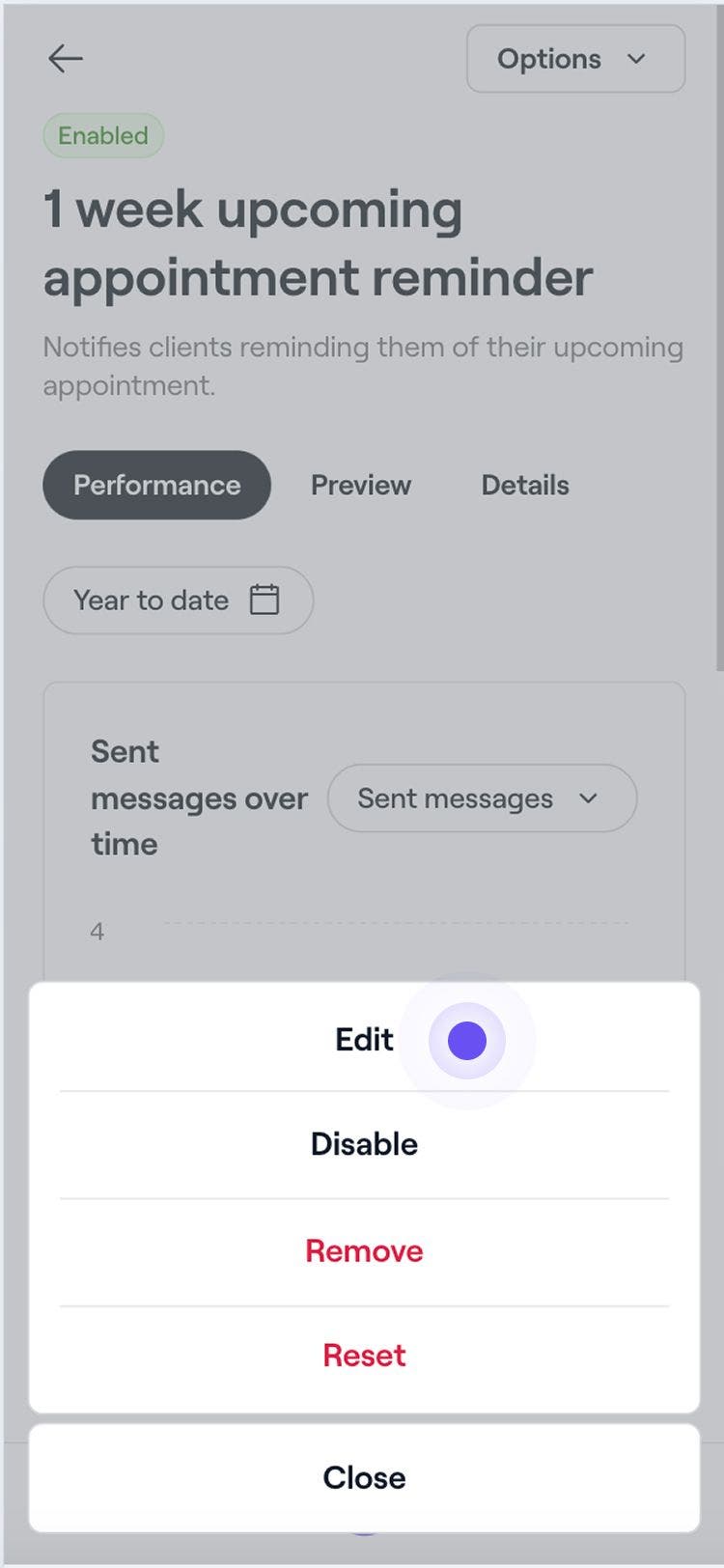
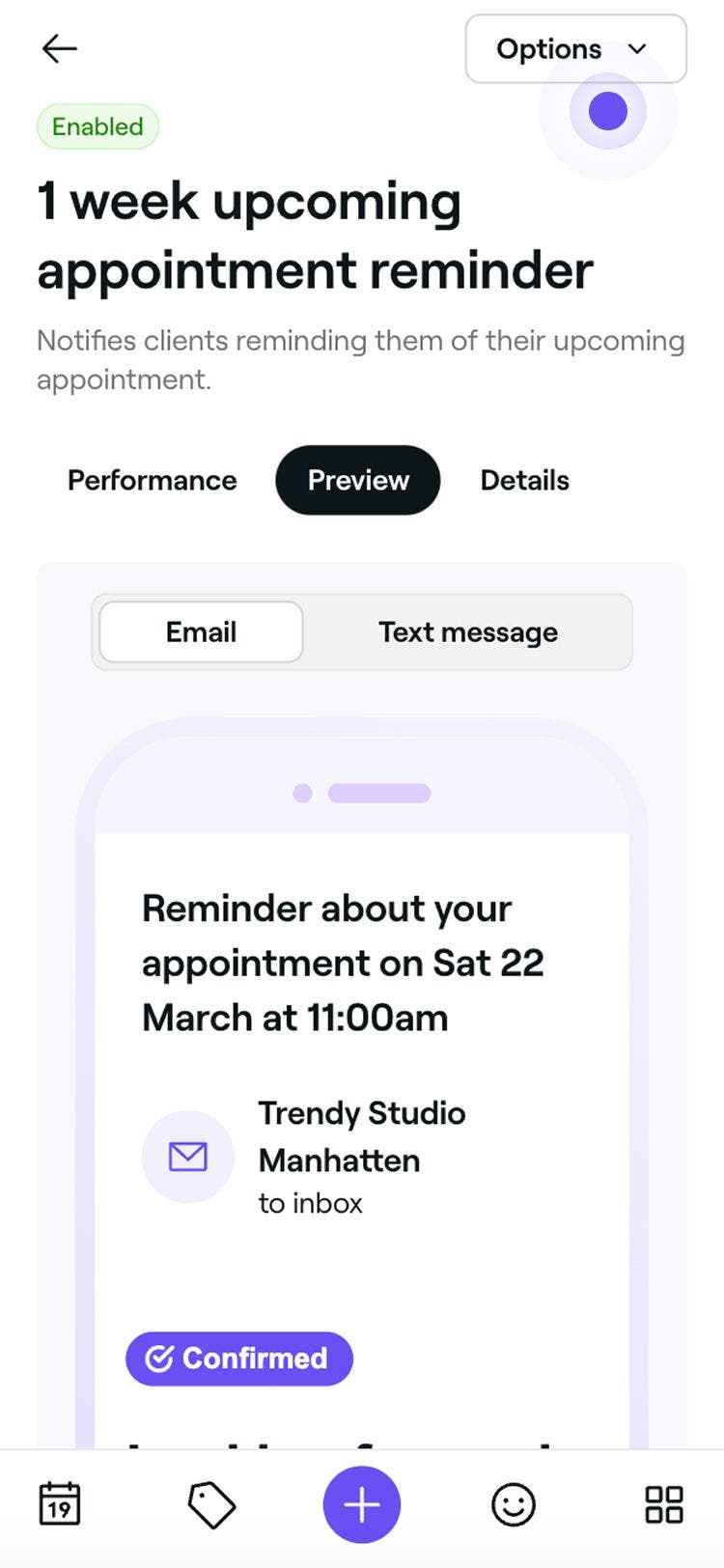
W podsumowaniu automatyzacji przypomnienia kliknij przycisk Opcje w prawym górnym rogu i wybierz Edytuj z panelu.
-
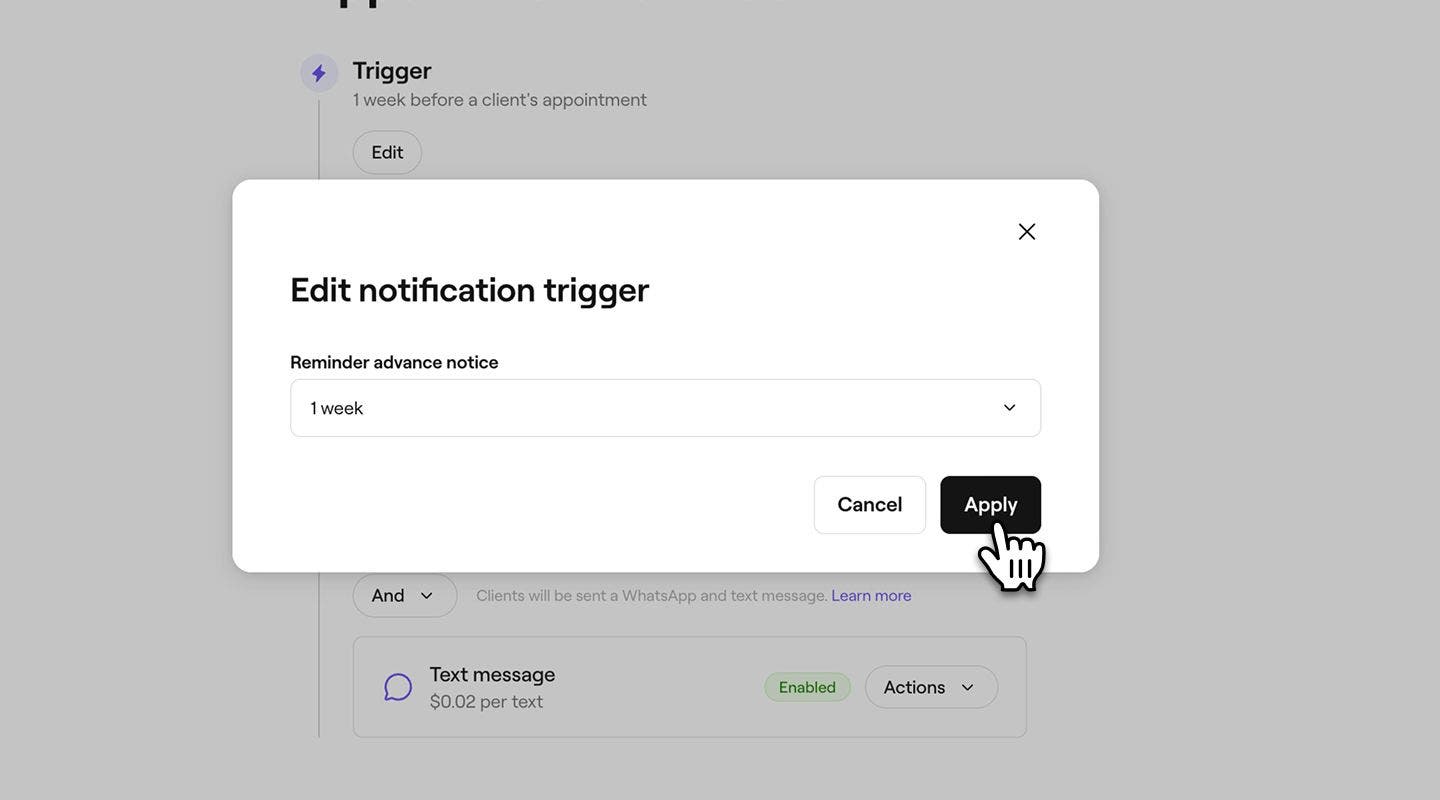
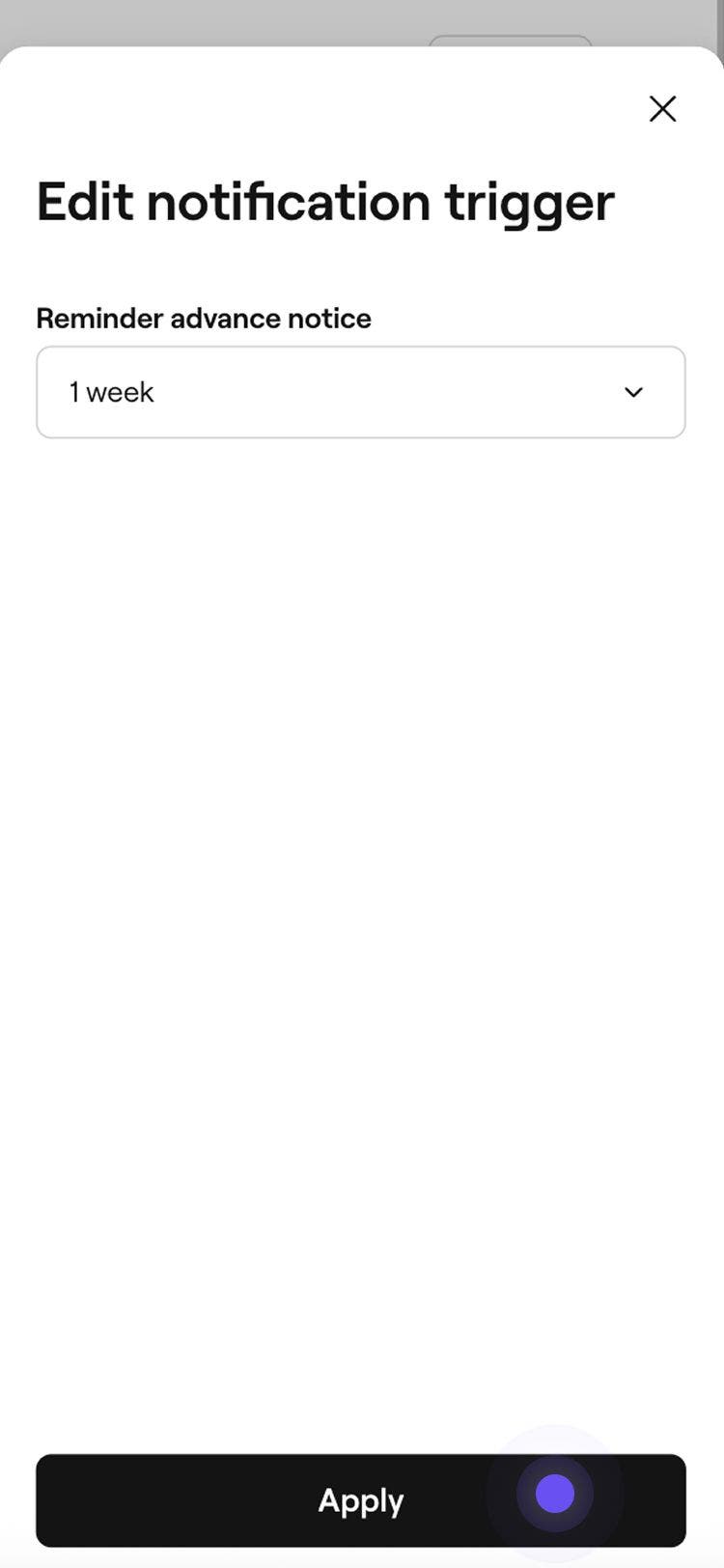
W sekcji Wyzwalacz kliknij przycisk Edytuj i w wyskakującym okienku określ, z jakim wyprzedzeniem przypomnienie ma być wysyłane, a następnie wybierz Zastosuj.
-
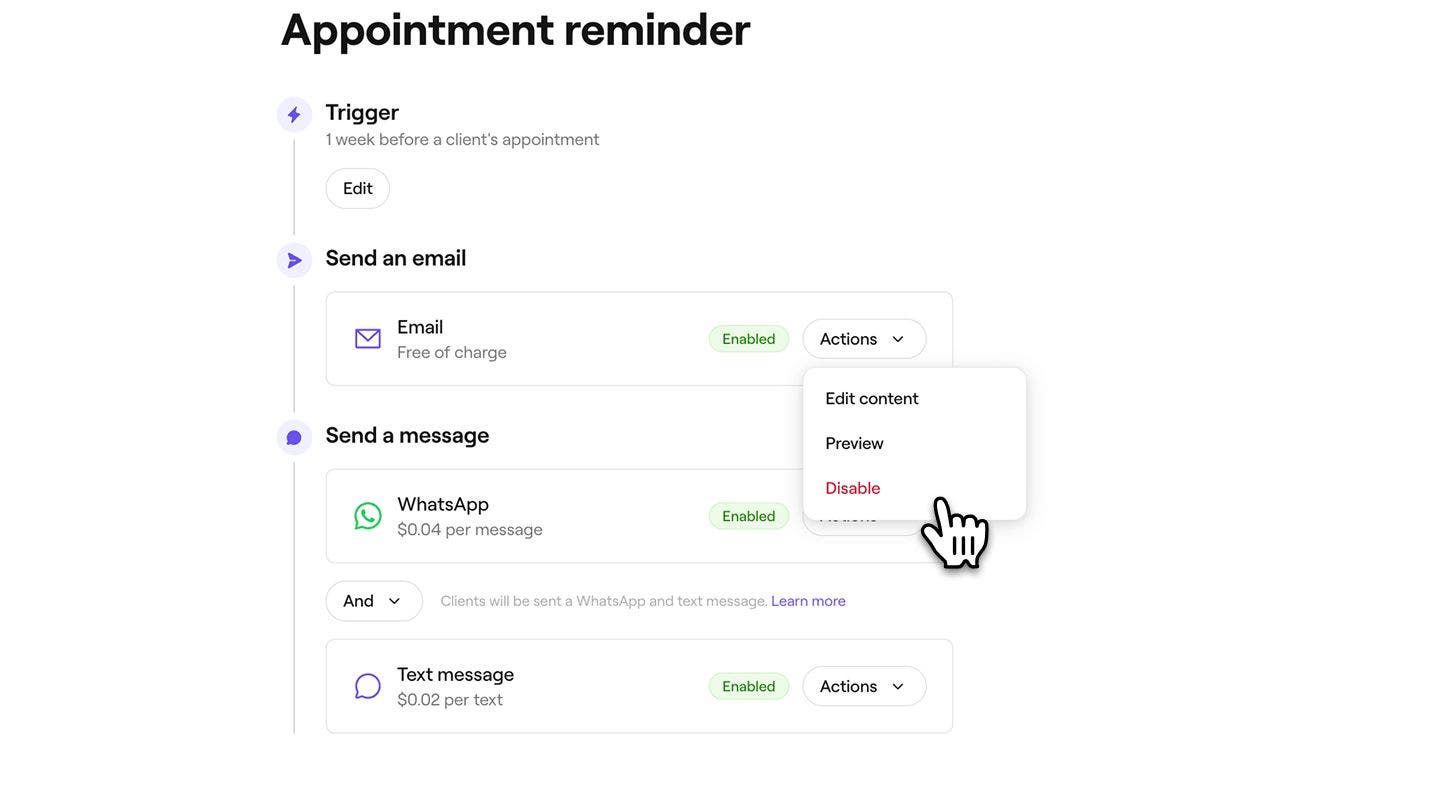
W sekcji Wyślij e-maila kliknij przycisk Opcje, aby zarządzać ustawieniami przypomnień e-mailowych:
- Edytuj treść: Wybierz Edytuj treść, aby dodać ważne informacje do przypomnienia. Możesz zaznaczyć pole wyboru, aby Wyświetlić cenę usługi, i dodać dodatkowe szczegóły w polu Ważne informacje. Kliknij Zapisz w prawym górnym rogu, aby zastosować zmiany.
- Podgląd: sprawdź, jakie automatyczne wiadomości e-mail otrzymają Twoi klienci, wysyłając do siebie testową wiadomość e-mail.
- Wyłącz: wybierz Wyłącz, jeśli nie chcesz, aby to przypomnienie zostało wysłane e-mailem.
-
W sekcji Wyślij wiadomość wybierz wysyłanie przypomnienia za pośrednictwem WhatsApp, SMS lub obu tych kanałów.
- Aby zarządzać każdym kanałem, kliknij przycisk Opcje obok WhatsApp lub SMS, aby wyświetlić Podgląd treści wiadomości lub Wyłączyć ten kanał.
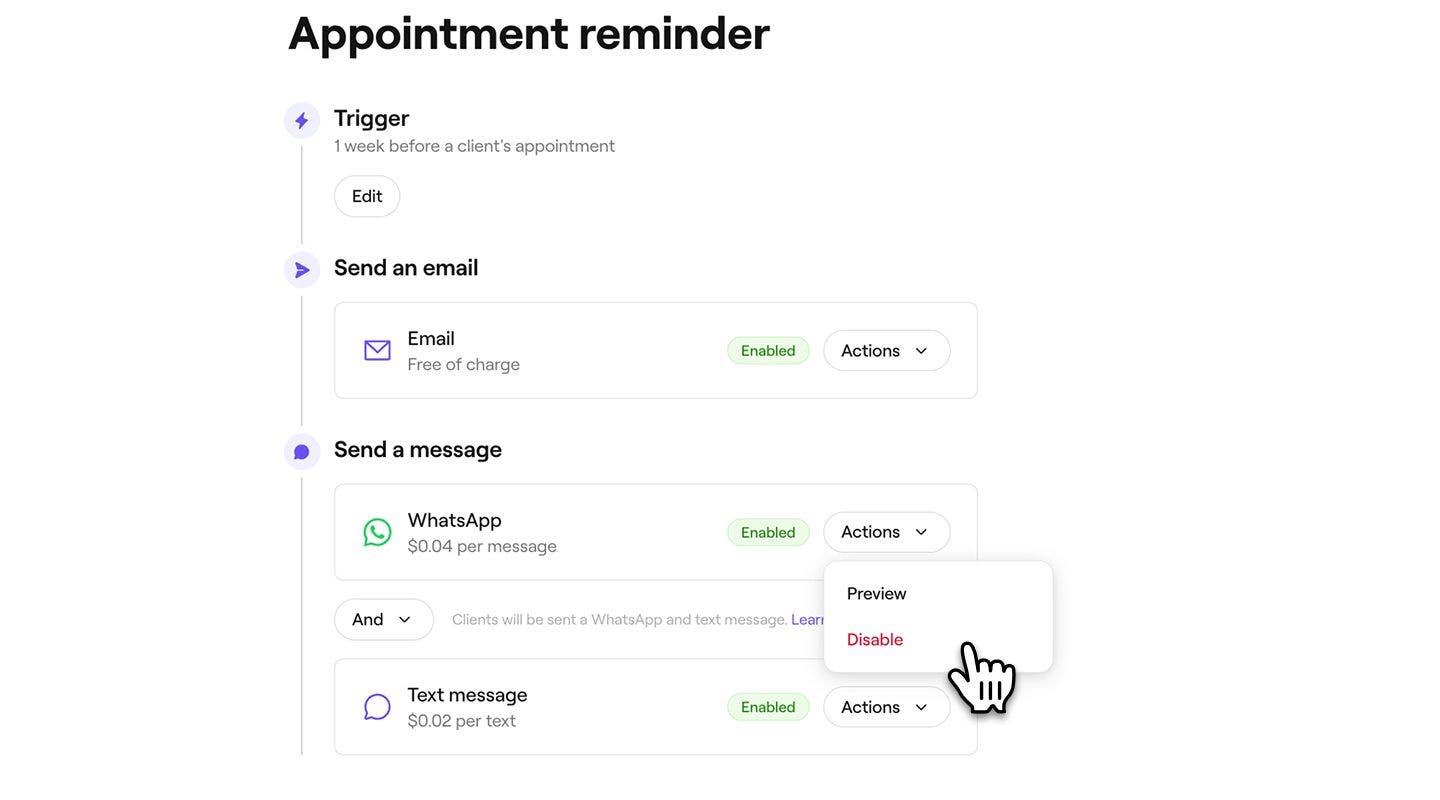
- Aby zarządzać każdym kanałem, kliknij przycisk Opcje obok WhatsApp lub SMS, aby wyświetlić Podgląd treści wiadomości lub Wyłączyć ten kanał.
-
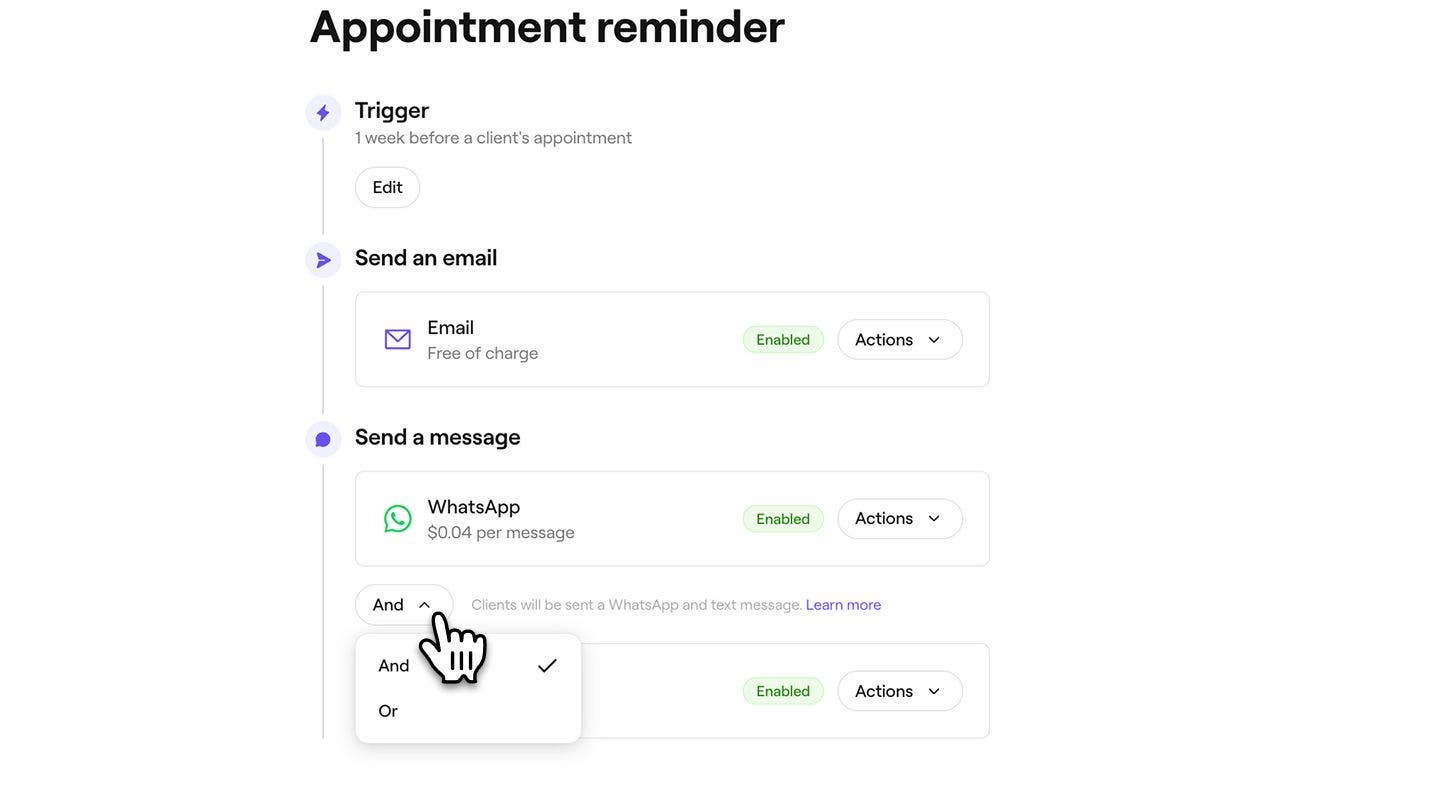
Użyj przełącznika I/Lub, aby przełączać między WhatsApp i SMS i kontrolować sposób wysyłania wiadomości:
- I: Przypomnienie zostanie wysłane zarówno przez WhatsApp, jak i SMS-em, dzięki czemu klient otrzyma je przez oba kanały.
- Lub: Najpierw nastąpi próba wysłania przypomnienia za pośrednictwem WhatsApp. Jeśli klient nie ma WhatsApp lub nie można dostarczyć wiadomości, zostanie ona automatycznie wysłana jako SMS. Pobierzemy od Ciebie opłatę tylko za wiadomość, którą udało się wysłać. Jeśli wysyłanie wiadomości WhatsApp się nie powiedzie i zamiast tego zostanie wysłany SMS, naliczymy opłatę tylko za SMS.
-
Kliknij przycisk Zapisz w prawym górnym rogu, aby utworzyć przypomnienie o wizycie.

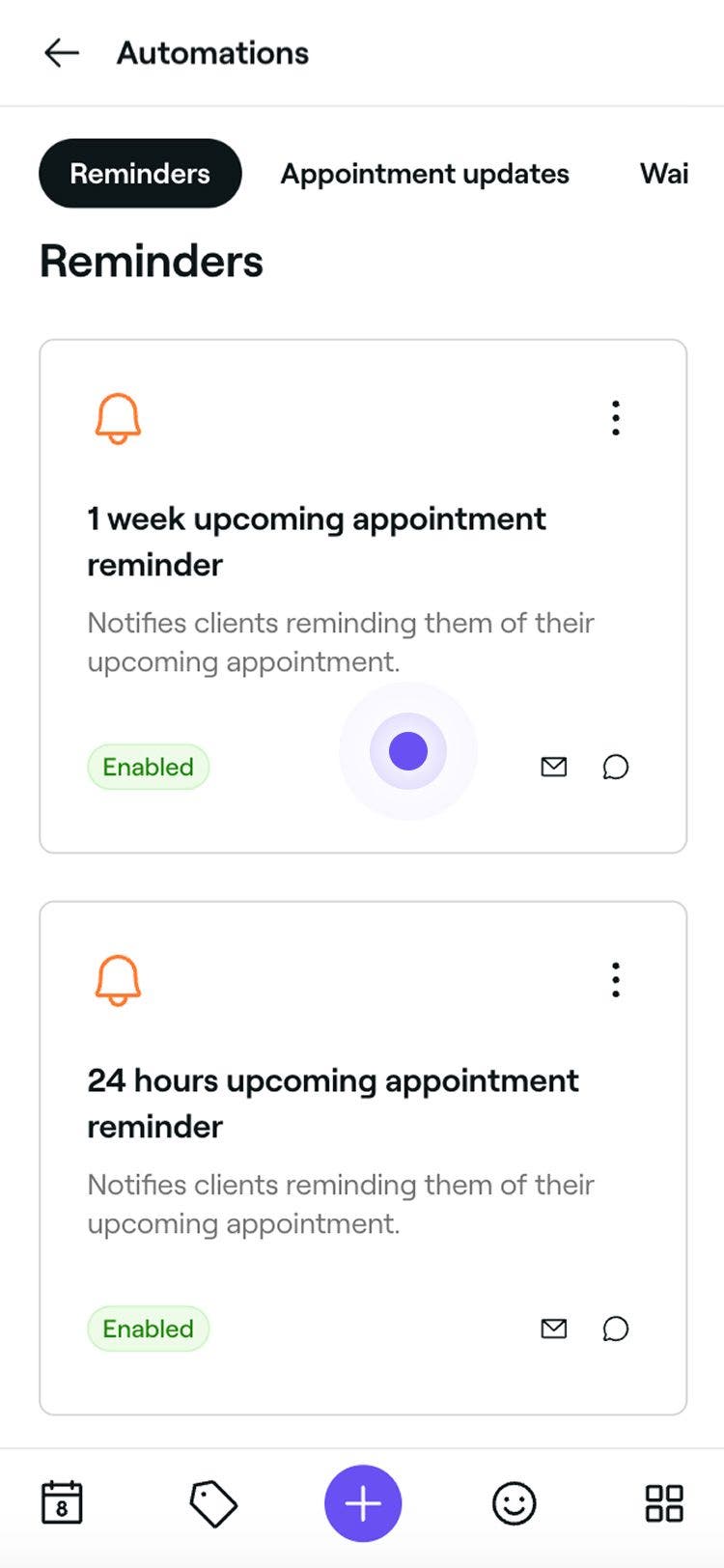
Przypomnienie o wizycie zostanie automatycznie wysłane do klientów na podstawie wybranego przez Ciebie terminu i preferencji dotyczących powiadomień. Możesz zaktualizować przypomnienie w dowolnym momencie, wykonując te same kroki, klikając je, aby otworzyć widok edycji.
Możesz również utworzyć nowe przypomnienie o wizycie, wybierając opcję Utwórz nowe z listy przypomnień o wizycie.
Zarządzaj przypomnieniami o wizytach
-
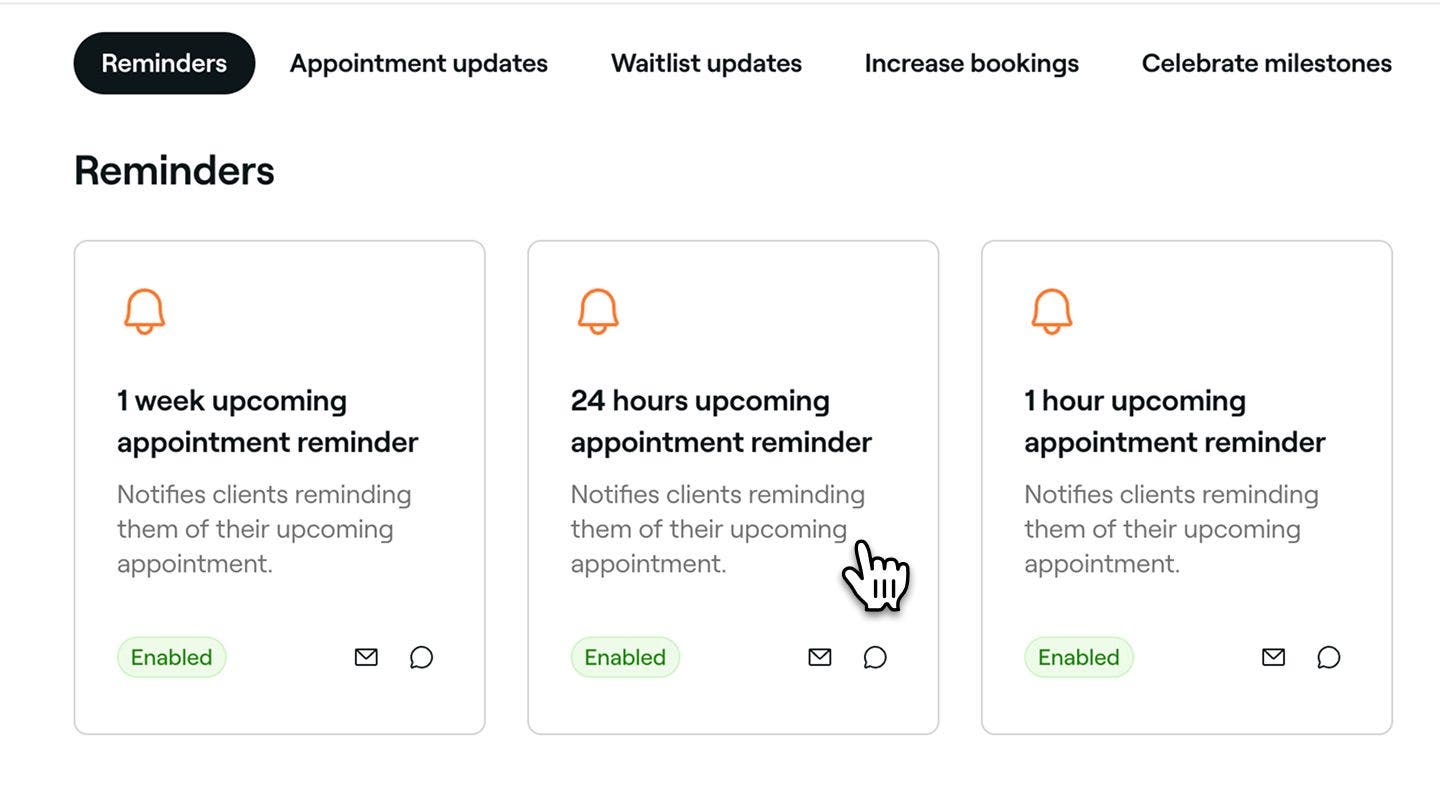
Otwórz istniejące przypomnienie z sekcji Automatyzacje.
-
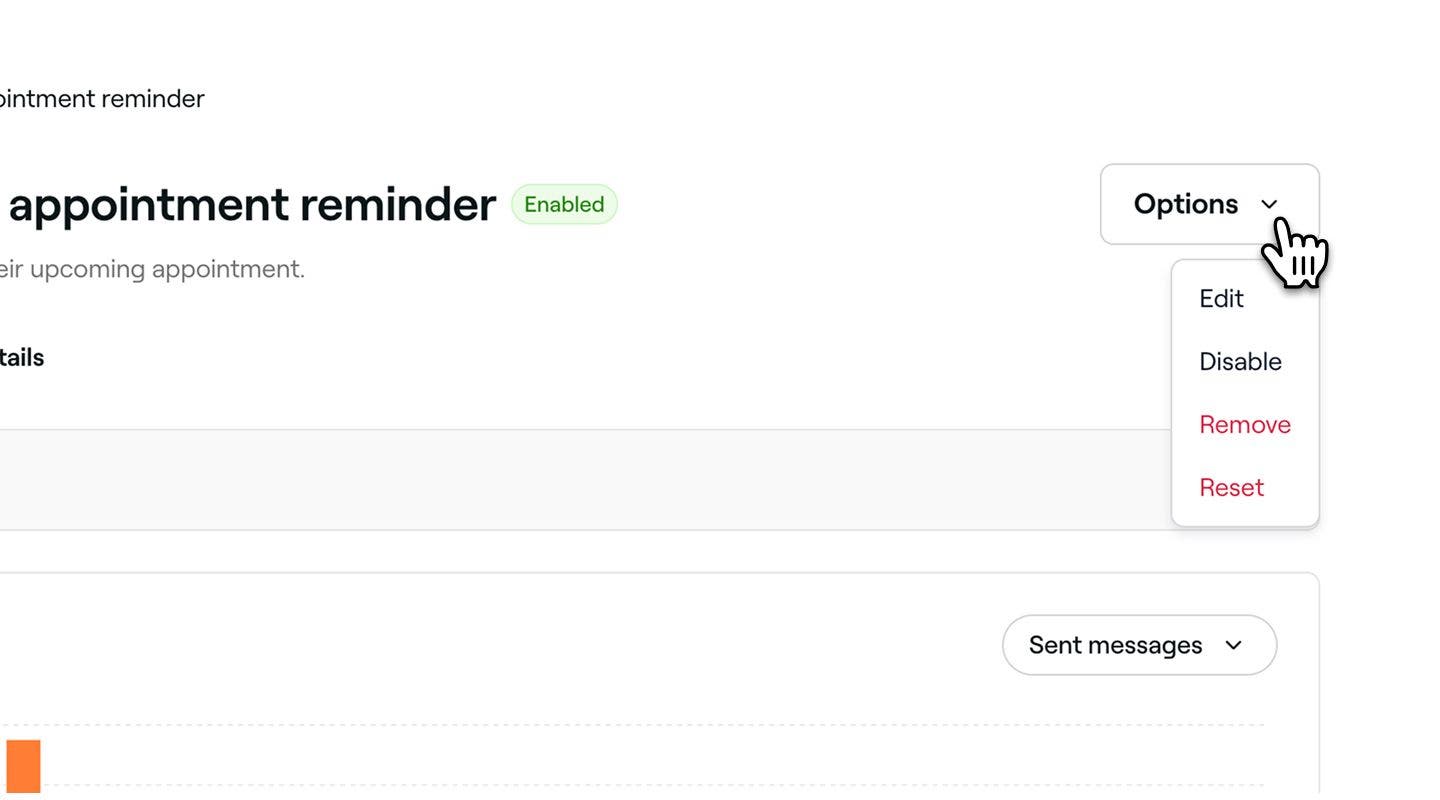
W podsumowaniu przypomnienia o wizycie kliknij przycisk Opcje w prawym górnym rogu i wybierz jedną z poniższych opcji z panelu:
- Wyłącz: zatrzymaj wyzwalanie przypomnienia o wizycie bez usuwania go, klikając przycisk Wyłącz w wyskakującym okienku, aby potwierdzić.
- Usuń: trwale usuń przypomnienie o wizycie, klikając przycisk Usuń w wyskakującym okienku, aby potwierdzić.
- Resetuj: przywróć domyślne ustawienia przypomnienia o wizycie, klikając przycisk Resetuj w wyskakującym okienku, aby potwierdzić.
Podgląd przypomnień o wizycie
Przed wysłaniem automatycznych przypomnień możesz zobaczyć podgląd tego, jak każda wiadomość będzie wyświetlana Twoim klientom.
- Otwórz istniejące przypomnienie z Automatyzacji.
- W podsumowaniu automatyzacji przypomnień kliknij przycisk Opcje w prawym górnym rogu i wybierz Edytuj z panelu.
- Kliknij przycisk Podgląd w prawym górnym rogu.
- W podglądzie kliknij każdy kanał, aby sprawdzić, jak będzie wyglądać Twoja wiadomość w E-mailu, SMS-ie i WhatsAppie.
- W prawym górnym rogu kliknij jedną z następujących opcji:
- Wyślij testową wiadomość e-mail: w wyskakującym okienku wprowadź adres e-mail i kliknij Wyślij, aby przed włączeniem automatyzacji zobaczyć dokładnie, jak wiadomość będzie wyświetlana klientom.
- Gotowe: Zamknij podgląd treści wiadomości.
Często zadawane pytania
Podczas edycji automatycznych wiadomości e-mail możesz wykluczyć cenę wybranej usługi i dodać dodatkowe szczegóły dla klientów, korzystając z pola Ważne informacje. Pozwala to dodać pomocne notatki o wizycie klienta i jest to widoczne tylko w e-mailach. Treści wiadomości SMS i WhatsApp nie można dostosowywać. Są one w standardowym formacie, aby zapewnić jasną i spójną komunikację.
Cała pozostała treść w automatycznych wiadomościach jest dodawana na podstawie szczegółów wizyty. Warunki odwołania wizyty i nieobecności/niepojawienia się są automatycznie generowane na podstawie skonfigurowanych przez Ciebie Zasad płatności i nie można ich edytować bezpośrednio w przypomnieniu.
Tak, aby nie przytłoczyć klientów, możesz wysłać maksymalnie trzy przypomnienia o wizycie na każdą wizytę. Przypomnienia te można wysyłać w różnym czasie przed wizytą, aby klienci otrzymywali powiadomienia na czas.
Kiedy klient zmieni swoje preferencje dotyczące powiadomień, wszystkie przyszłe przypomnienia o wizytach będą automatycznie zgodne z jego najnowszymi ustawieniami. Jeśli klient wyłączy powiadomienia SMS lub e-mail, przypomnienia o wizytach nie będą już wysyłane tą metodą.
Przypomnienia e-mailowe wysyła się zawsze bezpłatnie za pośrednictwem Fresha. Przypomnienia SMS-em i przez WhatsApp są jednak odliczane od salda wiadomości. Możesz zarządzać saldem wiadomości w sekcji Rozliczenia.
Wszystkie wiadomości WhatsApp wysyłane przez Fresha będą pochodzić ze zweryfikowanego konta firmowego Fresha z logo i numerem telefonu Fresha. Obecnie nie ma możliwości dostosowania nazwy nadawcy, numeru telefonu ani marki w WhatsApp.
Komunikacja SMS i WhatsApp za pośrednictwem Fresha jest wyłącznie jednokierunkowa. Klienci nie będą mogli odpowiedzieć na te wiadomości. Wszystkie wiadomości będą zawierały na dole standardowe zastrzeżenie WhatsApp i SMS.
Jeśli klient zablokuje numer Fresha w WhatsAppie, przestanie otrzymywać Powiadomienia za pośrednictwem tego Kanału. Aby wznowić otrzymywanie wiadomości, klient musi odblokować numer w swoich Ustawieniach WhatsApp.
Klienci otrzymują jedno przypomnienie na wizytę. Jeśli w ramach jednej wizyty zarezerwowano kilka usług, otrzymają tylko jedno przypomnienie o tej rezerwacji. Jeśli wybrane usługi są rezerwowane jako oddzielne wizyty, otrzymają osobne Przypomnienie dla każdej z nich.