Strona głównaBaza wiedzyAkademia Fresha
Aktualizuj automatyczne wiadomości
Wróć
  1. Baza wiedzy•
  2. Marketing•
  3. Aktualizuj automatyczne wiadomości

Aktualizuj automatyczne wiadomości

Dowiedz się, jak aktualizować automatyczne wiadomości, aby komunikacja z klientami była na bieżąco.

  1. Z menu głównego po lewej stronie ekranu przejdź do Marketingu.

  2. W panelu menu po lewej stronie wybierz Automatyzacje. W panelu menu po lewej stronie we Fresha wybierz „Automatyzacje”..jpg

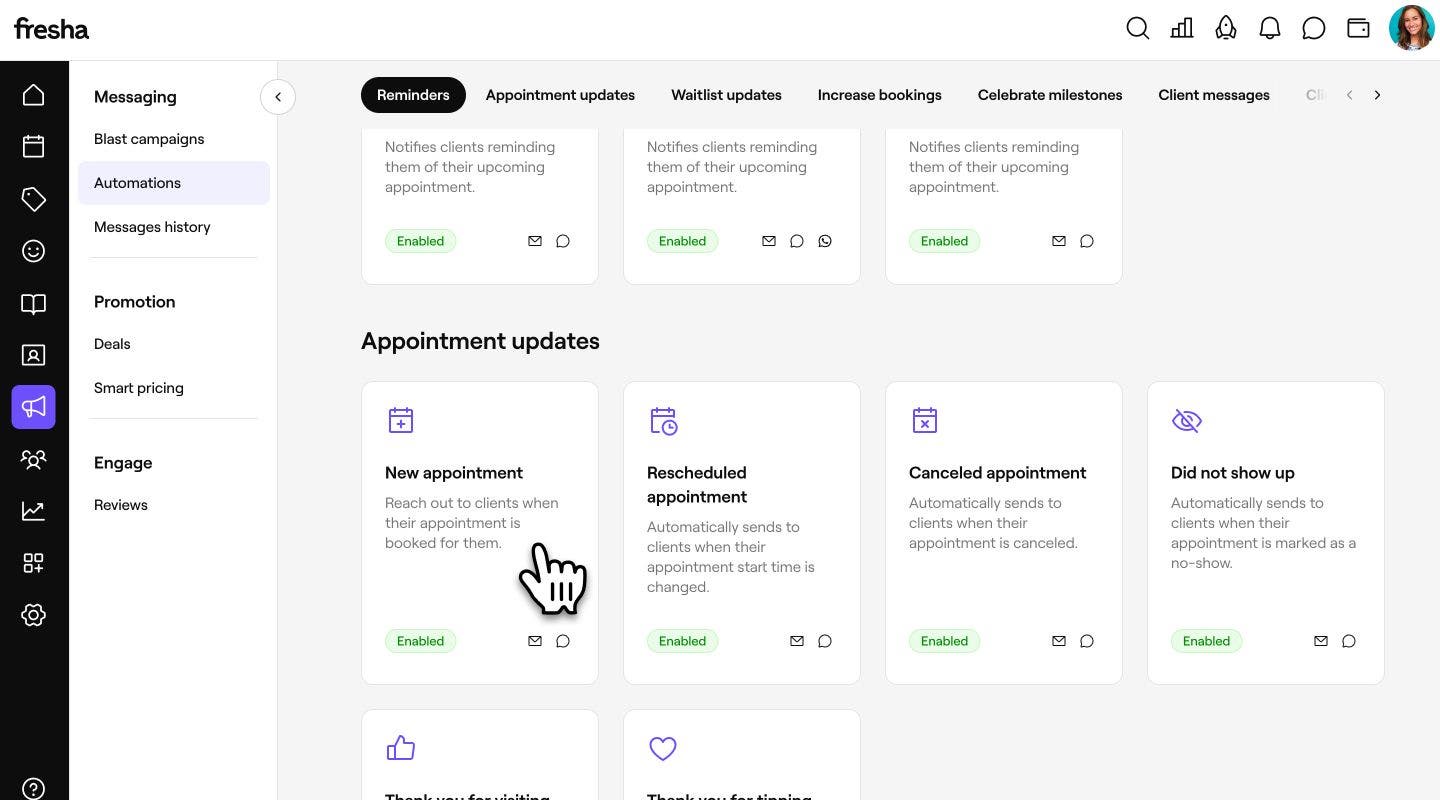
  3. Kliknij automatyczną wiadomość, którą chcesz zaktualizować, aby otworzyć jej stronę podsumowania. kliknij.jpg
  4. W prawym górnym rogu kliknij **Opcje **i wybierz jedną z opcji z menu rozwijanego: W prawym górnym rogu kliknij Opcje i wybierz jedną z opcji z listy rozwijanej we Fresha_.jpg

    1. Edytuj: Zmień ustawienia automatyzacji, takie jak jej wyzwalacz, powiązana oferta specjalna lub kanały dostawy.
    2. Wyłącz: Zatrzymaj wysyłanie wiadomości przez automatyzację, zachowując zapisane ustawienia. Kliknij Wyłącz w wyskakującym okienku, aby potwierdzić.
    3. Zresetuj: przywróć pierwotne ustawienia automatyzacji. Kliknij Zresetuj w oknie podręcznym, aby potwierdzić. Automatyzacja zostanie trwale wyłączona i należy ją ponownie włączyć, aby można było ponownie wysłać wiadomość.
    4. Usuń: Dostępne tylko w przypadku utworzonych przez Ciebie powiadomień niestandardowych. Kliknij Usuń w oknie podręcznym, aby potwierdzić.
  1. W menu głównym u dołu ekranu kliknij Więcej (ikona siatki) i otwórz Marketing. W menu głównym u dołu ekranu kliknij „Więcej” (ikonę siatki) i otwórz sekcję „Marketing” we Fresha..jpg

  2. Wybierz Automatyzacje. Wybierz Automatyzacje we Fresha..jpg

  3. Kliknij automatyczną wiadomość, którą chcesz zaktualizować, aby otworzyć jej stronę podsumowania. Kliknij automatyczną wiadomość, którą chcesz zaktualizować, aby otworzyć jej stronę podsumowania w Fresha..jpg

  4. W prawym górnym rogu kliknij **Opcje **i wybierz jedną z opcji z menu rozwijanego: W prawym górnym rogu kliknij Opcje i wybierz jedną z opcji z listy rozwijanej we Fresha_.jpg

    1. Edytuj: Zmień ustawienia automatyzacji, takie jak jej wyzwalacz, powiązana oferta lub kanały dostawy.
    2. Wyłącz: Zatrzymaj wysyłanie wiadomości przez automatyzację, zachowując zapisane ustawienia. W okienku podręcznym kliknij Wyłącz, aby potwierdzić.
    3. Zresetuj: przywróć pierwotne ustawienia automatyzacji. W wyskakującym okienku kliknij Zresetuj, aby potwierdzić. Automatyzacja zostanie trwale wyłączona i należy ją ponownie włączyć, aby można było ponownie wysłać wiadomość.
    4. Usuń: Dostępne tylko w przypadku utworzonych przez Ciebie powiadomień niestandardowych. Kliknij Usuń w oknie podręcznym, aby potwierdzić.

Twoje zmiany są stosowane do automatycznej wiadomości bezpośrednio. Wszelkie aktualizacje ustawień lub reguł dostawy będą teraz obowiązywać od tego momentu.

Często zadawane pytania

    • Jeśli automatyczna wiadomość jest wyłączona, musisz ją najpierw włączyć, zanim będzie można wprowadzić jakiekolwiek zmiany. 

      Jeśli nie chcesz, aby automatyzacja ponownie zaczęła wysyłać powiadomienia, po zakończeniu edycji kliknij Opcje i Wyłącz. Zaktualizowane Ustawienia zostaną zapisane, ale automatyzacja pozostanie nieaktywna, dopóki jej ponownie nie włączysz.

      Możesz usunąć tylko niestandardowe wiadomości automatyczne, w tym Przypomnienia i Świętuj osiągnięcia. Usunięcie niestandardowej wiadomości automatycznej jest trwałe. Aby ponownie wysłać taką wiadomość w dowolnym terminie, musisz utworzyć ją ponownie za pomocą przycisku **Utwórz nową **na stronie Podsumowanie automatyzacji.

      Tak, podczas konfigurowania lub edytowania automatyzacji możesz zobaczyć, jak Twoja wiadomość jest wyświetlana klientom. Kliknij Podgląd w prawym górnym rogu i użyj kart, aby zobaczyć, jak treść wiadomości będzie wyświetlana klientom w E-mailu, SMS-ie i WhatsApp.

      Aby wysłać testową wiadomość e-mail do swojej skrzynki odbiorczej, kliknij Wyślij testową wiadomość e-mail w prawym górnym rogu i wprowadź swój adres e-mail, a następnie kliknij Wyślij, aby wysłać do siebie kopię wiadomości.


Automatyczne wysyłanie wiadomości do Klientów

Czy ten przewodnik był pomocny?

Automatyczne wysyłanie wiadomości do Klientów

Podsumowanie wysyłania wiadomości automatycznych

Prowadź marketing do klientów dzięki automatyzacjom wysyłania wiadomości, które wysyłają przypomnienia, aktualizacje i oferty.

Sprawdzanie wyników automatycznych wiadomości

Śledź wyniki automatycznych wiadomości i zrozum, co się za nimi kryje.

Rodzaje automatycznie wygenerowanych wiadomości

Poznaj różne rodzaje automatycznych powiadomień i dowiedz się, co przekazują klientom.

Włącz wysyłanie automatycznych wiadomości

Skonfiguruj automatyczne wiadomości, wybierając, kiedy mają zostać wysłane i w jaki sposób klienci je otrzymają.

Aktualizuj automatyczne wiadomości

Zarządzaj Ustawieniami automatycznych wiadomości i zmieniaj je zgodnie ze zmieniającymi się potrzebami Twojej firmy.

Fresha
Pobierz aplikację

O Fresha

Praca

Pomoc

Blog

Mapa strony

Dla firm

Dla firm

Cennik

Funkcje

Planowanie

System POS

Płatności

Kapitał

Marketplace

Pomoc

Status

Informacje prawne

Polityka prywatności

Warunki korzystania z serwisu

Warunki użytkowania

Znajdź nas w mediach społecznościowych

Facebook
Linkedin
Instagram

© 2026 Fresha.com SV Ltd