Strona głównaBaza wiedzyAkademia Fresha
Utwórz program lojalnościowy dla klientów
Wróć
  1. Baza wiedzy•
  2. Klienci•
  3. Utwórz program lojalnościowy dla klientów

Utwórz program lojalnościowy dla klientów

W tym przewodniku dowiesz się, jak skonfigurować nagrody, które Klienci mogą odblokować za pomocą punktów lub poziomów.

W tym artykule

  • Jak działa program lojalnościowy
  • Utwórz zniżkę kwotową
  • Utwórz nagrodę – zniżkę procentową
  • Utwórz nagrodę — bezpłatną usługę
  • Utwórz nagrodę — bezpłatny produkt

Jak działa program lojalnościowy

Nagrody mają na celu wzmocnienie Programu lojalnościowego i zachęcenie do ponownych wizyt poprzez docenienie i nagradzanie zaangażowania Klientów. Klienci mogą otrzymać nagrody, wydając punkty, przechodząc na wyższy poziom lub polecając znajomych. 

Istnieją cztery rodzaje nagród, które mogą otrzymać Klienci:

  • Zniżka kwotowa: Zniżka o stałej stawce, na przykład 5 USD lub 10 USD.
  • Zniżka procentowa: zniżka o określonej stawce procentowej, na przykład 10%.
  • Bezpłatna usługa: Wybrane usługi oferowane Klientom bezpłatnie.
  • Produkt bezpłatny: produkt przekazywany Klientom bezpłatnie.

Utwórz zniżkę kwotową

  1. W kroku Rodzaj nagrody wybierz Zniżka kwotowa, aby otworzyć Ustawienia nagrody.
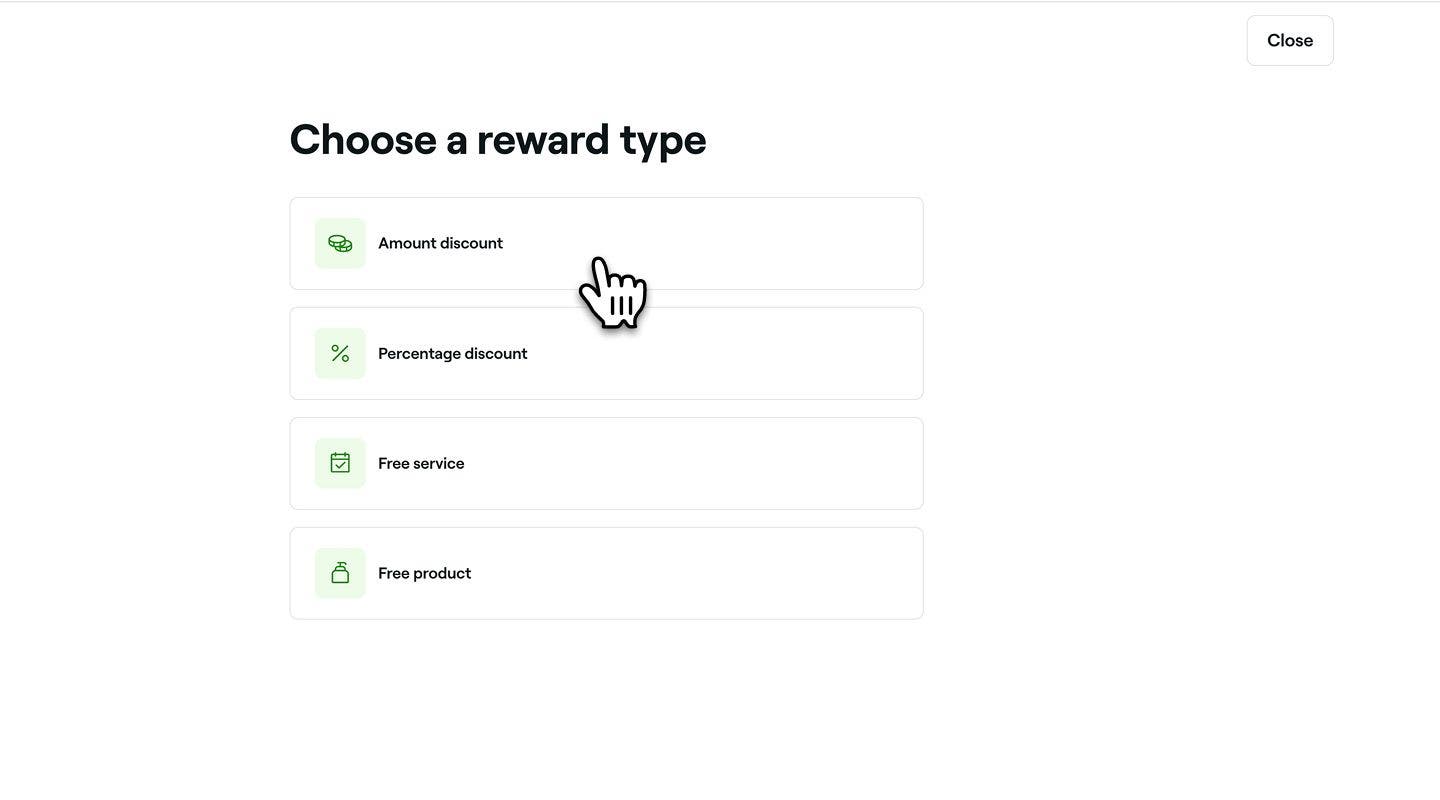
    amount_discount_award_web_1.jpg

  2. W widoku Nagroda w postaci zniżki kwotowej skonfiguruj Metodę realizacji punktów lub Rodzaj zniżki, w zależności od tego, skąd dodajesz nagrodę:

    1. Punkty lojalnościowe: wybierz, czy Klienci mają wykorzystywać punkty ze stałą kwotą, czy też stopniowo. Jeśli korzystasz z przyrostów, ustaw minimalny i maksymalny próg punktów. Następnie określ, ile punktów jest wymaganych do otrzymania zniżki. 
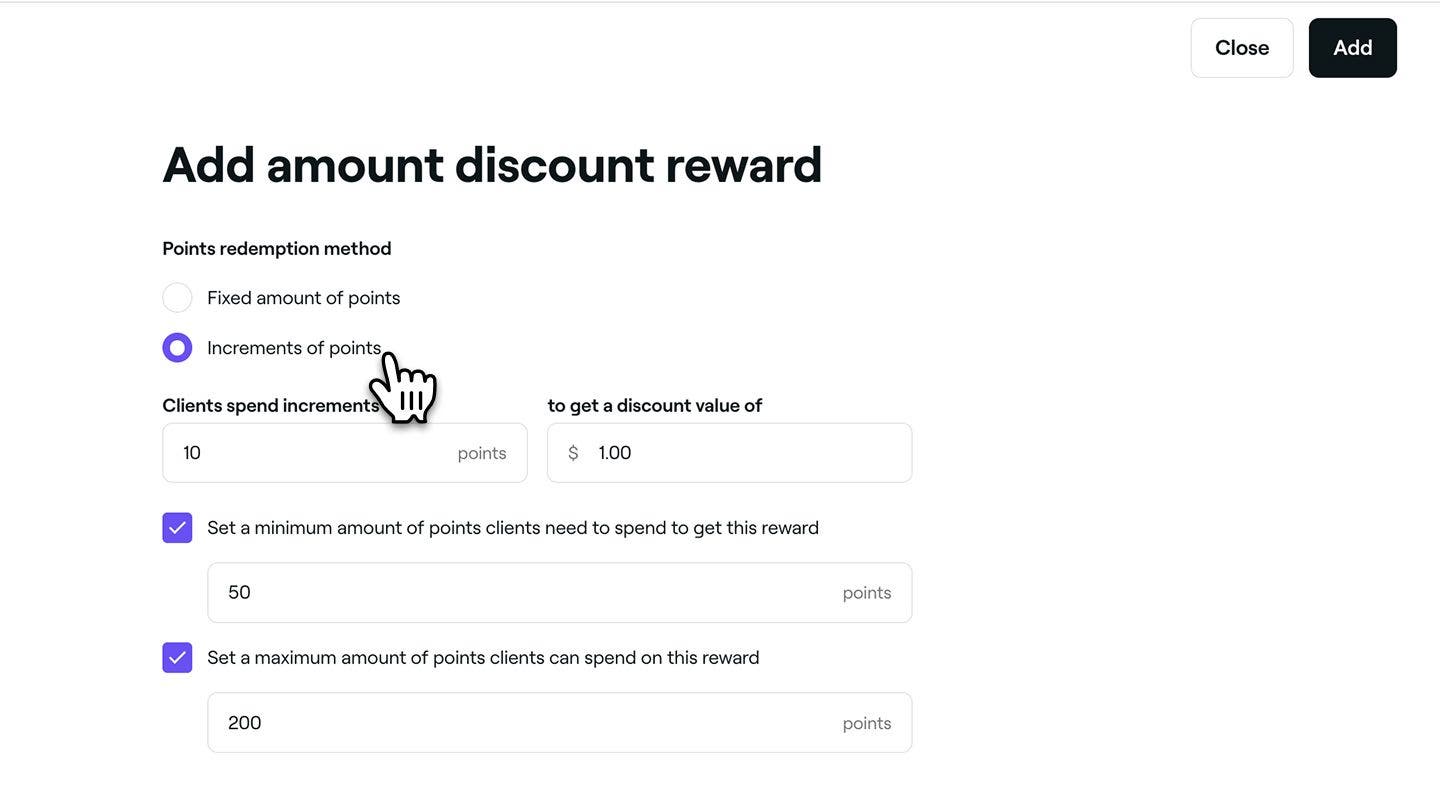
      amount_discount_reward_web_2.jpg
    2. Progi: Wybierz, czy Zniżka jest tylko do Jednorazowego użycia, czy do Nieograniczonej liczby użyć.
      amount_discount_web_2_2.jpg
       
  3. Podczas dodawania nagrody w postaci zniżki w Progach lub Poleceniach, w polu Wartość zniżki wprowadź kwotę zniżki, którą otrzyma klient. 
    amount_discount_web_3.jpg

  4. Zaznacz pole wyboru, aby ustawić niestandardową nazwę nagrody, którą Klienci zobaczą podczas wykorzystywania nagród. 
    amount_discount_web_4.jpg

  5. Kliknij Edytuj obok Wybranych usług, Produktów lub Subskrypcji, zaznacz produkty i usługi, które chcesz uwzględnić, a następnie kliknij Zastosuj. 
    amount_discount_web_5.jpg

  6. W sekcji Limity realizacji zaznacz pola wyboru obok każdego limitu, aby ustawić minimalną kwotę zakupu, termin ważności oraz to, czy zniżkę można łączyć z innymi ofertami, czy też można ją wykorzystać tylko w salonie.
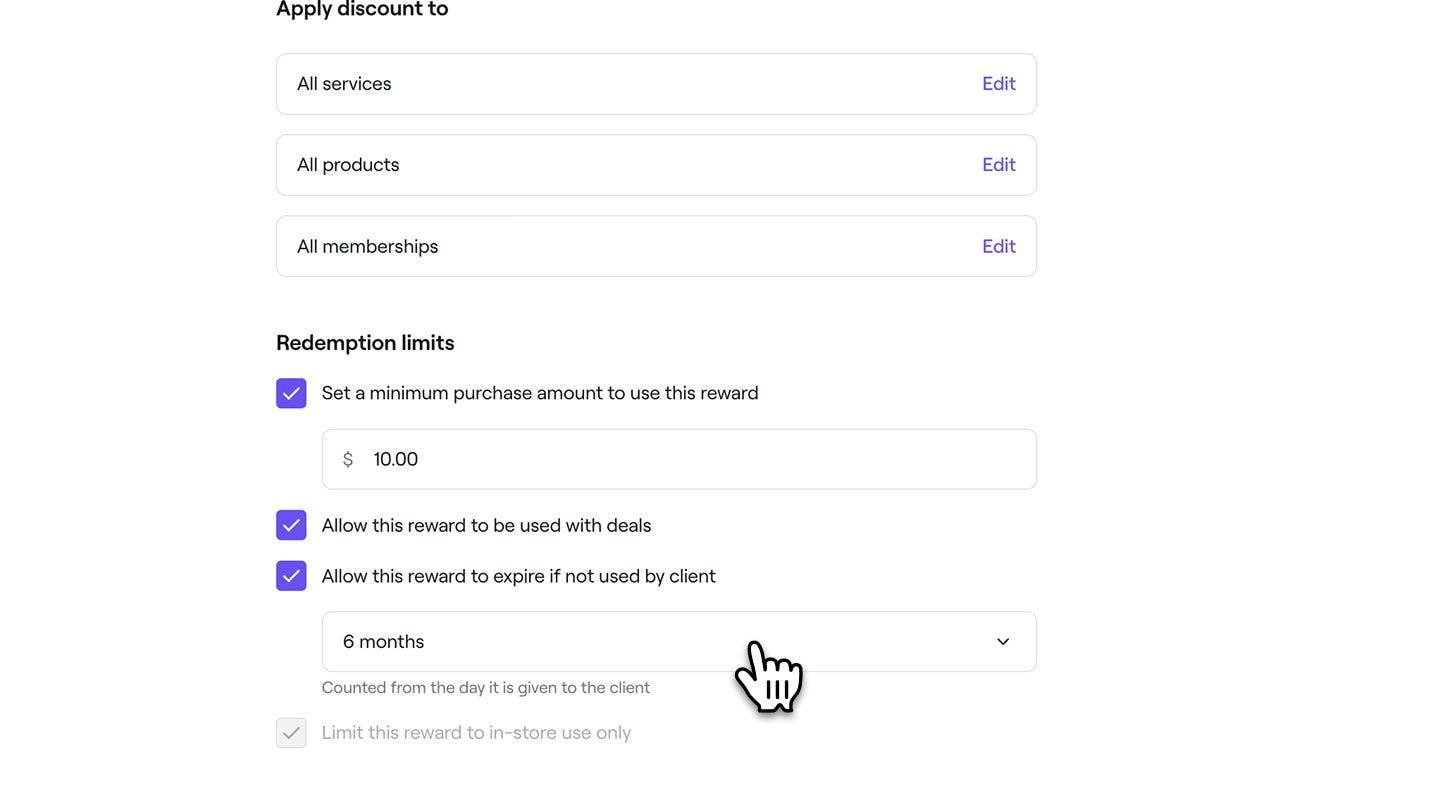
    amount_discount_award_web_5.jpg

  7. Kliknij przycisk Dodaj w prawym górnym rogu, aby zapisać nagrodę — zniżkę kwotową.

  1. W kroku Rodzaj nagrody wybierz Zniżka kwotowa, aby otworzyć ustawienia nagrody.
    amount_reward_1.jpg
  2. W widoku Nagroda w postaci zniżki kwotowej skonfiguruj Metodę realizacji punktów lub Rodzaj zniżki, w zależności od tego, skąd dodajesz nagrodę:
    1. Punkty lojalnościowe: wybierz, czy klienci będą wykorzystywać punkty o stałej kwocie, czy w przyrostach. Jeśli wykorzystywane są przyrosty, ustaw minimalny i maksymalny próg punktów. Następnie określ, ile punktów jest wymaganych do otrzymania Zniżki.
      amount_discount_reward_mob_2.jpg
    2. Progi:  Wybierz, czy Zniżka jest przeznaczona tylko do Jednorazowego użycia, czy do Nieograniczonej liczby użyć.
      amount_reward_mob_2_2.jpg
  3. Podczas dodawania nagrody w postaci zniżki w Progach lub Poleceniach, w polu Wartość zniżki wprowadź kwotę zniżki, którą otrzyma klient. 
    amount_reward_mob_3.jpg
  4. Zaznacz pole wyboru, aby ustawić niestandardową nazwę nagrody, którą Klienci zobaczą, wykorzystując swoje nagrody. 
    amount_reward_mob_4.jpg
  5. Dotknij Edytuj obok Wybrane usługi, Produkty lub Subskrypcje, zaznacz pozycje, które chcesz uwzględnić, a następnie kliknij Zastosuj. 
    amount_reward_mob_5.jpg
  6. W sekcji Limity realizacji zaznacz pola wyboru obok każdego limitu, aby ustawić minimalną kwotę zakupu, termin ważności oraz to, czy zniżkę można łączyć z innymi ofertami, czy też można ją wykorzystać tylko w salonie.
    amount_discount_award_mob_5.jpg
  7. Dotknij przycisku Dodaj u dołu, aby zapisać nagrodę — zniżkę kwotową.

Utwórz nagrodę – zniżkę procentową

  1. W kroku Rodzaj nagrody wybierz Zniżka procentowa, aby otworzyć ustawienia nagrody. 
    percentage_discount_reward_web_1.jpg
  2. W widoku Zniżka procentowa skonfiguruj Wydatki klienta lub Rodzaj zniżki, w zależności od tego, skąd dodajesz nagrodę:
    1. Punkty lojalnościowe: określ, ile punktów jest wymaganych do otrzymania zniżki procentowej. Na przykład wydanie 100 punktów daje 10% zniżki.
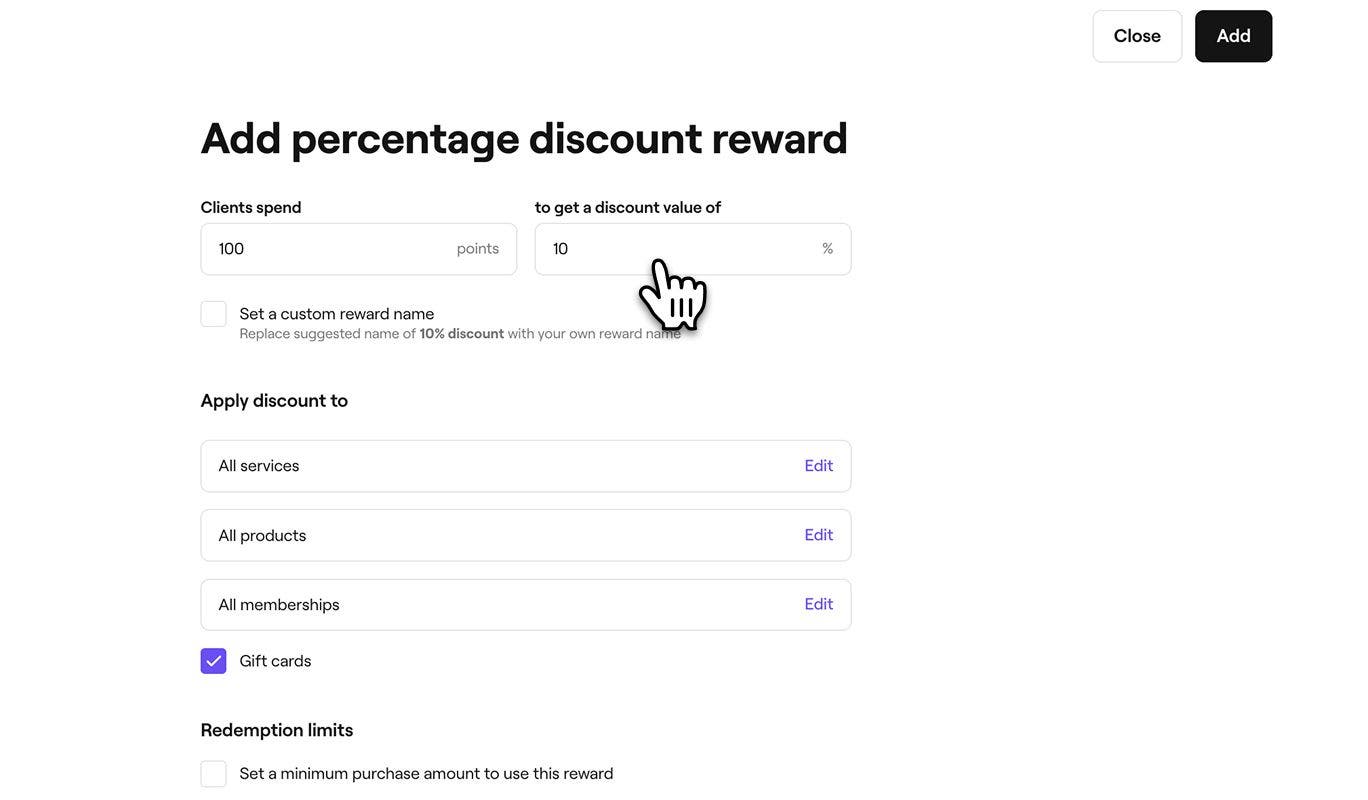
      percentage_reward_web_2_1.jpg
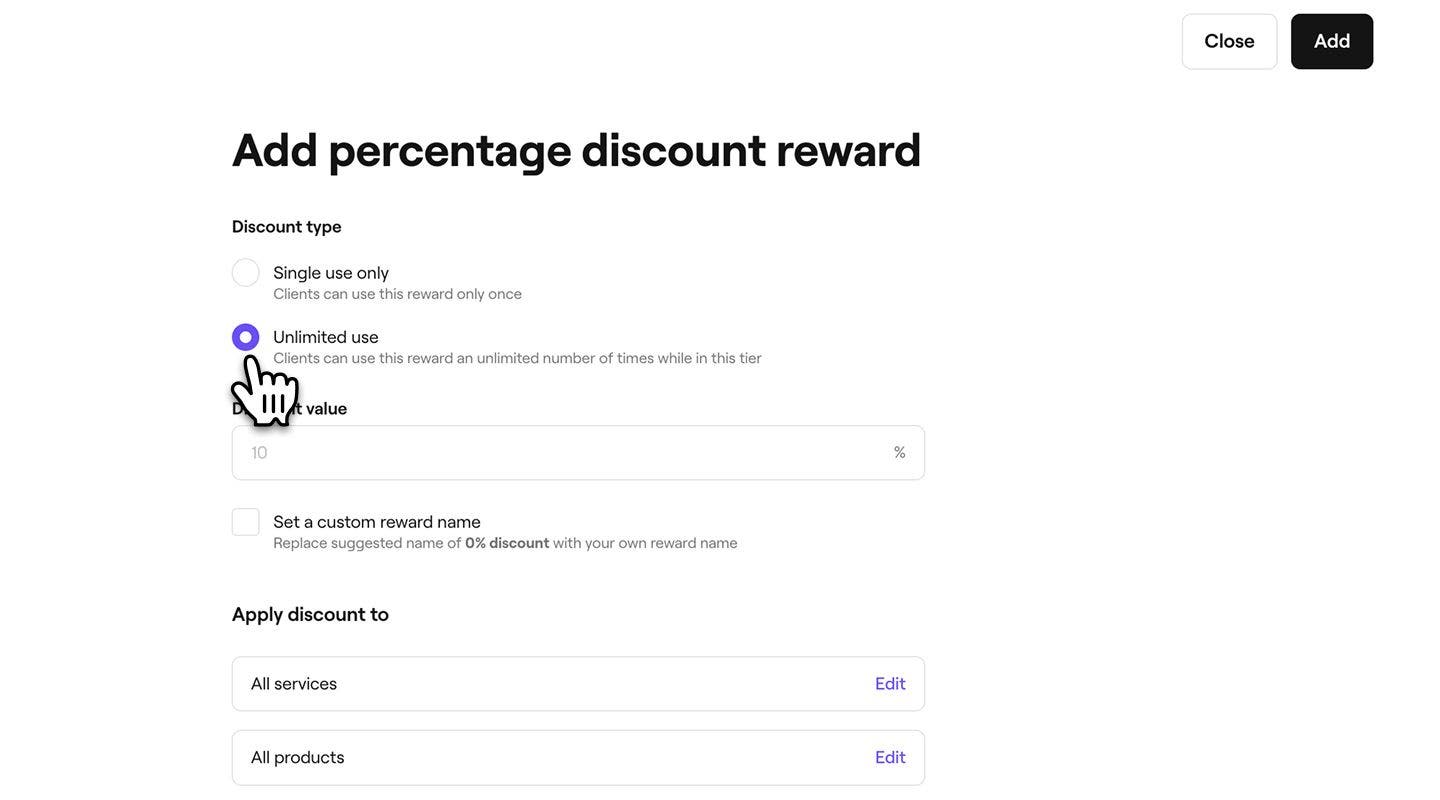
    2. Progi: wybierz, czy jest to Zniżka jednorazowa, czy Zniżka z Nieograniczoną liczbą użyć.
      percentage_reward_web_2_2.jpg
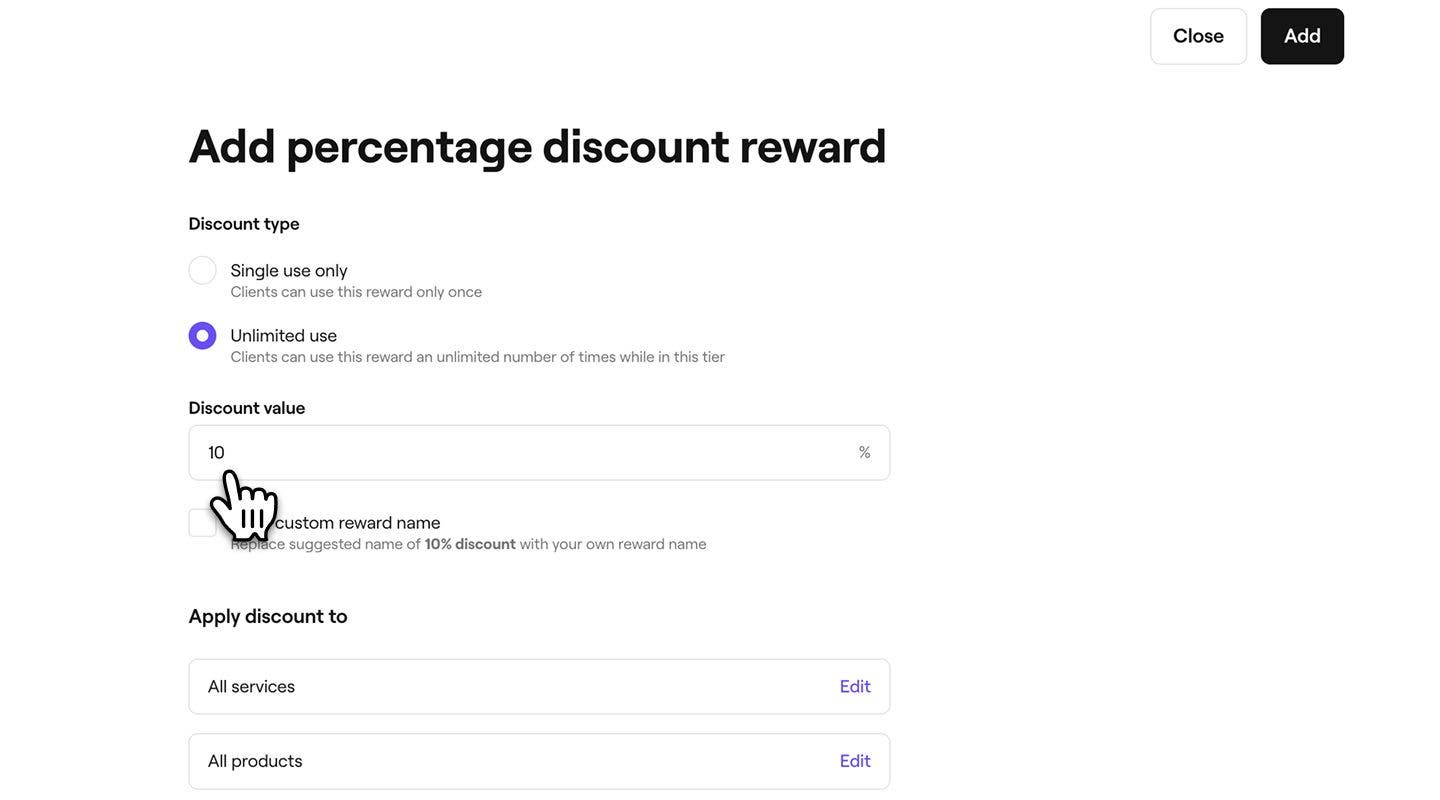
  3. Podczas dodawania nagrody procentowej w Progach lub Poleceniach, w polu Wartość zniżki wprowadź kwotę zniżki, którą otrzyma klient. 
    percentage_reward_web_3.jpg
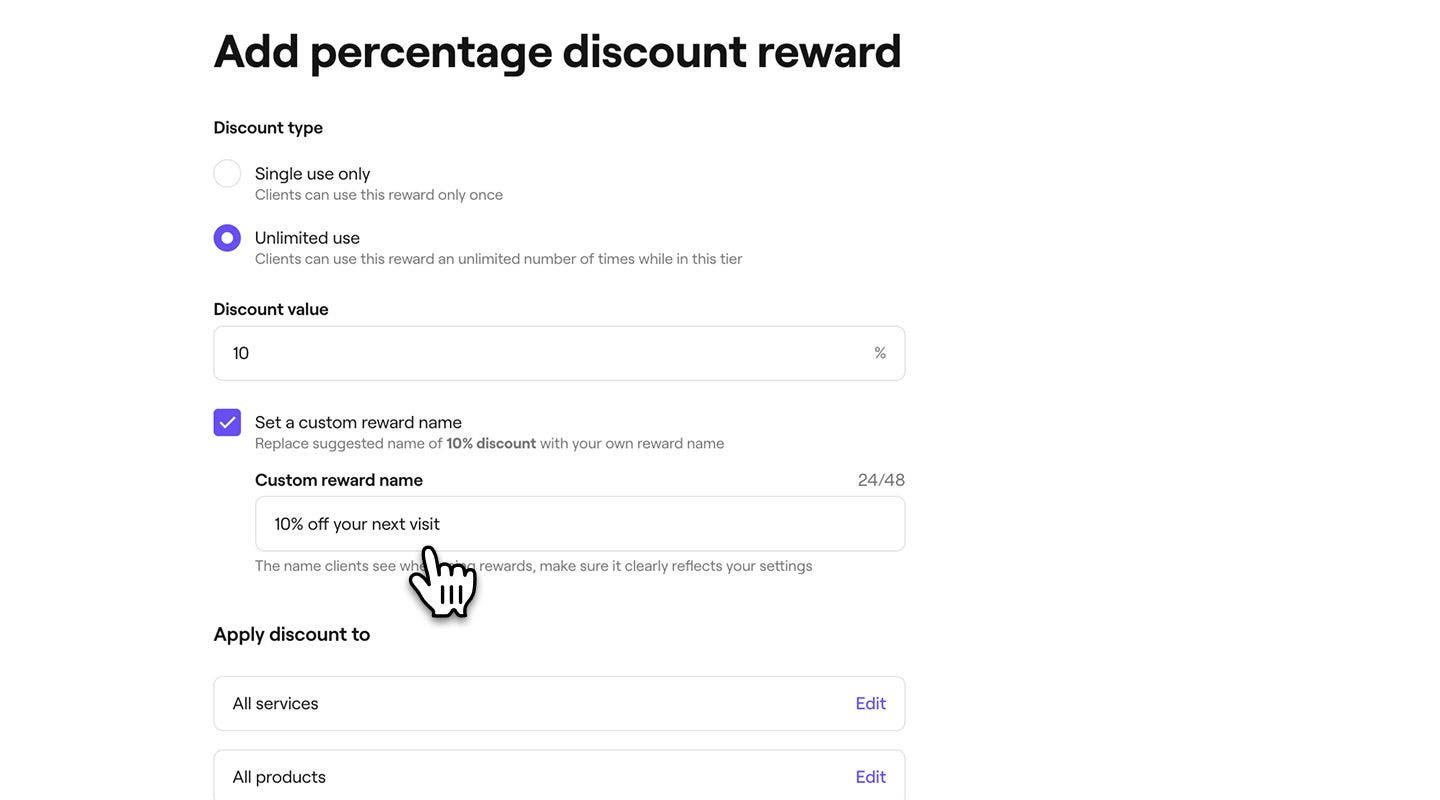
  4. Zaznacz pole wyboru, aby ustawić niestandardową nazwę nagrody, którą Klienci zobaczą podczas wykorzystywania nagród. 
    percentage_reward_web_4.jpg
  5. Kliknij Edytuj obok Wybranych usług, produktów lub subskrypcji, zaznacz pozycje, które chcesz uwzględnić, a następnie kliknij Zastosuj. 
    percentage_reward_web_5.jpg
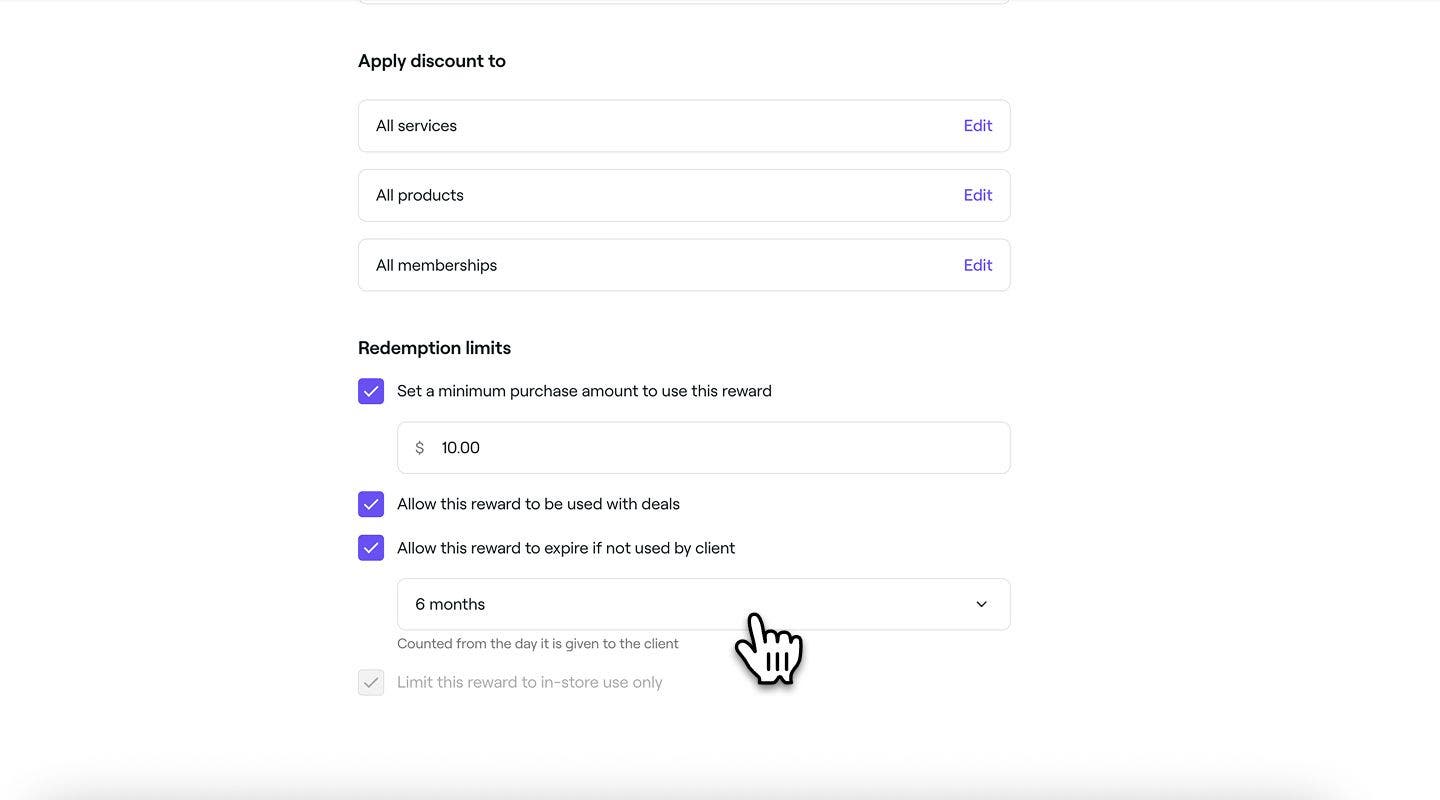
  6. W sekcji Limity realizacji zaznacz pola wyboru obok każdego limitu, aby ustawić minimalną kwotę zakupu, termin ważności oraz to, czy zniżkę można łączyć z innymi ofertami, czy też można ją wykorzystać tylko w salonie.
    percentage_discount_reward_web_5.jpg
  7. Kliknij przycisk Dodaj w prawym górnym rogu, aby zapisać nagrodę – zniżkę procentową.
  1. W kroku Rodzaj nagrody wybierz Zniżka procentowa, aby otworzyć ustawienia nagrody. 
    percentage_discount_reward_mob_1.jpg
  2. W widoku Zniżka procentowa skonfiguruj Wydatki klienta lub Rodzaj zniżki, w zależności od tego, skąd dodajesz nagrodę:
    1. Punkty lojalnościowe: określ, ile punktów jest wymaganych do otrzymania zniżki procentowej. Na przykład wydanie 100 punktów daje 10% zniżki.
      percenatge_discount_mob_2_1.jpg
    2. Progi: Wybierz, czy Zniżka jest do Jednorazowego użycia, czy do Nieograniczonej liczby użyć.
      percenatge_discount_mob_2_2.jpg
  3. Podczas dodawania nagrody procentowej w Progach lub Poleceniach, w sekcji Wartość zniżki wprowadź kwotę zniżki, którą otrzyma klient. 
    percenatge_discount_mob_3.jpg
  4. Zaznacz pole wyboru, aby ustawić niestandardową nazwę nagrody, którą Klienci zobaczą, wykorzystując swoje nagrody. 
    percenatge_discount_mob_4.jpg
  5. Dotknij Edytuj obok Wybranych usług, Produktów lub Subskrypcji, zaznacz produkty i usługi, które chcesz uwzględnić, a następnie kliknij Zastosuj. 
     
  6. W sekcji percenatge_discount_mob_5.jpg Limity realizacji zaznacz pola wyboru obok każdego limitu, aby ustawić minimalną kwotę zakupu, termin ważności oraz to, czy zniżkę można łączyć z innymi ofertami, czy też można ją wykorzystać tylko w salonie.
    percentage_discount_reward_mob_5.jpg
  7. Dotknij przycisku Dodaj u dołu, aby zapisać nagrodę – zniżkę procentową.

Klienci będą mogli wykorzystać nagrodę w postaci zniżki procentowej za pomocą punktów, odblokować ją poprzez progi lub wyświetlić w swoim portfelu, jeśli zostanie dodana ręcznie.

Utwórz nagrodę — bezpłatną usługę

  1. W kroku Rodzaj nagrody wybierz Bezpłatna usługa, aby otworzyć Ustawienia nagrody.
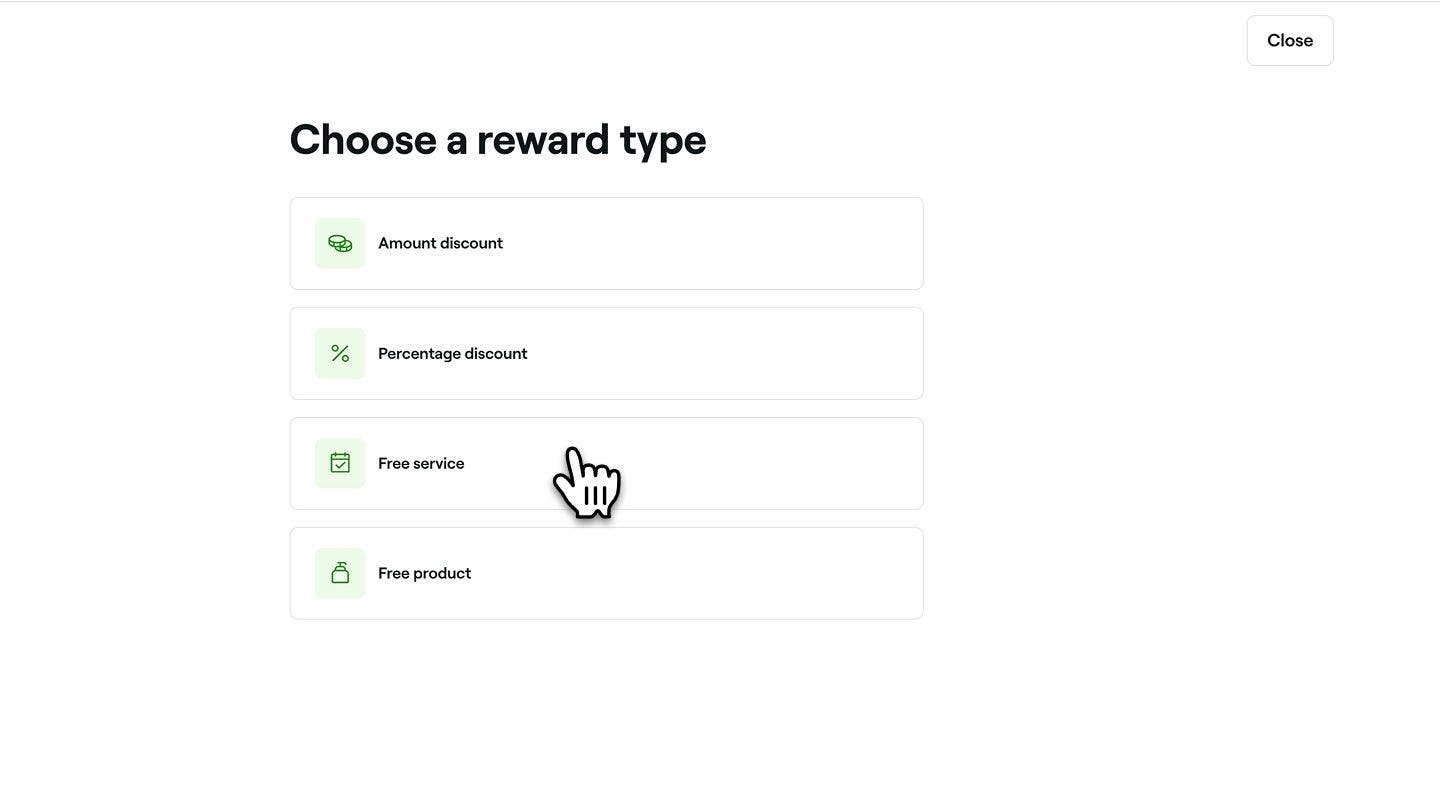
    free_service_reward_web_1.jpg
  2. W sekcji Wybrane usługi kliknij Edytuj obok Wybrane usługi, zaznacz Produkty i usługi, które chcesz uwzględnić, a następnie kliknij Zastosuj.
    free_service_web_2.jpg
  3. Jeśli dodajesz nagrodę – bezpłatny produkt za Punkty lojalnościowe, możesz wprowadzić, ile punktów klienci muszą wydać, aby otrzymać bezpłatną usługę.
    free_service_web_3.jpg
  4. Zaznacz pole wyboru, aby ustawić niestandardową nazwę nagrody, którą Klienci zobaczą, wykorzystując swoje nagrody. 
    free_service_web_4.jpg
  5. W sekcji Limity realizacji użyj pól wyboru, aby ustawić limity, takie jak minimalna kwota wydatków, termin ważności lub ograniczenie do realizacji w salonie.
    free_service_web_5.jpg
  6. Kliknij przycisk Dodaj w prawym górnym rogu, aby zapisać nagrodę — bezpłatną usługę.
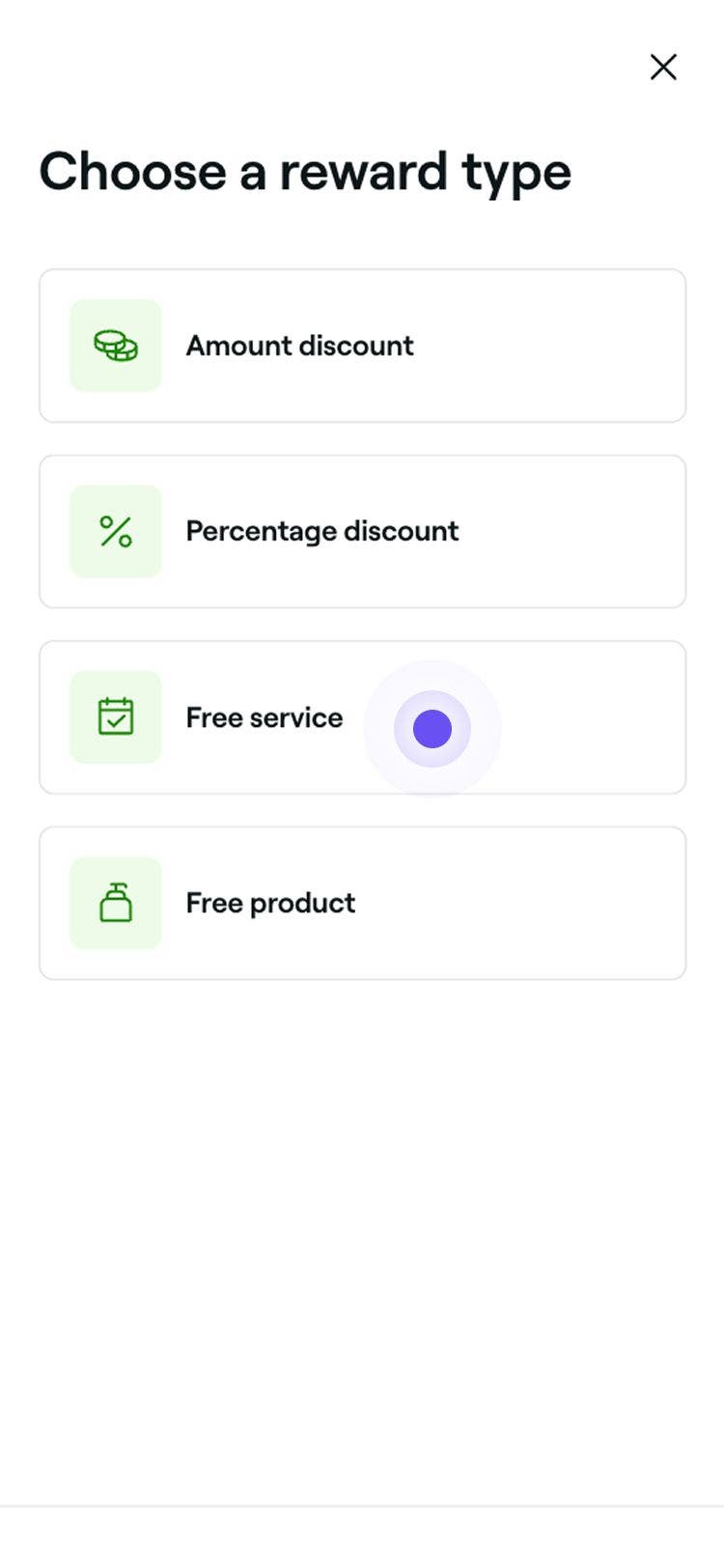
  1. W kroku Rodzaj nagrody wybierz Bezpłatna usługa, aby otworzyć Ustawienia nagrody.   

    free_service_reward_mob_1.jpg

  2. W sekcji Wybrane usługi dotknij Edytuj obok Wybrane usługi, zaznacz Produkty i usługi, które chcesz uwzględnić, a następnie dotknij Zastosuj.
    free_service_mob_2.jpg

  3. Jeśli dodajesz nagrodę – bezpłatny produkt za Punkty lojalnościowe, możesz wprowadzić, ile punktów Klienci muszą wydać, aby otrzymać bezpłatną usługę.
    free_service_mob_3.jpg

  4. Zaznacz pole wyboru, aby ustawić niestandardową nazwę nagrody, którą Klienci zobaczą podczas wykorzystywania swoich nagród. 
    free_service_mob_4.jpg

  5. W sekcji Limity realizacji użyj pól wyboru, aby ustawić limity, takie jak minimalna kwota wydatków, termin ważności lub ograniczenie do realizacji w salonie.
    free_service_mob_5.jpg

  6. Dotknij przycisku Dodaj u dołu, aby zapisać nagrodę — bezpłatną usługę.

Nagroda w postaci bezpłatnej usługi będzie dostępna dla klientów do wykorzystania za punkty lub odblokowania po osiągnięciu progów w programie lojalnościowym.

Utwórz nagrodę — bezpłatny produkt

  1. W kroku Typ nagrody wybierz Produkt bezpłatny, aby otworzyć ustawienia nagrody.
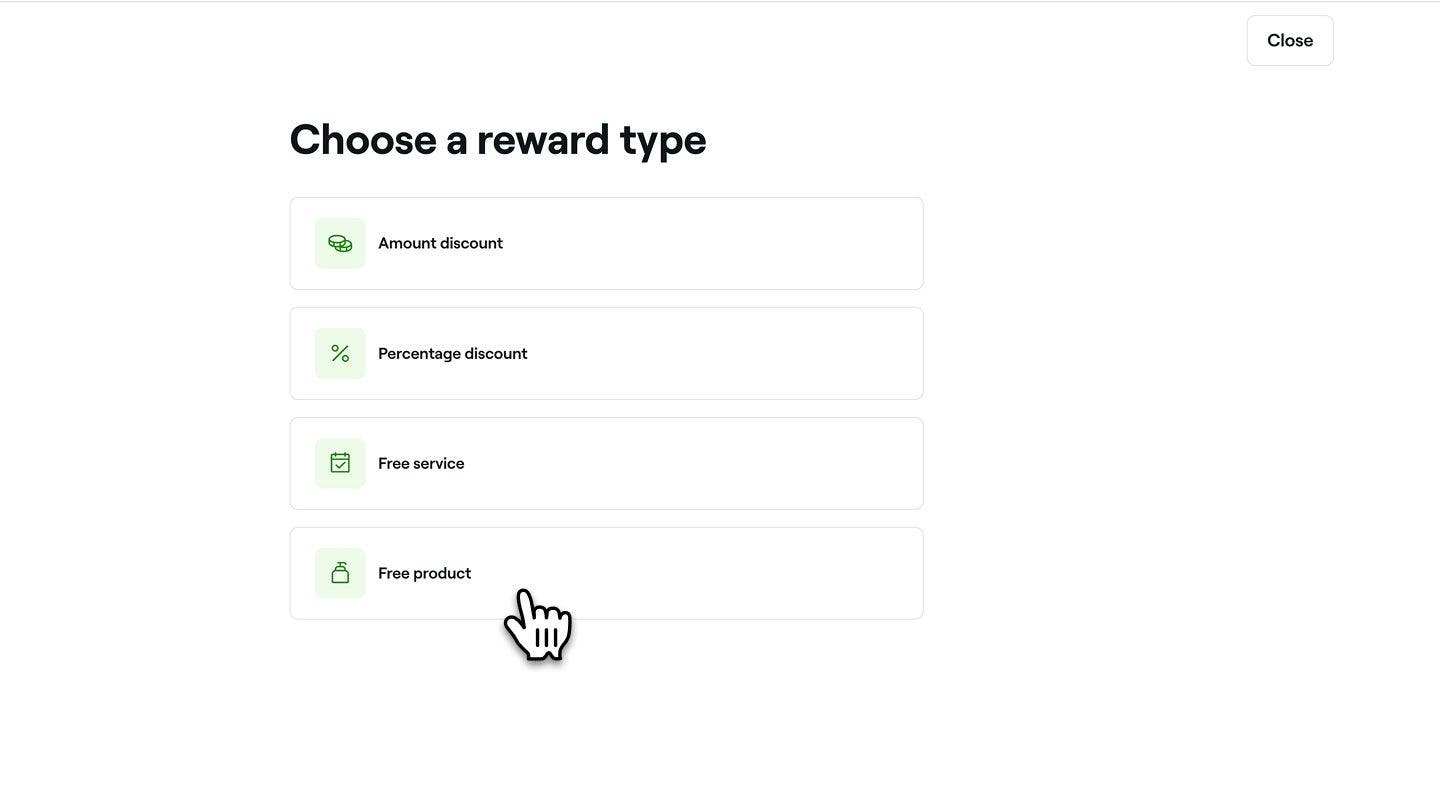
    free_product_reward_web_1.jpg
  2. W sekcji Wybrane produkty kliknij Edytuj obok Produkty, zaznacz produkty i usługi, które chcesz uwzględnić, a następnie kliknij Zastosuj.
    free_product_web_2.jpg
  3. Jeśli dodajesz nagrodę – bezpłatny produkt za Punkty lojalnościowe, możesz wprowadzić liczbę punktów, które klienci muszą wydać, aby otrzymać bezpłatny produkt.
    free_product_web_3.jpg
  4. Zaznacz pole wyboru, aby ustawić niestandardową nazwę nagrody, którą Klienci zobaczą, wykorzystując swoje nagrody. 
    free_product_web_4.jpg
  5. W sekcji Limity realizacji użyj pól wyboru, aby ustawić limity, takie jak minimalna kwota zakupu, termin ważności lub ograniczenie do realizacji w salonie.
    free_product_web_5.jpg
  6. Kliknij przycisk Dodaj w prawym górnym rogu, aby zapisać nagrodę — bezpłatny produkt.
  1. W kroku Rodzaj nagrody wybierz Produkt bezpłatny, aby otworzyć ustawienia nagrody.
    free_product_reward_mob_1.jpg
  2. W sekcji Wybrane produkty dotknij  Edytuj obok Produkty, zaznacz Produkty i usługi, które chcesz uwzględnić, a następnie wybierz Zastosuj.
    free_service_mob_2.jpg
  3. Jeśli dodajesz nagrodę – bezpłatny produkt za Punkty lojalnościowe, możesz wprowadzić, ile punktów klienci muszą wydać, aby otrzymać bezpłatny produkt.
    free_service_mob_3.jpg
  4. Zaznacz pole wyboru, aby ustawić niestandardową nazwę nagrody, którą Klienci zobaczą, wykorzystując swoje nagrody. 
    free_service_mob_4.jpg
  5. W sekcji Limity realizacji użyj pól wyboru, aby ustawić limity, takie jak minimalna kwota zakupu, termin ważności lub ograniczenie do realizacji w salonie.
    free_service_mob_5.jpg
  6. Dotknij przycisku Dodaj u dołu, aby zapisać nagrodę — bezpłatny produkt.

Nagroda w postaci bezpłatnego produktu będzie dostępna dla klientów do wykorzystania za punkty lub do odblokowania po osiągnięciu progów.

Program lojalnościowy dla Klientów

Kursy Akademii Fresha
Film z podsumowaniem kursu

Nagradzaj lojalnych klientów

8 lekcji•20 min

Zobacz wszystkie kursy

Czy ten przewodnik był pomocny?

Program lojalnościowy dla Klientów

Podsumowanie programów lojalnościowych

Nagradzaj klientów punktami i progami lojalnościowymi, aby zachęcić ich do ponownych rezerwacji i zwiększyć ich lojalność.

Zastosuj nagrody przy realizacji płatności

Wykorzystaj istniejące nagrody lub odbierz nowe za punkty klienta przy realizacji płatności.

Dowiedz się, jak klienci reagują na Twój program lojalnościowy

Zobacz, jak Klienci zarządzają punktami, poziomami i nagrodami na swoich kontach.

Zmień nagrody, punkty i poziomy klienta

Zmień punkty, zmień poziomy i dodaj nagrody do profilu klienta lub usuń je z niego.

Skonfiguruj polecenia w ramach programów lojalnościowych i zarządzaj nimi

Rozwijaj swoją listę klientów, nagradzając klientów za polecanie znajomych.

Utwórz program lojalnościowy dla klientów

Skonfiguruj nagrody, które Klienci mogą odblokować za pomocą punktów lub poziomów.

Skonfiguruj progi i zarządzaj nimi

Twórz niestandardowe poziomy, ustawiaj cele oraz dodawaj nagrody i korzyści, które klienci mogą odblokować.

Skonfiguruj Punkty lojalnościowe dla klientów i zarządzaj nimi

Włącz punkty, ustal zasady zdobywania i twórz nagrody, które klienci mogą odebrać za punkty.

Włącz Programy lojalnościowe

Wybierz produkty i usługi, które spełniają wymagania, zastosuj swój motyw i dodaj Regulamin dla klientów.

Kursy Akademii Fresha
Film z podsumowaniem kursu

Nagradzaj lojalnych klientów

8 lekcji•20 min

Zobacz wszystkie kursy
Fresha
Pobierz aplikację

O Fresha

Praca

Pomoc

Blog

Mapa strony

Dla firm

Dla firm

Cennik

Funkcje

Planowanie

System POS

Płatności

Kapitał

Marketplace

Pomoc

Status

Informacje prawne

Polityka prywatności

Warunki korzystania z serwisu

Warunki użytkowania

Znajdź nas w mediach społecznościowych

Facebook
Linkedin
Instagram

© 2026 Fresha.com SV Ltd