Strona głównaBaza wiedzyAkademia Fresha
Ustaw wybrane usługi do rezerwacji jedna po drugiej
Wróć
  1. Baza wiedzy•
  2. Wybrane usługi•
  3. Ustaw wybrane usługi do rezerwacji jedna po drugiej

Ustaw wybrane usługi do rezerwacji jedna po drugiej

Dowiedz się, jak ustawić kolejność wybranych usług podczas rezerwacji, aby mieć pewność, że zabiegi są zaplanowane we właściwej kolejności.

W tym artykule

  • Jak działa kolejność wybranych usług
  • Ustaw kolejność rezerwacji

Jak działa kolejność wybranych usług

Sekwencjonowanie usług pozwala ustawić kolejność, w jakiej należy zaplanować powiązane zabiegi, dzięki czemu wizyty odbywają się we właściwym porządku.

Kiedy klient rezerwuje wiele usług online, wybrane usługi w Twojej sekwencji będą zawsze planowane w ustalonej przez Ciebie kolejności, niezależnie od kolejności, w jakiej klient je wybierze. Wszelkie usługi, które nie są częścią sekwencji, zostaną dodane osobno, zgodnie z kolejnością wybraną przez Klienta.

Aby zarządzać tym, jak wyświetlane są wybrane usługi, gdy Klienci przeglądają Twoje Menu usług, zaktualizuj kolejność menu usług.

Ustaw kolejność rezerwacji

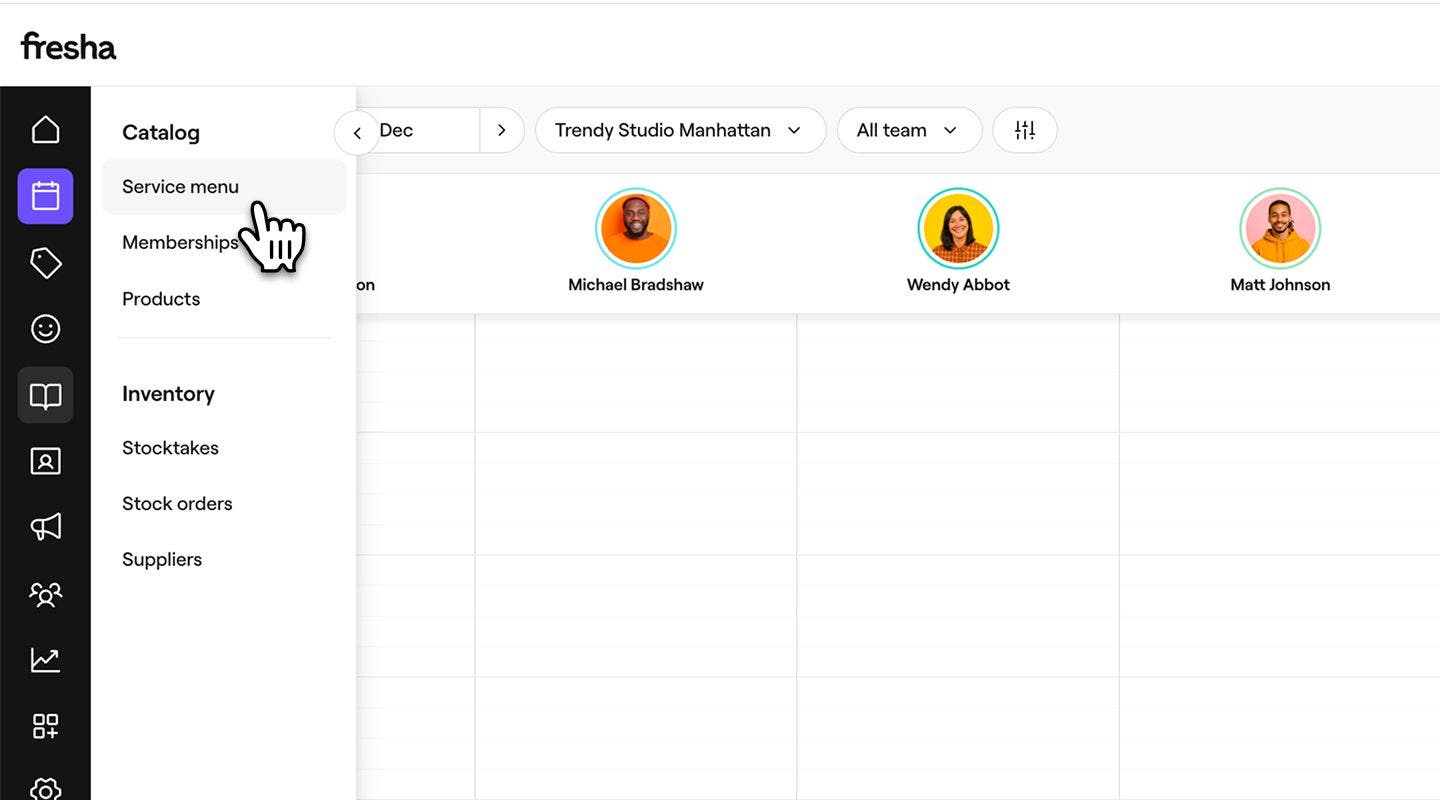
  1. Z menu głównego po lewej stronie ekranu przejdź do katalogu.
  2. Wybierz Menu usług z panelu menu po lewej stronie.
    set_sequence_web_2.jpg
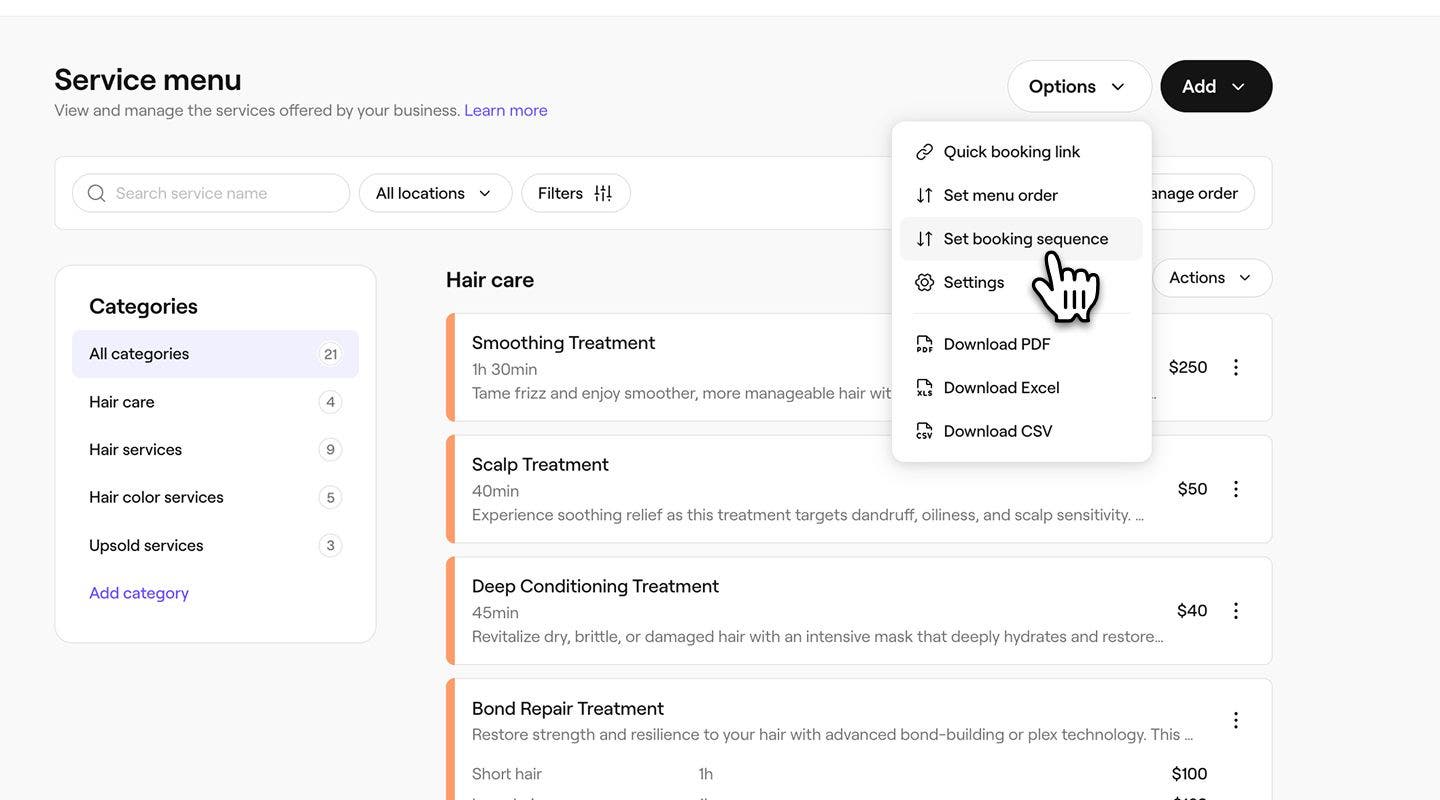
  3. Kliknij przycisk Opcje w prawym górnym rogu, a następnie wybierz Ustaw kolejność rezerwacji.
    set_sequence_web_3.jpg
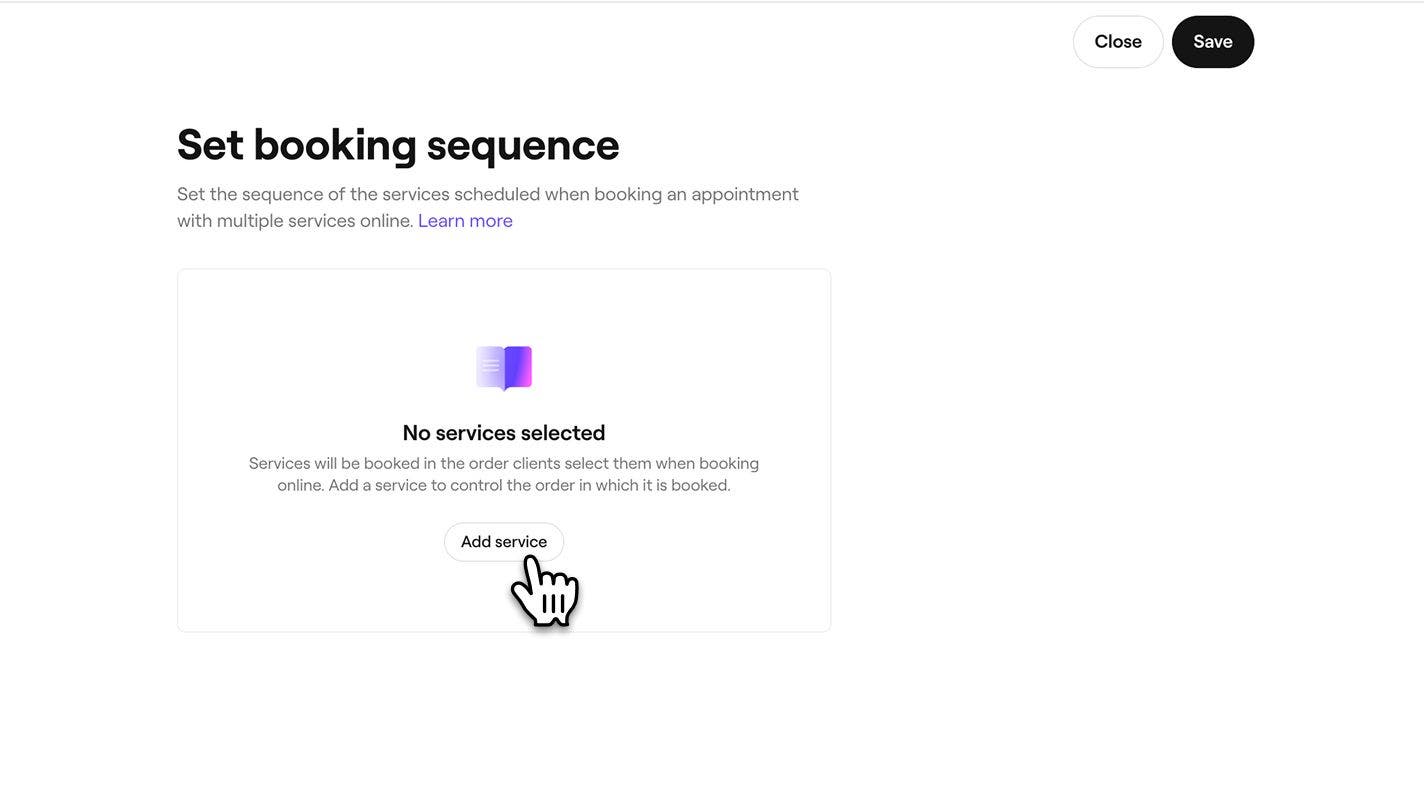
  4. W widoku Ustaw kolejność rezerwacji wybierz przycisk Dodaj usługę, aby rozpocząć tworzenie kolejności.
    set_sequence_web_4.jpg
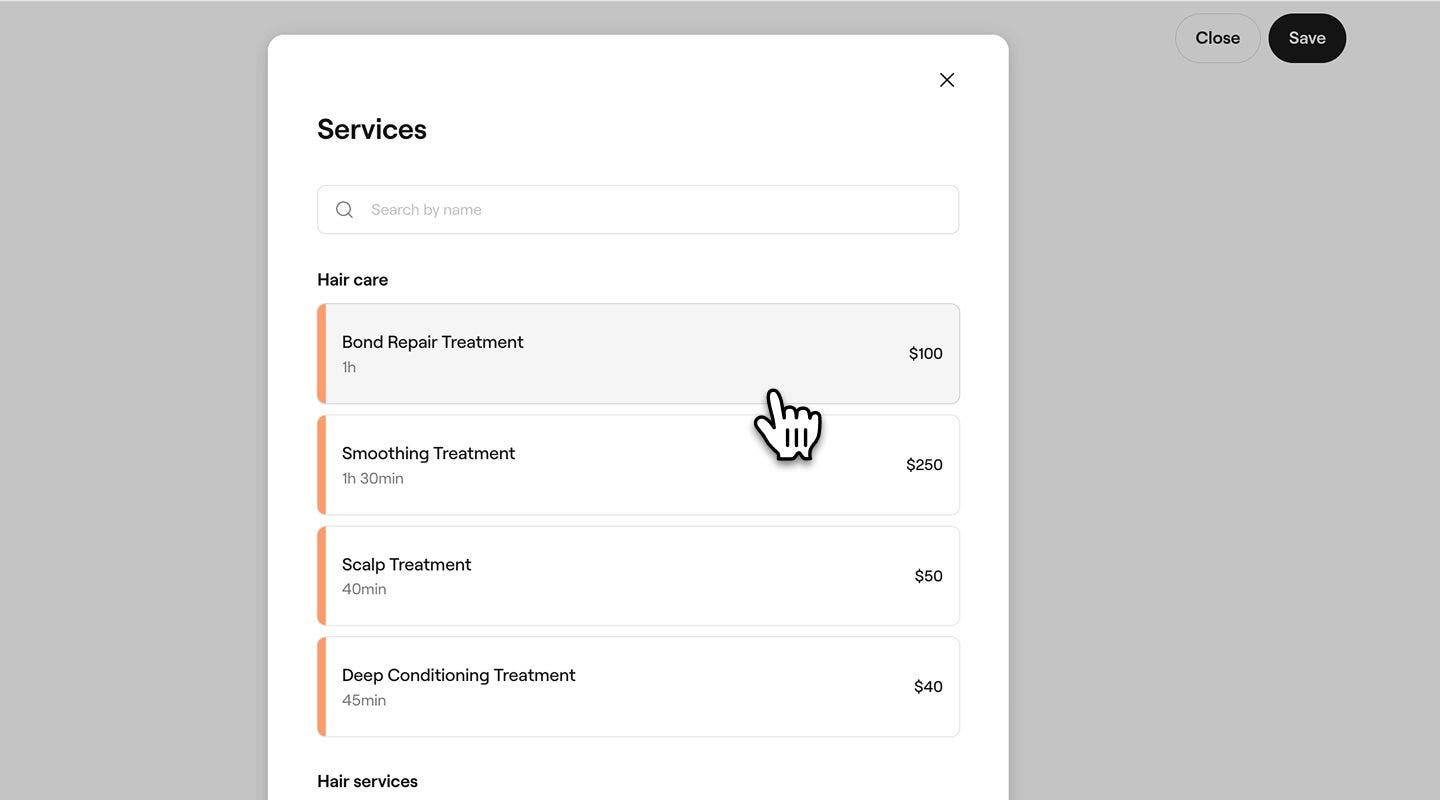
  5. W wyskakującym okienku Wybrane usługi wybierz usługę, którą chcesz dodać.
    set_sequence_web_5.jpg
  6. Aby dodać kolejną usługę do sekwencji, kliknij przycisk Dodaj w widoku Ustaw kolejność rezerwacji.
    1. Możesz również przeciągnąć i upuścić wybrane usługi, by zmienić ich kolejność.
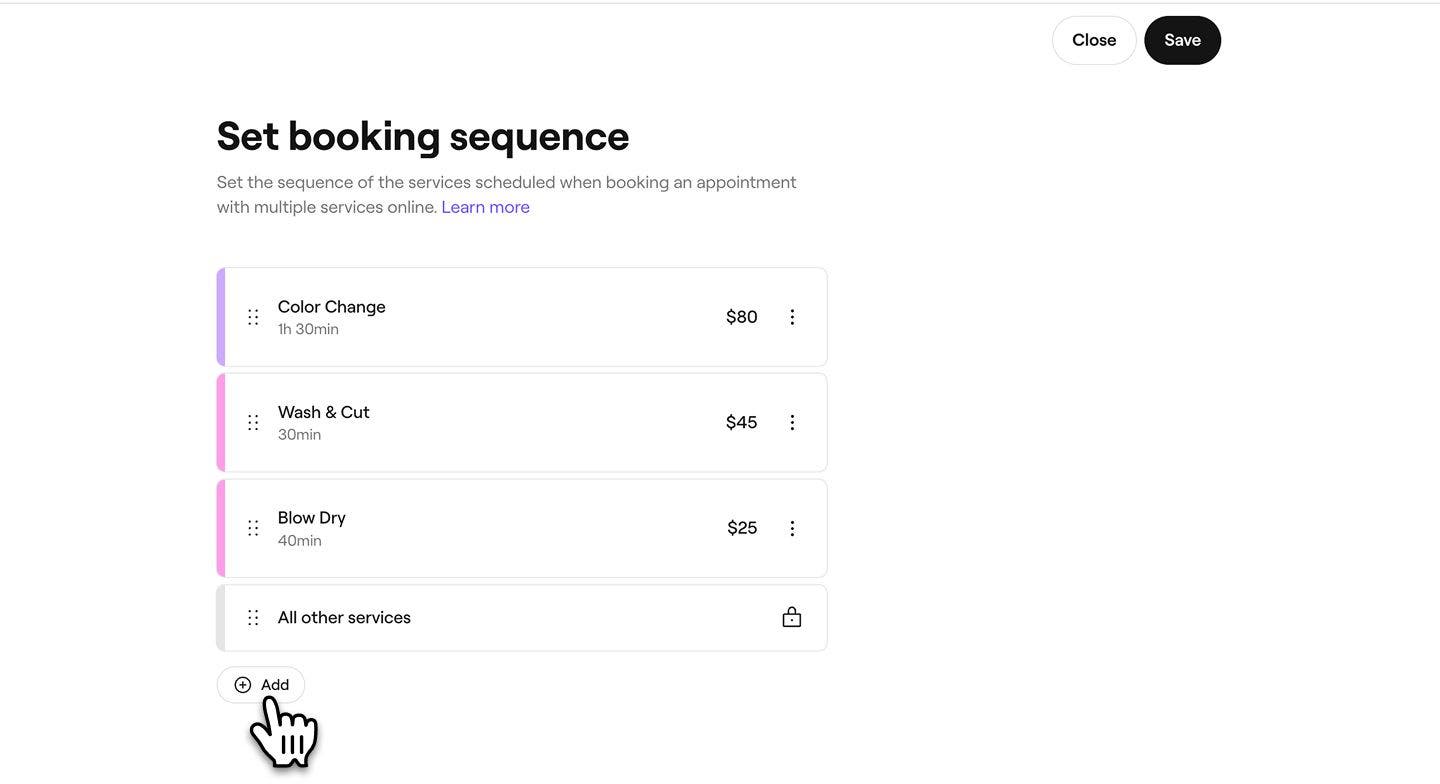
  7. booking_sequence_web_6.jpg
  8. Kliknij przycisk Zapisz w prawym górnym rogu, aby zastosować sekwencję.
  1. W menu głównym u dołu ekranu dotknij Więcej (ikona siatki) i otwórz katalog.
  2. Wybierz Menu usług, aby zobaczyć listę zabiegów.
  3. Dotknij Opcje (trzy kropki) w prawym górnym rogu, a następnie wybierz Ustaw kolejność rezerwacji.
  4. W widoku Ustaw kolejność rezerwacji wybierz przycisk Dodaj usługę, aby rozpocząć tworzenie kolejności.
  5. W wyskakującym oknie wybierz Wybrane usługi, które chcesz dodać.
  6. Aby dodać kolejną usługę do sekwencji, wybierz przycisk Dodaj w widoku Ustaw kolejność rezerwacji.
    1. Możesz również przeciągnąć i upuścić wybrane usługi, by zmienić ich kolejność.
  7. Dotknij przycisku Zapisz w prawym górnym rogu, aby zastosować sekwencję.

Po zapisaniu zaktualizowana sekwencja będzie wykorzystywana za każdym razem, gdy klienci wybiorą te usługi w jednej rezerwacji.

Aby usunąć wybrane usługi z kolejności rezerwacji, wybierz Opcje (trzy kropki) obok usługi w widoku kolejności rezerwacji.

Często zadawane pytania

    • Kolejność wybranych usług i kolejność w pakiecie działają niezależnie. Pakiet zachowuje kolejność wybranych usług ustaloną podczas jego tworzenia i możesz wybrać, gdzie pełny pakiet pojawi się w szerszej sekwencji usług.


Menu usług


Powiązane artykuły

Czy ten przewodnik był pomocny?

Menu usług

Zarządzaj kategoriami wybranych usług

Uporządkuj wybrane usługi w kategorie, aby ułatwić Klientom przeglądanie i rezerwacje.

Utwórz pakiety wybranych usług

Zwiększ liczbę rezerwacji dzięki pakietom, które łączą wybrane usługi w jedną wygodną opcję dla klientów.

Uporządkuj menu wybranych usług

Uporządkuj menu usług, aby ułatwić Klientom przeglądanie i rezerwację wybranych usług online.

Ustaw wybrane usługi do rezerwacji jedna po drugiej

Zadbaj o prawidłową kolejność rezerwacji i realizacji wybranych usług, ustawiając kolejność rezerwacji usług.

Archiwizuj i usuwaj Produkty i usługi w menu usług

Aktualizuj menu usług, archiwizując lub usuwając wybrane usługi i pakiety.

Najlepsze praktyki tworzenia menu wybranych usług

Utwórz przejrzyste, profesjonalne menu usług, które poprawi Twoją widoczność na Marketplace i pomoże klientom łatwo zrozumieć Twoje zabiegi i dokonać rezerwacji.

Eksportuj menu wybranych usług

Eksportuj menu wybranych usług z Fresha, aby łatwo prowadzić dokumentację.

Powiązane artykuły

Uporządkuj menu wybranych usług

Uporządkuj menu usług, aby ułatwić Klientom przeglądanie i rezerwację wybranych usług online.

Zarządzaj kategoriami wybranych usług

Uporządkuj wybrane usługi w kategorie, aby ułatwić Klientom przeglądanie i rezerwacje.

Utwórz pakiety wybranych usług

Zwiększ liczbę rezerwacji dzięki pakietom, które łączą wybrane usługi w jedną wygodną opcję dla klientów.

Fresha
Pobierz aplikację

O Fresha

Praca

Pomoc

Blog

Mapa strony

Dla firm

Dla firm

Cennik

Funkcje

Planowanie

System POS

Płatności

Kapitał

Marketplace

Pomoc

Status

Informacje prawne

Polityka prywatności

Warunki korzystania z serwisu

Warunki użytkowania

Znajdź nas w mediach społecznościowych

Facebook
Linkedin
Instagram

© 2026 Fresha.com SV Ltd