Strona głównaBaza wiedzyAkademia Fresha
Archiwizuj i usuwaj Produkty i usługi w menu usług
Wróć
  1. Baza wiedzy•
  2. Wybrane usługi•
  3. Archiwizuj i usuwaj Produkty i usługi w menu usług

Archiwizuj i usuwaj Produkty i usługi w menu usług

Dowiedz się, jak trwale usunąć wybrane usługi, pakiety i kategorie lub zarchiwizować je, jeśli planujesz wykorzystać je później.

W tym artykule

  • Archiwizuj lub usuń wybrane usługi i pakiety
  • Przywróć produkty i usługi w menu usług

Archiwizuj lub usuń wybrane usługi i pakiety

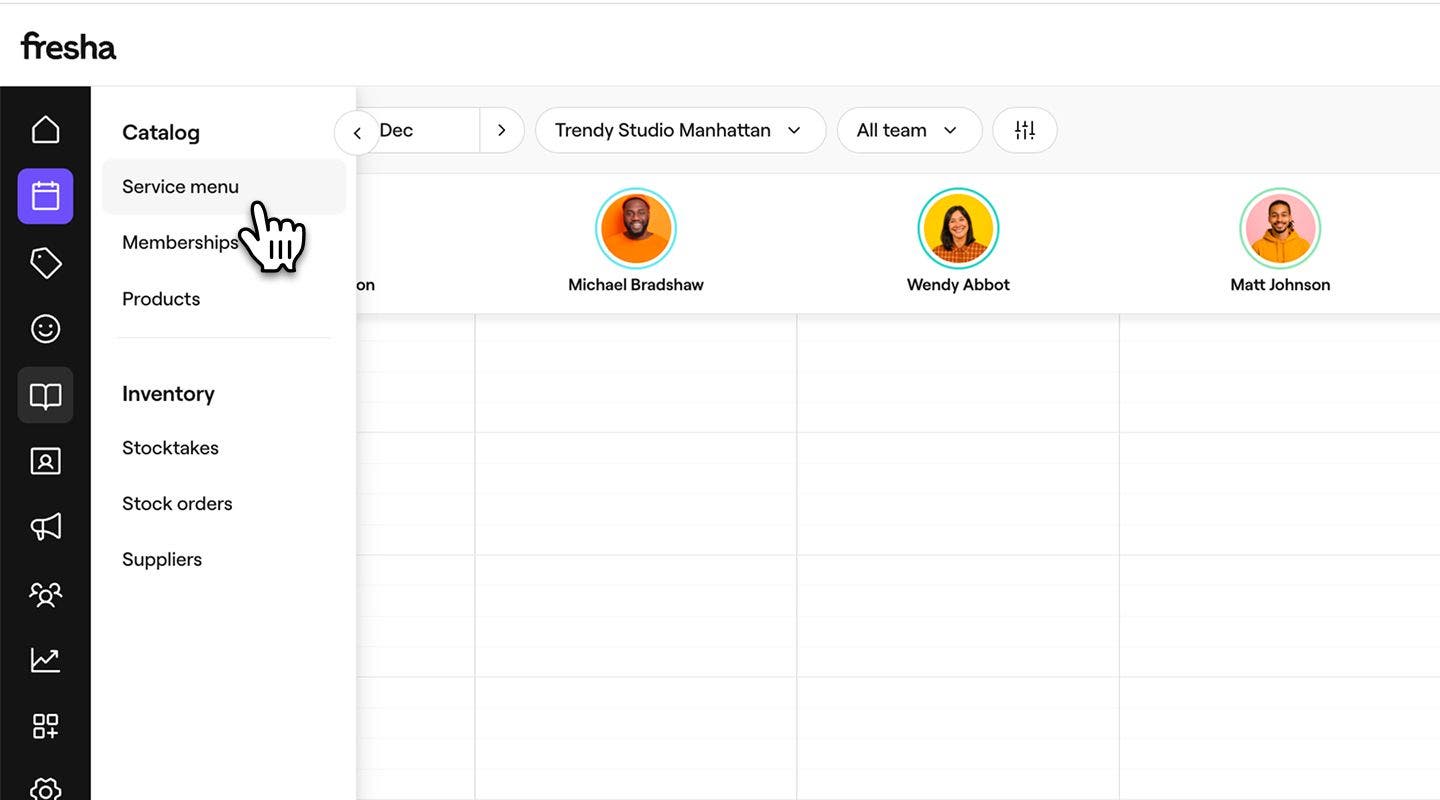
  1. W menu głównym po lewej stronie ekranu przejdź do katalogu. 
  2. Wybierz Menu usług z lewego panelu menu. 
    archive_web_2.jpg
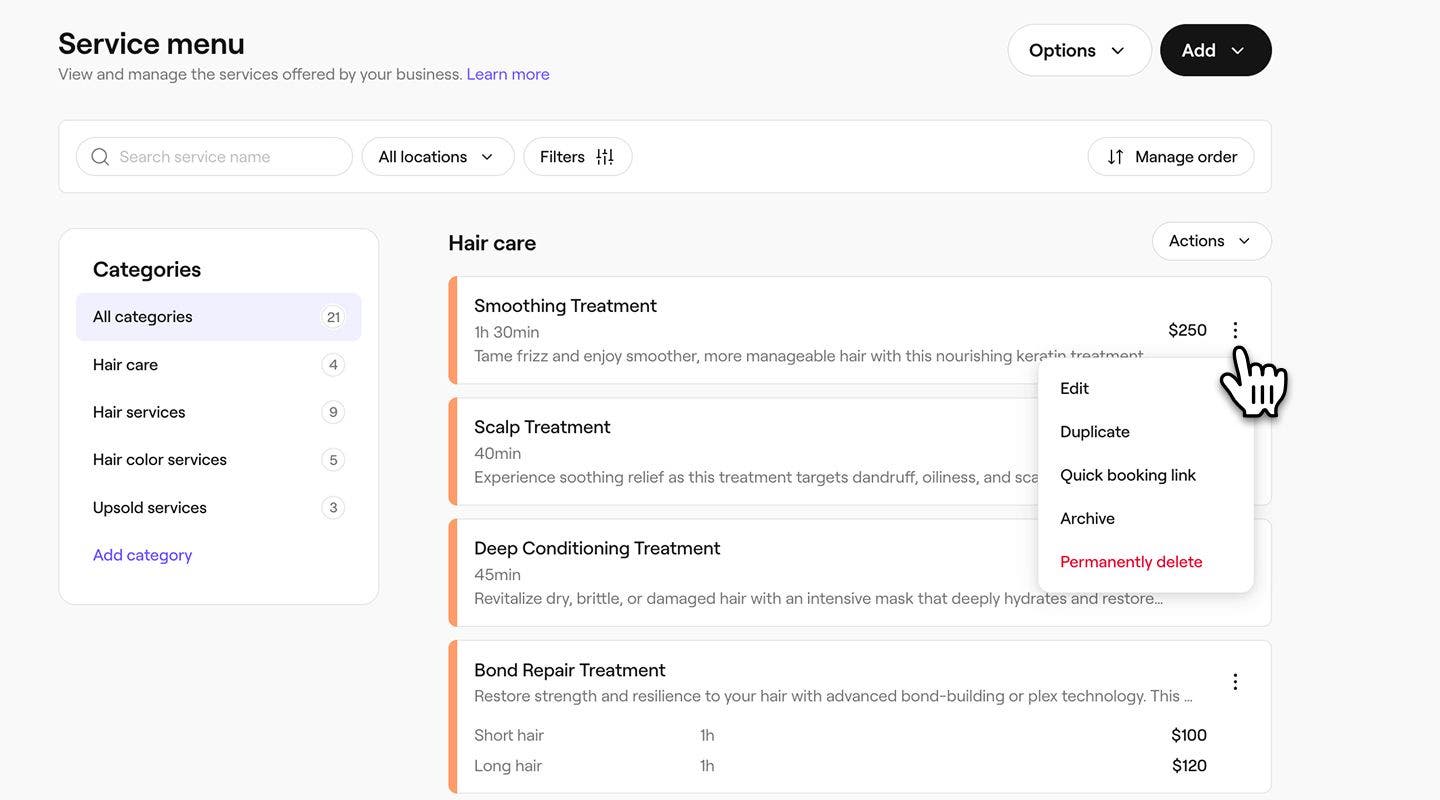
  3. Obok wybranej usługi lub pakietu kliknij Opcje (trzy kropki) i wybierz jedną z poniższych opcji:
    1. Archiwizuj: usuń kategorię z menu bez trwałego usuwania.
    2. Trwale usuń: całkowicie usuń kategorię z Menu wybranych usług.
      archive_web_3.jpg
  1. W menu głównym u dołu ekranu dotknij Więcej (ikona siatki) i otwórz katalog.
  2. Wybierz Menu usług z menu. 
  3. Kliknij wybraną usługę i wybierz jedną z poniższych opcji:
    1. Archiwizuj: usuń kategorię z menu bez trwałego usuwania.
    2. Trwale usuń: całkowicie usuń kategorię z Menu wybranych usług.

Wybrane usługi, które nie były rezerwowane w ciągu ostatnich lat, zostaną automatycznie zarchiwizowane.

Przywróć produkty i usługi w menu usług

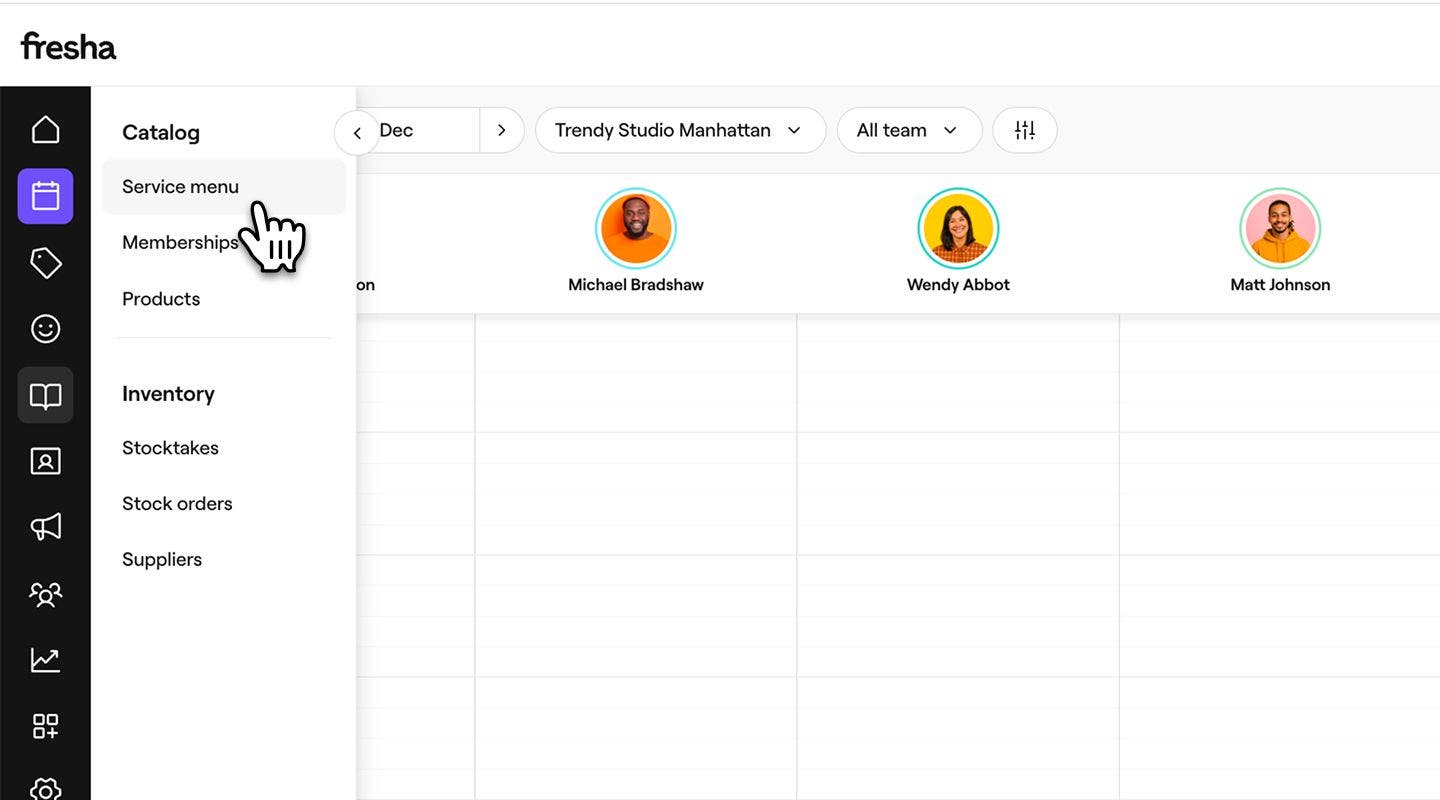
  1. W menu głównym po lewej stronie ekranu przejdź do katalogu. 
  2. Wybierz Menu usług z panelu menu po lewej stronie. 
    unarchive_web_2.jpg
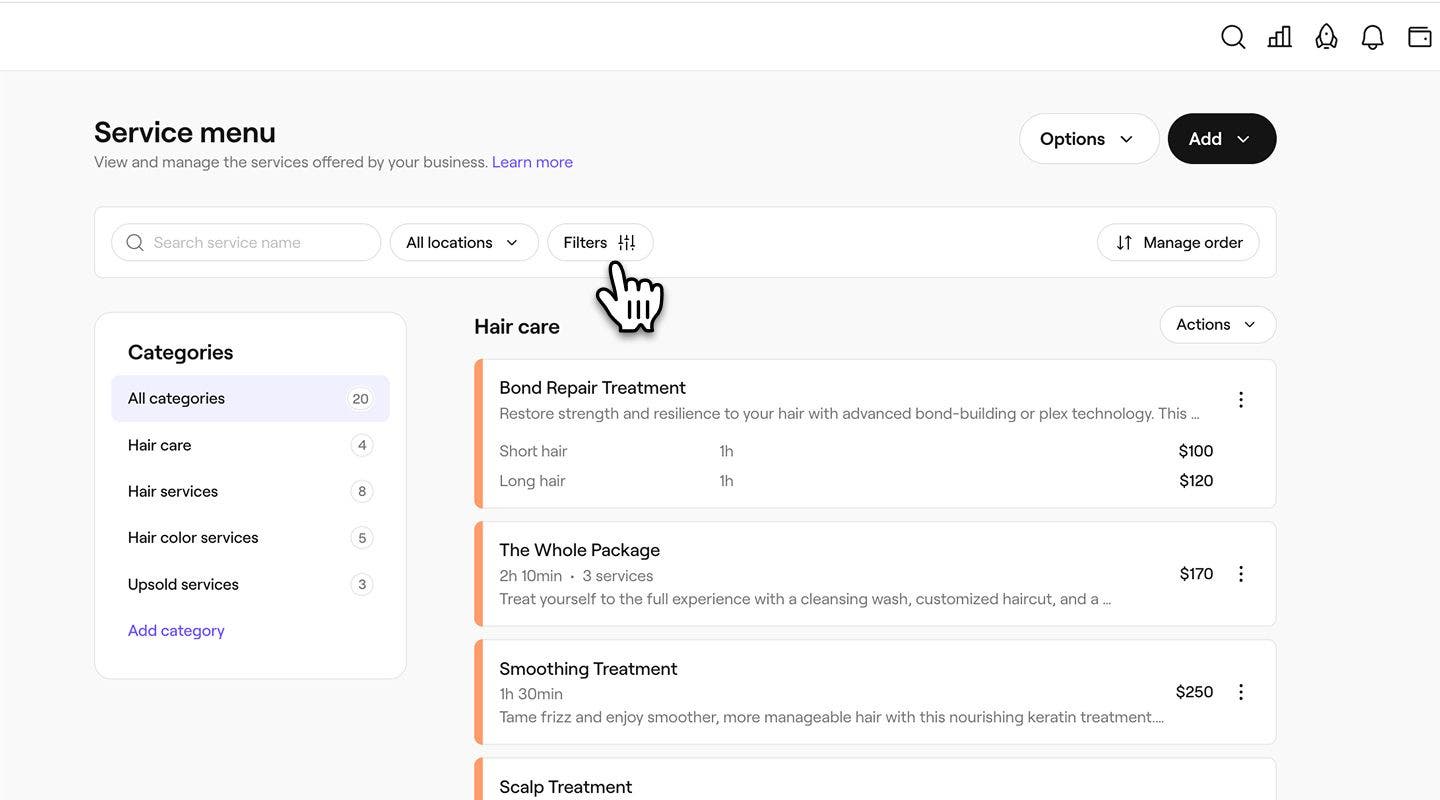
  3. Nad Menu usług kliknij przycisk Filtry na pasku narzędzi.
    unarchive_web_3.jpg
  4. W wyskakującym okienku filtrów kliknij listę rozwijaną pod Status i wybierz Zarchiwizowane. 
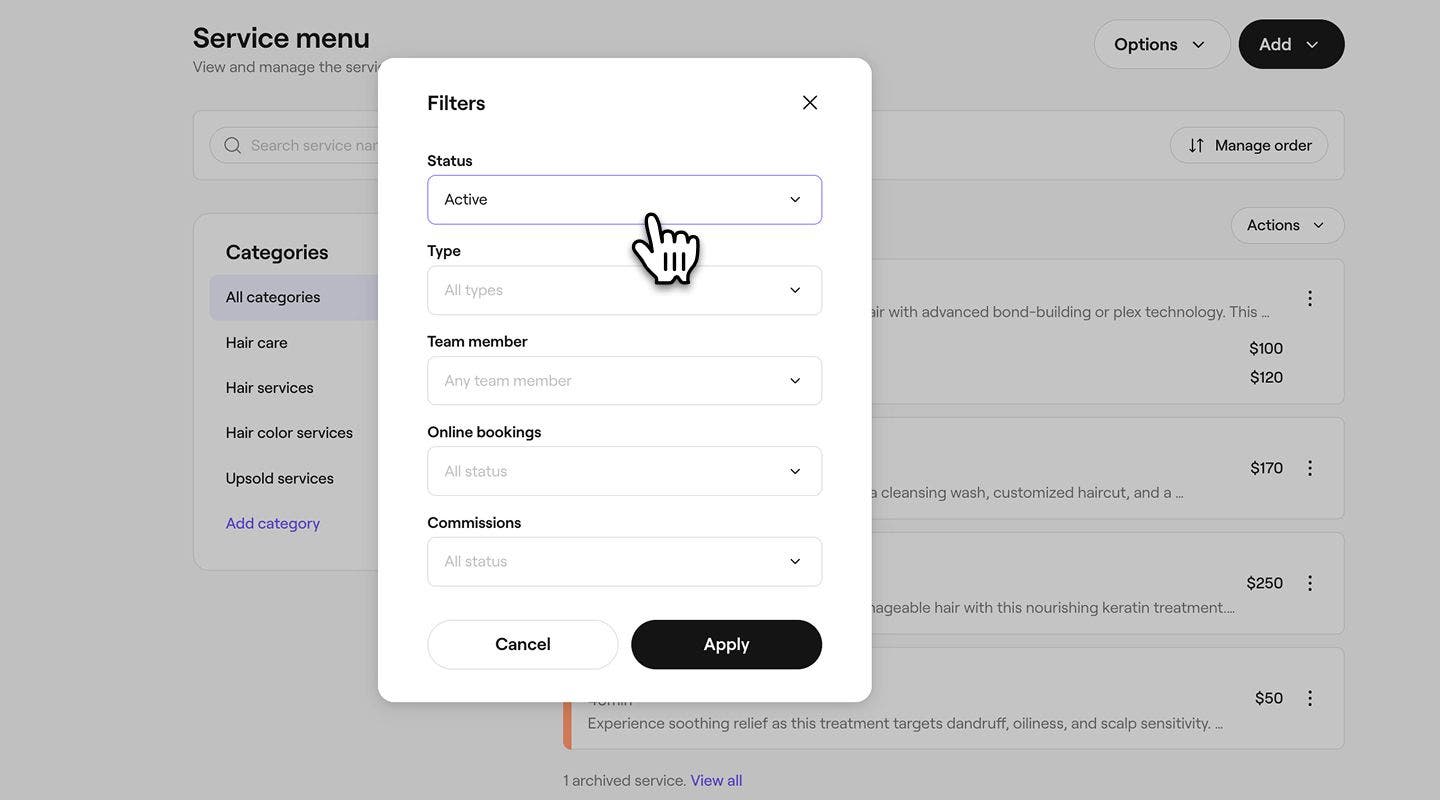
    unarchive_web_4.jpg
  5. Kliknięto przycisk Zastosuj u dołu wyskakującego okna.
  6. Obok zarchiwizowanej usługi, pakietu lub kategorii kliknij przycisk Opcje, a następnie wybierz Przywróć.
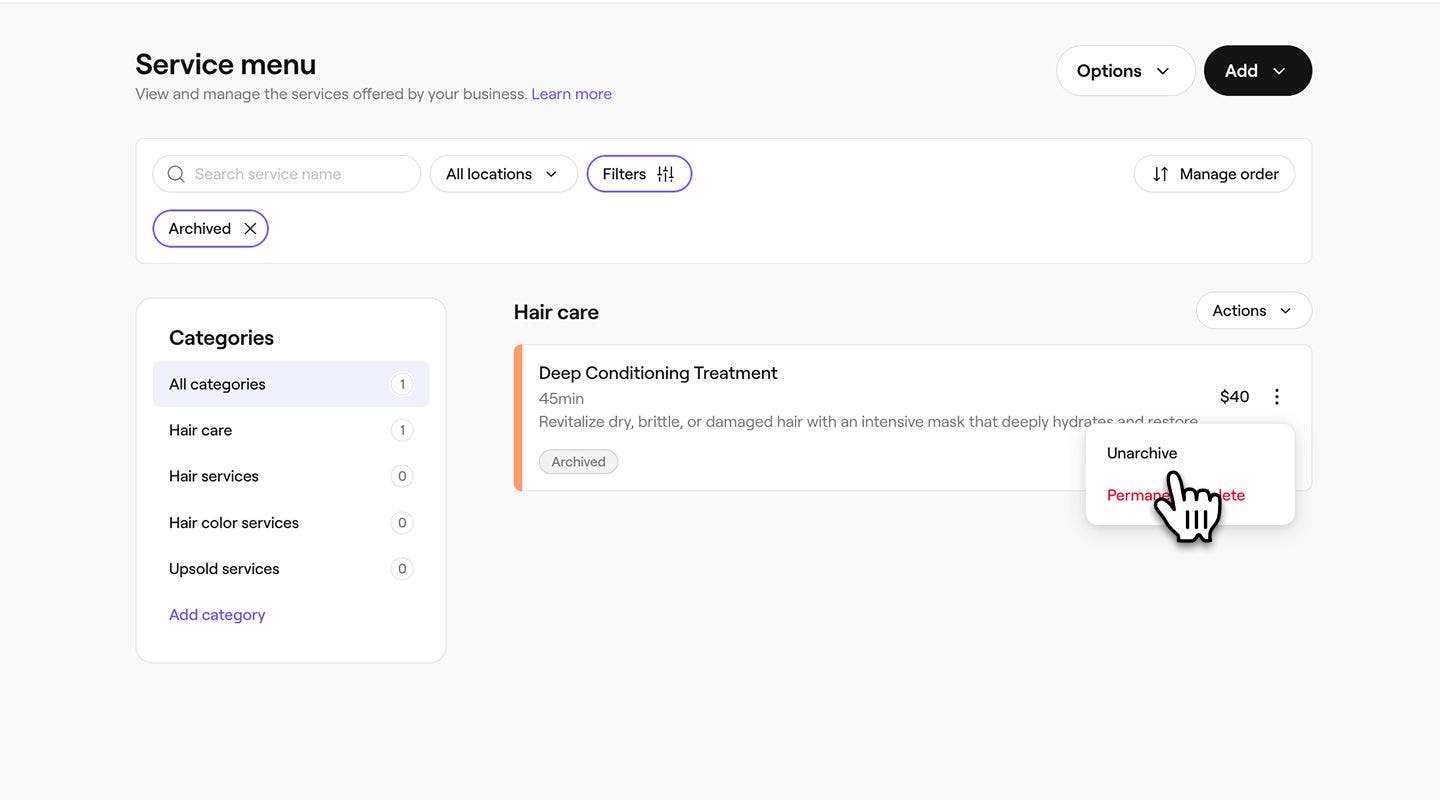
    unarchive_web_6.jpg
  7. W wyskakującym okienku kliknij przycisk Przywróć, aby potwierdzić.
  1. W menu głównym u dołu ekranu dotknij Więcej (ikona siatki) i otwórz katalog.
  2. Wybierz Menu usług, aby zobaczyć listę zabiegów.
  3. Nad Menu usług kliknij przycisk Filtry na pasku narzędzi.
  4. W wyskakującym okienku dotknij listy rozwijanej pod Status i wybierz Zarchiwizowane. 
  5. Dotknij przycisku Zastosuj u dołu wyskakującego okna.
  6. Wybrane zarchiwizowane usługi, pakiety lub kategorie: dotknij  Opcje (trzy kropki), a następnie wybierz Przywróć.
  7. W wyskakującym okienku dotknij przycisku Przywróć, aby potwierdzić.

Po przywróceniu z archiwum pozycja pojawi się ponownie w Menu usług i będzie gotowa do rezerwacji.

Często zadawane pytania

    • Archiwizacja lub usunięcie wybranych usług nie będzie miało wpływu na istniejące wizyty. Wszystkie wizyty, które zostały zaplanowane przed zarchiwizowaniem lub usunięciem wybranej usługi, będą nadal honorowane i pojawią się w [kalendarzu] wizyt (https://partners.fresha.com/calendar?view=day&location_id=1381480&resource=employee&employee_id=working&room_id=&date=2024-08-28).

      Wybrane usługi należy usunąć z Pakietu, zanim będzie można je zarchiwizować lub usunąć z menu. Gdy pakiet zostanie zarchiwizowany lub usunięty, ukryty zostanie tylko pakiet, a Indywidualne usługi w nim zawarte pozostaną aktywne.


Menu usług


Powiązane artykuły

Czy ten przewodnik był pomocny?

Menu usług

Zarządzaj kategoriami wybranych usług

Uporządkuj wybrane usługi w kategorie, aby ułatwić Klientom przeglądanie i rezerwacje.

Utwórz pakiety wybranych usług

Zwiększ liczbę rezerwacji dzięki pakietom, które łączą wybrane usługi w jedną wygodną opcję dla klientów.

Uporządkuj menu wybranych usług

Uporządkuj menu usług, aby ułatwić Klientom przeglądanie i rezerwację wybranych usług online.

Ustaw wybrane usługi do rezerwacji jedna po drugiej

Zadbaj o prawidłową kolejność rezerwacji i realizacji wybranych usług, ustawiając kolejność rezerwacji usług.

Archiwizuj i usuwaj Produkty i usługi w menu usług

Aktualizuj menu usług, archiwizując lub usuwając wybrane usługi i pakiety.

Najlepsze praktyki tworzenia menu wybranych usług

Utwórz przejrzyste, profesjonalne menu usług, które poprawi Twoją widoczność na Marketplace i pomoże klientom łatwo zrozumieć Twoje zabiegi i dokonać rezerwacji.

Eksportuj menu wybranych usług

Eksportuj menu wybranych usług z Fresha, aby łatwo prowadzić dokumentację.

Powiązane artykuły

Utwórz wybrane usługi

Twórz oferty zabiegów i zarządzaj nimi, konfigurując wybrane usługi.

Utwórz pakiety wybranych usług

Zwiększ liczbę rezerwacji dzięki pakietom, które łączą wybrane usługi w jedną wygodną opcję dla klientów.

Ustaw wybrane usługi do rezerwacji jedna po drugiej

Zadbaj o prawidłową kolejność rezerwacji i realizacji wybranych usług, ustawiając kolejność rezerwacji usług.

Fresha
Pobierz aplikację

O Fresha

Praca

Pomoc

Blog

Mapa strony

Dla firm

Dla firm

Cennik

Funkcje

Planowanie

System POS

Płatności

Kapitał

Marketplace

Pomoc

Status

Informacje prawne

Polityka prywatności

Warunki korzystania z serwisu

Warunki użytkowania

Znajdź nas w mediach społecznościowych

Facebook
Linkedin
Instagram

© 2026 Fresha.com SV Ltd